
Debian GNU/Linuxin asennusohje
|
|
|
- Pia Mattila
- 9 vuotta sitten
- Katselukertoja:
Transkriptio
1 Debian GNU/Linuxin asennusohje

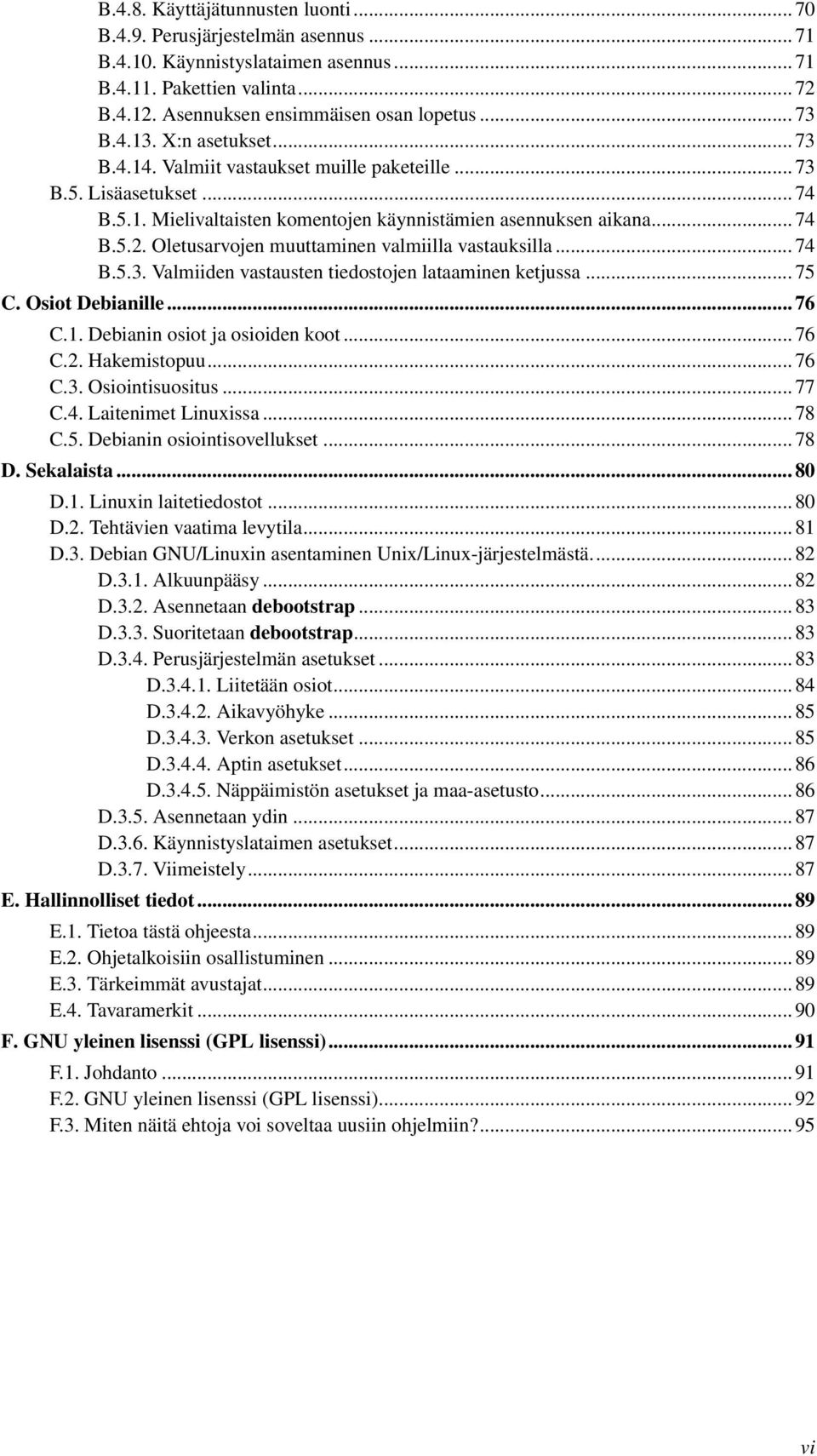
2 Debian GNU/Linuxin asennusohje Copyright 2004, 2005, 2006, 2007 Debianin asentimen työryhmä Tässä oppaassa on asennusohjeet Debian GNU/Linux version 4.0 käyttöjärjestelmän (koodinimi etch ) asentamisesta S/390-laitealustalle ( s390 ). Mukana on myös linkkejä lisätietoon ja neuvoja miten parhaiten käytät uutta Debian-järjestelmääsi. Varoitus Tämä asennusohje pohjautuu aikaisempaan vanhaa Debianin asennusjärjestelmää varten kirjoitettuun käsikirjaan ( boot-floppies ), ja on päivitetty kuvaamaan Debianin uutta asenninta. Laitealustalle s390 ohjetta ei kuitenkaan ole täysin päivitetty ja tietoja tarkistettu uutta asenninta varten. Ohjeessa saattaa olla epätäydellisiä tai vanhentuneita osia tai osia jotka yhä kuvaavat boot-floppies-asenninta. Tämän ohjeen uudempi versio, joka ehkä kuvaa tämän laitealustan osuuden paremmin, löytyy Internetistä debian-installer aloitussivulta ( Sieltä voi löytyä myös lisää käännöksiä. Suomennos on valmis mutta tarkistuslukijoita kaivataan. Jos tarkistusluet suomennosta, lähetä korjausehdotuksia vaikkapa sähköpostiosoitteella [email protected]. Tämä ohjekirja on vapaa; voit levittää sitä edelleen ja/tai muuttaa sitä GNU yleisen lisenssin (GPL lisenssi) ehtojen mukaisesti. Ole hyvä ja lue käyttöehdot Liite F.
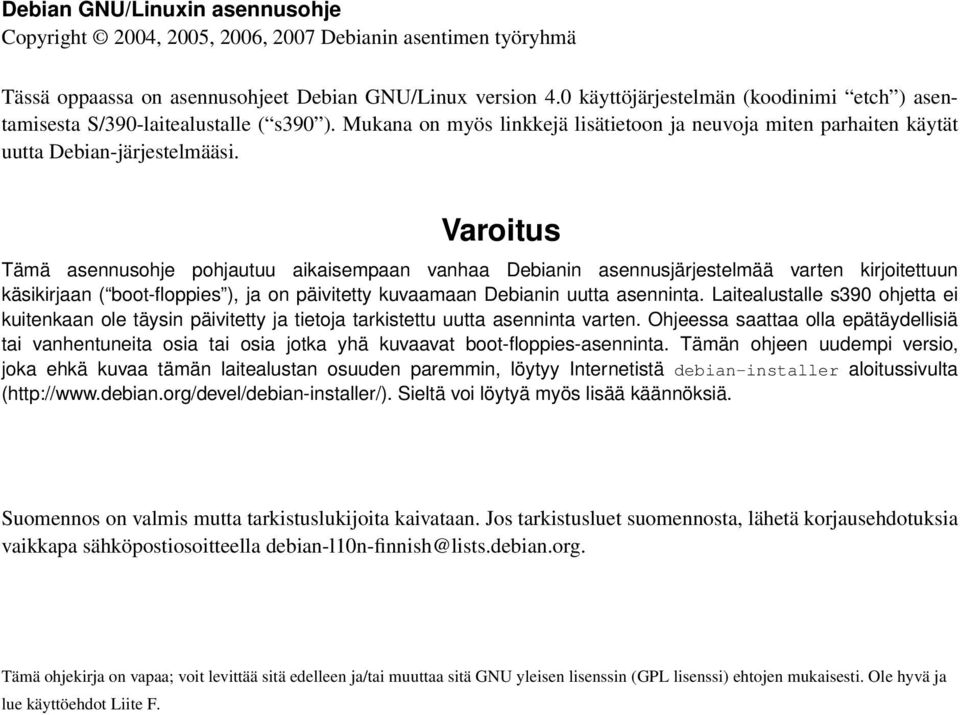
3 Sisällys Debian GNU/Linux version 4.0 asentaminen laitealustalle s390...viii 1. Tervetuloa Debianin pariin Mikä Debian on? Mitä GNU/Linux on? Mitä on Debian GNU/Linux? Debianin hankkiminen Tämän ohjeen uusimman version hankkiminen Tämän ohjeen rakenne Tekijänoikeuksista ja ohjelmistojen käyttöehdoista Laitteistovaatimukset Tuetut laitteet Tuetut laitealustat S/390 ja zseries laiteperheet Moniprosessorijärjestelmät Asennustaltiot CD-ROM/DVD-ROM Kiintolevy Verkko Un*x- tai GNU-järjestelmä Tuetut massamuistit Oheislaitteet ja muu laitteisto Muistivaatimukset ja levytilan tarve Verkkolaitteet Ennen Debian GNU/Linuxin asennusta Katsaus asennusprosessiin Ota varmuuskopiot koneen tiedoista! Tarvittavat tiedot Ohjeet Asennusohje Laitteiston ohjekirjat S/390 laitteiston ohjekirjat Laitetietojen löytäminen Laitteiden yhteensopivuus Verkkoasetukset Vähimmäisvaatimukset laitteistolle Monikäynnistettävän koneen osiointi etukäteen Laiteasetukset ja käyttöjärjestelmän asetukset ennen asennusta BIOSin asetukset Asennus suoraan rautaan ja LPAR:iin Asennus VM vieraaksi Asennuspalvelimen tekeminen Asennustaltioiden hankkiminen Viralliset Debian GNU/Linux romput Tiedostojen noutaminen Debianin asennuspalvelimilta Mistä asennusotokset löytyvät? IPL-nauhan luominen Automaattinen asennus Automaattinen asennus Debianin asentimella iii
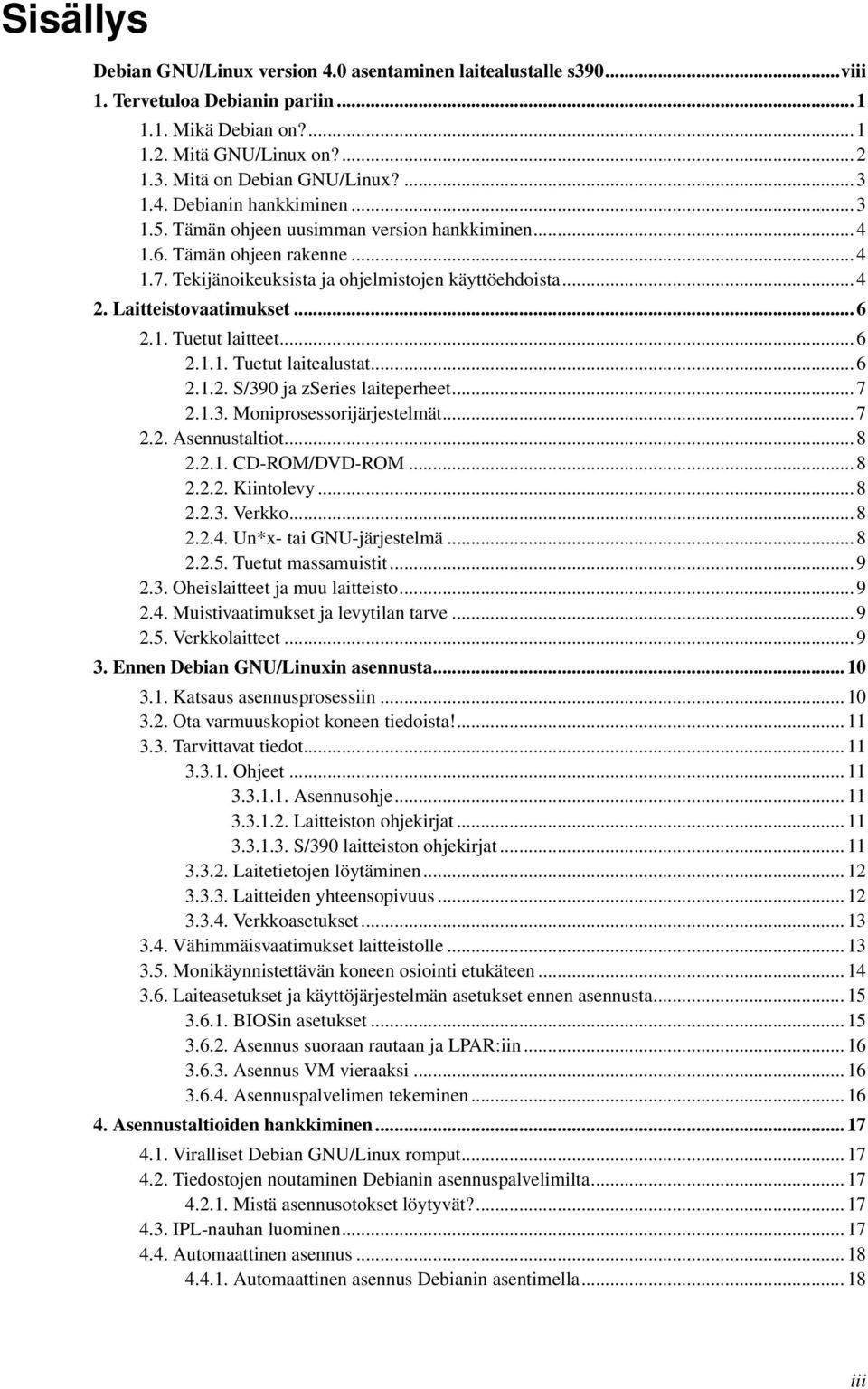
4 5. Asennusjärjestelmän käynnistäminen Asentimen käynnistäminen suoritinperheellä S/ s390:n rajoitukset s390:n käynnistysparametrit Käynnistysparametrit Debianin asentimen parametrit Valmiita vastauksia käynnistysparametreilla Parametrien välittäminen ytimen moduuleille Ytimen moduulien lisääminen kieltolistalle Asennusprosessin vianetsintä Käynnistysasetukset Ytimen käynnistysviestien tulkinta Asennuspulmista ilmoittaminen Asennusraporttien lähettäminen Debianin asentimen käyttö Asentimen toiminta Osien esittely Osakohtaiset käyttöohjeet Debianin asentimen asetusten teko ja laiteasetukset Käytettävissä olevan muistin määrä / niukan muistin tila Maa-asetuston valinta Näppäimistön valinta Etsitään Debianin asentimen ISO-otosta Verkkoasetusten teko Osioiden teko ja liitoskohtien valinta Levyosioiden teko Monilevylaitteen asetukset (ohjelmallisesti toteutettu RAID) Loogisten levyniteiden hallintaohjelman (LVM) asetukset Salattujen levyniteiden asetukset Järjestelmän asetukset Tehdään aikavyöhykkeen asetukset Kello aikaan Käyttäjät ja salasanat Asetetaan pääkäyttäjän salasana Luo tavallisen käyttäjän tunnus Perusjärjestelmän asennus Asennetaan lisää ohjelmia Tehdään apt:n asetukset Ohjelmien valinta ja asentaminen Järjestelmä käynnistymään kiintolevyltä Etsitään muita käyttöjärjestelmiä Käynnistyslataimen zipl asennin Jatketaan ilman käynnistyslatainta Päätetään asennus Päätetään asennus ja käynnistetään Sekalaista Asentimen lokien tallentaminen Komentotulkin käyttö ja lokien lukeminen Etäasennus iv
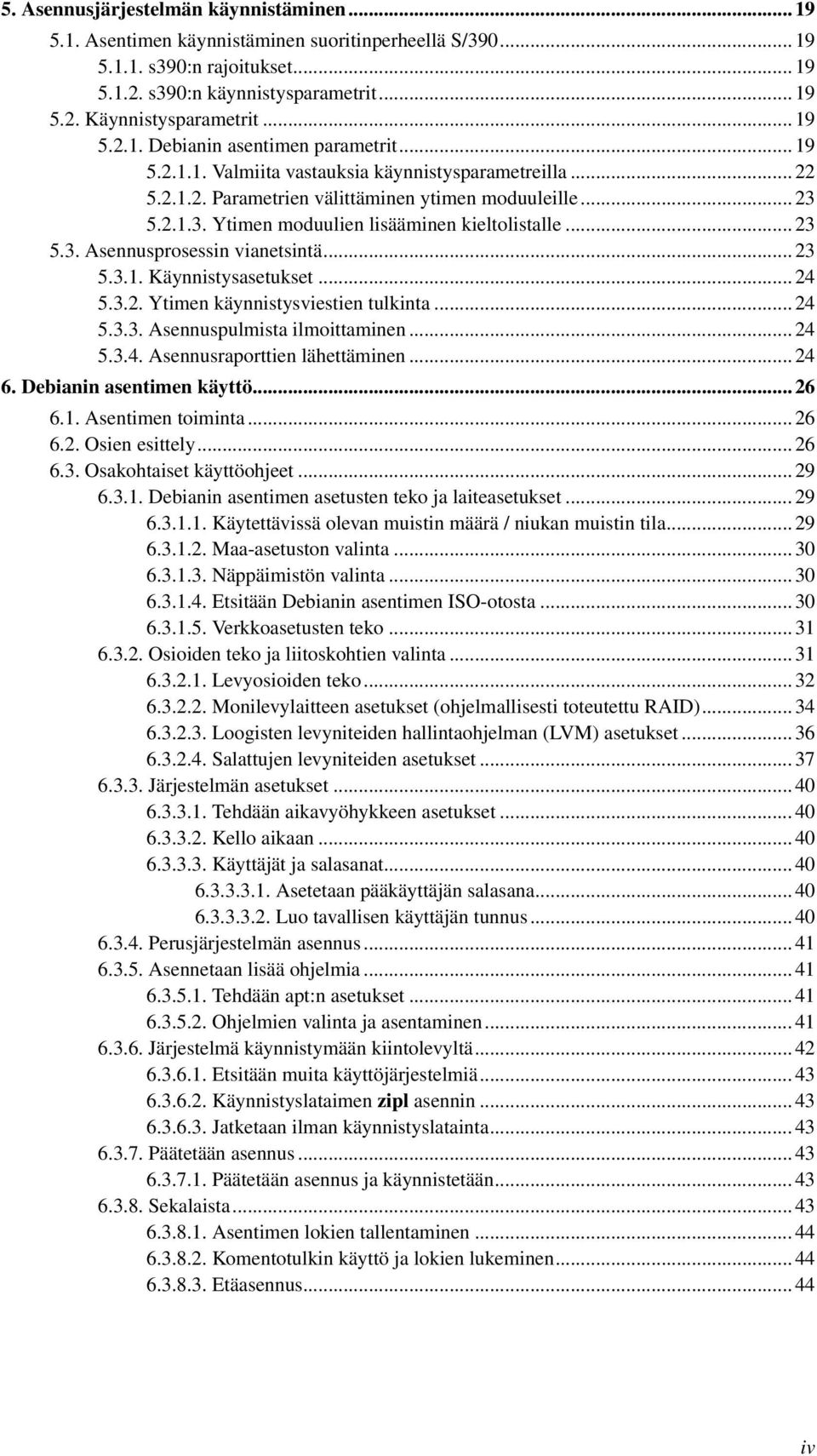
5 7. Asennetun Debian-järjestelmän käynnistäminen Totuuden hetki Salattujen levyniteiden liittäminen dm-crypt loop-aes Vikojen etsintää Sisäänkirjautuminen Mitä seuraavaksi? Ajetaan järjestelmä alas Uusille Unix-käyttäjille Asennoidu oikein Debianiin Debianin paketointijärjestelmä Vaihtoehtoja sovelluksille Tehtävien ajastettu suoritus Lisää lukemista ja lisätietoja Järjestelmän asetukset sähköpostin käyttöönottoon Sähköpostin oletusasetukset Sähköpostien lähetys ulkomaailmaan Exim4 Mail Transport Agentin asetukset Uuden ytimen kääntäminen Useita asennettuja ytimiä Hajonneen järjestelmän korjaaminen A. Asennus-Howto A.1. Valmistelevat toimet A.2. Asentimen käynnistys A.2.1. Romppu A.2.2. Verkkokäynnistys A.2.3. Käynnistys kiintolevyltä A.3. Asennus A.4. Lähetä asennusraportti A.5. Ja lopuksi B. Asennuksen automatisointi valmiilla vastauksilla B.1. Johdanto B.1.1. Valmiiden vastausten tallennustapoja B.1.2. Rajoituksia B.2. Valmiiden vastausten käyttö B.2.1. Valmiiden vastausten tiedoston lataaminen B.2.2. Annetaan valmiita vastauksia käynnistysparametreilla B.2.3. Auto mode B.2.4. Valmiiden vastausten yhteydessä hyödylliset lyhennysmerkinnät B.2.5. DHCP-palvelin kertomaan mistä valmiiden vastausten tiedosto löytyy B.3. Valmiiden vastausten tiedoston tekeminen B.4. Valmiiden vastausten tiedoston sisältö B.4.1. Kotoistus B.4.2. Verkkoasetukset B.4.3. Asennuspalvelimen asetukset B.4.4. Osiointi B.4.5. Osiointi käyttäen RAIDia B.4.6. Kellon ja aikavyöhykkeen asetukset B.4.7. Apt:n asetukset v
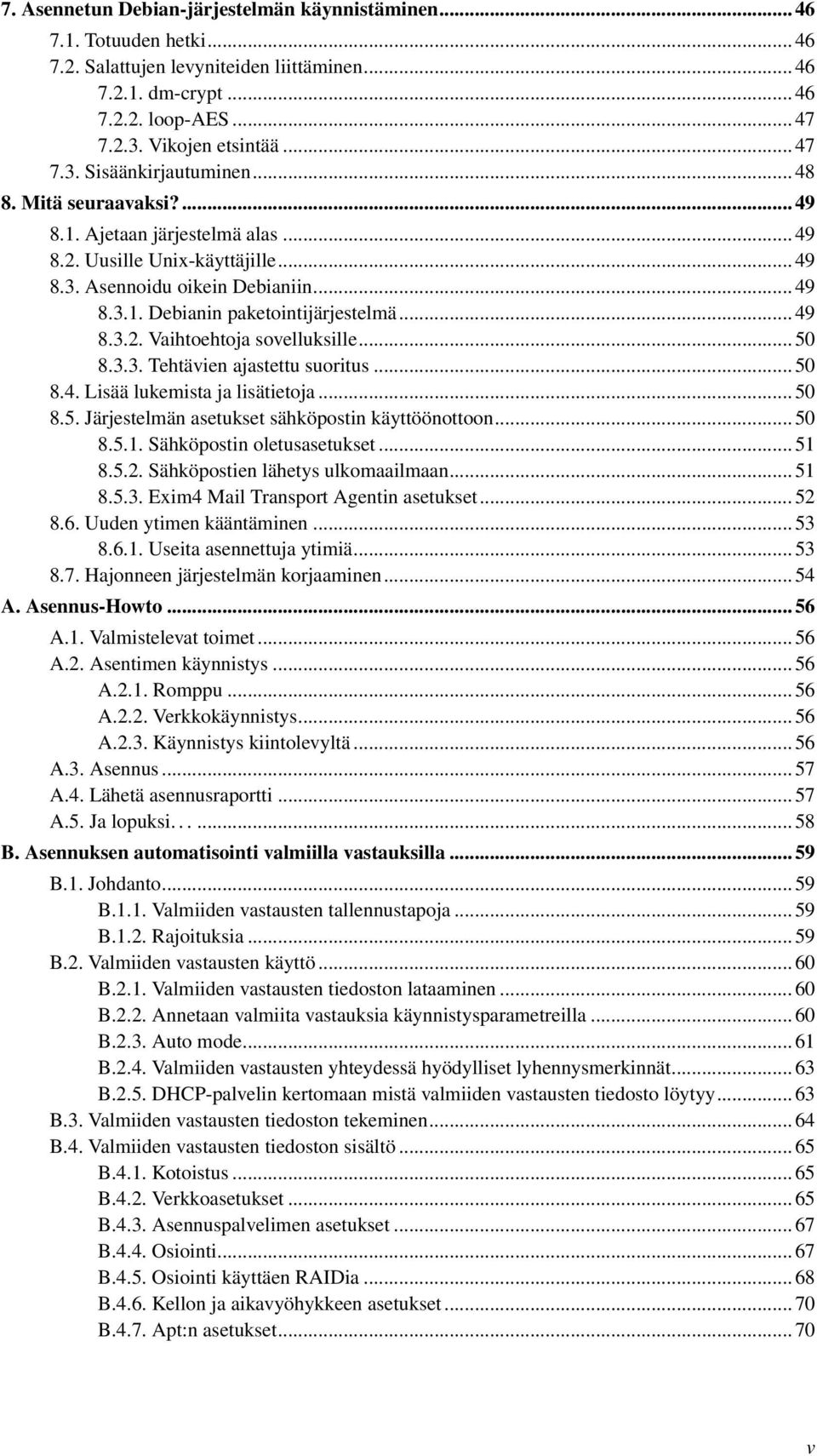
6 B.4.8. Käyttäjätunnusten luonti B.4.9. Perusjärjestelmän asennus B Käynnistyslataimen asennus B Pakettien valinta B Asennuksen ensimmäisen osan lopetus B X:n asetukset B Valmiit vastaukset muille paketeille B.5. Lisäasetukset B.5.1. Mielivaltaisten komentojen käynnistämien asennuksen aikana B.5.2. Oletusarvojen muuttaminen valmiilla vastauksilla B.5.3. Valmiiden vastausten tiedostojen lataaminen ketjussa C. Osiot Debianille C.1. Debianin osiot ja osioiden koot C.2. Hakemistopuu C.3. Osiointisuositus C.4. Laitenimet Linuxissa C.5. Debianin osiointisovellukset D. Sekalaista D.1. Linuxin laitetiedostot D.2. Tehtävien vaatima levytila D.3. Debian GNU/Linuxin asentaminen Unix/Linux-järjestelmästä D.3.1. Alkuunpääsy D.3.2. Asennetaan debootstrap D.3.3. Suoritetaan debootstrap D.3.4. Perusjärjestelmän asetukset D Liitetään osiot D Aikavyöhyke D Verkon asetukset D Aptin asetukset D Näppäimistön asetukset ja maa-asetusto D.3.5. Asennetaan ydin D.3.6. Käynnistyslataimen asetukset D.3.7. Viimeistely E. Hallinnolliset tiedot E.1. Tietoa tästä ohjeesta E.2. Ohjetalkoisiin osallistuminen E.3. Tärkeimmät avustajat E.4. Tavaramerkit F. GNU yleinen lisenssi (GPL lisenssi) F.1. Johdanto F.2. GNU yleinen lisenssi (GPL lisenssi) F.3. Miten näitä ehtoja voi soveltaa uusiin ohjelmiin? vi
7 Luettelo tauluista 3-1. Asennuksessa tarvittavat tiedot laitteista Suositellut vähimmäisvaatimukset laitteistolle vii

8 Debian GNU/Linux version 4.0 asentaminen laitealustalle s390 Päätöksesi kokeilla Debiania ilahduttaa, ja olemme varmoja Debianin GNU/Linux-jakelun osoittautuvan ainutlaatuiseksi. Debian GNU/Linux on koostanut yhteneväisen kokonaisuuden korkealaatuisista vapaista ohjelmista kaikilta maailman kulmilta. Uskomme tämän kokonaisuuden olevan enemmän kuin osiensa summa. On ymmärrettävää joidenkin haluavan asentaa Debian lukematta tätä käsikirjaa, ja Debianin asennin on suunniteltu mahdollistamaan tämä. Mikäli ei ole aikaa koko käsikirjan lukemiseen, suositellaan Asennus-Howton lukemista. Se vie kädestä pitäen perusasennuksen läpi, ja ohjaa linkeillä käsikirjan edistyneempiin aiheisiin tai vikatilanteiden käsittelyyn. Asennus-Howto on liitteenä: Liite A. Toivomme silti aikaa löytyvän koko käsikirjan lukemiseen ja lisätiedon auttavan todennäköisesti menestyksekkäämpään asennuskokemukseen. viii
9 Luku 1. Tervetuloa Debianin pariin Tässä luvussa on katsaus Debian-projektiin ja Debian GNU/Linux -jakeluun. Jos olet jo perehtynyt Debian-projektin historiaan ja Debian GNU/Linux -jakeluun, voit halutessasi siirtyä seuraavaan lukuun Mikä Debian on? Debian on vapaaehtoisjärjestö, joka on omistautunut vapaaohjelmien kehittämiseen ja Free Software Foundationin ihanteiden tukemiseen. Debian-projekti aloitti 1993, kun Ian Murdock päätti luoda täydellisen ja yhdenmukaisen ohjelmistojakelun, joka perustui silloin suhteellisen uuteen Linuxytimeen, kutsumalla avoimesti mukaan avustamaan halukkaita ohjelmistokehittäjiä. Tämä suhteellisen pieni joukkio asialle omistautuneita innokkaita, joka aluksi sai varansa Free Software Foundationilta ( ja oli saanut vaikutteita GNU-aatteesta ( on kasvanut vuosien varrella noin 1010 kehittäjän järjestöksi. Kehittäjät osallistuvat erilaisiin tehtäviin, muun muassa: WWW ( ja FTP (ftp://ftp.debian.org/)-palvelimien hallintaan, grafiikan suunnitteluun, ohjelmistokäyttöehtojen lainmukaisuuden tutkimiseen, dokumenttien kirjoittamiseen ja luonnollisesti ohjelmistopakettien ylläpitämiseen. Aatteemme julistamiseksi ja Debianin edustamiin asioihin uskovien kehittäjien houkuttelemiseksi Debian-projekti on julkaissut joukon dokumentteja, jotka valottavat arvojamme ja opastavat siihen, mitä Debian-kehittäjänä toimiminen tarkoittaa. Debianin yhteisösopimus ( on ilmoitus Debianin sitoutumisesta vapaiden ohjelmien yhteisöön. Jokainen, joka sitoutuu noudattamaan yhteisösopimusta, voi ryhtyä ylläpitäjäksi ( Kaikki ylläpitäjät voivat esittää uusia ohjelmistoja lisättäväksi Debianiin sillä edellytyksellä, että ne täyttävät Debianin ehdot vapaudesta ja ohjelmapaketit noudattavat laatustandardeja. Debianin vapaiden ohjelmien ohjeisto ( on selkeä ja kattava esitys Debianin ehdoista vapaille ohjelmille. Sillä on suuri vaikutusvalta vapaiden ohjelmien liikkeessä, ja se antoi perustan julistukselle The Open Source Definition ( Debianin linjan kuvaus ( on laaja määritelmä Debianprojektin laatuvaatimuksista. Debian-kehittäjät osallistuvat myös joukkoon muita projekteja: jotkin niistä liittyvät Debianiin, kun taas toiset Linuxiin ja koko yhteisöön yleensä, esim.: Linux Standard Base ( -projektin tavoitteena on GNU/Linux-järjestelmän perustan standardoiminen, jotta kolmannen osapuolen ohjelmisto- ja laitesuunnittelijat voisivat helpommin tehdä ohjelmia ja laiteajureita kaikille Linuxeille eikä vain tietylle GNU/Linux-jakelulle. Filesystem Hierarchy Standard ( (FHS) pyrkii standardoimaan tiedostojen sijoittelun Linuxin tiedostojärjestelmässä. FHS auttaa ohjelmien kehittäjiä keskittymään ohjelmien suunnitteluun eikä pohtimaan miten ohjelmapaketti asennetaan eri GNU/Linux-jakeluissa. 1
10 Luku 1. Tervetuloa Debianin pariin Debian Jr. ( on Debianin sisäinen projekti varmistamaan Debianilla olevan tarjottavaa nuorimmille käyttäjille. Yleisempää tietoa Debianista löytyy Debianin usein kysytyistä kysymyksistä ( Mitä GNU/Linux on? Linux on käyttöjärjestelmä: joukko ohjelmia tietokoneen käyttämiseen ja muiden ohjelmien käynnistämiseen. Käyttöjärjestelmä koostuu erilaisista perusohjelmista, joita tietokone tarvitsee lähettääkseen tietoa ja vastaanottaakseen komentoja käyttäjiltä; tiedon lukemiseen ja kirjoittamiseen kiintolevyille, nauhoille ja tulostimille; muistinhallintaan; ja muiden ohjelmien käynnistämiseen. Käyttöjärjestelmän tärkein osa on ydin. GNU/Linux-järjestelmässä ydin on Linux. Muu järjestelmä koostuu ohjelmista, joista monet on kirjoittanut GNU-projekti tai ne on kirjoitettu GNU-projektia varten. Koska pelkkä Linuxydin ei ole toimiva käyttöjärjestelmä, käytämme mieluummin termiä GNU/Linux tarkoittamaan järjestelmiä joista usein käytetään epätarkkaa nimeä Linux. Linux on tehty käyttäen Unix-käyttöjärjestelmää mallina. Linux on alusta lähtien suunniteltu moniajoon ja monen käyttäjän järjestelmäksi. Jo näillä eväillä Linux erottuu muista tunnetuista käyttöjärjestelmistä. Linux on kuitenkin erilaisempi kuin ehkä kuvitteletkaan. Toisin kuin muut käyttöjärjestelmät, kukaan ei omista Linuxia. Suuren osan sen kehitystyöstä tekevät vapaaehtoiset palkatta. Myöhemmin GNU/Linuxina tunnetun järjestelmän kehitystyö aloitettiin vuonna 1984, kun Free Software Foundation ( aloitti vapaan Unixin kaltaisen käyttöjärjestelmän kehittämisen nimeltään GNU. GNU-projekti on kehittänyt kattavan valikoiman vapaita ohjelmatyökaluja käytettäväksi käyttöjärjestelmissä kuten Unix ja Unixin kaltaisissa käyttöjärjestelmissä kuten Linux. Näillä työkaluilla käyttäjä voi tehdä töitä jokapäiväisistä hommista (kuten tiedostojen kopiointi tai poistaminen järjestelmästä) salatiedettä hipoviin (kuten ohjelmien kirjoittaminen ja kääntäminen tai tekstin muokkaus muokkaus kehittyneillä tekstureilla useissa tiedostomuodoissa). Vaikkakin useat ryhmät ja henkilöt ovat avustaneet Linuxin teossa, on suurin yksittäinen avustaja yhä Free Software Foundation, jonka luomuksia ovat paitsi useimmat Linuxissa käytettävät työkalut myös aate ja yhteisö jotka mahdollistivat Linuxin. Linux-ydin ( ilmaantui vuonna 1991 suomalaisen tietojenkäsittelytieteen opiskelijan Linus Torvaldsin julkistaessa varhaisen version Minixin ytimen korvaajasta Usenetin uutisryhmässä comp.os.minix. Lisää tietoa löytyy Linux Internationalin Linuxin historia ( -sivulta. Linus Torvalds jatkaa satojen kehittäjien työn koordinoimista apunaan muutama luotettu alainen. linux-kernel -sähköpostilistan keskusteluista tehdään erinomainen jokaviikkoinen yhteenveto sivulle Kernel Traffic ( Lisää tietoa linux-kernel -sähköpostilistasta löytyy listan usein kysyttyjen kysymysten luettelosta ( Linuxin käyttäjät voivat hyvin vapaasti valita ohjelmansa. Esimerkiksi komentotulkkeja on tusina erilaista ja graafisia työpöytiä useita. Tämä valinnan vapaus on usein hämmentävää muiden käyttöjärjestelmien käyttäjille, jotka eivät ole tottuneet pitämään komentotulkkia tai työpöytää valinnaisina. 2
11 Luku 1. Tervetuloa Debianin pariin Linux on myös vähemmän herkkä kaatumaan, parempi usean ohjelman ajamisessa samaan aikaan ja tietoturvallisempi kuin monet käyttöjärjestelmät. Näillä avuilla Linux on nopeimmin yleistyvä käyttöjärjestelmä palvelinkäytössä. Viime aikoina Linux on lisännyt suosiotaan myös koti- ja yrityskäytössä Mitä on Debian GNU/Linux? Debian-filosofian ja -menettelytapojen yhdistäminen GNU-työkaluihin, Linux-ytimeen ja muihin tärkeisiin vapaisiin ohjelmiin on johtanut tähän ainutlaatuiseen ohjelmistojakeluun, joka tunnetaan nimellä Debian GNU/Linux. Jakelu on muodostettu suuresta joukosta ohjelmistopaketteja. Jokainen paketti koostuu suorituskelpoisista ohjelmista, komentotiedostoista, ohjeistoista ja asetustiedoista. Jokaisella paketilla on ylläpitäjä, jolla on päävastuu paketin pitämisestä ajan tasalla, vikailmoitusten seuraamisesta ja yhteydenpidosta ohjelman tekijöiden kanssa. Debianin käyttäjien suuri määrä yhdessä vianseurantajärjestelmän kanssa varmistaa vikojen nopean löytymisen ja korjaamisen. Yksityiskohtiin paneutumisen ansiosta Debian-jakelu on korkealaatuinen, vakaa ja skaalautuva. Asennuksista on moneen lähtöön: pelkistetyistä palomuureista työpöydän tieteellisiin työasemiin ja suorituskykyisiin verkkopalvelimiin. Debianin teknisen erinomaisuuden ja tiukan sitoutumisen Linux-yhteisön odotuksiin ja tarpeisiin ansiosta se on erityisen suosittu edistyneempien käyttäjien keskuudessa. Debian oli esimerkiksi ensimmäinen Linux-jakelu jossa oli paketinhallintajärjestelmä, jolla ohjelmien asennus ja poistaminen oli helppoa. Se oli myös ensimmäinen Linux-jakelu joka voitiin päivittää asentamatta uudelleen. Debian jatkaa Linux-kehityksen johdossa. Debianin kehitysprosessi on esimerkki vapaiden ohjelmien kehitysmallin erinomaisesta toimimisesta jopa hyvin vaativissa kohteissa kuten kokonaisen käyttöjärjestelmän toteuttaminen ja ylläpito. Selkein ero Debianin ja muiden Linux-jakeluiden välillä on paketinhallintajärjestelmä. Näillä työkaluilla Debian-järjestelmän ylläpitäjä hallitsee täydellisesti järjestelmään asennetut paketit. Ylläpitäjä voi asentaa yksittäisen paketin tai päivittää automaattisesti koko käyttöjärjestelmän. Yksittäisen paketin päivittymisen voi myös estää. Paketinhallinnalle on jopa mahdollista kertoa itse käännetyistä ohjelmista ja niiden toteuttamista riippuvuuksista. Debianin palvelimet tarkistavat asennuspalvelimelle siirrettyjen pakettien tulevan paketin rekisteröidyltä ylläpitäjältä. Näin asentamaasi Debian-järjestelmää suojataan troijalaisilta ja muilta haittaohjelmilta. Debianin ylläpitäjät myöskin pyrkivät huolellisesti tekemään pakettiensa asetukset tietoturvallisiksi. Kun tietoturvavikoja ilmenee jaetuissa paketeissa, korjaukset ovat yleensä saatavilla hyvin nopeasti. Debianin yksinkertaisten päivitysmahdollisuuksien ansiosta tietoturvapäivitykset voidaan noutaa ja asentaa automaattisesti Internetistä. Ensisijainen ja paras tapa saada tukea Debian GNU/Linux -järjestelmälle ja tietojen vaihtoon Debianin kehittäjien kanssa ovat Debian-projektin ylläpitämät lukuisat sähköpostilistat (tätä kirjoitettaessa listoja on yli 215). Yhden tai useamman listan tilaaminen sujuu helpoimmin Postilistoille liittyminen ( -sivulla täyttämällä lomake Debianin hankkiminen Tietoa Debian GNU/Linux -jakelun noutamisesta Internetistä tai Debian-romppujen ostopaikoista löytyy Debianin hankkiminen ( -sivulta. Luettelo asennuspalvelimen kopioista ( sisältää kaikki Debianin viralliset peilikopiot, joista on helppo valita lähin. 3
12 Luku 1. Tervetuloa Debianin pariin Debian voidaan päivittää asennuksen jälkeen hyvin helposti. Asennus avustaa asetuksien teossa siten, että päivitykset voi tehdä asennuksen jälkeen jos tarvetta on Tämän ohjeen uusimman version hankkiminen Tätä ohjetta muokataan jatkuvasti. Muista tarkistaa Debianin version 4.0 sivuilta ( viimeisimmät tiedot Debianin 4.0 Debian GNU/Linux -julkaisusta. Tämän asennusohjeen päivitettyjä versioita on saatavilla myös virallisilta asennusohjeen sivuilta ( Tämän ohjeen rakenne Tämä ohje on tarkoitettu käsikirjaksi ensimmäistä kertaa Debiania käyttäville. Lukijan asiantuntemuksen tasosta pyritään olettamaan mahdollisimman vähän. Lukijalla oletetaan kuitenkin olevan perustiedot tietokoneensa laitteiden toiminnasta. Asiantuntevat käyttäjätkin löytänevät kiinnostavia tiedonjyväsiä ohjeesta, muun muassa asennuksen vähimmäiskoosta, Debianin asennusjärjestelmän tukemista laitteista ja niin edelleen. Asiantuntevien käyttäjien kannattaa selailla ohjeesta kiinnostavia kohtia. Pääpiirteissään tämä ohje on tarkoitettu luettavaksi järjestyksessä, jolloin asennus käydään läpi vaiheittain alusta loppuun. Tässä ovat Debian GNU/Linuxin asennuksen vaiheet ja tämän ohjeen vastaavat luvut: 1. Katso luvataanko asentimen toimivan laitteistollesi: Luku Tee varmuuskopiot, mahdollinen asennussuunnitelma ja laitteiston asetusten säätö ennen Debianin asentamista, luvussa Luku 3. Jos järjestelmässä käytetään monikäynnistystä, on kiintolevylle ehkä järjestettävä tilaa Debianin tarvitsemille levyosioille. 3. Luvun Luku 4 avulla löydät käytettävän asennustavan tarvitsemat asennustiedostot. 4. Luku 5 kertoo asennusjärjestelmän käynnistämisestä. Luvussa käsitellään myös vianetsintää jos tässä vaiheessa vaikkapa pulmia ilmenisi. 5. Varsinainen asennus tehdään luvun Luku 6 ohjeilla. Tässä vaiheessa tehtävää on: kielen valinta; oheislaitteiden ajurien asetukset; verkkoasetukset, jotta loput asennustiedostot voidaan noutaa suoraan Debianin palvelinkoneelta (kun ei asenneta rompulta); kiintolevyjen osiointi; perusjärjestelmän asennus; sekä tehtävien valinta ja asennus. (Perustietoa levyosioiden teosta on luvussa Liite C.) 6. Käynnistä vasta asennettu perusjärjestelmä, luvussa Luku 7. Kun järjestelmän asennus on valmis, voidaan lukea luku Luku 8. Luvusta ilmenee mistä löytyy lisätietoa Linuxista ja Debianista ja miten ydin vaihdetaan. Lopuksi luvussa Liite E on tietoa tästä ohjeesta ja osallistumisesta ohjeen kirjoittamiseen. 4
13 Luku 1. Tervetuloa Debianin pariin 1.7. Tekijänoikeuksista ja ohjelmistojen käyttöehdoista Olet varmaankin lukenut joitakin useimpien kaupallisten ohjelmien mukana tulevista käyttöehdoista tavallisesti ohjelmasta saa käyttää yhtä kopiota yhdellä tietokoneella. Tämän järjestelmän käyttöehdot eivät ole lainkaan samanlaiset. Olisi jopa hyväkin jos käyttäjä asentaisi kopion ohjelmasta jokaiseen tietokoneeseen koulussa tai työpaikalla. Lainaa asennustaltio kavereillesi ja auta heitä asentamaan se tietokoneelleen! Voit jopa tehdä tuhansia kopioita myytäväksi; tosin muutamia reunaehtoja on. Järjestelmän asentamisen ja käytön vapaus on suoraa seurausta Debianin perustana olevista vapaista ohjelmista. Vapaa ohjelma ei tarkoita etteikö ohjelma olisi tekijänoikeuden alaista materiaalia, eikä se pakota jakamaan ohjelmiston asennusromppuja ilmaiseksi. Vapaissa ohjelmistoissa yksittäisten ohjelmien käyttöehdot eivät vaadi maksamaan ohjelmien jakelusta tai käytöstä. Vapaata ohjelmistoa voi myös kuka tahansa paitsi laajentaa, sovittaa ja muokata, myös jakaa muuttamaansa ohjelmaa. Huomaa: Debian-projekti tarjoaa myönnytyksenä käyttäjilleen muutamia paketteja jotka eivät ole projektin määritelmän mukaan vapaita. Nämä paketit eivät kuitenkaan ole mukana virallisessa pääjakelussa vaan ovat saatavilla vain contrib tai non-free jakeluista Debianin asennuspalvelimilta tai rompuilta; katso Debian VUKK ( kohdasta The Debian FTP archives lisätietoja asennuspalvelimen rakenteesta ja sisällöstä. Monien järjestelmän ohjelmien käyttöehtona on GNU yleinen lisenssi (General Public Licence), johon usein viitataan vain nimellä GPL. GPL vaatii jaettavaksi myös ohjelman lähdekoodin aina kun ohjelman suorituskelpoista versiota levitetään ja käyttöehtojen takaavan kaikille käyttäjille oikeuden muokata ohjelmistoa. Tämän ehdon ansiosta kaikkien tuollaisten ohjelmien lähdekoodi 1 on saatavilla Debian-järjestelmässä. Muunkinlaisia tekijänoikeusilmoituksia ja ohjelmien käyttöehtoja on käytössä Debianissa olevissa ohjelmissa. Tekijänoikeudet ja käyttöehdot jokaiselle asennetulle paketille löytyvät tiedostosta /usr/share/doc/paketin-nimi/copyright. Lisää tietoa käyttöehdoista ja ohjelmiston riittävästä vapaudesta liitettäväksi Debianin pääjakeluun löytyy Debianin vapaiden ohjelmistojen ohjeistosta (DFSG) ( Tärkein tämän ohjelmiston mukana tuleva oikeudellinen ilmoitus on ettei mitään takuuta ole. Ohjelmoijat ovat tehneet ohjelmiston hyödyttämään yhteisöä. Mitään takeita ei anneta ohjelmiston soveltuvuudesta mihinkään tiettyyn tarkoitukseen. Koska ohjelmisto on vapaa on käyttäjällä kuitenkin mahdollisuus muokata ohjelmistoa tarpeisiinsa ja nauttia muiden käyttäjien tekemistä parannuksista. 1. Ohjeet Debianin lähdekoodipakettien löytämiseen, purkamiseen ja suorituskelpoisten ohjelmien koostamiseen löytyvät Debian VUKK:sta ( kohdasta Basics of the Debian Package Management System. 5
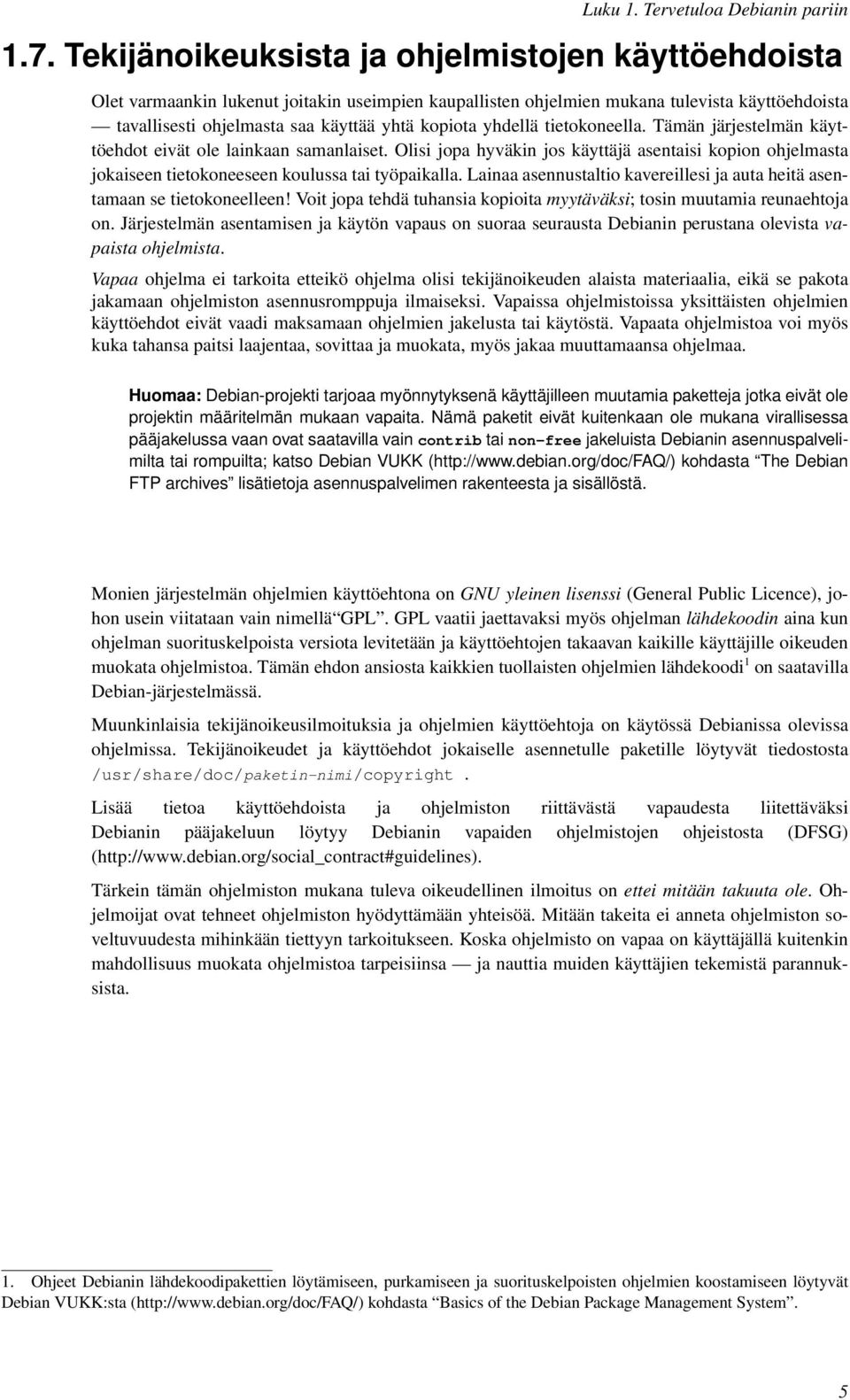
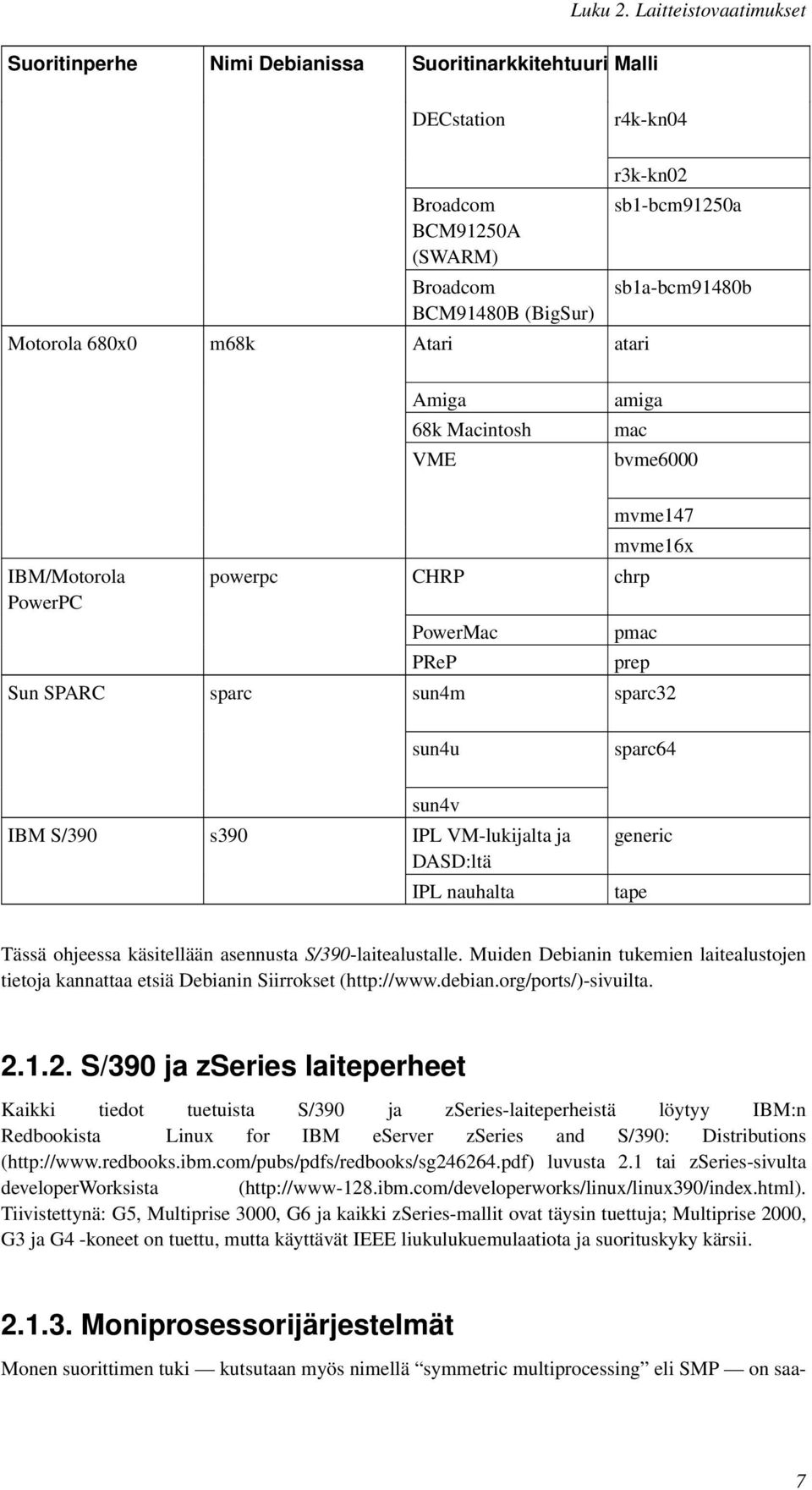
14 Luku 2. Laitteistovaatimukset Tässä luvussa on tietoa laitteista joilla pääsee alkuun Debianin kanssa. Mukana on myös viitteitä lisätietoon GNU:n ja Linuxin tukemista laitteista Tuetut laitteet Debianin laitevaatimukset eivät ole ankarampia kuin Linuxin ytimen ja GNU-työkalusarjan vaatimukset. Niinpä kaikki laitealustat joille on siirretty Linux-ydin, libc, gcc, jne, ja joille on olemassa Debianin siirros, kelpaavat Debianille. Debianin Siirrokset-sivulta osoitteessa löytyy yksityiskohtaisempaa tietoa laitealustan S/390 järjestelmistä joissa Debiania on kokeiltu. Tässä luvussa ei kerrota kaikkia laitealustan S/390 tuettuja laitteistokokoonpanoja, vaan kerrotaan yleisempää tietoa ja annetaan viitteet joista lisätietoa löytyy Tuetut laitealustat Debianin versio 4.0 tukee kahtatoista suoritinperhettä ja kunkin suoritinperheen useaa suoritinmallia. Suoritinperhe Nimi Debianissa Suoritinarkkitehtuuri Malli Intel x86-koneet AMD64 & Intel EM64T DEC Alpha i386 amd64 alpha ARM ja StrongARM arm Netwinder ja CATS netwinder Intel IOP32x Intel IXP4xx RiscPC HP PA-RISC hppa PA-RISC iop32x ixp4xx rpc Intel IA-64 ia64 PA-RISC MIPS (big endian) mips SGI IP22 (Indy/Indigo 2) SGI IP32 (O2) Broadcom BCM91250A (SWARM) Broadcom BCM91480B (BigSur) r4k-ip22 r5k-ip32 MIPS (little endian) mipsel Cobalt cobalt sb1-bcm91250a sb1a-bcm91480b 6
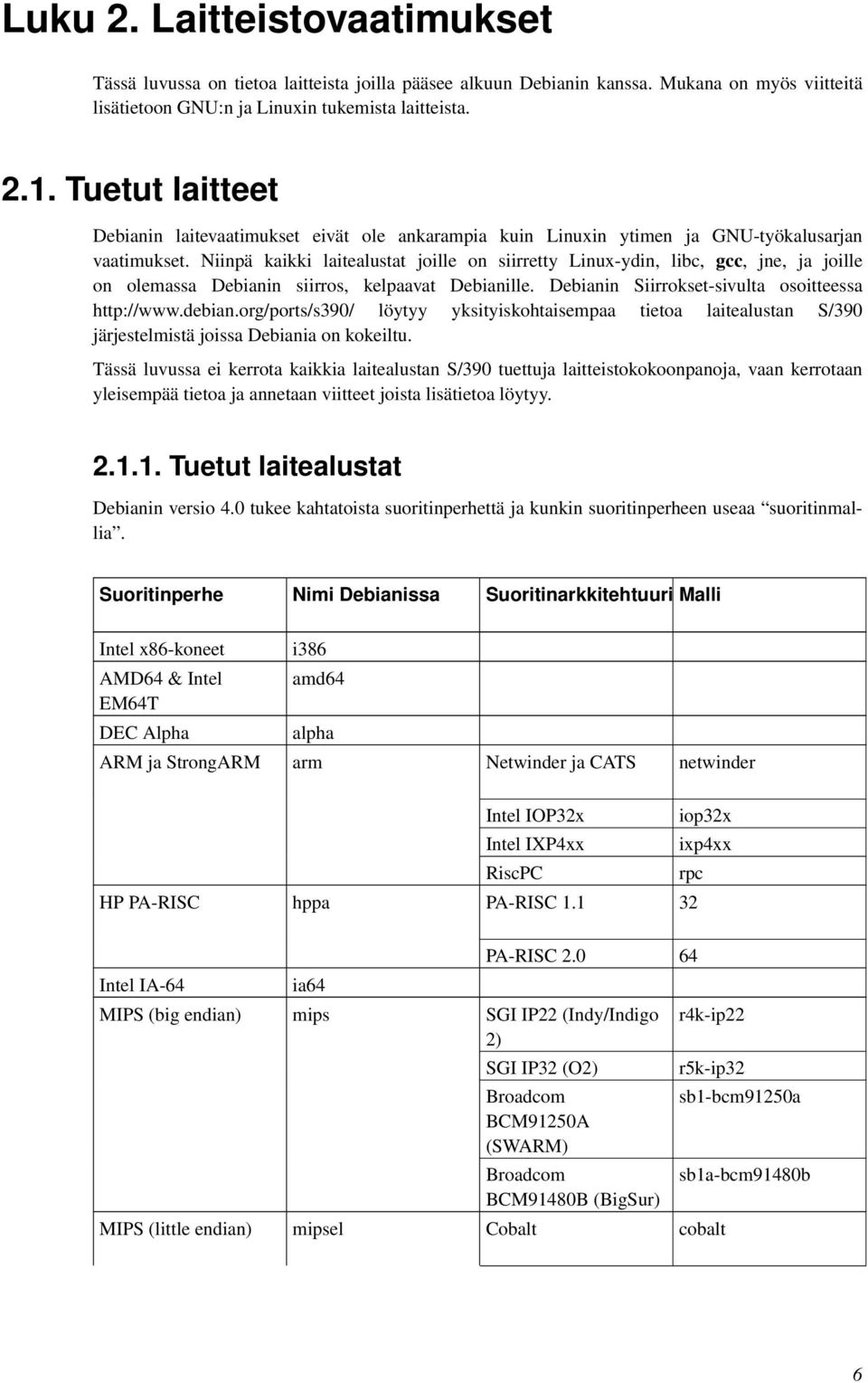
15 Suoritinperhe Nimi Debianissa Suoritinarkkitehtuuri Malli Luku 2. Laitteistovaatimukset DECstation r4k-kn04 Broadcom BCM91250A (SWARM) Broadcom BCM91480B (BigSur) Motorola 680x0 m68k Atari atari r3k-kn02 sb1-bcm91250a sb1a-bcm91480b Amiga 68k Macintosh VME amiga mac bvme6000 IBM/Motorola PowerPC powerpc CHRP chrp PowerMac PReP mvme147 mvme16x pmac prep Sun SPARC sparc sun4m sparc32 sun4u sun4v IBM S/390 s390 IPL VM-lukijalta ja DASD:ltä IPL nauhalta sparc64 generic tape Tässä ohjeessa käsitellään asennusta S/390-laitealustalle. Muiden Debianin tukemien laitealustojen tietoja kannattaa etsiä Debianin Siirrokset ( S/390 ja zseries laiteperheet Kaikki tiedot tuetuista S/390 ja zseries-laiteperheistä löytyy IBM:n Redbookista Linux for IBM eserver zseries and S/390: Distributions ( luvusta 2.1 tai zseries-sivulta developerworksista ( Tiivistettynä: G5, Multiprise 3000, G6 ja kaikki zseries-mallit ovat täysin tuettuja; Multiprise 2000, G3 ja G4 -koneet on tuettu, mutta käyttävät IEEE liukulukuemulaatiota ja suorituskyky kärsii Moniprosessorijärjestelmät Monen suorittimen tuki kutsutaan myös nimellä symmetric multiprocessing eli SMP on saa- 7
16 Luku 2. Laitteistovaatimukset tavilla tälle arkkitehtuurille. Debianin julkaisun 4.0 vakioytimeen on käännetty mukaan SMP-tuki. Tämän ei pitäisi estää asennusta, sillä SMP-ytimen pitäisi käynnistya yhden suorittimen koneissa; tällöin ydin aiheuttaa hieman enemmän yleisrasitetta. Ydin voidaan optimoida yhden suorittimen järjestelmille korvaamalla Debianin vakioydin. Jutustelua siitä miten tämä tehdään löytyy kohdasta Kohta 8.6. Tällä hetkellä (ytimen versio ) SMP otetaan pois käytöstä poistamalla valinta Symmetric multi-processing support ytimen asetusten osassa Processor type and features Asennustaltiot Tämä luku kertoo mitä eri asennustaltioita on käytettävissä Debianin asentamiseen. Esimerkiksi, jos tietokoneessa on levykeasema sitä voidaan käyttää Debianin asentamiseen. Asennustaltioille on omistettu kokonainen luku, Luku 4, joka luettelee kunkin taltion edut ja haitat. Lukija voi palata tähän kohtaan kun on lukenut tuon luvun CD-ROM/DVD-ROM Huomaa: Kun tässä ohjeessa mainitaan CD-ROM, tarkoitetaan sekä CD-ROM- että DVD-ROMlevyjä ja -asemia. Nämä teknologiat ovat sama asia käyttöjärjestelmän kannalta, lukuun ottamatta joitakin hyvin vanhoja epästandardeja CD-ROM-asemia, joissa ei ole SCSI- eikä IDE/ATAPIliitäntää. Joillakin arkkitehtuureilla on mahdollista tehdä asennus rompulta. Laitteissa jotka voi käynnistää rompulta voidaan tehdä täysin nauhaton asennus. Vaikka laite ei tukisikaan rompulta käynnistämistä, voidaan romppua käyttää muiden asennustapojen yhteydessä, kun laite on käynnistetty muulla tavoin; katso Luku Kiintolevy Asennusjärjestelmän käynnistäminen suoraan kiintolevyltä on eräs vaihtoehto useissa suoritinperheissä. Tällöin on jonkin muun käyttöjärjestelmän ladattava asennin kiintolevylle Verkko Verkkoa voidaan käyttää asennuksen aikana asennuksessa tarvittavien tiedostojen noutamiseen. Verkon käyttö riippuu valittavasta asennustavasta ja vastauksista muutamiin asennuksen aikana kysyttäviin kysymyksiin. Asennusjärjestelmä tukee useimpia verkon liitäntätapoja (mukaan lukien PPPoE, mutta ei ISDN tai PPP), käyttäen joko tai FTP:tä. Kun asennus on valmis, järjestelmän asetukset voidaan tehdä käyttämään ISDN:ää tai PPP:tä Un*x- tai GNU-järjestelmä Jos koneessa ajetaan jotain muuta Unixin tapaista käyttöjärjestelmää, voidaan sitä käyttää Debian GNU/Linuxin asentamiseen käyttämättä Debianin asenninta, jonka käyttöohje tämä teos on. Tällainen 8
17 Luku 2. Laitteistovaatimukset asennus saattaa olla hyödyllinen jos koneen laitteisto ei muilla asennustavoilla ole tuettu tai jos konetta ei voi ajaa alas asennuksen ajaksi. Kiinnostuneille löytyy lisätietoa Kohta D Tuetut massamuistit Debianin käynnistystaltioilla oleva ydin on tehty toimimaan mahdollisimman monessa järjestelmässä. Harmittavasti tämä kasvattaa ytimen kokoa, johon tulee mukaan paljon ajureita joita sinun koneessasi ei tulla käyttämään (katso Kohta 8.6 miten voit tehdä oman ytimen). Tuki mahdollisimman laajalle laitejoukolle halutaan, jotta Debian voitaisiin asentaa mahdollisimman monenlaisiin laitteisiin. Kaikki Linux-ytimen tukemat massamuistit ovat tuettuja myös käynnistysjärjestelmässä. Tämä tarkoittaa, että FBA ja ECKD DASDit ovat tuettuja vanhan Linuxin levyasettelun(ldl) ja uuden yhteisen S/390-levyasettelun kassa Oheislaitteet ja muu laitteisto Pakettien asennus XPRAM:sta tai nauhalta ei ole tuettu tässä laitteistossa. Kaikkien asennettavaksi haluttavien pakettien on oltava käytettävissä DASD:llä tai verkon kautta protokollia NFS, HTTP tai FTP käyttäen Muistivaatimukset ja levytilan tarve On oltava ainakin 20MB muistia ja 500MB levytilaa. Huomaa näiden olevan nippa nappa riittävät koot. Järkeviä vaatimuksia on Kohta Verkkolaitteet Melkein kaikilla Linux-ytimen tukemilla verkkokortteilla (NIC) pitäisi olla tuki myös käynnistyslevyillä. Laiteajuri saattaa olla moduuli, joka tavallisesti ladataan automaattisesti. Tuettujen verkkolaitteiden luettelo on: Kanavalta kanavalle (CTC) ja ESCON-yhteydet (oikea tai emuloitu) OSA-2 Token Ring/Ethernet ja OSA-Express Fast Ethernet (ei-qdio) OSA-Express QDIO-toimintatilassa, HiperSockets ja Guest-LANs 9
18 Luku 3. Ennen Debian GNU/Linuxin asennusta Tässä luvussa käsitellään Debianin asentamisen valmistelevia toimia, jotka tehdään ennen kuin asenninta edes käynnistetään. Tähän kuuluvat varmuuskopioiden ottaminen, tietojen kerääminen laitteistosta ja tarvittavan tiedon etsiminen Katsaus asennusprosessiin Ensin huomio uudelleenasennuksista. Tilanne joka vaatisi Debianin asentamisen kokonaan uudelleen on hyvin harvinainen; ehkäpä kiintolevyn mekaaninen hajoaminen olisi tyypillisin tapaus. Useiden paljon käytettyjen käyttöjärjestelmien kanssa voidaan joutua asentamaan alusta asti kun on tapahtunut vakava virhe tai kun päivitetään uuteen käyttöjärjestelmän versioon. Vaikka täysin uutta asennusta ei tarvitsisikaan tehdä, joutuu usein asentamaan käytetyt ohjelmat uudelleen, jotta ne toimisivat kunnolla uudessa käyttöjärjestelmässä. Käytettäessä Debian GNU/Linuxia, on paljon todennäköisempää, että vikatilanteessa käyttöjärjestelmä voidaan korjata eikä sitä tarvitse asentaa uudelleen. Päivitykset eivät koskaan vaadi kaiken asentamista uudelleen; Debian osaa aina päivittää itse itsensä. Lisäksi ohjelmat ovat melkein aina yhteensopivia peräkkäisissä Debianin julkaisuissa. Jos ohjelman uusi versio vaatii uudempia tukiohjelmia, Debianin paketointijärjestelmä varmistaa kaikkien tarpeellisten ohjelmien löytyvän ja tulevan asennetuiksi automaattisesti. Korostetaan vielä, että paljon työtä on tehty, jotta uuudelleen asennus ei olisi välttämätöntä, joten uudelleenasennusta olisi pidettävä viimeisenä vaihtoehtona. Asenninta ei ole tarkoitettu uudelleenasennukseen jo asennetun järjestelmän päälle. Tässä on luettelo asennusprosessin vaiheista: 1. Siltä levyltä johon asennetaan pitäisi kopioda kaikki tiedot varmuuskopioksi. 2. Kerää tietoja tietokoneesta ja kaikki tarvittavat ohjeet ennen kuin asennus aloitetaan. 3. Luo Debianille osioitavaksi kelpaavaa tilaa kiintolevylle. 4. Etsi ja/tai nouda asennusohjelmisto ja tietokoneen tarvitsemat erikoisajurit (asennettaessa Debian-rompulta ei erikoisajureista tarvitse välittää) 5. Valmistele käynnistysnauhat/-levykkeet tai USB-muistit, tai tallenna käynnistystiedostot kiintolevylle (asennettaessa Debian-rompulta voidaan useimmiten käynnistää rompulta). 6. Käynnistä asennusjärjestelmä. 7. Tee yhden verkkoliitännän asetukset. 8. Avaa ssh-yhteys uuteen järjestelmään. 9. Liitä yksi tai useampi DASD (Direct Access Storage Device). 10. Luo ja liitä ne osiot joihin Debian asennetaan. 11. Katsele kun automaattisesti noudetaan/asennetaan peruskokoonpano tai sen asetukset tehdään. 12. Asenna käynnistyslatain käynnistämään Debian GNU/Linux ja/tai tietokoneen vanha käyttöjärjestelmä. 13. Käynnistää uusi asennettu järjestelmä ensimmäistä kertaa. 10
19 Luku 3. Ennen Debian GNU/Linuxin asennusta Jos asennuksen aikana tulee pulmia, auttaa kun tietää mitkä paketit ovat mukana missäkin vaiheessa. Esitellään tämän asennusdraaman pääosia näyttelevät ohjelmat: Tämä ohje on pääasiassa Debianin asentimen, debian-installer, käyttöohje. Asennin tunnistaa laitteiston ja lataa sopivat ajurit, tekee verkkoasetukset dhcp-client:n avulla, käynnistää debootstrapin asentamaan peruskokoonpanon paketit ja käynnistää taskselin, jonka avulla valitaan lisää ohjelmia asennettavaksi. Useat muut ohjelmat näyttelevät pienempiä osia tässä prosessissa, mutta debian-installerin työ on päättynyt, kun uusi järjestelmä käynnistetään ensimmäisen kerran. Järjestelmää voi sovittaa omiin tarpeisiinsa valitsemalla taskselin avulla erilaisia esimääriteltyjä ohjelmakokoelmia, kuten webbipalvelin tai työpöytäympäristö. Yksi tärkeä valinta asennuksen aikana on päättää, asennetaanko graafinen työpöytäympäristö, joka muodostuu X Window -järjestelmästä ja yhdestä saatavilla olevasta graafisesta työpöytäympäristöstä. Jos ei valita asennettavaksi Desktop environment, saadaan komentoriviltä käytettävä perusjärjestelmä. Desktop Environmentin (eli työpöytäympäristön) asentaminen on valinnaista, koska se vaatii varsin paljon levytilaa, ja koska useat Debian GNU/Linux järjestelmät ovat palvelinkoneita joissa ei oikeastaan ole lainkaan käyttöä graafiselle työpöytäympäristölle Ota varmuuskopiot koneen tiedoista! Ennen kuin aloitat, muista ottaa varmuuskopio jokaisesta tietokoneella nyt olevasta tiedostosta. Jos tietokoneella on nyt vain esiasennettu käyttöjärjestelmä, on kiintolevy luultavimmin osioitava uudelleen jotta saadaan tilaa Debian GNU/Linuxille. Aina kun levy osioidaan on varauduttava kaikkien tietojen menetykseen, riippumatta siitä millä ohjelmalla osiot tehdään. Asennuksessa käytettävät ohjelmat ovat hyvin luotettavia ja useimmat ovat olleet vuosia käytössä; mutta ne ovat myös mahtiohjelmia ja lipsahdus voi tuhota paljon. Vaikka varmuuskopiot onkin otettu, ole varovainen ja mieti vastauksia ja toimintoja. Kaksi minuuttia miettimistä voi säästää tunteja tarpeetonta työtä. Tehtäessä monikäynnistystä on varmistuttava käsillä olevan kaikkien koneella olevien käyttöjärjestelmien asennustaltiot. Erityisesti kun käynnistyslevy osioidaan uudelleen, voidaan joutua asentamaan käyttöjärjestelmän käynnistyslatain uudelleen, tai useissa tapauksissa koko käyttöjärjestelmä ja kaikki muutetuilla osiolla olevat tiedostot Tarvittavat tiedot Ohjeet Asennusohje Ohje jota parhaillaan luet. Se on virallinen versio Debianin julkaisun etch Asennusohjeesta, saatavilla useina tiedostomuotoina ja käännöksinä ( Laitteiston ohjekirjat Sisältävät usein hyödyllistä tietoa laitteiston asetusten teosta ja käytöstä. 11
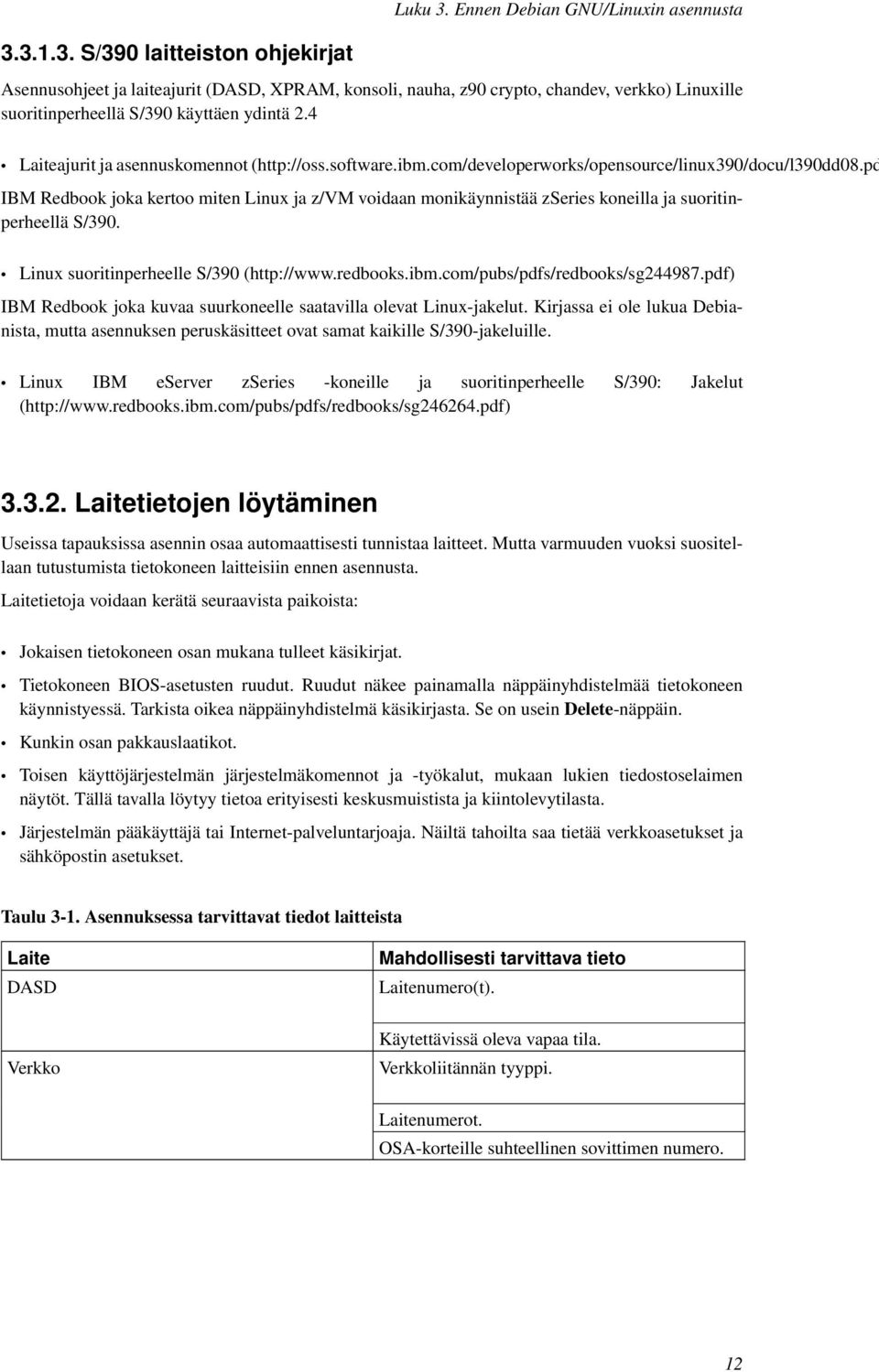
20 Luku 3. Ennen Debian GNU/Linuxin asennusta S/390 laitteiston ohjekirjat Asennusohjeet ja laiteajurit (DASD, XPRAM, konsoli, nauha, z90 crypto, chandev, verkko) Linuxille suoritinperheellä S/390 käyttäen ydintä 2.4 Laiteajurit ja asennuskomennot ( IBM Redbook joka kertoo miten Linux ja z/vm voidaan monikäynnistää zseries koneilla ja suoritinperheellä S/390. Linux suoritinperheelle S/390 ( IBM Redbook joka kuvaa suurkoneelle saatavilla olevat Linux-jakelut. Kirjassa ei ole lukua Debianista, mutta asennuksen peruskäsitteet ovat samat kaikille S/390-jakeluille. Linux IBM eserver zseries -koneille ja suoritinperheelle S/390: Jakelut ( Laitetietojen löytäminen Useissa tapauksissa asennin osaa automaattisesti tunnistaa laitteet. Mutta varmuuden vuoksi suositellaan tutustumista tietokoneen laitteisiin ennen asennusta. Laitetietoja voidaan kerätä seuraavista paikoista: Jokaisen tietokoneen osan mukana tulleet käsikirjat. Tietokoneen BIOS-asetusten ruudut. Ruudut näkee painamalla näppäinyhdistelmää tietokoneen käynnistyessä. Tarkista oikea näppäinyhdistelmä käsikirjasta. Se on usein Delete-näppäin. Kunkin osan pakkauslaatikot. Toisen käyttöjärjestelmän järjestelmäkomennot ja -työkalut, mukaan lukien tiedostoselaimen näytöt. Tällä tavalla löytyy tietoa erityisesti keskusmuistista ja kiintolevytilasta. Järjestelmän pääkäyttäjä tai Internet-palveluntarjoaja. Näiltä tahoilta saa tietää verkkoasetukset ja sähköpostin asetukset. Taulu 3-1. Asennuksessa tarvittavat tiedot laitteista Laite DASD Mahdollisesti tarvittava tieto Laitenumero(t). Verkko Käytettävissä oleva vapaa tila. Verkkoliitännän tyyppi. Laitenumerot. OSA-korteille suhteellinen sovittimen numero. 12
21 Laitteiden yhteensopivuus Luku 3. Ennen Debian GNU/Linuxin asennusta Useat merkkituotteet toimivat Linuxissa ongelmitta. Lisäksi Linuxin laitetuki paranee päivittäin. Linux ei kuitenkaan vielä tue yhtä paljoa erilaisia laitteita kuin jotkin käyttöjärjestelmät. Laitteiston yhteensopivuus voidaan tarkistaa: Etsimällä valmistajan webbisivulta uusia ajureita. Lukemalla webbisivuilta tai käsikirjoista tietoa emuloinnista. Tuntemattomammat merkit saattavat joskus toimia tunnetumman merkin ajureilla tai asetuksilla. Etsimällä suoritinperheelle omistautuneilta webbisivuilta luetteloa Linux-yhteensopivista laitteista. Etsimällä Internetistä muiden käyttäjien kokemuksia Verkkoasetukset Jos tietokone on kytkettynä verkkoon 24 tuntia vuorokaudessa (ts. Ethernet tai vastaava liitäntä ei PPP-yhteys), olisi nämä asetukset kysyttävä verkon vastuuhenkilöltä. Konenimi (tämän voi ehkä keksiä itse). Verkkoaluenimi. Tietokoneen IP-osoite. Verkossa käytettävä verkon peitto. Oletusyhdyskäytävän IP-osoite, jos verkossa on yhdyskäytävä. Nimipalvelimena (DNS) käytettävä verkon kone. Jos verkon vastuuhenkilö kertoo DHCP-palvelimen olevan käytettävissä ja että sen käyttö on suositeltavaa, ei näitä tietoja tarvita, koska DHCP-palvelin tarjoaa tiedot asennuksen aikana suoraan tietokoneelle. Jos käytössä on langaton verkko, olisi vielä selvitettävä: Langattoman verkon ESSID. WEB-salausavain (jos käytössä) Vähimmäisvaatimukset laitteistolle Kun tiedot laitteistosta on kerätty, tarkistetaan laitteiston sallivan halutun asennustavan. Taulu 3-2. Suositellut vähimmäisvaatimukset laitteistolle Asennustapa Muisti (vähintää) Muisti (suositus) Kiintolevy Ei työpöytää 64 Mt 256 Mt 1 Gt 13
22 Luku 3. Ennen Debian GNU/Linuxin asennusta Todelliset muistin vähimmäisvaatimukset ovat paljon pienemmät kuin tässä taulukossa mainitut luvut. Laitealusta vaikuttaa vähimmäisvaatimukseen, Debianin asennus on mahdollista niinkin pienellä muistilla kuin 20 Mt (s390:lle) tai 48 Mt (i386 ja amd64). Sama tilanne on levytilan tarpeessa, erityisesti jos asennettavat sovellukset valitaan tarkkaan; katso Kohta D.2 jossa on lisätietoa levytilan tarpeesta. On melkein mahdotonta antaa yleisiä muistin tai levytilan kokovaatimuksia palvelinasennuksille, koska ne riippuvat niin paljon siitä mihin palvelinta käytetään. Muista, ettei näihin kokoihin sisälly muu tavallisesti koneessa oleva tieto, kuten käyttäjien tiedostot, sähköpostit ja muu tieto. On aina parasta varata omille tiedostoilleen ja tiedoilleen runsaasti tilaa. Näissä suosituksissa on huomioitu Debian GNU/Linuxin itse sujuvaan toimintaansa tarvitsema levytila. Erityisesti /var-osio sisältää paljon Debianin omaa tilatietoa tavallisten tietojen kuten lokitiedostojen lisäksi. Sovelluksen dpkg tiedostot (joissa on tiedot kaikista asennetuista paketeista) voivat helposti viedä 40 Mt. Lisäksi apt-get tallentaa noudetut paketit /var-osioon ennen kuin ne asennetaan. Osiolle /var olisi tavallisesti annettava tilaa ainakin 200 Mt ja paljon enemmän jos asennetaan graafinen työpöytäympäristö Monikäynnistettävän koneen osiointi etukäteen Levyn osiointi tarkoittaa levyn jakamista osiin. Jokainen osa on riippumaton muista. Osiointia voisi verrata talon väliseinien pystyttämiseen; huonekalujen lisääminen yhteen huoneeseen ei vaikuta muihin. Aina kun tässä luvussa puhutaan levyistä, olisi ymmärrettävä tarkoitettavan DASD:tä tai VM minilevyä käsiteltäessä suoritinperhettä S/390. Lisäksi kone tarkoittaa tässä tapauksessa LPAR:ia tai VM vierasta. Jos koneessa on jo käyttöjärjestelmä (VM, z/os, OS/390,... ) ja Linux halutaan asentaa samalle levylle, on levy osioitava uudelleen. Debian vaatii omat levyosionsa. Sitä ei voi asentaa Windowsin tai MacOS:n osioihin. Debian saattaa pysytä jakamaan joitakin osioita muiden Linux-järjestelmien kanssa, mutta sitä ei käsitellä tässä. Vähimmäisvaatimuksena on oma osio Debianin juuritiedostojärjestelmälle. Tiedot levyllä jo olevista osioita löytyvät käyttöjärjestelmän osiointityökalujen avulla, kuten VM diskmap. Osiointityökaluilla on aina mahdollista katsoa levyllä olevien osioiden tiedot tekemättä muutoksia. Periaatteessa muutoksien tekeminen osioon jossa jo on tiedostojärjestelmä tuhoaa sen sisällön kokonaan. Niinpä olisi aina tehtävä varmuuskopiot ennen kuin osioihin kosketaan. Käytetään taas talovertausta: huonekalut on parasta siirtää pois tieltä ennen väliseinien siirtämistä, muuten huonekalut menevät pirstaleiksi. Jos tietokoneessa on useampi kiintolevy, on mahdollista varata yksi kiintolevy kokonaan Debianin käyttöön. Tällöin ei tuota levyä tarvitse osioida ennen asennusjärjestelmän käynnistämistä; asentimeen kuuluva osiointisovellus hoitaa homman kätevästi. Jos tietokoneessa on vain yksi kiintolevy, ja levyllä oleva käyttöjärjestelmä halutaan kokonaan korvata Debian GNU/Linuxilla, voidaan tässäkin tapauksessa tehdä osiot asennusprosessin osana (Kohta ), kun asennusjärjestelmä on käynnistetty. Tämä kuitenkin toimii vain jos asennusjärjestelmä on tarkoitus käynnistää nauhalta, rompulta tai verkkokäynnistyksellä. Mieti tätä: jos käynnistetään kiintolevyllä olevilta tiedostoilta, ja sitten asennusjärjestelmä osioi saman levyn pyyhkien asennustiedostot pois, on parasta toivoa asennuksen onnistuvan ensimmäisellä yrittämällä. Ainakin tässä tapauksessa olisi oltava vaihtoehtoinen tapa herättää tietokone taas toimintaan, esimerkiksi alkuperäisen käyttöjärjestelmän asennusnauhoilta tai -rompuilta. 14
23 Luku 3. Ennen Debian GNU/Linuxin asennusta Jos tietokoneella on jo useita levyosioita, ja saadaan riittävästi tilaa poistamalla tai korvaamalla niistä yksi tai useampia, ei tässäkään tapauksessa ole tarpeen tehdä osioita etukäteen, vaan voidaan odottaa ja käyttää Debianin asentimen osiointisovellusta. Alla olevat ohjeet olisi silti luettava läpi, koska useissa erikoistilanteissa, joihin vaikuttaa esimerkiksi osioiden järjestys osiotaulussa, on kaikesta huolimatta pakko osioida ennen asennusta. Jos mikään yllä olevista tapauksista ei sovellu, on kiintolevy osioitava ennen asennuksen käynnistämistä jotta Debianille saadaan osioitavaksi kelpaavaa levytilaa. Jos jotkin osioista tulevat olemaan muiden käyttöjärjestelmien käytössä, on ne osiot luotava kunkin käyttöjärjestelmän omalla osiointisovelluksella. Suositellaan että ei yritetä luoda Debian GNU/Linuxin osioita muiden käyttöjärjestelmien työkaluilla. Olisi luotava kunkin käyttöjärjestelmän omilla työkaluilla ne osiot jotka halutaan säilyttää. Jos tarkoituksena on asentaa tietokoneelle useampi kuin yksi käyttöjärjestelmä, olisi kaikki muut käyttöjärjestelmät asennettava ennen kuin aloitetaan Linuxin asennus. Windowsin ja muiden käyttöjärjestelmien asentimet saattavat estää Linuxin käynnistymisen, tai haluavat tehdä uudet tiedostojärjestelmät muiden käyttöjärjestelmien osioihin. Toimenpiteiden seuraukset on mahdollista korjata, mutta muiden käyttöjärjestelmien asentaminen ensiksi on helpointa. Jos koneessa on nyt yksi levy jolla on yksi osio (yleinen tapa pöytätietokoneissa), ja halutaan monikäynnistää koneen oma käyttöjärjestelmä ja Debian, on tehtävä seuraavasti: 1. Tehdään varmuuskopio kaikista koneen tiedostoista. 2. Käynnistetään koneen oman käyttöjärjestelmän asennustaltiolta, esimerkiksi romppu tai nauha. 3. Tee koneen oman käyttöjärjestelmän osio(t) sen omilla työkaluilla. Tee Debianille joko paikkaa varaava osio tai käyttämätöntä levytilaa. 4. Asenna koneen oma käyttöjärjestelmä sen omaan osioon 5. Käynnistä koneen oma käyttöjärjestelmä varmistuaksesi kaiken olevan kunnossa, ja noutaaksesi Debianin asentimen käynnistystiedostot. 6. Käynnistä Debianin asennin jatkaaksesi Debianin asennusta Laiteasetukset ja käyttöjärjestelmän asetukset ennen asennusta Tässä luvussa käydään askel askeleeltä läpi laiteasetukset, jos niitä on, jotka on tehtävä ennen Debianin asennusta. Yleensä on tarkistettava ja ehkä muutettava tietokoneen laiteohjelmiston asetuksia. Laiteohjelmisto on laitteiston käyttämä perusohjelmisto; sen tärkein tehtävä on alkulatauksen yhteydessä (kun laitteistoon on kytketty virta). Myös tiedossa olevat laiteiston ominaisuudet jotka vaikuttavat Debian GNU/Linuxin luotettavuuteen on korostettu BIOSin asetukset Debian GNU/Linuxin asentamiseksi suoritinperheen S/390 koneelle tai zseries-koneelle on järjestelmään ensimmäiseksi käynnistettävä ydin. Tämän laitealustan käynnistystapa on olennaisesti muista poikkeava, erityisesti se on erilainen kuin PC-koneissa: levykeasemia ei ole lainkaan. Laitealustan parissa työskennellessä huomaa toisenkin ison eron: enimmäkseen (tai aina) työskennellään etäkäyttönä 15
24 Luku 3. Ennen Debian GNU/Linuxin asennusta telnetin tapaisen pääteohjelman tai selaimen avulla. Tämä johtuu erikoisesta järjestelmäarkkitehtuurista jossa 3215/3270-konsoli on rivipohjainen eikä merkkipohjainen. Tällä laitealustalla Linux toimii joko suoraan raudalla, niin kutsutussa LPAR:ssa (Logical Partition), tai VM-järjestelmän tarjoamassa virtuaalikoneessa. Kaikilla järjestelmillä voidaan käynnistää nauhalta; muutakin käynnistysmediaa voi käyttää, mutta muita ei yleensä ole käytettävissä. Esimerkiksi voidaan käyttää virtuaalikoneen virtuaalista kortinlukijaa, tai käynnistää LPAR:n HMC:ltä (Hardware Management Console) jos HMC ja tämä toiminto on käytettävissä. Ennen varsinaisen asennuksen aloittamista, on tehtävä joitakin suunnittelu- ja valmisteluvaiheita. IBM:ltä on saatavilla ohjeet koko prosessista, ts. miten asennustaltio valmistetaan ja miten taltiolta käynnistetään. Tuon tiedon toistaminen tässä ei ole mahdollista eikä tarpeen. Tässä kuitenkin kerrotaan minkälaisia nimenomaan Debianiin liittyviä tietoja tarvitaan ja mistä ne löytää. Molempien tietolähteiden avulla on laite ja asennustaltio valmisteltava ja käynnistettävä taltiolta. Kun ruudulla näkyy istunnon tervetulotoivotus, jatketaan tämän ohjeen seuraamista Debianin asennuksen parissa Asennus suoraan rautaan ja LPAR:iin Lue luvusta viisi kirjasta Linux for S/390 ( Redbook ja luvusta 3.2 kirjasta Linux for IBM eserver zseries and S/390: Distributions ( Redbook ohjeet kuinka LPAR tehdään Linuxille Asennus VM vieraaksi Lue luvusta 6 kirjasta Linux for S/390 ( Redbook ja luvusta 3.1 kirjasta Linux for IBM eserver zseries and S/390: Distributions ( Redbook ohjeet kuinka VM vieras tehdään Linuxille. Kaikki tiedostot alihakemistosta generic on kopioitava CMS-levylle. Muista kopioida kernel.debian ja initrd.debian binäärimuodossa kiinteällä 80 merkin tietueen pituudella Asennuspalvelimen tekeminen Mikäli Internet-yhteyttä ei ole käytettävissä (suoraan tai www-sovelluskäytävän kautta), on luotava paikallinen asennuspalvelin joka on käytettävissä S/390-koneesta. Tässä palvelimessa on kaikki asennettavat paketit ja niiden on oltava käytettävissä NFS:llä, tai FTP:llä. Asennuspalvelimeen on kopioitava jonkin Debian GNU/Linuxin asennuspalvelimen tarkka hakemistorakenne, mutta vain s390:n tiedostot ja suoritinperheestä riippumattomat tiedostot tarvitaan. Kaikkien asennusromppujen sisältö voidaan myös kopioida tuollaiseen hakemistopuuhun. 16
25 Luku 4. Asennustaltioiden hankkiminen 4.1. Viralliset Debian GNU/Linux romput Debian GNU/Linux on helpointa asentaa virallisilta rompuilta. Romput voi ostaa kauppiaalta (katso Debianin CD-toimittajat ( -sivulta). Jos Debianin romput on jo hankittuna ja romput kelpaavat käynnistysrompuksi asennettavalla tietokoneella, voidaan hypätä suoraan kohtaan Luku 5; paljon vaivaa on nähty jotta useimpien käyttäjien tarvitsemat tiedostot olisivat rompulla. Vaikkakin tarvitaan monta romppua, jotta kaikki asennuspaketit saadaan mahtumaan, on epätodennäköistä, että tarvittaisiin paketteja jotka ovat kolmannella rompulla tai sen jälkeen. Kannattaa huomata myös asennus-dvd, jolla säästää paljon hyllytilaa ja välttyy rompunvaihtotalkoilta. Jos tietokone ei tue rompulta käynnistämistä, mutta romput ovat käytettävissä, voidaan käyttää vaihtoehtoista tapaa kuten nauhaa, emuloitua nauhaa, tai ytimen lataamista itse rompulta järjestelmän asentimen ensimmäiseen käynnistämiseen. Myöskin muilla tavoin käynnistämiseen tarvittavat tiedostot ovat rompulla; Debianin verkossa olevan asennuspalvelimen ja romppujen hakemistorakenne on samanlainen. Joten kun seuraavassa kerrotaan käynnistämisessä tarvittavien arkiston tiedostojen polkunimiä, löytyvät tiedostot samoista hakemistoista ja alihakemistoista rompulta. Kun asennin on käynnistetty, se osaa noutaa kaikki muut tarvitsemansa tiedostot rompulta. Jos romppuja ei ole, on asentimen järjestelmätiedostot noudettava netistä ja tallennettava ne asennusnauhalle jotta asennin voidaan käynnistää niiltä Tiedostojen noutaminen Debianin asennuspalvelimilta Lähimmän (ja siten luultavasti nopeimman) asennuspalvelimen löytää Debianin asennuspalvelimien luettelosta ( Muista noutaa tiedostot Debianin asennuspalvelimelta binäärimuodossa, ei tekstimuodossa tai automaattimuodossa Mistä asennusotokset löytyvät? Asennuslevyjen otokset löytyvät jokaisesta Debianin asennuspalvelimesta hakemistosta debian/dists/etch/main/installer-s390/current/images/ ( luettelossa MANIFEST ( on kaikki otokset ja niiden käyttötarkoitus IPL-nauhan luominen Jos käynnistäminen (IPL) rompulta ei ole mahdollista eikä VM ole käytössä, on ensin luotava IPL-nauha. Ohjeet tähän löytyvät luvusta Redbookista Linux for IBM eserver zseries and S/390: Distributions ( Tiedostot 17
26 Luku 4. Asennustaltioiden hankkiminen jotka on (tässä järjestyksessä) kirjoitettava nauhalle ovat: kernel.debian, parmfile.debian ja initrd.debian. Tiedostot voi noutaa alihakemistosta tape, katso kohdasta Kohta Automaattinen asennus Asennettaessa useita tietokoneita on mahdollista tehdä täysin automaattiset asennukset. Tähän tarkoitettuja Debian-paketteja ovat fai (joka käyttää asennuspalvelinta), replicator, systemimager, autoinstall, ja Debianin asennin itse Automaattinen asennus Debianin asentimella Debianin asennin tukee automaattista asennusta valmiiden vastausten tiedostoilla. Valmiiden vastausten tiedosto voidaan ladata verkosta tai vaihdettavalta taltiolta, ja sillä saadaan annettua vastaukset asennusprosessin aikana kysyttyihin kysymyksiin. Kaikki ohjeet valmiista vastauksista mukaan lukien toimiva esimerkki jota voi muokata on Liite B. 18
27 Luku 5. Asennusjärjestelmän käynnistäminen 5.1. Asentimen käynnistäminen suoritinperheellä S/ s390:n rajoitukset Jotta asennusjärjestelmää voitaisiin käyttää S/390:lla, on oltava toimivat verkkoasetukset ja ssh-istunto. Käynnistysprosessi alkaa verkkoasetuksilla, tulee kehote useista verkon asetuksista. Jos asetukset onnistuvat, kirjaudutaan järjestelmään käynnistämällä ssh-istunto, joka käynnistää tavanomaisen asennusjärjestelmän s390:n käynnistysparametrit S/390:lla käynnistysparametrit voidaan lisätä parm-tiedostoon. Tiedostossa voi käyttää joko ACSIItai EBCDIC-merkkejä. Esimerkki parm-tiedostosta parmfile.debian tulee asennusotosten mukana Käynnistysparametrit Käynnistysparametrit ovat Linuxin ytimen parametreja, joilla varmistetaan oheislaitteita käytettävän asianmukaisesti. Enimmäkseen ydin osaa tunnistaa oheislaitteiden tiedot automaattisesti. Joissain tapauksissa on ydintä kuitenkin hieman autettava. Jos järjestelmän käynnistämistä yritetään ensimmäistä kertaa, kokeile käynnistysparametrien oletusarvoja (eli älä anna mitään parametreja) ja katso toimiiko kaikki oikein. Luultavasti toimii. Jos ei toimi, voidaan myöhemmin käynnistää uudestaan ja etsiä erikoisparametreja jotka kertovat järjestelmälle laitteistosta. Linux BootPrompt HOWTO ( löytyy tietoa monista käynnistysparametreista, mukaan lukien vinkkejä epämääräisille laitteille. Tämä luku on vain luonnos tärkeimmistä parametreista. Joitakin yleisiä kompastuskiviä on selitetty kohdassa Kohta 5.3. Kun ydin käynnistyy, viestin Memory:availk/totalk available pitäisi näkyä kohtalaisen alussa. total pitäisi olla koneen kaiken keskusmuistin määrä kilotavuissa. Jos tämä ei vastaa koneeseen asennettua muistia, on käytettävä parametria mem=ram, missä ram on muistin määrä. Yksikkö ilmoitetaan kirjaimella k kilotavuille ja m :llä megatavuille. Esimerkiksi sekä mem=65536k että mem=64m tarkoittavat 64 Mt keskusmuistia. 19
28 Debianin asentimen parametrit Luku 5. Asennusjärjestelmän käynnistäminen Asennusjärjestelmä tunnistää muutamia lisäparametreja 1, jotka voivat olla hyödyllisiä. Useilla parametreilla on lyhyt muoto auttamaan ytimen komentorivivalitsimien rajoitusten välttämisessä ja helpottamaan parametrien kirjoittamista. Jos parametrilla on lyhyt muoto, se näytetään hakasulkeissa (tavallisen) pitkän muodon jälkeen. Myös tämän ohjeen esimerkeissä käytetään tavallisesti lyhyttä muotoa. debconf/priority (priority) Tämä parametri määrää, kuinka alhaisen prioriteetin viestit näytetään. Oletusasennus käyttää asetusta priority=high. Tämä tarkoittaa, että näytetään viestit, joiden prioriteetti on korkea tai kriittinen, mutta prioriteetin keskitaso ja matala viestit ohitetaan. Jos tulee pulmia, asennin säätää prioriteettia tarpeen mukaan. Jos käynnistysparametriksi lisätään priority=medium, näytetään asennusvalikko ja pystytään tarkemmin säätämään asennusta. Kun käytetään priority=low, näytetään kaikki viestit (tämä on sama kuin käynnistystapa expert). Kun asetus on priority=critical, asennusjärjestelmä näyttää vain kriittiset viestit ja yrittää tehdä oikeat valinnat kyselemättä turhia. DEBIAN_FRONTEND Tämä parametri määrää asentimen käyttämän käyttöliittymän tyypin. Tällä hetkellä ovat mahdollisia parametrin arvot: DEBIAN_FRONTEND=noninteractive DEBIAN_FRONTEND=text DEBIAN_FRONTEND=newt DEBIAN_FRONTEND=gtk Käyttöliittymän oletusarvo on DEBIAN_FRONTEND=newt. DEBIAN_FRONTEND=text saattaa olla parempi sarjapäättellä tehtäville asennuksille. Yleensä vain käyttöliittymä newt on saatavilla oletusasennustaltioilla. Graafista asenninta tukevilla suoritinperheillä graafinen asennin käyttää gtk-käyttöliittymää. BOOT_DEBUG Asettamalla tämän käynnistysparametrin arvoksi 2 asentimen käynnistysprosessi tekee yksityiskohtaisen lokin. Arvolla 3 ovat vianjäljitykseen tarkoitetut komentotulkit käytössä asennusprosessin tärkeissä vaiheissa. (Käynnistystä jatketaan poistumalla komentotulkista.) BOOT_DEBUG=0 Tämä on oletusarvo BOOT_DEBUG=1 Tavallista yksityiskohtaisempi. BOOT_DEBUG=2 Paljon vianjäljitystietoa. 1. Nykyisillä ytimillä (versio tai uudempi) voidaan käyttää 32:ta komentorivin parametriä ja 32:ta ympäristömuuttujaa. Jos nämä rajat ylitetään, tapahtuu kernel panic. 20
29 Luku 5. Asennusjärjestelmän käynnistäminen BOOT_DEBUG=3 Käynnistysprosessin valikoiduissa kohdissa käynnistetään komentotulkki. Jatka käynnistystä poistumalla komentotulkista. INSTALL_MEDIA_DEV Tämän parametrin arvo on sen laitteen polkunimi, josta Debianin asennin ladataan. Esimerkiksi INSTALL_MEDIA_DEV=/dev/floppy/0 Normaalisti käynnistyslevyke etsii root-levykettä kaikista levykeasemista. Tällä parametrilla saadaan etsintä kohdistumaan vain yhteen nimettyyn laitteeseen. debian-installer/framebuffer (fb) Joissakin suoritinperheissä käytetään ruutupuskuria (framebuffer), jotta asennus olisi saatavilla useilla kielillä. Jos ruutupuskuri aiheuttaa pulmia, se voidaan ottaa pois käytöstä parametrilla fb=false. Pulman oireita ovat virheilmoitukset btermistä tai bogl:stä, tyhjä ruutu tai jumittuminen muutaman minuutin sisällä asennuksen alusta. debian-installer/probe/usb Asettamalla arvoksi false ei USB-laitteita tutkita käynnistyksessä, eli vältytään USB-pulmilta. netcfg/disable_dhcp Oletusarvona debian-installer yrittää automaattisesti noutaa verkkoasetukset DHCP:llä. Jos tämä onnistuu, ei saatuja asetuksia pääse näkemään ja muuttamaan. Verkkoasetukset pääsee tekemään itse vain jos DHCP epäonnistuu. Mikäli paikallisverkossa on DHCP-palvelin, mutta sen käyttöä halutaan välttää, esimerkiksi koska sen antamat verkkoasetukset ovat väärin, voidaan käyttää parametria netcfg/disable_dhcp=true. Tämä estää verkkoasetusten noutamisen DHCP:llä ja tiedot voi kirjoittaa itse. hw-detect/start_pcmcia Mikäli PCMCIA-palvelut aiheuttavat pulmia, aseta tämä arvoon false. Tämä on tunnetusti tarpeen jollakin läppäreillä. preseed/url (url) Anna url noudettavaan valmiiden vastausten tiedostoon. Tiedosto noudetaan asennuksen automatisoimiseksi. Katso Kohta 4.4. preseed/file (file) Anna valmiiden vastausten tiedoston polkunimi. Tiedosto noudetaan asennuksen automatisoimiseksi. Katso Kohta 4.4. preseed/interactive Asettamalla arvoksi true näytetään kysymykset vaikka niihin olisi valmis vastaus. Tämä saattaa olla hyödyllistä testattaessa tai jäljitettäessä vikaa valmiiden vastausten tiedostosta. Huomaa, ettei tällä ole mitään vaikutusta käynnistysparametreina välitettyihin parametreihin, mutta niitä varten on toinen merkintätapa. Katso lisätietoja Kohta B
30 auto-install/enable (auto) Luku 5. Asennusjärjestelmän käynnistäminen Viivästä kysymyksiä jotka normaalisti kysytään ennen kuin valmiit vastaukset ovat käytettävissä kunnes verkon asetukset on tehty. Katso kohdasta Kohta B.2.3 yksityiskohtaisempia ohjeita tämän hyödyntämisestä asennuksen automatisoinnissa. cdrom-detect/eject Oletusarvona debian-installer poistaa automaattisesti asennuksessa käytetyn rompun asemasta ennen uudelleenkäynnistystä. Tämä saattaa olla tarpeetonta, jos tietokone ei automaattisesti käynnisty rompulta. Joissakin tapauksissa se voi olla jopa ei-toivottavaa, esimerkiksi jos romppuasema ei osaa vetää romppua takaisin sisään eikä käyttäjä ole paikalla työntämässä sitä asemaan. Monet kelkattomat, ohuet ja caddyä käyttävät romppuasemat eivät osaa ladata romppua asemaan automaattisesti. Automaattinen rompun poisto asemasta estetään asettamalla arvoksi false, ja huomaa, että joutunet varmistamaan ettei kone käynnisty automaattisesti romppuasemalta asennuksen ensimmäisen vaiheen jälkeen. debian-installer/allow_unauthenticated Oletusarvona asennin vaatii varastoalueiden autentikointia tunnetulla gpg-avaimella. Autentikoinnin saa pois päältä arvolla true. Varoitus: ei turvallista, ei suositella. rescue/enable Asettamalla arvoksi true käynnistetään pelastustila eikä tavallinen asennus. Katso Kohta Valmiita vastauksia käynnistysparametreilla Muutamaa poikkeusta lukuunottamatta käynnistysparametrilla voidaan antaa arvo mihin tahansa asennuksen aikana kysyttävään kysymykseen. Tosin tämä on hyödyllistä vain erikoistapauksissa. Yleisiä ohjeita tämän tekemisestä löytyy kohdasta Kohta B.2.2. Esimerkkejä joistakin tapauksista on seuraavassa luettelossa. debian-installer/locale (locale) Voidaan käyttää antamaan asennukselle sekä kieli että maa. Tämä toimii vain jos maa-asetusto on tuettu Debianissa. Käytä esimerkiksi locale=sv_fi valitsemaan kieleksi ruotsi ja maaksi Suomi. anna/choose_modules (modules) Voidaan käyttää lataamaan automaattisesti asentimen osia joita ei oletusarvoisesti ladata. Esimerkkejä mahdollisesti hyödyllisistä valinnaisista osista ovat openssh-client-udeb (jotta komentoa scp voidaan käyttää asennuksen aikana). netcfg/disable_dhcp Aseta arvoksi true, jos DHCP halutaan pois käytöstä ja pakotetaan kiinteät verkkoasetukset. mirror/protocol (protocol) Asennin käyttää oletusarvoisesti http-protokollaa tiedostojen noutamiseen Debianin asennuspalvelimilta eikä vaihto ftp:hen ole mahdollista asennuksen aikana käytettäessä tavallista prioriteettia. Asettamalla tämän parametrin arvoksi ftp pakotetaan asennin käyttämään tuota protokollaa. Huomaa, ettei ftp-palvelinta voi valita listasta, vaan konenimi on kirjoitettava itse. 22
31 tasksel:tasksel/first (tasks) Luku 5. Asennusjärjestelmän käynnistäminen Voidaan käyttää valitsemaan tehtäviä, jotka eivät ole käytettävissä vuorovaikutteisessa tehtävälistassa, kuten tehtävä kde-desktop. Katso lisätietoja kohdasta Kohta Parametrien välittäminen ytimen moduuleille Jos ajurit on käännetty mukaan ytimeen, niille voidaan välittää parametreja ytimen ohjeissa kuvatulla tavalla. Jos ajurit kuitenkin on käännetty moduuleina, ja koska moduulit ladataan asennuksen aikana hieman eri tavalla kuin käynnistettäessä asennettua järjestelmää, ei parametreja ole mahdollista välittää tavalliseen tapaan. Sen sijaan on käytettävä asentimen tunnistamaa erikoismerkintää. Asennin varmistaa asetusten tallentuvan oikeisiin asetustiedostoihin ja tulevan sitä kautta käyttöön myös kun moduulit oikeasti ladataan. Parametrit välitetään automaattisesti myös asennetun järjestelmän asetustiedostoihin. Huomaa, että nykyään on harvinaista jos moduuleille on pakko välittää parametreja. Useimmissa tapauksissa ydin osaa tunnistaa järjestelmän laitteiston ja asettaa hyvät oletusarvot. Joissakin tapauksissa saattaa kuitenkin olla välttämätöntä asettaa parametrien arvo itse. Moduulien paremetrit annetaan tässä muodossa: moduulin_nimi.parametrin_nimi=arvo Jos on annettava useita parametreja samalle tai eri moduuleille, toista vaan yllä olevaa. Esimerkiksi vanha 3Comin verkkokortti asetetaan käyttämään BNC-liitäntää (coax) ja keskeytystä IRQ 10 seuraavasti: 3c509.xcvr=3 3c509.irq= Ytimen moduulien lisääminen kieltolistalle Joskus saattaa olla tarpeen lisätä moduuli kieltolistalle, jotta ydin ja udev eivät lataa sitä automaattisesti. Yksi mahdollinen syy on, että tietty moduuli aiheuttaa harmia asennettavan koneen laitteistolla. Toisinaan ydin luettelee kaksi eri ajuria samalle laitteelle. Tällöin laite ei ehkä toimi oikein jos ajurit aiheuttavat ristiriidan tai jos väärä ajuri ladataan ensin. Moduuli lisätään kieltolistalle tähän tapaan: moduulin_nimi.blacklist=yes. Tämän jälkeen moduuli on kieltolistalla tiedostossa /etc/modprobe.d/blacklist.local sekä asennuksen aikana että asennetussa järjestelmässä. Huomaa, että kieltolistasta huolimatta asennusjärjestelmä saattaa itse ladata moduulin. Tämä voidaan estää suorittamalla asennus expert-tilassa ja poistamalla valinta moduulin kohdalta laitetunnistuksen aikana näkyvästä luettelosta. 23
32 5.3. Asennusprosessin vianetsintä Luku 5. Asennusjärjestelmän käynnistäminen Käynnistysasetukset Jos ilmenee pulmia ja ydin jumittuu käynnistyksen aikana, ei tunnista oheislaitteita joita koneessa oikeasti on, tai asemia ei tunnisteta kunnolla, on ensiksi tarkistettava käynnistysparametrit, kuten kerrotaan kohdassa Kohta 5.2. Usein pulmat katoavat poistamalla lisälaitekortit ja oheislaitteet, ja yrittämällä käynnistystä uudelleen. Jos koneessa on asennettuna paljon muistia, enemmän kuin 512 Mt, ja asennin jumittuu ydintä käynnistettäessä, voi olla tarpeen antaa käynnistysparametri rajoittamaan ytimen näkemän muistin määrää, kuten mem=512m Ytimen käynnistysviestien tulkinta Käynnistyksen aikana saattaa näkyä useita tämän tapaisia viestejä: can t find jotain, tai jotain not present, can t initialize jotain, tai jopa this driver release depends on jotain. Useimmat näistä viesteistä ovat harmittomia. Niitä näkyy, koska asennusydin on tehty toimimaan useiden erilaisten oheislaitteiden kanssa. Tietenkään missään tietokoneessa ei ole kaikkia mahdollisia oheislaitteita, joten ydin saattaa näyttää muutamia valituksia oheislaitteista joita koneessa ei ole. Järjestelmä saattaa myös seisahtua hetkeksi. Näin tapahtuu kun odotetaan jonkin laitteen vastausta, eikä sitä laitetta ole tietokoneessa. Jos järjestelmän käynnistäminen kestää sietämättömän kauan, voit myöhemmin tehdä muokatun ytimen (katso Kohta 8.6) Asennuspulmista ilmoittaminen Jos asennusta ei saa tehtyä loppuun vaikka käynnistysvaihe toimi, saattaa valikon toiminto Save debug logs olla hyödyllinen. Sillä voidaan järjestelmän virhelokit ja asentimen asetustiedostot tallentaa levykkelle, tai noutaa ne webbiselaimella. Tämä tieto saattaa auttaa vikojen jäljittämisessä ja korjaamisessa. Jos lähetät vikailmoitukset, halunnet liittää nämä tiedot vikailmoitukseen. Muut asiaankuuluvat asennusviestit löytyvät asennuksen aikana hakemistosta /var/log/, ja hakemistosta /var/log/installer/ kun tietokone on käynnistynyt asennettuun järjestelmään Asennusraporttien lähettäminen Jos pulmia on vieläkin, ole hyvä ja lähetä asennusraportti. Olisi hyvä lähettää asennusraportti myös onnistuneesta asennuksesta, jotta saamme mahdollisimman paljon tietoa mahdollisimman monista laitteistokokoonpanoista. Huomaa, että asennusraporttisi julkaistaan Debianin vianjäljitysjärjestelmässä (BTS) ja lähetetään edelleen julkiselle sähköpostilistalle. Varmistu, että käytät sähköpostiosoitetta jonka julkistamista et pane pahaksesi. Jos käytössä on toimiva Debian-järjestelmä, on helpoin tapa asennusraportin lähettämiseen pakettien installation-report ja reportbug asentaminen (aptitude install installation-report reportbug), tee reportbugin asetukset kuten neuvotaan kohdassa Kohta Tämän jälkeen kirjoitetaan komento reportbug installation-reports. 24
33 Luku 5. Asennusjärjestelmän käynnistäminen Toinen tapa on käyttää tätä lomaketta asennusraporttina, ja lähettää se vikailmoituksena näennäispaketille installation-reports, sähköpostittamalla se osoitteella Package: installation-reports Boot method: <How did you boot the installer? CD? floppy? network?> Image version: <Full URL to image you downloaded is best> Date: <Date and time of the install> Machine: <Description of machine (eg, IBM Thinkpad R32)> Processor: Memory: Partitions: <df -Tl will do; the raw partition table is preferred> Output of lspci -nn and lspci -vnn: Base System Installation Checklist: [O] = OK, [E] = Error (please elaborate below), [ ] = didn t try it Initial boot: [ ] Detect network card: [ ] Configure network: [ ] Detect CD: [ ] Load installer modules: [ ] Detect hard drives: [ ] Partition hard drives: [ ] Install base system: [ ] Clock/timezone setup: [ ] User/password setup: [ ] Install tasks: [ ] Install boot loader: [ ] Overall install: [ ] Comments/Problems: <Description of the install, in prose, and any thoughts, comments and ideas you had during the initial install.> Kerro vikailmoituksessa mikä vika on, ja liitä mukaan viimeiset näkyvät ytimen ilmoitukset mikäli ydin jumittui. Kuvaa mitä tekemällä sait järjestelmän vikatilanteeseen. 25
34 Luku 6. Debianin asentimen käyttö 6.1. Asentimen toiminta Debianin asennin koostuu useista kunkin asennuksen toiminnon suorittavasta osasta. Kukin varta vasten kirjoitettu osa tekee työnsä kysyen käyttäjältä tarvittaessa. Kysymyksillä on tärkeysjärjestys, ja asentimen käynnistyessä säädetään jätetäänkö vähäpätöisemmät kysymykset kysymättä. Oletusasennuksessa kysytään vain välttämättömät (korkea prioriteetti) kysymykset. Tällöin asennus on sangen automaattinen eikä käyttäjän tarvitse tehdä paljoakaan. Asentimen osat suoritetaan automaattisesti järjestyksessä; suoritettavat osat riippuvat käytetystä asennustavasta ja laitteistosta. Jos kysymystä ei kysytä, käytetään oletusarvoa. Pulmatilanteessa käyttäjä näkee virheruudun ja mahdollisesti asentimen valikon, josta voidaan valita vaihtoehtoinen toiminto. Käyttäjä vastaa jokaisen osan kysmyksiin järjestyksessä, eikä näe valikkoa lainkaan jos pulmatilanteita ei tule. Ilmoitukset vakavista virheistä asetetaan kriittiselle prioriteetille, jotta ne näytettäisiin käyttäjälle aina. Joitakin asentimen käyttämiä oletusarvoja voidaan muuttaa antamalla tarkentimia debian-installer -asentimen käynnistyessä. Haluttaessa esimerkiksi pakottaa kiinteät verkkoasetukset (oletusarvona käytetään DHCP:tä jos se on saatavilla), lisätään tarkennin netcfg/disable_dhcp=true. Käytettävissä olevat tarkentimet löytyvät Kohta Edistyneet käyttäjät saattavat käyttää mieluummin valikkoa, jolloin jokaisen vaiheen valitsee käyttäjä eikä asennin suorita vaiheita automaattisesti järjestyksessä. Valikon saa käyttöön tarkentimella priority=medium. Mikäli ytimen moduuleille on asennettaessa annettava tarkentimia laitteistovaatimusten takia, on asennin käynnistettävä expert -tilassa. Tämä tehdään joko käynnistämällä asennin komennolla expert tai käyttämällä tarkenninta priority=low. Expert-tilassa debian-installer asentimen toiminta on täysin käyttäjän määrättävissä. Asentimen tavallinen näyttö on merkkipohjainen (eikä nykyään tutumpi graafinen käyttöliittymä). Hiiri ei toimi merkkipohjaisessa käyttöliittymässä. Valintaikkunoissa liikutaan käyttämällä tässä mainittuja näppäimiä. Sarkain tai nuoli oikealle siirtyvät eteenpäin, ja Vaihto-Sarkain tai nuoli vasemmalle siirtyvät taaksepäin näytön painikkeissa ja valinnoissa. nuoli ylös ja nuoli alas liikkuvat vieritettävässä luettelossa ja myös vierittävät luetteloa. Lisäksi pitkissä luetteloissa voi sanan alkukirjaimella siirtyä suoraan listan kirjaimella alkavien sanojen kohtaan ja Page Up ja Page Down siirtyvät luettelossa ruudullisen kerrallaan. Välilyönti merkitsee esimerkiksi valintaruudun. Hyväksy valinta painamalla Enter. S/390 ei tue virtuaalikonsoleita. Lokien katseluun voidaan avata toinen ja kolmas ssh-istunto. Virheilmoitukset ja lokit ohjataan neljänteen konsoliin. Tähän konsoliin pääsee näppäinyhdistelmällä Vasen Alt-F4 (Pidä vasenta Alt-näppäintä painettuna samalla kun painat funktionäppäintä F4); asentimeen palataan painamalla Vasen Alt-F1. Nämä viestit ovat myös tiedostossa /var/log/syslog. Tämä loki kopioidaan asennuksen jälkeen tiedostoon /var/log/installer/syslog asennetussa järjestelmässä. Muut asentimen ilmoitukset löytyvät asennuksen aikana hakemistosta /var/log/ ja tietokoneen käynnistettyä asennetun järjestelmän hakemistosta /var/log/installer/. 26
35 6.2. Osien esittely Luku 6. Debianin asentimen käyttö Tässä on luettelo asentimen osista ja lyhyt kuvaus kunkin osan tehtävistä. Yksityiskohtaista tietoa kunkin osan käytöstä on Kohta 6.3. päävalikko Näyttää käyttäjälle osaluettelon asentimen toimintojen aikana, ja käynnistää osan kun se valitaan. Päävalikon kysymysten prioriteetiksi asetetaan keskitaso, joten prioriteetin ollessa korkea tai kriittinen (oletusarvo on korkea), valikkoa ei näytetä. Jos tapahtuu käyttäjän puuttumista vaativa virhe, kysymyksen prioriteettia voidaan laskea väliaikaisesti jotta korjaustoimintoja voi tehdä, ja tällöin valikko saattaa tulla näkyviin. Käynnissä olevasta asentimen osasta pääsee päävalikkoon valitsemalla Palaa -painike riittävän monta kertaa. localechooser Valitaan maa-asetusto asennukselle ja asennettavalle järjestelmälle: kieli, maa ja maa-asetukset. Asennin näyttää viestit valitulla kielellä, paitsi jos käännöstä ei ole tehty kokonaan, jolloin osa viesteistä saatetaan näyttää englanniksi. kbd-chooser hw-detect Luettelo josta valitaan koneen näppäimistöä vastaava malli. Tunnistaa automaattisesti suurimman osan tietokoneen laitteistosta, mukaan lukien verkkokortit, kiintolevyt ja PCMCIA. cdrom-detect netcfg iso-scan Etsii ja liittää Debianin asennusrompun. Tekee verkkoasetukset, jotta tietokone pääsee Internettiin. Etsii ISO-tiedostojärjestelmiä rompulta ja kiintolevyltä. choose-mirror Asennuspaketit valitaan noudettavaksi jostain luettelon Debianin asennuspalvelimista. cdrom-checker lowmem anna Tarkistaa rompun eheyden. Näin voi varmistua rompun tulleen kunnollisena perille. Lowmem pyrkii tunnistamaan pienellä keskusmuistilla varustetun järjestelmän jolloin debian-installer kikkailee tarpeettomia osia pois muistista (jonkin verran toiminnallisuutta menetetään). Anna s Not Nearly APT. Asentaa valitulta asennuspalvelimelta tai rompulta noudetut paketit. 27
36 partman Luku 6. Debianin asentimen käyttö Järjestelmän kiintolevyille tehdään osioita, luodaan tiedostojärjestelmiä valittuihin osioihin ja liitetään ne liitoskohtiin. Eikä tässä vielä kaikki, mukana on myös kiinnostavia toimintoja kuten automaattinen osiointi ja tuki LVM:lle. Tämä on Debianin suositeltu osiointiohjelma. autopartkit Annettujen reunaehtojen mukaisesti osioidaan koko levy automaattisesti. partitioner partconf lvmcfg mdcfg tzsetup Järjestelmän kiintolevyille tehdään levyosiot. Sopiva osiointisovellus valitaan laitearkkitehtuurin perusteella. Näyttää osioluettelon, ja luo tiedostojärjestelmät valituille osioille käyttäjän komentojen mukaisesti. Auttaa LVM:n (Logical Volume Manager eli loogisten levyniteiden hallintaohjelma) asetusten teossa. Tehdään RAID:n (Redundant Array of Inexpensive Disks) asetukset. Tämä ohjelmallisesti toteutettu RAID on tavallisesti parempi kuin halpa IDE (mukamas rautatason) RAID-ohjain uudehkoilla emolevyillä. Valitaan aiemmin valitun maan perusteella aikavyöhyke. clock-setup Tarkistetaan onko kello asetettu maailmanaikaan. user-setup Tehdään pääkäyttäjälle salasana ja tehdään tavallinen käyttäjä. base-installer Asennetaan niukin peruskokoonpano, jolla Linux saadaan käyttöön tietokonetta käynnistettäessä. apt-setup pkgsel os-prober APT:n asetukset tehdään enimmäkseen automaattisesti asennustaltion mukaisesti. Valitaan ja asennetaan lisää ohjelmia ohjelmalla tasksel. Tunnistetaan tietokoneeseen asennetut käyttöjärjestelmät ja välitetään tämä tieto bootloader-installerille, joka ehkä tarjoaa niitä lisättäväksi käynnistyslataimen valikkoon. Tällä tavalla voidaan helposti tietokonetta käynnistettäessä valita käyttöjärjestelmä. 28
37 bootloader-installer Luku 6. Debianin asentimen käyttö Jotta tietokone voisi käynnistyä muutenkin kuin levykkeeltä tai rompulta asentaa kukin käynnistyslataimen asentimista käynnistyslataimen kiintolevylle. Useat käynnistyslataimista sallivat käynnistettävän käyttöjärjestelmän valitsemisen jokaisella tietokoneen käynnistyskerralla. komentotulkki Komentotulkki voidaan käynnistää valikosta tai konsoliin numero kaksi. tallenna lokit Tarjoaa virhetilanteessa kirjoitusmahdollisuuden levykkeelle, verkkolevylle, kiintolevylle tai muulle taltiolle jotta myöhemmin voidaan lähettää tarkka ilmoitus asentimen viasta Debianin kehittäjille Osakohtaiset käyttöohjeet Tässä luvussa kerrotaan tarkasti kustakin asentimen osasta. Osat on ryhmitelty asentimen käyttäjän varmaankin tunnistamiin vaiheisiin. Osat ovat siinä järjestyksessä kuin niitä käytettän asennuksen aikana. Huomaa ettei kaikkia osia käytetä jokaisessa asennuksessa; osan käyttö riippuu asennustavasta ja laitteistosta Debianin asentimen asetusten teko ja laiteasetukset Debianin asentimen käynnistyttyä näytetään sen ensimmäinen ruutu. Tässä kohtaa asentimen toiminnot ovat vielä hyvin rajoitetut. Se ei tiedä paljoakaan laitteistosta, käytettävästä kielestä eikä oikeastaan edes mitä sen pitäisi tehdä. Ei huolta, asennin on varsin näppärä ja voi automaattisesti tunnistaa laitteistoa, etsiä muut asentimen osat ja päivittää itsensä monipuoliseksi asennusjärjestelmäksi. Asentimelle on kuitenkin kerrottava joitakin tietoja, joita se ei voi päätellä automaattisesti (kuten haluttu kieli, näppäimistöasettelu ja käytettävä asennuspalvelin). Asennin tekee laitetunnistusta useaan kertaan tässä vaiheessa. Ensimmäisen kerran tarkoituksena on löytää erityisesti asentimen osien lataamiseen tarvittavaa laitteistoa (esim. romppuasema tai verkkokortti). Koska tämän ensimmäisen kerran aikana eivät kaikki ajurit vielä välttämättä ole saatavilla, on laitetunnistusta tehtävä lisää myöhemmin Käytettävissä olevan muistin määrä / niukan muistin tila Asentimen ensimmäisiä toimia on käytettävissä olevan muistin määrän selvittäminen. Jos muistin määrä on rajoitettu, tämä osa muuttaa asennustapahtumaa mahdollistamaan Debian GNU/Linux - järjestelmän asentamisen. Ensimmäiseksi asennin supistaa muistin käyttöä ottamalla käännökset pois käytöstä, mistä syystä asennus voidaan tehdä vain englanniksi. Voit tietysti silti kotoistaa asennetun järjestelmän kun asennus on valmis. Jos tämä ei riitä, asennin supistaa muistin käyttöä lisää lataamalla vain ne osat jotka ovat välttämättömiä perusjärjestelmän asennuksen loppuunsaattamiseen. Tämä rajoittaa asennusjärjestelmän toiminnallisuutta. On mahdollista valita itse lisää osia ladattavaksi, mutta huomaa jokaisen osan kuluttavan muistia ja voi siten aiheuttaa asennuksen epäonnistumisen. Jos asennin toimii supistetun muistin tilassa, suositellaan tehtäväksi verraten suuri sivutusosio ( Mt). Sivutusosiota käytetään näennäismuistina ja siten se lisää järjestelmän käytössä olevaa 29
38 Luku 6. Debianin asentimen käyttö muistia. Asennin ottaa sivutusosion käyttöön mahdollisimman aikaisessa vaiheessa. Huomaa sivutusosion runsaan käytön hidastavan järjestelmää ja saattavan aiheuttaa runsaasti levytoimintoja. Näistä toimista huolimatta järjestelmä saattaa yhä jumittua, saattaa tulla odottamattomia virheitä tai ydin lopettaa prosesseja muistin loppuessa (jolloin tulee Out of memory -viestejä konsolille VT4 ja järjestelmälokiin). On esimerkiksi ilmoitettu suuren ext3-tiedostojärjestelmän luomisen epäonnistuvan supistetun muistin tilassa kun sivutustilaa on liian vähän. Jos suurempi sivutustila ei auta, yritä luoda ext2-tiedostojärjestelmä (joka on asetimen olennainen osa). On mahdollista muuttaa ext2-osio ext3:ksi asennuksen jälkeen Maa-asetuston valinta Useimmissa tapauksissa ensimmäiset kysymykset koskevat maa-asetuston valintaa sekä asennukselle että asennettavalle järjestelmälle. Maa-asetusto koostuu kielen, maan ja maa-asetusten valinnasta. Valittua kieltä käytetään tästä lähtien asennustapahtumassa, kunhan valintaikkunoille on käännös käytettävissä. Jos käyttökelpoista käännöstä valitulle kielelle ei ole käytettävissä, asennin käyttää englantia. Myöhemmin asennustapahtumassa asetetaan aikavyöhykkeen ja Debianin asennuspalvelimen oletusarvot valitun maan mukaisiksi. Kieltä ja maata yhdessä käytetään maa-asetusten oletusarvoihin ja näppäimistön valinnan apuna. Haluttu kieli pyydetään valitsemaan ensimmäiseksi. Kielten nimet ovat luettelossa sekä englanniksi (vasen puoli) että omakielisinä; oikeanpuoleisissa nimissä käytetään kielen omaa merkistöä. Luettelo on lajiteltu englanninkielisten nimien mukaan. Ylimpänä luettelossa on ylimääräinen valinta C -maa-asetusto valittavaksi kielen sijaan. C -maa-asetuston valitsemalla asennus jatkaa englannin kielellä; asennetussa järjestelmässä ei ole maa-asetusten tukea koska locales-paketti jätetään asentamatta. Valittaessa kieli joka on virallinen kieli useammassa kuin yhdessä maassa 1 pyydetään seuraavaksi valitsemaan maa. Jos valitaan Muu luettelon lopusta, näytetään kaikkien maiden luettelo mantereittain ryhmiteltynä. Jos kieltä puhutaan vain yhdessä maassa, maa valitaan automaattisesti. Maa-asetuksen oletus asetetaan valitun kielen ja maan perusteella. Jos asennus tehdään keskitason tai alhaisella prioriteetilla, tarjotaan mahdollisuus valita muu oletus maa-asetukselle ja lisää maaasetustoja muodostettavaksi asennettuun järjestelmään Näppäimistön valinta Näppäimistöt tavataan sovittaa kielessä käyttyjen merkkien mukaan. Valitse näppäimistöasettelu joka vastaa käytettävää näppäimistöä, tai valitse sitä muistuttava jos oikeaa näppäinasettelua ei ole tarjolla. Kun asennus on valmis, on näppäimistöasetteluja tarjolla enemmään (käynnistä kbdconfig pääkäyttäjänä kun asennus on valmis). Siirrä korostus halutun näppäimistön kohdale ja paina Enter. Korostusta siirretään nuolinäppäimillä; ne ovat samassa paikassa kaikissa näppäimistöasetteluissa, joten nuolinäppäimiin ei näppäimistöasetukset vaikuta. "extended"-näppämistössä on F1 F10 -näppäimet ylärivissä. 1. Täsmällisemmin: jos kyseiselle kielelle on monta maa-asetustoa eri maatunnuksilla. 30
39 Etsitään Debianin asentimen ISO-otosta Luku 6. Debianin asentimen käyttö Kun asennustapa on hd-media on tietyssä kohtaa löydettävä ja liitettävä Debianin asentimen ISO-otos josta saadaan loput asennuksen tiedostoista. Asentimen osa iso-scan tekee juuri tämän. Ensin komento iso-scan liittää automaattisesti kaikki lohkolaitteet (ts. osiot) joilla on jokin tunnistettu tiedostojärjestelmä ja etsii järjestyksessä tiedostonimiä jotka päättyvät.iso (tai.iso). On syytä huomata ensimmäisen yrityksen tutkivan vain tiedostoja juurihakemistossa ja ensimmäisen tason alihakemistoissa (ts. /jotain.iso, /data/jotain.iso löytyvät, mutta ei /data/tmp/jotain.iso). Kun iso-otos on löytynyt iso-scan tutkii sisällön perusteella onko tiedosto kelvollinen Debianin isootos vai ei. Jos on, homma on valmis. Jos ei ole, iso-scan etsii toisen otoksen. Jos ensimmäinen yritys löytää iso-otos epäonnistuu, iso-scan kysyy suoritetaanko perusteellisempi etsintä. Tällöin ei etsitä vain ensimmäisten tasojen hakemistoista vaan tutkitaan koko tiedostojärjestelmä. Mikäli iso-scan ei löydä asentimen iso-otosta, uudelleenkäynnistä takaisin alkuperäiseen käyttöjärjestelmään ja tarkista otoksen nimen olevan oikein (päättyy.iso), otoksen olevan tiedostojärjestelmällä jonka debian-installer tunnistaa ja otoksen olevan kelvollinen (tarkistussumma täsmää). Kokeneet Unix-käyttäjät osaisivat tehdä tämän ilman uudelleenkäynnistystä toisella konsolilla Verkkoasetusten teko Jos tähän kohtaan tultaessa asennin havaitsee laitteistossa useamman kuin yhden verkkolaitteen, kysytään mitä laitetta käytetään ensisijaisena verkkoliitäntänä eli mitä liitäntää asennin käyttää. Muiden liitäntöjen asetuksia ei tehdä tässä kohdassa. Muiden liitäntöjen asetuksia voi tehdä kun asennus on valmis; katso interfaces(5) man-sivulta. Oletusarvona asennin yrittää tehdä verkoasetukset automaattisesti DHCP:llä. Jos DHCP toimii, homma on valmis. Jos ei toimi, syitä voi olla monta alkaen irti olevasta verkkojohdosta vääriin DHCP:n asetuksiin. Tai ehkä paikallisverkossa ei ole lainkaan DHCP-palvelinta. Lisätietoa löytyy neljännen konsolin virheilmoituksista. Oli miten oli, asennin kysyy yritetäänkö uudelleen vai teetkö verkkoasetukset itse. DHCP-palvelimet saattavat joskus olla hyvin hitaita vastaamaan, joten kannattaa yrittää uudelleen jos kaiken pitäisi toimia. Jos teet verkkoasetukset itse, asennin kysyy muutamia kysymyksiä paikallisverkosta, tärkeimpinä IP-osoite, verkon peitto, yhdyskäytävä, nimipalvelimien osoitteet ja tietokoneen nimi. Mikäli koneessa on langaton verkkolaite, kysytään Wireless ESSID ja WEP-avain. Täytä kentät Kohta 3.3 mukaisesti. Huomaa: Nyt teknisiä tiedonjyviä jotka ehkä on hyvä tietää: ohjelma olettaa verkon IP-osoitteen olevan bitwise-and koneen IP-osoitteesta ja verkon peitosta. Ohjelma arvaa yleislähetysosoitteen olevan bitwise-or koneen IP-osoitteesta ja verkon peiton negaatiosta. Myös yhdyskäytävä arvataan. Jos näitä tietoja ei ole saatavilla, kannattaa käyttää ohjelman arvauksia ne voidaan tarvittaessa muuttaa kun asennus on valmis muokkaamalla tiedostoa /etc/network/interfaces Osioiden teko ja liitoskohtien valinta Kun laitetunnistus on suoritettu viimeisen kerran pitäisi asentimessa olla tässä kohtaa täysi toiminnallisuus, käyttäjäkohtaiset muutokset ja valmius tositoimiin. Kuten luvun otsikosta käy ilmi, parin 31
40 Luku 6. Debianin asentimen käyttö seuraavan osan päätehtävät ovat levyosioiden teko, tiedostojärjestelmien luonti, liitoskohdat ja haluttaessa näihin liittyvät jutskat kuten loogisten levyniteiden hallinta LVM tai RAID-laitteet Levyosioiden teko Nyt on aika tehdä levyosiot. Jos osioiden teko kauhistuttaa tai kaivataan tarkempaa tietoa luetaan Liite C. Ensimmäinen vaihtoehto on tehdä levyosiot automaattisesti koko levylle tai levyn käyttämättömään osaan. Tätä kutsutaan myös ohjatuksi osioinniksi. Jos automaattista osiointia ei haluta, valitaan Tee levyosiot itse valikosta. Ohjatussa osionnissa saattaa olla kolmekin vaihtoehtoa: luodaan osiot suoraan kiintolevylle (perinteinen tapa), käytetään loogisten levyniteiden hallintaohjelmaa (LVM) tai käytetän salattua LVM:ää 2. Huomaa: (salattu) LVM ei ehkä ole käytettävissä kaikille suoritinperheille. Käytettäessä LVM:ää tai salattua LVM:ää luo asennin useimmat osiot yhden ison osion sisälle; saavutettu etu on ison osion sisällä olevien osioiden koon helppo muuttaminen. Salattua LVM:ää käytettäessä iso osio ei ole luettavissa jos ei tiedä salauslausetta, jolloin saadaan lisää tietoturvaa (henkilökohtaisille) tiedoille. Salattua LVM:ää käytettäessä asennin myös pyyhkii levyn tiedot kirjoittamalla sinne satunnaista tietoa. Tämä parantaa tietoturvaa vielä lisää (koska ei enää voi tietää mitkä kohdat levystä ovat käytössä ja myös koska näin on varmasti pyyhitty kaikki tiedot aikaisemmista asennuksista), mutta saattaa viedä jonkin aikaa, levyn koosta riippuen. Huomaa: Jos valitsit ohjatun osioinnin LVM:ää tai salattua LVM:ää käyttäen, on joitakin osiotaulun muutoksia kirjoitettava valitulle levylle kun LVM:än asetuksia tehdään. Käytännössä nämä muutokset pyyhkivät kaikki tiedot jotka nyt ovat valitulla kiintolevyllä eikä pyyhkimistä voi myöhemmin perua. Asennin kuitenkin pyytää vahvistusta muutoksille ennen kuin ne kirjoitetaan levylle. Jos valitaan ohjattu osiointi (joko perinteinen tai (salattua) LVM:ää käyttäen) koko levylle, pyydetään ensimmäiseksi valitsemaan käytettävä levy. Tarkista kaikkien levyjen olevan luettelossa ja, jos levyjä on monta, varmistu oikean levyn valinnasta. Levyjen järjestys luettelossa saattaa poiketa totutusta. Levyjen kokoja voi käyttää apuna levyjen tunnistamisessa. Kaikki valittavalla levyllä olevat tiedot tullaan poistamaan, mutta aina ennen muutosten kirjoittamista levylle pyydetään vahvistusta. Jos valittiin perinteinen osiointi, voidaan kaikki muutokset perua viimeiseen vaiheeseen asti; (salattua) LVM:ää käytettäessä peruminen ei ole mahdollista. Seuraavaksi voidaan valita alla olevassa taulukossa luetelluista mallineista. Mallineilla on etunsa ja haittansa, joista muutamia käsittelee Liite C. Jos olet epävarma, valitse ensimmäinen. Kannattaa muistaa ohjatun osionnin tarvitsevan tietyn vähimmäismäärän käyttämätöntä tilaa levyllä toimiakseen. Jos käytettävissä ei ole ainakin noin 1 Gt tilaa (riippuu mallineesta), ohjattu osiointi ei toimi. Osioinnin mallineet Vähimmäistila Tehdyt osiot Kaikki tiedostot yhdessä levyosiossa 600 Mt /, sivutus Erillinen /home-osio 500 Mt /, /home, sivutus 2. Asennin salaa LVM-levyniteen 256 bitin AES-avaimella ja käyttää ytimen dm-crypt -tukea 32
41 Luku 6. Debianin asentimen käyttö Osioinnin mallineet Vähimmäistila Tehdyt osiot Erilliset /home-, /usr-, /var- ja /tmp-osiot 1 Gt /, /home, /usr, /var, /tmp, sivutus Valittaessa ohjattu osioiden teko käyttäen (salattua) LVM:ää, asennin luo myös erillisen /boot-osion. Muut osiot, mukaan lukien sivutusosio, luodaan LVM-osion sisälle. Mallineen valinnan jälkeen seuraava ruutu näyttää uuden osiotaulun, josta ilmenee tehdäänkö osiolle tiedostojärjestelmä ja jos niin millainen, ja niiden liitoskohdat. Osioiden luettelo voisi olla vaikka tämän näköinen: IDE1 master (hda) GB WDC AC36400L #1 ensisij MB B f ext2 /boot #2 ensisij MB swap swap #3 ensisij. 5.8 GB ntfs ens/log 8.2 MB VAPAA TILA IDE1 slave (hdb) GB ST380021A #1 ensisij MB ext3 #2 ensisij MB fat16 #3 ensisij. 3.9 GB xfs /home #5 looginen 6.0 GB f ext3 / #6 looginen 1.0 GB f ext3 /var #7 looginen MB ext3 #8 looginen MB swap swap #9 looginen 65.8 GB ext2 Esimerkki näyttää kaksi IDE-levyä jaettuna useisiin osioihin; ensimmäisellä levyllä on hieman vapaata tilaa. Osion rivillä on osion numero, tyyppi, koko, lisäilmaisimia, tiedostojärjestelmä ja (mahdollinen) liitoskohta. Huomaa: tätä nimenomaista kokoonpanoa ei voi tehdä ohjatulla osioinnilla mutta se on esimerkki itse osiot tekemällä mahdollisista vaihtoehdoista. Opastettu osioiden teko päättyy tähän. Jos muodostettu osiotaulu kelpaa, valitaan Lopeta osioiden teko ja tallenna muutokset levylle uuden osiotaulun ottamiseksi käyttöön (kuten tämän luvun lopussa kerrotaan). Jos pitää tehdä muutoksia, valitaan Kumoa osioihin tehdyt muutokset ja tehdään ohjattu osiointi uudelleen, tai muokataan ehdotettuja muutoksia kuten jäljempänä neuvotaan tehtäessä osiot itse. Yllä näytetyn kaltainen ruutu näytetään jos valitaan osioiden teko itse, paitsi että näytetään käytössä oleva osiotaulu ilman liitoskohtia. Tästä lähtien tämä luku käsittelee osiotaulun tekemistä itse ja osioiden käyttöä asennettavassa Debian-järjestelmässä. Mikäli valittu levy on käyttämätön jossa ei ole osioita eikä vapaata tilaa, tarjotaan tehtäväksi uusi osiotaulu (välttämätöntä jotta uusia osioita voi tehdä). Tämän jälkeen taulukossa pitäisi valitun levyn alapuolella näkyä uusi rivi VAPAA TILA. Valittaessa jokin vapaa tila tarjotaan luotavaksi uusi osio. Asennin kysyy koon, tyypin (ensisijainen tai looginen) ja paikan (vapaan tilan alussa vai lopussa). Tämän jälkeen näytetään yksityiskohtainen kooste uudesta osiosta. Tärkein asetus on Käyttö:, joka määrää tehdäänkö osioon tiedostojärjestelmä vai käytetäänkö sitä sivutustilana, ohjelmallisesti tehtynä RAIDina, salattuna tiedostojärjestelmänä tai ei käytetä lainkaan. Muihin asetuksiin kuuluvat liitoskohta, liitosvalitsimet ja käynnistyskelpoisuuden ilmaisin; näytettävät asetukset riippuvat osion käyttötavasta. Esivalitut oletukset voi vapaasti vaihtaa mieleisekseen. Esim. valinnalla Käyttö: osiolle voi valita toisen tiedostojärjestelmän tai käyttää sitä sivutusosiona, ohjelmallisesi toteutettuna RAID-laitteena, LVM:ään, tai jättää käyttämättä. Toinen näppärä ominaisuus on tiedon kopiointi olemassa olevasta osiosta tähän osioon. Kun osio on kuten halutaan, valitaan Tämän osion asetukset on tehty ja palataan komennon partman aloitusruutuun. 33
42 Luku 6. Debianin asentimen käyttö Osion asetuksia muuttavaan valikkoon pääsee valitsemalla osio. Tämä on sama ruutu kuin uutta osiota tehtäessä, joten muutettavat asetuksetkin ovat samat. Pikavilkaisulla ehkä huomaamatta jäävä mahdollisuus on osion koon muuttaminen valitsemalla osion koon näyttävä kohta. Tämä toimii ainakin osioille joiden tiedostojärjestelmä on fat16, fat32, ext2, ext3 tai sivutus. Osion voi myös poistaa tästä valikosta. Tarkista että luodaan ainakin kaksi osiota: yksi juuri-tiedostojärjestelmälle (jonka liitoskohdan on oltava /) ja toinen sivutus-osiolle. Jos juuritiedostojärjestelmän liittäminen unohtuu, partman ei suostu jatkamaan ennen kuin tämä on tehty. Komennon partman toiminnallisuutta voi lisätä asentimen moduuleilla, mutta tähän vaikuttaa laitearkkitehtuuri. Jos kaikkia luvattuja toimintoja ei löydy, tarkista onko kaikki tarvittavat moduulit ladattu (esim. partman-ext3, partman-xfs tai partman-lvm). Kun osiot on tehty halutulla tavalla, valitaan Lopeta osioiden teko ja tallenna muutokset levylle osiointivalikosta. Ruudulla näkyy yhteenveto levyille tehtävistä muutoksista ja vahvistuksen jälkeen tiedostojärjestelmät luodaan valitulla tavalla Monilevylaitteen asetukset (ohjelmallisesti toteutettu RAID) Jos koneessa on useampi kiintolevy 3, voidaan komennolla mdcfg saada levyjärjestelmästä parempaa suorituskykyä ja/tai parempaa luotettavuutta. Tämmöinen järjestely on monilevylaite (tai tunnetuimman toteutuksensa mukaan ohjelmallisesti toteutettu RAID). MD on periaatteessa joukko eri levyillä olevia osiota jotka yhdistetään loogiseksi laitteeksi. Tätä laitetta voidaan käyttää kuten tavallista levyosiota (ts. komennolla partman sille voi tehdä tiedostojärjestelmän, määrätä liitoskohdan, jne.). Saavutettu etu riippuu luotavan MD-laitteen tyypistä. Tällä hetkellä tuettuja ovat: RAID0 RAID1 RAID5 Pääasiassa suorituskykyä parantamaan. RAID0 jakaa kirjoitettavan tiedon raidoksi ja jakaa raidat tasan levypakan levyille. Tämä saattaa nopeuttaa luku- ja kirjoitustoimintoja, mutta yhden levyn hajotessa menetetaan kaikki tieto (paloja tiedoista on toimivilla levyllä tai levyillä, puuttuvat palat olivat hajonneella levyllä). Tyypillinen RAID0:n käyttö on videon muokkaukseen tehty levyosio. Sopii luotettavuutta korostaviin sovelluksiin. Se muodostuu useasta (tavallisesti kahdesta) saman kokoisesta osiosta ja jokaisella osiolla on täsmälleen samat tiedot. Tästä seuraa kolme seikkaa. Ensinnäkin yhden levyn hajotessa tieto on yhä peilattuna muilla levyillä. Toiseksi, käyttökelpoista levytilaa on vain osa levypakan koosta (tarkemmin sanottuna pakan pienimmän osion verran). Kolmanneksi, tiedostojen lukutoiminnot tapahtuvat levyiltä vuorotellen, mikä saattaa parantaa suorituskykyä palvelimella, esimerkiksi tiedostopalvelimella, jossa lukutoimintoja tapahtuu useammin kuin kirjoituksia. Levypakassa voi olla varalevy joka otetaan käyttöön hajonneen levyn tilalle. Tämä on hyvä kompromissi nopeudesta, luotettavuudesta ja hukkaan menevästä levytilasta. RAID5 jakaa kirjoitettavan tiedon raitoihin ja jakaa raidat tasan yhtä lukuunottamatta pakan levyille (samaan tapaan kuin RAID0). Toisin kuin RAID0, RAID5 laskee lisäksi 3. Jos ollaan tarkkoja, MD-laitteen voi luoda myös samalla kiintolevyllä olevista osioista, mutta siitä ei ole mitään hyötyä. 34
43 Luku 6. Debianin asentimen käyttö pariteettitietoa, joka kirjoitetaan omalle levylleen. Pariteettilevy ei ole koko ajan sama (se olisi RAID4), vaan sitä vaihdetaan säännöllisesti, joten paritettitietoa kirjoitetaan tasaisesti kaikille levyille. Kun yksi levy hajoaa, tiedon puuttuva osa voidaan laskea jäljelle jääneistä tietoa sisältävistä levyistä ja pariteettitiedosta. Tarvitaan vähintään kolme käytössä olevaa osiota muodostamaan RAID5. Levypakassa voi olla varalevy joka otetaan käyttöön hajonneen levyn tilalle. Kuten nähdään, RAID5 on luotettavuudeltaan verrattavissa RAID0:aan, mutta levytilaa menee vähemmän hukkaan. Toisaalta se saattaa olla hieman RAID0:aa hitaampi kirjoitustoiminnoissa pariteetin laskemisen vaatiman ajan verran. Yhteenvetona: Tyyppi Levyjä vähintään Varalevy Toipuuko levyrikosta? Käytettävissä oleva tila RAID0 2 ei ei Pienimmän osion koko kertaa pakan levyjen määrä RAID1 2 haluttaessa kyllä Pakan pienimmän osion koko RAID5 3 haluttaessa kyllä Pakan pienimmän osion koko kertaa (pakan levyjen määrä vähennettynä yhdellä) Lisää tietoa ohjelmallisesti toteutetusta RAIDista löytyy ohjeesta Software RAID HOWTO ( RAID-pakkaan kuuluvat osiot on merkittävä ennen MD-laitteen luomista. (Tämä tehdään komennolla partman valikossa Osion asetukset: jossa olisi valittava Käyttö: fyysinen nide RAIDia varten. Varoitus MD-laitteiden tuki on varsin uusi ominaisuus asentimessa. Joidenkin RAID-tasojen voi ilmetä pulmia samoin kuin joidenkin käynnistyslataimien yhteydessä käytettäessä MD-laitetta juuritiedostojärjestelmälle (liitoskohtana /). Edistyneemmät käyttäjät osannevat kiertää jotkin näistä pulmista suorittamalla joitakin asetusten tekoja tai asennuksen vaiheita komentotulkista. Seuraavaksi olisi valittava Tee ohjelmallisesti toteutetun RAID-laitteen asetukset komennon partman päävalikosta. (Valikko tulee näkyviin vasta kun ainakin yksi osio on merkitty olemaan fyysinen nide RAIDia varten.) Komennon mdcfg ensimmäisessä ruudussa valitaan Luo MD-laite. Asennin näyttää luettelon tuettujen MD-laitteiden tyypeistä, näistä olisi valittava yksi (esim. RAID1). Jatko riippuu MD-laitteelle valitusta tyypistä. RAID0 on yksinkertainen asennin näyttää luettelon käytettävissä olevista RAID-osiosta ja tarvitsee vain valita mistä osioista muodostetaan MD. RAID1 on hieman mutkikkaampi. Ensin kysytään MD:hen käytettävien levyjen ja varalevyjen määrät. Seuraavaksi on valittava käytettävissä olevien RAID-osioiden joukosta levyinä ja varalevy- 35
44 Luku 6. Debianin asentimen käyttö inä käytettävät. Valittujen osioiden määrän on täsmättävä MD:lle ilmoitettuihin määriin. Älä huoli vaikka tulee virhe; asennin ei päästä jatkamaan ennen kuin levyjen määrät täsmäävät. RAID5:n käyttöönotto on samantapaista kuin RAID1:n, paitsi että on valittava ainakin kolme levyosiota. MD-laitteita voi aivan hyvin olla eri tyyppisiä samalla kertaa. Jos esimerkiksi MD-laitteille on käytettävissä kolme 200 Gt kiintolevyä, joissa jokaisessa on kaksi 100 Gt osiota, voidaan kunkin levyn ensimmäisestä osiosta muodostaa RAID0 (nopea 300 Gt osio videon käsittelyyn) ja käyttää muut kolme osiota (2 käytössä ja yksi varalla) RAID1:een (hyvin luotettava 100 Gt /home-osio). Kun MD-laitteiden asetukset ovat valmiit, palataan partman-komentoon valitsemalla Lopeta mdcfg:n valikosta. partman tekee uusille MD-laitteille tiedostojärjestelmät ja säätää niiden ominaisuuksia, esimerkiksi liitoskohdat Loogisten levyniteiden hallintaohjelman (LVM) asetukset Pääkäyttäjänä tai edistyneenä käyttäjänä tietokonetta käyttäneet ovat varmasti nähneet jonkun levyosion (tavallisesti kaikkein tärkeimmän) olevan liian täynnä, jonkin muun osion ollessa samaan aikaan melkein käyttämätön. Tilannetta piti korjailla siirtämällä tiedostoja, symbolisilla linkeillä jne. Tällaisen tilanteen voi välttää käyttämällä loogisten levyniteiden hallintaohjelmaa (LVM). Yksinkertaistettuna LVM osaa yhdistää levyosiot (LVM käyttää termiä fyysiset levyniteet) näennäislevyksi (niin sanotuksi levynideryhmäksi, joka voidaan jakaa näennäisosioksi (loogisiksi levyniteiksi). Etuna tässä on, että loogisessa levyniteessä (ja tietysti levynideryhmissä joista se muodostuu) voi olla osia jotka ovat eri fyysisillä kiintolevyllä. Kun 160 Gt /home-osioon huomataan tarvittavan lisää tilaa, voidaan yksinkertaisesti lisätä tietokoneeseen uusi 300 Gt levy, liittää se vanhaan levynideryhmään ja muuttaa /home-tiedostojärjestelmän sisältävän loogisen levyniteen kokoa ja hups vaan käyttäjillä on taas tilaa "uudella" 460 Gt osiolla. Tämä esimerkki on tietenkin hieman yksinkertaistettu. Jos LVM HOWTO ( ei vielä ole luettu siihen kannattaisi tutustua. LVM:n käyttöönotto asentimessa on sangen helppoa partman sisältää kaiken tarvittavan tuen. Ensin on merkittävä LVM:n fyysisinä levyniteinä käyttämät levyosiot. (Tämä tehdään ohjelman partman valikossa Osion asetukset:, jossa olisi valittava Käyttö: fyysinen levynide LVM:lle. Palattaessa komennon partman pääruutuun, nähdään uusi valinta Tee levyniteiden hallintaohjelman asetukset. Kun se on valittu, pyydetään ensin vahvistamaan osiotaulun vireillä olevat muutokset (jos niitä on), jonka jälkeen näytetään LVM:n asetusvalikko. Valikon yläpuolella näkyy yhteenveto LVM:n asetuksista. Itse valikko on yhteysriippuva eli näyttää vain mahdolliset toiminnot. Mahdolliset toiminnot ovat: Näytä asetukset yksityiskohtaisesti: näyttää LVM:n rakenteen, loogisten levyniteiden nimet, koot ja muuta Luo levynideryhmä Luo looginen nide Poista levynideryhmä Poista looginen nide Kasvata levynideryhmää Pienennä levynideryhmää 36
45 Luku 6. Debianin asentimen käyttö Lopeta: palaa komennon partman pääruutuun Tuon valikon toiminnoilla luodaan ensin levynideryhmä ja sitten sen sisään loogisia levyniteitä. Kun on palattu komennon partman pääruutuun, näkyvät luodut loogiset levyniteet samalla tavalla kuin tavalliset osiot (ja niitä olisi samalla tavalla käsiteltäväkin) Salattujen levyniteiden asetukset Asennin osaa tehdä salattuja osioita. Kaikki salatulle osiolle tallennettavat tiedostot kirjoitetaan heti salattuna. Pääsy salattuihin tietoihin sallitaan vasta kun on annettu salattua osiota luotaessa käytetty salausavain. Tämä ominaisuus on käytännöllinen suojaamaan salassapidettävää tietoa kannettavan tietokoneen tai kiintolevyn varastamisen varalta. Varas saattaa saada kiintolevyn käsiinsä, mutta ilman oikeaa salausavainta levyn sisältö näyttää satunnaiselta mössöltä. Kaksi tärkeintä salattavaa osiota ovat: kotihakemistot, joissa on käyttäjien omat tiedostot, ja sivutusosio, johon saatetaan tallentaa tilapäisesti luottamuksellista tietoa ohjelman suorituksen aikana. Mikään ei tietenkään estä salaamasta kaikkia muitakin kiinnostavia osiota. Esimerkiksi osioita /var mihin tietokantapalvelimet, postipalvelimet tai tulostuspalvelimet tallentavat tietojaan tai osiota /tmp johon useat ohjelmat tallentavat mahdollisesti kiinnostavia tilapäistiedostoja. Jotkut saattavat haluta salata tiedostojärjestelmän kokonaan. Ainoa poikkeus on osio /boot jonka on oltava salaamaton, koska tällä hetkellä ei ole mitään keinoa ladata ydin salatulta osiolta. Huomaa: On syytä huomata salattujen osioiden käsittelyn olevan hitaampaa toistuvien salaus- ja purkutoimien takia. Käsittelynopeuteen vaikuttavat tietokoneen suorituskyky, salausmenetelmä ja avaimen pituus. Salausta käytetään luomalla uusi osio osioinnin päävalikossa valittuun vapaaseen tilaan. Toinen tapa on valita olemassa oleva osio (esim. tavallinen osio, LVM:n looginen levynide tai RAID-levynide). Osion asetukset: valikossa on valittava fyysinen levynide salaukselle valintaluettelosta Käyttö. Valikko vaihtuu näyttämään useita salauksen asetuksia osiolle. Debianin asennin tukee useita salausmenetelmiä. Oletusmenetelmä on dm-crypt (mukana uusissa Linux-ytimissä, toimii LVM:n fyysisille levyniteille), toinen on loop-aes (vanhempi, ylläpidetään erillään Linuxin lähdekoodeista). Oletuksen käyttöä suositellaan jos ei ole pakottavaa syytä muuhun. Katsotaan ensin salausmenetelmän Device-mapper (dm-crypt) yhteydessä käytettäviä valitsimia. Tässäkin, kuten aina, kannattaa käyttää oletusarvoja jos on epävarma koska oletusarvot on huolella valittu tietoturvasyistä. Salausmenetelmä: aes Tällä valitaan salausmenetelmä osion tietojen salaamiseen. debian-installer tukee tällä hetkellä seuraavia lohkosalauksia: aes, blowfish, serpent ja twofish. Tässä ohjeessa ei ole mahdollista vertailla salaustapojen eroja, valintaa saattaa kuitenkin helpottaa salausmenetelmän AES valinta American National Institute of Standards and Technology:n vakiosalausmenetelmäksi 2000-luvulla. Avaimen koko: 256 Tässä annetaan salausavaimen pituus. Avaimen suurempi pituus yleensä parantaa salausta. Toisaalta, pidempi avain yleensä hidastaa salausta. Salausmenetelmä määrää käytettävissä olevat avaimien pituudet. 37
46 IV-menetelmä: cbc-essiv:sha256 Luku 6. Debianin asentimen käyttö Satunnaissiemenen alustusalgoritmia tai IV-menetelmää käytetään salakirjoituksessa varmistamaan että salakirjoitusmenetelmän soveltaminen samaan selväkieliseen tietoon käyttäen samaa salausavainta tuottaa aina erilaisen salakirjoitetun tiedon. Tavoitteena on ettei kräkkeri voi päätellä tietoa salatun tiedon toistuvista hahmoista. Tarjolla olevista vaihtoehdoista on oletuksena oleva cbc-essiv:sha256 tällä hetkellä vähiten haavoittuva tunnetuille hyökkäyksille. Käytä muita salausmenetelmiä vain kun on varmistettava yhteensopivuus aikaisemmin asennetun järjestelmän kanssa, jos siinä ei voi käyttää uudempia salausmenetelmiä. Salausavain: Tunnuslause Tässä valitaan tälle osiolle käytettävän salausavaimen tyyppi. Tunnuslause Salausavain muodostetaan 4 myöhemmin asennuksen aikana kysyttävästä tunnuslauseesta. Satunnainen avain Uusi salausavain muodostetaan satunnaisesta aineistosta aina kun salattua osiota otetaan käyttöön. Toisin sanoen: Joka kerta kun järjestelmä sammutetaan osion tiedot menetetään salausavaimen kadotessa muistista. (Avainta voi tietenkin yrittää arvata kokeilemalla kaikki mahdollisuudet, mutta jollei salausmenetelmässä ole tuntematonta heikkoutta tähän ei riitä ihmisen ikä.) Satunnaiset avaimet ovat käteviä sivutusosiolle, koska tunnuslausetta ei tarvitse muistaa eikä luottamuksellista tietoa tarvitse pyyhkiä sivutusosiolta ennen tietokoneen sammuttamista. Toisaalta ei ole mahdollista käyttää uusimpien Linux-ytimien suspend-to-disk - toimintoa, koska sivutusosiolle kirjoitetun tiedon lukeminen on mahdotonta (käynnistettäessä suspendin jälkeen). Tiedot pyyhitään: kyllä Määritetään kirjoitetaanko osion tietojen päälle satunnaisella aineistolla ennen salauksen käyttöönottoa. Tätä suositellaan, koska muuten salauksen murtaja voisi huomata osion käytössä ja käyttämättä olevat osat. Lisäksi aikaisemmista asennuksista jääneen tiedon palauttaminen on vaikeampaa 5. Valittaessa Salausmenetelmä: Loopback (loop-aes), valikko vaihtuu näyttämään seuraavat valitsimet: Salaus: AES256 Toisin kuin dm-cryptin kohdalla, käytettäessä loop-aes:ää salausmenetelmän ja avainen pituuden valinnat on yhdistetty, joten molemmat valitaan samalla kertaa. Katso edeltäneistä luvuista tietoa salausmenetelmistä ja avaimen pituudesta. 4. Tunnuslauseen käyttäminen salausavaimena tarkoittaa tällä hetkellä osiolle käytettävän LUKS ( 5. Virastoilla joiden lyhenteessä on kolme kirjainta uskotaan olevan välineet tiedon palauttamiseen vaikka magneto-optisen taltion päälle olisi kirjoitettu montakin kertaa. 38
47 Luku 6. Debianin asentimen käyttö Salausavain: Avaintiedosto (GnuPG) Valitaan tälle osiolle käytettävän salausavaimen tyyppi. Avaintiedosto (GnuPG) Salausavain lasketaan satunnaisesta aineistosta asennuksen aikana. Lisäksi tämä avain salataan ohjelmalla GnuPG, joten sen käyttämiseen tarvitaan oikea tunnuslause (tunnuslause kysytään myöhemmin asennuksen aikana). Satunnainen avain Katso aiempaa lukua satunnaisavaimista. Tiedot pyyhitään: kyllä Katso aiempaa lukua tiedon pyyhkimisestä. Kun salatuille osioille on valittu halutut ominaisuudet, palataan takaisin osioinnin päävalikkoon. Valikossa pitäisi nyt olla valinta Tee salattujen levyniteiden asetukset. Kun se on valittu, pyydetään vahvistamaan tietojen pyyhkiminen tyhjennettäviksi merkityiltä osioilta ja mahdollisesti muitakin toimenpiteitä kuten uuden osiotaulun kirjoittaminen. Isoilla osiolla tämä saattaa kestää hyvän tovin. Seuraavaksi pyydetään kirjoittamaan tunnuslause sitä käyttäville osioille. Hyvän tunnuslauseen tulisi olla pidempi kuin 8 merkkiä, siinä pitäisi olla sekä kirjaimia, numeroita että muita merkkejä eikä löytyä sanakirjasta tai olla käyttäjään liittyvää tietoa (kuten syntymäpäiviä, harrastuksia, lemmikkien nimiä, perheenjäsenten tai sukulaisten nimiä jne.). Varoitus Ennen tunnuslauseen kirjoittamista olisi varmistuttava näppäimistön asetuksien olevan oikein ja näppäimistä tulevan oikeat merkit. Tämän voi varmistaa vaihtamalla toiseen virtuaalikonsoliin ja kirjoittamalla jotain tekstiä kehoitteeseen. Näin ei myöhemmin tule yllätystä jos vaikka tunnuslausetta kirjoitetaan qwerty-näppäimistöllä kun asennuksen aikana näppäinasettelu oli azerty. Näin voisi käydä monesta syystä. Ehkä asennuksen aikana vaihdettiin näppäinasettelua, tai valittua näppäinasettelua ei ole vielä otettu käyttöön kirjoitettaessa juuritiedostojärjestelmän tunnuslausetta. Jos salausavainten luomiseen valittiin jokin muu tapa kuin tunnuslause, luodaan salausavaimet nyt. Koska ydin ei ehkä vielä ole ennättänyt kerätä riittävää määrää satunnaisuutta asennuksen ollessa vasta alkuvaiheessa, toiminto voi kestää kauan. Toimintoa voidaan nopeuttaa luomalla satunnaisuutta: esim. painelemalla satunnaisia näppäimiä tai vaihtamalla komentotulkkiin virtuaalikonsolilla kaksi ja tekemällä verkko- ja levyliikennettä (noudetaan tiedostoja, kopioimalla isoja tiedostoja /dev/nulliin jne.). Tämä toistetaan kaikille salattaville osioille. Osiointivalikkoon palattua nähdään salatut osiot lisäosioina joiden asetukset voidaan tehdä samalla tavalla kuin tavallisten osioiden. Seuraavassa esimerkissä nähdään kaksi eri osiota. Ensimmäinen on salattu dm-crypt:llä, toinen loop-aes:llä. Encrypted volume (sda2_crypt) GB Linux device-mapper # GB F ext3 Loopback (loop0) MB AES256 keyfile # MB F ext3 39
48 Luku 6. Debianin asentimen käyttö Nyt on osioille annettava liitoskohdat ja vaihdettava tiedostojärjestelmien tyyppiä jos oletusarvot eivät kelpaa. On tärkeää huomata suluissa olevat tunnukset (esimerkissä sda2_crypt ja loop0) ja kullekin salatulle osiolle annettu liitoskohta. Näitä tietoja tarvitaan myöhemmin kun asennettu järjestelmä käynnistetään. Tavallisen käynnistyksen ja salattuja osioita käyttävän käynnistyksen eroja käsitellään myöhemmin kohdassa Kohta 7.2. Kun osiointi on halutunlainen voidaan asennusta jatkaa Järjestelmän asetukset Asennin kysyy osioinnin jälkeen vielä muutaman asennettavan järjestelmän asetuksen Tehdään aikavyöhykkeen asetukset Asennuksen alussa valittu maa vaikuttaa näytettävien aikavyöhykkeiden luetteloon. Jos maassa on käytössä vain yksi aikavyöhyke, ei luetteloa näytetä ja tuo aikavyöhyke otetaan käyttöön Kello aikaan Asennin kysynee onko tietokoneen kello maailmanajassa (UTC). Jos mahdollista tätä ei kysytä vaan asennin yrittää päätellä esimerkiksi muiden asennettujen käyttöjärjestelmien perusteella onko kello maailmanajassa. Expert-asennuksessa päästään aina valitsemaan onko kello maailmanajassa vai paikallisessa ajassa. Huomaa, ettei asennin vielä osaa asettaa laitekelloa aikaan. Jos laitekello on väärässä ajassa tai se ei ollut maailmanajassa, voidaan asennuksen jälkeen asettaa laitekellon aika Käyttäjät ja salasanat Asetetaan pääkäyttäjän salasana Pääkäyttäjän tunnus root on superkäyttäjä; root ohittaa kaikki järjestelmän suojaukset. Pääkäyttäjän tunnusta olisi käytettävä vain järjestelmän ylläpitoon, ja vain kun se on välttämätöntä. Luotavissa salasanoissa olisi oltava ainakin 6 merkkiä ja sekä isoja että pieniä kirjaimia, samoin kuin välimerkkejä. Ole erityisen huolellinen luotaessa salasanaa pääkäyttäjälle, tuolla tunnuksella on rajoittamattomat oikeudet. Älä käytä sanakirjasta löytyviä sanoja eikä arvattavissa olevia henkilötietoja. Vaikka kuka tahansa kysyisi mikä on pääkäyttäjän salasana, on syytä olla erittäin varovainen. Pääkäyttäjän salasanaa ei tavallisesti pitäisi kertoa muille kuin järjestelmän ylläpitäjille Luo tavallisen käyttäjän tunnus Asennin kysyy halutaanko tässä kohtaa luoda käyttäjätunnus tavalliselle käyttäjälle. Tunnus on tarkoitettu henkilökohtaiseeen käyttöön. Pääkäyttäjän tunnusta ei pidä käyttää tavalliseen käyttöön eikä henkilökohtaisena kirjautumistunnuksena. Ja miksi ei? No yksi syy on pääkäyttäjän rajoittamattomat oikeudet, joilla voi helposti saada aikaan korjaamatonta vahinkoa. Toinen syy on, että käyttäjä voidaan höynäyttää käynnistämään troijalainen 40
49 Luku 6. Debianin asentimen käyttö haittaohjelma joka pääkäyttäjän oikeuksia käyttämällä avaa reikiä järjestelmän suojauksiin käyttäjän huomaamatta. Kaikki hyvät kirjat Unix-järjestelmien ylläpidosta kertovat tästä lisää kannattaisi perehtyä jos ei ole tehnyt ylläpitoa aiemmin. Ensimmäiseen kehotteeseen kirjoitetaan käyttäjän koko nimi. Sitten kysytään käyttäjätunnus; useimmiten etunimi tai jotain vastaavaa on ihan hyvä ja etunimi onkin oletusarvo. Lopuksi kirjoitetaan käyttäjälle salasana. Haluttaessa luoda lisää käyttäjätunnuksia asennuksen jälkeen käytetään komentoa adduser Perusjärjestelmän asennus Vaikkakin tämä vaihe sujuu kaikkein vaivattomimmin, siinä kuluu huomattava osa asennukseen menevästä ajasta koska noudetaan, tarkistetaan ja puretaan koko perusjärjestelmä. Jos tietokone tai nettiyhteys on hidas, tässä saattaa kulua toinenkin tovi. Perusjärjestelmän asennuksen aikana ilmoitukset pakettien purkamisesta ja asetuksista ohjataan laitteelle tty4. Tähän päätteeseen pääsee painamalla Vasen Alt-F4; takaisin asentimeen pääsee painamalla Vasen Alt-F1. Myös tämän asennusvaiheen ilmoitukset purkamisesta ja asetuksista ohjataan tiedostoon /var/log/syslog. Voit tarkistaa ne sieltä jos asennukseen käytetään sarjapäätettä. Asennuksen yhdeydessä asennetaa Linux-ydin. Oletusprioriteettia käytettäessä asennin valitse parhaiten laitteistolle sopivan ytimen. Käytettäessä pienempää prioriteettia ydin voidaan valita luettelosta Asennetaan lisää ohjelmia Kun perusjärjestelmä on asennettu, on käytössä toimiva mutta rajoitettu järjestelmä. Useimmat haluavat asentaa lisää ohjelmia sovittaakseen järjestelmän omiin tarpeisiinsa, ja asennin osaa tehdä tämänkin. Tämä vaihe saattaa kestää vielä kauemmin kuin perusjärjestelmän asentaminen jos tietokone tai verkkoyhteys on hidas Tehdään apt:n asetukset Eräs Debian GNU/Linuxiin paketteja asentava työkalu on ohjelma nimeltä apt-get joka tulee ohjelmapaketissa apt. 6 Muut paketinhallinnan edustaohjelmat, kuten aptitude > ja synaptic ovat myös käytettävissä. Näitä edustaohjelmia suositellaan uusille käyttäjille, koska ne yhdistävät lisäominaisuuksia kuten pakettien etsimisen ja tilanäytöt näppärään käyttöliittymään. Itse asiassa aptitude nyt nykyään suositeltu työkalu pakettien hallintaan. Asetukset on tehtävä jotta apt tietää mistä paketteja noudetaan. Asennin tekee tämän melkein automaattisesti arvaamalla käytetyn asennustaltion perusteella. Asetukset tallennetaan tiedostoon /etc/apt/sources.list. Tiedostoa voi tutkia ja muuttaa mieleisekseen kun asennus on valmis. 6. Huomaa, että asennukset tekevä ohjelma on itse asiassa dpkg. Se on kuitenkin alemman tason työkalu. apt-get on korkeamman tason työkalu joka osaa käynnistää komennon dpkg tarpeen mukaan. Se osaa noutaa paketteja rompulta, verkosta tai mistä vaan. Se osaa myös asentaa muita paketteja joita tarvitaan jotta asennettava paketti toimisi oikein. 41
50 Ohjelmien valinta ja asentaminen Luku 6. Debianin asentimen käyttö Asennuksen aikana on mahdollista valita asennettavat lisäohjelmat. Jotta vältyttäisiin yksittäisten asennuspakettien valitsemiselta saatavilla olevan paketin joukosta, tässä asentimen osassa valitaan ja asennetaan ennalta määriteltyjä ohjelmakokoelmia jotta tietokone saadaan nopeasti valmiiksi erilaisiin tehtäviin. On siis mahdollista valita ensin tehtäviä ja asentaa myöhemmin yksittäisiä paketteja. Tehtävät ovat löyhästi yhteenkuuluvia pakettikokoelmia muutamaan tietokoneella työhön tai tehtävään, kuten Työpöytäympäristö, WWW-palvelin, tai Tulostuspalvelin 7. Kohta D.2 luettelee asennettavien tehtävien tilatarpeet. Jotkin tehtävät saattavat olla esivalittuja, tähän vaikuttavat asennettavan tietokoneen ominaisuudet. Valinnat voidaan poistaa jos niitä ei haluta. Tässä kohtaa voi jopa poistaa valinnan kaikista tehtävistä. Huomaa: Tehtävä Työpöytäympäristö asentaa GNOME-työpöytäympäristön. Asentimen tarjoamat toiminnot eivät tällä hetkellä salli muiden työpöytäympäristöjen, kuten esimerkiksi KDE, valintaa. Asennin on mahdollista saada asentamaan KDE käyttämällä valmiita vastauksia (katso Kohta B.4.11) tai lisäämällä käynnistyskehotteeseen tasks="standard, kde-desktop" asenninta käynnistettäessä. Tämä kuitenkin toimii vain, jos KDE:tä varten tarvittavat paketit ovan saatavilla. Asennettaessa kokonaisen rompun otokselta ne on noudettava asennuspalvelimelta, koska KDE:n paketteja ei ole mukana ensimmäisellä rompulla. KDE:n asentamisen tällä tavoin pitäisi toimia mainiosti asennettaessa DVD-otokselta tai millä tahansa muulla asennustavalla. Palvelintehtävät asentavat ohjelmia suunnilleen seuraavasti. DNS-palvelin: bind9; Tiedostopalvelin: samba, nfs; Postipalvelin: exim4, spamassassin, uw-imap; Tulostuspalvelin: cups; SQL-palvelin: postgresql; WWW-palvelin: apache. Kun tehtävät on valittu, painetaan Ok. Tässä kohtaa komento aptitude asentaa paketit joista valitut tehtävät muodostuvat. Huomaa: Asentimen merkkipohjaisessa käyttöliittymässä tehtävän valinta merkitään välilyöntinäppäimellä. Kannattaa huomata erityisesti Työpöytätehtävän olevan hyvin kookas. Erityisesti asennettaessa tavalliselta rompulta noutamalla rompulta puuttuvat paketit asennuspalvelimelta, asennin saattaa haluta noutaa suuren määrän paketteja verkosta. Jos Internet-yhteys on verraten hidas, tähän voi kulua pitkä aika. Ei ole mahdollisuutta peruuttaa pakettien asennusta kun se on alkanut. Vaikka paketit olisivatkin mukana rompulla, asennin saattaa silti noutaa ne asennuspalvelimelta jos palvelimella oleva versio on uudempi kuin rompulla oleva. Asennettaessa vakaata jakelua, näin voi käydä päivitysversion (alkuperäisen vakaan julkaisun päivitys) julkaisun jälkeen; asennettaessa testattavaa jakelua näin käy jos käytetään vanhaa otosta. Kaikki ohjelman tasksel kautta valitut paketit noutaa, purkaa ja asentaa vuorollaan komennot apt-get ja dpkg. Ohjelmat jotka tarvitsevat lisätietoja käyttäjältä pyytävät ne käyttäjältä. 7. On hyvä tietää asentimen tekevän tehtävien luettelon käynnistämällä komennon tasksel. Se voidaan käynnistää milloin vain asennuksen jälkeen asentamaan (tai poistamaan) paketteja, tai voidaan käyttää yksittäisten pakettien asentamiseen komentoa aptitude. Asennuksen jälkeen saadaan nimetty paketti asennettua komennolla aptitude install paketinnimi, missä paketinnimi on asennettavan paketin nimi. 42
51 Järjestelmä käynnistymään kiintolevyltä Luku 6. Debianin asentimen käyttö Etsitään muita käyttöjärjestelmiä Asennin etsii muita tietokoneelle asennettuja käyttöjärjestelmiä ennen kuin käynnistyslatain asennetaan. Jos tuettu käyttöjärjestelmä löytyy, tästä kerrotaan käynnistyslatainta asennettaessa ja asetukset tehdään sallimaan myös tämän käyttöjärjestelmän käynnistyminen Debianin lisäksi. Huomaa useiden käyttöjärjestelmien käynnistämisen samalla koneella olevan yhä hieman kikkailua. Muiden käyttöjärjestelmien löytämisen ja asetusten tekemisen automatiikka on erilainen joka laitearkkitehtuurille ja jopa arkkitehtuurin muunnoksillekin. Jos automatiikka ei toimi olisi käytetyn alkulatausohjelman ohjeista etsittävä lisätietoa Käynnistyslataimen zipl asennin Arkkitehtuurin S/390 käynnistyslatain on zipl. ZIPL on asetuksiltaan ja käytöltään samantapainen kuin LILO muutamin eroin. Lue LINUX for S/390 Device Drivers and Installation Commands IBM:n developerworks -www-sivustolta jos haluat tietää ohjelmasta ZIPL enemmän Jatketaan ilman käynnistyslatainta Tällä valinnalla voidaan asennus saattaa loppuun asentamatta mitään käynnistyslatainta. Näin voidaan tehdä joko koska arkkitehtuurille/arkkitehtuurin muunnokselle ei ole käynnistyslatainta tai sitä ei haluta (esim. käytetään jo asennettua käynnistyslatainta). Tehtäessä käynnistyslataimen asetukset itse, olisi asennetun ytimen nimi tarkistettava hakemistosta /target/boot. Hakemistosta olisi myös katsottava onko siellä initrd; jos on, käynnistyslataimelle lienee kerrottava sen käyttämisestä. Muuta tarvittavaa tietoa ovat juuritiedostojärjestelmälle valittu levy ja osio, ja mikäli /boot asennettiin erilliselle osiolle, myös sen levy ja osio Päätetään asennus Nämä ovat viimeiset tehtävät ennen uuden järjestelmän käynnistämistä. Pääasiassa siistitään työn jälkiä jotka debian-installer jätti Päätetään asennus ja käynnistetään Tämä on viimeinen vaihe Debianin asentimen ensimmäisessä osassa. Käynnistystaltion (romppu, levyke, jne) poistamisesta annetaan kehote. Asennin tekee viime hetken toimet ja käynnistää sitten uuden Debian-järjestelmä. Valitaan kohta Päätetään asennus joka sammuttaa järjestelmän koska uudelleenkäynnistystä ei tueta arkkitehtuurilla S/390 tässä tilanteessa. Sitten on tehtävä IPL GNU/Linux siltä DASD:tä joka valittiin juuritiedostojärjestelmäksi asennuksen ensimmäisten vaiheiden aikana. 43
52 Luku 6. Debianin asentimen käyttö Sekalaista Tässä luvussa käsiteltäviä asentimen osia ei tavallisesti käytetä, vaan ne ovat käytettävissä jos jotain menee pieleen Asentimen lokien tallentaminen Jos asennus onnistuu, asennuksen aikana kertyneet lokitiedostot tallennetaan automaattisesti uuden Debian-järjestelmän hakemistoon /var/log/installer/. Kohdan Tallenna vianetsinnän lokit valitseminen päävalikosta mahdollista lokien tallentamisen levykkeelle, verkkolevylle, kiintolevylle tai muulle taltiolle. Tämä voi olla hyödyksi jos asennuksen aikana ilmenee vakavia virheitä ja lokeja halutaan tutkia toisella koneella tai liittää lokit asennusraporttiin Komentotulkin käyttö ja lokien lukeminen Asennuksen aikana pääsee komentotulkkiin monella tavalla. Useimmissa järjestelmissä ja jos ei asenneta sarjapäätettä käyttäen, on helpoin tapa vaihtaa toiseen virtuaalikonsoliin painamalla Vasen Alt- F2 8 (Mac-näppäimistöllä, Option-F2). Vaihda takaisin asentimeen näppäilemällä Vasen Alt-F1. Jos ei voi vaihtaa toiseen konsoliin, on päävalikossa toiminto Käynnistä komentotulkki. Asentimeen pääsee takaisin komentotulkin komennolla exit joka sulkee komentotulkin. Tässä vaiheessa on käynnistetty muistilevyltä ja Unix-komentoja on käytettävissä rajoitetusti. Käytettävissä olevat ohjelmat näkee komennolla ls /bin /sbin /usr/bin /usr/sbin ja komennolla help. Komentotulkki on Bourne-tulkin klooni nimeltä ash ja siinä on muutamia kivoja ominaisuuksia kuten tekstintäydennys ja komentohistoria. Muokkaa ja katsele tiedostoja teksturilla nano. Asennusjärjestelmän lokitiedostot löytyvät hakemistosta /var/log. Huomaa: Vaikkakin voit tehdä komentotulkissa periaatteessa mitä vain käytettävissä olevilla komennoilla voi, komentotulkki on varsinaisesti tarkoitettu käytettäväksi jos jokin menee vikaan ja virheenjäljitykseen. Tämän tekeminen itse komentotulkissa saattaa häiritä asennusta ja johtaa virheisiin tai vaillinaisseen asennukseen. Erityisesti olisi aina annettava asentimen itse ottaa sivutusosio käyttöön eikä tehdä sitä itse komentotulkissa Etäasennus Arkkitehtuurille S/390 tämä on asennuksen oletustapa verkkoasetusten tultua tehdyksi. Seuraavaksi kysytään uutta salasanaa ja sille vahvistusta. Salasanalla saa yhteyden asennettavaan järjestelmään. Tässä kaikki. Nyt pitäisi näkyä ruutu jossa neuvotaan kirjautumaan etäyhteydellä käyttäjänä installer käyttäen juuri annettua salasanaa. Toinen tässä ruudussa oleva tärkeä kohta on asennettavan järjestelmän sormenjälki. Tämä on toimitettava tietoturvallisesti etäasennuksen tekevälle henkilölle. Mikäli asennusta halutaan jatkaa paikallisena asennuksena, voidaan milloin tahansa paina Enter, jolla palataan päävalikkoon mistä voidaan valita toinen asentimen osa. 8. Eli pidät pohjassa Alt-näppäintä Välilyönnin vasemmalla puolella ja funktionäppäintä F2 samaan aikaan. 44
53 Luku 6. Debianin asentimen käyttö Nyt vaihdetaan verkkokaapelin toiseen päähän. Ennen aloittamista on pääte asetettava käyttämään UTF-8-merkkikoodausta, koska sitä asennusjärjestelmä käyttää. Jos näin ei tehdä, etäasennuksen voi silti tehdä mutta ruudulla saattaa olla kummallisia ilmiöitä kuten rikkinäisiä valintaikkunan reunoja tai lukukelvottomia ei-ascii-merkkejä. Yhteys asennettavaan järjestelmään muodostetaan kirjoittamalla: $ ssh -l installer asennettava_kone Yllä asennettava_kone_host on joko asennettavan koneen konenimi tai IP-osoite. Ennen varsinaista sisäänkirjautumista näytetään etäkoneen sormenjälki ja käyttäjän on vahvistettava se oikeaksi. Huomaa: Jos asennetaan useita koneita peräkkäin ja niillä sattuu olemaan sama IP-numero, ssh kieltäytyy muodostamasta yhteyttä. Koneiden sormenjälki ei ole sama, joka saattaa olla merkki tekeytymisestä muuksi koneeksi. Mikäli tästä ei varmasti ole kyse, voidaan koneen rivi poistaa tiedostosta ~/.ssh/known_hosts ja yrittää uudelleen. Kirjautumisen jälkeen näkyy aloitusruutu jossa on kaksi vaihtoehtoa, Käynnistä valikko ja Käynnistä komentotulkki. Ensimmäinen vie asentimen päävalikkoon, jossa asennusta voidaan jatkaa tavanomaiseen tapaan. Jälkimmäinen käynnistää komentotulkin jossa etäjärjestelmää voidaan tutkia ja mahdollisesti korjata. Toista päävalikkoa ei pidä käynnistää, mutta komentotulkkeja voi käynnistää useampia. Varoitus Kun etäasennus SSH:ta käyttäen on käynnistetty, olisi vältettävä palaamista paikallisella konsolilla käynnissä olevaan asentimeen. Jos niin tehdään, saattaa uuden järjestelmän asetukset tallentava tietokanta mennä sekaisin. Tästä taas voi olla seurauksena epäonnistunut asennus tai asennettu järjestelmä toimii huonosti. Vielä huomautus: jos SSH-istunto on käynnissä X-pääteikkunassa, ei ikkunan kokoa saa muuttaa koska se katkaisee yhteyden. 45
54 Luku 7. Asennetun Debian-järjestelmän käynnistäminen 7.1. Totuuden hetki Sähköinsinöörit tapaavat katsoa järjestelmän ensimmäisellä käynnisyskerralla toimiiko se vai tulevatko savut ulos. Ei pidä pelästyä jos järjestelmä ei käynnisty kunnolla. Jos asennus onnistui, todennäköisesti Debianin käynnistymisen estävä vika on sangen pieni. Useimmissa tapauksissa vika on korjattavissa tekemättä asennusta uudestaan. Yksi käytettävissä oleva tapa käynnistysvikojen korjaamiseen on asentimen sisäänrakennettu pelastustila (katso Kohta 8.7). Jos Debian ja Linux ovat uusia sinulle, saatat tarvita kokeneempien käyttäjien tukea. Vähemmän käytetyille laitealustoille kuten S/390 on paras tapa kysyä debian-s390-sähköpostilistalla ( Voit myöskin tehdä asennusraportin kuten selitetään kohdassa Kohta Katso, että kuvaat vian selkeästi ja liitä mukaan virheilmoitukset jotka voivat auttaa muita vian etsinnässä Salattujen levyniteiden liittäminen Jos asennuksen aikana tehtiin salattuja levyniteitä ja niille annettiin liitoskohdat, pyydetään jokaisen levyniteen tunnuslause käynnistyksen aikana. Tässä kohtaa dm-crypt ja loop-aes toimivat hieman eri tavoin dm-crypt Osioille joiden salausmenetelmä on dm-crypt näytetään käynnistyksen aikana seuraava kehote: Starting early crypto disks... part_crypt (starting) Enter LUKS Passphrase: part kehotteen ensimmäisellä rivillä on osio, esim. sda2 tai md0. Nyt varmaan mietit minkä levyniteen tunnuslause pitäisi kirjoittaa. Onko kyseessä /home? Vai /var? Jos salattuja osioita on vain yksi, on tämä tietysti helppoa ja kirjoitetaan vain levynidettä tehtäessä asetettu tunnuslause. Jos salattuja osioita tehtiin enemmän kuin yksi, ovat Kohta lopuksi tietenkin tekemäsi muistiinpanot tarpeen. Jos et kirjoittanut muistiin miten part_crypt kuvautuvat liitoskohdiksi, voit vieläkin selvittää ne katsomalla asennetun järjestelmän tiedostoista /etc/crypttab ja /etc/fstab. Kehotteen ulkonäkö voi olla muuttunut kun liitetään salattua juuritiedostojärjestelmää, riippuen käynnistyksessä käytetyn initrd:n tehneestä initramfs-generaattorista. Alla oleva esimerkki on initrd:stä jonka teki initramfs-tools: Begin: Mounting root file system Begin: Running /scripts/local-top... Enter LUKS passphrase: 46
55 Luku 7. Asennetun Debian-järjestelmän käynnistäminen Tunnuslausetta kirjoitettaessa ei näytetä mitään merkkejä (ei edes tähteä eli asteriskia). Väärän tunnuslauseen voi kirjoittaa kaksi kertaa. Kolmannella kerralla käynnistys ohittaa levyniteen ja aloittaa seuraavan tiedostojärjestelmän liittämisen. Katso lisätietoja Kohta Kun kaikki tunnuslauseet on kirjoitettu käynnistyksen pitäisi jatkua tavalliseen tapaan loop-aes loop-aes:llä salattuille osioille näytetään käynnistyksen aikana seuraava kehote: Checking loop-encrypted file systems. Setting up /dev/loopx (/mountpoint) Password: Tunnuslausetta kirjoitettaessa ei näytetä mitään merkkejä (ei edes tähteä eli asteriskia). Väärän tunnuslauseen voi kirjoittaa kaksi kertaa. Kolmannella kerralla käynnistys ohittaa levyniteen ja aloittaa seuraavan tiedostojärjestelmän liittämisen. Katso lisätietoja Kohta Kun kaikki tunnuslauseet on kirjoitettu käynnistyksen pitäisi jatkua tavalliseen tapaan Vikojen etsintää Mikäli salattuja levyniteitä jäi liittämättä käynnistyksessä väärän tunnuslauseen takia, on ne liitettävä käynnistyksen jälkeen käsin. Erilaisia tilanteita on useita. Juuriosion jääminen liittämättä estää käynnistymisen ja tietokone on käynnistettävä uudelleen jotta päästään yrittämään uudestaan. Helpoin tapaus on salattu osio jossa on /home tai /srv kaltaisia tiedostojärjestelmiä. Ne voidaan helposti liittää järjestelmän käynnistyttyä. Jos käytössä on loop-aes tämä tehdään yhdellä komennolla: # mount /liitoskohta Password: missä /liitoskohta korvataan oikealla liitoskohdalla (esim. /home). Ainoa ero tavalliseen liittämiseen on levyniteen tunnuslauseen kysyminen. Jos käytössä on dm-crypt on homma hieman hankalampi. Levyniteet on ensin rekisteröitävä sovelluksella device mapper suorittamalla: # /etc/init.d/cryptdisks start Komento tutkii kaikki tiedostossa /etc/crypttab mainitut levyniteet ja luo tarvittavat laitteet hakemistoon /dev kun oikeat tunnuslauseet on kirjoitettu. (Levyniteet jotka jo on rekisteröity ohitetaan, joten komennon voi huoletta toistaa useita kertoja). Kun rekisteröinti on onnistunut, levyniteet voidaan liittää tavalliseen tapaan: # mount /liitoskohta 47
56 Luku 7. Asennetun Debian-järjestelmän käynnistäminen Jos ei-välttämättömien järjestelmätiedostojen levyniteitä ei voitu liittää (/usr tai /var), järjestelmän pitäisi silti käynnistyä ja ja levyniteet voida liittää kuten edellisessä tapauksessa. On kuitenkin (uudelleen) käynnistettävä kaikki palvelut jotka ovat käynnissä oletusajotasolla (runlevel), koska hyvin todennäköisesti ne eivät käynnistyneet. Helpoin tapa on vaihtaan ensimmäiselle ajotasolle ja takaisin komennolla # init 1 komentotulkissa ja painamalla Control-D kun kysytään pääkäyttäjän salsanaa Sisäänkirjautuminen Kun järjestelmä on käynnistynyt, näytetään sisäänkirjautumisen kehote. Käytä sisäänkirjautumisessa asennuksen aikana valitsemaasi henkilökohtaista tunnusta ja salasanaa. Järjestelmä on nyt käyttövalmis. Uusi käyttäjä halunnee tutustua järjestelmään jo asennettuun ohjeistoon aloitellessaan järjestelmän käyttöä. Tällä hetkellä ohjeistoja on useita, erilaisia ohjeistoja yhdistävä työ etenee. Tässä muutamia aloituskohtia. Asentamiesi sovellusten mukana tulleet ohjeet löytyvät hakemistosta /usr/share/doc/, sovelluksen mukaan nimetystä alihakemistosta (tai tarkemmin sanottuna sovellusta vastaavan Debian-paketin mukaan nimetystä). Laajemmat ohjeet ovat kuitenkin usein pakattuna erillisiin ohjepaketteihin, joita oletusarvoisesti ei yleensä asenneta. Esimerkiksi pakettienhallintatyökalun apt ohjeet löytyvät paketeista apt-doc tai apt-howto. Lisäksi hakemistopuussa /usr/share/doc/ on muutamia erikoishakemistoja. Linux HOWTO:t on asennettu (pakattuina).gz-tiedostoina hakemistoon /usr/share/doc/howto/en-txt/. Kun komento dhelp on asennettu voidaan www-selaimella lukea ohjeiden hakemisto tiedostosta /usr/share/doc/html/index.html. Helppo tapa näiden ohjeiden lukemiseen tekstiselaimella on seuraavat komennot: $ cd /usr/share/doc/ $ w3c. Piste komennon w3c jäljessä tarkoittaa nykyhakemiston sisällön näyttämistä. Jos graafinen työpöytäympäristö on asennettuna, voidaan myös sen selainta käyttää. Käynnistä selain Sovellusvalikosta ja kirjoita /usr/share/doc/ osoitekenttään. Toinen tapa on katsoa komennoilla info komento tai man komento useimpien komentotulkin kehotteessa käytettävien komentojen ohje. Komento help näyttää ohjeita komentotulkin sisäänrakennetuista komennoista. Lisäksi kirjoittamalla komento ja --help saadaan tavallisesti lyhyt yhteenveto komennon käytöstä. Jos komento vierittää tulosteet ruudun yläreunasta näkymättömiin, kirjoita more komennon jälkeen samalle riville seisauttamaan tulostusta. Luettelon kaikista tietyllä kirjaimella alkavista komennoista saa kirjoittamalla kirjaimen ja kaksi sarkainta. 48
57 Luku 8. Mitä seuraavaksi? 8.1. Ajetaan järjestelmä alas Käynnissä olevaa Linux-järjestelmää ei saa sammuttaa tietokoneen edessä tai takana olevasta resetnappulasta tai virtakytkimestä. Linux olisi ajettava alas siististi, muuten tiedostoja voi kadota ja/tai tulla levyvirheitä. Jos käytössä on työpöytäympäristö, on sovellusvalikossa tavallisesti tarjolla kohta kirjaudu ulos josta järjestelmä voidaan sammuttaa (tai käynnistää uudelleen). Toinen tapa on näppäillä Ctrl-Alt-Del. Viimeinen tapa on kirjautua sisään pääkäyttäjänä ja komentaa poweroff, halt or shutdown -h now jos kumpikaan näppäinyhdistelmistä ei toimi tai jos mieluummin kirjoittaa komentoja; uudelleenkäynnistys tehdään komennolla reboot Uusille Unix-käyttäjille Uuden Unix-käyttäjän lienee parasta hankkia kirjoja ja lukea niitä. Arvokasta tietoa on paljon myös teoksessa Debian Reference ( Osoitteesta list of Unix FAQs ( löytyy useita UseNetin kirjoituksia, ne ovat myös hieno näkymä historiaan. Linux on eräs Unix-toteutus. Osoitteessa Linux Documentation Project (LDP) ( on koottuna useita HOWTO-ohjeita ja netistä saatavilla olevia kirjoja Linuxista. Useimmat näistä teoksista voi asentaa omaan koneeseensa; asennetaan doc-linux-html -paketti (HTML versiot) tai doc-linux-text -paketti (tekstiversiot), ohjeet tulevat hakemistoon /usr/share/doc/howto. LDP:n HOWTO-ohjeita on saatavilla myös Debian-paketteina eri kielillä. Suomenkielinen Linux.fiwiki ( kokoaa paljon ohjeita, myös aloittelijalle sopivia Asennoidu oikein Debianiin Debian eroaa jonkin verran muista jakeluista. Myös muita Linux-jakeluita käyttäneiden olisi tiedettävä Debianista muutamia seikkoja jotta järjestelmä pysyisi hyvässä vireessä. Tämän luvun sisältö antaa suuntaviivoja, tarkoitus ei ole opettaa kädestä pitäen Debianin käyttöä, vaan olla hyvin tiivis katsaus hyvin kiireisille lukijoille Debianin paketointijärjestelmä Debianin paketointijärjestelmä on tärkein käsitteistä jotka olisi ymmärrettävä. Lyhyesti sanottuna, järjestelmässä on suuria osia joiden hallinnoinnista vastaa paketointijärjestelmä. Näitä osia ovat: /usr (paitsi /usr/local) /var (hakemisto /var/local voidaan tehdä ja huseerata siellä vapaasti) /bin /sbin /lib 49
58 Luku 8. Mitä seuraavaksi? Jos esimerkiksi tiedosto /usr/bin/perl korvataan, se onnistuu mutta päivitettäessä paketti perl korvatun tiedoston päälle kirjoitetaan. Asiantuntevat käyttäjä voivat kiertää tämän pulman jäädyttämällä paketin komennolla aptitude. Eräs parhaista asennustavoista apt. Käytettävissä on komentoriviltä toimiva apt-get tai kokoruudun tekstitilassa toimiva aptitude. Huomaa, että apt sallii pää-, contrib- ja epävapaa-jakeluiden yhdistämisen, jolloin vientirajoitusten piirissä olevat paketitkin ovat saatavilla Vaihtoehtoja sovelluksille Usein on samaan tarkoitukseen useita sovelluksia. Komennon update-alternatives avulla voidaan valita oma mielisovellus käyttöön jos tarjolla on useita. Kannattaa lukea man-sivu komennolle updatealteranatives Tehtävien ajastettu suoritus Kaikkien järjestelmän ylläpitäjän tehtäviin liittyvien tiedostojen tulisi sijaita hakemistossa /etc koska siellä on asetustiedostoja. Pääkäyttäjän ajastetut tehtävät päivittäin, viikoittain tai kuukausittain suoritettaviksi olisi tallennettava hakemistoihin /etc/cron.{daily,weekly,monthly}. Ne käynnistetään tiedostosta /etc/crontab, ja suoritetaan aakkosjärjestyksessä yksi kerrallaan. Toisaalta, jos ajastettu tehtävä on (a) suoritettava tietyn käyttäjän oikeuksilla tai (b) suoritettava tiettyyn aikaan tai toistettava määrävälein, käytetään joko tiedostoa /etc/crontab tai mieluummin /etc/cron.d/jotain. Näissä nimenomaisissa tiedostoissa on myös lisäkenttä, joka määrää minkä käyttäjän oikeuksilla ajastettu tehtävä suoritetaan. Kummakssakin tapauksessa muokataan tiedostoja ja cron havaitsee muutoksen automaattisesti. Erikoiskomentoja ei tarvitse käynnistää. Lisätietoa löytyy man-sivuilta cron(8), crontab(5) ja tiedostosta /usr/share/doc/cron/readme.debian Lisää lukemista ja lisätietoja Yksittäisestä ohjelmasta saa tietoa ensinnäkin komennoilla man ohjelma tai info ohjelma. Myöskin hakemistossa /usr/share/doc on runsaasti hyödyllisiä ohjeistoja. Erityisesti /usr/share/doc/howto ja /usr/share/doc/faq sisältävät paljon kiinnostavaa tietoa. Ennen vikailmoituksen tekemistä luetaan /usr/share/doc/debian/bug*. Ohjelman nimenomaan Debianiin liittyvistä ominaisuuksista löytyy tieto tiedostosta /usr/share/doc/(paketin nimi)/readme.debian. Debianin www-sivustolla ( on paljon tietoa Debianista. Katso erityisesti Debian GNU/Linux FAQ ( ja Debian Reference ( Debianin muiden ohjeiden hakemisto on Debian Documentation Project ( Debian-yhteisö tekee talkootyötä; Debianin postituslistoille liitytään Postilistoille liittyminen ( -sivulla. Viimeisenä mutten vähäisimpänä Debianin postituslistojen arkistot ( sisältää suuren määrän Debian-tietoa. Yleistä tietoa GNU/Linuxista tarjoaa Linux Documentation Project ( Saatavilla on HOWTO-ohjeita ja viitteitä muuhun hyvin arvokkaaseen tietoon GNU/Linux-järjestelmän osista. 50
59 8.5. Järjestelmän asetukset sähköpostin käyttöönottoon Luku 8. Mitä seuraavaksi? Sähköpostin on nykyään monien elämän tärkeä osa. Koska sähköpostin asetukset voidaan tehdä monella tavalla, ja koska oikeat asetukset ovat tärkeitä joillekin Debianin varusohjelmille, pyritään tässä luvussa selvittämään perusasiat. Sähköpostijärjestelmä muodostuu kolmesta pääosasta. Ensimmäinen on Mail User Agent (MUA), ohjelma jolla käyttäjä kirjoittaa ja lukee sähköpostit. Sitten on Mail Transfer Agent (MTA), joka huolehtii sähköpostien kuljettamisesta koneelta toiselle. Viimeisenä on Mail Delivery Agent (MDA) joka huolehtii saapuvien sähköpostien siirtämisestä käyttäjän sähköpostilaatikkoon. Nämä kolme toimintoa voidaan toteuttaa kolmella erillisellä ohjelmalla, mutta ne voidaan myös yhdistää yhteen tai kahteen ohjelmaan. On myös mahdollista, että eri ohjelmat huolehtivat näistä toiminnoista sähköpostin tyypin mukaan. Linux- ja Unix-järjestelmissä mutt on historiallisista syistä hyvin suosittu MUA. Kuten useimmat perinteistä Linux-ohjelmat siinä on tekstikäyttöliittymä. Sitä käytetään usein eximin tai sendmailin toimiessa MTA:na ja procmailin MDA:na. Graafisten työpöytäympäristöjen suosion kasvaessa graafinen sähköpostiohjelma kuten GNOMEn evolution, KDE:n kmail tai Mozillan thunderbird (Debianissa saatavilla nimellä icedove 1 lisää suosiotaan. Nämä ohjelmat yhdistävät MUA:n, MTA:n ja MDA:n toiminnot, mutta niitä voidaan ja usein käytetäänkin yhdessä perinteistä Linux-työkalujen kanssa Sähköpostin oletusasetukset Vaikka aikoisit käyttää graafista sähköpostiohjelmaa, on tärkeää että perinteinen MTA/MDA on myös asennettuna ja asetukset oikein tehtynä. Tähän on syynä, että järjestelmän erilaiset varusohjelmat 2 voivat kertoa järjestelmän ylläpitäjälle sähköpostilla (mahdollisista) pulmista tai muutoksista. Tästä syystä paketit exim4 ja mutt asennetaan oletusarvona (kunhan et asennuksen aikana poistanut valintaa standard tehtävästä). exim4 on yhdistetty MTA/MDA joka on verraten pieni mutta hyvin joustava. Oletusarvona sen asetukset on tehty käsittelemään vain koneen sisäinen sähköposti ja lähettämään järjestelmän ylläpitäjälle (tunnus root) tarkoitettu sähköposti asennuksen aikana tehdylle tavalliselle käyttäjälle 3. Koneen sisäiset sähköpostit toimitetaan lisäämällä ne tiedostoon /var/mail/käyttäjätunnus. Sähköpostit voi lukea komennolla mutt Sähköpostien lähetys ulkomaailmaan Kuten aiemmin mainittiin, asennetun Debian-järjestelmän asetukset on tehty käsittelemään vain koneen sisäinen sähköposti, ei lähettämään sähköpostia koneen ulkopuolele tai vastaanottamaan sähköpostia muualta. Jos haluat exim4:n käsittelevän muutakin kuin koneen sisäistä sähköpostia, lue seuraavasta luvusta käytettävissä olevista perusasetuksista. Muista kokeilla, että sähköpostin lähetys ja vastaanotto toimii oikein. 1. Syy thunderbirdin nimemiselle icedoveksi on käyttöehdoissa. Yksityiskohtaisemmat tiedot eivät kuulu tämän ohjeen piiriin. 2. Esimerkiksi: cron, quota, logcheck, aide, Asetus rootin sähköpostin välityksestä tavalliselle käyttäjälle on tiedostossa /etc/aliases. Jos tavallista käyttäjätunnusta ei luotu, sähköposti toimitetaan suoraan root-tunnukselle. 51
60 Luku 8. Mitä seuraavaksi? Jos aiot käyttää graafista sähköpostiohjelmaa ja käytät Internetpalveluntarjoajan tai yrityksesi sähköpostipalvelinta, ei ole varsinaista tarvetta tehdä exim4:n asetuksia siten, että se käsittelisi muuta kuin koneen sisäistä sähköpostia. Riittää kun teet mieluisimman graafisen sähköpostiohjelmasi asetukset siten, että se käyttää oikeita palvelimia sähköpostin lähettämiseen ja vastaanottoon (tässä ohjeessa ei neuvota miten se tehdään). Saatat kuitenkin tuossa tapauksessa joutua tekemään yksittäisten varusohjelmien asetuksia jotta ne osaisivat lähettää sähköpostia oikein. Yksi tälläinen varusohjelma on reportbug, ohjelma jolla tehdään ja lähetetään vikailmoituksia Debianin paketeista. Oletusarvona se olettaa voivansa käyttää exim4:ää vikailmoitusten lähettämiseen. Jotta saisit reportbugin käyttämään käyttämään ulkoista sähköpostipalvelinta oikein, ole hyvä ja käytä komentoa reportbug --configure ja vastaa ei kysymykseen onko MTA käytettävissä. Sitten kysytään SMTP-palvelinta jota käytetään vikailmoitusten lähettämiseen Exim4 Mail Transport Agentin asetukset Jos haluat järjestelmän käsittelevän myös muuta kuin koneen sisäistä sähköpostia, on paketin exim4 asetukset tehtävä uudestaan 4 : # dpkg-reconfigure exim4-config Kun tuo komento on suoritettu (roottina), kysytään haluatko jakaa asetukset pieniin tiedostoihin. Jos olet epävarma, valitse oletusarvo. Seuraavaksi näytetään muutamia tavallisia sähköpostiympäristöjä. Valitse lähinnä tarpeitasi vastaava. Internetiin kytketty kone Koneessa on nettiyhteys ja sähköpostin lähetys ja vastaanotto tapahtuu suoraan SMTP:llä. Seuraavissa ruuduissa kysytään muutamia peruskysymyksi, kuten koneen sähköpostinimi tai luettelo verkkoalueista joiden posti vastaanotetaan tai välitetään. lähetys smarthostin kautta Tässä lähtevä sähköposti välitetään toiselle koneelle, jota sanotaan smarthost iksi, joka huolehtii viestin välittämisestä vastaanottajalle. Yleensä smarthost myös tallentaa tietokoneellesi osoitetun sähköpostin, jotta koneesi ei tarvitse olla koko ajan yhteydessä nettiin. Tällöin sähköpostit on noudettava smarthostillta fetchmailin kaltaisella ohjelmalla. Useissa tapauksissa smarthost on Internetpalveluntarjoajan sähköpostipalvelin, mistä syystä tämä valinta sopii hyvin soittoyhteyden käyttäjille. Se voi olla myös yrityksen sähköpostipalvelin, tai jopa toinen kone omassa verkossasi. lähetys smarthostin kautta; ei paikallista sähköpostia Tämä valinta on suunnilleen sama kuin edellinen, paitsi että järjestelmän asetuksia ei tehdä käsittelemään paikallista sähköpostialuetta. Sähköposti koneen sisällä (esim. järjestelmän ylläpitäjälle) kuitenkin käsitellään. vain paikallinen sähköpostien toimitus Tämä on järjestelmän oletusasetus. 4. Tietysti voit myös poistaa exim4:n ja korvata sen jollain muulla MTA/MDA:lla. 52
61 ei tehdä asetuksia nyt Luku 8. Mitä seuraavaksi? Tämän voi valita jos aivan varmasti tietää mitä tekee. Valinta jättää sähköpostijärjestelmän asetukset tekemättä sähköpostia ei voi lähettää eikä vastaanottaa ennen asetusten tekemistä, ja ehkä jää näkemättä järjestelmän lähettämiä tärkeitä viestejä. Jos mikään näistä tapauksista ei vastaa tarpeitasi, tai jos asetukset on tehtävä tarkemmin, on hakemistossa /etc/exim4 olevia asetustiedostoja muokattava kun asennus on valmis. Lisää tietoa exim4:stä löytyy hakemistosta /usr/share/doc/exim4; tiedosto README.Debian.gz sisältää yksityiskohtaisempaa tietoa exim4:n asetusten teosta ja selittää mistä löytyy lisätietoja. Huomaa, että sähköpostin lähettäminen suoraan Internettiin kun käytössä ei ole virallista verkkotunnusta voi johtaa sähköpostin hylkäämiseen vastaanottavien palvelimien roskapostisuodattimissa. Käytä mieluummin Internetpalveluntarjoajasi sähköpostipalvelinta. Jos silti haluat lähettää sähköpostit suoraan, lienee tarpeen käyttää jotain muuta sähköpostiosoitetta kuin oletusarvona tehty. Jos MTA:na on käytössä exim4. tämä on mahdollsita lisäämällä tietua tiedostoon /etc/ -addresses Uuden ytimen kääntäminen Miksi pitäisi kääntää uusi ydin? Usein se ei olekaan välttämätöntä, sillä Debianin toimittama oletusydin toimii useimmissa laitekokoonpanoissa. Lisäksi Debianissa on usein tarjolla useita vaihtoehtoisia ytimiä. Niinpä kannattaa ensin tarkistaa onko paremmin laitteistoon sopiva vaihtoehtoinen ytimen paketti saatavilla. Saattaa kuitenkin olla hyödyllistä kääntää uusi ydin jotta: laitteiston erikoisominaisuudet saadaan käytettyä, tai valmiiden ytimien aiheuttamat laitteistoristiriidat vältettyä saadaan käyttöön ytimen valitsimet joita ei tueta valmiissa ytimissä (kuten 4 Gt muistin koko) optimoidaan ydintä käynnistymisen nopeuttamiseksi poistamalla ajureita joita ei käytetä tehdään staattisesti linkitetty ydin eikä moduuleja käyttävä otetaan käyttöön päivitetty ydin tai ytimen kehitysversio opiskellaan Linux-ytimestä lisää Useita asennettuja ytimiä Ei pidä pelätä ytimen kääntämistä. Se on hauskaa ja hyödyllistä. Ytimen kääntämiseksi Debian-tavalla, on ensin asennettava muutamia paketteja: fakeroot, kernel-package, kernel-source-2.6 ja muutamia muita jotka luultavasti ovat jo asennettuina (katso täydellinen luettelo /usr/share/doc/kernel-package/readme.gz). Tällä tavalla ytimen lähdekoodeista kootaan.deb-paketti, ja myös yhteensopiva riippuvaksi merkitty.deb ei-standardeista moduleista jos niitä käytetään. Tämä on parempi tapa käyttää useita ytimiä; hakemistoon /boot tallennetaan ydin, System.map ja koostamisessa käytetty config-tiedosto. Huomaa, ettei ole pakollista kääntää ydintä Debian-tavalla ; mutta mielestämme paketinhallinnan käyttäminen ytimien järjestyksessä pitämiseen on itse asiassa turvallisempaa ja helpompaa. Itse asiassa ytimen lähdekoodin voi noutaa suoraan Linusilta eikä paketista linux-source-2.6 ja silti kääntää ytimen kernel-package-menetelmällä. 53
62 Luku 8. Mitä seuraavaksi? Huomaa paketin kernel-package ohjeiden kokonaisuudessaan löytyvän hakemistosta /usr/share/doc/kernel-package. Tässä luvun ohjeet opastavat lyhyesti kädestä pitäen ohjelman käytössä. Tästä eteenpäin oletetaan käyttäjän voivan tehdä koneellaan mitä vain ja puretaan ytimen lähdekoodit kotihakemiston alle 5. Myöskin oletetaan ytimen version olevan Varmistu työhakemiston olevan hakemisto johon ytimen lähdekoodit puretaan, ja pura ne komennolla tar xjf /usr/src/linux-source tar.bz2 ja vaihda työhakemistoksi linux-source jonka komento teki. Nyt on tehtävä ytimen asetukset. Komenna make xconfig jos X11:n asetukset on tehty, se on asennettu ja käynnissä; muussa tapauksessa komenna make menuconfig (libncurses5-dev on oltava asennettuna). Lue käytönaikaiset ohjeet ajan kanssa ja valitse huolellisesti. Jos et ole varma, yleensä parempi ottaa mukaan laiteajuri (ohjelma joka huolehtii oheislaitteista kuiten verkkokorteista, SCSIohjaimista ja niin edelleen). On oltava varovainen: valitsimet jotka eivät liity johonkin tiettyyn laitteeseen on parasta jättää oletusarvoonsa jos et ymmärrä niitä. Älä unohda valita Kernel module loader valikosta Loadable module support (se ei ole valittuna oletusarvona). Jos sitä ei oteta mukaan, Debian-asennus kohtaa pulmia. Siivoa lähdekoodipuu ja nollaa sovelluksen kernel-package parametrit. Tämä tehdään komennolla make-kpkg clean. Nyt käännetään ydin komennolla fakeroot make-kpkg --initrd --revision=omaydin.1.0 kernel_image. Versionumeron 1.0 voi muuttaa mieleisekseen; sitä käytetään vain ytimen koosteiden versioiden nimeämiseen. Myöskin omaydin tilalle voi kirjoittaa minkä tahansa sanan (esim. konenimen). Ytimen kääntäminen voi kestää hyvän tovin, riippuen kääntävän tietokoneen nopeudesta. Kun käännös on valmis, oma ydin voidaan asentaa kuten mikä tahansa paketti. Pääkäyttäjänä komennetaan dpkg -i../linux-image subarchitecture_custom.1.0_s390.deb. Kohta subarchitecture on valinnainen arkkitehtuurin muunnos, riippuen käytetyistä ytimen valinnoista. Komento dpkg -i asentaa ytimen ja muutamia kivoja aputiedostoja. Esimerkiksi tiedosto System.map asennetaan kuten pitää (se auttaa ytimen vikojen jäljityksessä), asennetaan myös tiedosto /boot/config jossa on käytetyt ytimen asetukset. Uusi ytimen asennuspaketti on myöskin niin fiksu, että se automaattisesti päivittää käynnistyslataimen käyttämään uutta ydintä. Jos on tehty moduulien paketti, on sekin muistettava asentaa. Nyt on aika tehdä uudelleenkäynnistys: yllä tehtyjen toimenpiteiden mahdollisesti näyttämät varoitukset on syytä lukea huolella, sitten tehdään shutdown -r now. Lisätietoja Debianin ytimistä ja ytimen kääntämisestä kertoo Debian Linux Kernel Handbook ( Tarvittaessa lisää tietoa sovelluksesta kernel-package, luetaan hienot ohjeet hakemistosta /usr/share/doc/kernel-package Hajonneen järjestelmän korjaaminen Joskus jotain menee pieleen ja huolella asennettu järjestelmä ei enää käynnistykään. Ehkä käynnistyslataimen asetukset menivät rikki kokeiltaessa muuttaa jotain, tai ehkä uusi asennettu ydin ei käynnisty, tai ehkä kosmiset säteet osuivat kiintolevyyn ja muuttivat bitin tiedostossa /sbin/init. Oli miten oli, korjaamiseen tarvitaan toimiva järjestelmä ja pelastustila voi olla siihen omiaan. 5. Ytimen lähdekoodit voi purkaa muuallekin ja kääntää muokatun ytimen, mutta kotihakemisto on yksinkertaisin koska ei tarvita erikoisoikeuksia. 54
63 Luku 8. Mitä seuraavaksi? Pelastustilaan pääsee kirjoittamalla rescue boot: -kehotteeseen, tai käynnistämällä rescue/enable=true käynnistysparametrilla. Asennin näyttää muutaman ensimmäisistä ruuduistaan, näytön nurkassa on huomautus kyseessä olevan pelastustila eikä asennus. Ei tarvitse pelätä pelastustilan tuhoavan asennetun järjestelmän! Pelastustila vain hyödyntää asentimen laitetunnistusta varmistamaan levyjen, verkkoliitäntöjen ja niin edelleen olevan käytettävissä kun järjestelmää korjataan. Nyt pitäisi näkyviin tulla osiointisovelluksen sijaan luettelo järjestelmän levyosioista, ja kehote valita niistä yksi. Tavallisesti pitää valita osio jossa on korjattava juuritiedostojärjestelmä. Voidaan valita sekä RAID ja LVM-laitteille että suoraan levylle tehtyjä osioita. Mikäli mahdollista, asennin käynnistää komentotulkin korjattava tiedostojärjestelmä työhakemistona, kehotteeseen kirjoitetuilla komennoilla voi korjata tiedostojärjestelmää. Jos asennin ei voi käynnistää käyttökelpoista komentotulkkia valitussa juuritiedostojärjestelmässä, ehkäpä koska tiedostojärjestelmä on rikki, asennin näyttää varoituksen ja tarjoutuu sen sijaan käynnistämään komentotulkin asentimen ympäristössä. Tässä ympäristössä ei ehkä ole saatavilla yhtä paljon työkaluja, mutta useinkin riittävästi korjauksien tekemiseen. Valittu juuritiedostojärjestelmä on liitetty hakemistoon /target. Kummassakin tapauksessa järjestelmä käynnistyy uudelleen kun komentotulkista poistutaan. Lopuksi, huomaa että rikkoontuneen järjestelmän korjaaminen saattaa olla vaikeaa, eikä tämä ohje yritä kertoa kaikkia mahdollisia vikoja eikä niiden korjaamista. Jos pulmia ilmenee, pyydä asiantuntija-apua. 55
64 Liite A. Asennus-Howto Tämä ohje kuvaa Debian GNU/Linux version etch asennuksen arkkitehtuurille S/390 ( s390 ) uudella asentimella debian-installer. Asennuksen pikainen läpikäynti antanee riittävästi tietoa useimpiin asennuksiin. Kun lisätieto voi olla hyödyllistä, annetaan viite yksityiskohtaisempiin kuvauksiin tämän ohjeen muissa osissa. A.1. Valmistelevat toimet Jos löydät vikoja asennuksen aikana, ole hyvä ja tutustu lukuun Kohta josta löydät ohjeen vioista ilmoittamiseen. Mikäli kysymyksiisi ei löydy vastausta tästä ohjeesta, kysy sähköpostilistalla debianboot ([email protected]) tai irkissä (kanava #debian-boot IRC-verkossa OFTC). A.2. Asentimen käynnistys Debian-cd -työryhmä tarjoaa asenninta käyttävät CD-otokset Debianin CD-sivulla ( Lisää tietoa romppujen hankinnasta löytyy kohdasta Kohta 4.1. Jotkut asennustavat vaativat muita kuin romppuotoksia. Kohta selvittää miten otokset löytyvät Debianin peilikopioista. Seuraavat aliluvut kertovat yksityiskohtaisemmin mitä otosta olisi missäkin asennustavassa käytettävä. A.2.1. Romppu Netinst romppuotoksia on kaksi, näillä voi asentaa version etch käyttäen asenninta debian-installer. Nämä otokset on tarkoitettu käynnistymään rompulta ja noutamaan lisää asennuspaketteja verkosta. Ne ovat verkkoasennusta varten, tästä nimi "netinst". Otokset eroavat siten, että täydessä verkkoasennusrompussa on mukana peruspaketit, jotka on käyntikorttirompun eli "businesscard CD" kanssa noudettava netistä. Ilman verkkoyhteyttä voi asentaa viralliselta rompulta. Virallisten romppujen ensimmäinen romppu riittää asennukseen. Nouda mieluisa romppuotos ja kirjoita se romppuaihiolle. A.2.2. Verkkokäynnistys debian-installer on mahdollista käynnistää kokonaan verkosta. Erilaiset verkkokäynnistystavat riippuvat arkkitehtuurista ja verkkokäynnistyksen asetuksista. Hakemiston netboot/ tiedostoja voidaan käyttää debian-installer:in verkkokäynnistykseen. A.2.3. Käynnistys kiintolevyltä Asennin on mahdollista käynnistää käyttämättä irrotettavia muistilaitteita koneen kiintolevyltä, jossa voi olla joku muu käyttöjärjestelmä. Nouda hd-media/initrd.gz, hd-media/vmlinuz ja Debian romppuotos kiintolevyn juurihakemistoon. Varmistu romppuotoksen tiedostonimen päättyvän.iso. Nyt pitää vain käynnistää linux initrd:llä. 56
65 A.3. Asennus Liite A. Asennus-Howto Kun asennin käynnistyy näkyy asentimen aloitusruutu. Käynnistys tapahtuu näppäilemällä Enter. Ohjeista selviävät muut käynnistystavat ja -parametrit (katso Kohta 5.2). Hetken päästä valitaan käytettävä kieli. Nuolinäppäimillä siirrytään kielen kohdalle ja jatketaan näppäilemällä Enter. Seuraavaksi valitaan maa niiden joukosta joissa valittua kieltä puhutaan. Jos haluttu maa ei ole lyhyessä listassa, käytettävissä on myös maailman kaikkien maiden lista. Asennin ehkä kysyy vahvistusta käytettävälle näppäinasettelulle. Käytä oletusarvoa paitsi jos tiedät paremman vaihtoehdon. Nyt voit huilata sillä välin kun Debianin asennin tunnistaa laitteistoa ja lataa loput osansa rompulta, levykkeeltä, USB-muistilta jne. Seuraavaksi asennin tunnistaa verkkolaitteita ja yrittää tehdä verkkoasetukset DHCP:llä. Jos verkkoyhteyttä ei ole tai jos DHCP:tä ei ole, verkkoasetukset voi tehdä itse. Nyt tehdään levyosiot. Ensin on mahdollista tehdä levyosiot automaattisesti käyttäen koko levyä tai levyn vapaata tilaa (ohjattu osiointi). Tätä suositellaan uusille käyttäjille tai kiireisille asentajille. Jos et halua automaattista osioiden tekoa, valikosta löytyy Osioi itse. Seuraavassa ruudussa näkyy osiotaulu, miten osiot tullaan alustamaan ja liitoskohdat. Osiota muokataan tai poistetaan valitsemalla se. Jos osiot tehtiin automaattisesti, valikossa on Lopeta osioiden teko ja tallenna muutokset levylle joka valitsemalla otetaan tehdyt osiot käyttöön. Muista varata ainakin yksi osio sivutustilaksi ja liittää yksi osio juuriosioksi /. Lisätietoja Liite C. Nyt debian-installer alustaa osiot ja aloittaa peruskokoonpanon asennuksen. Tämä saattaa viedä tovin. Sen jälkeen asennetaan ydin. Seuraavissa vaiheissa tehdään aikavyöhykkeen ja kellon asetukset. Asennin pyrkii valitsemaan oikeat arvot automaattisesti ja kysyy vain jos tämä ei onnistu. Tämän jälkeen luodaan käyttäjätunnukset. Oletusarvona on annettava salasana käyttäjälle root (pääkäyttäjä) ja riittävät tiedot yhden tavallisen käyttäjätunnuksen luomiseen. Aiemmin asennettu peruskokoonpano on toimiva mutta hyvin suppea asennus. Seuraavassa vaiheessa asennetaan paketteja lisäämään järjestelmän toiminnallisuutta tehtäviä valitsemalla. Ennen kuin paketteja voidaan asentaa on tehtävä apt:n asetukset, koska ne määräävät mistä paketteja noudetaan. Tehtävä Tavallinen järjestelmä on valmiiksi valittuna ja se olisi yleensä asennettava. Valitse Työpöytäympäristö jos haluat asennettavaksi graafisen käyttöliittymän. Katso kohdasta Kohta lisätietoja tästä vaiheesta. Viimeinen vaihe on alkulatausohjelman asentaminen. Jos asennin havaitsee muita käyttöjärjestelmiä tietokoneella, niistä ilmoitetaan ja lisätään käynnistysvalikkoon. debian-installer ilmoittaa nyt asennuksen päättyneen. Poista romppu tai muu käynnistyksessä käytetty taltio ja käynnistä kone näppäilemällä Enter. Uuden asennetun järjestelmän pitäisi käynnistyä ja pääset kirjautumaan sisään. Tästä kerrotaan luvusta Luku 7. Lisätietoja asennuksesta löytyy luvusta Luku 6. A.4. Lähetä asennusraportti Jos debian-installer asensi onnistuneesti, pyytäisimme käyttämään vähän aikaasi asennusraportin lähettämiseen. Yksinkertaisin tapa on asentaa paketti reportbug (aptitude install reportbug), tehdä reportbugin asetukset kuten selitetään kohdassa Kohta ja suorittaa komento reportbug installation-reports. 57
66 Liite A. Asennus-Howto Jos asennus ei edennyt loppuun asti, on asentimessa luultavasti vika. Jotta asenninta saataisin paranneltua on meidän tiedettävä vioista. Pyytäisimme hieman aikaasi raportin lähettämiseen. Voit käyttää asennusraporttia vikailmoituksiin. Jos asennus ei onnistunut lainkaan, raportin pohja on saatavilla luvussa Kohta A.5. Ja lopuksi... Toivomme Debianin asennuksen sujuvan mukavasti ja Debianin olevan hyödyllinen. Kannattaa lukea Luku 8. 58
67 Liite B. Asennuksen automatisointi valmiilla vastauksilla Tämä liite selittää miten debianin asentimen kysymyksiin annetaan valmiit vastaukset asennuksen automatisoimiseksi. Tässä liitteessä käytetyt asetustiedostojen osat ovat saatavilla myös esimerkkiasetustiedostona B.1. Johdanto Valmiit vastaukset tarkoittaa asennuksen aikana kysyttävien kysymysten vastauksien antamista etukäteen, jolloin asennuksen aikana ei tarvitse istua vastailemassa. Tämä mahdollistaa useimpien asennustapojen täydellisen automatisoinnin ja jopa muutamia lisäominaisuuksia joita ei tavallisessa asennuksessa ole. B.1.1. Valmiiden vastausten tallennustapoja Valmiille vastauksille on kolme tallennuspaikkaa: initrd, tiedosto ja verkko. initrd toimii kaikilla asennustavoilla ja tukee valmiita vastauksia useampiin kysyttäviin asioihin, mutta vaatii eniten valmisteluja. Sekä tiedostoa että verkkoa voidaan käyttää eri asennustavoissa. Seuraava taulukko näyttää mitä valmiiden vastausten tallennuspaikkoja voi käyttää minkäkinlaisissa asennustavoissa. Asennustapa initrd tiedosto verkko CD/DVD kyllä kyllä kylläa netboot kyllä ei kyllä kiintolevy kyllä kyllä kylläa muu/nauha kyllä ei kyllä : a. mutta vain jos verkkoyhteys toimii ja muuttujalla preseed/url on sopiva arvo Tärkeä ero valmiiden vastausten tallennuspaikkojen välillä on vastausten noutamis- ja käsittelyhetki asennuksen aikana. initrd on käytettävissä heti asennuksen alussa, ennen ensimmäistäkään kysymystä. Tiedostosta voidaan lukea kun romppu tai romppuotos on ladattu. Verkosta voidaan noutaa vasta kun verkkoasetukset on tehty. Ei tietenkään ole mahdollista antaa valmiita vastauksia kysymyksiin jotka esitetään ennen vastausten noutamista (näihin kysymyksiin kuuluvat ne, jotka näytetään vai prioriteetin ollessa keskitaso tai matala, esimerkiksi ensimmäinen laitteiston tunnistus). Kohta B.2.2 kertoo miten nämä kysymyksen on mahdollista välttää. Kysymykset, jotka normaalisti kysytään ennen valmiiden vastauksien käyttöä, voidaan välttää käynnistämällä asennin tilaan auto. Tämä viivästää kysymyksiä, jotka normaalisti kysyttäisiin liian aikaisin valmiiden vastausten kannalta (ts. kieli, maa ja näppäimistön valinta), kunnes verkko toimii, jolloin valmiita vastauksia voidaan käyttää. Samalla asennin käyttää prioriteettia kriittinen, jolloin monia vähemmän tärkeitä kysymyksiä ohitetaan. Katso yksityiskohtaisempaa tietoa Kohta B
68 Liite B. Asennuksen automatisointi valmiilla vastauksilla B.1.2. Rajoituksia Vaikkakin useimpiin asentimen kysymyksiin voidaan antaa valmiit vastaukset, on muutamia tärkeitä poikkeuksia. Kiintolevy on joko (uudelleen) osioitava kokonaan tai käytettävä levyllä olevaa vapaata tilaa; ei ole mahdollista käyttää valmiita osioita. B.2. Valmiiden vastausten käyttö Ensin on valmiit vastaukset sisältävä tiedosto tietenkin tehtävä ja tallennettava se paikkaan josta sitä halutaan käyttää. Tiedoston tekemistä käsitellään jäljempänä tässä liitteessä. Tallentaminen oikeaan paikkaan on varsin suoraviivaista käytettäessä verkkoa tai jos tiedosto halutaan lukea levykkeeltä tai USB-muistilta. Jos tiedosto halutaan tallentaa rompulle, on ISO-otos luotava uudelleen. Tiedoston saaminen mukaan initrd:hen ei kuulu tämän ohjeen piiriin; katso kehittäjän ohjeita Debianin asentimelle. Valmiiden vastausten tiedostosta on esimerkki jota voi käyttää oman tiedoston pohjana. Tuo tiedosto käyttää tämän liitteen esimerkkeinä olevia asetuksia. B.2.1. Valmiiden vastausten tiedoston lataaminen Jos tallennuspaikkana on initrd, riittää varmistaa tiedoston nimeltä preseed.cfg olevan initrd:n juurihakemistossa. Asennin tarkistaa automaattisesti onko tuo tiedosto paikallaan ja lataa sen. Tallennettaessa vastaukset muuanne on asentimelle kerrottava käynnistyksen yhteydessä mitä tiedostoa käytetätään. Tämä tehdään tavallisesti antamalla ytimelle käynnistysparametreja, joko käsin käynnistyksen yhteydessä tai muokkaamalla käynnistyslataimen asetustiedostoa (esim. syslinux.cfg) ja lisäämällä parametri ytimen append-rivin lopppuun. Jos vastaukset sisältävä tiedosto kerrotaan käynnistyslataimen asetuksissa, halutaan asetuksia ehkä muuttaa siten ettei asenninta tarvitse käynnistää painamalla Enter. Jos käytössä on syslinux asetetaan aikakatkaisun arvoksi 1 tiedostossa syslinux.cfg. Tiedostolle on mahdollista asettaa tarkistussumma varmistamaan asentimen saavan oikean asetustiedoston. Tällä hetkellä tarkistussummman on oltava md5sum, ja jos se annetaan sen on vastattava valmiit vastaukset sisältävää tiedostoa tai asennin jättää tiedoston käyttämättä. Käytettäviä käynnistysparametreja: - jos käynnistetään verkosta: preseed/url= preseed/url/checksum=5da499872becccfeda2c4872f9171c3d - jos käynnistetään uudelleen luotu romppu: preseed/file=/cdrom/preseed.cfg preseed/file/checksum=5da499872becccfeda2c4872f9171c3d - jos asennetaan USB-muistilta (tallenna valmiiden vastausten tiedosto USB-muistin juurih preseed/file=/hd-media/preseed.cfg preseed/file/checksum=5da499872becccfeda2c4872f9171c3d Huomaa, että preseed/url voidaan lyhentää url ja preseed/file lyhentää file kun niitä käytetään käynnistysparametreina. 60
69 B.2.2. Annetaan valmiita vastauksia käynnistysparametreilla Liite B. Asennuksen automatisointi valmiilla vastauksilla Jos valmiiden vastausten tiedostoa ei voi käyttää joidenkin vaiheiden automatisoimiseen, asennus voidaan siitä huolimatta automatisoida täysin, koska valmiit vastaukset voidaan välittää komentorivillä asenninta käynnistettäessä. Käynnistysparametreja voidaan käyttää myös, jos ei varsinaisesti haluta käyttää valmiita vastauksia, vain antaa vastaus johonkin tiettyyn kysymykseen. Joitakin esimerkkejä tilanteista joissa tämä on hyödyllistä löytyy toisaalta tästä asennusohjeesta. Debianin asentimessa käytettävän muuttujan arvo asetetaan kirjoittamalla polku/siihen/muuttujaan=arvo mille tahansa tämän liitteen esimerkeissä luetellulle valmiita vastauksia käyttävälle muuttujalle. Jos arvoa käytetään kohdejärjestämän pakettien asetusten tekemiseen, on alkuun lisättävä muuttujan omistaja 1, tähän tapaan: omistaja:polku/siihen/muuttujaan=arvo. Jos omistajaa ei anneta, muuttujan arvoa ei kopioida kohdejärjestelmän debconf-tietokantaan, ja sitä ei niin ollen käytetä tehtäessä paketin asetuksia. Huomaa joillakin usein käynnistimen kehotteessa käytetyillä muuttujilla olevan lyhennysmerkintä. Jos lyhennysmerkintä on käytettävissä, sitä käytetään tämän liitteen esimerkeissä pitkän nimen tilalla. Erityisesti muuttujan preseed/url lyhennysmerkintä on url, mukana on myös hieman automaagisuutta mahdollistamaan lyhyempien urlien käyttö. Toinen esimerkki on lyhyt muoto tasks, joka tarkoittaa tasksel:tasksel/first. -- saa erikoismerkityksen käynnistysparametreissa. Viimeisen -- jälkeen tulevat ytimen parametrit voidaan kopioida asennetun järjestelmän käynnistyslataimen asetuksiin (jos asennin tukee niitä käynnistyslataimelle). Asennin suodattaa automaattisesti pois tunnistamansa parametrit (kuten valmiita vastauksia koskevat). Huomaa: Nykyiset linux-ytimet (2.6.9 ja uudemmat) hyväksyvät enintään 32 komentorivin parametria ja 32 ympäristömuutujaa, joihin lasketaan mukaan asentimelle oletusarvona annetut muuttujat. Jos nämä numerot ylitetään, ydin kaatuu (crash). (Aikaisemmilla ytimillä nämä rajat olivat pienemmät.) Useimmissa asennuksissa voidaan jotkin käynnistyslataimen asetustiedoston valitsimet, kuten vga=normal, turvallisesti poistaa. Näin enemmän parametreja valmiiden vastausten käyttöön. Huomaa: Voi olla ettei käynnistyksen parametreille voi aina antaa arvoa jossa on tyhjämerkki, vaikka käytettäisiinkin lainausmerkkejä arvon ympärillä. B.2.3. Auto mode Debianin asentimessa on useita ominaisuuksia, jotka yhdessä käytettynä saavat varsin yksinkertaisilla käynnistyskehotteen komentoriveillä aikaan mielivaltaisin mutkikkaita automatisoituja asennuksia. Tämä käy ilmi näistä muutamista esimerkeistä: auto url=autoserver 1. Debconf-muuttujan (tai mallineen) omistaja on tavallisesti sen paketin nimi, johon vastaava debconf-malline kuuluu. Asentimessa itsessään käytettyjen muuttujien omistaja on d-i. Mallineilla ja muuttujilla voi olla useita omistajia, tästä on apua päätettäessä voidaanko ne poistaa debconf-tietokannasta jos paketti poistetaan. 61
70 Liite B. Asennuksen automatisointi valmiilla vastauksilla Tässä oletetaan käytössä olevan DHCP-palvelin, jonka antamilla asetuksilla asennettava kone saa osoitteen autoserver DNS:ltä, mahdollisesti lisättyään loppuun paikallisen verkkoaluenimen jos DHCP sen kertoi. Jos komento annettiin verkossa, jossa verkkoaluenimi on example.com, ja DHCP:n asetukset ovat kohtuullisen järkevät, noudettaisiin valmiiden vastausten tiedosto osoitteesta Tuon urlin viimeinen osa (d-i/etch/./preseed.cfg) otetaan auto-install/defaultroot:sta. Oletusarvona tähän sisältyy hakemisto etch jotta tulevat versiot voivat määrittää oman koodinimensä ja päivitys uudempaan versioon sujuu hallitusti. Osa /./ merkitsee juurta josta myöhemmät polkunimet voivat aloittaa (käytettäväksi preseed/include:ssa ja preseed/run:ssa). Tämän avulla tiedostot voidaan määrittää joko kokonaisina URLeina, "/" alkavilla ja sillä ankkuroiduilla polkunimillä tai jopa suhteellisina niminä jotka alkavat viimeisimmän valmiiden vastausten tiedoston sijainnista. Tämän avulla voidaan rakentaa siirrettävämpiä komentotiedostoja, joissa kokonainen komentotiedostojen hierarkia voidaan siirtää uuteen paikkaan sitä rikkomatta, esimerkiksi kopioimalla tiedostot USB-muistille kun ne alunperin olivat webbipalvelimella. Jos tässä esimerkissä valmiiden vastausten tiedostossa asetetaan preseed/run arvoon /scripts/late_command.sh, noudetaan tiedosto osoitteesta Jos ei ole paikallisia DHCP- tai DNS-palvelimia, tai jos et halua käyttää oletuspolkua tiedostoon preseed.cfg, voit silti käyttää eksplisiittistä urlia, ja jos et käytä osaa /./ se ankkuroidaan polun alkuun (ts. URL:n kolmanteen kauttaviivaan /). Seuraava esimerkki edellyttää mahdollisimman vähän tukea paikallisverkolta: auto url= Tämä toimii seuraavasti: jos URL:stä puuttuu yhteyskäytäntö, oletetaan http, jos konenimen osuudessa ei ole pisteitä, siihen lisätään DHCP:ltä saatu verkkoaluenimi, ja jos konenimen jälkeen ei tule /-merkkejä, lisätään oletuspolku. URLin lisäksi voidaan antaa asetuksia jotka eivät sinänsä vaikuta suoraan debianin asentimen toimintaan, mutta jotka voidaan välittää edelleen ladatussa valmiiden vastausten tiedostossa preseed/run -määritteillä annetuille komentotiedostoille. Tällä hetkellä ainoa esimerkki tästä on auto-install/classes, jolla on lyhennysmerkintä classes. Tätä voidaan käyttää näin: auto url=example.com classes=class_a;class_b Tässä class voi tarkoittaa esimerkiksi asennettavan järjestelmän tyyppiä tai käytettävää kotoistusta. Tätä käsitettä voidaan tietenkin laajentaa, ja jos niin tehdään, on järkevää käyttää siihen auto-installin nimiavaruutta. Niinpä voisi olla auto-install/style jota sitten käytetään komentotiedostoissa. Jos on tarvetta tehdä tämmöistä, ole hyvä ja mainitse siitä postituslistalla jotta vältymme nimien yhteentörmäyksiltä, ja voimme ehkä lisätä lyhennysmerkinnän sinua varten. Käynnistysnimiötä auto ei vielä ole määritelty kaikille prosessoriperheille. Sama vaikutus saadaan käyttämällä parametreja auto=true priority=critical yhtä aikaa ytimen komentorivillä. auto on lyhennysmerkintä auto-install/enable:lle ja vaikuttaa maa-asetuston ja näppäimistön kysymysten viivästämiseen kunnes niihin on saatu haettua valmiit vastaukset, kun taas priority on 62
71 Liite B. Asennuksen automatisointi valmiilla vastauksilla lyhennysmerkintä debconf/priority:lle ja sen asettaminen arvoon critical estää kaikkia alhaisemman prioriteetin kysymykset. Lisää kiinnostavia parametreja asennuksen automatisointiin DHCP:tä käyttämällä: interface=auto netcfg/dhcp_timeout=60, joka saa tietokoneen käyttämään ensimmäistä kelvollista verkkoliitäntää ja odottamaan kauemmin vastausta DHCP-kyselyyn. Vihje: Laaja esimerkki valmiiden vastausten käytöstä, mukana komentotiedostoja ja luokkia, löytyy kehittäjän verkkosivulta ( Sieltä saatavat esimerkit näyttävät myös muita kivoja toimintoja joita saadaan valmiiden vastausten luovalla käytöllä. B.2.4. Valmiiden vastausten yhteydessä hyödylliset lyhennysmerkinnät Seuraavat lyhennysmerkinnät saattavat olla hyödyllisiä käytettäessä (auto mode) valmiita vastauksia. auto classes fb locale priority tiedosto url interface hostname domain protocol suite auto-install/enable auto-install/classes debian-installer/framebuffer debian-installer/locale debconf/priority preseed/file preseed/url netcfg/choose_interface netcfg/get_hostname netcfg/get_domain mirror/protocol mirror/suite B.2.5. DHCP-palvelin kertomaan mistä valmiiden vastausten tiedosto löytyy DHCP:täkin voi käyttää kertomaan mistä päin verkkoa valmiit vastaukset sisältävä tiedosto noudetaan. DHCP sallii tiedoston nimen välittämisen. Tämä on tavallisesti verkkokäynnistyksen tiedosto, mutta jos se näyttäisi olevan URL noutaa verkosta haettavia valmiita vastauksia tukeva asennustaltio tiedoston URL:n avulla ja käyttää sitä valmiiden vastausten tiedostona. Seuraava esimerkki näyttää miten tämä tehdään ISC DHCP -palvelimen version 3 dhcpd.conf-tiedostossa (Debianin paketti dhcp3-server). if substring (option vendor-class-identifier, 0, 3) = "d-i" { filename " } Huomaa edeltävän esimerkin tarjoavat tätä tiedostonimeä vain DHCP-asiakkaille jotka ilmoittavat nimekseen "d-i", joten tämä ei vaikuta tavallisiin DHCP-asiakkaisiin, vain asentimeen. Toinen tapa 63
72 Liite B. Asennuksen automatisointi valmiilla vastauksilla on kirjoittaa teksti vain nimetyn koneen tietueeseen jolloin sitä ei taaskaan käytetä kaikkiin verkosta tapahtuviin asennuksiin. DHCP:tä on hyvä käyttää kertomaan valmiit vastaukset vain verkkokohtaisiin kysymyksiin, kuten käytettävä Debian-asennuspalvelin. Näin verkkoa käyttävät asennukset saavat automaattisesti valittua hyvän asennuspalvelimen, mutta muut asennukset voidaan tehdä vuorovaikutteisesti. DHCP:n käyttö automatisoimaan Debianin asennus kokonaan olisi tehtävä vain harkitusti. B.3. Valmiiden vastausten tiedoston tekeminen Valmiiden vastausten tiedosto on komennon debconf-set-selections käyttämässä muodossa. Tiedoston rivi on muotoa: <omistaja> <kysymyksen nimi> <kysymyksen tyyppi> <arvo> Valmiiden vastausten tiedostoa kirjoitettaessa olisi pidettävä mielessä muutamia sääntöjä. Kirjoita vain yksi välilyönti tai sarkainmerkki tyypin ja arvon väliin: kaikki muut tyhjätilamerkit katsotaan arvoon kuuluviksi. Rivi voidaan jakaa usealle riville kirjoittamalla kenoviiva ( \ ) jatkorivin merkiksi. Hyvä kohta rivin jakamiseen on kysymyksen nimen jälkeen; huono kohta on tyypin ja arvon välissä. Useimpiin kysymyksiin on valmis vastaus annettava englanninkielisenä arvona eikä käännettynä arvona. Joissakin kysymyksissä (esimerkiksi moduulissa partman) on kuitenkin käytettävä käännettyjä arvoja. Joihinkin kysymyksiin arvo on koodi eikä asennuksen aikana näytettävä teksti. Valmiiden vastausten tiedosto on helpointa tehdä esimerkkitiedostosta Kohta B.4 ja muokata sitä sopivaksi. Toinen tapa on tehdä asennus tavalliseen tapaan ja sitten, uudelleenkäynnistyksen jälkeen, paketin debconf-utils komennolla debconf-get-selections vedostaa sekä debconf-tietokanta että asentimen debconf-tietokanta yhteen tiedostoon: $ debconf-get-selections --installer > tiedosto $ debconf-get-selections >> tiedosto Tällä tavalla tehdyssä tiedostossa on kuitenkin muutamia kohtia joihin ei pitäisi antaa valmista vastausta, joten esimerkkitiedoston käyttö pohjana on parempi useimmille käyttäjille. Huomaa: Tämä vedostamistapa toimii, koska asennuksen lopuksi asentimen cdebconf-tietokanta tallennetaan asennettuun järjestelmään tiedostoon /var/log/installer/cdebconf. Koska tietokanta saattaa sisältää salassapidettävää tietoa, on tiedoston lukuoikeus oletusarvona vain pääkäyttäjällä. Hakemisto /var/log/installer ja kaikki sen tiedostot poistetaan järjestelmästä jos paketti installation-report poistetaan valitsimella purge. 64
73 Liite B. Asennuksen automatisointi valmiilla vastauksilla Valmiiden vastausten mahdollisia arvoja näkee komennolla nano tutkimalla tiedostoa /var/lib/cdebconf asennuksen aikana. Tiedostosta templates.dat näkee tyhjät mallineet ja tiedostosta questions.dat tämänhetkiset arvot ja muuttujille sijoitetut arvot. Valmiiden vastausten tiedoston kelvollisuuden voi tarkistaa ennen asennusta komennolla debconfset-selections -c preseed.cfg. B.4. Valmiiden vastausten tiedoston sisältö Tässä liitteessä käytetyt asetustiedostojen osat ovat saatavilla myös esimerkkiasetustiedostona Huomaa tämän esimerkin olevan tarkoitettu Intel x86-arkkitehtuurille tapahtuvaan asennukseen. Jos asennetaan jollekin muulle arkkitehtuurille, jotkin esimerkeistä (kuten näppäimistön valinta ja käynnistyslataimen asennus) eivät ehkä ole mielekkäitä ja ne on korvattava arkkitehtuurikohtaisilla debconfin asetuksilla. B.4.1. Kotoistus Valmiit vastaukset kotoistukseen toimivat vain jos vastausten tallennuspaikka on initrd. Muista tallennuspaikoista tiedosto ladataan vasta kun kysymykset on jo esitetty. Lokaalin avulla voidaan määrätä sekä kieli että maa. Lokaali annetaan käynnistysparametrina kirjoittamalla locale=fi_fi. # Lokaali määrittää kielen ja maan. d-i debian-installer/locale string fi_fi Näppämistön asetuksissa valitaan näppäimistön arkkitehtuuri ja asettelu. Useimmissa tapauksissa oikea näppäimistön arkkitehtuuri on oletusarvona, joten se ei tavallisesti tarvitse valmista vastausta. Näppäinasettelun on oltava kelvollinen valitulle näppäimistön arkkitehtuurille. # Näppäimistön valinta. #d-i console-tools/archs select at d-i console-keymaps-at/keymap select us # Esimerkki muusta näppäimistön arkkitehtuurista #d-i console-keymaps-usb/keymap select mac-usb-us Näppäimistön asetukset ohitetaan antamalla kysymykseen console-tools/archs valmis vastaus skip-config. Tällöin ytimen näppäinasettelu jää käyttöön. Huomaa: 2.6-ytimien syötetason muutoksien seurauksena näppäinarkkitehtuuri on melkein poistunut käytöstä. 2.6-ytimille olisi tavallisesti valittava näppäinasetteluksi PC (at). 65
74 Liite B. Asennuksen automatisointi valmiilla vastauksilla B.4.2. Verkkoasetukset Valmiit vastaukset verkkoasetuksiin ei tietystikään toimi jos valmiiden vastausten tiedosto noudetaan verkosta. Mutta rompulta tai USB-muistilta käynnistettäessä lataaminen on tosi näppärää. Noudettaessa valmiiden vastausten tiedostot verkosta, voidaan verkon asetukset antaa ytimen käynnistysparametreina. Mikäli verkosta käynnistettäessä on valittava tietty verkkoliitäntä ennen valmiiden vastausten tiedoston noutamista verkosta, käytetään käynnistysparametria kuten interface=eth1. Vaikkakaan valmiit vastaukset verkon asetuksiin ei tavallisesti ole mahdollista noudettaessa valmiiden vastausten tiedosto verkosta (käytettäessä preseed/url ), voidaan seuraavalla kikalla kiertää tämä rajoitus vaikkapa haluttaessa antaa kiinteä osoite verkkoliitännälle. Kikkailu tapahtuu pakottamalla verkon asetukset tehtäväksi uudelleen kun valmiiden vastausten tiedosto on ladattu tekemällä preseed/run -komentotiedosto jossa on seuraavat rivit: killall.sh dhclient netcfg # netcfg valitsee liitännän jossa linkkivalo palaa, mikäli mahdollista. # Tällöin ohitetaan luettelon näyttäminen jos liitäntöjä on # enemmmän kuin yksi. d-i netcfg/choose_interface select auto # Valitaankin tietty liitäntä: #d-i netcfg/choose_interface select eth1 # Jos DHCP-palvelin on hidas ja asennin tekee aikakatkaisun sitä # odotellessaan, tämä voi olla hyödyllistä. #d-i netcfg/dhcp_timeout string 60 # Jos mielluummin tekee verkon asetukset itse, poistetaan kommenttimerkit # seur. rivistä ja muutaman rivin päästä olevissa kiinteiden # verkkoasetusten riveistä. #d-i netcfg/disable_dhcp boolean true # Jos valmiiden vastausten tiedoston on toimittava sekä DHCP-palvelimen # kanssa että ilman, poistetaan kommenttimerkki seur. riveistä ja # kiinteiden verkkoasetusten riveistä. #d-i netcfg/dhcp_failed note #d-i netcfg/dhcp_options select Configure network manually # Kiinteät verkkoasetukset. #d-i netcfg/get_nameservers string #d-i netcfg/get_ipaddress string #d-i netcfg/get_netmask string #d-i netcfg/get_gateway string #d-i netcfg/confirm_static boolean true # DHCP-palvelimelta saadut konenimi ja verkkoaluenimi ovat etusijalla, # mutta näiden arvojen antaminen estää kysymysten esittämisen, # vaikkakin käytetään DHCP:n antamia arvoja. d-i netcfg/get_hostname string unassigned-hostname d-i netcfg/get_domain string unassigned-domain 66
75 Liite B. Asennuksen automatisointi valmiilla vastauksilla # Ota inha WEP-avaimen valintaikkuna pois käytöstä. d-i netcfg/wireless_wep string # Pälli dhcp konenimi, joillain palveluntarjoajilla salasanan tapaisena. #d-i netcfg/dhcp_hostname string radish B.4.3. Asennuspalvelimen asetukset Käytettävästä asennustavasta riippuen asennuspalvelimelta voidaan noutaa lisää asentimen osia, asentaa peruskokoonpano ja tehdä tiedosto /etc/apt/sources.list asennettavaan järjestelmään. Parametri mirror/suite kertoo mitä julkaisua käytetään asennuksessa. Parametri mirror/udeb/suite kertoo mistä julkaisusta asentimen lisäosat noudetaan. Tästä parametrista on hyötyä vain jos osat tosiaan noudetaan verkosta ja sen on vastattava käytetyn asennustavan initrd:n tekemisessä käytettyä julkaisua. Oletusarvona mirror/udeb/suite on sama kuin mirror/suite. # Jos valitaan ftp, ei merkkijonolle mirror/country tarvitse antaa arvoa. #d-i mirror/protocol string ftp d-i mirror/country string enter information manually d-i mirror/http/hostname string http.us.debian.org d-i mirror/http/directory string /debian d-i mirror/http/proxy string # Asennettava julkaisu #d-i mirror/suite string testing # Julkaisu josta asentimen lisäosat noudetaan (valinnainen). #d-i mirror/udeb/suite string testing B.4.4. Osiointi Valmiiden vastausten käyttämistä levyn osioinnissa rajoittaa se, mitä partman-auto tukee. Voidaan osioida joko levyllä jo oleva vapaa tila tai koko levy. Osioiden asettelu levyllä voidaan määrätä käyttämällä valmista mallinetta, muokattua mallinetta mallinetiedostosta tai valmiiden vastausten tiedostoon tallennettua mallinetta. Tällä hetkellä ei ole mahdollista käyttää valmiita vastauksia useiden levyjen osioimiseen. Varoitus Levylaitteiden ajurien lataamisjärjestys vaikuttaa levyjen nimeämiseen. Jos järjestelmässä on useinta kiintolevyjä, varmistu huolellisesti oikean levyn tulevan valituksi valmiita vastauksia käytettäessä. # Jos järjestelmässä on vapaata tilaa voidaan valita osioitavaksi vain # tuo tila. Huomaa: valmiissa vastauksissa on käytettävä kotoistettua # (eli suomennettua) arvoa. #d-i partman-auto/init_automatically_partition \ # select Ohjattu - käytä suurinta yhtenäistä vapaata tilaa # Toinen tapa on määrätä mikä levy osioidaan. Laitenimi voidaan antaa # joko devfs- tai perinteisessä ei-devfs-muodossa. # Esimerkiksi haluttaessa käyttää ensimmäistä levyä: 67
76 Liite B. Asennuksen automatisointi valmiilla vastauksilla d-i partman-auto/disk string /dev/discs/disc0/disc # Lisäksi on määritettävä mitä osiointitapaa käytetään. # Tällä hetkellä käytettävissä on tavat: "regular", "lvm" ja "crypto" d-i partman-auto/method string lvm # Jos yhdellä automaattisesti osioitavista levyistä on vanha LVM-asennus, # saa käyttäjä tavallisesti varoituksen. Tämä varoitus voidaan # valmiilla vastauksella poistaa... d-i partman-auto/purge_lvm_from_device boolean true # Sama juttu kysymykselle vahvistuksesta LVM-osoiden kirjoittamisesta. d-i partman-lvm/confirm boolean true # Voidaan valita mikä tahansa tallennetuista osiointimallineista. # Huomaa: valmiissa vastauksissa on käytettävä kotoistettua arvoa. d-i partman-auto/choose_recipe \ select Vain yksi levyosio (suositellaan uusille käyttäjille) #d-i partman-auto/choose_recipe \ # select Erillinen /home -osio #d-i partman-auto/choose_recipe \ # select Erilliset /home, /usr, /var, ja /tmp -levyosiot # Tai annetaan oma malline... # Mallineen muoto on kuvattu tiedostossa devel/partman-auto-recipe.txt. # Jos mallinetiedoston saa asentimen ympäristöön, siihen voidaan # viitata suoraan. #d-i partman-auto/expert_recipe_file string /hd-media/recipe # Jos ei, koko malline voidaan tallentaa valmiiden vastausten tiedostoon # yhtenä (loogisena) rivinä. Tämä esimerkki tekee pienen /boot-osion, # sopivan sivutusosion, ja käyttää lopun tilan juuriosiolle: #d-i partman-auto/expert_recipe string \ # boot-root :: \ # ext3 \ # $primary{ } $bootable{ } \ # method{ format } format{ } \ # use_filesystem{ } filesystem{ ext3 } \ # mountpoint{ /boot } \ #. \ # ext3 \ # method{ format } format{ } \ # use_filesystem{ } filesystem{ ext3 } \ # mountpoint{ / } \ #. \ # % linux-swap \ # method{ swap } format{ } \ #. # Tämä saa partman-moduulin tekemään osiot automaattisesti kyselemättä # varmistuksia. d-i partman/confirm_write_new_label boolean true d-i partman/choose_partition \ select Lopeta osioiden teko ja tallenna muutokset levylle d-i partman/confirm boolean true 68
77 B.4.5. Osiointi käyttäen RAIDia Liite B. Asennuksen automatisointi valmiilla vastauksilla Valmiilla vastauksilla voidaan tehdä osiot myös ohjelmallisesti toteutettuihin RAID-pakkoihin. Tuettuja ovat RAID-tasot 0, 1 ja 5, vajaiden pakkojen luominen ja varalevyjen määrittely. Käytettäessä RAID tasoa 1, voidaan valmiilla vastauksilla saada grub asentumaan kaikille pakassa käytetyille laitteille; katso Kohta B Varoitus Tämänkaltaisen automaattisen osioinnin kanssa tekee helposti virheitä. Se on myöskin hyvin uusi osa, jossa saattaa vielä olla vikoja tai puutteita virhetilanteiden käsittelyssä. Vastuu mallineiden oikeellisuudesta (ovat järkeviä eivätkä sisällä ristiriitoja) on käyttäjällä. Tarkista lokitiedosto /var/log/syslog jos pulmia ilmenee. Huomaa, että osan tekijät ovat testanneet vain RAID tasot 0 ja 1. RAID 5 on testaamatta. Edistyneemmä asetukset joissa on vajaita pakkoja tai varalaitteita on testattu vain hieman. # HUOMIO: tämä valinta on laadultaan testiversio ja käytettävä varoen # Mallineeksi olisi valittava "raid". #d-i partman-auto/method string raid # Määritä osioitavat levyt. Niihin tulee kaikkin sama osiointi, # joten tämä toimii vain jos levyt ovat samankokoisia. #d-i partman-auto/disk string /dev/discs/disc0/disc /dev/discs/disc1/disc # Seuraavaksi on määritettävä käytettävä fyysinen osiointi. #d-i partman-auto/expert_recipe string \ # multiraid :: \ # raid \ # $primary{ } method{ raid } \ #. \ # % raid \ # method{ raid } \ #. \ # raid \ # method{ raid } \ #. # Lopuksi on määritettävä kuinka yllä määriteltyjä osioita käytetään # RAID-pakassa. Muista käyttää oikeita osioiden numeroita loogisille # osioille. # Parametrit ovat: # <raidtype> <devcount> <sparecount> <fstype> <mountpoint> \ # <devices> <sparedevices> # RAID tasot 0, 1 ja 5 on tuettu; laitteiden erottimena on "#" #d-i partman-auto-raid/recipe string \ # ext3 / \ # /dev/discs/disc0/part1#/dev/discs/disc1/part1 \ #. \ # swap - \ # /dev/discs/disc0/part5#/dev/discs/disc1/part5 \ #. \ # ext3 /home \ # /dev/discs/disc0/part6#/dev/discs/disc1/part6 \ #. 69
78 Liite B. Asennuksen automatisointi valmiilla vastauksilla # Tämä saa partmanin tekemään osiot automaattisesti kysymättä vahvistusta. d-i partman-md/confirm boolean true d-i partman/confirm_write_new_label boolean true d-i partman/choose_partition \ select Lopeta osioiden teko ja tallenna muutokset levylle d-i partman/confirm boolean true B.4.6. Kellon ja aikavyöhykkeen asetukset # Määrittää onko laitekello maailmanajassa vai paikallisessa ajassa. d-i clock-setup/utc boolean true # Tämä voivaan asettaa mihin tahansa kelvolliseen ympäristömuuttujan # $TZ arvoon; kelvolliset arvot löytyvät hakemistosta /usr/share/zoneinfo/. d-i time/zone string Europe/Helsinki B.4.7. Apt:n asetukset Tiedoston /etc/apt/sources.list teko ja perusasetukset on täysin automatisoitu asennustavan ja aiempien kysymysten vastausten perusteella. Muiden (paikallisten) varastoalueiden lisääminen on valinnaista. # non-free ja contrib -osaston ohjelmia voidaan valita asennettaviksi #d-i apt-setup/non-free boolean true #d-i apt-setup/contrib boolean true # Poista kommentit jos et halua käyttää asennuspalvelimen kopiota. #d-i apt-setup/use_mirror boolean false # Poista kommentit jättääksesi tietoturvapäivitysten varastoalueen pois tai # lisää konenimi jos halutaan käyttää jotain muuta kuin security.debian.org. #d-i apt-setup/security_host string # Lisää varastoalueita, local[0-9] käytettävissä #d-i apt-setup/local0/repository string \\ # deb stable main #d-i apt-setup/local0/comment string local server # Ota käyttöön deb-src-rivit #d-i apt-setup/local0/source boolean true # varastoalueen julkisen avaimen ULR; avaimen on oltava käytettävissä # tai apt valittaa tunnistamattomasta varastoalueesta ja tiedoston # sources.list rivi jää kommentoiduksi pois #d-i apt-setup/local0/key string # Oletusarvona asennin vaatii varastoalueiden autentikointia tunnetulla # gpg-avaimella. Tällä asetuksella tuo autentikoitin saadaan pois päältä. # Varoitus: ei turvallinen, ei suositella. #d-i debian-installer/allow_unauthenticated string true 70
79 B.4.8. Käyttäjätunnusten luonti Liite B. Asennuksen automatisointi valmiilla vastauksilla Pääkäyttäjän tunnuksen root salasana ja ensimmäisen tavallisen käyttäjän tunnus ja salasana voidaan antaa valmiissa vastauksissa. Salasanalle voidaan käyttää joko ilmitekstiä tai MD5 tiivistettä (hash). Varoitus On hyvä tietää ettei valmiiden vastausten käyttäminen salasanoille ole täysin tietoturvallista, koska jokainen vastaukset sisältävän tiedoston lukija saa ne tietää. MD5-tiivisteiden käyttö parantaa turvallisuutta hieman, mutta saattaa myös tuudittaa liialliseen turvallisuuden tunteeseen koska MD5-tiivisteen tietämällä voi salasanoja murtaa kokeilemalla kaikki mahdollisuudet. # Ohita pääkäyttäjän tunnuksen luominen (tavallinen käyttäjätunnus # voi käyttää sudo:a). #d-i passwd/root-login boolean false # Tai ohita tavallisen käyttäjän tunnuksen luominen. #d-i passwd/make-user boolean false # Pääkäyttäjän salasana, joko ilmitekstinä #d-i passwd/root-password password r00tme #d-i passwd/root-password-again password r00tme # tai salattuna ja MD5-tiiviste. #d-i passwd/root-password-crypted password [MD5 hash] # Luodaan tavallisen käyttäjän tunnus. #d-i passwd/user-fullname string Debian User #d-i passwd/username string debian # Tavallisen käyttäjän salasana, joko ilmitekstinä #d-i passwd/user-password password insecure #d-i passwd/user-password-again password insecure # tai salattuna ja MD5-tiiviste. #d-i passwd/user-password-crypted password [MD5 hash] Muuttujille passwd/root-password-crypted ja passwd/user-password-crypted voidaan antaa valmis vastaus myös! arvona. Tällöin vastaavan käyttäjätunnuksen käyttö on estetty. Tämä voi olla kätevää pääkäyttäjän tunnukselle, tietenkin vain jos on tehty muu tapa tehdä pääkäyttäjä tehtävät tai kirjautua pääkäyttäjänä (esimerkiksi tunnistautua SSH-avaimilla tai komento sudo). Salasanan MD5-tiiviste saadaan tehtyä seuraavalla komennolla. $ echo "r00tme" mkpasswd -s -H MD5 B.4.9. Perusjärjestelmän asennus Tässä asennuksen vaiheessa ei oikeastaan ole kovinkaan paljoa mahdollista käyttää valmiita vastauksia. Ainoat kysymykset koskevat ytimen asentamista. # Valitaan initramfs:n tekevä ohjelma jolla initrd tehdään 2.6-ytimille. #d-i base-installer/kernel/linux/initramfs-generators string yaird 71
80 B Käynnistyslataimen asennus Liite B. Asennuksen automatisointi valmiilla vastauksilla # Grub on oletus käynnistyslataimeksi (arkkitehtuurille x86). Jos sen # tilalle halutaan lilo, poistetaan tästä kommentit: #d-i grub-installer/skip boolean true # Tämä on melko turvallinen asetus, eli grub asentuu automaattisesti # MBR:ään jos koneesta ei löydy muita käyttöjärjestelmiä. d-i grub-installer/only_debian boolean true # Tämä saa grub-instellerin asentamaan MBR:ään jos se löytää jonkin muunkin # käyttöjärjestelmä. Epävarmaa, koska se ei ehkä osaa käynnistää sitä. d-i grub-installer/with_other_os boolean true # Jos halutaan asentaa muualle kuin mbr:ään, poistetaan kommentti ja muokataan # näitä rivejä: #d-i grub-installer/only_debian boolean false #d-i grub-installer/with_other_os boolean false #d-i grub-installer/bootdev string (hd0,0) # Asennetaan grub usealle levylle #d-i grub-installer/bootdev string (hd0,0) (hd1,0) (hd2,0) B Pakettien valinta Asennettavaksi voidaan valita mitkä tahansa saatavilla olevista tehtävistä. Tätä kirjoitettaessa saatavilla olevia tehtäviä ovat ainakin: standard desktop gnome-desktop kde-desktop web-server print-server dns-server file-server mail-server sql-database laptop Voidaan myös jättää kaikki tehtävät valitsematta, ja pakotetaan halutun pakettijoukon asennus muilla tavoin. Suositellaan aina valittavaksi tehtävä standard. Jos tehtävien asentamien pakettien lisäksi halutaan asentaa yksittäisiä paketteja, voidaan käyttää parametria pkgsel/include. Tämän parametrin arvona voi olla luettelo paketteja eroteltuna joko pilkuin tai välilyönnein, joten sitä on helppo käyttää ytimen käynnistysparametrinakin. tasksel tasksel/first multiselect standard, desktop #tasksel tasksel/first multiselect standard, web-server #tasksel tasksel/first multiselect standard, kde-desktop 72
81 Liite B. Asennuksen automatisointi valmiilla vastauksilla # Asennetaan yksittäisiä lisäpaketteja #d-i pkgsel/include string openssh-server build-essential # Jotkin asentimen versiot voivat kertoa mitä ohjelmia on asennettuna, # ja mitä ohjelmia käytetään. Oletusarvo on ettei raporttia lähetetä, # mutta raporttien lähettäminen auttaa Debian-projektia tietämään # suosituimmat ohjelmat ja kokoamaan ne rompuille. #popularity-contest popularity-contest/participate boolean false B Asennuksen ensimmäisen osan lopetus # Vältetään viimeinen viesti asennuksen valmistumisesta. d-i finish-install/reboot_in_progress note # Tämä estää asenninta poistamasta romppua asemasta uudelleenkäynnistettäessä, # mikä on hyödyllistä joissakin tilanteissa. #d-i cdrom-detect/eject boolean false B X:n asetukset Debianin X:n asetuksille on mahdollista antaa valmiit vastaukset, mutta luultavasti on tiedettävä muutamia yksityiskohtia tietokoneen näytönohjaimesta, koska Debianin X:n asetukset tekevä ohjelma ei tee kaikkia asetuksia täysin automaattisesti. # X osaa löytää oikean ajurin joillekin korteille, mutta valmis vastaus # korvaa X:n valinnan. Mutta vesa toimii useimmiten. #xserver-xorg xserver-xorg/config/device/driver select vesa # Hiiren tunnistuksessa on hankaluus: jos se epäonnistuu, X jää # yrittämään tunnistusta uudelleen ja uudelleen. Niinpä jos valmis # vastaus määrää hiiren tunnistuksen, voidaan jäädä junnaamaan. #xserver-xorg xserver-xorg/autodetect_mouse boolean true # Monitorin automaattista tunnistamista suositellaan. xserver-xorg xserver-xorg/autodetect_monitor boolean true # Poista kommentti jos näyttö on LCD. #xserver-xorg xserver-xorg/config/monitor/lcd boolean true # X:sssä on kolme asetustapaa monitorille Näin annetaan valmis # vastaus aina käytettävissä olevalle medium-tavalle. "simple" # ei ehkä ole käytettävissä, ja "advanced" kyselee ihan liikaa. xserver-xorg xserver-xorg/config/monitor/selection-method \ select medium xserver-xorg xserver-xorg/config/monitor/mode-list \ select 60 Hz 73
82 Liite B. Asennuksen automatisointi valmiilla vastauksilla B Valmiit vastaukset muille paketeille # Asennettaviksi valitut ohjelmat tai asennuksen meneminen pieleen # vaikuttavat kysyttäviin kysymyksiin. Muitakin kysymyksiä voi olla, # ja niihinkin voi antaa valmiit vastaukset. Kaikkien mahdollisten # asennuksen aikana kysyttävien kysymysten luettelon saa asennuksen # jälkeen komennoilla: # debconf-get-selections --installer > file # debconf-get-selections > > file B.5. Lisäasetukset B.5.1. Mielivaltaisten komentojen käynnistämien asennuksen aikana Valmiiden vastausten vallan mahtava ja joustava ominaisuus on komentojen tai komentotiedostojen suorittaminen tietyissä paikoissa asennuksen aikana. # valmiiden vastausten käyttö ei ole perusturvallista. Asentimessa # ei ole lainkaan tarkistuksia tahallisten puskurin ylivuotojen # tai muiden sen kaltaisten arvojan varalle. Käytä valmiiden # vastausten tiedostoja vain luotettavista lähteistä! Jotta # tämä varmasti tulisi selväksi, ja koska tämä on usein hyödyllistä, # näin voidaan käynnistää mikä tahansa komentotulkin komento # automaattisesti asentimesta. # Tämä ensimmäinen komento suoritetaan mahdollisimman aikaisin, heti # valmiiden vastausten tiedoston lukemisen jälkeen. #d-i preseed/early_command string anna-install some-udeb # Tämä komento suoritetaan juuri ennen asennuksen päättymistä, mutta # /target hakemiston vielä ollessa kunnossa. /target voidaan käyttää # suoraan juurihakemistona tai käyttämällä komentoja apt-install ja # in-target helposti asentaa paketteja ja suorittaa komentoja # asennetussa järjestelmässä. #d-i preseed/late_command string apt-install zsh; in-target chsh -s /bin/zsh B.5.2. Oletusarvojen muuttaminen valmiilla vastauksilla On mahdollista muuttaa oletusarvoa valmiilla vastauksella mutta silti esittää kysymys. Tämä tehdään muuttamalla ilmaisimen seen arvoksi false sen jälkeen kun vastaus on asetettu. d-i foo/bar string value d-i foo/bar seen false 74
83 Liite B. Asennuksen automatisointi valmiilla vastauksilla Sama vaikutus kaikille kysymyksille saadaan asetuksella preseed/interactive=true käynnistyskehoitteessa. Tästä voi olla apua myös testattaessa tai jäljitettäessä vikaa valmiiden vastausten tiedostosta. Jos valmiita vastauksia annetaan käynnistysparametreilla, saadaan asennin kysymään vastaava kysymys käyttämällä?= -operaattoria, eli foo/bar?=arvo. Tämä vaikuttaa tietenkin vain parametreihin joita vastaa asennuksen aikana esitettävä kysymys, eikä sisäisiin ( internal ) parametreihin. B.5.3. Valmiiden vastausten tiedostojen lataaminen ketjussa Valmiiden vastausten tiedostossa on mahdollista ottaa käyttöön muita tiedostoja. Noiden tiedostojen asetukset korvaavat aikaisemmin ladatuissa tiedostoissa olleet vastaavat arvot. Tämä mahdollistaa esimerkiksi yleisten paikallisten verkkoasetusten tallentaminen yhteen tiedostoon ja tarkemmat asetukset tiettyihin kokoonpanoihin toisiin tiedostoihin. # Luettelossa voi olla useita tiedostoja välilyönneillä eroteltuina; # ne kaikki ladataan. Liitetyissä tiedostoissa voi olla myös omia # preseed/include direktiivejä. Huomaa: jos tiedostonimet ovat suhteellisia, # ne etsitään samasta hakemistosta kuin liittävä valmiiden vastausten # tiedosto. #d-i preseed/include string x.cfg # Asennin tarkistaa haluttaessa valmiiden vastausten tiedostojen # tarkistussummat ennen tiedostojen käyttöä. Tällä hetkellä vain # md5sum on tuettu, luettele md5sum-arvot samassa järjestyksessä # kuin liitettävien tiedostojen luettelo. #d-i preseed/include/checksum string 5da499872becccfeda2c4872f9171c3d # Joustavampi tapa, tässä käynnistetään komentotulkin komento ja jos sen # tulosteessa on valmiiden vastausten tiedostojen nimiä, ne liitetään. #d-i preseed/include_command \ # string echo if [ " hostname " = bob ]; then echo bob.cfg; fi # Kaikkein joustavin tapa on noutaa ohjelma ja käynnistää se. Ohjelma # voi käyttää komentoja kuten debconf-set muokkaamaan debconfin tietokantaa. # Komentotiedostoja voi olla useita, välilyönnein eroteltuna. # Huomaa, että jos tiedostonimet ovat suhteellisia, ne etsitään samasta # hakemistosta kuin ne käynnistävä valmiiden vastausten tiedosto d-i preseed/run string foo.sh Mahdollista on myös antaa verkkoasetusten valmiiden vastausten URL initrd:n tai tiedostojen valmiiden vastausten vaiheessa. Tällöin verkkoasetusten valmiit vastaukset käytetään kun verkko tulee käyttöön. Tätä tehtäessä on oltava varovainen, koska valmiita vastauksia käytetään kaksi erillistä kertaa, jolloin on esimerkiksi mahdollista suorittaa preseed/early-komento toiseen kertaan heti kun verkko on käytössä. 75
84 Liite C. Osiot Debianille C.1. Debianin osiot ja osioiden koot GNU/Linux tarvitsee välttämättä ainakin yhden osion käyttöâönsä. Koko käyttöjärjestelmä, sovellukset ja henkilökohtaiset tiedostot voidaan tallentaa yhteen levyosioon. Useimpien mielestä erillinen sivutusosio on myös välttämätön, vaikkakin ilman on mahdollista tulla toimeen. sivutus on käyttöjärjestelmän työtilaa, jonka avulla levyä voidaan käyttäâä näennäismuistina. Kun sivutus on erillisellä osiolla, pystyy Linux käyttämäâän sitä paljon tehokkaammin. On mahdollista pakottaa Linux käyttämäâän tavallista tiedostoa sivutustilana, mutta tätä ei suositella. Useimmat käyttävät GNU/Linuxissa kuitenkin vähimmäismäâäräâä enemmän osioita. On kaksi syytä jakaa tiedostojärjestelmä useaan pienempäâän osioon. Ensimmäinen on varmuus. Jos tiedostojärjestelmä menee jostain syystä rikki, vaikutus yleensä rajoittuu yhteen osioon. Näin on palautettava (huolellisesti tallennetuilta varmuuskopioilta) vain osa järjestelmästä. VähitäÂän olisi tehtävä niin sanottu juuriosio. Tässä osiossa on järjestelmän välttämättömimmät osat. Jos mikä tahansa muu osio menee rikki, voidaan GNU/Linux silti käynnistäâä järjestelmän korjaamiseksi. Näin saatetaan välttäâä järjestelmän asentaminen kokonaan uudestaan. Toinen syy on useimmiten tärkeämpi yrityskäytössä, mutta riippuu oikeastaan tietokoneen käyttötarkoituksesta. Esimerkiksi roskapostilla kuormitettu sähköpostipalvelin saattaa helposti täyttäâä osion. Jos /var/mail on erillinen osio sähköpostipalvelimella, jäâä suurin osa järjestelmästä yhä käyttökelpoiseksi vaikka roskapostia tulvisikin. Useiden osioiden käyttämisen ainoa varsinainen hankaluus on vaikeus tietäâä etukäteen minkä kokoisia osioita tarvitaan. Jos joku osio on liian pieni, on joko asennettava järjestelmä uudelleen tai jatkuvasti tiedostoja siirtämällä tehtävä tilaa liian pieneen osioon. Toisaalta jos osio on liian iso, tuhlataan levytilaa jota voisi käyttäâä muuallakin. Levytila on nykyäâän halpaa, muttei sitä silti pidä tärvätä hukaan. C.2. Hakemistopuu Debian GNU/Linux noudattaa Filesystem Hierarchy Standard ( julkaisua hakemistojen ja tiedostojen nimeämisessä. Standardi auttaa käyttäjiä ja sovelluksia tietämään tiedostojen ja hakemistojen sijainnin. Juurihakemiston nimenä on yksinkertaisesti vinoviiva /. Kaikissa Debian-järjestelmissä on juuressa nämä hakemistot: Hakemisto bin boot dev etc home lib media Sisältö Välttämättömät komennot Käynnistyslataimen pysyvät tiedostot Laitetiedostot Konekohtaiset järjestelmän asetukset Käyttäjien kotihakemistot Välttämättömät jaetut kirjastot ja ytimen moduulit Irrotettavien taltioiden liitoskohdat 76
85 Liite C. Osiot Debianille Hakemisto mnt proc root sbin Sisältö Liitoskohta tiedostojärjestelmien tilapäiseen liittämiseen Näennäishakemisto järjestelmätiedoille (2.4 ja 2.6 ytimillä) Pääkäyttäjän kotihakemisto Järjestelmän välttämättömät komennot sys Näennäishakemisto järjestelmätiedoille (2.6 ytimet) tmp usr var srv opt Tilapäisiä tiedostoja Alempi järjestelmätaso Muuttuvaa tietoa Järjestelmän tarjoamien palveluiden tietoja Lisäsovelluspaketteja Seuraavassa luettelossa on tärkeitä huomioita hakemistoista ja levyosioista. Huomaa levytilan käytön vaihtelevan suuresti järjestelmän kokoonpanon ja käyttötavan mukaan. Nämä ovat yleisluonteisia suosituksia ja tarkoitettu auttamaan osioinnin alkuun. Juuriosion / on aina sisällettävä hakemistot /etc, /bin, /sbin, /lib and /dev, muuten ei käynnistäminen onnistu. Juuriosiolle tarvitaan normaalisti Mt. /usr: sisältää kaikki käyttäjien ohjelmat (/usr/bin), kirjastot (/usr/lib), ohjeet (/usr/share/doc), jne. Tämä on yleensä tiedostojärjestelmän eniten tilaa vievä osa. Levytilaa olisi oltava ainakin 500 Mt. Määrää lisätään asennettavien ohjelmapakettien määrän ja tyypin mukaan. Runsaasti varusteltu työasema tai palvelin tarvitsisi 4 6 Gt. /var: muuttuvia tiedostoja kuten usenetin artikkeleita, sähköposteja, seittisivustoja, tietokantoja, paketinhallintajärjestelmän välimuisti, jne. tallennetaan tähän hakemistoon. Järjestelmän käyttötapa vaikuttaa suuresti tämän hakemiston kokoon, mutta useimmiten sen määrää paketinhallintajärjestelmän yleisrasite. Jos aiotaan asentaa suunnilleen kaikki mitä Debianissa on tarjolla yhdellä kertaa, pitäisi 2 tai 3 Gt hakemistossa /var riittää. Jos asennus tehdään useampana eränä (eli asennetaan palvelut ja apuohjelmat, sitten merkkipohjaiset sovellukset, sitten X,...) riittää Mt. Jos levytilaa on niukasti eikä ole aikomus tehdä isoja järjestelmän päivityksiä, voidaan tulla toimeen niinkin vähällä kuin 30 tai 40 Mt. /tmp: ohjelmien luomat tilapäiset tiedosto menevät luultavimmin tähän hakemistoon. Tavallisesti pitäisi Mt riittää. Jotkin sovellukset mukaan lukien pakkausohjelmat, CD/DVD koostamisohjelmat ja multimedia saattavat tallentaa otostiedostoja hakemistoon /tmp. Jos näitä ohjelmia aiotaan käyttää, olisi hakemistolle /tmp varattava tilaa vastaavasti. /home: jokainen käyttäjä tallentaa henkilökohtaiset tiedostonsa tämän hakemiston alihakemiston. Koko on riippuvainen järjestelmän käyttäjien määrästä ja mitä tiedostoja he tallentavat kotihakemistoonsa. Suunnitellusta käyttötavasta riippuen olisi varattava noin 100 Mt käyttäjää kohti, mutta varausta muokataan tarpeen mukaan. Tilaa on varattava huomattavasti enemmän jos tallennetaan paljon multimediatiedostoja (kuvia, MP3, elokuvia) kotihakemistoihin. 77
86 C.3. Osiointisuositus Liite C. Osiot Debianille Uusille käyttäjille, henkilökohtaiseen Debian-työasemaan, kotitietokoneeseen ja muihin yhden käyttäjän järjestelmiin yksi /-osio (ja sivutus) lienee helpoin ja yksinkertaisin tapa. Jos osio on suurempi kuin noin 6 Gt, valitaan osion tyypiksi ext3. Jos osio on ext2, tarvitaan säännölliset tiedostojärjestelmän tarkistukset ja tämä voi aiheuttaa viivettä käynnistyksessä jos osio on suuri. Monen käyttäjän järjestelmässä tai jos levytilaa on hyvin paljon on parasta antaa hakemistoille /usr, /var, /tmp, ja /home kullekin oma osionsa erillään /-osiosta Jos asennetaan paljon ohjelmia muualta kuin Debian-jakelusta, saatetaan tarvita iso /usr/localosio. Mikäli tietokone toimii postipalvelimena, saattaa olla tarpeen tehdä erillinen osio /var/mail. Usein on hyvä idea tehdä erillinen osio /tmp, kooltaan esimerkiksi Mt. Jos palvelinkoneessa on paljon käyttäjätunnuksia, on yleensä hyvä tehdä erillinen iso /home-osio. Yleisesti ottaen osiointitilanne vaihtelee konekohtaisesti riippuen koneen käyttötavasta. Hyvin mutkikkaiden järjestelmien ylläpitäjän olisi luettava Multi Disk HOWTO ( Siinä on yksityiskohtaista tietoa, enimmältään Internetpalvelun tarjoajille ja palvelinkoneiden asentajille. Sivutososion koon määräytymisestä on monta koulukuntaa. Yksi sangen hyvin toimiva nyrkkisääntö on tehdä keskusmuistin kokoinen sivutusosio. Useimmiten sivutusosio ei saisi olla pienempi kuin 16 Mt. Näihin sääntöihin on tietenkin poikkeuksia. Jos yritetään ratkaista yhtälön yhtälöryhmä koneella jossa on 256 Mt muistia, saatetaan tarvita gigatavun verran (tai enemmänkin) sivutustilaa. 32-bittisillä arkkitehtuureilla (i386, m68k, 32-bit SPARC, ja PowerPC) sivutusosion suurin mahdollinen koko on 2 Gt. Tämän pitäisi olla tarpeeksi lähes kaikissa asennuksissa. Jos sivutustilaa tarvitaan näin paljon, olisi luultavimmin hyvä jakaa sivutustila useille levyille ja, jos mahdollista, useille SCSItai IDE-kanaville. Ydin pyrkii käyttämään kaikkia sivutusosioita tasaisesti, jolloin suorituskyky paranee. Esimerkiksi vanhahkossa kotikoneessa saattaa olla 32 Mt muistia ja 1,7 Gt kiintolevy /dev/hda. Toisella käyttöjärjestelmällä saattaa olla 500 Mt osio /dev/hda1, 32 Mt sivutusosio /dev/hda3 ja noin 1,2 Gt /dev/hda2 Linuxin osiona. Luku Kohta D.2 antaa käsityksen asennuksen jälkeen asennettavien tehtävien levytilan tarpeesta. C.4. Laitenimet Linuxissa Linuxin käyttämät levyjen ja osioiden nimet saattavat erota muiden käyttöjärjestelmien laitenimistä. Osioita tehtäessä ja liitettäessä on tiedettävä Linuxin käyttämät nimet. Tässä on nimeämiskäytännön perusteet: Ensimmäinen DASD-laite on /dev/dasda. Toinen DASD-laite on /dev/dasdb, ja niin edelleen. Osiot nimetään levykohtaisesti lisäämällä kymmenjärjestelmän numero levyn nimen perään: dasda1 ja dasda2 ovat järjestelmän ensimmäisen DASD-laitteen ensimmäinen ja toinen osio. C.5. Debianin osiointisovellukset Debianin kehittäjät ovat muokanneet useita erilaisia osiointisovelluksia toimimaan erilaisien kiintolevyjen ja laitearkkitehtuurien kanssa. Tämän ohjeen kattaman arkkitehtuurin osiointisovellus tai 78
87 Liite C. Osiot Debianille osiointisovellukset ovat seuraavassa luettelossa: partman fdasd Debianin suositeltu osiointisovellus. Tämä monitoimityökalu osaa myös muuttaa osion kokoa, luoda tiedostojärjestelmiä ja liittää ne liitoskohtiin. Sovelluksen fdisk sovitus arkkitehtuurille S/390 Lue lisää fdasd:n man-sivulta tai luvusta 13 tiedostosta Device Drivers and Installation Commands ( Jokin näistä ohjelmista käynnistetään oletusarvona kun valitaan Tee levyosiot (tai vastaavaa). Saattaa olla mahdollista käyttää jotain muuta osiointisovellusta käynnistämällä se komentoriviltä virtuaalikonsolilla kaksi, mutta tätä ei suositella. 79
88 Liite D. Sekalaista D.1. Linuxin laitetiedostot Hakemistosta /dev löytyy Linuxissa erilaisia erikoistiedostoja. Nämä tiedostot ovat laitetiedostoja ja ne käyttäytyvät eri tavalla kuin tavalliset tiedostot. Tavallisimmat laitetiedostojen tyypit ovat lohkolaitteille ja merkkilaitteille. Nämä tiedostot toimivat rajapintana varsinaiseen laiteajuriin (joka on Linux-ytimessä), joka puolestaan keskustelee laitteen kanssa. Toinen harvinaisempi laitetiedosto on nimetty putki. Tärkeimmät laitetiedostojen tyypit luetellaan alla olevassa taulukoissa. fd0 fd1 Ensimmäinen levykeasema Toinen levykeasema hda hdb hdc hdd hda1 hdd15 IDE kiintolevy / romppuasema ensisijaisessa IDE-väylässä (Isäntä) IDE kiintolevy / romppuasema ensisijaisessa IDE-väylässä (orja) IDE kiintolevy / romppuasema toisessa IDE-väylässä (isäntä) IDE kiintolevy / romppuasema toisessa IDE-väylässä (orja) Ensimmäisen IDE-kiintolevyn ensimmäinen osio Neljännen IDE-kiintolevyn viidestoista osio sda sdb sdc sda1 sdd10 SCSI-kiintolevy jolla pienin SCSI ID (alkaa nollasta) SCSI-kiintolevy jolla seuraavaksi pienin SCSI ID (esim. 1) SCSI-kiintolevy jolla seuraavaksi suurempi SCSI ID (esim. 2) Ensimmäisen SCSI-kiintolevyn ensimmäinen osio Neljännen SCSI-kiintolevyn kymmenes osio sr0 sr1 SCSI-romppuasema jolla pienin SCSI ID SCSI-romppuasema jolla toiseksi pienin SCSI ID ttys0 ttys1 psaux gpmdata Sarjaportti 0, MS-DOS:ssa COM1 Sarjaportti 1, MS-DOS:ssa COM2 PS/2 hiiriportti Näennäislaite, GPM-demonin (hiiri) toistin 80
89 Liite D. Sekalaista cdrom mouse Symbolinen linkki romppuasemaan Symbolinen linkki hiiren laitetiedostoon null zero Kaikki tälle laitteelle kirjoitettu katoaa Tältä laitteelta voi lukea nollia loputtomasti D.2. Tehtävien vaatima levytila Peruskokoonpanon asennus ja kaikki vakiopaketit i386-arkkitehtuurilla oletusarvona olevaa 2.6-ydintä käyttäen vie 353 Mt levytilaa. Suppea perusasennus vie 225 Mt, jos standard-tehtävää ei valita. Tärkeää: Molemmissa tapauksissa tämä on todellinen käytetty levytila asennuksen jälkeen kun tilapäiset tiedostot on poistettu. Myöskään ei oteta huomioon tiedostojärjestelmän yleisrasitetta, esimerkiksi tiedosto-operaatioiden kirjanpidon tiedostoja. Tämä tarkoittaa, että tarvitaan huomattavasti enemmän levytilaa sekä asennuksen aikana että järjestelmän tavallisessa käytössä. Seuraavassa taulukossa luetellaan aptituden ilmoittamat koot taskselin tuntemille tehtäville. Huomaa joillakin tehtävillä olevan yhteisiä osia, joten kahden tehtävän yhteensä kuluttama levytila voi olla vähemmän kuin niiden kokojen summa. Huomaa, että taulukossa lueteltuihin kokoihin on lisättävä peruskokoonpanon vaatima tila laskettaessa levyosioiden kokoa. Valtaosa sarakkeessa Koko purettuna olevasta tilasta kuluu hakemistosta /usr; sarakkeessa Koko pakattuna mainittu tila tarvitaan (tilapäisesti) hakemistosta /var. Tehtävä Koko purettuna (Mt) Koko pakattuna (Mt) Työpöytäympäristö Läppäria Web server Print server DNS server File server Mail server SQL database Asennuksen aikana tarvittava tila (Mt) : a. Tehtävät Läppäri ja Työpöytäympäristö menevät suurelta osilta päällekkäin. Jos molemmat asennetaan, Läppäri vaati vain muutaman Mt lisää levytilaa. Huomaa: Tehtävä Desktop asentaa GNOME-työpöytäympäristön. 81
90 Liite D. Sekalaista Jos asennuskieli on joku muu kuin englanti, tasksel saattaa asentaa automaattisesti kotoistustehtävän, jos sellainen on asennuskielelle saatavissa. Tilavaatimus riippuu kielestä; olisi varauduttava 350 Mt kokonaistilaan noudossa ja asennuksessa. D.3. Debian GNU/Linuxin asentaminen Unix/Linux-järjestelmästä. Tämä luku selittää miten Debian GNU/Linux asennetaan koneessa jo olevasta Unix- tai Linux-järjestelmästä käyttämättä valikkopohjaista asenninta josta muut osat tätä ohjetta kertovat. Tämä ohjetta ristiinasennuksesta ovat pyytäneet käyttäjät jotka vaihtavat Debian GNU/Linuxiin järjestelmistä Red Hat, Mandrake ja SUSE. Tässä luvussa edellytetään jonkinlaista kokemusta *nix-komennoista ja tiedostojärjestelmässä liikkumisesta. Tässä luvussa $ tarkoittaa komentoa joka kirjoitetaan koneessa jo olevassa käyttöjärjestelmässä, ja # tarkoittaa chroot-eristetyssä Debianissa kirjoitettavaa komentoa. Kun uuden Debian-järjestelmän asetukset on saatu mieleisiksi, voidaan vanhan järjestelmän käyttäjien tiedot (jos niitä on) siirtää ja jatkaa koneen käyttöä. Kyseessä on siis Debian GNU/Linux asennus ilman alhaallaoloaikaa. Tämä on myös näppärä keino jos laitteiston kanssa on vaikeuksia käynnistysja asennustaltioiden kanssa. D.3.1. Alkuunpääsy Koneessa jo olevan *nix-järjestelmän osiontityökaluilla osioidaan tarvittaessa kiintolevy. On tehtävä ainakin yksi tiedostojärjestelmä ja sivutustila. Tarvitaan ainakin 350 Mt pelkästään konsolilta käytettävälle asennukselle, tai noin 1 Gt jos asennetaan X (enemmän jos asennetaan työpöytäympäristö kuten GNOME tai KDE). Osioille on luotava tiedostojärjestelmät. Esimerkiksi jos tehdään ext3-tiedostojärjestelmä osioon /dev/hda6 (se on esimerkin juuriosio): # mke2fs -j /dev/hda6 Jos halutaankin ext2-tiedostojärjestelmä, jätetään -j pois. Alustetaan sivutus ja otetaan se käyttöön (korvaa osion numero halutulla Debianin sivutusosiolla): # mkswap /dev/hda5 # sync; sync; sync # swapon /dev/hda5 Yksi osio on liitettävä kohtaan /mnt/debinst (asennus tehdään tähän, siitä tulee uuden järjestelmän juuritiedostojärjestelmä (/)). Liitoskohta voi olla mikä tahansa hakemisto, mutta nimeä käytetään myöhemmin. # mkdir /mnt/debinst # mount /dev/hda6 /mnt/debinst Huomaa: Jos osa tiedostojärjestelmästä (esim. /usr) halutaan omiin levyosioihinsa, on nämä osiot tehtävä ja liitettävä itse ennen kuin jatketaan seuraavaan kohtaan. 82
91 Liite D. Sekalaista D.3.2. Asennetaan debootstrap Debianin asentimen käyttämä työkaluohjelma on debootstrap. Se on virallinen tapa Debianin peruskokoonpanon asentamiseen. Se käyttää komentoja wget ja ar, mutta on muuten riippuvainen ainoastaan /bin/sh:sta ja Unixin/Linuxin perusohjelmista 1. Asenna wget ja ar jos niitä ei vielä nykyjärjestelmässä ole, ja nouda ja asenna sitten debootstrap. Tai voidaan käyttää seuraavaa menettelyä ja asentaa se itse. Tee työhakemisto johon.deb puretaan: # mkdir work # cd work Komennon debootstrap suoritettava ohjelmatiedosto on Debianin asennuspalvelimella (muista valita oikea tiedosto koneen suoritinperheelle). Nouda debootstrap.deb varastoalueelta ( kopioi paketti työhakemistoon ja pura siitä suorituskelpoiset ohjelmatiedostot, joiden asentamiseen tarvitaan pääkäyttäjän oikeuksia. # ar -x debootstrap_0.x.x_arch.deb # cd / # zcat /kokonainen-polkunimi/work/data.tar.gz tar xv D.3.3. Suoritetaan debootstrap Komento debootstrap osaa noutaa tarvittavat tiedostot suoraan varastoalueelta. http.us.debian.org/debian tilalle voi kirjoittaa minkä tahansa Debianin asennuspalvelimen kopion, mieluiten verkon topologiassa lähellä olevan. Asennuspalvelimen kopioiden luettelo on osoitteessa Jos etch Debian GNU/Linux -romppu on liitettynä hakemistoon /cdrom, voidaan http URL korvata tiedostoon viittaavalla URL:llä: file:/cdrom/debian/ Korvaa komennossa debootstrap ARCH jollakin seuraavista: alpha, amd64, arm, hppa, i386, ia64, m68k, mips, mipsel, powerpc, s390, tai sparc. # /usr/sbin/debootstrap --arch ARCH etch \ /mnt/debinst D.3.4. Perusjärjestelmän asetukset Nyt on levyllä oikea Debian-järjestelmä, vaikkakin varsin suppea. Siirry siihen komennolla chroot: # LANG=C chroot /mnt/debinst /bin/bash 1. Näitä ovat GNU:n perustyökalut ja komennot kuten sed, grep, tar ja gzip. 83
92 Liite D. Sekalaista Kun chroot on tehty, saattaa olla tarpeen määritellä pääte yhteensopivaksi Debianin perusjärjestelmän kanssa, esimerkiksi: # export TERM=xterm-color D Liitetään osiot On luotava tiedosto /etc/fstab. # editor /etc/fstab Tästä esimerkkitiedostosta voi muokata sopivan: # /etc/fstab: static file system information. # # file system mount point type options dump pass /dev/xxx / ext3 defaults 0 1 /dev/xxx /boot ext3 ro,nosuid,nodev 0 2 /dev/xxx none swap sw 0 0 proc /proc proc defaults 0 0 /dev/fd0 /media/floppy auto noauto,rw,sync,user,exec 0 0 /dev/cdrom /media/cdrom iso9660 noauto,ro,user,exec 0 0 /dev/xxx /tmp ext3 rw,nosuid,nodev 0 2 /dev/xxx /var ext3 rw,nosuid,nodev 0 2 /dev/xxx /usr ext3 rw,nodev 0 2 /dev/xxx /home ext3 rw,nosuid,nodev 0 2 Komento mount -a liittää kaikki tiedostossa /etc/fstab luetellut tiedostojärjestelmät, tai liitä tiedostojärjestelmät yksitellen komentamalla: # mount /path # esim.: mount /usr Nykyiset Debian-järjestelmät tekevät liitoskohdat irrotettaville taltioille hakemistoon /media, mutta säilyttävät yhteensopivuuden takia symboliset linkit hakemistossa /. Luo linkit tarpeen mukaan, esimerkiksi: # cd /media # mkdir cdrom0 # ln -s cdrom0 cdrom # cd / # ln -s media/cdrom Tiedostojärjestelmä proc voidaan liittää useita kertoja ja mielivaltaisiin liitoskohtiin, vaikkakin tapana on käyttää /proc. Jos ei käytetty komentoa mount -a, varmistu että proc on liitetty ennen jatkamista: # mount -t proc proc /proc 84
93 Liite D. Sekalaista Komennon ls /proc pitäisi nyt näyttää tiedostoja hakemistossa. Jos tämä ei toimi, proc voidaan ehkä liittää chroot-eristyksen ulkopuolelta: # mount -t proc proc /mnt/debinst/proc D Aikavyöhyke Valinta tiedostossa /etc/default/rcs määrittää katsooko järjestelmä laitteiston kellon olevan maailmanajassa (UTC) vai paikallisessa ajassa. Seuraavalla komennolla voi tämän määrätä ja valita aikavyöhykkeen. # editor /etc/default/rcs # tzconfig D Verkon asetukset Verkon asetukset tehdään muokkaamalla tiedostoja /etc/network/interfaces, /etc/resolv.conf, /etc/hostname ja /etc/hosts. # editor /etc/network/interfaces Tässä on muutamia yksinkertaisia esimerkkejä hakemistosta /usr/share/doc/ifupdown/examples: ###################################################################### # /etc/network/interfaces -- configuration file for ifup(8), ifdown(8) # See the interfaces(5) manpage for information on what options are # available. ###################################################################### # We always want the loopback interface. # auto lo iface lo inet loopback # To use dhcp: # # auto eth0 # iface eth0 inet dhcp # An example static IP setup: (broadcast and gateway are optional) # # auto eth0 # iface eth0 inet static # address # network # netmask
94 Liite D. Sekalaista # broadcast # gateway Tiedostoon /etc/resolv.conf kirjoitetaan nimipalvelimet ja hakuasetuksia: # editor /etc/resolv.conf Yksinkertainen /etc/resolv.conf: search hqdom.local\000 nameserver nameserver Kirjoita järjestelmän konenimi (2-63 merkkiä): # echo DebianinKonenimi > /etc/hostname Vielä perusversio tiedostosta /etc/hosts jossa on mukana IPv6-tuki: localhost DebianHostName # The following lines are desirable for IPv6 capable hosts\ ::1 ip6-localhost ip6-loopback\ fe00::0 ip6-localnet ff00::0 ip6-mcastprefix ff02::1 ip6-allnodes ff02::2 ip6-allrouters ff02::3 ip6-allhosts Jos verkkoliitäntöjä on useita, olisi ajurimoduulien nimet järjestettävä tiedostossa /etc/modules haluttuun järjestykseen. Näin on jokainen liitäntä käynnistyksessä tunnetulla nimellä (eth0, eth1, etc.). D Aptin asetukset Debootstrap on luonut hyvin perusversion tiedostosta /etc/apt/sources.list, jonka avulla voi asentaa lisää paketteja. Saatat kuitenkin haluta lisätä enemmän asennuslähteitä, esimerkiksi lähdekoodipaketeille ja tietoturvapäivityksille: deb-src etch main deb etch/updates main deb-src etch/updates main Muista käynnistää aptitude update kun sources.list-tiedostoa on muutettu. D Näppäimistön asetukset ja maa-asetusto Maa-asetukset saadaan englannin lisäksi muidenkin kielien mukaiseksi asentamalla paketti locales ja tekemällä sen asetukset. Nyt suositellaan UTF-8-lokaalien käyttöä. # aptitude install locales 86
95 Liite D. Sekalaista # dpkg-reconfigure locales Näppäimistön asetukset tehdään (tarvittaessa): # aptitude install console-data # dpkg-reconfigure console-data Huomaa ettei näppäimistön asetuksia saa käyttöön kun ollaan chroot-eristettynä, mutta ne tulevat käyttöön seuraavassa käynnistyksessä. D.3.5. Asennetaan ydin Jos tämä järjestelmä aiotaan käynnistää, haluttaneen Linux ydin ja käynnistyslatain. Saatavilla olevat ytimien valmiit asennuspaketit löytää komennolla: # apt-cache search linux-image Jos aiotaan käyttää valmista paketoitua ydintä, kannattaa ennen sitä luoda asetustiedosto /etc/kernel-img.conf. Tässä on esimerkkitiedosto: # Kernel image management overrides # See kernel-img.conf(5) for details do_symlinks = yes relative_links = yes do_bootloader = yes do_bootfloppy = no do_initrd = yes link_in_boot = no Yksityiskohtaisempaa tietoa tästä tiedostosta ja sen erilaisista valitsimista löytyy sen man-sivulta, joka on saatavilla kun kernel-package on asennettu. Suosittelemme, että tarkistat arvojen olevan sopivat järjestelmällesi. Asenna sitten haluamasi ydinpaketti käyttämällä paketin nimeä. # aptitude install linux-image arch-etc Jos et luonut tiedostoa /etc/kernel-img.conf ennen valmiiksi paketoidun ytimen asentamista, saatetaan sitä asennettaessa kysyä muutamia siihen viittaavia kysymyksiä. D.3.6. Käynnistyslataimen asetukset Debian GNU/Linux -järjestelmä saadaan käynnistyskelpoiseksi säätämällä käynnistyslatain lataamaan asennettu ydin ja käyttämään uutta juuritiedostojärjestelmää. Huomaa ettei debootstrap asenna käynnistyslatainta, mutta sen voi asentaa komennolla aptitude Debianin chroot-eristyksen sisällä. 87
96 Liite D. Sekalaista D.3.7. Viimeistely Kuten aiemmin mainittiin, asennettu järjestelmä on perusmallia. Jos järjestelmästä halutaan hieman kattavampi, voidaan helpolla tavalla asentaa kaikki paketit joiden prioriteetti on standard : # tasksel install standard Voit tietenkin myös asentaa aptitude:lla paketteja yksitellen. Asennuksen jälkeen hakemistossa /var/cache/apt/archives/ on suuri määrä noudettuja asennuspaketteja. Levytilaa voidaan vapauttaa komennolla: # aptitude clean 88
97 Liite E. Hallinnolliset tiedot E.1. Tietoa tästä ohjeesta This manual was created for Sarge s debian-installer, based on the Woody installation manual for boot-floppies, which was based on earlier Debian installation manuals, and on the Progeny distribution manual which was released under GPL in Tämä ohje on kirjoitettu DocBook XML -kuvauskielellä. Tulostusmuodot tuotetaan ohjelmallisesti paketteja docbook-xml ja docbook-xsl käyttäen. Tämän ohjeen ylläpidettävyyttä parannetaan hyödyntämällä lukuisia XML:n ominaisuuksia, esimerkiksi entiteettejä ja profiloinnin attribuutteja. Niitä käytetään kuten ohjelmointikielten muuttujia ja ehtorakenteita. Tämän ohjeen XML-lähdekoodissa on tietoa kaikista eri arkkitehtuureista profiloinnin attribuuteilla erotetaan arkkitehtuuririippuvat osat. E.2. Ohjetalkoisiin osallistuminen Vikailmoituksia ja parannusehdotuksia tälle ohjeelle lienee kätevintä lähettää vikailmoituksena paketille installation-guide. Tutustu pakettiin reportbug tai lue Debianin vianseurantajärjestelmän ( ohjeet. Olisi mukavaa jos tarkistaisit onko viasta jo mainittu asennusohjeen aktiivisten vikojen luettelossa ( Tunnettuun vikaan voi lähettää vahvistuksen tai lisätietoa sähköpostilla osoitteeseen <[email protected]>, missä XXXX on vian numero. Vieläkin parempi olisi toimittaa korjaustiedosto noutamalla tämän ohjeen DocBook-lähdekoodi ( Auttaa voi vaikkei DocBook olisikaan tuttu, sillä alkuun pääsee ohjeen hakemistossa olevalla lunttilapulla (cheatsheet.xml). DocBook on HTML:n kaltaista, mutta tarkoitettu tekstin merkityksen ilmaisemiseen eikä ulkoasun muokkaamiseen. Korjaustiedostot ovat tervetulleita sähköpostituslistalle debian-boot (katso jäljempää). Lähdekoodien noutaminen SVN:n avulla neuvotaan README ( -tiedostossa lähdekoodihakemiston juuressa. Toivomme ettei tämän ohjeen tekijöihin oteta yhteyttä suoraan. Keskustelua muun muassa tästä ohjeesta käydään debian-installer -postituslistalla, listan osoite on <[email protected]>. Ohjeet listalle liittymiseen löytyvät sivulta Postilistoille liittyminen ( tai Debianin sähköpostilistojen arkistoja ( voi selata netistä. E.3. Tärkeimmät avustajat Tämän ohjeen kirjoittivat alunperin Bruce Perens, Sven Rudolph, Igor Grobman, James Treacy ja Adam Di Carlo. Asennus-Howton:n kirjoitti Sebastian Ley. Useat Debianin käyttäjät ja kehittäjät osallistuivat tämän ohjeen kirjoittamiseen. Erityisesti on huomattava Michael Schmitz (m68k:n tuki), Frank Neumann (Amiga install manual ( alkuperäinen tekijä), Arto Astala, Eric Delaunay/Ben Collins (tietoa SPARC:sta), Tapio Lehtonen jastéphane Bortzmeyer jotka ovat tehneet lukuisia korjauksia. Kiitämme Pascal Le Bailia USB-muistitikuilta käynnistämiseen 89
98 Liite E. Hallinnolliset tiedot liittyvistä hyödyllisistä tiedoista. Miroslav Kuře on kirjoittanut paljon Sargen debian-asentimen uusista ominaisuuksista. Erittäin hyödyllistä tekstiä ja tietoa löytyi Jim Minthan ohjeesta Howto for network booting (URL ei saatavilla), Debianin VUKK:sta ( Linux/m68k FAQ:sta ( Linux for SPARC Prosessors FAQ:sta ( Linux/Alpha FAQ:sta ( muiden muassa. Näiden vapaasti saatavilla olevien ja täynnä tietoa olevien lähteiden ylläpitäjille on annettava tunnustusta. Tämän ohjeen chrooted-asennuksia käsittelevä osuus Kohta D.3 on osittain lainattu dokumenteista joiden tekijänoikeuden omistaa Karsten M. Self. E.4. Tavaramerkit Kaikki tavaramerkit ovat omistajiensa omistamia. 90
99 Liite F. GNU yleinen lisenssi (GPL lisenssi) Huomaa: This is an unofficial translation of the GNU General Public License into finnish. It was not published by the Free Software Foundation, and does not legally state the distribution terms for software that uses the GNU GPL only the original English text ( of the GNU GPL does that. However, we hope that this translation will help finnish speakers to better understand the GNU GPL. Tämä on GPL lisenssin epävirallinen käännös suomeksi. Tätä käännöstä ei ole julkaissut Free Software Foundation eikä se määritä oikeudellisesti sitovasti GPL lisenssiä käyttävien ohjelmien levitysehtoja -- vain alkuperäinen englanninkielinen GPL lisenssin teksti on oikeudellisesti sitova. Toivomme kuitenkin, että tämä käännös auttaa suomenkielisiä ymmärtämään GPL lisenssiä paremmin. Versio 2, kesäkuu 1991 Tekijänoikeus 1989, 1991, Free Software Foundation, Inc. 59 Temple Place \ufffd Suite 330, Boston, MA , USA Käännöksen versio 1.0, heinäkuu 2001 Käännös ja sovittaminen Suomen oikeusjärjestelmään: Mikko Välimäki, Berkeley, CA Käännöksen uusin versio ja lisätietoja on saatavilla osoitteesta: Alkuperäinen englanninkielinen versio on osoitteessa: Tämän lisenssisopimuksen kirjaimellinen kopioiminen ja levittäminen on sallittu, mutta mu F.1. Johdanto Yleensä tietokoneohjelmien lisenssisopimukset on suunniteltu siten, että ne estävät ohjelmien vapaan jakamisen ja muuttamisen. Sen sijaan GPL lisenssi on suunniteltu takaamaan käyttäjän vapaus jakaa ja muuttaa ohjelmaa \ufffd lisenssi varmistaa, että ohjelma on vapaa kaikille käyttäjille. GPL lisenssi soveltuu pääosaan Free Software Foundationin ohjelmia ja mihin tahansa muuhun ohjelmaan, jonka tekijät ja oikeudenomistajat sitoutuvat sen käyttöön. (Joihinkin Free Software Foundationin ohjelmiin sovelletaan GPL lisenssin sijasta LGPL lisenssiä [GNU kirjastolisenssi]). Kuka tahansa voi käyttää GPL lisenssiä. Kun tässä Lisenssissä puhutaan vapaasta ohjelmasta, silloin ei tarkoiteta hintaa. GPL lisenssi on nimittäin suunniteltu siten, että käyttäjälle taataan vapaus levittää kopioita vapaista ohjelmista (ja pyytää halutessaan maksu tästä palvelusta). GPL lisenssi takaa myös sen, että käyttäjä saa halutessaan ohjelman lähdekoodin, että hän voi muuttaa ohjelmaa tai käyttää osia siitä omissa vapaissa ohjelmissaan, ja että kaikkien näiden toimien tiedetään olevan sallittuja. 91
100 Liite F. GNU yleinen lisenssi (GPL lisenssi) Jotta käyttäjän oikeudet turvattaisiin, lisenssillä asetetaan rajoituksia, jotka estävät ketä tahansa kieltämästä näitä oikeuksia tai vaatimasta niiden luovuttamista. Nämä rajoitukset merkitsevät tiettyjä velvoitteita jokaiselle käyttäjälle, joka levittää ohjelmakopioita tai muuttaa ohjelmaa. Jokaisen joka esimerkiksi levittää kopioita GPL lisenssin alaisesta ohjelmasta, ilmaiseksi tai maksusta, on annettava käyttäjille kaikki oikeudet, jotka hänelläkin on. Jokaisella käyttäjällä on oltava varmasti mahdollisuus saada ohjelman lähdekoodi. Ohjelman käyttäjille on myöskin esitettävä tämän lisenssisopimuksen ehdot, jotta he tietävät oikeutensa. Jokaisen oikeudet turvataan kahdella toimenpiteellä: (1) ohjelma suojataan tekijänoikeudella, ja (2) käyttäjille tarjotaan tämä lisenssi, joka antaa laillisen luvan kopioida, levittää ja muuttaa ohjelmaa. Edelleen, jokaisen tekijän ja Free Software Foundationin suojaamiseksi on varmistettava, että jokainen ymmärtää, että vapaalla ohjelmalla ei ole takuuta. Jos joku muuttaa ohjelmaa ja levittää sen edelleen, ohjelman vastaanottajien on tiedettävä, että heillä ei ole alkuperäistä ohjelmaa. Joten mikä tahansa ongelma, jonka muut ovat aikaansaaneet, ei vaikuta alkuperäisen tekijän maineeseen. Ohjelmistopatentit uhkaavat jokaista vapaata ohjelmaa. On olemassa vaara, että vapaiden ohjelmien levittäjät patentoivat ohjelmia sillä seurauksella, että heillä on ohjelmiin omistusoikeus. Tämän välttämiseksi jokainen patentti on joko lisensoitava ilmaiseksi kaikille käyttäjille tai jätettävä kokonaan lisensoimatta. Seuraa tarkat ehdot vapaiden ohjelmien kopioimiselle, levittämiselle ja muuttamiselle. F.2. GNU yleinen lisenssi (GPL lisenssi) Ehdot kopioimiselle, levittämiselle ja muuttamiselle 0. Tätä Lisenssiä sovelletaan kaikkiin ohjelmiin tai muihin teoksiin, jotka sisältävät tekijänoikeuden haltijan ilmoituksen, että teoksen levittäminen tapahtuu GPL lisenssin ehtojen mukaan. \ufffdohjelma\ufffd viittaa kaikkiin tälläisiin tietokoneohjelmiin ja muihin teoksiin. \ufffdohjelmaan perustuva teos\ufffd tarkoittaa joko Ohjelmaa tai mitä tahansa tekijänoikeuslain mukaista jälkiperäistä teosta: toisin sanoen teosta, joka sisältää Ohjelman tai osan siitä, kirjaimellisesti tai muutettuna, tai toiselle kielelle käännettynä. (Tästä eteenpäin käännös sisältyy käsitteeseen \ufffdmuutos\ufffd). "Lisenssin saaja" on se, jolle ohjelma lisensoidaan. Tämä lisenssi ei kata muita toimenpiteitä kuin kopioimisen, levittämisen ja muuttamisen. Ohjelman ajaminen ei ole kiellettyä. Ohjelman tuloste on tämän Lisenssin alainen vain silloin, kun se muodostaa Ohjelmaan perustuvan teoksen (riippumatta siitä ajetaanko Ohjelmaa vai ei). Milloin tuloste on Lisenssin alainen riippuu siitä, mitä Ohjelma tekee. 1. Lisenssin saajalla on oikeus kopioida ja levittää sanatarkkoja kopioita Ohjelman lähdekoodista sellaisena kuin se on saatu, millä tahansa laitteella. Ehtona on, että asianmukaisesti jokaisesta kopiosta ilmenee kenellä on siihen tekijänoikeus ja että Ohjelmaan ei ole takuuta; edelleen, kaikki viitaukset tähän Lisenssiin ja ilmoitukseen takuun puuttumisesta on pidettävä koskemattomana; ja vielä, jokaiselle Ohjelman vastaanottajalle on annettava tämä Lisenssi ohjelman mukana. Lisenssin saaja voi pyytää maksun Ohjelman kopioimisesta ja voi halutessaan myydä Ohjelmaan takuun. 2. Ohjelmakopion tai kopioiden tai minkä tahansa osan muuttaminen on sallittu. Kun ohjelmaa muutetaan, muodostuu Ohjelmaan perustuva teos. Lisenssin saajalla on lupa kopioida ja levittää näitä muutoksia ja Ohjelmaan perustuvaa teosta ehdolla, että ensinnäkin Kohdan 1 edellytykset täytetään ja lisäksi vielä seuraavat: a. a) Muuteltujen tiedostojen on sisällettävä selkeä merkintä, josta ilmenee, kuka tiedostoja on muuttanut ja päiväys, jolloin muutokset on tehty. 92
101 Liite F. GNU yleinen lisenssi (GPL lisenssi) b. b) Jokainen teos, jonka Lisenssin saaja julkaisee tai levittää edelleen, ja joka kokonaan tai osittain perustuu tai sisältää osia Ohjelmasta, on lisensoitava kokonaisuudessaan ilman maksua kaikille kolmansille osapuolille tämän Lisenssin ehtojen mukaisesti. c. c) Jos muuteltu ohjelma lukee ajettaessa interaktiivisesti komentoja, Lisenssin saajan on ohjelman käynnistyessä normaaliin interaktiiviseen käyttöön saatettava näytölle tai tulostettavaksi ilmoitus, josta selviää asianmukaisesti ohjelman tekijänoikeus ja ilmoitus, ettei Ohjelmalla ole takuuta (tai vaihtoehtoisesti, että Lisenssin saaja myöntää Ohjelmalle takuun) ja että käyttäjät voivat levittää ohjelmaa edelleen näiden ehtojen mukaisesti sekä annettava käyttäjille ohjeet, miten he voivat nähdä kopion tästä Lisenssistä. (Poikkeus: jos Ohjelma itsessään on interaktiivinen muttei normaalisti tulosta tälläistä ilmoitusta, myöskään Lisenssin saajan tekemän Ohjelmaan perustuvan teoksen ei tarvitse tulostaa ilmoitusta) Nämä ehdot koskevat muuteltua teosta kokonaisuudessaan. Jos yksilöitävät osat tästä teoksesta eivät ole johdettuja Ohjelmasta ja ne voidaan perustellusti katsoa itsenäisiksi ja erillisiksi teoksiksi, silloin tämä Lisenssi ja sen ehdot eivät koske näitä osia, kun niitä levitetään erillisinä teoksina. Mutta jos samoja osia levitetään osana kokonaisuutta, joka on Ohjelmaan perustuva teos, tämän kokonaisuuden levittäminen on tapahduttava tämän Lisenssin ehtojen mukaan, jolloin tämän lisenssin ehdot laajenevat kokonaisuuteen ja täten sen jokaiseen osaan riippumatta siitä, kuka ne on tehnyt ja millä lisenssiehdoilla. Eli tämän Kohdan tarkoitus ei ole saada oikeuksia tai ottaa pois Lisenssin saajan oikeuksia teokseen, jonka hän on kokonaan kirjoittanut; pikemminkin tarkoitus on käyttää oikeutta kontrolloida Ohjelmaan perustuvien jälkiperäisteosten tai kollektiivisten teosten levittämistä. Lisäksi pelkkä toisen teoksen, joka ei perustu Ohjelmaan, liittäminen Ohjelman (tai Ohjelmaan perustuvan teoksen) kanssa samalle tallennus- tai jakeluvälineelle ei merkitse sitä, että toinen teos tulisi tämän Lisenssin sitomaksi. 3. Lisenssin saajalla on oikeus kopioida ja levittää Ohjelmaa (tai siihen perustuvaa teosta, Kohdan 2 mukaisesti) objektikoodina tai ajettavassa muodossa yllä esitettyjen Kohtien 1 ja 2 mukaisesti edellyttäen lisäksi, että yksi seuraavista ehdoista on täytetty: a. a) Ohjelman mukaan liitetään täydellinen koneella luettava lähdekoodi, joka on levitettävä yllä mainittujen Kohtien 1 ja 2 ehtojen mukaisesti välineellä, jota käytetään yleisesti ohjelmistojen jakeluun; tai b. b) Ohjelman mukaan liitetään vähintään kolme vuotta voimassa oleva kirjallinen tarjous luovuttaa kelle tahansa kolmannelle osapuolle, enintään lähdekoodin fyysisen levittämisen hinnalla, täydellinen koneella luettava lähdekoodi, joka on levitettävä yllä mainittujen Kohtien 1 ja 2 ehtojen mukaisesti välineellä, jota käytetään yleisesti ohjelmistojen jakeluun; tai c. c) Ohjelman mukaan liitetään Lisenssin saajan tieto tarjouksesta, joka koskee lähdekoodin levittämistä. (Tämä vaihtoehto on sallittu vain ei-kaupalliseen levittämiseen ja sillä ehdolla, että ohjelma on saatu objektikoodina tai ajettavassa muodossa yllä mainitun alakohdan b mukaisesti) Teoksen lähdekoodi tarkoittaa sen suositeltavaa muotoa muutosten tekemistä varten. Ajettavan teoksen täydellinen lähdekoodi tarkoittaa kaikkea lähdekoodia kaikkiin teoksen sisältämiin moduleihin ja lisäksi kaikkiin sen mukana seuraaviin käyttöliittymätiedostoihin sekä skripteihin, joilla hallitaan ajettavan teoksen asennusta ja kääntämistä. Kuitenkin erityisenä poikkeuksena levitetyn lähdekoodin ei tarvitse sisältää mitään sellaista, mikä yleensä levitetään (joko lähdekoodi- tai binäärimuodossa) käyttöjärjestelmän pääkomponenttien (kääntäjä, kernel, jne.) mukana, joiden päällä teosta ajetaan, ellei tälläinen komponentti tule ajettavan teoksen mukana. Jos ajettavan tai objektikoodin levittäminen tehdään tarjoamalla pääsy tietyssä paikassa olevaan kopioon, tällöin tarjoamalla vastaavasti pääsy samassa paikassa olevaan lähdekoodiin luetaan lähdekoo- 93
102 Liite F. GNU yleinen lisenssi (GPL lisenssi) din levittämiseksi, vaikka kolmansia osapuolia ei pakotettaisi kopioimaan lähdekoodia objektikoodin mukana. 4. Ohjelman kopioiminen, muuttaminen, lisensointi edelleen tai Ohjelman levittäminen muuten kuin tämän Lisenssin ehtojen mukaisesti on kielletty. Kaikki yritykset muulla tavoin kopioida, muuttaa, lisensoida edelleen tai levittää Ohjelmaa ovat pätemättömiä ja johtavat automaattisesti tämän Lisenssin mukaisten oikeuksien päättymiseen. Sen sijaan ne, jotka ovat saaneet kopioita tai oikeuksia Lisenssin saajalta tämän Lisenssin ehtojen mukaisesti, eivät menetä saamiaan lisensoituja oikeuksia niin kauan kuin he noudattavat näitä ehtoja. 5. Lisenssin saajalta ei vaadita tämän Lisenssin hyväksymistä, koska siitä puuttuu allekirjoitus. Kuitenkaan mikään muu ei salli Lisenssin saajaa muuttaa tai levittää Ohjelmaa tai sen jälkiperäisteosta. Nämä toimenpiteet ovat lailla kiellettyjä siinä tapauksessa, että Lisenssin saaja ei hyväksy tätä Lisenssiä. Niinpä muuttamalla tai levittämällä Ohjelmaa (tai Ohjelmaan perustuvaa teosta) Lisenssin saaja ilmaisee hyväksyvänsä tämän Lisenssin ja kaikki sen ehdot sekä edellytykset Ohjelman ja siihen perustuvien teosten kopioimiselle, levittämiselle ja muuttamiselle. 6. Aina kun Ohjelmaa (tai Ohjelmaan perustuvaa teosta) levitetään, vastaanottaja saa automaattisesti alkuperäiseltä tekijältä lisenssin kopioida, levittää ja muuttaa Ohjelmaa näiden ehtojen ja edellytysten sitomina. Vastaanottajalle ei saa asettaa mitään lisärajoitteita tässä annettujen oikeuksien käytöstä. Lisenssin saajalla ei ole vastuuta valvoa noudattavatko kolmannet osapuolet tätä Lisenssiä. 7. Jos oikeuden päätös tai väite patentin loukkauksesta tai jokin muu syy (rajoittumatta patenttikysymyksiin) asettaa Lisenssin saajalle ehtoja (olipa niiden alkuperä sitten tuomio, sopimus tai jokin muu), jotka ovat vastoin näitä lisenssiehtoja, ne eivät anna oikeutta poiketa tästä Lisenssistä. Jos levittäminen ei ole mahdollista siten, että samanaikaisesti toimitaan sekä tämän Lisenssin että joidenkin muiden rajoittavien velvoitteiden mukaisesti, tällöin Ohjelmaa ei saa lainkaan levittää. Jos esimerkiksi jokin patenttilisenssi ei salli kaikille niille, jotka saavat Ohjelman Lisenssin saajalta joko suoraan tai epäsuorasti, Ohjelman levittämistä edelleen ilman rojaltimaksuja, tällöin ainut tapa täyttää sekä patenttilisenssin että tämän Lisenssin ehdot on olla levittämättä Ohjelmaa lainkaan. Jos jokin osa tästä kohdasta katsotaan pätemättömäksi tai mahdottomaksi vahvistaa oikeudessa joissakin tietyissä olosuhteissa, silloin tätä kohtaa on tarkoitus soveltaa pätevin osin ja muissa olosuhteissa kokonaisuudessaan. Tämän kohdan tarkoitus ei ole johtaa siihen, että Lisenssin saaja rikkoisi mitään patenttia tai muuta varallisuussoikeutta tai väittää mitään näiden oikeuksien pätevyydestä; tämän kohdan ainoana tarkoituksena on suojata vapaiden ohjelmien levitysjärjestelmän yhtenäisyys, joka on luotu käyttämällä yleisiä lisenssejä. Monet ovat antaneet arvokkaan panoksensa mitä erilaisimpiin ohjelmiin, joita levitetään tässä järjestelmässä luottaen sen soveltamisen pysyvyyteen; on jokaisen tekijän ja lahjoittajan päätösvallassa haluaako hän levittää ohjelmaa jossakin muussa järjestelmässä ja Lisenssin saaja ei voi vaikuttaa tähän valintaan. Tämän kohdan tarkoituksena on tehdä täysin selväksi se, mikä on tämän Lisenssin muiden osien seuraus. 8. Jos patentit tai tekijänoikeudella suojatut käyttöliittymät rajoittavat Ohjelman levittämistä tai käyttöä joissakin valtioissa, Ohjelman alkuperäinen tekijä, joka lisensoi ohjelmaansa tällä Lisenssillä, voi asettaa nimenomaisia maantieteellisiä levitysrajoituksia, jolloin levittäminen on sallittu joko mukaantai poislukien nämä valtiot. Tälläisessä tapauksessa nämä rajoitukset otetaan huomioon kuin ne olisi kirjoitettu tämän Lisenssin sekaan. 9. Free Software Foundation voi julkaista korjattuja tai uusia versioita GPL lisenssistä aika ajoin. Näiden uusien versioiden henki on yhtenevä nykyisen version kanssa, mutta ne saattavat erota yksityiskohdissa ottaen huomioon uusia ongelmia ja huolenaiheita. Jokaiselle versiolle annetaan ne muista erottava versionumero. Jos Ohjelma käyttää tämän Lisenssin tiettyä versiota tai \ufffdmitä tahansa myöhempää versiota\ufffd, Lisenssin saaja saa valita, käyttääkö sitä tai jotakin Free Software Foun- 94
103 Liite F. GNU yleinen lisenssi (GPL lisenssi) dationin julkaisemaa myöhempää versiota Lisenssistä. Jos Ohjelma ei mainitse mitä versiota tästä Lisenssistä se käyttää, on sallittua valita mikä tahansa versio, jonka Free Software Foundation on koskaan julkaissut. 10. Jos Lisenssin saaja haluaa ottaa osia Ohjelmasta mukaan muihin vapaisiin ohjelmiin, joiden levitysehdot ovat erilaiset, hänen tulee kirjoittaa tekijälle ja kysyä lupaa. Jos ohjelman tekijänoikeuden omistaa Free Software Foundation, on kirjoitettava heille; he tekevät joskus poikkeuksia. Free Software Foundationin päätösten ohjenuorana on kaksi päämäärää; säilyttää kaikista heidän vapaista ohjelmista johdettujen ohjelmien vapaa asema ja yleisesti kannustaa ohjelmien jakamiseen ja uudelleen käyttöön. Ei takuuta 11. Koska tämä Ohjelma on lisensoitu ilmaiseksi, tälle Ohjelmalle ei myönnetä takuuta lain sallimissa rajoissa. Ellei tekijänoikeuden haltija kirjallisesti muuta osoita, Ohjelma on tarjolla \ufffdselaisena kuin se on\ufffd ilman minkäänlaista takuuta, ilmaistua tai hiljaista, sisältäen, muttei tyhjentävästi, hiljaisen takuun kaupallisesti hyväksyttävästä laadusta ja soveltuvuudesta tiettyyn tarkoitukseen. Lisenssin saajalla on kaikki riski Ohjelman laadusta ja suorituskyvystä. Jos ohjelma osoittautuu virheelliseksi, Lisenssin saajan vastuulla ovat kaikki huolto- ja korjauskustannukset. 12. Ellei laista tai kirjallisesta hyväksynnästä muuta johdu, tekijänoikeuden haltija ja kuka tahansa kolmas osapuoli, joka voi muuttaa tai levittää ohjelmaa kuten edellä on sallittu, eivät ole missään tilanteessa vastuussa Lisenssin saajalle yleisistä, erityisistä, satunnaisista tai seurauksellisista vahingoista (sisältäen, muttei tyhjentävästi, tiedon katoamisen, tiedon vääristymisen, Lisenssin saajan tai kolmansien osapuolten menetykset ja ohjelman puutteen toimia minkä tahansa toisen ohjelman kanssa), jotka aiheutuvat ohjelman käytöstä tai siitä, että ohjelmaa ei voi käyttää, siinäkin tapauksessa, että tekijänoikeuden haltija tai kolmas osapuoli olisi maininnut kyseisten vahinkojen mahdollisuudesta. Ehtojen loppu F.3. Miten näitä ehtoja voi soveltaa uusiin ohjelmiin? Jos uuden ohjelman kehittäjä haluaa, että yleisö saa siitä suurimman mahdollisen hyödyn, silloin paras keino päästa tähän päämäärään on tehdä ohjelmasta vapaa, jolloin kuka tahansa voi näiden ehtojen mukaisesti muuttaa ja levittää sitä edelleen. Tämän mahdollistamiseksi ohjelmaan tulee lisätä seuraavat ilmoitukset. On turvallisinta liittää ne jokaisen lähdekooditiedoston alkuun, jotta takuun puuttuminen käy tehokkaimmin selville; lisäksi jokaisessa tiedostossa tulisi olla vähintäänkin \ufffdtekijänoikeus\ufffd rivi sekä viite, mistä täydellinen tekijänoikeusilmoitus on saatavilla. Yksi rivi, josta ilmenee ohjelman nimi ja mitä se tekee. Tekijänoikeus (C) yyyy tekijän nimi Tämä ohjelma on vapaa; tätä ohjelmaa on sallittu levittää edelleen ja muuttaa GNU yleisen Tätä ohjelmaa levitetään siinä toivossa, että se olisi hyödyllinen, mutta ilman mitään ta Tämän ohjelman mukana pitäisi tulla kopio GPL lisenssistä; jos näin ei ole, kirjoita osoi Lopuksi lisäys, miten tekijään saa yhteyden sähkö- ja paperipostilla. Jos ohjelma on interaktiivinen, siihen tulee lisätä esimerkiksi seuraavanlainen lyhyt ilmoitus, joka tulostuu kun se käynnistyy interaktiiviseen tilaan: 95
104 Liite F. GNU yleinen lisenssi (GPL lisenssi) Gnomovision versio 69, Tekijänoikeus (C) vuosi tekijän nimi. Gnomovisionilla ei ole mitään takuuta; nähdäksesi yksityiskohdat kirjoita "näytä t". Tämä Mielikuvituksellisten komentojen "näytä t" ja "näytä c" tulee näyttää asiaankuuluvat kohdat GPL lisenssistä. Luonnollisesti käytetyt komennot voivat olla jotakin muuta kuin "näytä t" tai "näytä c"; ne voivat olla jopa hiirellä painettavia tai valikkotoimintoja \ufffd mikä sitten sopiikaan ohjelmaan. Tekijän tulee saada työnantajalta (jos hän työskentelee ohjelmoijana) tai koulultaan, jos sellainen on, allekirjoitus otsikolla \ufffdtekijänoikeuden luovutus\ufffd ohjelmaan, jos se on tarpeellinen. Tässä on esimerkki, jota voi käyttää nimet muuttamalla: Täten Yoyodine, Inc. luovuttaa kaikki tekijänoikeudet James Hackerin kirjoittamaan ohjelm Ty Coonin allekirjoitus, Ty Coon, Vicen pääjohtaja Tämä GPL lisenssi ei salli ohjelman ottamista osaksi yksinoikeudella omistettuja ohjelmia. Jos ohjelma on aliohjelmakirjasto, voi olla käytännöllisempää, että yksinoikeudella omistetut ohjelmat saavat linkittää kirjastoon. Jos tämä halutaan sallia, silloin tulee käyttää GNU kirjastolisenssiä (LGPL) tämän lisenssin sijasta. Address: Turre Legal Oy Aleksanterinkatu 17, 6th floor FI Helsinki, Finland Tel: Direct: see personnel 96
Debian GNU/Linuxin asennusohje
 Debian GNU/Linuxin asennusohje Debian GNU/Linuxin asennusohje Copyright 2004, 2005, 2006, 2007, 2008, 2009 Debianin asentimen työryhmä Tässä oppaassa on asennusohjeet Debian GNU/Linux version 6.0 käyttöjärjestelmän
Debian GNU/Linuxin asennusohje
 Debian GNU/Linuxin asennusohje Debian GNU/Linuxin asennusohje Copyright 2004, 2005, 2006, 2007, 2008, 2009 Debianin asentimen työryhmä Tässä oppaassa on asennusohjeet Debian GNU/Linux version 6.0 käyttöjärjestelmän
Debian GNU/Linuxin asennusohje
 Debian GNU/Linuxin asennusohje Debian GNU/Linuxin asennusohje Copyright 2004, 2005, 2006, 2007, 2008, 2009 Debianin asentimen työryhmä Tässä oppaassa on asennusohjeet Debian GNU/Linux version 6.0 käyttöjärjestelmän
Debian GNU/Linuxin asennusohje
 Debian GNU/Linuxin asennusohje Debian GNU/Linuxin asennusohje Copyright 2004, 2005, 2006, 2007 Debianin asentimen työryhmä Tässä oppaassa on asennusohjeet Debian GNU/Linux version 4.0 käyttöjärjestelmän
Debian GNU/Linuxin asennusohje
 Debian GNU/Linuxin asennusohje Debian GNU/Linuxin asennusohje Copyright 2004, 2005, 2006, 2007, 2008 Debianin asentimen työryhmä Tässä oppaassa on asennusohjeet Debian GNU/Linux version 5.0 käyttöjärjestelmän
Debian GNU/Linuxin asennusohje
 Debian GNU/Linuxin asennusohje Debian GNU/Linuxin asennusohje Copyright 2004, 2005, 2006, 2007, 2008, 2009 Debianin asentimen työryhmä Tässä oppaassa on asennusohjeet Debian GNU/Linux version 6.0 käyttöjärjestelmän
Debian GNU/Linuxin asennusohje
 Debian GNU/Linuxin asennusohje Debian GNU/Linuxin asennusohje Copyright 2004, 2005, 2006, 2007, 2008, 2009 Debianin asentimen työryhmä Tässä oppaassa on asennusohjeet Debian GNU/Linux version 6.0 käyttöjärjestelmän
Debian GNU/Linuxin asennusohje
 Debian GNU/Linuxin asennusohje Debian GNU/Linuxin asennusohje Copyright 2004, 2005, 2006, 2007, 2008, 2009 Debianin asentimen työryhmä Tässä oppaassa on asennusohjeet Debian GNU/Linux version 6.0 käyttöjärjestelmän
TIETOKONE JA TIETOVERKOT TYÖVÄLINEENÄ
 [email protected] TIETOKONE JA TIETOVERKOT TYÖVÄLINEENÄ 25.01.2016 SISÄLLYS 1. Käyttöjärjestelmän asentaminen... 1 1.1 Windowsin asettamia laitteistovaatimuksia... 1 1.2 Windowsin asentaminen...
PIKAOPAS. Nokia Connectivity Cable Drivers -ohjainten asentaminen
 PIKAOPAS Nokia Connectivity Cable Drivers -ohjainten asentaminen Sisällysluettelo 1. Johdanto...1 2. Mitä tarvitaan...1 3. Nokia Connectivity Cable Drivers -ohjainten asentaminen...2 3.1 Ennen asennusta...2
Sisältö IT Linux 2001:n uudet ominaisuudet IT Linux 2001:n yhteensopivuus Red Hat 7.0:n kanssa Asennuksen valmistelu
 Sisältö 1 IT Linux 2001:n uudet ominaisuudet 1 1.1 Uudet ominaisuudet......................... 1 1.2 KDE 2.0................................. 2 1.3 XFree86 4.0.1.............................. 2 1.4 Uusi
Historiaa. Unix kirjoitettiin kokonaan uudestaan C-kielellä 1973. Unix jakautui myöhemmin System V ja BSDnimisiin. Kuutti, Rantala: Linux
 Historiaa Linux on Unix-yhteensopiva käyttöjärjestelmä. Unixin perusta luotiin 1964 MIT:ssa aloitetussa MULTICS-projektissa (http://www.cs.helsinki.fi/u/kerola/tkhist/k2000/alustukset/unix_hist/unix_historia.htm)
Asennuslevyn tekeminen. UBUNTU asentaminen. Asentaminen. Asennusprosessi. Järjestelmävaatimukset. Ennen asentamista tulee hankkia asennuslevy
 UBUNTU asentaminen Järjestelmävaatimukset Gnome-työpöytäympäristön sujuva käyttö vaatii vähintään 128 megatavua keskusmuistia Suositeltava vähimmäismuistimäärä on 256 megatavua Mitä enemmän muistia koneessa
Järjestelmän asetukset. Asetustiedostojen muokkaaminen. Pääkäyttäjä eli root. Järjestelmänhallinnan työkalut
 Järjestelmän asetukset Järjestelmänhallinnan työkalut Ubuntussa järjestelmän hallintaan ja asetusten muokkaamiseen tarkoitetut ohjelmat on koottu Järjestelmä-valikon alle Asetukset- ja Ylläpito -alavalikoista
PIKAOPAS. Nokia Connectivity Cable Drivers -ohjainten asentaminen
 PIKAOPAS Nokia Connectivity Cable Drivers -ohjainten asentaminen Sisällysluettelo 1. Johdanto...1 2. Mitä tarvitaan...1 3. Nokia Connectivity Cable Drivers -ohjainten asentaminen...2 3.1 Ennen asennusta...2
Varmuuskopiointi ja palauttaminen Käyttöopas
 Varmuuskopiointi ja palauttaminen Käyttöopas Copyright 2009 Hewlett-Packard Development Company, L.P. Windows on Microsoft Corporationin Yhdysvalloissa rekisteröimä tavaramerkki. Tässä olevat tiedot voivat
Motorola Phone Tools. Pikaopas
 Motorola Phone Tools Pikaopas Sisältö Vähimmäisvaatimukset... 2 Ennen asennusta Motorola Phone Tools... 3 Asentaminen Motorola Phone Tools... 4 Matkapuhelimen asennus ja määritys... 5 Online-rekisteröinti...
PIKAOPAS MODEM SETUP
 PIKAOPAS MODEM SETUP Copyright Nokia Oyj 2003. Kaikki oikeudet pidätetään. Sisällysluettelo 1. JOHDANTO...1 2. MODEM SETUP FOR NOKIA 6310i -OHJELMAN ASENTAMINEN...1 3. PUHELIMEN VALITSEMINEN MODEEMIKSI...2
KYMENLAAKSON AMMATTIKORKEAKOULU. Ubuntu. Yukun Zhou
 KYMENLAAKSON AMMATTIKORKEAKOULU Ubuntu Yukun Zhou 2014 Yukun Zhou Harjoitustyö 1 SISÄLLYSLUETTELO 1. YLEISTÄ... 2 2. JULKAISUT... 3 3. SUOSIO... 4 4. ASENNUS... 4 5. TURVALLISUUS... 4 6. PAKETTIENHALLINTA...
Debian GNU/Linuxin asennusohje
 Debian GNU/Linuxin asennusohje Debian GNU/Linuxin asennusohje Copyright 2004 2010 Debianin asentimen työryhmä Tässä oppaassa on asennusohjeet Debian GNU/Linux version 6.0 käyttöjärjestelmän (koodinimi
DNA Netti. Sisältö. DNA Netti - Käyttöohje v.0.1
 DNA Netti DNA Netti on Mokkuloiden yhteysohjelma. Ohjelman avulla voit hallita Mokkulan asetuksia sekä luoda yhteyden internetiin Mokkulan, WLANin tai Ethernet -yhteyden avulla. Sisältö DNA Netti - Testaa
MultiBoot Käyttöopas
 MultiBoot Käyttöopas Copyright 2006 Hewlett-Packard Development Company, L.P. Tässä olevat tiedot voivat muuttua ilman ennakkoilmoitusta. Ainoat HP:n tuotteita ja palveluja koskevat takuut mainitaan erikseen
Varmuuskopiointi ja palauttaminen Käyttöopas
 Varmuuskopiointi ja palauttaminen Käyttöopas Copyright 2008 Hewlett-Packard Development Company, L.P. Windows ja Windows Vista ovat Microsoft Corporationin tavaramerkkejä tai rekisteröityjä tavaramerkkejä
Ohjeita tietokoneverkon käyttöön Latokartano-säätiön ja Metsäylioppilaiden asuntosäätiön asuntoloissa
 Ohjeita tietokoneverkon käyttöön Latokartano-säätiön ja Metsäylioppilaiden asuntosäätiön asuntoloissa 12.9.2011 Osa 1: Perustietoa verkosta Asuntoloiden sisäverkko on yhdistetty Internettiin NATtaavalla
Debian GNU/Linuxin asennusohje
 Debian GNU/Linuxin asennusohje Debian GNU/Linuxin asennusohje Copyright 2004 2013 Debianin asentimen työryhmä Tässä oppaassa on asennusohjeet Debian GNU/Linux version 7.0 käyttöjärjestelmän (koodinimi
F-Secure Mobile Security. Android
 F-Secure Mobile Security Android F-Secure Mobile Security Sisällysluettelo 3 Sisällys Luku 1:Asennus...5 Asentaminen...6 Aktivointi...7 Luku 2:Luottamuksellisten tietojen suojaaminen...9 Anti-Theftin
Tietokoneen asetukset -ohjelma. Oppaan osanumero: 383705-351
 Tietokoneen asetukset -ohjelma Oppaan osanumero: 383705-351 Toukokuu 2005 Sisällysluettelo Tietokoneen asetukset -ohjelma Hakemisto Tietokoneen asetukset -ohjelman käynnistäminen.... 2 Tietokoneen asetukset
Yleinen ohjeistus Linux tehtävään
 Yleinen ohjeistus Linux tehtävään Sinulle on toimitettu valmiiksi asennettu HYPER V ympäristö. Tehtäväsi on asentaa tarvittavat virtuaalikoneet, sekä konfiguroida ne ja verkkolaitteet, tehtävän mukaisesti.
KAIKKI LAITTEET KÄYNNISTETÄÄN UUDELLEEN ENNEN TARKISTUSTA
 LUE TEHTÄVÄ KOKONAAN ENNEN ALOITTAMISTA!!! KAIKKI LAITTEET KÄYNNISTETÄÄN UUDELLEEN ENNEN TARKISTUSTA Asiakkaanne Paten Bitti Oy on nopeasti kasvava suomalainen ohjelmistotalo, joka on laajentanut toimintaansa
Debian GNU/Linuxin asennusohje
 Debian GNU/Linuxin asennusohje Debian GNU/Linuxin asennusohje Copyright 2004 2013 Debianin asentimen työryhmä Tässä oppaassa on asennusohjeet Debian GNU/Linux version 7.0 käyttöjärjestelmän (koodinimi
PIKAOHJE MODEM OPTIONS for Nokia 7650
 PIKAOHJE MODEM OPTIONS for Nokia 7650 Copyright 2002 Nokia. Kaikki oikeudet pidätetään 9354501 Issue 2 Sisällysluettelo 1. JOHDANTO...1 2. MODEM OPTIONS FOR NOKIA 7650:N ASENTAMINEN...1 3. PUHELIMEN VALITSEMINEN
ALOITA TÄSTÄ. Langaton USB Langallinen. Haluatko liittää tulostimen langattomaan verkkoon? Käytä Langaton verkkoasennus ja liitännät -ohjetta.
 ALOITA TÄSTÄ Jos vastaus johonkin näistä kysymyksistä on kyllä, siirry vastaavaan kohtaan lukemaan asennus- ja liitäntäohjeet. Haluatko liittää tulostimen langattomaan verkkoon? Käytä Langaton verkkoasennus
Käyttöoppaasi. HP COMPAQ DC5700 MICROTOWER PC http://fi.yourpdfguides.com/dref/863340
 Voit lukea suosituksia käyttäjän oppaista, teknisistä ohjeista tai asennusohjeista tuotteelle HP COMPAQ DC5700 MICROTOWER PC. Löydät kysymyksiisi vastaukset HP COMPAQ DC5700 MICROTOWER PC käyttöoppaasta
D-Link DSL-504T ADSL Reitittimen Asennusohje ver. 1.0
 D-Link DSL-504T ADSL Reitittimen Asennusohje ver. 1.0 Tervetuloa D-Link ADSL reitittimen omistajaksi. Tämän ohjeen avulla saat reitittimesi helposti ja nopeasti toimimaan. Tämä ohje kannattaa lukea läpi
Debian GNU/Linuxin asennusohje
 Debian GNU/Linuxin asennusohje Debian GNU/Linuxin asennusohje Copyright 2004 2013 Debianin asentimen työryhmä Tässä oppaassa on asennusohjeet Debian GNU/Linux version 7.0 käyttöjärjestelmän (koodinimi
Linux. Alkutarkistukset
 Linux Alkutarkistukset Kytkentäkaapeli Kytkentäkaapelia voidaan nimittää myös esim. CAT 5 kaapeliksi tai verkkokaapeliksi. Kytkentäkaapeli ei yleensä kuulu vakiona uuden mikron tai verkkokortin varustuksiin.
Linux. 00 Keskeiset piirteet. Unix ja Linux Helsingin ammattikorkeakoulu Stadia Vesa Ollikainen (muokannut M.Mäki-Uuro) Kysymyksiä
 Linux 00 Keskeiset piirteet Tux-pingviinin kuva: Larry Ewing, Simon Budig ja Anja Gerwinski Kysymyksiä 1. Mikä Linux on? 2. Kuinka Linux syntyi ja kehittyy? 3. Mitkä ovat Linuxin vahvuudet? 2 1 Linux on
Taloyhtiön laajakaistan käyttöohje, Tekniikka: HomePNA. Käyttöjärjestelmä: Windows Vista
 Taloyhtiön laajakaistan käyttöohje, Tekniikka: HomePNA Käyttöjärjestelmä: Windows Vista Espoon Taloyhtiöverkot, 2011 Tervetuloa Espoon Taloyhtiöverkkojen laajakaistan käyttäjäksi! Tässä ohjeessa opastetaan,
1 KÄYNNISTÄ MD-3100 USB ADSL MODEM. Tuotetiedot
 Tuotetiedot A B C D A. Virtavalo (palaa: USB-yhteys ja tietokone ovat käytössä / ei pala: ei yhteyttä tai tietokoneeseen ei tule virtaa. B. ADSL LINK -merkkivalo (vilkkuu: ADSL-linjaa haetaan / palaa yhtäjaksoisesti:
2007 Nokia. Kaikki oikeudet pidätetään. Nokia, Nokia Connecting People, Nseries ja N77 ovat Nokia Oyj:n tavaramerkkejä tai rekisteröityjä
 Nokia Lifeblog 2.5 2007 Nokia. Kaikki oikeudet pidätetään. Nokia, Nokia Connecting People, Nseries ja N77 ovat Nokia Oyj:n tavaramerkkejä tai rekisteröityjä tavaramerkkejä. Muut tässä asiakirjassa mainitut
ANVIA ONLINE BACKUP ASENNUSOPAS 1(7) ANVIA ONLINE BACKUP ASENNUSOPAS 1.0
 1(7) ANVIA ONLINE BACKUP Asioita, jotka tulee huomioida ennen asennusta! Koska palvelu sisältää myös sharing-ominaisuuden, on asiakas itse vastuussa millaisia tiedostoja palvelimelle varmuuskopioi ja kenelle
DNA Netti. DNA Netti - Käyttöohje v.1.0
 DNA Netti DNA Netti on Mokkuloiden yhteysohjelma. Ohjelman avulla voit hallita Mokkulan asetuksia sekä luoda yhteyden internetiin Mokkulan, WLANin tai Ethernet -yhteyden avulla. Sisältö DNA Netti asennus...
LAITTEISTOKOKOONPANON SELVITTÄMINEN JA AJURIEN ASENTAMINEN
 LAITTEISTOKOKOONPANON SELVITTÄMINEN JA AJURIEN ASENTAMINEN Oma tietokone -valintaa klikkaamalla hiiren oikeanpuoleisella näppäimellä, saadaan näkyviin laitteistokokoonpano Ominaisuudet laitteisto -valinnalla:
020 7766 085 Palvelemme arkisin klo. 08:00-17:00
 020 7766 085 Palvelemme arkisin klo. 08:00-17:00 Windows Phone 8 Nokia Lumia käyttöönotto Sisällysluettelo Uuden puhelimen perusasetukset... 2 ENSI KÄYNNISTYS... 2 MICROSOFT-TILIN LUOMINEN... 3 KIRJAUTUMINEN
Nokia Lifeblog 2.5 Nokia N76-1
 Nokia Lifeblog 2.5 Nokia N76-1 2007 Nokia. Kaikki oikeudet pidätetään. Nokia, Nokia Connecting People, Nseries ja N76 ovat Nokia Oyj:n tavaramerkkejä tai rekisteröityjä tavaramerkkejä. Muut tässä asiakirjassa
LINUX LINUX. Viisi hyvää syytä käyttää Linuxia MUISTA! GNU Free Documentation License
 GNU Free Documentation License LINUX Lähde: http://www.ubuntufi.org/ LINUX Linux-käyttöjärjestelmäydin on saanut alkunsa suomalaisen Linus Torvaldsin ansiosta Linux (GNU+Linux) on levinnyt maailmalla nopeasti
Loppukäyttäjän ohje Asennus- ja käyttöohje Mac
 Loppukäyttäjän ohje Asennus- ja käyttöohje Mac Fujitsun mpollux DigiSign Client on kortinlukijaohjelmisto, jonka avulla voit kirjautua luotettavasti ja turvallisesti organisaation tietoverkkoon tai sähköiseen
Kytkentäopas. Tuetut käyttöjärjestelmät. Tulostimen asentaminen. Kytkentäopas
 Sivu 1/5 Kytkentäopas Tuetut käyttöjärjestelmät Software and Documentation -CD-levyltä voi asentaa tulostinohjelmiston seuraaviin käyttöjärjestelmiin: Windows 8 Windows 7 SP1 Windows 7 Windows Server 2008
Opas Logitech Harmony 525 asennusohjelmistoon
 Opas Logitech Harmony 525 asennusohjelmistoon Tervetuloa! Ohjattu asennus asentaa Logitech Harmony kaukoohjaimen ohjelmiston koneellesi jatkaaksesi paina NEXT. Valitse kieli ja paina ok. Ohessa on Logitech
Febdok 6.0 paikallisversion asennus OHJEISTUS
 Febdok 6.0 paikallisversion asennus OHJEISTUS Sisällys 1 YLEISTÄ 1 2 ASENNUKSEN VALMISTELUT 2 2.1 VARMUUSKOPIOT 2 2.2 ASENNUSTIEDOSTON LATAUS, WWW.FEBDOK.FI 2 2.3 ASENNUSTIEDOSTON LATAUS, FEBDOK:IN SISÄINEN
Tulostimen asentaminen Software and Documentation -CD-levyn avulla
 Sivu 1/6 Yhteysopas Tuetut käyttöjärjestelmät Software and Documentation -CD-levyltä voi asentaa tulostinohjelmiston seuraaviin käyttöjärjestelmiin: Windows 7 Windows Server 2008 R2 Windows Server 2008
Quha Zono. Käyttöohje
 Quha Zono Käyttöohje 2 Virtakytkin/ merkkivalo USB-portti Kiinnitysura Tervetuloa käyttämään Quha Zono -hiiriohjainta! Tämä käyttöohje kertoo tuotteen ominaisuuksista ja opastaa laitteen käyttöön. Lue
Taloyhtiön laajakaistan käyttöohje, Tekniikka: HomePNA. Käyttöjärjestelmä: Windows XP
 Taloyhtiön laajakaistan käyttöohje, Tekniikka: HomePNA Käyttöjärjestelmä: Windows XP Espoon Taloyhtiöverkot Oy, 2010 Tervetuloa Espoon Taloyhtiöverkkojen laajakaistan käyttäjäksi! Tässä ohjeessa opastetaan,
MyTheatre asennus ja kanavien haku
 25.10.2006 MyTheatre asennus ja kanavien haku Talletettuasi asennusohjelman koneellesi, käynnistä asennus kaksoisklikkaamalla tiedostoa Artec Driverpack by Toptronics.exe Valitse Seuraava Varmista, että
Käyttöoppaasi. F-SECURE PSB E-MAIL AND SERVER SECURITY http://fi.yourpdfguides.com/dref/2859688
 Voit lukea suosituksia käyttäjän oppaista, teknisistä ohjeista tai asennusohjeista tuotteelle F-SECURE PSB E-MAIL AND SERVER SECURITY. Löydät kysymyksiisi vastaukset käyttöoppaasta ( tiedot, ohjearvot,
MPCC-työkalua voidaan käyttää yhden laitteen valvontaan ja yhden tai useamman laitteen konfigurointiin (Modbus broadcast, osoite 0).
 V1.0.0 (14.10.2015) 1 (7) KYTKENTÄ HUOM: toimii Modbus-masterina. Tämän vuoksi toinen mahdollinen Modbus-master on irrotettava verkosta, kun kytketään valmiiseen Modbus-verkkoon. Produalin Modbus-laitteiden
Voodoo Dragon. Voodoo Dragon. Käyttäjän opas. Versio 1.0
 Voodoo Dragon Käyttäjän opas Versio 1.0 Tekijänoikeus Tätä käsikirjaa ei saa miltään osin kopioida tai luovuttaa missään muodossa tai millään tavalla: sähköisesti, mekaanisesti, valokopiona tai äänitteenä
1. päivä ip Windows 2003 Server ja vista (toteutus)
 1. päivä ip Windows 2003 Server ja vista (toteutus) Olette pomosi kanssa tarkastaneet asiakkaan tekemän ja sinun korjaaman suunnitelman ja tehneet oman versionsa siitä. Noudata siis tätä tekemäänne uutta
Ohjelmistopäivitykset
 Ohjelmistopäivitykset Käyttöopas Copyright 2007 Hewlett-Packard Development Company, L.P. Windows on Microsoft Corporationin Yhdysvalloissa rekisteröimä tavaramerkki. Tässä olevat tiedot voivat muuttua
AirPrint-opas DCP-J562DW MFC-J480DW MFC-J680DW MFC-J880DW
 AirPrint-opas DCP-J562DW MFC-J480DW MFC-J680DW MFC-J880DW Ennen Brother-laitteen käyttöä Kuvakkeiden selitykset Tavaramerkit Tärkeä huomautus Kuvakkeiden selitykset Koko tässä Käyttöoppaassa käytetään
Ohjeet asiakirjan lisäämiseen arkistoon
 Ohjeet asiakirjan lisäämiseen arkistoon 1. Jos koneellesi ei vielä ole asennettu Open Office ohjelmaa, voit ladata sen linkistä joka löytyy Arkisto => Asiakirjapohjat sivulta seuran kotisivuilta. Jos ohjelma
Taloyhtiön laajakaistan käyttöohje, Tekniikka: Ethernet. Käyttöjärjestelmä: Windows Vista
 Taloyhtiön laajakaistan käyttöohje, Tekniikka: Ethernet Käyttöjärjestelmä: Windows Vista Espoon Taloyhtiöverkot, 2010 Tervetuloa Espoon Taloyhtiöverkkojen laajakaistan käyttäjäksi! Tässä ohjeessa opastetaan,
Käyttöoppaasi. F-SECURE MOBILE SECURITY 6 FOR ANDROID http://fi.yourpdfguides.com/dref/2859496
 Voit lukea suosituksia käyttäjän oppaista, teknisistä ohjeista tai asennusohjeista tuotteelle F-SECURE MOBILE SECURITY 6 FOR ANDROID. Löydät kysymyksiisi vastaukset F-SECURE MOBILE SECURITY 6 FOR ANDROID
Taloyhtiön laajakaistan käyttöohje, Tekniikka: Ethernet. Käyttöjärjestelmä: Windows XP
 Taloyhtiön laajakaistan käyttöohje, Tekniikka: Ethernet Käyttöjärjestelmä: Windows XP Espoon Taloyhtiöverkot Oy, 2010 Tervetuloa Espoon Taloyhtiöverkkojen laajakaistan käyttäjäksi! Tässä ohjeessa opastetaan,
Liitäntäkaapelin CA-42 pika-asennusohje
 Liitäntäkaapelin CA-42 pika-asennusohje 9234594 2. painos Nokia, Nokia Connecting People ja Pop-Port ovat Nokia Oyj:n rekisteröityjä tavaramerkkejä. Copyright 2005 Nokia. Kaikki oikeudet pidätetään. Johdanto
Avoimen lähdekoodin kehitysmallit
 Avoimen lähdekoodin kehitysmallit Arto Teräs Avoimen lähdekoodin ohjelmistot teknisessä laskennassa -työpaja CSC, 25.5.2009 Avoimen lähdekoodin kehitysmallit / Arto Teräs 2009-05-25
Käytettäväksi QR-koodin lukulaitteen/lukijan kanssa yhteensopivien sovellusten kanssa
 Xerox QR Code -sovellus Pika-aloitusopas 702P03999 Käytettäväksi QR-koodin lukulaitteen/lukijan kanssa yhteensopivien sovellusten kanssa Käytä QR (Quick Response) Code -sovellusta seuraavien sovellusten
Sisältö Tervetuloa Linuxin käyttäjäksi Olet tässä
 Sisältö 1 Tervetuloa Linuxin käyttäjäksi 1 1.1 Ympäristöasiaa...................................... 2 1.2 Juurta jaksaen...................................... 5 1.3 Lopetus..........................................
Kytkentäopas. Windows-ohjeet paikallisesti liitettyä tulostinta varten. Ennen Windows-tulostinohjelmiston asentamista
 Sivu 1/5 Kytkentäopas Windows-ohjeet paikallisesti liitettyä tulostinta varten Ennen Windows-tulostinohjelmiston asentamista Paikallinen tulostin on tulostin, joka on liitetty tietokoneeseen USB- tai rinnakkaiskaapelilla.
Jouko Nielsen. Ubuntu Linux
 Jouko Nielsen Ubuntu Linux 19.4.2017 SISÄLLYS 1 UBUNTU... 3 2 LUETTELO VERSIOISTA... 4 3 OMINAISUUDET... 4 4 ASENNUS... 5 5 UBUNTU SERVER... 9 LÄHTEET... 10 3 1 UBUNTU Ubuntu on debian pohjainen Linux
WinTraden päivitys- ja asennusohjeistus 2006-09-06
 Sisällysluettelo Automaattisesta päivityksestä...1 Uuden version hakeminen...2 Laajennetut asetukset...3 Lataamisen aloittaminen...3 Latauksen päättäminen...5 Ohjelman asentamisesta...6 Kielen valinta...6
Käyttöoppaasi. HP COMPAQ PRESARIO F760EM http://fi.yourpdfguides.com/dref/4171044
 Voit lukea suosituksia käyttäjän oppaista, teknisistä ohjeista tai asennusohjeista tuotteelle HP COMPAQ PRESARIO F760EM. Löydät kysymyksiisi vastaukset HP COMPAQ PRESARIO F760EM käyttöoppaasta ( tiedot,
Tulostimen asentaminen Software and Documentation -CD-levyn avulla tietokoneeseen ja suorita asennusohjelma uudelleen.
 Sivu 1/7 Kytkentäopas Tulostimen asentaminen paikallisesti (Windows) Huomautus: Kun asennat paikallisesti liitettyä tulostinta eikä Ohjelmisto ja käyttöoppaat -CD-levy ei tue käyttöjärjestelmää, käytä
Asentaminen. Kuvasarja asennuksesta ohjeiden kera 1/ 15
 1/ 15 Asentaminen Tervetuloa Ubuntu 7.10:n (ja 7.04) asennu s o p p a a s ee n. Voit kokeilla Ubuntua CDlevylt ä ilman mitään muutoksia koneellesi. Tämä sama opas sopii soveltaen myös Ubuntun rinnakkaisversioiden
Asetusten avulla voit säätää tietokoneen suojaustasoja. Suojaustila ilmoittaa tietokoneen senhetkisen tietoturvan ja suojauksen tason.
 Pikaopas ESET Cybersecurity suojaa tietokonetta haitalliselta koodilta huippuluokan ominaisuuksilla. Palkitussa NOD32-virustentorjuntajärjestelmässä ensimmäisen kerran esiteltyyn ThreatSense -tarkistusohjelmaan
T&M Autori Versio Series 60 -puhelimiin
 T&M Autori Versio 5.0.0 Series 60 -puhelimiin Asennusohje 19. huhtikuuta 2010 TIETOMEKKA T&M Autori asennusohje - 2 SISÄLLYSLUETTELO SISÄLLYSLUETTELO 2 1. YLEISTÄ 3 2. UUDEN MUISTIKORTIN ASENNUS 3 3. T&M
GDAL ja WFS: suora muunnos ogr2ogr-ohjelmalla
 GDAL ja WFS: suora muunnos ogr2ogr-ohjelmalla Viimeksi muokattu 30. tammikuuta 2012 GDAL tukee WFS-palvelun käyttämistä vektoritietolähteenä yhtenä muiden joukossa. WFS-ajurin käyttöohjeet löytyvät osoitteesta
Voodoo Dragon 2. Voodoo Dragon 2. Käyttöohje. Versio 1.0
 Voodoo Dragon 2 Käyttöohje Versio 1.0 Tekijänoikeus Tätä käsikirjaa ei saa miltään osin kopioida tai luovuttaa missään muodossa tai millään tavalla: sähköisesti, mekaanisesti, valokopiona tai äänitteenä