
Nokia 5500 Sport Käyttöopas
|
|
|
- Matti Tuominen
- 10 vuotta sitten
- Katselukertoja:
Transkriptio
1 Nokia 5500 Sport Käyttöopas 3. painos

2 VAATIMUSTENMUKAISUUSILMOITUS NOKIA Oyj ilmoittaa vastaavansa siitä, että tuote RM-86 noudattaa asianmukaisia Euroopan neuvoston direktiivin 1999/5/EY vaatimuksia ja määräyksiä. Vaatimustenmukaisuusilmoituksesta on kopio WWW-osoitteessa Jäteastia, jonka päälle on merkitty rasti, tarkoittaa, että Euroopan unionin alueella tuote on toimitettava erilliseen keräyspisteeseen, kun tuote on käytetty loppuun. Tämä koskee sekä laitetta että tällä symbolilla merkittyjä lisälaitteita. Näitä tuotteita ei saa heittää lajittelemattoman yhdyskuntajätteen joukkoon. Copyright 2007 Nokia. Kaikki oikeudet pidätetään. Tämän asiakirjan sisällön jäljentäminen, jakeleminen tai tallentaminen kokonaan tai osittain on kielletty ilman Nokian myöntämää kirjallista lupaa. Nokia, Visual Radio, Nokia Connecting People ja Pop-Port ovat Nokia Oyj:n tavaramerkkejä tai rekisteröityjä tavaramerkkejä. Muut tässä asiakirjassa mainitut tuotteiden ja yritysten nimet voivat olla omistajiensa tavaramerkkejä tai kauppanimiä. Nokia tune ja Visual Radio ovat Nokia Oyj:n äänimerkkejä. This product includes software licensed from Symbian Software Ltd Symbian and Symbian OS are trademarks of Symbian Ltd. Java and all Java-based marks are trademarks or registered trademarks of Sun Microsystems, Inc. US Patent No and other pending patents. T9 text input software Copyright Tegic Communications, Inc. All rights reserved. This product is licensed under the MPEG-4 Visual Patent Portfolio License (i) for personal and noncommercial use in connection with information which has been encoded in compliance with the MPEG-4 Visual Standard by a consumer engaged in a personal and noncommercial activity and (ii) for use in connection with MPEG-4 video provided by a licensed video provider. No license is granted or shall be implied for any other use. Additional information, including that related to promotional, internal, and commercial uses, may be obtained from MPEG LA, LLC. See < Tämä tuote on lisensoitu MPEG-4 Visual Patent Portfolio -lisenssin perusteella (i) henkilökohtaiseen ja eikaupalliseen käyttöön niiden tietojen yhteydessä, jotka yksityistä ja ei-kaupallista toimintaa harjoittava kuluttaja on koodannut MPEG-4 Visual -standardin mukaisesti, ja (ii) käytettäväksi lisensoidun videotoimittajan toimittaman MPEG-4-videon yhteydessä. Käyttäjällä ei ole oikeutta mihinkään muuhun käyttöön. Lisätietoja, mukaan lukien myynninedistämiskäyttöön sekä sisäiseen ja kaupalliseen käyttöön liittyviä tietoja, antaa MPEG LA, LLC. Katso < Nokia kehittää tuotteitaan jatkuvasti ja pidättää siksi oikeuden tehdä muutoksia ja parannuksia mihin tahansa tässä asiakirjassa mainittuun tuotteeseen ilman ennakkoilmoitusta.

3 Nokia ei vastaa välittömistä tai välillisistä vahingoista, mukaan lukien tietojen tai tulojen menetys. Tämän asiakirjan sisältö tarjotaan sellaisenaan. Sen tarkkuudesta, luotettavuudesta tai sisällöstä ei anneta mitään suoraa tai epäsuoraa takuuta eikä nimenomaisesti taata sen markkinoitavuutta tai sopivuutta tiettyyn tarkoitukseen, ellei pakottavalla lainsäädännöllä ole toisin määrätty. Nokia varaa itselleen oikeuden muuttaa tätä asiakirjaa tai poistaa sen jakelusta milloin tahansa ilman erillistä ilmoitusta. Tuotteiden saatavuus voi vaihdella alueittain. Saat lisätietoja lähimmältä Nokia-jälleenmyyjältä. Tämä laite täyttää direktiivin 2002/95/EY vaatimukset tiettyjen vaarallisten aineiden rajoittamisesta sähkö- ja elektroniikkalaitteissa. Tämä laite saattaa sisältää hyödykkeitä, tekniikkaa tai ohjelmia, joihin sovelletaan Yhdysvaltojen ja muiden maiden vientilakeja ja -määräyksiä. Käyttäjän tulee noudattaa tällaisia lakeja ja määräyksiä. FCC:N JA INDUSTRY CANADAN ILMOITUS Laite voi aiheuttaa häiriöitä TV:ssä ja radiossa (esimerkiksi käytettäessä puhelinta lähellä vastaanotinta). FCC tai Industry Canada voi vaatia lopettamaan puhelimen käytön, jos häiriötä ei pystytä poistamaan. Jos tarvitset apua, ota yhteys paikalliseen huoltoliikkeeseen. Tämä laite on FCC-normien osan 15 mukainen. Käyttö on sallittu seuraavilla kahdella ehdolla: (1) Laite ei saa aiheuttaa haitallisia häiriöitä, ja (2) laitteen täytyy sietää myös sellaisia vastaanotettuja häiriöitä, jotka voivat aiheuttaa virheitä sen toiminnassa. Muutokset, joita Nokia ei ole erikseen hyväksynyt, voivat kumota käyttäjän oikeuden käyttää tätä laitetta. EI TAKUUTA Laitteen mukana tulevien kolmansien osapuolten sovellusten valmistajat ja omistajat voivat olla henkilöitä tai yhteisöjä, jotka eivät liity Nokiaan. Nokia ei omista tällaisten kolmansien osapuolien sovellusten tekijänoikeuksia tai immateriaalioikeuksia. Nokia ei vastaa näiden sovellusten käyttäjätuesta tai toimivuudesta eikä sovelluksissa tai ohjeaineistoissa annetuista tiedoista. Nokia ei anna kolmansien osapuolten sovelluksille mitään takuuta. SOVELLUSTEN KÄYTTÖ ON OSOITUS SIITÄ, ETTÄ KÄYTTÄJÄ HYVÄKSYY SEN, ETTÄ SOVELLUKSET TOIMITETAAN SELLAISENAAN ILMAN MINKÄÄNLAISTA NIMENOMAISTA TAI KONKLUDENTTISTA TAKUUTA, ELLEI PAKOTTAVASTA LAINSÄÄDÄNNÖSTÄ MUUTA JOHDU. LISÄKSI KÄYTTÄJÄ HYVÄKSYY, ETTEI NOKIA EIVÄTKÄ SEN EMO-, SISAR-, TYTÄR- TAI OSAKKUUSYHTIÖT ANNA MITÄÄN NIMENOMAISIA TAI KONKLUDENTTISIA LUPAUKSIA, VAKUUTUKSIA TAI TAKUITA ESIMERKIKSI SOVELLUKSEN OMISTUSOIKEUDESTA, SOVELTUVUUDESTA KAUPANKÄYNNIN KOHTEEKSI TAI JOHONKIN TIETTYYN TARKOITUKSEEN TAI SIITÄ, ETTÄ SOVELLUKSET EIVÄT LOUKKAA KOLMANSIEN OSAPUOLIEN PATENTTI- TAI TEKIJÄNOIKEUKSIA, TAVARAMERKKEJÄ TAI MUITA OIKEUKSIA. 3. painos

4 Sisällys Turvallisuutesi vuoksi... 6 Yleisiä tietoja... 9 Toiminnoista... 9 Tunnusluvut... 9 Nokian asiakastuki- ja yhteystiedot Alkuvalmistelut SIM-kortin, microsd-kortin ja akun asettaminen Akun lataaminen Virran kytkeminen ja katkaiseminen Kellonajan ja päivämäärän asettaminen Normaali käyttöasento Palveluasetukset Puhelin Näppäimet ja osat Valmiustila Käyttötilat Symbolit Selaaminen ja valitseminen Valikko Opetusohjelma Ohjeet Äänenvoimakkuuden säätäminen Näppäinlukko Taskulamppu Soittotoiminnot Soittaminen Puheluun vastaaminen tai puhelun hylkääminen Loki Tekstin kirjoittaminen Perinteinen tekstinsyöttö Ennustava tekstinsyöttö Tekstin kopiointi ja poistaminen Viestit Viestien kirjoittaminen ja lähettäminen Saapuneet-kansio viestien vastaanottaminen Omat kansiot Postilaatikko Lähtevät-kansio SIM-kortilla olevien viestien tarkasteleminen Tiedotteet Palvelukäskyjen muokkaaminen Viestien asetukset Viestinlukija Osoitekirja Yhteystietojen hallinta Yhteysryhmien hallinta Soittoäänen liittäminen Pikavalintanäppäinten määrittäminen Galleria Gallerian toiminnot Tiedostojen hakeminen Media Kamera RealPlayer Äänitys Flash-soitin Palvelut (Web-selain) Puhelimen asettaminen valmiiksi selainpalvelua varten Yhteyden muodostaminen Kirjanmerkkien tarkasteleminen Yhteyden suojaus Web-sivujen selaaminen Hakeminen Yhteyden katkaiseminen Välimuistin tyhjentäminen Selainasetukset

5 10. Omat Teemat Paikantaminen Suunnistin Maamerkit Tiedonhallinta Kello Kalenteri Muunnin Muistikirja Laskin Tiedostonhallinta Muistikortti Zip manager Työkalut Äänikomennot Vastaaja Pikavalinnat Profiilit Asetukset Sovellusten hallinta Käyttöavaimet Laitehallinta Tiedonsiirto Puhe Ohjattu asetustoiminto Napautusasetukset Yhteydet muihin laitteisiin PC Suite Bluetooth-yhteys Chat Yhteydenhallinta Pikayhteys Etäsynkronointi Infrapunayhteys Modeemi USB-datakaapeli Musiikki Soitin Visual Radio Urheilutila Lajit Tavoitteiden asettaminen Pika-aloitus Päiväkirja Testit Asetukset Nokia Sports Manager Tietoa akuista Lataaminen ja purkaminen Ohjeet Nokian akun tunnistamista varten Huolto-ohjeita Turvallisuutta koskevia lisätietoja Hakemisto

6 Turvallisuutesi vuoksi Lue nämä ohjeet. Ohjeiden vastainen käyttö saattaa olla vaarallista tai lainvastaista. Saat lisätietoja lukemalla koko oppaan. KYTKE VIRTA LAITTEESEEN TURVALLISESTI Älä kytke puhelimeen virtaa silloin, kun matkapuhelimen käyttö on kielletty tai se voi aiheuttaa häiriöitä tai vaaratilanteen. LIIKENNETURVALLISUUS Noudata kaikkia paikallisia lakeja. Pidä kädet aina vapaina, jotta voit hallita ajoneuvoa sitä ajaessasi. Aseta ajaessasi ajoturvallisuus etusijalle. HÄIRIÖT Kaikki matkapuhelimet ovat alttiita häiriöille, jotka voivat vaikuttaa puhelinten toimintaan. SULJE PUHELIN SAIRAALASSA Noudata kaikkia rajoituksia. Sulje puhelin lääketieteellisten laitteiden lähellä. SULJE PUHELIN ILMA-ALUKSESSA Noudata kaikkia rajoituksia. Langattomat laitteet voivat häiritä ilma-aluksen järjestelmien toimintaa. SULJE PUHELIN TANKATESSASI Älä käytä puhelinta huoltoasemalla. Älä käytä sitä polttoaineen tai kemikaalien läheisyydessä. SULJE PUHELIN RÄJÄYTYSTYÖMAALLA Noudata kaikkia rajoituksia. Älä käytä puhelinta räjäytystyömaalla. KÄYTÄ JÄRKEVÄSTI Käytä laitetta vain normaaliasennossa laitteen käyttöohjeiden mukaisesti. Älä koske antenniin tarpeettomasti. VALTUUTETTU HUOLTO Vain valtuutettu huoltoliike saa asentaa tai korjata tuotteen. LISÄLAITTEET JA AKUT Käytä vain hyväksyttyjä lisälaitteita ja akkuja. Älä yhdistä yhteensopimattomia tuotteita toisiinsa. VEDENKESTÄVYYS Puhelimesi ei ole vedenkestävä. Pidä se kuivana. 6 VARMUUSKOPIOT Muista tehdä varmuuskopiot tai pitää kirjaa kaikista puhelimeen tallennetuista tärkeistä tiedoista.

7 YHDISTÄMINEN MUIHIN LAITTEISIIN Kun yhdistät tuotteen johonkin toiseen laitteeseen, lue tarkat turvaohjeet laitteen käyttöohjeesta. Älä yhdistä yhteensopimattomia tuotteita toisiinsa. HÄTÄPUHELUT Varmista, että puhelimessa on virta ja että se on verkon kuuluvuusalueella. Paina lopetusnäppäintä niin monta kertaa kuin tarvitaan näytön tyhjentämiseen ja aloitusnäyttöön palaamiseen. Näppäile hätänumero ja paina soittonäppäintä. Ilmoita olinpaikkasi. Älä katkaise puhelua, ennen kuin saat luvan siihen. Tietoja laitteesta Tässä ohjeessa kuvattu langaton laite on hyväksytty käytettäväksi GSM 900-, GSM ja GSM verkoissa. Lisätietoja verkoista saat palveluntarjoajaltasi. Kun käytät tämän laitteen toimintoja, noudata paikallisia lakeja ja kunnioita muiden yksityisyyttä ja muita oikeuksia. Kun otat kuvia, kuvaat videoita tai käytät niitä, noudata lakeja ja kunnioita paikallisia tapoja sekä muiden yksityisyyttä, tekijänoikeuksia ja muita oikeuksia. Varoitus: Laitteen on oltava päällä, jotta sen toimintoja (herätyskelloa lukuun ottamatta) voidaan käyttää. Älä kytke laitteeseen virtaa silloin, kun langattoman laitteen käyttö voi aiheuttaa häiriöitä tai vaaratilanteen. Verkkopalvelut Puhelimen käyttö edellyttää palvelun tilaamista langattomien palvelujen tarjoajalta. Monet laitteen ominaisuuksista määräytyvät matkapuhelinverkon ominaisuuksien mukaan. Nämä verkkopalvelut eivät välttämättä ole käytettävissä kaikissa matkapuhelinverkoissa, tai niiden käytöstä on mahdollisesti sovittava erikseen palveluntarjoajan kanssa. Palveluntarjoaja antaa tarvittaessa lisätietoja niiden käytöstä ja niihin liittyvistä maksuista. Joissakin verkoissa voi olla rajoituksia, jotka vaikuttavat verkkopalvelujen käyttöön. Jotkut verkot eivät esimerkiksi välttämättä tue kaikkia kielikohtaisia merkkejä ja palveluja. Palveluntarjoajasi on voinut pyytää, että jotkin laitteesi toiminnot poistetaan käytöstä tai että niitä ei aktivoida. Tällöin ne eivät näy laitteen valikossa. Laitteeseesi on myös voitu määrittää erityisasetuksia, kuten valikoiden nimien, järjestyksen ja kuvakkeiden muutoksia. Lisätietoja saat palveluntarjoajaltasi. Tämä laite tukee TCP/IP-yhteyskäytännön alaisuudessa toimivia WAP 2.0 -määrittelyjä (HTTP ja SSL). Jotkin laitteen toiminnot, kuten Web-sivujen selailu, sähköposti, pikayhteys, chat ja multimediaviestit, edellyttävät, että verkko tukee näitä tekniikoita. 7

8 Lisälaitteet, akut ja laturit Tarkista laturin mallinumero ennen sen käyttöä tämän laitteen kanssa. Tämä laite on tarkoitettu käytettäväksi vain AC-3- tai AC-4-laturin kanssa. Laite käyttää BL-5B-akkuja. Varoitus: Käytä vain sellaisia akkuja, latureita ja lisälaitteita, jotka Nokia on hyväksynyt käytettäväksi tämän mallin kanssa. Muuntyyppisten tuotteiden käyttö voi tehdä siitä hyväksynnän vastaisen tai mitätöidä laitetta koskevan takuun ja saattaa olla vaarallista. Tietoja hyväksyttyjen lisälaitteiden saatavuudesta saat laitteen myyjältä. Lisälaitteita ja -varusteita koskevia käytännön ohjeita: Pidä kaikki lisälaitteet ja -varusteet poissa pienten lasten ulottuvilta. Kun irrotat lisälaitteen tai -varusteen virtajohdon, ota kiinni ja vedä pistokkeesta, älä johdosta. Tarkista säännöllisesti, että ajoneuvoon asennetut lisälaitteet ovat kunnolla paikallaan ja toimivat oikein. Vain valtuutettu huoltoliike saa asentaa monimutkaisia auton lisälaitteita. 8

9 Yleisiä tietoja Toiminnoista Puhelimessa on monia käytännöllisiä toimintoja arkielämän tarpeisiin, kuten kalenteri, sähköpostisovellus, kello, herätyskello, XHTML-selain ja radio. Puhelin sisältää myös seuraavat toiminnot: tilanvaihtonäppäin, jonka avulla voi siirtyä nopeasti puhelin-, urheilu- tai musiikkitilaan viestinlukija tekstiviestien kuuntelemiseen soitin, joka tukee MP3-, WMA-, AAC- ja eaac+-tiedostomuotoja urheilutila, joka sisältää harjoituksen seurannan, askelmittarin, harjoituspäiväkirjan ja harjoitusohjelman suunnittelun napautuskomennot, joiden avulla voi kuunnella tekstiviestejä ja harjoitustietoja sekä ohjata musiikin toistoa 2 megapikselin kamera, jolla voi kuvata myös videoita laajennettu äänivalinta ja äänikomennot Bluetooth- ja infrapunaliitäntä Tunnusluvut Suojakoodi Suojakoodi (5 10 numeroa) suojaa puhelinta luvattomalta käytöltä. Oletuskoodi on Vaihda koodi. Pidä uusi koodi omana tietonasi ja säilytä se varmassa tallessa erillään puhelimesta. Jos haluat vaihtaa koodin ja asettaa puhelimen pyytämään sen, katso lisätietoja kohdasta Suojaus, s. 65. Jos annat väärän suojakoodin viisi kertaa peräkkäin, puhelin ei enää hyväksy koodia. Odota viisi minuuttia ja anna koodi uudestaan. Kun laite on lukittu, puhelut laitteeseen ohjelmoituun viralliseen hätänumeroon voivat olla mahdollisia. PIN-koodit PIN (Personal Identification Number) -koodi ja UPIN (Universal Personal Identification Number) -koodi (4 8 numeroa) suojaavat SIM-korttia luvattomalta käytöltä. Katso lisätietoja kohdasta Suojaus, s. 65. PIN-koodi toimitetaan tavallisesti SIM-kortin mukana. 9

10 PIN2-koodi (4 8 numeroa) saatetaan toimittaa joidenkin SIM-korttien mukana. Sitä tarvitaan tiettyjen toimintojen käyttämiseen. Suojausmoduulin PIN-koodia tarvitaan SIM-kortin suojausmoduulissa olevien tietojen käyttöä varten. Suojausmoduulin PIN-koodi toimitetaan SIM-kortin mukana, jos SIM-kortissa on suojausmoduuli. Allekirjoituksen PIN-koodia tarvitaan digitaalisen allekirjoituksen tekemiseen. Allekirjoituksen PIN-koodi toimitetaan SIM-kortin mukana, jos SIM-kortissa on suojausmoduuli. PUK-koodit PUK (Personal Unblocking Key) -koodia ja UPUK (Universal Personal Unblocking Key) -koodia tarvitaan lukittuneen PIN-koodin ja UPIN-koodin vaihtamiseen. PUK2-koodia tarvitaan lukittuneen PIN2-koodin vaihtamiseen. Jos SIM-kortin mukana ei tule näitä koodeja, pyydä ne paikalliselta palveluntarjoajalta. Puheluneston salasana Puheluneston salasanaa (4 numeroa) tarvitaan Estoasetuks.-toiminnon käyttämiseen. Katso lisätietoja kohdasta Puhelunesto, s. 67. Saat salasanan palveluntarjoajaltasi. Jos kirjoitat puheluneston salasanan kolme kertaa peräkkäin väärin, se lukittuu. Ota tällöin yhteys palveluntarjoajaan tai verkko-operaattoriin. Nokian asiakastuki- ja yhteystiedot Tämän oppaan viimeisimmän version, lisätietoja, ladattavia ohjelmistoja ja Nokiatuotteeseesi liittyviä palveluja löydät osoitteesta tai paikallisesta Nokian Web-sivustosta. Web-sivustosta saat tietoja Nokia-tuotteiden ja -palveluiden käytöstä. Jos sinun tarvitsee ottaa yhteyttä asiakaspalveluun, voit tarkistaa lähimmän Nokiaasiakastuen yhteystiedot osoitteesta Lähimmän Nokia-huoltopalveluliikkeen yhteystiedot löydät tarvittaessa osoitteesta Ohjelmistopäivitykset Nokia voi laatia ohjelmistopäivityksiä, jotka voivat sisältää uusia ja laajennettuja toimintoja tai parantaa suorituskykyä. Voit etsiä näitä päivityksiä Nokia Software 10

11 Updater -tietokonesovelluksella. Jotta voit päivittää laitteen ohjelmiston, tarvitset Nokia Software Updater -sovelluksen, yhteensopivan PC-tietokoneen, jossa on Microsoft Windows tai XP-käyttöjärjestelmä ja laajakaistayhteys Internetiin, sekä yhteensopivan datakaapelin, jolla voit liittää laitteen tietokoneeseen. Lisätietoja aiheesta ja Nokia Software Updater -sovelluksen saat osoitteesta tai paikallisesta Nokian Web-sivustosta. 1. Alkuvalmistelut SIM-kortin, microsd-kortin ja akun asettaminen Katkaise laitteesta virta ja irrota laturi aina ennen akun poistamista. Pidä kaikki SIM-kortit poissa pienten lasten ulottuvilta. Pidä microsd-muistikortit poissa pienten lasten ulottuvilta. Lisätietoja SIM-kortin palvelujen saatavuudesta ja käytöstä saat SIM-kortin myyjältä, joka voi olla palveluntarjoaja, verkko-operaattori tai muu myyjä. Käytä vain tämän laitteen kanssa yhteensopivia microsd-kortteja. Muut muistikortit, kuten pienikokoiset MultiMediaCard-kortit, eivät sovi microsd-korttipaikkaan eivätkä ole yhteensopivia tämän laitteen kanssa. Yhteensopimattoman muistikortin käyttö voi vahingoittaa muistikorttia ja laitetta, ja yhteensopimattomalle kortille tallennetut tiedot voivat vioittua. Käytä vain sellaisia microsd-kortteja, jotka Nokia on hyväksynyt käytettäväksi tämän laitteen kanssa. Nokia käyttää hyväksyttyjä muistikorttien teollisuusstandardeja, mutta muut kuin hyväksytyt muistikortit eivät välttämättä toimi oikein tai ole täysin yhteensopivia laitteen kanssa. 1. Avaa puhelimen takakansi kääntämällä takakannessa olevaa ruuvia 90 astetta vastapäivään esimerkiksi kolikolla. Irrota takakansi. 11

12 2. Irrota akku nostamalla sitä kuvassa esitetyllä tavalla. 3. Vapauta SIM-kortin pidike liu uttamalla sitä nuolen suuntaan ja käännä pidike ylös. Aseta SIM-kortti paikalleen niin, että sen viisto kulma kohdistuu korttipaikan viistoon nurkkaan. Käännä SIM-kortin pidike alas ja lukitse se paikalleen liu uttamalla sitä toiseen suuntaan. 4. Vapauta microsd-kortin pidike liu uttamalla sitä nuolen suuntaan ja käännä pidike ylös. Aseta microsdkortti korttipaikkaan kullanväriset liittimet edellä ja niin, että ne ovat alaspäin, kun käännät pidikkeen alas. Käännä microsd-kortin pidike alas ja lukitse se paikalleen liu uttamalla sitä toiseen suuntaan kuin avattaessa. 5. Aseta akku paikalleen. 12

13 6. Aseta takakansi paikalleen. Varmista, että takakannen tiivisteet ovat kunnolla paikallaan. Lukitse takakansi kääntämällä ruuvia 90 astetta myötäpäivään. Akun lataaminen Kytke laturi pistorasiaan. Kytke laturin johto puhelimen laturiliitäntään. Jos akku on täysin tyhjä, voi kestää joitakin minuutteja, ennen kuin akun latauksen symboli tulee näyttöön tai ennen kuin puhelimella voi soittaa puheluja. Latausaika vaihtelee käytettävän laturin ja akun mukaan. BL-5B-akun lataaminen AC-3-laturilla kestää noin 2 tuntia ja 20 minuuttia ja AC-4-laturilla noin 1 tunnin ja 20 minuuttia. Virran kytkeminen ja katkaiseminen Pidä virtanäppäintä painettuna. Jos puhelin kysyy PIN-koodia, kirjoita se ja valitse OK. Jos puhelin kysyy suojakoodia, kirjoita se ja valitse OK. Suojakoodin tehdasasetus on Kellonajan ja päivämäärän asettaminen Aseta aikavyöhyke, kellonaika ja päivämäärä valitsemalla ensin oma kaupunkisi tai lähin luettelossa oleva kaupunki, joka sijaitsee samalla aikavyöhykkeellä. Anna sitten oikea kellonaika ja päivämäärä. 13

14 Normaali käyttöasento Käytä puhelinta vain sen normaalissa käyttöasennossa. Laitteessa on sisäinen antenni. Huom! Kuten mitä tahansa radiolähetinlaitetta käytettäessä, vältä antennin tarpeetonta koskettamista, kun laitteeseen on kytketty virta. Antennin koskettaminen vaikuttaa puhelun laatuun, ja laite saattaa toimia suuremmalla lähetysteholla kuin muuten olisi tarpeen. Kun vältetään antennin alueen koskettamista laitetta käytettäessä, antenni toimii mahdollisimman hyvin ja akun käyttöikä pitenee. Palveluasetukset Ennen kuin voit käyttää multimediaviestejä, chat- ja pikayhteyspalvelua, sähköpostisovellusta, synkronointia, suoratoistoa ja selainta, puhelimessa täytyy olla oikeat palveluasetukset. Puhelin saattaa määrittää selain-, multimediaviesti-, yhteysosoite- ja suoratoistoasetukset käytettävän SIM-kortin perusteella automaattisesti. Voit myös saada asetukset suoraan asetuksia sisältävänä viestinä palveluntarjoajaltasi. Tallenna tällöin viesti puhelimeen. Lisätietoja palveluiden saatavuudesta saat verkko-operaattorilta, palveluntarjoajalta tai lähimmältä valtuutetulta Nokia-jälleenmyyjältä. Kun saat asetuksia sisältävän viestin eivätkä asetukset tallennu ja aktivoidu automaattisesti, näytössä näkyy ilmoitus 1 uusi viesti. Avaa viesti valitsemalla Näytä. Voit tallentaa asetukset valitsemalla Valinnat > Tallenna. Jos puhelin näyttää kehotteen Palveluasetusten PIN-koodi:, anna asetusten PINkoodi ja valitse OK. PIN-koodin saat palveluntarjoajaltasi. 14

15 2. Puhelin Näppäimet ja osat Kuuloke (1) Taskulamppu (2) Kaiutin (3) Virtanäppäin (4) Selausnäppäin (5) Tilanvaihtonäppäin (6) Valintanäppäimet (7) Soittonäppäin (8) Lopetusnäppäin (9) Valikkonäppäin (10) Poistonäppäin (11) Numeronäppäimet (12) Infrapunaportti (13) Muokkausnäppäin (14) Kameran linssi (15) Pikayhteysnäppäin (16) Äänenvoimakkuusnäppäimet (17) Takakannen ruuvi (18) Laturiliitäntä (19) Kantohihnan reikä (20) Pop-Port TM -liitäntä (21) 15

16 Valmiustila Kun olet kytkenyt puhelimeen virran ja kun se on rekisteröitynyt verkkoon, puhelin on valmiustilassa ja valmis käytettäväksi. Signaalin voimakkuus (1) Kello (2) Verkko-operaattori (3) Päivämäärä tai käytössä oleva profiili (4) Akun varauksen symboli (5) Vasemman valintanäppäimen pikavalinta (6) Oikean valintanäppäimen pikavalinta (7) Käytössä olevan profiilin nimi näkyy näytössä päivämäärän sijasta, kun käytössä on jokin muu profiili kuin Yleinen tai Offline. Voit vaihtaa profiilin painamalla virtanäppäintä ja valitsemalla profiilin. Voit avata niiden numeroiden luettelon, joihin on viimeksi soitettu, painamalla soittonäppäintä. Voit käyttää äänikomentoja pitämällä oikeaa valintanäppäintä painettuna. Voit käynnistää Web-yhteyden pitämällä 0-näppäintä painettuna. Selausnäppäimen pikavalinnat valmiustilassa Selausnäppäimen pikavalintoja ei voi käyttää, kun aktiivinen valmiustila on käytössä. Voit avata Osoitekirja-sovelluksen selaamalla alaspäin tai painamalla selausnäppäintä. Voit ottaa kameran käyttöön selaamalla ylöspäin. Voit avata Kalenteri-sovelluksen selaamalla oikealle. Voit aloittaa tekstiviestin kirjoittamisen selaamalla vasemmalle. Jos haluat muuttaa selausnäppäimen pikavalintoja, katso kohta Valmiustila kohdasta Asetukset, s. 59. Jotkin pikavalinnat saattavat olla kiinteitä, eikä niitä voi muuttaa. Aktiivinen valmiustila Kun aktiivinen valmiustila on käytössä, voit siirtyä usein käytettyihin sovelluksiin suoraan päänäytöstä. Voit valita, onko aktiivinen valmiustila käytössä, 16

17 valitsemalla Valikko > Työkalut > Asetukset > Puhelin > Valmiustila > Aktiivinen valmiustila > Käytössä tai Ei käytössä. Aktiivisessa valmiustilassa oletussovellukset näkyvät näytön yläosassa ja kalenterin, tehtävälistan ja soittimen tapahtumat niiden alapuolella. Voit valita sovelluksen tai tapahtuman selaamalla sen kohdalle ja painamalla selausnäppäintä. Käyttötilat Puhelimessa on kolme käyttötilaa: puhelin-, musiikki- ja urheilutila. Urheilutilassa voi seurata harjoituksia, suunnitella harjoituksia, asettaa tavoitteita, hallita harjoitustuloksia ja tehdä testejä. Musiikkitilassa voi käyttää soitinta. Käyttötilan vaihtaminen Voit siirtyä puhelin-, musiikki- tai urheilutilaan painamalla tilanvaihtonäppäintä. Selausnäppäimen valo muuttuu hetkeksi punaiseksi, kun siirryt urheilutilaan, vihreäksi, kun siirryt musiikkitilaan, ja valkoiseksi, kun siirryt puhelintilaan. Symbolit Puhelin on kytketty GSM-verkkoon. Viestit-sovelluksen Saapuneet-kansiossa on yksi tai useita viestejä. Lähtevät-kansiossa on lähettämistä odottavia viestejä. Katso lisätietoja kohdasta Lähtevät-kansio, s. 32. Sinulla on vastaamatta jääneitä puheluja. Katso lisätietoja kohdasta Viime puhelut, s. 24. Näkyy, jos Soittoäänityyppi-asetukseksi on valittu Äänetön ja Viestin merkkiääni- sekä S.postin merkkiääni -asetuksen arvo on Ei käytössä. Katso lisätietoja kohdasta Profiilit, s. 57. Puhelimen näppäimistö on lukittu. Katso lisätietoja kohdasta Näppäinlukko, s. 20. Kaiutin on käytössä. Hälytys on käytössä. Toinen puhelulinja on käytössä. Katso Käytettävä linja Puhelu, s

18 / Kaikki puhelimeen tulevat puhelut on siirretty vastaajaan tai toiseen numeroon. Jos käytössäsi on kaksi puhelulinjaa, ensimmäisen linjan soitonsiirron symboli on ja toisen. Puhelimeen on kytketty kuuloke. Puhelimeen on kytketty induktiosilmukka. Yhteys Bluetooth-kuulokkeeseen on katkennut. / Datapuhelu on käynnissä. Pakettidatayhteys on käytettävissä. Pakettidatayhteys on käytössä. Pakettidatayhteys on asetettu pitoon. Bluetooth on käytössä. Tietoa siirretään Bluetooth-yhteyden kautta. Katso lisätietoja kohdasta Bluetooth-yhteys, s. 73. Infrapunayhteys on käytössä. Jos infrapunayhteys on käytössä, mutta yhteyttä ei muodostu, symboli vilkkuu. USB-yhteys on käytössä. Myös muita symboleita saattaa esiintyä. Pikayhteyden symbolit kuvataan kohdassa Pikayhteys, s. 82. Selaaminen ja valitseminen Voit selata vasemmalle, oikealle, ylös tai alas painamalla selausnäppäimen reunaa. Korostetun kohteen voi valita painamalla selausnäppäintä. Kohteiden valinta ja valintojen poisto sovelluksissa Voit valita kohteita tai poistaa tekemiäsi valintoja sovelluksissa pitämällä muokkausnäppäimen painettuna ja painamalla selausnäppäintä. Voit valita useita peräkkäisiä kohteita tai poistaa tekemiäsi valintoja peräkkäisistä kohteista pitämällä muokkausnäppäimen painettuna ja selaamalla ylös tai alas. 18

19 Valikko Valikosta pääsee puhelimen toimintoihin. Siirry päävalikkoon valitsemalla Valikko. Voit avata sovelluksen tai kansion selaamalla sen kohdalle ja painamalla selausnäppäintä. Voit vaihtaa valikkonäkymää valitsemalla Valikko > Valinnat > Muuta näkymää > Ruudukko tai Luettelo. Jos muutat toimintojen järjestystä valikossa, se saattaa poiketa tässä käyttöoppaassa kuvatusta oletusjärjestyksestä. Jos haluat sulkea sovelluksen tai kansion, valitse Takaisin ja Poistu niin monta kertaa kuin tarvitaan valmiustilaan palaamiseen tai valitse Valinnat > Poistu. Kun haluat siirtyä avoimesta sovelluksesta toiseen, pidä valikkonäppäintä painettuna. Sovelluksenvaihtoikkuna avautuu, ja siinä on lueteltu avoinna olevat sovellukset. Selaa sovelluksen kohdalle ja valitse se. Sovellusten jättäminen päälle taustalle lisää virran tarvetta ja lyhentää akun käyttöikää. Opetusohjelma Opetusohjelma sisältää johdannon puhelimen toimintoihin ja opastusta puhelimen käyttöön. Opetusohjelma käynnistyy automaattisesti, kun käynnistät puhelimen ensimmäistä kertaa. Voit käynnistää opetusohjelman itse valitsemalla Valikko > Opetusohj. ja sen jälkeen opetusohjelman aihealueen. Ohjeet Laitteesi sisältää tilannekohtaisia ohjeita. Pääset ohjeisiin sovelluksesta tai päävalikosta. Ohjeet voi avata avoimesta sovelluksesta valitsemalla Valinnat > Ohjeet. Jos haluat siirtyä ohjeen ja taustalla käynnissä olevan sovelluksen välillä, pidä Valikko-näppäintä painettuna. Valitse Valinnat ja jokin seuraavista: Aiheluettelo Voit tarkastella ohjeluokan aiheluetteloa. Ohjeluokkaluettelo Voit tarkastella ohjeluokkien luetteloa. Etsi avainsanoilla Voit etsiä ohjeaiheita avainsanoja käyttämällä. Voit avata ohjeen päävalikosta valitsemalla Työkalut > Ohjeet. Valitse haluamasi sovellus ohjeluokkien luettelosta, jolloin saat näkyviin siihen liittyvien ohjeaiheiden luettelon. Voit siirtyä ohjeluokkaluettelon ( -symboli) ja 19

20 avainsanaluettelon ( -symboli) välillä selaamalla vasemmalle tai oikealle. Painamalla selausnäppäintä saat esiin aiheeseen liittyvän ohjetekstin. Äänenvoimakkuuden säätäminen Voit säätää kuulokkeen tai kaiuttimen äänenvoimakkuutta puhelun aikana tai äänitiedostoa kuunnellessasi painamalla äänenvoimakkuusnäppäimiä. Jos haluat ottaa kaiuttimen käyttöön puhelun aikana, valitse Kaiutin. Jos haluat poistaa kaiuttimen käytöstä puhelun aikana, valitse Puhelin. 20 Varoitus: Älä pidä laitetta korvallasi kaiuttimen käytön aikana, koska äänenvoimakkuus voi olla erittäin suuri. Näppäinlukko Lukitsemalla näppäimistön voit estää näppäinten tahattoman painamisen. Voit ottaa näppäinlukon käyttöön painamalla vasenta valintanäppäintä ja sen jälkeen *-näppäintä 1,5 sekunnin kuluessa. Voit avata näppäinlukon valitsemalla Avaa ja painamalla sen jälkeen *-näppäintä 1,5 sekunnin kuluessa. Kun näppäinlukko on päällä, puhelut laitteeseen ohjelmoituun viralliseen hätänumeroon voivat olla mahdollisia. Taskulamppu Voit sytyttää ja sammuttaa taskulampun valmiustilassa pitämällä *-näppäintä painettuna. 3. Soittotoiminnot Soittaminen 1. Näppäile valmiustilassa suunta- ja puhelinnumero. Voit poistaa numeron painamalla poistonäppäintä. Kun soitat ulkomaille, lisää ulkomaanpuhelun tunnus painamalla kaksi kertaa *-näppäintä (+-merkki korvaa ulkomaanpuhelun verkkotunnuksen) ja kirjoita maatunnus, paikallinen suuntanumero (jätä tarvittaessa ensimmäinen nolla pois) ja puhelinnumero.

21 2. Soita numeroon painamalla soittonäppäintä. Voit säätää äänenvoimakkuutta puhelun aikana painamalla äänenvoimakkuusnäppäimiä. 3. Lopeta puhelu tai keskeytä soittoyritys painamalla lopetusnäppäintä. Kun puheluja rajoittavat turvatoiminnot (kuten puhelunesto, rajattu käyttäjäryhmä ja sallitut numerot) ovat käytössä, puhelut laitteeseen ohjelmoituun viralliseen hätänumeroon voivat olla mahdollisia. Jos haluat etsiä soitettavan numeron Osoitekirja-sovelluksesta, valitse Valikko > Osoitekirja. Selaa haluamasi nimen kohdalle tai kirjoita nimen ensimmäiset kirjaimet ja selaa sitten haluamasi nimen kohdalle. Soita numeroon painamalla soittonäppäintä. Voit soittaa vastaajaasi (verkkopalvelu) pitämällä valmiustilassa 1-näppäintä painettuna. Ennen kuin voit soittaa vastaajaan, sinun on määritettävä vastaajan numero. Katso lisätietoja kohdasta Vastaaja, s. 57. Kun haluat soittaa johonkin viimeksi valituista numeroista, paina soittonäppäintä valmiustilassa. Näyttöön avautuu 20:n viimeksi valitun numeron luettelo. Selaa haluamasi numeron kohdalle ja soita numeroon painamalla soittonäppäintä. Jos haluat soittaa pikayhteyspuhelun, katso lisätietoja kohdasta Pikayhteys, s. 82. Numeron pikavalinta Voit määrittää haluamasi puhelinnumeron jollekin pikavalintanäppäimistä 2 9. Katso lisätietoja kohdasta Pikavalintanäppäinten määrittäminen, s. 39. Voit soittaa pikavalintanumeroon jommallakummalla seuraavista tavoista: Paina pikavalintanäppäintä ja sen jälkeen soittonäppäintä. Jos Pikavalinta-toiminnon asetuksena on Käytössä, pidä pikavalintanäppäintä painettuna, kunnes puhelu alkaa. Jos haluat asettaa Pikavalinta-asetuksen arvoksi Käytössä, valitse Valikko > Työkalut > Asetukset > Puhelut > Pikavalinta > Käytössä. Laajennettu äänivalinta Voit soittaa puhelun sanomalla puhelimen osoitekirjaan tallennetun nimen. Puhelin lisää äänikomennon automaattisesti kaikkiin osoitekirjan nimiin. Käytä pitkiä nimiä ja vältä samankaltaisten nimien antamista eri numeroille. 21
22 Soittaminen äänivalinnan avulla Jos jokin puhelimen sovellus lähettää tai vastaanottaa tietoa pakettidatayhteyden kautta, sulje sovellus ennen kuin käytät äänivalintaa. 22 Huom! Äänitunnisteiden käyttö voi olla vaikeaa meluisassa ympäristössä tai hätätilanteessa, joten pelkästään äänivalintaan ei tule luottaa missään oloissa. 1. Pidä oikeaa valintanäppäintä painettuna valmiustilassa. Laitteesta kuuluu lyhyt merkkiääni, ja näyttöön tulee teksti Sano äänikomento. Jos käytät yhteensopivaa HF-laitetta, jossa on näppäin, pidä näppäintä painettuna. 2. Sano äänikomento selvästi. Puhelin toistaa lähimmän vastineen äänikomennon. Noin 1,5 sekunnin kuluttua puhelin soittaa numeroon. Jos tulos ei ollut haluamasi, valitse ennen soittamista Seuraava ja valitse sitten toinen numero, johon haluat soittaa. Äänikomentojen käyttö puhelimen toiminnoissa muistuttaa äänivalintaa. Katso lisätietoja kohdasta Äänikomennot, s. 56. Neuvottelupuhelun soittaminen Neuvottelupuhelu on verkkopalvelu. 1. Soita ensimmäiselle puheluun osallistuvalle henkilölle. 2. Kun haluat soittaa toiselle osallistujalle, valitse Valinnat > Uusi puhelu. Ensimmäinen puhelu siirtyy automaattisesti pitoon. 3. Voit liittää ensimmäisen osallistujan neuvottelupuheluun, kun seuraavaan puheluun vastataan, valitsemalla Valinnat > Neuvottelu. Voit ottaa uuden henkilön mukaan puheluun toistamalla vaiheen 2 ja valitsemalla Valinnat > Neuvottelu > Liitä neuvotteluun. Puhelimesta voidaan soittaa enintään kuuden henkilön (soittaja mukaan luettuna) välisiä neuvottelupuheluja. Jos haluat keskustella kahden kesken jonkun osallistujan kanssa, valitse Valinnat > Neuvottelu > Yksityiseksi. Valitse ensin osallistuja ja sitten Yksit.. Neuvottelupuhelu siirtyy pitoon puhelimessasi. Muut osallistujat voivat jatkaa keskustelua sillä aikaa. Voit palata takaisin neuvottelupuheluun valitsemalla Valinnat > Liitä neuvotteluun. Jos haluat poistaa osallistujan puhelusta, valitse Valinnat > Neuvottelu > Poista osallistuja, selaa osallistujan kohdalle ja valitse Poista. 4. Kun haluat lopettaa käynnissä olevan neuvottelupuhelun, paina lopetusnäppäintä.
23 Puheluun vastaaminen tai puhelun hylkääminen Vastaa puheluun painamalla soittonäppäintä. Voit säätää äänenvoimakkuutta puhelun aikana painamalla äänenvoimakkuusnäppäimiä. Jos haluat mykistää soittoäänen puhelun saapuessa, valitse Hiljennä. Vihje: Jos puhelimeen on kytketty yhteensopivat kuulokkeet, voit vastata puheluun ja lopettaa puhelun painamalla kuulokkeiden näppäintä. Jos haluat hylätä puhelun, paina lopetusnäppäintä. Soittaja kuulee linja varattu -äänen. Jos olet ottanut käyttöön soitonsiirron asettamalla Soitonsiirtoasetuksen arvoksi Numero varattu, puhelun hylkääminen siirtää puhelun. Jos haluat lähettää soittajalle tekstiviestin, jossa ilmoitat, miksi et voi vastata puheluun, valitse Valinnat > Lähetä tekstiviesti. Voit muokata tekstiä ennen sen lähettämistä. Katso Puh. hylkäys viestillä ja Viestin teksti kohdassa Puhelu s. 60. Koputuspalvelu Jos haluat ottaa käyttöön Koputuspalvelu-toiminnon (verkkopalvelu), valitse Valikko > Työkalut > Asetukset > Puhelut > Koputuspalvelu > Ota käyttöön. Voit vastata odottavaan puheluun meneillään olevan puhelun aikana painamalla soittonäppäintä. Ensimmäinen puhelu siirtyy pitoon. Kun haluat lopettaa käynnissä olevan puhelun, paina lopetusnäppäintä. Voit vuorotella puhelujen välillä valitsemalla Vaihda. Puhelunaikaiset toiminnot Monet puhelun aikana käytettävissä olevat toiminnot ovat verkkopalveluita. Lisätietoja toiminnon saatavuudesta saat verkko-operaattorilta tai palveluntarjoajalta. Kun valitset puhelun aikana Valinnat, näyttöön voi tulla seuraavia vaihtoehtoja: Mykistä tai Avaa; Puhelin käyttöön, Kaiutin käyttöön tai Handsfree käyttöön (jos yhteensopiva Bluetooth-kuuloke on liitetty); Lopeta puhelu tai Lopeta kaikki; Uusi puhelu; Neuvottelu; Vastaa; Hylkää; Vaihda; Puhelu pitoon tai Poista pidosta; ja Aktiivinen valmiustila. Siirrä edelleen Voit yhdistää pidossa olevan puhelun meneillään olevaan puheluun ja poistua itse puhelusta. Korvaa Voit lopettaa meneillään olevan puhelun ja vastata odottavaan puheluun. 23
24 Lähetä DTMF Voit lähettää DTMF-äänisarjoja (esimerkiksi salasanan). Näppäile DTMF-sarja tai etsi se Osoitekirja-sovelluksesta. Voit kirjoittaa odotusmerkin (w) tai taukomerkin (p) painamalla toistuvasti *-näppäintä. Voit lähettää äänen valitsemalla OK. Vihje: Voit lisätä DTMF-ääniä osoitekortin Puhelinnumero- tai DTMFkenttään. Loki Lokista voit seurata puhelimen kirjaamia puheluja, tekstiviestejä, pakettidatayhteyksiä ja faksi- ja datapuheluja. Yhteydet etäpostilaatikkoon, multimediaviestikeskukseen tai selainsivuille näkyvät datapuheluina tai pakettidatayhteyksinä yleisessä liikennelokissa. Huom! Palveluntarjoajan puheluista ja palveluista veloittama summa saattaa vaihdella verkon toimintojen, laskunpyöristyksen, verojen yms. mukaan. Jotkut ajastimet, kuten voimassaoloajan ajastin, voivat nollautua palvelun tai ohjelmiston päivityksen yhteydessä. Viime puhelut Puhelin tallentaa vastaamatta jääneiden, vastattujen ja soitettujen puhelujen numerot sekä puhelujen likimääräisen keston. Puhelin tallentaa vastaamatta jääneiden ja vastattujen puhelujen tiedot vain, jos verkkosi tukee näitä toimintoja, puhelimeen on kytketty virta ja puhelin on verkon kuuluvuusalueella. Voit tarkastella viime puheluja (verkkopalvelu) valitsemalla Valikko > Loki > Viime puhelut ja puhelutyypin. Viime puhelujen pyyhkiminen Voit pyyhkiä kaikkien viime puheluiden tiedot valitsemalla Viime puhelut -näkymässä Valinnat > Pyyhi viime puhelut. Jos haluat poistaa vain yhden puhelulistan tiedot, avaa haluamasi lista ja valitse Valinnat > Tyhjennä lista. Yleinen loki Voit tarkastella yleistä lokia valitsemalla Valikko > Loki ja selaamalla oikealle. Jos haluat suodattaa lokin tietoja, valitse Valinnat > Suodata ja jokin suodatin. Jos haluat poistaa lokin koko sisällön pysyvästi, valitse Valinnat > Tyhjennä loki > Kyllä. 24
25 4. Tekstin kirjoittaminen Voit kirjoittaa tekstiä esimerkiksi tekstiviestiin käyttämällä perinteistä tai ennustavaa tekstinsyöttöä. Kun kirjoitat tekstiä, näytön oikeaan yläkulmaan tulee ennustavaa tekstinsyöttöä tarkoittava -symboli tai perinteistä tekstinsyöttöä ilmaiseva -symboli. Voit ottaa ennustavan tekstinsyötön käyttöön tai poistaa sen käytöstä tekstiä kirjoittaessasi painamalla #-näppäintä kahdesti 1,5 sekunnin kuluessa tai painamalla muokkausnäppäintä ja valitsemalla Ennust. tekstinsyöttö tai Ennust. tekstinsyöttö > Sanak. pois käytöstä., tai tekstinsyöttösymbolin vieressä kertoo, onko käytössä isot vai pienet kirjaimet. Voit siirtyä isojen ja pienten kirjaimien välillä painamalla #-näppäintä. ilmaisee numerotilaa. Jos haluat siirtyä kirjain- ja numerotilan välillä, pidä #-näppäintä painettuna tai paina muokkausnäppäintä ja valitse Numerot tai Kirjaimet. Perinteinen tekstinsyöttö Paina numeronäppäintä, 1 9, toistuvasti, kunnes haluamasi merkki tulee näyttöön. Kaikkia käytettävissä olevia merkkejä ei ole merkitty näppäimiin. Käytettävissä olevat merkit määräytyvät valitun kirjoituskielen mukaan. Katso Kirjoituskieli Puhelin, s. 58. Jos seuraava kirjain on samassa näppäimessä kuin nykyinen kirjain, odota, kunnes kohdistin tulee näkyviin (tai katkaise viivejakso selaamalla eteenpäin) ja kirjoita kirjain. Kun haluat lisätä numeron, pidä numeronäppäintä painettuna. Tavallisimmat välimerkit ja erikoismerkit löytyvät 1-näppäimestä. Saat esiin lisää merkkejä painamalla *-näppäintä tai painamalla muokkausnäppäintä ja valitsemalla Lisää merkki. Voit poistaa merkin painamalla poistonäppäintä. Voit poistaa useita merkkejä pitämällä poistonäppäintä painettuna. Jos haluat lisätä välilyönnin, paina 0-näppäintä. Voit siirtää kohdistimen seuraavalle riville painamalla 0-näppäintä kolme kertaa. 25
26 Ennustava tekstinsyöttö Voit kirjoittaa minkä tahansa kirjaimen yhdellä näppäinpainalluksella, kun käytät ennustavaa tekstinsyöttöä. Voit ottaa ennustavan tekstinsyötön käyttöön painamalla muokkausnäppäintä ja valitsemalla Ennust. tekstinsyöttö. Tämä valinta ottaa käyttöön ennustavan tekstinsyötön puhelimen kaikissa muokkaustiloissa. 1. Kirjoita haluamasi sana painamalla näppäimiä 2 9. Paina vain kerran näppäintä, johon haluamasi kirjain on merkitty. Sana muuttuu jokaisen näppäinpainalluksen jälkeen. Tavallisimmat välimerkit löytyvät 1-näppäimestä. Saat esiin lisää välimerkkejä ja erikoismerkkejä pitämällä *-näppäintä painettuna tai painamalla muokkausnäppäintä ja valitsemalla Lisää merkki. Voit poistaa merkin painamalla poistonäppäintä. Voit poistaa useita merkkejä pitämällä poistonäppäintä painettuna. 2. Kun olet kirjoittanut sanan ja se on oikea, vahvista se selaamalla eteenpäin tai lisää välilyönti painamalla 0-näppäintä. Jos sana ei ole oikea, voit vaihtaa sen seuraavilla tavoilla: Voit tarkastella sanakirjan löytämiä sanavaihtoehtoja yksitellen painamalla *-näppäintä toistuvasti. Jos haluat tarkastella sanavaihtoehtojen luetteloa, paina muokkausnäppäintä ja valitse Ennust. tekstinsyöttö > Sanavaihtoehdot. Selaa haluamasi sanan kohdalle ja valitse se painamalla selausnäppäintä. Jos sanan jäljessä näkyy kysymysmerkki (?), haluamaasi sanaa ei ole sanakirjassa. Voit lisätä sanan sanakirjaan valitsemalla Kirjoita tai painamalla muokkausnäppäintä ja valitsemalla Ennust. tekstinsyöttö > Lisää sana. Kirjoita sana (enintään 32 kirjainta) käyttämällä perinteistä tekstinsyöttöä ja valitse OK. Sana lisätään sanakirjaan. Kun sanakirja tulee täyteen, uusi sana korvaa vanhimman sanakirjaan lisätyn sanan. Jos haluat avata näkymän, jossa voit muokata sanaa, paina muokkausnäppäintä ja valitse Ennust. tekstinsyöttö > Muokkaa sanaa. Toiminto on käytettävissä vain, kun sana on valittuna (alleviivattuna). Yhdyssanojen kirjoittaminen Kirjoita yhdyssanan ensimmäinen osa ja vahvista se selaamalla eteenpäin. Kirjoita yhdyssanan loppuosa ja hyväksy se lisäämällä välilyönti. Tee tämä painamalla 0-näppäintä. 26
27 Tekstin kopiointi ja poistaminen 1. Valitse kirjaimia ja sanoja pitämällä muokkausnäppäintä painettuna ja selaamalla samalla vasemmalle tai oikealle. Valittu tekstialue näkyy korostettuna. Voit valita tekstirivejä pitämällä muokkausnäppäintä painettuna ja selaamalla samalla ylös tai alas. 2. Voit kopioida tekstiä leikepöydälle pitämällä muokkausnäppäintä painettuna ja valitsemalla samalla Kopioi. Jos haluat poistaa valitun tekstin dokumentista, paina poistonäppäintä. 3. Kun haluat liittää tekstin, selaa haluamaasi kohtaan, pidä muokkausnäppäintä painettuna ja valitse samalla Liitä. 5. Viestit Voit luoda, lähettää, vastaanottaa, tarkastella, muokata ja järjestää tekstiviestejä, multimediaviestejä, sähköpostiviestejä, esityksiä ja asiakirjoja. Voit myös vastaanottaa viestejä ja dataa Bluetooth-yhteyden kautta, vastaanottaa ja lähettää edelleen kuvaviestejä, vastaanottaa palveluviestejä ja tiedotteita sekä lähettää palvelukäskyjä. Avaa Viestit-valikko valitsemalla Valikko > Viestit. Luo viesti -toiminto ja oletuskansioiden luettelo tulevat näkyviin: Saapuneet Sisältää saapuneet viestit sähköpostia ja tiedotteita lukuun ottamatta. Sähköpostiviestit tallentuvat Postilaatikko-kansioon. Jos haluat ottaa vastaan tiedotteita, valitse Valinnat > Tiedotteet. Omat kansiot Voit järjestää viestit kansioihin. Postilaatikko Voit muodostaa yhteyden etäpostilaatikkoosi ja hakea uudet sähköpostiviestit tai lukea aiemmin haettuja sähköpostiviestejä offline-tilassa. Kun olet määrittänyt uuden postilaatikon asetukset, uuden postilaatikon nimi näkyy nimen Postilaatikko sijasta päänäkymässä. Luonnokset Sisältää viestiluonnokset, joita ei ole vielä lähetetty. Lähetetyt Lähetetyt viestit tallentuvat tähän kansioon lukuun ottamatta Bluetooth-yhteyden kautta lähetettyjä viestejä. Voit muuttaa tallennettavien viestien määrää. Katso lisätietoja kohdasta Muut asetukset, s. 37. Lähtevät Lähettämistä odottavat viestit tallentuvat tähän kansioon väliaikaisesti. 27
28 Välitystiedot (verkkopalvelu) Tähän kansioon tallentuvat tekstiviestien välitystiedot, erityisviestityypit, kuten käyntikortit, ja lähetetyt multimediaviestit. Sähköpostiosoitteeseen lähetetystä multimediaviestistä ei ehkä voi saada välitystietoja. Viestien kirjoittaminen ja lähettäminen Multimediaviestien koko voi olla rajoitettu matkapuhelinverkosta johtuvista syistä. Jos viestiin lisätty kuva ylittää rajan, laite voi pienentää sitä, jotta multimediaviestipalvelu voisi lähettää sen. Laitteella voidaan lähettää yhden viestin merkkirajoitusta pidempiä tekstiviestejä. Rajoitusta pidemmät viestit lähetetään kahden tai useamman viestin sarjana. Palveluntarjoaja voi veloittaa tällaisista viesteistä niiden määrän mukaan. Merkit, joissa on aksentti- tai muita erikoismerkkejä, vievät tavallista enemmän tilaa, jolloin yhdessä viestissä voidaan lähettää tavallista vähemmän merkkejä. Myös joidenkin kielten (esimerkiksi kiinan) merkit vievät tavallista enemmän tilaa. Huom! Multimediaviestejä voi vastaanottaa ja katsoa vain sellaisilla laitteilla, joissa on yhteensopivat ominaisuudet. Viestin ulkonäkö voi vaihdella vastaanottavan laitteen mukaan. Voit lähettää ja vastaanottaa tekstiviestejä, multimediaviestejä ja sähköpostia tai muodostaa yhteyden etäpostilaatikkoon vasta, kun oikeat yhteysasetukset ovat käytössä. Katso lisätietoja kohdasta Viestien asetukset, s Voit luoda uuden viestin valitsemalla Valikko > Viestit > Luo viesti ja sitten jonkin seuraavista vaihtoehdoista: Tekstiviesti Voit luoda tekstiviestin. Multimediaviesti Voit luoda multimediaviestin (MMS-viestin). Sähköpostiviesti Voit luoda sähköpostiviestin. Jos et ole määrittänyt sähköpostitiliä, saat kehotuksen tehdä se nyt. Ääniviesti Voit luoda ääniviestin. Katso lisätietoja kohdasta Nokia Xpress -ääniviestit, s Kirjoita Vast.ott.-kenttään vastaanottajan puhelinnumero tai sähköpostiosoite. Jos haluat valita vastaanottajat tai ryhmät Osoitekirjasovelluksesta, paina selausnäppäintä. Erota vastaanottajat puolipisteellä (;). 3. Jos olet kirjoittamassa sähköposti- tai multimediaviestiä, selaa aihekenttään ja kirjoita viestin aihe. 4. Siirry viestikenttään selaamalla alas. 28
29 5. Kirjoita viesti. Tekstiviestiä kirjoitettaessa pituuden osoitin kertoo, kuinka monta merkkiä viestiin vielä mahtuu. Esimerkiksi 10 (2) tarkoittaa, että voit lisätä vielä 10 merkkiä tekstiin, joka lähetetään kahtena erillisenä viestinä. Jos haluat käyttää tekstiviestissä viestipohjaa, valitse Valinnat > Lisää > Viestipohja. Voit luoda multimediaviestinä lähetettävän esityksen viestipohjan perusteella valitsemalla Valinnat > Luo esitys. Jos haluat käyttää multimediaviestissä tekstipohjaa, valitse Valinnat > Lisää objekti > Viestipohja. Jos haluat lisätä mediaobjektin multimediaviestiin, valitse Valinnat > Lisää objekti > Kuva, Äänite tai Videoleike. Jos haluat luoda ja lisätä uuden mediaobjektin, valitse Valinnat > Lisää uusi > Kuva, Äänite, Videoleike tai Sivu. Kun viestiin lisätään ääni, näkyviin tulee -symboli. Jos haluat lisätä mediaobjektin sähköpostiviestiin, valitse Valinnat > Lisää > Kuva, Äänite, Videoleike, Muistiinpano tai Viestipohja. 6. Kun haluat lähettää viestin, valitse Valinnat > Lähetä tai paina soittonäppäintä. Tekijänoikeussuojaus saattaa estää joidenkin kuvien, musiikin (myös soittoäänien) tai muun vastaavan sisällön kopioimisen, muokkaamisen, siirtämisen tai edelleen lähettämisen. Nokia Xpress -ääniviestit Ääniviestit ovat multimediaviestejä, jotka koostuvat yhdestä äänitteestä. Voit luoda ja lähettää ääniviestin seuraavasti: 1. Valitse Valikko > Viestit > Luo viesti > Ääniviesti. 2. Kirjoita Vast.ott.-kenttään vastaanottajan puhelinnumero tai sähköpostiosoite. Jos haluat valita vastaanottajat tai ryhmät Osoitekirjasovelluksesta, paina selausnäppäintä. Siirry viestikenttään selaamalla alas. 3. Jos haluat tallentaa uuden äänitteen, valitse Valinnat > Lisää äänite > Uusi äänite. Äänitys alkaa. Jos haluat käyttää aiemmin luotua äänitettä, valitse Valinnat > Lisää äänite > Galleriasta, selaa äänitteen kohdalle ja valitse se. 4. Kun haluat lähettää viestin, valitse Valinnat > Lähetä. Sähköpostiasetukset Ennen kuin voit lähettää, vastaanottaa ja hakea sähköpostiviestejä, vastata niihin ja lähettää niitä muihin sähköpostiosoitteisiin, määritä seuraavat asetukset: 29
30 Määritä Internet-yhteysosoitteen asetukset oikein. Katso lisätietoja kohdasta Yhteydet, s. 61. Määritä sähköpostiasetukset oikein. Katso lisätietoja kohdasta Sähköpostiasetukset, s. 35. Noudata etäpostilaatikko- ja Internet-palveluntarjoajan antamia ohjeita. Saapuneet-kansio viestien vastaanottaminen Valitse Valikko > Viestit > Saapuneet. Kun Saapuneet-kansiossa on lukemattomia viestejä, symboli muuttuu - symboliksi. Jos haluat lukea saamasi viestin, valitse Valikko > Viestit > Saapuneet ja sitten haluamasi viesti. Tärkeää: Ole varovainen avatessasi viestejä. Multimediaviestin objekteissa voi olla vahingollisia ohjelmia, tai ne voivat olla muulla tavoin haitallisia laitteelle tai tietokoneelle. Multimediaobjektien tarkasteleminen Jos haluat nähdä luettelon multimediaviestiin sisältyvistä mediaobjekteista, avaa viesti ja valitse Valinnat > Objektit. Voit tallentaa tiedoston puhelimeesi tai lähettää sen multimediaviestinä tai Bluetooth-tekniikan avulla toiseen yhteensopivaan laitteeseen. Erityisviestityypit Puhelin voi vastaanottaa monenlaisia viestejä, kuten verkon tunnuksia, käyntikortteja, kalenterimerkintöjä ja soittoääniä. Jos haluat lukea saamasi viestin, valitse Valikko > Viestit > Saapuneet ja sitten haluamasi viesti. Voit tallentaa erityisviestin sisällön puhelimeen. Jos esimerkiksi haluat tallentaa vastaanotetun kalenterimerkinnän kalenteriin, valitse Valinnat > Tallenna kalenteriin. Huom! Kuvaviestitoimintoa voidaan käyttää vain, jos verkko-operaattori tai palveluntarjoaja tukee sitä. Kuvaviestejä voi vastaanottaa ja katsoa vain sellaisilla yhteensopivilla laitteilla, joissa on kuvaviestiominaisuudet. Viestin ulkonäkö voi vaihdella vastaanottavan laitteen mukaan. 30
31 Palveluviestit Palveluviestit (verkkopalvelu) ovat ilmoituksia esimerkiksi uutisotsikoista. Palveluviestit voivat sisältää tekstiä tai selainpalvelun osoitteen. Pyydä palveluntarjoajalta lisätietoja palvelun saatavuudesta ja tilaamisesta. Omat kansiot Voit järjestää viestisi kansioihin, luoda uusia kansioita, muuttaa kansioiden nimiä ja poistaa kansioita. Valitse Valikko > Viestit > Omat kansiot. Kun haluat luoda kansion, valitse Valinnat > Uusi kansio ja kirjoita kansion nimi. Postilaatikko Valitse Valikko > Viestit > Postilaatikko. Kun avaat tämän kansion, voit muodostaa yhteyden etäpostilaatikkoosi (verkkopalvelu) ja hakea uudet sähköpostiviestit tai niiden otsikot tarkastella aiemmin hakemiasi sähköpostiviestejä tai niiden otsikoita offlinetilassa. Kun selaat postilaatikon kohdalle ja painat selausnäppäintä, puhelin kysyy: Muodostetaanko yhteys postilaatikkoon?. Valitse Kyllä, jos haluat muodostaa yhteyden postilaatikkoon, tai Ei, jos haluat tarkastella aiemmin haettuja sähköpostiviestejä offline-tilassa. Jos haluat muodostaa yhteyden postilaatikkoon myöhemmin, valitse Valinnat > Muodosta yhteys. Kun luot uuden postilaatikon, sille antamasi nimi korvaa automaattisesti nimen Postilaatikko Viestit-sovelluksen päänäkymässä. Postilaatikoita voi olla enintään kuusi. Kun olet online-tilassa, valitse Valinnat > Katkaise yhteys, kun haluat katkaista datapuhelu- tai pakettidatayhteyden etäpostilaatikkoon. Sähköpostiviestien hakeminen postilaatikosta 1. Valitse Valikko > Viestit > Postilaatikko > Valinnat > Muodosta yhteys. Puhelin muodostaa yhteyden etäpostilaatikkoon. 2. Valitse Valinnat > Hae sähköposti ja jokin seuraavista: Uudet Voit hakea kaikki uudet sähköpostiviestit puhelimeen. 31
32 Valitut Voit hakea vain merkityt sähköpostiviestit. Kaikki Voit hakea kaikki viestit postilaatikosta. 3. Kun olet hakenut sähköpostiviestit, voit jatkaa niiden tarkastelua onlinetilassa. Valitse Valinnat > Katkaise yhteys, kun haluat katkaista yhteyden ja lukea sähköpostiviestejä offline-tilassa. 4. Avaa sähköpostiviesti selaamalla haluamasi viestin kohdalle ja painamalla selausnäppäintä. Jos viestiä ei ole haettu ja valitset offline-tilassa Avaa, puhelin kysyy, haluatko hakea viestin postilaatikosta. Jos haluat katsoa symbolilla merkittyjä sähköpostin liitetiedostoja, valitse Valinnat > Liitetiedostot. Voit hakea, avata tai tallentaa tuetun muotoisia liitetiedostoja. Voit myös lähettää liitetiedostoja Bluetooth-tekniikan avulla. 32 Tärkeää: Ole varovainen avatessasi viestejä. Sähköpostiviesteissä voi olla vahingollisia ohjelmia, tai ne voivat olla muulla tavoin haitallisia laitteelle tai tietokoneelle. Sähköpostiviestien poistaminen Poistaminen puhelimesta Jos haluat poistaa sähköpostiviestin puhelimesta, mutta säilyttää sen etäpostilaatikossa, valitse Valikko > Viestit > Postilaatikko > Valinnat > Poista > Vain puhelimesta. Sähköpostiviestin otsikko säilyy puhelimessasi. Jos haluat poistaa myös otsikon, poista ensin sähköpostiviesti etäpostilaatikosta ja päivitä sitten tila muodostamalla yhteys uudelleen puhelimesta etäpostilaatikkoon. Poistaminen puhelimesta ja palvelimelta Voit poistaa sähköpostiviestin sekä puhelimesta että etäpostilaatikosta valitsemalla Valinnat > Poista > Puhelimesta ja palv.. Poiston peruuttaminen Jos et haluakaan poistaa sähköpostiviestiä puhelimesta ja palvelimesta, selaa seuraavan yhteyden aikana poistettavaksi merkityn viestin kohdalle ja valitse Valinnat > Palauta. Lähtevät-kansio Lähtevät-kansio on lähettämistä odottavien viestien tilapäinen tallennuspaikka. Jos haluat avata Lähtevät-kansion, valitse Valikko > Viestit > Lähtevät. Viestin tilat:
33 Lähetetään Puhelin lähettää viestiä. Odottaa/Jonossa Viestit tai sähköpostiviestit odottavat lähettämistä. Uudelleenlähetys... (aika) Lähettäminen epäonnistui. Puhelin yrittää lähettää viestin uudelleen ennalta määritetyn ajan kuluttua. Jos haluat lähettää viestin heti, valitse Valinnat > Lähetä. Lykätty Voit lykätä Lähtevät-kansiossa olevien asiakirjojen lähetystä selaamalla lähetettävän viestin kohdalle ja valitsemalla Valinnat > Lykkää lähetystä. Lähetys epäonnistunut Lähetysyritysten enimmäismäärä on tullut täyteen. SIM-kortilla olevien viestien tarkasteleminen Voit tarkastella SIM-kortilla olevia viestejä vasta, kun olet kopioinut ne puhelimessa olevaan kansioon. 1. Valitse Valikko > Viestit > Valinnat > SIM-kortin viestit. 2. Valitse viestit, jotka haluat kopioida. 3. Kun haluat kopioida valitut viestit, valitse Valinnat > Kopioi ja kansio, johon haluat kopioida viestit. Voit aloittaa kopioinnin valitsemalla OK. Tiedotteet Voit ehkä vastaanottaa palveluntarjoajalta erilaisia aiheita koskevia tiedotteita, esimerkiksi sää- ja liikennetietoja (verkkopalvelu). Tietoa eri aiheista ja niiden numeroista saat palveluntarjoajaltasi. Jos haluat ottaa palvelun käyttöön, määritä Tiedotteet-asetukset kohdassa Tiedoteasetukset s. 37. Valitse Valikko > Viestit > Valinnat > Tiedotteet. Viestiluettelossa näkyvät aiheen tila, numero, nimi sekä mahdollisesti symboli, joka kertoo, että aihe on asetettu seurantaan. Pakettidatayhteys saattaa estää solun tiedotteiden vastaanoton. Palvelukäskyjen muokkaaminen Voit kirjoittaa ja lähettää palvelukäskyjä (niin sanottuja USSD-komentoja), esimerkiksi verkkopalvelujen käyttöönottopyyntöjä palveluntarjoajalle, valitsemalla Valikko > Viestit > Valinnat > Palvelukäsky. Kun haluat lähettää komennon, valitse Valinnat > Lähetä. 33
34 Viestien asetukset Tekstiviestiasetukset Valitse Valikko > Viestit > Valinnat > Asetukset > Tekstiviesti ja jokin seuraavista: Viestikeskukset Tuo näyttöön kaikkien määritettyjen viestikeskusten luettelon. Käytett. viestikeskus Määrittää, mitä viestikeskusta käytetään tekstiviestien ja erityisviestityyppien, kuten käyntikorttien, lähettämiseen. Merkistön koodaus > Täysi tuki Voit määrittää, että kaikki viestissä olevat merkit säilyvät lähetyksessä sellaisina kuin ne näkyvät näytössä. Jos valitset vaihtoehdon Suppea tuki, merkit, joissa on painomerkkejä tai muita tarkkeita, saattavat muuntua lähetettäessä toisenlaisiksi merkeiksi. Välitystiedot Kun asetuksen arvo on Kyllä, lähetetyn viestin tila (Odottaa, Epäonnistui, Toimitettu) näkyy Välitystiedot-luettelossa (verkkopalvelu). Viesti voimassa Jos viestin lähettäminen sen vastaanottajalle ei onnistu viestin voimassaoloajan kuluessa, viesti poistuu viestikeskuksesta. Huomaa, että verkon on tuettava tätä ominaisuutta. Enimmäisajan Tämä asetus tarkoittaa suurinta verkon sallimaa viestin voimassaoloaikaa. Viestin lähetysmuoto Voit määrittää viestin lähetystavan. Oletusarvo on Teksti. Ensisijainen yhteys Voit lähettää tekstiviestejä tavallisen GSM-verkon kautta tai GPRS-yhteyden kautta, jos verkko ja pakettidatayhteys tukevat sitä. Sama keskus vastatt. (verkkopalvelu) Jos valitset Kyllä ja vastaanottaja vastaa viestiisi, vastausviestin lähetys tapahtuu samaa viestikeskuksen numeroa käyttämällä. Tämä vaihtoehto ei ole käytettävissä kaikissa verkoissa. Lisätietoja toiminnon saatavuudesta saat verkko-operaattorilta tai palveluntarjoajalta. Multimediaviestiasetukset Valitse Valikko > Viestit > Valinnat > Asetukset > Multimediaviesti ja jokin seuraavista: Kuvan koko Voit määrittää multimediaviestiin lisättävän kuvan koon: Pieni (enintään 160 x 120 pikseliä) tai Suuri (enintään 640 x 480 pikseliä). Jos valitset vaihtoehdon Alkuperäinen, järjestelmä ei muuta kuvan kokoa. Multimedialuontitila Jos valitset vaihtoehdon Opastettu, puhelin ilmoittaa, kun yrität lähettää viestiä, jota vastaanottajan laite ei ehkä tue. Jos haluat asettaa puhelimen estämään sellaisten viestien lähetyksen, jotka eivät ole tuettuja, valitse 34
35 Rajoitettu. Jos valitset Vapaa, viestin voi luoda rajoituksitta, mutta vastaanottaja ei ehkä voi tarkastella sitä. Käytett. yhteysosoite Voit valita, mitä yhteysosoitetta käytetään multimediaviestien ensisijaisena yhteytenä. Multimedian haku Jos haluat vastaanottaa multimediaviestejä vain kotiverkossa ollessasi, valitse Autom. kotiverkossa. Kun olet kotiverkkosi ulkopuolella, multimediaviestien vastaanotto on poissa käytöstä. Jos haluat vastaanottaa multimediaviestit aina, valitse Aina automaattinen. Jos haluat hakea viestit manuaalisesti, valitse Manuaalinen. Jos et halua vastaanottaa multimediaviestejä tai -mainoksia, valitse Ei käytössä. Salli nimett. viestit Voit hylätä tuntemattomalta lähettäjältä tulevat viestit valitsemalla Ei. Mainosten vast.otto Voit määrittää, haluatko vastaanottaa multimediaviestimainoksia. Välitystiedot Jos haluat lähetetyn viestin tilan (Odottaa, Epäonnistui tai Toimitettu) näkyvän Välitystiedot-luettelossa, valitse Kyllä. Sähköpostiosoitteeseen lähetetystä multimediaviestistä ei ehkä voi saada välitystietoja. Estä välitystiet. läh. > Kyllä Voit estää välitystietojen lähettämisen. Viesti voimassa (verkkopalvelu) Jos viestiä ei voida lähettää sen vastaanottajalle viestin voimassaoloajan kuluessa, viesti poistetaan multimediaviestikeskuksesta. Enimmäisajan on pisin verkon sallima viestin voimassaoloaika. Sähköpostiasetukset Postilaatikoiden asetukset Valitse Valikko > Viestit > Valinnat > Asetukset > Sähköpostiviesti > Postilaatikot ja sitten postilaatikko. Jos yhtään postilaatikkoa ei ole määritetty, puhelin kysyy, haluatko määrittää asetukset. Sinun tulee määrittää postilaatikon tyyppi, sähköpostiosoite, vastaanottava palvelin, lähettävä palvelin, käytettävä yhteysosoite ja postilaatikon nimi. Yhteysasetukset Kun haluat määrittää oikeat asetukset (Saapuva sähköposti ja Lähtevä sähköposti), pyydä asetukset sähköpostipalvelujen tarjoajalta. Käyttäjäasetukset Valitse Käyttäjäasetukset ja valitse sitten jokin seuraavista asetuksista: 35
36 Oma nimi Kirjoita nimi, joka näkyy lähtevissä sähköpostiviesteissä. Lähetä viesti (verkkopalvelu) Voit määrittää, milloin sähköpostiviestien lähettäminen tapahtuu, valitsemalla Heti tai Seur. yht. aikana. Kopio omaan osoitt. Valitse Kyllä, jos haluat lähettää kopion sähköpostiviesteistä kohdassa Oma sähköpostios. määrittämääsi osoitteeseen. Lisää allekirjoitus Valitse Kyllä, jos haluat lisätä allekirjoituksen sähköpostiviesteihisi ja luoda allekirjoituksen tekstin tai muokata sitä. Ilm. uudesta postista Jos et halua vastaanottaa ilmoituksia uusista sähköpostiviesteistä, valitse Ei käytössä. Hakuasetukset Valitse Hakuasetukset ja valitse sitten jokin seuraavista asetuksista: Haettava sähköposti Jos haluat vastaanottaa vain otsikot, valitse Vain otsikot. Voit rajoittaa haettavan tiedon määrää valitsemalla Kokoraja ja kirjoittamalla viestikohtaisen enimmäiskoon kilotavuina. Jos haluat hakea viestit manuaalisesti, valitse Sisältö ja liitteet. Kokoraja- ja Sisältö ja liitteet -asetukset ovat käytettävissä vain POP3-postilaatikoille. Haettava määrä Voit rajoittaa etäpostilaatikon Saapuneet-kansiosta vastaanotettavien viestien määrää valitsemalla Saapuneet-kansiosta > S.postin määrä ja kirjoittamalla sitten vastaanotettavien viestien enimmäismäärän. Voit myös rajoittaa muista tilatuista kansioista haettavien viestien määrää kohdassa Kansioista (vain IMAP4-postilaatikot). IMAP4-kansion polku (vain IMAP4-postilaatikot) Voit määrittää IMAP4- postilaatikoiden kansiopolun. Kansioiden tilaus (vain IMAP4-postilaatikot) Voit valita tilattavat postilaatikoiden kansiot. Voit tilata kansion tai lopettaa kansion tilauksen selaamalla sen kohdalle ja valitsemalla Valinnat > Tilaa tai Poista tilaus. Automaattinen haku Valitse Automaattinen haku > Otsikkohaku Jos haluat, että laite hakee sähköpostiviestien otsikot automaattisesti tietyin aikavälein, valitse Aina käytössä. Jos haluat otsikoiden haun tapahtuvan vain, kun laite on yhteydessä kotiverkkoon, valitse Vain kotiverkossa. Puhelin voi hakea otsikot automaattisesti enintään kahdesta postilaatikosta. Voit määrittää otsikoiden hakupäivät, hakuajat ja hakuvälit Hakupäivät-, Hakuajat- ja Hakuväli-asetuksilla. 36
37 Palveluviestiasetukset Valitse Valikko > Viestit > Valinnat > Asetukset > Palveluviesti ja jokin seuraavista asetuksista: Palveluviestit Voit valita, haluatko vastaanottaa palveluviestejä. Hae viestit Voit valita, hakeeko puhelin viestit automaattisesti vai haetko ne itse. Tiedoteasetukset Tarkista palveluntarjoajalta, onko tiedotepalvelu (verkkopalvelu) käytettävissä ja mitkä ovat saatavilla olevat aiheet ja niiden numerot. Valitse Valikko > Viestit > Valinnat > Asetukset > Tiedotteet ja jokin seuraavista asetuksista: Vastaanotto Valitse Käytössä tai Ei käytössä. Kieli Kaikki Voit vastaanottaa tiedotteita kaikilla kielillä. Kun valitset Valittu, voit valita, minkäkielisiä tiedotteita haluat saada. Jos haluamaasi kieltä ei löydy luettelosta, valitse Muu. Aiheiden tunnistus Jos saat viestin, joka ei kuulu mihinkään määritettyyn aiheeseen, voit tallentaa aiheen numeron automaattisesti valitsemalla Käytössä. Aiheen numero tallentuu aiheluetteloon ja näkyy ilman nimeä. Muut asetukset Valitse Valikko > Viestit > Valinnat > Asetukset > Muut ja jokin seuraavista asetuksista: Tallenna lähetetyt Valitse, haluatko tallentaa kopion jokaisesta lähettämästäsi teksti-, multimedia- tai sähköpostiviestistä Lähetetyt-kansioon. Tallennett. viestejä Määritä, miten monta lähetettyä viestiä Lähetetyt-kansioon mahtuu. Kun raja tulee vastaan, vanhin viesti poistuu. Käytettävä muisti Voit valita, tallentuvatko viestit puhelimen muistiin vai muistikortille. Viestinlukija Viestinlukija-sovelluksella voit kuunnella Saapuneet-kansiossa olevia tekstiviestejä. Valitse Valikko > Viestinluk.. Kun haluat kuunnella tekstiviestejä, selaa oikealle, valitse ensimmäiseksi toistettava viesti ja valitse sitten Lue. 37
38 Vihje: Kun valmiustilassa näytössä näkyy teksti 1 uusi viesti, voit kuunnella saamasi viestin pitämällä vasenta valintanäppäintä painettuna, kunnes Viestinlukija käynnistyy. Vihje: Jos haluat kuunnella saapuneen tekstiviestin Viestinluk.- sovelluksen avulla 30 sekunnin kuluessa viestin saapumisesta, napauta näppäimistön yläosaa kahdesti sormenpäillä. Jotta napautustoiminnot toimisivat, ne on otettava käyttöön kohdassa Napautusasetukset. Katso lisätietoja kohdasta Napautusasetukset, s Osoitekirja Voit tallentaa yhteystietoja, kuten nimiä, puhelinnumeroita ja osoitteita, ja hallita näitä tietoja. Voit myös lisätä osoitekorttiin oman soittoäänen, äänitunnisteen tai pikkukuvan. Voit luoda yhteysryhmiä, joiden avulla voit lähettää tekstiviestejä tai sähköpostiviestejä usealle vastaanottajalle samanaikaisesti. Yhteystietoja voi lähettää vain yhteensopiviin laitteisiin tai vastaanottaa niistä. Yhteystietojen hallinta Valitse Valikko > Osoitekirja. Voit lisätä uuden yhteystiedon valitsemalla Valinnat > Lisää uusi nimi. Täydennä haluamasi kentät ja valitse Valmis. Jos haluat muokata yhteystietoa, selaa sen kohdalle ja valitse Valinnat > Muokkaa. Jos haluat määrittää yhteystietoihin oletusnumeroita ja -osoitteita, selaa yhteystiedon kohdalle ja valitse Valinnat > Ensisijaiset tiedot. Selaa halutun oletusvalinnan kohdalle ja valitse Valitse. Kun haluat kopioida nimiä ja numeroita SIM-kortilta puhelimeen, valitse Valinnat > SIM-kortin nimet > SIM-hakemisto. Selaa kopioitavan nimen kohdalle tai valitse haluamasi nimet ja valitse Valinnat > Kopioi osoitekirjaan. Jos haluat kopioida puhelimen, faksin tai hakulaitteen numeron osoitekirjasta SIM-kortille, selaa kopioitavan yhteystiedon kohdalle ja valitse Valinnat > Kopioi > SIM-hakemistoon. Voit tarkastella sallittuja numeroita valitsemalla Valinnat > SIM-kortin nimet > Sallitut numerot. Tämä asetus näkyy vain, jos SIM-kortti tukee sitä. 38
39 Yhteysryhmien hallinta Voit luoda yhteysryhmiä, joiden avulla voit lähettää teksti- tai sähköpostiviestejä usealle vastaanottajalle samanaikaisesti. 1. Selaa oikealle ja valitse Valinnat > Uusi ryhmä. 2. Kirjoita ryhmän nimi tai käytä oletusnimeä ja valitse OK. 3. Valitse ryhmä ja sen jälkeen Valinnat > Lisää nimiä. 4. Selaa jokaisen ryhmään lisättävän yhteystiedon kohdalle ja valitse se painamalla selausnäppäintä. 5. Lisää valitut yhteystiedot ryhmään valitsemalla OK. Soittoäänen liittäminen Voit asettaa oman soittoäänen jokaiselle henkilölle ja ryhmälle. Kun saat puhelun henkilöltä tai ryhmän jäseneltä, puhelin soittaa valitun soittoäänen (jos verkko lähettää soittajan puhelinnumeron puhelun mukana ja puhelimesi tunnistaa sen). 1. Valitse Valikko > Osoitekirja. 2. Jos haluat liittää osoitekirjassa olevaan nimeen soittoäänen, valitse ensin nimi, sitten Valinnat > Soittoääni ja lopuksi haluamasi soittoääni. Jos haluat liittää soittoäänen ryhmään, valitse ryhmälista ja sen jälkeen haluamasi yhteysryhmä. Valitse Valinnat > Soittoääni ja sitten haluamasi soittoääni ryhmälle. Voit poistaa henkilökohtaisen soittoäänen tai ryhmäsoittoäänen valitsemalla Oletussoittoääni-vaihtoehdon soittoääneksi. Pikavalintanäppäinten määrittäminen Pikavalinta on nopea tapa soittaa usein käytettäviin puhelinnumeroihin. Voit määrittää haluamasi puhelinnumeron pikanäppäimille 2 9. Numero 1 on varattu vastaajaa varten. Pikavalintatoiminto on otettava käyttöön ennen kuin pikavalintoja voi käyttää. Katso Pikavalinta Puhelu, s Valitse Valikko > Osoitekirja ja sitten nimi. 2. Selaa numeron kohdalle ja valitse Valinnat > Määritä pikavalinta. Selaa haluamasi pikavalintanäppäimen kohdalle ja valitse Valitse. Kun palaat takaisin yhteystietonäkymään, numeron vieressä näkyy pikavalinnan symboli. Kun haluat soittaa pikavalinnan avulla valmiustilassa, paina pikavalintanäppäintä ja sen jälkeen soittonäppäintä tai pidä pikavalintanäppäintä painettuna. 39
40 7. Galleria Valitse Valikko > Galleria. Galleria-sovelluksen avulla voit tallentaa ja järjestää kuvia, videoleikkeitä, musiikkikappaleita, äänitteitä, soittolistoja, suoratoistolinkkejä, RAM-tiedostoja ja esityksiä. Kun avaat Galleria-sovelluksen, saat näkyviin luettelon muistissa olevista kansioista. Selaa kansion kohdalle (esim. Kuvat) ja avaa se painamalla selausnäppäintä. Avaa tiedosto selaamalla sen kohdalle ja painamalla selausnäppäintä. Tiedosto avautuu vastaavassa sovelluksessa. Tekijänoikeussuojaus saattaa estää joidenkin kuvien, musiikin (myös soittoäänien) tai muun vastaavan sisällön kopioimisen, muokkaamisen, siirtämisen tai edelleen lähettämisen. Gallerian toiminnot Valitse Valikko > Galleria ja sitten kansio. Jos haluat asettaa kuvan taustakuvaksi, valitse Kuvat ja selaa kuvan kohdalle. Valitse Valinnat > Taustakuvaksi. Jos haluat liittää kuvan osoitekirjassa olevaan nimeen, valitse Lisää osoitekirjaan. Jos haluat kopioida tiedostoja puhelimen muistiin tai muistikortille, selaa tiedoston kohdalle tai valitse tiedostot ja valitse sitten Valinnat > Järjestele > Kopioi puh. muistiin tai Kopioi muistikortille. Jos haluat luoda kuvakansioita ja siirtää niihin kuvia, valitse Kuvat, selaa kuvan kohdalle, valitse Valinnat > Järjestele > Uusi kansio ja kirjoita kansion nimi. Valitse kansioon siirrettävät kuvat, sitten Valinnat > Järjestele > Siirrä kansioon ja lopuksi kansio. Tiedostojen hakeminen Valitse Valikko > Galleria, kansio haettavaa tiedostotyyppiä varten ja hakutoiminto (esimerkiksi Kuvat > Grafiikkahaku). Selain aukeaa. Valitse sen sivuston kirjanmerkki, josta tiedosto haetaan. Katso lisätietoja kohdasta Kirjanmerkkien tarkasteleminen, s
41 8. Media Kamera Kun haluat käyttää kameraa, valitse Valikko > Media > Kamera. Voit suurentaa tai pienentää kuvattavaa kohdetta näytössä selaamalla ylös tai alas. Voit ottaa kuvan painamalla selausnäppäintä. Kuva tulee näkyviin näyttöön ja tallentuu Galleria-sovelluksen Kuvat-kansioon. Voit palata etsimeen valitsemalla Takaisin. Voit poistaa kuvan painamalla poistonäppäintä. Jos haluat ottaa kuvia sarjoittain, valitse Valinnat > Sarjakuvaus > Käyttöön tai paina 4-näppäintä. Kun painat selausnäppäintä, kamera ottaa kuusi kuvaa lyhyin aikavälein ja näyttää kuvat ruudukkona. Jos valoa on vähän ja haluat käyttää yökuvaustilaa, valitse Valinnat > Yökuvaus > Käyttöön tai paina 1-näppäintä. Voit ottaa itselaukaisimen käyttöön valitsemalla Valinnat > Itselaukaisin ja sen jälkeen ajan, jonka kuluttua haluat kameran ottavan kuvan. Ajastin käynnistyy, kun painat selausnäppäintä. Jos haluat säätää valkotasapainoa tai värisävyä, valitse Valinnat > Säädä > Valkotasapaino tai Värisävy. Kun haluat kuvata videon, siirry videotilaan selaamalla oikealle ja aloita kuvaus painamalla selausnäppäintä. Laitteesi tukee kuvien ottamista x pikselin tarkkuudella. Kameran asetukset Kun haluat muuttaa kameran asetuksia, valitse Valikko > Media > Kamera > Valinnat > Asetukset. Valitse Kuva ja valitse sitten jokin seuraavista asetuksista: Kuvan laatu ja Kuvan tarkkuus Mitä parempi kuvan laatu on ja mitä tarkempi kuva on, sitä enemmän se vie muistitilaa. Näytä otettu kuva Jos et halua, että kuva näkyy näytössä ottamisen jälkeen, valitse Ei. Kuvan oletusnimi Voit muuttaa otettujen kuvien nimeämistapaa. Käytettävä muisti Voit valita, tallentuvatko kuvat puhelimen muistiin vai muistikortille. Valitse Video ja valitse sitten jokin seuraavista asetuksista: 41
42 Pituus Jos asetuksena on Enimmäispituinen, kuvattavan videon pituutta rajoittaa vain käytettävissä olevan muistin määrä. Jos asetuksena on Lyhyt, kuvausaika on mukautettu sellaiseksi, että videon voi lähettää multimediaviestinä. Videon tarkkuus Voit valita kahden videon tarkkuuden välillä. Videon oletusnimi Voit muuttaa videoleikkeiden nimeämistapaa. Käytettävä muisti Voit valita, tallentuvatko videoleikkeet puhelimen muistiin vai muistikortille. RealPlayer RealPlayer-sovelluksen avulla voit toistaa puhelimen muistiin tai muistikortille tallennettuja mediatiedostoja (kuten videoleikkeitä) sekä suoratoistaa mediatiedostoja avaamalla suoratoistolinkin. Voit avata RealPlayer-sovelluksen valitsemalla Valikko > Media > RealPlayer. RealPlayer ei tue kaikkia tiedostomuotoja eikä tuettujen tiedostomuotojen kaikkia muunnelmia. Mediatiedostojen toistaminen Voit toistaa mediatiedoston RealPlayer-sovelluksessa valitsemalla Valinnat > Avaa ja jonkin seuraavista vaihtoehdoista: Viime leikkeet Voit toistaa viimeksi toistamiasi mediatiedostoja. Tallennettu leike Voit toistaa puhelimeen tai muistikortille tallennettuja mediatiedostoja. Sisällön suoratoisto: Valitse Galleria-sovellukseen tallennettu suoratoistolinkki. Yhteys suoratoistopalvelimeen muodostetaan. Avaa suoratoistolinkki, kun selaat Web-sivuja. Sisällön suoratoisto edellyttää, että oletusyhteysosoite on määritetty. Katso lisätietoja kohdasta Yhteysosoitteet, s. 61. Monet palveluntarjoajat edellyttävät Internet-yhteysosoitteen (IAP) käyttämistä oletusyhteysosoitteena. Joillekin palveluntarjoajille kelpaa myös WAPyhteysosoite. Lisätietoja saat palveluntarjoajaltasi. RealPlayer-sovelluksessa voi avata vain rtsp://-muotoisia URL-osoitteita. Sillä ei voi avatahttp://-muotoisia URL-osoitteita. RealPlayer kuitenkin tunnistaa.ramtiedostoon johtavan http-linkin, koska.ram-tiedosto on tekstitiedosto, joka sisältää rtsp-linkin. 42
43 Varoitus: Älä pidä laitetta korvallasi kaiuttimen käytön aikana, koska äänenvoimakkuus voi olla erittäin suuri. Toistonaikaiset pikavalinnat Selaa mediatiedostoa eteenpäin liikuttamalla selausnäppäintä ylös ja selaa sitä taaksepäin liikuttamalla selausnäppäintä alas. Voit lisätä tai vähentää äänenvoimakkuutta painamalla äänenvoimakkuusnäppäimiä. Asetukset Valitse Valinnat > Asetukset > Video ja valitse sitten jokin seuraavista asetuksista: Kontrasti Voit muuttaa kontrastia selaamalla vasemmalle tai oikealle. Jatkuva toisto Valitse Käytössä, jos haluat, että parhaillaan toistettavan videotai äänitiedoston toisto alkaa automaattisesti uudelleen, kun tiedosto on loppunut. Valitse Yhteys ja valitse sitten jokin seuraavista asetuksista: Proksi Voit määrittää suoratoiston proksipalvelimen. Verkko Voit määrittää verkkoasetukset. Äänitys Äänityssovelluksen avulla voit äänittää puhelinkeskusteluja ja äänimuistioita. Jos äänität puhelinkeskustelua, kaikki puhelun osallistujat kuulevat merkkiäänen äänityksen aikana. Äänitetiedostot tallentuvat Galleria-sovellukseen. Katso lisätietoja kohdasta Galleria, s. 40. Valitse Valikko > Media > Äänitys. Valitse Valinnat > Äänitä tai. Voit kuunnella äänityksen valitsemalla. Flash-soitin Flash-soitin-sovelluksella voit katsella, toistaa ja käyttää langattomille laitteille tehtyjä flash-tiedostoja. Flash-tiedostojen toistaminen Valitse Valikko > Media > Flash-soitin. 43
44 Avaa kansio tai toista flash-tiedosto selaamalla sen kohdalle ja painamalla selausnäppäintä. Valitse Valinnat ja jokin seuraavista: Koko näyttö Voit toistaa tiedoston koko näytössä. Voit palata normaalinäkymään valitsemalla Normaali näyttö. Näppäintoiminnot eivät ole näkyvissä, kun koko näyttö on käytössä. Ne saattavat kuitenkin tulla näkyviin, kun painat jompaakumpaa näytön alapuolella olevaa näppäintä. Sovita näyttöön Voit toistaa tiedostot alkuperäisessä koossa, kun olet suurentanut tai pienentänyt niitä. Panorointi käyttöön Voit siirtyä näytössä selausnäppäimellä, kun olet suurentanut kuvan. 9. Palvelut (Web-selain) Palvelut-sovelluksella voit selata HTML-, WML- tai XHTML-kielellä kirjoitettuja Web-sivuja. Tärkeää: Käytä vain luotettavia palveluja, joissa on riittävä suojaus vahingollisia ohjelmia vastaan. Valitse Valikko > Palvelut tai pidä 0-näppäintä painettuna valmiustilassa. Tarkista palvelujen saatavuus ja hinnat verkko-operaattorilta tai palveluntarjoajalta. Palveluntarjoajilta saat myös palvelujen käyttöä koskevia ohjeita. Puhelimen asettaminen valmiiksi selainpalvelua varten Asetusten vastaanottaminen viestissä Voit saada asetukset erityisessä viestissä palvelua tarjoavalta verkkooperaattorilta tai palveluntarjoajalta. Asetusten syöttäminen käsin Noudata palveluntarjoajan antamia ohjeita. 1. Valitse Valikko > Työkalut > Asetukset > Yhteys > Yhteysosoitteet ja määritä yhteysosoitteen asetukset. Katso lisätietoja kohdasta Yhteydet, s
45 2. Valitse Valikko > Palvelut > Valinnat > Kirjanmerkkien hall. > Uusi kirjanmerkki. Kirjoita kirjanmerkin nimi ja nykyiselle yhteysosoitteelle määritetyn selainsivun osoite. 3. Jos haluat asettaa luomasi yhteysosoitteen Palvelut-sovelluksen oletusyhteysosoitteeksi, valitse Palvelut > Valinnat > Asetukset > Yhteysosoite. Yhteyden muodostaminen Voit avata selainsivuja, kun olet tallentanut kaikki tarvittavat yhteysasetukset. Selainsivuille pääsee kolmella eri tavalla: Valitse palveluntarjoajasi kotisivu ( ). Valitse kirjanmerkki kirjanmerkkinäkymästä. Aloita selainpalvelun osoitteen kirjoittaminen näppäimiä 1 9 käyttämällä. Näytön alareunassa oleva Siirry-kenttä aktivoituu heti, ja voit jatkaa osoitteen kirjoittamista siihen. Kun olet valinnut sivun tai kirjoittanut osoitteen, aloita sivun lataaminen painamalla selausnäppäintä. Kirjanmerkkien tarkasteleminen Laitteeseen on voitu ladata valmiiksi sellaisten sivustojen kirjanmerkkejä tai linkkejä tai laitteella voi käyttää sivustoja, jotka eivät liity Nokiaan. Nokia tue näitä sivustoja eikä vastaa niistä. Jos päätät käyttää niitä, noudata samoja turvallisuutta koskevia varotoimia ja suhtaudu sisältöön harkiten kuten muidenkin Internet-sivustojen kanssa. Kirjanmerkkinäkymässä näkyy kirjanmerkkejä, jotka osoittavat erilaisille selainsivuille. Kirjanmerkeillä voi olla seuraavia symboleja: Oletusyhteysosoitteelle määritetty aloitussivu. Automaattisten kirjanmerkkien kansiossa on kirjanmerkkejä ( ), jotka selain on kerännyt automaattisesti sivujen selailun aikana. Mikä tahansa kirjanmerkki, josta näkyy kirjanmerkin nimi tai Internet-osoite. Kirjanmerkkien lisääminen käsin 1. Valitse kirjanmerkkinäkymässä Valinnat > Kirjanmerkkien hall. > Uusi kirjanmerkki. 2. Täydennä kentät. 3. Tallenna kirjanmerkki valitsemalla Valinnat > Tallenna. 45
46 Kirjanmerkkien lähettämien tekstiviestinä Käytettävissäsi ovat seuraavat toiminnot, kun selaat kirjanmerkin kohdalle ja valitset Valinnat > Lähetä > Tekstiviesti. Voit lähettää useita kirjanmerkkejä yhdellä kertaa. Yhteyden suojaus Jos -suojaussymboli on näytössä yhteyden aikana, tiedonsiirtoyhteys laitteen ja Internet-yhdyskäytävän tai -palvelimen välillä on salattu. Suojaussymbolin näkyminen ei tarkoita sitä, että myös yhdyskäytävän ja sisältöpalvelimen (tai paikan, johon haluamasi aineisto on tallennettu) välinen tiedonsiirtoyhteys olisi turvallinen. Palveluntarjoaja suojaa yhdyskäytävän ja sisältöpalvelimen välisen tiedonsiirtoyhteyden. Valitse Valinnat > Tiedot > Suojaus, jos haluat tarkastella yhteyttä, salauksen tilaa ja palvelimen todennusta koskevia tietoja. Jotkin palvelut, kuten pankkipalvelut, voivat edellyttää suojaustoimintoja. Tällaisia yhteyksiä varten tarvitaan varmenteita. Lisätietoja saat palveluntarjoajaltasi. Katso lisätietoja myös kohdasta Varmenteiden hallinta, s. 65. Web-sivujen selaaminen Selailussa käytettävät näppäimet ja komennot Avaa linkki painamalla selausnäppäintä. Voit siirtyä selailun aikana edelliselle sivulle valitsemalla Takaisin. Jos Takaisinkomento ei ole käytettävissä, valitse Valinnat > Siirtymisvalinnat > Aiemmat, jolloin saat esiin luettelon, jossa selailuyhteyden aikana avaamasi sivut ovat aikajärjestyksessä. Luettelo tyhjenee aina, kun yhteys suljetaan. Voit tallentaa kirjanmerkin selaamisen aikana valitsemalla Valinnat > Tall. kirjanmerkiksi. Voit valita valintaruutuja ja muita kohteita painamalla selausnäppäintä. Jos haluat hakea uusimman sisällön palvelimesta, valitse Valinnat > Siirtymisvalinnat > Hae uudelleen. Tallennettujen sivujen tarkasteleminen Jos selaat säännöllisesti sivuja, joilla olevat tiedot eivät muutu kovinkaan usein, voit tallentaa ne ja selata niitä offline-tilassa. 46
47 Voit tallentaa Web-sivun selaamisen aikana valitsemalla Valinnat > Lisävalinnat > Tallenna sivu. Jos haluat avata Tallennetut sivut -näkymän, selaa oikealle Kirjanmerkitnäkymään. Tallennettujen sivujen merkkinä on symboli. Voit avata sivun selaamalla sen kohdalle ja painamalla selausnäppäintä. Voit koota tallennetut sivut kansioihin. Jos haluat muodostaa yhteyden selainpalveluun ja hakea sivun uudelleen, valitse Valinnat > Siirtymisvalinnat > Hae uudelleen. Puhelin pysyy online-tilassa sivun uudelleenhakemisen jälkeen. Hakeminen Voit hakea laitteeseen esimerkiksi soittoääniä, kuvia, verkon tunnuksia, ohjelmia ja videoleikkeitä selaimen avulla. Kun kohde on haettu puhelimeen, sopiva puhelimen sovellus käsittelee sitä. Esimerkiksi puhelimeen haettu valokuva tallentuu Galleria-sovellukseen. Tekijänoikeussuojaus saattaa estää joidenkin kuvien, musiikin (myös soittoäänien) tai muun vastaavan sisällön kopioimisen, muokkaamisen, siirtämisen tai edelleen lähettämisen. Tärkeää: Asenna ja käytä sovelluksia ja muita ohjelmia vain sellaisista lähteistä, joissa on riittävä suojaus vahingollisia ohjelmia vastaan. Yhteyden katkaiseminen Valitse Valinnat > Lisävalinnat > Katkaise yhteys, jos haluat katkaista yhteyden ja tarkastella selainsivuja offline-tilassa, tai valitse Valinnat > Poistu, jos haluat lopettaa selaamisen ja palata valmiustilaan. Välimuistin tyhjentäminen Välimuisti on muistipaikka, johon tietoja tallennetaan tilapäisesti. Jos olet käyttänyt tai yrittänyt käyttää salasanoja vaativia luottamuksellisia tietoja, tyhjennä välimuisti jokaisen käyttökerran jälkeen. Hakemasi tiedot ja käyttämäsi palvelut tallentuvat puhelimen välimuistiin. Voit tyhjentää välimuistin valitsemalla Valikko > Palvelut > Valinnat > Lisävalinnat > Tyhjennä välimuisti. Selainasetukset Valitse Valinnat > Asetukset ja jokin seuraavista: Yhteysosoite Voit valita oletusyhteysosoitteen. 47
48 Aloitussivu Voit kirjoittaa haluamasi aloitussivun osoitteen. Näytä kuvat ja objektit Voit valita, haluatko nähdä kuvat ja kuulla äänet sivuja selatessasi. Jos valitset Ei, voit hakea kuvat ja äänet myöhemmin selailun aikana valitsemalla Valinnat > Näytä kuvat. Fonttikoko Voit valita fonttikoon. Oletuskoodaus Jos valitset Automaattinen, selain yrittää automaattisesti valita oikean merkkikoodauksen. Autom. kirjanmerkit Valitse Käytössä, jos haluat kirjanmerkkien tallentuvan automaattisesti Autom. kirjanm. -kansioon, kun avaat sivun. Jos valitset Piilota kansio, kirjanmerkit tallentuvat silti automaattisesti tähän kansioon. Näytön koko Valitse, miten haluat käyttää näyttöaluetta sivujen tarkasteluun. Etsintäsivu Voit kirjoittaa haluamasi etsintäsivun osoitteen. Äänenvoimakkuus Voit valita Web-sivujen musiikin ja muiden äänien äänenvoimakkuuden. Käsittelytapa Valitse sivuilla käytettävä kuvanlaatu. Evästeet > Sallittu/Ei sallittu Voit sallia tai estää evästeiden vastaanottamisen ja lähettämisen. Evästeiden avulla sisällöntarjoajat voivat tunnistaa käyttäjät ja mukauttaa palvelunsa asetukset käyttäjien valintojen mukaan. Java/ECMA-kom.sarja Voit sallia tai estää komentosarjojen käyttämisen. Suojausvaroitukset Voit valita suojausilmoitusten piilottamisen tai näyttämisen. Vahvista DTMF-lähet. > Aina/Vain 1. kerralla Voit valita, haluatko vahvistaa lähetyksen, ennen kuin puhelin lähettää DTMF-ääniä äänipuhelun aikana. Katso lisätietoja kohdasta Puhelunaikaiset toiminnot, s Omat Teemat Voit muuttaa puhelimen näytön ulkoasua ottamalla käyttöön teeman. Teema voi sisältää valmiustilan taustakuvan ja virransäästäjän. Teemaa muokkaamalla voit mukauttaa puhelinta lisää. Valitse Valikko > Omat > Teemat. Näkyviin tulee käytettävissä olevien teemojen luettelo. Käytössä olevan teeman kohdalla on valintamerkki. 48
49 Voit esikatsella teemaa selaamalla sen kohdalle ja valitsemalla Valinnat > Esikatselu. Voit ottaa teeman käyttöön valitsemalla Käytä. Jos haluat ottaa teeman käyttöön esikatselematta sitä, valitse päänäkymässä Valinnat > Käytä. Teeman muokkaaminen: 1. Selaa teeman kohdalle, valitse Valinnat > Muokkaa ja valitse sitten jokin seuraavista: Taustakuva Voit valita valmiustilan taustakuvana käytettävän kuvan käytettävissä olevista teemoista tai galleriaan tallentamistasi kuvista. Virransäästäjä Voit valita virransäästäjän palkissa näkyvät tiedot: ajan ja päivämäärän tai tekstin. Lisäksi voit määrittää, kuinka nopeasti virransäästäjä tulee käyttöön. Katso lisätietoja kohdasta Puhelin, s Selaa muokattavan ominaisuuden kohdalle ja paina selausnäppäintä. 3. Voit esikatsella valittua ominaisuutta valitsemalla Valinnat > Esikatselu. Kaikkia ominaisuuksia ei voi esikatsella. Valitse käytössä oleva asetus valitsemalla Valinnat > Aseta. Voit palauttaa valitun teeman alkuperäiset asetukset valitsemalla teeman muokkauksen aikana Valinnat > Palauta alkuper.. Paikantaminen Paikannuspalvelun avulla voi vastaanottaa palveluntarjoajilta esimerkiksi sää- ja liikennetietoja laitteen sijainnin mukaan (verkkopalvelu). Valitse Valikko > Omat > Paikannus. Voit valita paikannustavan selaamalla paikannustavan kohdalle ja valitsemalla sitten Valinnat > Ota käyttöön. Voit lopettaa paikannustavan käyttämisen valitsemalla Valinnat > Poista käytöstä. Suunnistin Tätä ominaisuutta ei ole suunniteltu tukemaan puheluja koskevia paikannuspyyntöjä. Palveluntarjoajalta saat lisätietoja siitä, missä määrin puhelin on sijaintiin perustuvia hätäpuhelupalveluja koskevien säännösten mukainen. GPS-järjestelmää ei tule käyttää tarkkaan sijainnin määrittämiseen, eikä koskaan pidä luottaa pelkästään GPS-vastaanottimen antamiin sijaintitietoihin. Suunnistin on GPS-sovellus, jonka avulla voi seurata omaa sijaintiaan, etsiä reitin haluttuun paikkaan ja mitata välimatkoja. Sovellus vaatii toimiakseen Bluetooth- GPS-lisälaitteen. Lisäksi Bluetooth-GPS-paikannus on otettava käyttöön kohdassa Valikko > Omat > Paikannus. Valitse Valikko > Omat > Suunnistin. 49
50 Maamerkit Maamerkit ovat maantieteellisten paikkojen koordinaatteja, joita voi tallentaa laitteeseen ja käyttää myöhemmin sijaintiin perustuvissa palveluissa. Maamerkkejä voi luoda Bluetooth-GPS-lisälaitteen tai verkon avulla (verkkopalvelu). Valitse Valikko > Omat > Maamerkit. 11. Tiedonhallinta Kello Valitse Valikko > Tiedonhall. > Kello. Kellon asetukset Jos haluat vaihtaa kellonajan ja päivämäärän esitystavan, valitse Valinnat > Asetukset. Katso lisätietoja asetuksista kohdasta Päivämäärä ja kellonaika, s. 64. Hälytyksen asettaminen 1. Voit asettaa uuden hälytyksen valitsemalla Valinnat > Aseta hälytys. 2. Kirjoita hälytysaika ja valitse OK. Kun hälytys on asetettu, näytössä näkyy -symboli. Voit peruuttaa hälytyksen valitsemalla Valinnat > Poista hälytys. Hälytyksen lopettaminen Voit lopettaa hälytyksen valitsemalla Pysäytä. Valitsemalla Torkku voit keskeyttää hälytyksen viideksi minuutiksi, minkä jälkeen se jatkuu. Voit tehdä näin enintään viisi kertaa. Jos laite on pois päältä määritettynä hälytysaikana, laitteeseen kytkeytyy virta ja se aloittaa hälytysäänen soittamisen. Jos valitset Lopeta, laite kysyy, haluatko aktivoida laitteen puhelujen soittamista varten. Voit sulkea laitteen valitsemalla Ei tai soittaa ja vastaanottaa puheluja valitsemalla Kyllä. Älä valitse Kyllä-vaihtoehtoa, kun matkapuhelimen käyttö voi aiheuttaa häiriöitä tai vaaratilanteen. 50
51 Kalenteri Valitse Valikko > Tiedonhall. > Kalenteri. Kalenterin avulla voit pitää kirjaa tapaamisista, kokouksista, syntymäpäivistä, merkkipäivistä ja muista tapahtumista. Voit myös asettaa hälytyksen muistuttamaan lähestyvistä tapahtumista. Kalenterimerkintöjen luominen 1. Valitse Valinnat > Uusi merkintä ja merkinnän tyyppi. Merkkipäivä-merkinnät toistuvat vuosittain. 2. Täydennä kentät. Toista Voit muuttaa merkinnän toistuvaksi painamalla selausnäppäintä. Toistuvan tapahtuman tunnistaa päivänäkymässä symbolista. Toisto päättyy Aseta toistuvan merkinnän (esimerkiksi jokaviikkoisen kurssin) päättymispäivä. Tämä asetus näkyy vain, jos olet valinnut tapahtuman toistamisen. Synkronointi > Yksityinen Vain sinä näet kalenterimerkinnän synkronoinnin jälkeen. Muut käyttäjät eivät näe kalenterimerkintää, vaikka heillä olisi oikeus tarkastella kalenteria. Julkinen Kalenterimerkinnän näkevät muut, joilla on oikeus katsoa kalenteriasi. Ei synkr. Kalenterimerkintä ei kopioidu kalenteria synkronoitaessa. 3. Jos haluat tallentaa merkinnän, valitse Valmis. Kalenterinäkymät Kun painat kuukausi-, viikko- tai päivänäkymässä #-näppäintä, korostus siirtyy kuluvan päivän kohdalle. Voit lisätä kalenterimerkinnän missä tahansa kalenterinäkymässä painamalla jotakin numeronäppäintä (0 9). Uusi kokousmerkintä avautuu, ja kirjoittamasi merkit näkyvät Aihe-kentässä. Voit siirtyä haluamasi päivämäärän kohdalle valitsemalla Valinnat > Etsi päivä. Kirjoita päivämäärä ja valitse OK. Tehtävät Valitse Valinnat > Tehtävänäkymä. Tehtävänäkymä-tilassa voit pitää kirjaa tehtävistä, jotka sinun täytyy tehdä. 51
52 Tehtävämerkinnän lisääminen 1. Voit alkaa kirjoittaa tehtävämerkintää painamalla jotakin numeronäppäintä (0 9). 2. Kirjoita tehtävä Aihe-kenttään. Painamalla *-näppäintä voit lisätä erikoismerkkejä. Määritä tehtävän määräpäivä ja tärkeys. 3. Tallenna tehtävä valitsemalla Valmis. Muunnin Valitse Valikko > Tiedonhall. > Muunnin. Muuntimella voit muuntaa suureita (kuten Pituus) yksiköstä toiseen, esimerkiksi yksiköstä Jaardi yksikköön Metri. Muuntimen tarkkuus on rajallinen, ja pyöristysvirheitä voi esiintyä. Yksiköiden muuntaminen Ennen valuuttamuuntoa on asetettava valuuttakurssi. Katso lisätietoja kohdasta Perusvaluutan ja valuuttakurssien asettaminen, s Selaa Tyyppi-kentän kohdalle ja avaa suureluettelo painamalla selausnäppäintä. Selaa käytettävän suureen kohdalle ja valitse OK. 2. Selaa ensimmäisen Yksikkö-kentän kohdalle ja avaa yksikköluettelo painamalla selausnäppäintä. Valitse yksikkö, josta haluat muuntaa, ja valitse OK. 3. Selaa seuraavaan Yksikkö-kenttään ja valitse yksikkö, johon haluat muuntaa. 4. Selaa ensimmäisen Määrä-kentän kohdalle ja anna muunnettava arvo. Muunnettu arvo tulee automaattisesti näkymään toiseen Määrä-kenttään. Paina #-näppäintä, jos haluat lisätä desimaalierottimen ja paina *-näppäintä, jos haluat lisätä symbolin +, (lämpötila) tai E (eksponentti). Muuntojärjestys vaihtuu, jos kirjoitat arvon toiseen Määrä-kenttään. Tulos näkyy ensimmäisessä Määrä-kentässä. Perusvaluutan ja valuuttakurssien asettaminen Ennen valuuttamuuntojen tekemistä on valittava perusvaluutta (tavallisesti kotimaan valuutta) ja lisättävä valuuttakurssit. Perusvaluutan kurssi on aina 1. Muiden valuuttojen vaihtokurssit määräytyvät perusvaluutan mukaan. 52
53 1. Valitse suureen parametrin tyypiksi Valuutta ja valitse Valinnat > Valuuttakurssit. Valuuttaluettelo avautuu, ja käytössä oleva perusvaluutta näkyy ylimmäisenä. 2. Jos haluat vaihtaa perusvaluutan, selaa valuutan (tavallisesti kotimaan valuutan) kohdalle ja valitse Valinnat > As. perusvaluutaksi. 3. Lisää valuuttakurssit, selaa valuutan kohdalle ja anna uusi kurssi (eli se, kuinka monta kyseisen valuutan yksikköä vastaa yhtä valitsemasi perusvaluutan yksikköä). 4. Kun olet lisännyt kaikki tarvittavat valuuttakurssit, voit tehdä valuuttamuuntoja. Katso lisätietoja kohdasta Yksiköiden muuntaminen, s. 52. Huom! Kun perusvaluutta vaihdetaan, on annettava uudet vaihtokurssit, koska kaikki aiemmin asetetut vaihtokurssit häviävät. Muistikirja Valitse Valikko > Tiedonhall. > Muistikirja. Voit lähettää muistiinpanoja toisiin laitteisiin. Vastaanotetut pelkkää tekstiä sisältävät (TXT-muotoiset) tiedostot voi tallentaa muistikirjaan. Aloita kirjoittaminen painamalla jotain näppäimistä 1 9. Voit poistaa kirjaimia painamalla poistonäppäintä. Valitse Valmis, kun haluat tallentaa. Laskin Valitse Valikko > Tiedonhall. > Laskin. 1. Anna laskutoimituksen ensimmäinen luku. Jos teet virheen, poista se painamalla poistonäppäintä. 2. Selaa laskutoimitusmerkin kohdalle ja valitse se painamalla selausnäppäintä. 3. Anna toinen luku. 4. Suorita laskutoimitus selaamalla kohtaan ja painamalla selausnäppäintä. Huom! Tämän laskimen tarkkuus on rajallinen, ja se on suunniteltu yksinkertaisiin laskutoimituksiin. Voit lisätä desimaalierottimen painamalla #-näppäintä. Poista edellisen laskutoimituksen tulos pitämällä poistonäppäintä painettuna. Näppäimiä ja käyttämällä voit tarkastella aiempia laskutoimituksia ja siirtyä alueella. 53
54 Tiedostonhallinta Valitse Valikko >, Tiedonhall. > Tied.hall.. Tiedostonhallinnassa voit selata, avata ja hallita puhelimen muistissa tai muistikortilla olevia tiedostoja ja kansioita. Avaamalla tiedostonhallinnan saat esiin luettelon puhelimen muistissa olevista kansioista. Selaa oikealle, jos haluat tarkastella muistikortin kansioita. Voit selata, avata ja luoda kansioita sekä merkitä kohteita ja kopioida ja siirtää niitä kansioihin. Muistin kulutuksen tarkasteleminen Voit tarkastella puhelimen muistin tai muistikortin sisältöä selaamalle oikealle tai vasemmalle. Voit katsoa valitun muistin tiedot valitsemalla Valinnat > Muistin tiedot. Puhelin laskee, miten paljon tietojen tallentamista ja uusien sovellusten asentamista varten on vapaata muistia. Muistinäkymissä voi tarkastella, miten paljon eri sovellukset tai tiedostotyypit kuluttavat muistia. Jos puhelimen muisti on vähissä, poista joitakin tiedostoja tai siirrä tiedostoja muistikortille. Muistikortti Pidä kaikki muistikortit poissa pienten lasten ulottuvilta. Valitse Valikko > Tiedonhall. > Muisti. Katso lisätietoja muistikortin asettamisesta puhelimeen kohdasta Alkuvalmistelut, s. 11. Voit tallentaa muistikortille multimediatiedostoja, kuten videoleikkeitä, musiikkikappaleita ja äänitiedostoja, valokuvia ja viestitietoja, sekä varmuuskopioida sille tietoja puhelimen muistista. Muistikortin alustaminen Kun muistikortti alustetaan, kaikki kortilla olevat tiedot katoavat pysyvästi. Jotkin muistikortit toimitetaan valmiiksi alustettuina, mutta toiset edellyttävät alustamista. Myyjältä saat tietää, onko muistikortti alustettava ennen käyttöä. 1. Valitse Valinnat > Alusta muistikortti. 2. Vahvista valinta valitsemalla Kyllä. 3. Kun alustus on valmis, kirjoita muistikortin nimi (enintään 11 kirjainta tai numeroa). 54
55 Tietojen varmuuskopiointi ja palauttaminen Voit varmuuskopioida tiedot puhelimen muistista muistikortille valitsemalla Valinnat > Kopioi puh. muisti. Kun haluat palauttaa tietoja muistikortilta puhelimen muistiin, valitse Valinnat > Palauta kortilta. Voit palauttaa varmuuskopioidun puhelimen muistin vain samaan puhelimeen. Muistikortin lukitseminen Voit suojata muistikortin luvattomalta käytöltä asettamalla sille salasanan. Valitse Valinnat > Aseta salasana. Saat kehotuksen antaa salasana ja vahvistaa se. Salasanassa voi olla enintään 8 merkkiä. Muistikortin avaaminen Jos asetat toisen salasanalla suojatun muistikortin puhelimeen, puhelin pyytää antamaan kortin salasanan. Voit avata kortin lukituksen valitsemalla Valinnat > Avaa muistikortti. Kun salasana poistetaan, muistikortin lukitus avautuu ja korttia voi käyttää toisessa puhelimessa ilman salasanaa. Muistin kulutuksen tarkasteleminen Voit tarkistaa muistikortin muistin kulutuksen ja käytettävissä olevan muistin valitsemalla Valinnat > Muistin tiedot. Zip manager Zip manager -sovelluksen avulla voi arkistoida ja pakata tiedostoja sekä purkaa tiedostoja.zip-arkistoista. Valitse Valikko > Tiedonhall. > Zip. Päänäkymässä näkyvät puhelimen muistissa olevat kansiot ja.zip-arkistot. Voit tarkastella muistikortin sisältöä selaamalle oikealle. Arkiston luominen ja tiedostojen lisääminen aiemmin luotuun arkistoon 1. Jos haluat luoda uuden arkiston, valitse Valinnat > Uusi arkisto ja kirjoita arkiston nimi. Jos haluat avata aiemmin luodun arkiston, selaa haluamasi.ziparkiston kohdalle ja paina selausnäppäintä. 55
56 2. Valitse Valinnat > Lisää arkistoon. 3. Selaa arkistoitavan tiedoston tai kansion kohdalle ja paina selausnäppäintä. Jos haluat arkistoida useita tiedostoja, valitse haluamasi tiedostot ja kansiot ja valitse sitten Valinnat > Lisää arkistoon. Tiedostojen purkaminen 1. Selaa purettavan.zip-arkiston kohdalle ja paina selausnäppäintä. Arkiston sisältämät tiedostot tulevat näkyviin. 2. Selaa purettavan tiedoston kohdalle tai valitse purettavat tiedostot ja valitse sitten Valinnat > Pura. 3. Valitse, haluatko purkaa tiedostot puhelimen muistiin vai muistikortille, ja valitse sitten tiedostojen kohdekansio. Asetukset Valitse Valinnat > Asetukset ja valitse sitten jokin seuraavista asetuksista: Pakkaussuhde Voit määrittää pakkaustason. Pakkaustason nostaminen voi pienentää.zip-arkiston kokoa, mutta pakkaaminen kestää kauemmin. Sisällytä alikansiot > Kyllä Voit lisätä arkistoon myös kansioiden alikansiot. 12. Työkalut Äänikomennot Voit soittaa henkilöille, joiden tiedot ovat osoitekirjassa, ja käyttää puhelimen toimintoja äänikomentojen avulla. Voit valita äänikomennoilla käynnistettävät toiminnot valitsemalla Valikko > Työkalut > Äänikom.. Äänikomennot, joilla voit vaihtaa profiilin, ovat Profiilitkansiossa. Jos haluat ottaa käyttöön uuden sovelluksen äänikomennon, valitse Valinnat > Uusi sovellus ja sen jälkeen sovellus. Kun haluat hallita äänikomentoja, selaa toiminnon kohdalle, valitse Valinnat ja jokin seuraavista: Muuta komentoa tai Poista sovellus Voit vaihtaa tai poistaa käytöstä valitun toiminnon äänikomennon. Toisto Voit kuunnella valitun äänikomennon. 56
57 Lisätietoja äänikomennoista on kohdassa Laajennettu äänivalinta, s. 21. Huom! Äänitunnisteiden käyttö voi olla vaikeaa meluisassa ympäristössä tai hätätilanteessa, joten pelkästään äänivalintaan ei tule luottaa missään oloissa. Jos haluat muuttaa äänikomentojen asetuksia, valitse Valinnat > Asetukset ja jokin seuraavista vaihtoehdoista: Syntetisaattori Voit ottaa tekstin puheeksi muuttavan syntetisaattorin käyttöön tai poistaa sen käytöstä. Syntetisaattori sanoo ääneen tunnistetun äänikomennon. Poista äänimuutokset Voit poistaa äänimuutokset. Puhelin mukautuu käyttäjän ääneen, jotta se tunnistaisi äänikomennot paremmin. Vastaaja Voit määrittää tai vaihtaa vastaajapalvelun numeron valitsemalla Valikko > Työkalut > Vastaaja > Valinnat > Määritä numero tai Vaihda numero ja kirjoittamalla numeron. Vastaaja on verkkopalvelu. Saat vastaajan numeron verkko-operaattoriltasi. Pikavalinnat Jos haluat liittää puhelinnumeroita pikavalintanäppäimiin, valitse Valikko > Työkalut > Pikavalinta, selaa pikavalintanäppäimen kohdalle ja valitse sitten Valinnat > Valitse. Valitse pikavalintanäppäimeen liitettävä nimi ja numero. Voit katsoa, mikä numero pikavalintanäppäimeen on liitetty, selaamalla pikavalintanäppäimen kohdalle ja valitsemalla Valinnat > Näytä numero. Jos haluat vaihtaa numeron tai poistaa sen, valitse Vaihda tai Poista. Profiilit Valitse Valikko > Työkalut > Profiilit. Profiilit-valikossa voit säätää ja mukauttaa puhelimen äänet erilaisten tapahtumien, ympäristöjen ja soittajaryhmien mukaan. Valittu profiili näkyy näytön yläreunassa valmiustilassa. Jos Yleinen-profiili on käytössä, vain päivämäärä näkyy. Voit ottaa profiilin käyttöön selaamalla sen kohdalle, painamalla selausnäppäintä ja valitsemalla Ota käyttöön. Vihje: Voit siirtyä nopeasti Yleinen- tai Äänetön-profiiliin välillä valmiustilassa pitämällä #-näppäintä painettuna. 57
58 Kun haluat muokata profiilia, selaa profiililuettelossa haluamasi profiilin kohdalle ja valitse Muokkaa ja jokin seuraavista vaihtoehdoista: Soittoääni Voit asettaa äänipuhelujen soittoäänen valitsemalla soittoäänen luettelosta. Voit lopettaa äänen kuuntelun painamalla mitä tahansa näppäintä. Soittoääniä voi vaihtaa myös osoitekirjassa. Katso lisätietoja kohdasta Soittoäänen liittäminen, s. 39. Sano soittajan nimi Valitse Käytössä, jos haluat puhelimen sanovan soittajan nimen, kun joku soittaa. Soittoäänityyppi Jos valitset vaihtoehdon Voimistuva, soittoäänen voimakkuus alkaa tasolta yksi ja nousee taso kerrallaan asetetulle äänenvoimakkuuden tasolle. Soiton voimakkuus Voit asettaa soittoäänien ja viestien merkkiäänien voimakkuuden. Viestin merkkiääni Voit määrittää teksti- ja multimediaviestien merkkiäänen. S.postin merkkiääni Voit määrittää sähköpostiviestien merkkiäänen. Värinähälytys Voit asettaa puhelimen värisemään puhelun tai viestin saapuessa. Näppäinäänet Voit asettaa näppäinäänien voimakkuuden. Varoitusäänet Voit ottaa varoitusäänet käyttöön tai pois käytöstä. Hälyttävät puhelut Voit asettaa puhelimen soimaan vain silloin, kun saat puhelun valittuun soittajaryhmään kuuluvasta puhelinnumerosta. Valitun ryhmän ulkopuolisista numeroista tulevat puhelut hälyttävät äänettömästi. Profiilin nimi Voit antaa profiilille nimen. Asetus ei ole käytettävissä Yleinen- tai Offline-profiilin ollessa käytössä. Kun käytössä on Offline-profiili, puhelin ei muodosta yhteyttä GSM-verkkoon. Kun käynnistät puhelimen Offline-tilassa, voit käyttää tiettyjä puhelimen toimintoja ilman SIM-korttia. Tärkeää: Kun offline-profiili on käytössä, et voi soittaa tai vastaanottaa puheluja tai käyttää muita toimintoja, jotka edellyttävät yhteyttä matkapuhelinverkkoon. Laitteeseen ohjelmoituun viralliseen hätänumeroon soittaminen voi silti onnistua. Voit soittaa puheluja vasta, kun olet ensin ottanut puhelintoiminnon käyttöön vaihtamalla profiilin. Jos laite on lukittu, anna suojakoodi. Asetukset Puhelin Yleiset asetukset Valitse Valikko > Työkalut > Asetukset > Puhelin > Yleiset asetukset ja jokin seuraavista: 58
59 Puhelimen kieli Voit vaihtaa puhelimen näyttötekstien kielen. Tämä muutos saattaa vaikuttaa myös päivämäärän ja ajan esitystapaan ja esimerkiksi laskutoimituksissa käytettäviin erottimiin. Jos valitset Automaattinenvaihtoehdon, puhelin valitsee kielen SIM-kortin sisältämien tietojen perusteella. Kun olet vaihtanut näyttötekstien kielen, puhelin käynnistyy uudelleen. Kirjoituskieli Voit vaihtaa puhelimen kirjoituskielen. Kielen muuttaminen vaikuttaa käytettävissä oleviin merkkeihin ja erikoismerkkeihin, kun kirjoitetaan tekstiä ja käytetään ennustavan tekstinsyötön sanakirjaa. Ennustava tekstinsyöttö Voit määrittää, että ennustava tekstinsyöttö on Käytössä tai Ei käytössä puhelimen kaikissa muokkaustiloissa. Valitse ennustavan tekstinsyötön kieli luettelosta. Terv.teksti/-tunnus Tervehdysteksti tai -tunnus näkyy näytössä hetken, kun puhelimeen kytketään virta. Alkuper. asetukset Voit palauttaa joidenkin asetusten alkuperäiset arvot. Tähän tarvitaan suojakoodi. Katso lisätietoja kohdasta Suojaus, s. 65. Valmiustila Valitse Valikko > Työkalut > Asetukset > Puhelin > Valmiustila ja jokin seuraavista: Aktiivinen valmiustila Voit ottaa aktiivisen valmiustilan käyttöön tai poistaa sen käytöstä. Katso lisätietoja kohdasta Aktiivinen valmiustila, s. 16. Vasen valintanäppäin ja Oikea valintanäppäin Voit määrittää pikavalinnan valmiustilassa vasempaan ja oikeaan valintanäppäimeen. Akt. valmiustilan sov. Voit valita sovellusten pikavalinnat, joiden haluat näkyvän aktiivisessa valmiustilassa. Tämä asetus on käytettävissä vain, jos asetuksen Aktiivinen valmiustila arvona on Käytössä. Ohjausnäppäin oik., Ohjausnäppäin vas., Ohjausnäppäin alas, Ohjausnäppäin ylös ja Valintanäppäin Voit liittää toimintojen pikavalintoja selausnäppäimen eri suuntiin tai selausnäppäimen painamiseen valmiustilassa. Selausnäppäimen pikavalinnat eivät ole käytettävissä, jos Aktiivinen valmiustila on Käytössä. Verkon tunnus Tämä asetus näkyy vain, jos olet vastaanottanut ja tallentanut verkon tunnuksen. Voit valita, näkyykö verkon tunnus. Näyttö Valitse Valikko > Työkalut > Asetukset > Puhelin > Näyttö ja jokin seuraavista: Kirkkaus Voit säätää näytön kirkkautta. 59
60 Virransäästäjän viive Voit määrittää ajan, jonka jälkeen virransäästäjä tulee käyttöön. Valon aikakatkaisu Voit määrittää ajan, jonka jälkeen taustavalo sammuu. Puhelu Valitse Valikko > Työkalut > Asetukset > Puhelut ja jokin seuraavista: Oman nron lähetys (verkkopalvelu) Voit määrittää, näkyykö puhelinnumerosi henkilölle, jolle soitat (Kyllä) vai ei (Ei). Muussa tapauksessa verkko-operaattori tai palveluntarjoaja voi määrittää arvon, kun tilaat verkkopalvelun (Sopim. mukaan). Koputuspalvelu (verkkopalvelu) Voit asettaa verkon ilmoittamaan sinulle uudesta saapuvasta puhelusta, kun sinulla on toinen puhelu meneillään. Jos haluat, että verkko ottaa koputuspalvelun käyttöön, valitse Ota käyttöön. Jos haluat, että verkko poistaa koputuspalvelun käytöstä, valitse Poista käytöstä. Voit tarkistaa, onko valittu toiminto käytössä, valitsemalla Tarkista tila. Puh. hylkäys viestillä Voit ottaa käyttöön puhelun hylkäyksen syystä ilmoittavan tekstiviestin lähetyksen. Katso lisätietoja kohdasta Puheluun vastaaminen tai puhelun hylkääminen, s. 23. Viestin teksti Kirjoita teksti, jonka puhelin lähettää tekstiviestinä, kun hylkäät puhelun. Autom. soitontoisto Voit asettaa puhelimen soittamaan valittuun puhelinnumeroon enintään 10 kertaa, jos yhteys ei muodostu. Voit lopettaa automaattisen soitontoiston painamalla lopetusnäppäintä. Tiedot puh. jälkeen Voit asettaa puhelimen näyttämään edellisen puhelun likimääräisen keston. Pikavalinta > Käytössä Voit ottaa käyttöön pikanäppäimet 2 9, joita painamalla ja pitämällä painettuna voit soittaa puheluja niihin liitettyihin puhelinnumeroihin. Vastaaminen > Millä tahansa Voit vastata puheluun painamalla mitä tahansa näppäintä paitsi lopetusnäppäintä, vasenta ja oikeaa valintanäppäintä, virtanäppäintä, äänenvoimakkuusnäppäimiä ja pikayhteysnäppäintä. Käytettävä linja (verkkopalvelu) Tämä asetus näkyy vain, jos SIM-kortti tukee kahta tilaajanumeroa eli kahta puhelulinjaa. Valitse, kumpaa puhelulinjaa haluat käyttää soittamiseen ja tekstiviestien lähettämiseen (Linja 1 tai Linja 2). Voit vastata kummankin linjan puheluihin riippumatta siitä, kumpi linja on valittu. Puhelimella ei voi soittaa, jos valitset vaihtoehdon Linja 2 etkä ole tilannut tätä 60
61 verkkopalvelua. Voit estää linjan valinnan valitsemalla Linjan vaihto > Ei sallittu, jos SIM-kortti tukee tätä toimintoa. Asetuksen muuttamiseen tarvitaan PIN2-koodi. Yhteydet Tämä puhelin tukee pakettidatayhteyksiä, kuten GPRS-yhteyksiä GSM-verkossa. Katso lisätietoja kohdasta Symbolit, s. 17. Datayhteyden muodostaminen edellyttää yhteysosoitetta. Voit määrittää erilaisia yhteysosoitteita: MMS-yhteysosoitteita multimediaviestien lähettämiseen ja vastaanottamiseen yhteysosoitteita Web-sovellusta varten WML- tai XHTML-sivujen tarkastelemiseen Internet-yhteysosoitteita (esimerkiksi sähköpostin lähettämiseen ja vastaanottamiseen). Tarkista palveluntarjoajalta, millaista yhteysosoitetta haluamasi palvelu edellyttää. Pyydä verkko-operaattorilta tai palveluntarjoajalta lisätietoja pakettidatayhteyspalvelujen saatavuudesta ja tilaamisesta. Yhteysosoitteen asetusten vastaanottaminen Voit saada yhteysosoitteiden asetuksia viestinä palveluntarjoajalta. Puhelimen yhteysosoiteasetukset on myös voitu asettaa valmiiksi. Yhteysosoitteet Jos haluat lisätä uuden yhteysosoitteen tai muokata aiemmin luotua yhteysosoitetta, valitse Valikko > Työkalut > Asetukset > Yhteys > Yhteysosoitteet > Valinnat > Uusi yhteysosoite tai Muokkaa. Jos lisäät uuden yhteysosoitteen, voit käyttää sen pohjana jonkin aiemmin määritetyn yhteysosoitteen asetuksia valitsemalla Käytä nyk. asetuksia tai voit aloittaa käyttämällä oletusasetuksia. Valitse tällöin Käytä oletusasetuksia. Noudata verkko-operaattorin tai palveluntarjoajan antamia ohjeita. Yhteyden nimi Anna yhteydelle kuvaava nimi. Siirtotie Vaihtoehdot ovat Pakettidata, Datapuhelu ja Nopea yht. (GSM). Vain tietyt asetuskentät ovat käytettävissä sen mukaan, millaisen datayhteyden valitset. Täydennä kaikki kentät, jotka on merkitty tekstillä Määritettävä tai tähdellä. Muut kentät voi jättää tyhjiksi, ellei palveluntarjoaja ole toisin neuvonut. Yhteysosoitteen nimi (koskee vain pakettidataa) Yhteysosoitteen nimi tarvitaan yhteyden muodostamiseksi GPRS-verkkoon. 61
62 Valintanumero (koskee vain datapuhelua) Yhteysosoitteen modeemin numero. Käyttäjänimi Käyttäjänimi voidaan tarvita datayhteyden muodostamista varten, ja tavallisesti palveluntarjoaja antaa sen. Käyttäjänimissä isot ja pienet kirjaimet eivät aina ole keskenään vaihtokelpoisia. Salasanan kysely Jos sinun on annettava salasana aina kirjautuessasi palvelimeen tai et haluat tallentaa salasanaasi puhelimeen, valitse Kyllä. Salasana Salasana voidaan tarvita datayhteyden muodostamista varten, ja tavallisesti palveluntarjoaja antaa sen. Salasanoissa isot ja pienet kirjaimet eivät aina ole keskenään vaihtokelpoisia. Todentaminen Normaali tai Vahva. Aloitussivu Kirjoita Web-osoite tai multimediaviestikeskuksen osoite sen mukaan, oletko määrittämässä Internet-yhteysosoitetta vai multimediaviestikeskuksen yhteysosoitetta. Datapuhelutyyppi (koskee vain datapuhelua) Voit määrittää, käyttääkö puhelin analogista vai digitaalista yhteyttä. Yksityiskohtaisia tietoja saat Internet-palveluntarjoajaltasi. Datan enimm.nopeus (koskee vain datapuhelua) Asetuksen avulla voi rajoittaa yhteyden enimmäisnopeutta käytettäessä datapuheluyhteyttä. Yhteyden aikana nopeus voi olla alempi verkon tilan mukaan. Valitse Valinnat > Lisäasetukset, kun haluat muuttaa seuraavia asetuksia: Verkon tyyppi (koskee vain pakettidataa) Verkon Internet-protokollan (IP) versio: IPv4 tai IPv6. Muut asetukset määräytyvät valitun verkkotyypin mukaan. IPv4-asetukset ja IPv6-asetukset (vain datapuhelut) Internet-protokollan asetukset. Asetukset määräytyvät valitun verkkotyypin mukaan. Puhelimen IP-osoite (vain IPv4) Kirjoita laitteen IP-osoite. DNS-osoite Voit kirjoittaa ensisijaisen ja toissijaisen DNS-palvelimen IP-osoitteet. Proksipalv. osoite Näppäile proksipalvelimen IP-osoite. Proksiportin numero Anna välityspalvelimen portin numero. Seuraavat asetukset näkyvät, jos olet valinnut yhteystyypiksi datapuhelun: Käytä takaisinsoittoa > Kyllä Voit määrittää, että palvelin voi soittaa sinulle takaisin, kun olet soittanut aloituspuhelun. Jos haluat tilata tämän palvelun, ota yhteys palveluntarjoajaan. 62
63 Puhelin olettaa, että takaisin soittavassa puhelussa käytetään samoja datapuheluasetuksia, joita käytettiin takaisinsoittoa pyytävässä puhelussa. Verkon täytyy tukea tätä puhelutyyppiä molempiin suuntiin (sekä puhelimeen tulevissa että sieltä lähtevissä puheluissa). Takaisinsoittotyyppi Vaihtoehdot ovat Palvelimen nro ja Muu numero. Takaisinsoittonumero Kirjoita puhelimesi puhelinnumero, jota takaisin soittava palvelin käyttää. PPP-pakkaus Valitsemalla PPP-pakkaus voit nopeuttaa tiedonsiirtoa, jos PPP-etäpalvelin tukee sitä. Käytä kirj.komentos. > Kyllä Voit käyttää kirjauskomentosarjaa yhteyttä muodostettaessa. Kirjauskomentosarja Voit lisätä kirjauskomentosarjan. Modeemin alustus (modeemin alustusmerkkijono) Tämä asetus ohjaa puhelinta modeemin AT-komentojen avulla. Anna tähän kenttään tarvittaessa palveluntarjoajan tai Internet-palveluntarjoajan määrittämät komennot. Pakettidata Pakettidata-asetukset vaikuttavat kaikkiin pakettidatayhteyttä käyttäviin yhteysosoitteisiin. Valitse Valikko > Työkalut > Asetukset > Yhteys > Pakettidata ja jokin seuraavista: Pakettidatayhteys Jos valitset Automaattisesti ja käyttämäsi verkko tukee pakettidataa, puhelin rekisteröityy GPRS-verkkoon ja lähettää tekstiviestit GPRSyhteyden kautta. Myös aktiivisen pakettidatayhteyden käynnistäminen esimerkiksi sähköpostin lähettämiseksi tai vastaanottamiseksi on nopeampaa. Jos valitset Tarvittaessa-asetuksen, puhelin käyttää pakettidatayhteyttä vain, jos käynnistät sitä tarvitsevan sovelluksen tai toiminnon. GPRS-yhteys voidaan sulkea, kun mikään sovellus ei enää käytä sitä. Jos et ole GPRS-verkon peittoalueella ja olet valinnut asetukseksi Automaattisesti, puhelin yrittää aika ajoin muodostaa pakettidatayhteyden. Yhteysosoite Yhteysosoitteen nimi tarvitaan silloin, kun haluat käyttää puhelinta tietokoneen pakettidatamodeemina. SIP-asetukset SIP (Session Initiation Protocol) -profiilit sisältävät SIP-yhteyskäytäntöä käyttävien viestintätapahtumien asetukset. Jos haluat tarkastella, luoda ja muokata SIP-profiileita, valitse Valikko > Työkalut > Asetukset > Yhteys > SIPasetukset. 63
64 Datapuhelu Datapuhelu-asetukset vaikuttavat kaikkiin GSM-datapuhelua käyttäviin yhteysosoitteisiin. Valitse Valikko > Työkalut > Asetukset > Yhteys > Datapuhelu ja jokin seuraavista: Yhteysaika Voit asettaa datapuhelun katkeamaan automaattisesti viiveajan kuluttua, kun yhteys on käyttämättömänä. Voit määrittää aikaviiveen valitsemalla Määritä ja kirjoittamalla ajan minuutteina. Jos valitset Ei rajoitusta -asetuksen, datapuhelu ei katkea automaattisesti. Kokoonpanot Jotkin toiminnot, kuten Web-sivujen selailu ja multimediaviestit, saattavat edellyttää palveluasetuksia. Saatat saada nämä asetukset palveluntarjoajaltasi. Katso lisätietoja kohdasta Palveluasetukset, s. 14. Voit tarkastella puhelimeesi tallennettujen kokoonpanojen luetteloa valitsemalla Valikko > Työkalut > Asetukset > Yhteys > Kokoonpanot. Jos haluat poistaa kokoonpanon, selaa sen kohdalle, paina selausnäppäintä ja valitse Poista. Päivämäärä ja kellonaika Jos haluat määrittää puhelimen päivämäärän ja kellonajan tai muuttaa päivämäärän tai ajan esitysmuotoa tai erottimia, valitse Valikko > Työkalut > Asetukset > Päivä ja aika ja jokin seuraavista vaihtoehdoista: Kellonaika ja Päivämäärä Voit asettaa kellonajan ja päivämäärän. Aikavyöhyke Voit asettaa sijaintiasi vastaavan aikavyöhykkeen. Jos valitset Verkko-operaatt. aika > Automaattinen päivitys, näytössä näkyy paikallinen aika. Päivämäärän esitys Voit valita päivämäärän esitystavan. Päivämäärän erotin Voit valita päivämäärän erotinmerkin. Ajan esitys Voit valita 12 tunnin tai 24 tunnin esitystavan. Aikaerotin Voit valita kellonajan erotinmerkin. Kellon tyyppi Voit valita, näkyykö valmiustilassa analoginen vai digitaalinen kello. Katso lisätietoja kohdasta Kello, s. 50. Kellon hälytysääni Voit valita herätyskellon äänen. Verkko-operaatt. aika (verkkopalvelu) Voit sallia verkon päivittää kellonaika-, päivämäärä- ja aikavyöhyketiedot puhelimeen. Jos valitset Automaattinen päivitys, puhelin katkaisee kaikki avoimet yhteydet. Tarkista, vaikuttaako muutos määrittämiisi hälytyksiin. 64
65 Suojaus Puhelin ja SIM Voit muuttaa suojakoodin, PIN-koodin ja PIN2-koodin. Näissä koodeissa voi olla vain numeroita 0 9. Älä käytä hätänumeroita muistuttavia tunnuslukuja. Näin vältetään tahattomat hätäpuhelut. Voit muuttaa suojausasetuksia valitsemalla Valikko > Työkalut > Asetukset > Suojaus > Puhelin ja SIM ja sitten jonkin seuraavista: Koodi käytössä Voit valita PIN- tai UPIN-koodin käytössä olevalle USIM-kortille. Tämä vaihtoehto näkyy vain, jos käytössä oleva USIM-kortti tukee UPIN-koodia eikä UPIN-koodia ole hylätty. PIN-koodin kysely (tai UPIN-koodipyyntö) Voit asettaa puhelimen pyytämään koodin aina, kun puhelimeen kytketään virta. Kaikki SIM-kortit eivät anna valita vaihtoehtoa Ei käytössä ja poistaa PIN-koodin kyselyä käytöstä. Jos valitset Koodi käytössä > UPIN, käyttöön tulee UPIN-koodipyyntö. PIN-koodi (tai UPIN-koodi) /PIN2-koodi/Suojakoodi Voit muuttaa koodeja. Automaatt. lukitus Voit asettaa ajan, jonka kuluttua puhelin lukittuu automaattisesti. Jotta voit ottaa puhelimen uudelleen käyttöön, tarvitset oikean suojakoodin. Voit poistaa automaattisen lukituksen käytöstä valitsemalla Ei käytössä. Lukitse, jos eri SIM Voit asettaa puhelimen pyytämään suojakoodia, kun puhelimeen asetetaan uusi, tuntematon SIM-kortti. Puhelin ylläpitää luetteloa SIM-korteista, jotka se tunnistaa omistajan korteiksi. Rajattu käytt.ryhmä (verkkopalvelu) Voit määrittää henkilöt, joille voit soittaa puheluja ja jotka voivat soittaa sinulle. Lisätietoja saat verkko-operaattorilta tai palveluntarjoajalta. Voit ottaa käyttöön verkko-operaattorin kanssa sovitun oletusryhmän valitsemalla Oletusryhmä. Jos haluat käyttää jotakin toista ryhmää (jolloin sinun on tiedettävä ryhmän hakemistonumero), valitse Käytössä. SIM-palv. vahvistus (verkkopalvelu) Voit asettaa puhelimen näyttämään vahvistusviestit SIM-kortilla olevaa palvelua käyttäessäsi. Varmenteiden hallinta Digitaaliset varmenteet eivät takaa turvallisuutta, vaan niiden avulla tarkistetaan ohjelman alkuperä. Kun haluat tarkastella puhelimeesi tallennettujen myöntäjän varmenteiden luetteloa, valitse Valikko > Työkalut > Asetukset > Suojaus > Varment. hallinta. Selaamalla oikealle saat esiin luettelon henkilökohtaisista varmenteista, jos niitä on. 65
66 Digitaalisia varmenteita tulee käyttää, jos haluat muodostaa yhteyden verkkopankkiin tai johonkin muuhun sivustoon tai etäpalvelimeen silloin, kun toimintaan liittyy luottamuksellisten tietojen siirtämistä. Käytä niitä myös silloin, kun haluat vähentää virusten ja muiden ilkivaltaisten ohjelmien vaaraa ja varmistaa ohjelmien aitouden niitä haettaessa ja asennettaessa. Tärkeää: Vaikka varmenteiden käyttö pienentää etäyhteyksiin ja ohjelmien asentamiseen liittyviä riskejä huomattavasti, niitä on käytettävä oikein, jotta ne parantaisivat turvallisuutta. Varmenteen olemassaolo ei sellaisenaan anna mitään suojaa; varmenteiden hallintasovelluksessa on oltava oikeita, aitoja ja luotettavia varmenteita, jotta turvallisuus paranisi. Varmenteet ovat voimassa vain rajoitetun ajan. Jos varmenteella on merkintä Varmenne ei ole enää voimassa tai Varmenne ei vielä voimassa, vaikka sen pitäisi olla voimassa, tarkista, että laitteen päivämäärä ja kellonaika ovat oikeat. Varmista ennen varmenneasetusten muuttamista, että voit todella luottaa varmenteen omistajaan ja että varmenne todella kuuluu luettelossa näkyvälle omistajalle. Varmennetietojen tarkasteleminen ja aitouden tarkistaminen Voit olla varma palvelimen aitoudesta vain, kun palvelimen varmenteen allekirjoitus ja voimassaoloaika on tarkistettu. Puhelin ilmoittaa, jos palvelin ei ole aito tai puhelimessasi ei ole oikeaa varmennetta. Voit tarkistaa varmennetiedot selaamalla varmenteen kohdalle ja valitsemalla Valinnat > Varmennetiedot. Kun avaat varmennetiedot, puhelin tarkistaa varmenteen voimassaolon ja näyttöön voi tulla jokin seuraavista ilmoituksista: Varmenne ei ole enää voimassa Valitun varmenteen voimassaoloaika on päättynyt. Varmenne ei vielä voimassa Valittu varmenne ei ole vielä voimassa. Varmenne vioittunut Varmennetta ei voi käyttää. Ota yhteys varmenteen myöntäjään. Varmenne ei ole luotettu Et ole määrittänyt mitään sovellusta käyttämään varmennetta. Luottamusasetusten muuttaminen Varmista ennen varmenneasetusten muuttamista, että voit todella luottaa varmenteen omistajaan ja että varmenne todella kuuluu luettelossa näkyvälle omistajalle. Selaa myöntäjän varmenteen kohdalle ja valitse Valinnat > Luottamusasetukset. Varmenteen mukaan näyttöön tulee luettelo sovelluksista, jotka voivat käyttää valittua varmennetta. 66
67 Suojausmoduuli Jos haluat tarkastella tai muokata suojausmoduuleja, valitse Valikko > Työkalut > Asetukset > Suojaus > Suoj.moduuli. Soitonsiirto 1. Jos haluat siirtää saapuvat puhelut vastaajaan tai toiseen puhelinnumeroon, valitse Valikko > Työkalut > Asetukset > Soitonsiirto. Kysy lisätietoja palveluntarjoajaltasi. 2. Valitse siirrettävät puhelut: Äänipuhelut, Datapuhelut tai Faksipuhelut. 3. Valitse haluamasi vaihtoehto. Jos esimerkiksi haluat, että järjestelmä siirtää äänipuhelut, kun numerosi on varattu tai hylkäät saapuvat puhelun, valitse Numero varattu. 4. Voit ottaa asetuksen käyttöön tai poistaa sen käytöstä valitsemalla Valinnat > Ota käyttöön tai Poista. Voit tarkistaa, onko toiminto käytössä, valitsemalla Tarkista tila. Useita soitonsiirtoasetuksia voi olla käytössä samanaikaisesti. Puhelunesto ja soitonsiirto eivät voi olla käytössä samanaikaisesti. Puhelunesto Puhelunestotoiminnon (verkkopalvelu) avulla voit rajoittaa puhelujen soittamista ja vastaanottamista puhelimella. Jotta voisit muuttaa asetuksia, tarvitset palveluntarjoajalta saatavan puhelunestosalasanan. 1. Valitse Valikko > Työkalut > Asetukset > Puhelunesto. 2. Selaa haluamasi estovaihtoehdon kohdalle ja pyydä verkkoa ottamaan esto käyttöön valitsemalla Valinnat > Ota käyttöön. Voit poistaa valitun puheluneston käytöstä valitsemalla Poista. Jos haluat tarkistaa, onko puheluja estetty, valitse Tarkista tila. Jos haluat vaihtaa puheluneston salasanan, valitse Estosalasan. vaihto. Voit poistaa kaikki käytössä olevat estot valitsemalla Poista puhelunestot. Puhelunesto ja soitonsiirto eivät voi olla käytössä samanaikaisesti. Kun puhelunesto on valittuna, puhelut tiettyihin virallisiin hätänumeroihin voivat silti olla mahdollisia. Verkko Valitse Valikko > Työkalut > Asetukset > Verkko ja jokin seuraavista: Operaattorin valinta Jos haluat, että puhelin etsii ja valitsee automaattisesti yhden käytettävissä olevista verkoista, valitse Automaattinen. Voit valita 67
68 haluamasi verkon myös itse verkkoluettelosta valitsemalla Manuaalinen. Jos yhteys käsin valittuun verkkoon katoaa, puhelimesta kuuluu virheestä kertova äänimerkki ja puhelin pyytää sinua valitsemaan verkon uudelleen. Valitulla verkolla täytyy olla yhteiskäyttösopimus oman verkko-operaattorisi kanssa eli sen operaattorin kanssa, jonka SIM-kortti on puhelimessasi. Solun tunniste (verkkopalvelu) Valitsemalla Näkyy voit asettaa puhelimen ilmoittamaan, kun sitä käytetään mikrosoluverkkotekniikkaan (MCN) perustuvassa matkapuhelinverkossa, ja voit ottaa käyttöön solutietojen vastaanoton. Lisälaite Kun haluat muuttaa lisälaitteen asetuksia, valitse Valikko > Työkalut > Asetukset > Lisälaitteet ja lisälaite, kuten Kuuloke. Valitse seuraavista vaihtoehdoista: Oletusprofiili Valitse profiili, joka tulee käyttöön aina, kun kytket kyseisen lisälaitteen puhelimeen. Automaattinen vast. Määritä puhelin vastaamaan saapuvaan puheluun automaattisesti viiden sekunnin kuluttua, kun tämä lisälaite on kytkettynä puhelimeen. Jos Soittoäänityyppi-asetuksen arvo on Piippaus tai Äänetön, automaattista vastausta ei voi käyttää, vaan sinun on itse vastattava puheluun. Valot Jos haluat, että taustavalot ovat käytössä aina, kun lisälaitetta käytetään, valitse Käytössä. Jos haluat käyttää tekstipuhelinta, valitse Tekstipuhelin > Käytä tekstipuhelinta > Kyllä. Sovellusten hallinta Puhelimeen voi asentaa kahdentyyppisiä sovelluksia ja ohjelmistoja. Tyypit ovat seuraavat: J2ME TM -sovellukset, jotka perustuvat Java TM -tekniikkaan ja joiden tiedostotarkennin on.jad tai.jar. Älä hae PersonalJava TM -sovelluksia puhelimeen, koska niitä ei voi asentaa. Muut Symbian-käyttöjärjestelmään sopivat sovellukset ja ohjelmistot. Asennustiedostojen tarkennin on.sis. Asenna vain tätä puhelinta varten suunniteltuja ohjelmistoja. 68
69 Asennustiedostoja voi siirtää puhelimeen yhteensopivasta tietokoneesta, hakea siihen selailun aikana tai lähettää siihen multimediaviestissä, sähköpostin liitetiedostona tai Bluetooth-yhteyden kautta. Voit asentaa sovelluksen puhelimeen tai muistikortille Nokia PC Suite -ohjelmiston Nokia Application Installer -sovelluksen avulla. Voit avata Sovell. hallinta -sovelluksen valitsemalla Valikko > Työkalut > Sovell. hall.. Sovelluksen asentaminen Tärkeää: Asenna ja käytä sovelluksia ja muita ohjelmia vain sellaisista lähteistä, joissa on riittävä suojaus vahingollisia ohjelmia vastaan. Ennen kuin asennat sovelluksen, selaa asennustiedoston kohdalle Valikko > Työkalut > Sovell. hall. -näkymässä. Valitse sitten Valinnat > Näytä tiedot ja tarkastele sovelluksen tietoja, kuten sovelluksen tyyppiä, versionumeroa ja toimittajaa tai valmistajaa. Java-sovellusten asentamiseen tarvitaan JAR-tiedosto. Jos se puuttuu, puhelin voi pyytää hakemaan sen puhelimeen. Sovelluksen tai ohjelmapaketin asennusvaiheet: 1. Selaa asennustiedoston kohdalle. Muistikortille tallennetut sovellukset on merkitty symbolilla. 2. Valitse Valinnat > Asenna. Vaihtoehtoisesti voit tehdä haun puhelimen muistiin tai muistikortille, valita sovelluksen ja aloittaa asennuksen painamalla selausnäppäintä. Asennuksen aikana puhelin näyttää asennuksen edistymistä koskevia tietoja. Jos asennettavassa sovelluksessa ei ole digitaalista allekirjoitusta tai varmennetta, puhelimessa näkyy varoitus. Jatka asennusta vain, jos olet varma sovelluksen alkuperästä ja sisällöstä. Jos haluat lisätietoja sovelluksesta, selaa sen kohdalle ja valitse Valinnat > Siirry Web-osoitt.. Vaihtoehto ei ehkä ole käytettävissä kaikissa sovelluksissa. Jos haluat katsoa, mitä ohjelmapaketteja on asennettu tai poistettu ja milloin, valitse Valinnat > Näytä loki. Jos haluat lähettää asennuslokin asiakastukeen, jotta siellä nähtäisiin, mitä ohjelmia on asennettu tai poistettu, valitse Lähetä loki. Sovelluksen poistaminen Valitse ensin Valikko > Työkalut > Sovell. hall., selaa ohjelmiston kohdalle ja valitse sitten Valinnat > Poista. 69
70 Sovellusten asetukset Valitse Valikko > Työkalut > Sovell. hall. > Valinnat > Asetukset ja jokin seuraavista asetuksista: Ohjelman asennus Voit valita, haluatko sallia kaikkien Symbian-sovellusten (Kaikki) vai vain allekirjoitettujen sovellusten (Vain allekirj.) asentamisen. Varment. online-tark. Voit valita, haluatko Sovell. hallinta -sovelluksen tarkistavan sovelluksen online-varmenteen ennen sovelluksen asentamista. Oletus-Web-osoite Online-varmenteiden tarkistamisessa käytettävä oletusosoite. Jotkin Java-sovellukset saattavat edellyttää puhelun soittamista, viestin lähetystä tai verkkoyhteyden muodostusta johonkin tiettyyn yhteysosoitteeseen lisätietojen tai -komponenttien hakemista varten. Selaa Sovell. hallinta -päänäkymässä sovelluksen kohdalle, valitse Valinnat > Sovell. asetukset ja muuta kyseisen sovelluksen asetuksia. Käyttöavaimet Tekijänoikeussuojaus saattaa estää joidenkin kuvien, musiikin (myös soittoäänien) tai muun vastaavan sisällön kopioimisen, muokkaamisen, siirtämisen tai edelleen lähettämisen. Digitaalisten oikeuksien hallintatekniikalla (Digital Rights Management, DRM) suojattuun sisältöön liittyy käyttöavain, joka määrittää sisällön käyttöoikeudet. Valitse Valikko > Työkalut > Käyttöav., jos haluat tarkastella puhelimeen tallennettuja digitaalisen oikeuksien hallinnan käyttöavaimia. Kun haluat tarkastella voimassa olevia avaimia ( ), jotka liittyvät yhteen tai useaan mediatiedostoon, valitse Voimassa. Voit tarkastella vanhentuneita avaimia ( ), joiden käyttöaika on kulunut umpeen, valitsemalla Ei voimassa. Voit ostaa lisää käyttöaikaa tai pidentää mediatiedoston käyttöjaksoa selaamalla avaimen kohdalle ja valitsemalla Valinnat > Hae käyttöavain. Käyttöavaimia ei ehkä voi päivittää, jos Webpalveluviestien vastaanotto on poistettu käytöstä. Katso lisätietoja kohdasta Palveluviestiasetukset, s. 37. Jos haluat tarkastella käyttöavaimia, jotka eivät ole käytössä, valitse Ei käytössä. Käyttämättömiin käyttöavaimiin ei ole kytkettynä mediatiedostoja. Saat esiin yksityiskohtaisia tietoja, kuten avaimen kelpoisuutta ja tiedoston lähetysmahdollisuutta koskevia tietoja, kun valitset käyttöavaimen ja painat selausnäppäintä. 70
71 Jos laitteessasi on OMA DRM -suojattua sisältöä, varmuuskopioi sekä käyttöavaimet että sisältö käyttämällä Nokia PC Suiten varmuuskopiointitoimintoa. Muut siirtomenetelmät eivät ehkä siirrä käyttöavaimia, jotka on palautettava samaan aikaan sisällön kanssa, jotta OMA DRM -suojattua sisällön käyttämistä voitaisiin jatkaa laitteen muistin alustamisen jälkeen. Käyttöavaimet on ehkä palautettava myös, jos laitteen tiedostot vioittuvat. Laitehallinta Voit saada palvelinprofiileja ja palveluasetuksia verkko-operaattorilta, palveluntarjoajalta tai yrityksen tietohallinto-osastolta. Voit avata Laitehallinta -sovelluksen valitsemalla Valikko > Työkalut > Laitehall.. Jos palvelinprofiileja ei ole määritetty, puhelin kysyy, haluatko määrittää uuden profiilin. Voit muodostaa yhteyden palvelimeen ja vastaanottaa puhelimen palveluasetukset selaamalla palvelinprofiilin kohdalle ja valitsemalla Valinnat > Aloita määritys. Voit muokata palvelinprofiilia valitsemalla Valinnat > Muokkaa profiilia ja valitsemalla sitten jonkin seuraavista: Palvelimen nimi Anna määrityspalvelimen nimi. Palvelintunnus Anna määrityspalvelimen yksilöllinen tunnus. Palvelimen salasana Anna palvelimelle lähetettävä salasana. Yhteysosoite Valitse yhteysosoite, jota käytetään muodostettaessa yhteys palvelimeen. Palvelimen osoite Anna palvelimen URL-osoite. Portti Anna palvelimen portin numero. Käyttäjänimi ja Salasana Anna käyttäjänimi ja salasana. Salli määritys Jos haluat ottaa käyttöön palveluasetusten vastaanoton tästä palvelimesta, valitse Kyllä. Hyv. kaikki pyynnöt Jos haluat, että puhelin kysyy vahvistusta ennen palvelimesta vastaanotettavan kokoonpanon hyväksymistä, valitse Ei. Verkon tarkistus Jos haluat käyttää todennusta, valitse Kyllä. Kirjoita sitten käyttäjänimi ja salasana Verkon käyttäjänimi- ja Verkon salasana -kenttiin. Tiedonsiirto Tiedonsiirto-sovelluksen avulla voi kopioida tai synkronoida yhteystietoja, kalenterimerkintöjä ja mahdollisesti myös kuvia ja videoleikkeitä yhteensopivasta puhelimesta Bluetooth- tai infrapunayhteyden kautta. Kun Bluetooth- ja infrapunayhteys ovat käytettävissä molemmissa puhelimissa, on suositeltavaa käyttää Bluetooth-yhteyttä. 71
72 Toisesta puhelimesta riippuu, onko synkronointi mahdollista ja voidaanko tiedot kopioida vain kerran. Tiedon siirto ja synkronointi: 1. Jos käytössä on infrapunayhteys, aseta puhelimet niin, että niiden infrapunaportit ovat vastakkain, ja ota kummankin puhelimen infrapunayhteys käyttöön. Valitse Valikko > Työkalut > Siirto. Jos et ole käyttänyt Tiedonsiirto-sovellusta aiemmin, näytössä näkyy tietoja sovelluksesta. Voit aloittaa tiedonsiirron valitsemalla Jatka. Jos olet käyttänyt Siirto-sovellusta aiemmin, valitse Tiedonsiirto. 2. Valitse, käyttääkö tiedonsiirto Bluetooth- vai infrapunayhteyttä. Bluetoothia käytettäessä puhelimien on muodostettava pariliitos, jotta tietoa voidaan siirtää. Toisen puhelimen tyypistä riippuu, voidaanko siihen lähettää ja asentaa sovellus, joka mahdollistaa tiedonsiirron. Noudata ohjeita. 3. Valitse sisältö, jonka haluat siirtää puhelimeesi. 4. Sisältö siirtyy puhelimeesi. Siirtoon kuluva aika määräytyy siirrettävän tiedon määrän mukaan. Voit pysäyttää siirron ja jatkaa myöhemmin. Puhe Kohdassa Puhe voit valita tekstiviestien lukemisessa käytettävän äänen ja kielen sekä säätää ääniominaisuuksia Valitse Valikko > Työkalut > Puhe. Jos haluat tarkastella äänen tietoja, selaa oikealle äänen kohdalle ja valitse Valinnat > Äänen tiedot. Kun haluat kuunnella ääntä, selaa äänen kohdalle ja valitse Valinnat > Toista ääni. Ohjattu asetustoiminto Ohj. asetus -toiminto määrittää laitteen MMS-, GPRS- ja Internet-asetukset operaattorille sekä sähköpostiasetukset verkko-operaattorin tietojen perusteella. Toiminnon avulla voi määrittää myös muita asetuksia. Datayhteyden tai muiden palvelujen käyttöön ottamiseksi on ehkä otettava yhteys verkko-operaattoriin tai palveluntarjoajaan. Jos haluat muokata asetuksia, valitse Valikko > Työkalut > Ohj. asetus ja sitten kohde, jonka asetukset haluat määrittää. 72
73 Napautusasetukset Joitakin puhelimen toimintoja voi ohjata napauttamalla puhelinta. Napautusasetukset-kohdassa voi määrittää, miten napautuskomennot toimivat. Valitse Valikko > Työkalut > Napautusasetukset ja valitse sitten jokin seuraavista asetuksista: Luetaan tekstiviestejä > Käytössä Voit kuunnella vastaanottamiasi uusia tekstiviestejä napauttamalla kahdesti näppäimistön yläosaa. Napautusohjaus Voit valita, haluatko ohjata urheilutilaa (Harjoituksen ohjaus) tai musiikin toistoa (Soitin) napauttamalla. Jos et halua käyttää napautuskomentoja kummassakaan tilassa, valitse Ei käytössä. 13. Yhteydet muihin laitteisiin PC Suite Voit käyttää puhelinta monien tietokoneyhteys- ja tietoliikennesovellusten kanssa. Nokia PC Suite -ohjelmiston avulla voit synkronoida yhteystietoja sekä kalenteri- ja tehtävämerkintöjä puhelimen ja yhteensopivan tietokoneen tai Internet-palvelimen (verkkopalvelu) välillä. Nokia Music Manager -ohjelmistolla voi kopioida musiikkia CD-levyiltä ja siirtää sitä sopivassa muodossa puhelimeen. Lisätietoja PC Suite -ohjelmistosta ja sen hakulinkin saatat löytää Nokian Websivuston asiakastukiosiosta osoitteesta Bluetooth-yhteys Bluetooth-tekniikka mahdollistaa elektronisten laitteiden väliset langattomat yhteydet enintään 10 metrin säteellä. Bluetooth-yhteyden kautta voidaan lähettää kuvia, videoita, tekstejä, käyntikortteja ja kalenterimerkintöjä tai muodostaa langaton yhteys muihin yhteensopiviin Bluetooth-laitteisiin, kuten tietokoneisiin. Tämä laite on Bluetooth-määrityksen 2,0 mukainen. Määritys tukee seuraavia profiileja: yhteistoimintaprofiili (Generic Access Profile), handsfree-profiili (Handsfree Profile), kuulokeprofiili (Headset Profile), peruskuvaprofiili (Basic Imaging Profile), pushobjektinsiirtoprofiili (Object Push Profile), tiedostonsiirtoprofiili (File Transfer Profile), puhelinverkkoyhteysprofiili (Dial-up Networking Profile), sarjaporttiprofiili (Serial Port 73
74 Profile), yleinen objektinvaihtoprofiili (Generic Object Exchange Profile) ja SIM-kortin käyttöprofiili (SIM Access Profile). Käytä Nokian tätä mallia varten hyväksymiä lisälaitteita. Näin varmistat muiden Bluetooth-tekniikkaa tukevien laitteiden välisen yhteensopivuuden. Tarkista muiden laitteiden valmistajilta laitteiden yhteensopivuus tämän laitteen kanssa. Joissakin paikoissa voi olla Bluetooth-tekniikan käyttöä koskevia rajoituksia. Tarkista asia paikallisilta viranomaisilta tai palveluntarjoajalta. Bluetooth-tekniikkaa käyttävät toiminnot tai sellaisten jättäminen päälle taustalle muita toimintoja käytettäessä lisää akkuvirran tarvetta ja lyhentää akun käyttöikää. Bluetooth-yhteysasetukset Valitse Valikko > Yhteydet > Bluetooth. Kun käytät Bluetooth-tekniikkaa ensimmäisen kerran, saat kehotuksen antaa puhelimelle nimi. Bluetooth Voit valita Bluetooth-asetukseksi Käytössä tai Ei käytössä. Puhelimen näkyvyys > Näkyy kaikille Voit sallia muiden Bluetooth-laitteiden näkevän laitteesi. Turvallisuussyistä kannattaa käyttää Piilotettu-tilaa aina, kun se on mahdollista. Oman puhelimen nimi Voit antaa puhelimelle nimen. SIM-kortin etäkäyttö > Käytössä Voit sallia toisen laitteen (esimerkiksi autosarjan) käyttää puhelimesi SIM-korttia Bluetooth-tekniikan avulla (SIMkortin käyttöprofiili). Kun langaton laite on SIM-kortin etäkäyttötilassa, puheluja voi soittaa ja vastaanottaa vain yhteensopivan ja laitteeseen kytketyn lisälaitteen, kuten autosarjan, avulla. Tässä tilassa langattomalla laitteella ei voi soittaa muihin kuin laitteeseen ohjelmoituihin hätänumeroihin. Jos haluat soittaa puheluja laitteella, poistu ensin SIM-kortin etäkäyttötilasta. Jos laite on lukittu, anna suojakoodi. Tietojen lähettäminen Bluetooth-tekniikan avulla Vain yksi Bluetooth-yhteys voi olla käytössä kerrallaan. 1. Avaa sovellus, johon lähetettävä kohde on tallennettu. Jos haluat lähettää esimerkiksi valokuvan toiseen laitteeseen, avaa Galleria-sovellus. 2. Selaa lähetettävän kohteen kohdalle ja valitse Valinnat > Lähetä > Bluetooth. 3. Puhelin alkaa etsiä laitteita sallitun säteen sisältä. Laiteparien kohdalla on -symboli. Voit keskeyttää etsinnän valitsemalla Lopeta. Senhetkinen laiteluettelo jää näkyviin, ja voit alkaa muodostaa yhteyttä johonkin jo löytyneeseen laitteeseen. 74
75 Laitteita etsittäessä jotkin laitteet voivat näyttää vain yksilölliset laiteosoitteet. Saat selville puhelimesi yksilöllisen osoitteen kirjoittamalla koodin *#2820# valmiustilassa. Jos olet etsinyt laitteita aiemmin, edellisellä kerralla löytyneiden laitteiden luettelo näkyy ensin. Jos haluat aloittaa uuden etsinnän, valitse Lisää laitteita. Jos katkaiset puhelimesta virran, laiteluettelo katoaa ja laitteiden etsintä täytyy aloittaa uudelleen, ennen kuin tietoa voi lähettää. 4. Selaa sen laitteen kohdalle, johon haluat muodostaa yhteyden, ja valitse se. Lähetettävä kohde kopioituu Lähtevät-kansioon, ja näyttöön tulee ilmoitus Yhteyttä muodostetaan. 5. Pariksi liittäminen: Jos toinen laite edellyttää pariliitoksen luomista ennen tiedon siirtämistä, kuuluu äänimerkki ja saat kehotuksen antaa salasana. Luo oma salasanasi (1 16 merkkiä pitkä, numeerinen) ja sovi toisen laitteen omistajan kanssa saman salasanan käytöstä. Salasanaa käytetään vain kerran, eikä sitä tarvitse muistaa. Kun pariliitos on luotu, laite näkyy Laiteparit-näkymässä. 6. Kun yhteys on muodostunut, näyttöön tulee ilmoitus: Tietoja lähetetään. Bluetooth-yhteyttä käyttämällä vastaanotetut tiedot ovat Viestit-sovelluksen Saapuneet-kansiossa. Erilaisten laitteiden symbolit: (Tietokone), (Puhelin), (Ääni/video) ja (Bluetooth-laite) Jos lähetys epäonnistuu, viesti tai tiedot poistuvat. Bluetooth-yhteyden kautta lähetetyt viestit eivät tallennu Viestit-sovelluksen Luonnokset-kansioon. Laiteparinäkymä Pareiksi liitettyjen laitteiden kohdalla on etsinnän tulosluettelossa symboli. Avaa laitepariluettelo selaamalla oikealle Bluetooth-päänäkymässä. Älä hyväksy Bluetooth-yhteyksiä epäluotettavista lähteistä. Jos haluat muodostaa laiteparin, valitse Valinnat > Uusi laitepari. Puhelin aloittaa laitteiden etsinnän. Selaa sen laitteen kohdalle, johon haluat muodostaa pariliitoksen, ja valitse se. Vaihda salasanoja toisen laitteen kanssa. Laite tulee Laiteparit-luetteloon. 75
76 Jos haluat poistaa pariliitoksen, selaa sen laitteen kohdalle, jonka kanssa muodostetun pariliitoksen haluat poistaa, ja paina poistonäppäintä tai valitse Valinnat > Poista. Jos haluat poistaa kaikki laiteparit, valitse Valinnat > Poista kaikki. Kun haluat määrittää laitteen luotetuksi, selaa laitteen kohdalle ja valitse Valinnat > Aseta luotetuksi. Puhelimen ja tämän laitteen välille voidaan muodostaa yhteys tietämättäsi. Erillistä hyväksyntää tai lupaa ei tarvita. Käytä tätä asetusta sellaisten omien laitteidesi (esimerkiksi tietokoneesi) kanssa, joita muut eivät pääse käyttämään, tai luotettaville henkilöille kuuluvien laitteiden kanssa. Kuvake tulee näkyviin luotettujen laitteiden nimen viereen Laiteparitnäkymässä. Jos valitset Aseta ei-luotetuksi, kyseiseltä laitteelta tulevat yhteyspyynnöt täytyy hyväksyä joka kerta erikseen. Tietojen vastaanottaminen Bluetooth-tekniikan avulla Vastaanottaessasi tietoa Bluetooth-tekniikalla kuuluu äänimerkki ja puhelin kysyy, haluatko hyväksyä viestin. Jos hyväksyt tietojen vastaanottamisen, kohde tallentuu Viestit-sovelluksen Saapuneet-kansioon. Bluetooth-yhteyden katkaiseminen Bluetooth-yhteys katkeaa automaattisesti tiedon lähettämisen tai vastaanottamisen jälkeen. Chat Chat-sovelluksen (verkkopalvelu) avulla voit keskustella muiden kanssa käyttämällä chat-viestejä ja liittyä tiettyjä aiheita käsitteleviin keskustelufoorumeihin (chat-ryhmiin). Kun olet rekisteröitynyt chat-palveluun, voit kirjautua palveluntarjoajan chat-palvelimeen. Tarkista palvelujen saatavuus ja hinnat verkko-operaattorilta tai palveluntarjoajalta. Palveluntarjoajilta saat myös palvelujen käyttöä koskevia ohjeita. Chat-palvelun käyttö edellyttää palveluasetusten tallentamista. Voit vastaanottaa asetukset viestissä palvelua tarjoavalta verkko-operaattorilta tai palveluntarjoajalta. Voit määrittää asetukset myös itse. Katso lisätietoja kohdasta Chat-asetukset, s
77 Yhteyden muodostaminen chat-palvelimeen Valitse Valikko > Yhteydet > Chat. 1. Kun haluat kirjautua sisään, valitse Valinnat > Kirjaudu sisään. 2. Kirjoita käyttäjätunnuksesi ja salasanasi. Saat käyttäjätunnuksen ja salasanan palveluntarjoajalta. Kun haluat kirjautua ulos, valitse Valinnat > Kirjaudu ulos. Chat-asetukset Valitse Valikko > Yhteydet > Chat > Valinnat > Asetukset > Chat-asetukset ja jokin seuraavista asetuksista: Käytä näyttönimeä Valitse Kyllä ja kirjoita lempinimi (enintään 10 merkkiä). Näytä oma tavoitettav. Jos haluat sallia vain henkilöiden, joiden tiedot ovat osoitekirjassa, näkevän, että olet online-tilassa, valitse Oman listan jäsenille. Jos et halua, että toiset näkevät, oletko online-tilassa, valitse Ei kenellekään. Salli viestit Valitse Kaikilta, Chat-yhteystiedoista tai Ei keneltäkään. Salli kutsut Valitse Kaikilta, Chat-yhteystiedoista tai Ei keneltäkään. Käytettävissä voi olla myös muita asetuksia. Valitse Valikko > Yhteydet > Chat > Valinnat > Asetukset > Palvelimen asetukset ja jokin seuraavista asetuksista: Palvelimet Voit muokata yhteysasetuksia selaamalla palvelimen kohdalle ja valitsemalla Valinnat > Muokkaa. Saat asetukset palveluntarjoajalta. Jos haluat määrittää uudet palvelinasetukset, valitse Valinnat > Uusi palvelin. Voit poistaa palvelimen selaamalla sen kohdalle ja valitsemalla Poista Valinnat >. Oletuspalvelin Voit valita oletuspalvelimen. Chat-kirjautumistapa Jos haluat puhelimen kirjautuvan automaattisesti chatpalvelimeen määrittäminäsi päivinä ja aikoina, valitse Automaattinen. Jos haluat puhelimen muodostavan yhteyden automaattisesti vain ollessaan yhteydessä kotiverkkoon, valitse Aut. kotiverkossa. Jos haluat puhelimen muodostavan yhteyden automaattisesti, kun käynnistät chat-sovelluksen, valitse Sovell. käynnist.. Jos haluat muodostaa yhteyden itse, valitse Manuaalinen. Autom. sis.kirj.päivät ja Autom. sis.kirj.tunnit Voit määrittää, milloin haluat yhteyden muodostuvan automaattisesti. Nämä asetukset näkyvät vain, jos Chatkirjautumistapa-kohdassa asetukseksi on valittu Automaattinen tai Aut. kotiverkossa. 77
78 Liittyminen chat-ryhmään ja ryhmästä poistuminen Valitse Valikko > Yhteydet > Chat > Chat-ryhmät. Chat-ryhmät ovat käytettävissä ainoastaan, jos palveluntarjoaja tukee niitä. Voit liittyä chat-ryhmään selaamalla luettelossa olevan ryhmän kohdalle ja painamalla selausnäppäintä. Jos haluat liittyä chat-ryhmään, joka ei ole luettelossa, mutta jonka ryhmätunnuksen tiedät, valitse Valinnat > Liity uuteen ryhm.. Anna ryhmätunnus ja paina selausnäppäintä. Selaa ryhmän kohdalle, valitse Valinnat > Ryhmä ja sitten jonkin seuraavista vaihtoehdoista: Tallenna, jos haluat tallentaa sen Chat-ryhmät-listaan, Poista, jos haluat poistaa ryhmän, Näytä osallistujat, jos haluat nähdä, ketkä ovat ryhmässä parhaillaan, ja Tiedot, jos haluat tarkastella ryhmän tunnusta, aihetta, jäseniä, muokkausoikeuksia ja sitä, onko yksityisten viestien lähettäminen ryhmässä sallittu. Voit poistua chat-ryhmästä valitsemalla Valinnat > Poistu chat-ryhm.. Chat-ryhmien ja -käyttäjien etsiminen Voit etsiä ryhmiä valitsemalla Valikko > Yhteydet > Chat > Chat-ryhmät > Valinnat > Etsi. Kun etsit chat-ryhmiä, hakuperuste voi olla Ryhmän nimi, Aihe tai Jäsenet (käyttäjätunnus). Kun haluat liittyä löytämääsi ryhmään tai tallentaa sen, selaa ryhmän kohdalle ja valitse Valinnat > Liity tai Tallenna. Jos haluat suorittaa uuden etsinnän, valitse Valinnat > Uusi haku. Jos haluat etsiä uusia yhteystietoja, valitse Chat-yht.tiedot > Valinnat > Uusi chat-yht.tieto > Etsi palvelimesta. Hakuperuste voi olla Käyttäjän nimi, Käyttäjätunnus, Puhelinnumero ja Sähköpostiosoite. Jos haluat suorittaa uuden etsinnän, valitse Valinnat > Uusi haku. Kun haluat aloittaa keskustelun löydetyn käyttäjän kanssa, selaa käyttäjän kohdalle ja valitse Valinnat > Avaa keskustelu. Voit tallentaa käyttäjän osoitekirjaan valitsemalla Lisää yht.tietoihin. Jos haluat kutsua käyttäjän ryhmään, valitse Lähetä kutsu. Kun haluat nähdä lisää hakutuloksia hakutulosten ollessa näytössä, valitse Valinnat > Uusi haku > Lisää tuloksia. Keskustelu chat-ryhmässä Valitse Valikko > Yhteydet > Chat > Chat-ryhmät. Kun olet liittynyt chat-ryhmään, voit lukea ryhmässä vaihdettuja viestejä ja lähettää omia viestejä. 78
79 Kun haluat lähettää viestin, kirjoita se ja paina selausnäppäintä. Jos haluat lähettää yksityisen viestin jollekin jäsenelle (jos tämä on sallittua ryhmässä), valitse Valinnat > Lähetä yksit. viesti, valitse vastaanottaja, kirjoita viesti ja paina selausnäppäintä. Jos haluat vastata sinulle lähetettyyn yksityisviestiin, selaa viestin kohdalle ja valitse Valinnat > Vastaa. Jos haluat kutsua online-tilassa olevia chat-käyttäjiä chat-ryhmään (jos tämä on ryhmässä sallittua), valitse Valinnat > Lähetä kutsu, valitse käyttäjät, joille haluat kutsun lähettää, kirjoita kutsun viesti ja valitse Valmis. Viestien tallentaminen Voit tallentaa chat-ryhmässä tai yksityiskeskustelun aikana vaihdetut viestit valitsemalla Valinnat > Tallenna keskustelu. Kirjoita viestitiedoston nimi ja paina selausnäppäintä. Voit lopettaa tallennuksen valitsemalla Valinnat > Lopeta tallennus. Henkilökohtaisten keskustelujen aloittaminen ja tarkasteleminen Valitse Valikko > Yhteydet > Chat > Keskustelut. Näkyviin tulee luettelo chat-käyttäjistä, joiden kanssa keskustelet parhaillaan. käyttäjän vieressä osoittaa, että olet saanut uuden viestin kyseiseltä käyttäjältä. Saat esiin meneillään olevan keskustelun selaamalla käyttäjän kohdalle ja painamalla selausnäppäintä. Kun haluat lähettää viestin, kirjoita se ja paina selausnäppäintä. Jos haluat palata keskusteluluetteloon sulkematta keskustelua, valitse Takaisin. Jos haluat aloittaa uuden keskustelun, valitse Valinnat > Uusi keskustelu > Valitse vast.ottaja ja sitten nimi online-tilassa olevien tallennettujen chat-käyttäjien luettelosta tai valitse Anna käytt.tunnus ja kirjoita käyttäjätunnus. Kun haluat lopettaa keskustelun, valitse Valinnat > Lopeta keskustelu. Käynnissä olevat keskustelut sulkeutuvat automaattisesti, kun poistut chatista. Voit tallentaa käyttäjän chat-yhteystietoihin selaamalla käyttäjän kohdalle ja valitsemalla Valinnat > Lisää yht.tietoihin. Voit estää viestien vastaanottamisen tietyiltä käyttäjiltä valitsemalla Valinnat > Estovalinnat ja jonkin seuraavista vaihtoehdoista: Lisää estettyihin Voit estää valittuna olevalta käyttäjältä tulevat viestit. 79
80 Lisää listaan käsin Anna käyttäjän käyttäjätunnus ja paina selausnäppäintä. Näytä estetyt Kun valitset tämän, näet käyttäjät, joiden viestien tulo on estetty. Poista esto Valitse käyttäjä, jonka haluat poistaa estolistasta, ja paina selausnäppäintä. Chat-yhteystiedot Valitse Valikko > Yhteydet > Chat > Chat-yht.tiedot. Näet luettelon tallennetuista chat-yhteystiedoista. Symboli näkyy niiden henkilöiden vieressä, jotka ovat parhaillaan online-tilassa, ja symboli offlinetilassa olevien henkilöiden vieressä. Jos haluat luoda uuden yhteystiedon manuaalisesti, valitse Valinnat > Uusi chatyht.tieto > Kirjoittamalla. Jos haluat tarkastella henkilön tietoja, selaa nimen kohdalle ja valitse Valinnat > Henkilön tiedot. Selaa nimen kohdalle, valitse Valinnat ja jokin seuraavista vaihtoehdoista: Avaa keskustelu Voit aloittaa uuden keskustelun tai jatkaa käynnissä olevaa keskustelua henkilön kanssa. Henkilön tiedot Voit tarkastella yhteystietoja. Aseta seuranta Saat ilmoituksen aina, kun chat-käyttäjä siirtyy online- tai offline-tilaan. Kuuluu ryhmiin Näet ryhmät, joihin chat-käyttäjä on liittynyt. Estovalinnat Voit estää tai sallia viestien vastaanottamisen chat-käyttäjiltä. Päivitä tavoitettavuus Tällä vaihtoehdolla päivitetään tieto siitä, ovatko chatkäyttäjät online- vai offline-tilassa. Tämä asetus ei ole käytettävissä, jos valitsit Chat-asetukset Tavoitettav. päivitys > Automaattisesti. Muokkausvalinnat Voit muokata yhteystietoja, poistaa yhteystiedot, siirtää yhteystiedot tai saada ilmoituksen, kun käyttäjän tila muuttuu. Uuden chat-ryhmän luominen Valitse Valikko > Yhteydet > Chat > Chat-ryhmät > Valinnat > Luo uusi ryhmä. Määritä ryhmän asetukset: Ryhmän nimi, Ryhmän aihe ja Tervehdysteksti, jonka osallistujat näkevät liittyessään ryhmään. 80
81 Ryhmän koko Voit määrittää, kuinka monta jäsentä enintään saa liittyä ryhmään. Salli etsintä Voit määrittää, voivatko toiset löytää chat-ryhmän etsimällä. Muokkausoikeudet Selaa niiden chat-ryhmän jäsenten kohdalle, joille haluat myöntää muokkausoikeudet ja oikeuden pyytää henkilöitä liittymään ryhmään. Ryhmän jäsenet Katso Chat-ryhmään pääsyn rajoittaminen s. 81. Kielletyt Saat esiin kiellettyjen käyttäjien luettelon. Salli yksityisviestit Voit sallia tai estää jäsenten väliset yksityisviestit. Ryhmän tunnus Palvelu luo ryhmän tunnuksen automaattisesti, eikä sitä voi muuttaa. Chat-ryhmään pääsyn rajoittaminen Voit määrittää chat-ryhmän suljetuksi luomalla ryhmälle jäsenluettelon. Vain luettelossa olevat käyttäjät voivat liittyä ryhmään. Valitse Chat-ryhmät-näkymä, selaa ryhmän kohdalle ja valitse Valinnat > Ryhmä > Asetukset > Ryhmän jäsenet > Vain valitut. Yhteydenhallinta Valitse Valikko > Yhteydet > Yht.hall.. Yhteydenhallinnassa voit tarkistaa monen eri datayhteyden tilan, tarkastella tietoja lähetettyjen ja vastaanotettujen tietojen määrästä sekä lopettaa käyttämättömät yhteydet. Kun avaat yhteydenhallinnan, saat esiin seuraavat tiedot: Avoimet datayhteydet. : Datapuhelu ja : Pakettidata. Kunkin yhteyden tila. Kunkin yhteyden kautta lähetettyjen ja haettujen tietojen määrä (vain pakettidatayhteydet). Kunkin yhteyden kesto (vain datapuheluyhteydet). Huom! Palveluntarjoajan puheluista ja palveluista veloittama summa saattaa vaihdella verkon toimintojen, laskunpyöristyksen, verojen yms. mukaan. Yhteystietojen tarkasteleminen Jos haluat tarkastella yhteyden tietoja, selaa yhteyden kohdalle ja valitse Valinnat > Tiedot. 81
82 Yhteyksien katkaiseminen Voit katkaista yhteyden selaamalla sen kohdalle ja valitsemalla Valinnat > Katkaise yhteys. Jos haluat katkaista kaikki avoinna olevat yhteydet, valitse Valinnat > Katkaise kaikki. Pikayhteys Pikayhteys (verkkopalvelu) on GSM/GPRS-verkossa toimiva tosiaikainen Voice over IP -palvelu. Pikayhteys mahdollistaa suoran ääniviestinnän näppäimen painalluksella. Ennen kuin voit käyttää pikayhteyspalvelua, sinun on määritettävä pikayhteyden yhteysosoite ja pikayhteyspalvelun asetukset. Voit ehkä saada asetukset viestinä pikayhteyspalvelun tarjoajalta. Pikayhteyspuhelussa yksi puhuu ja muut kuuntelevat puhelimensa kaiuttimesta. Puhujat vastaavat toisilleen vuorotellen. Koska vain yksi ryhmän jäsen voi puhua kerrallaan, puheenvuoron enimmäiskestoa on rajoitettu. Tavalliset puhelut ohittavat aina pikayhteyspuhelut. Pakettidatalaskurien ohella vain kahdenkeskiset puhelut näkyvät Loki-valikon viime puhelujen luetteloissa. Osallistujien tulisi tarvittaessa vahvistaa kuulleensa kaikki viestit, sillä muuten ei voida varmistaa, ovatko he kuulleet puhelun. Jos haluat tietoja tämän palvelun saatavuudesta tai hinnoista tai haluat tilata palvelun, ota yhteys verkko-operaattoriisi tai palveluntarjoajaasi. Huomaa, että verkkovierailupalvelut voivat olla rajoitetumpia kuin kotiverkkopalvelut. Voit käyttää puhelimen muita toimintoja ollessasi yhteydessä pikayhteyspalveluun. Monet perinteisten puhelujen palvelut (esimerkiksi vastaaja) eivät ole käytettävissä pikayhteyspuheluissa. Pikayhteyden yhteysosoitteen määrittäminen Monet palveluntarjoajat edellyttävät Internet-yhteysosoitteen käyttämistä oletusyhteysosoitteena. Joillekin palveluntarjoajille kelpaa myös WAPyhteysosoite. Lisätietoja saat palveluntarjoajaltasi. Jos et voi muodostaa WAP-yhteyttä, ota yhteys palveluntarjoajaasi, joka auttaa sinua yhteyden muodostuksessa. 82
83 Pikayhteysasetukset Pyydä pikayhteyspalvelun asetukset verkko-operaattoriltasi tai palveluntarjoajaltasi. Palveluntarjoaja voi lähettää asetukset viestissä. Voit tarkastella ja muuttaa pikayhteysasetuksia valitsemalla Valikko > Yhteydet > Pikayhteys > Valinnat > Asetukset. Käyttäjäasetukset Saapuvat pikayht.puh. Jos haluat ilmoitukset saapuvista puheluista näyttöön, valitse Ilmoita. Jos haluat, että puhelin vastaa pikayhteyspuheluihin automaattisesti, valitse Hyväksy automaatt.. Jos et halua vastaanottaa pikayhteyspuheluja, valitse Ei sallittu. Pikayht.puh. merkkiääni Voit määrittää saapuvien pikayhteyspuheluiden soittoäänen. Jos haluat, että pikayhteyspalvelun saapuvan puhelun hälytysääni noudattaa käytössä olevan profiilin asetuksia, valitse Profiilin mukaan. Jos esimerkiksi profiilina on äänetön, pikayhteys asettuu älä häiritse -tilaan, jolloin muut pikayhteyspalvelun käyttäjät eivät voi ottaa sinuun yhteyttä kuin soittopyynnöillä. Soittopyynnön ääni Voit valita soittopyyntöjen merkkiäänen. Sovelluksen käynnistys Voit käynnistää pikayhteyssovelluksen automaattisesti valitsemalla Aina automaatt.. Jos haluat, että pikayhteyssovellus käynnistyy automaattisesti vain, kun olet kotiverkossa, valitse Aut. kotiverkossa. Oletuslempinimi Kirjoita lempinimesi, jonka toiset käyttäjät näkevät. Palveluntarjoaja on saattanut estää tämän vaihtoehdon muokkaamisen puhelimessasi. Näytä pikayhteysosoite Valitse Ei koskaan, jos et halua henkilöiden, joiden kanssa puhut pikayhteyskanavassa tai henkilökohtaisesti, näkevän pikayhteysosoitettasi. Näytä sisäänkirj. tila Valitse Kyllä, jos haluat, että tilasi näkyy, tai Ei, jos haluat, että tilasi ei näy. Yhteysasetukset Toimialue Kirjoita palveluntarjoajalta saamasi toimialuenimi. Yhteysosoitteen nimi Kirjoita pikayhteyden yhteysosoitteen nimi. Yhteysosoitteen nimeä tarvitaan yhteyden muodostuksessa GSM/GPRS-verkkoon. Palvelimen osoite Kirjoita palveluntarjoajalta saamasi pikayhteyspalvelimen IPosoite tai toimialueen nimi. 83
84 Käyttäjänimi Kirjoita palveluntarjoajalta saamasi käyttäjänimi. Salasana Kirjoita salasana, jolla kirjaudut pikayhteyspalveluun. Pikayhteyspalveluun kirjautuminen Valitse Valikko > Yhteydet > Pikayhteys tai paina pikayhteysnäppäintä. Pikayhteyssovellus kirjautuu palveluun automaattisesti, kun se käynnistetään. Jos kirjautuminen onnistuu, pikayhteys muodostaa automaattisesti yhteyden kanaviin, jotka olivat avoinna, kun sovellus viimeksi suljettiin. Jos yhteys katkeaa, laite yrittää automaattisesti kirjautua uudelleen, kunnes poistut pikayhteyssovelluksesta. ilmaisee pikayhteyden. ilmaisee, että pikayhteys on asetettu älä häiritse -tilaan. Pikayhteyspalvelusta poistuminen Valitse Valikko > Yhteydet > Pikayhteys > Valinnat > Poistu. Näyttöön tulee teksti Poistetaanko pikayhteys käytöstä sovelluksen lopettamisen jälkeen?. Valitse Kyllä, jos haluat kirjautua ulos ja sulkea palvelun. Jos haluat jättää sovellukseen käyntiin taustalle, valitse Ei. Henkilökohtaisen puhelun soittaminen Varoitus: Älä pidä laitetta korvallasi kaiuttimen käytön aikana, koska äänenvoimakkuus voi olla erittäin suuri. 1. Valitse Valikko > Yhteydet > Pikayhteys > Valinnat > Pikayhteystiedot, selaa sen henkilön kohdalle, jonka kanssa haluat puhua, ja paina pikayhteysnäppäintä. 2. Kun yhteys on muodostettu, voit puhua toiselle osallistujalle pitämällä pikayhteysnäppäimen painettuna koko sen ajan, kun puhut. 3. Voit lopettaa pikayhteyspuhelun valitsemalla Katkaise tai, jos pikayhteyspuheluja on useita, valitsemalla Valinnat > Katkaise yhteys. Pikayhteyspuheluun vastaaminen Jos Saapuvat pikayht.puh. -asetuksen arvoksi on valittu Ilmoita Käyttäjäasetukset -näkymässä, kuuluu lyhyt äänimerkki, kun puhelu saapuu. Voit hyväksyä puhelun valitsemalla Hyväksy. Voit hiljentää äänen valitsemalla Hiljennä. Jos haluat hylätä puhelun, paina lopetusnäppäintä. 84
85 Pikayhteysryhmäpuhelun soittaminen Jos haluat soittaa ryhmälle, valitse Valinnat > Pikayhteystiedot, sitten Valinnat > Soita py-ryhmäpuhelu, valitse henkilöt, joille haluat soittaa selaamalla heidän kohdalleen ja painamalla selausnäppäintä. Paina sitten pikayhteysnäppäintä. Muiden käyttäjien sisäänkirjauksen tilan tilaaminen Kun haluat tilata muiden pikayhteyskäyttäjien sisäänkirjautumisen tilan tai lopettaa tilauksen, valitse Valinnat > Pikayhteystiedot, selaa nimen kohdalle ja valitse Valinnat > Näytä sisäänkirj. tila tai Piilota sisäänkirj. tila. Soittopyynnöt Soittopyynnön lähettäminen Jos soitat kahdenkeskisen puhelun etkä saa vastausta, voit lähettää puhelun vastaanottajalle soittopyynnön. Voit lähettää soittopyynnön eri tavoin: Jos haluat lähettää soittopyynnön, valitse nimi Pikayhteystiedot-luettelosta ja valitse sitten Valinnat > Lähetä soittopyyntö. Jos haluat lähettää soittopyynnön, valitse nimi Osoitekirja-luettelosta ja valitse sitten Valinnat > Pikayhteysvalinnat > Lähetä takaisinsoittopyyntö. Soittopyyntöön vastaaminen Kun joku lähettää sinulle soittopyynnön, valmiustilassa näkyy ilmoitus 1 uusi soittopyyntö. Avaa Saap. soittop. valitsemalla Näytä. Selaa nimen kohdalle ja paina pikayhteysnäppäintä. Kanavat Kun olet muodostanut yhteyden kanavaan, kaikki kyseiseen kanavaan liittyvät voivat kuulla puheesi. Aktiivisena voi olla enintään viisi kanavaa samanaikaisesti. Kun aktiivisia kanavia on enemmän kuin yksi, voit siirtyä kanavien välillä valitsemalla Vaihda. Jokainen kanavan jäsen tunnistetaan palveluntarjoajan antaman käyttäjänimen avulla. Kanavan jäsenet voivat valita lempinimen kutakin kanavaa varten. Lempinimi näytetään soittajan tunnisteena. Kanavat rekisteröidään URL-osoitteen perusteella. Yksi käyttäjä rekisteröi kanavan URL-osoitteen verkkoon liittymällä ensimmäisen kerran kanavaan. 85
86 Oman kanavan luominen 1. Valitse Valinnat > Pikayhteyskanavat. 2. Valitse Valinnat > Uusi kanava > Luo uusi. 3. Kirjoita Kanavan nimi. 4. Valitse Kanavan yksityisyys -taso. 5. Kirjoita oma lempinimesi Lempinimi kanavalla -kenttään. 6. Halutessasi voit lisätä kanavaan pikkukuvan valitsemalla Kanavan pikkukuva ja valitsemalla sen jälkeen kuvan. 7. Valitse Valmis. Kun olet luonut kanavan, puhelin kysyy, haluatko lähettää kanavakutsuja. Kanavakutsut ovat tekstiviestejä. Valmiiseen kanavaan liittyminen Valmis kanava on keskusteluryhmä, jonka palveluntarjoaja on luonut. Vain ennalta määritetyt käyttäjät voivat liittyä kanavaan ja käyttää sitä. Kun liityt olemassa olevaan kanavaan, sinun on annettava kanavan URL-osoite. Ota yhteys verkko-operaattoriin tai palveluntarjoajaan, jos haluat yksityiskohtaisia tietoja kanavista. Saatat saada tiedot tekstiviestinä. 1. Valitse Valinnat > Pikayhteyskanavat. 2. Valitse Valinnat > Uusi kanava > Lisää olemassa oleva. 3. Kirjoita Kanavan nimi, Kanavan osoite ja Lempinimi kanavalla. Voit myös lisätä pikkukuvan valitsemalla Kanavan pikkukuva. 4. Valitse Valmis. Kanavakutsuun vastaaminen Voit tallentaa vastaanottamasi kanavakutsun valitsemalla Valinnat > Tall. pikayht.kanava. Kanava lisätään pikayhteystietojen kanavanäkymään. Kun olet tallentanut kanavakutsun, puhelin kysyy, haluatko muodostaa yhteyden kanavaan. Pikayhteysistunnot Pikayhteysistunnot näkyvät näytössä tietokenttinä, jotka antavat tietoa pikayhteysistuntojen tilasta: tarkoittaa parhaillaan käynnissä olevaa pikayhteysistuntoa. Odota Näkyy, kun pidät pikayhteysnäppäintä painettuna, kun joku toinen vielä puhuu. 86
87 Puhu Näkyy, kun pidät pikayhteysnäppäintä painettuna ja saat luvan puhua. Tekstikentässä näkyy lempinimi henkilökohtaisissa puheluissa ja kanavan nimi kanavapuheluissa. Jos käynnissä on ryhmäpuhelu, näytössä näkyy teksti Ryhmäpuhelu. Valitse Valinnat ja jokin seuraavista: Katkaise yhteys Voit katkaista yhteyden valittuun pikayhteysistuntoon ja sulkea tietokentän. Pikayhteystiedot Voit avata pikayhteystietoluettelon. Pikayhteyskanavat Voit avata pikayhteyskanavaluettelon. Saap. soittopyynnöt Voit avata soittopyyntöjen Saapuneet-kansion. Pikayhteysloki Voit tarkastella pikayhteyden lokitietoja. Asetukset Voit siirtyä pikayhteyden pääasetuksiin. Ryhmäpuheluille ja kanaville on myös joitakin lisävaihtoehtoja: Aktiiviset jäsenet Voit tarkastella ryhmän parhaillaan aktiivisina olevia jäseniä. Lähetä kutsu Voit avata kutsunäkymän (käytettävissä vain omien ja julkisten kanavien yhteydessä). Etäsynkronointi Valitse Valikko > Yhteydet > Synkron.. Synkron.-sovelluksen avulla voit synkronoida kalenterisi, yhteystietosi ja muistiinpanosi yhteensopivassa tietokoneessa tai Internetissä olevien erilaisten kalenteri- ja osoitekirjasovelluksien kanssa. Synkronointisovellus käyttää synkronointiin SyncML-tekniikkaa. Uuden synkronointiprofiilin luominen 1. Jos profiileja ei ole määritetty, puhelin kysyy, haluatko luoda uuden profiilin. Valitse Kyllä. Jos haluat luoda uuden profiilin aiemmin luotujen lisäksi, valitse Valinnat > Uusi synkr.profiili. Valitse, haluatko käyttää asetusten oletusarvoja vai kopioida arvot uuden profiilin pohjaksi jo olemassa olevasta profiilista. 2. Määritä Sovellukset, jotka haluat synkronoida. Valitse sovellus, paina selausnäppäintä ja muokkaa synkronointiasetuksia: Sisällytä synkronointiin Voit valita, synkronoiko laite sovelluksen tiedot vai ei. 87
88 Etätietokanta Voit määrittää etätietokannan nimen. Synkronointitapa Valitse Normaali, jos haluat synkronoida puhelimen ja etätietokannan tiedot, valitse Vain puhelimeen, jos haluat synkronoida vain puhelimessa olevat tiedot, tai valitse Vain palvelimeen, jos haluat synkronoida vain etätietokannan tiedot. 3. Määritä Yhteysasetukset: Palvelinversio, Palvelintunnus, Siirtotie, Palvelimen osoite, Portti, Käyttäjänimi ja Salasana Kysy oikeat asetukset palveluntarjoajalta tai järjestelmänvalvojalta. Yhteysosoite (on näkyvissä vain, jos Siirtotie-asetukseksi on valittu Internet) Valitse datayhteydessä käytettävä yhteysosoite. Salli synkr.pyynnöt > Kyllä Voit sallia palvelimen aloittavan synkronoinnin. Hyväksy s.pyynnöt > Ei Voit määrittää, että puhelin kysyy vahvistuksen, ennen kuin palvelin aloittaa synkronoinnin. Verkon tarkistus Jos haluat käyttää HTTPS-todennusta, valitse Kyllä ja kirjoita käyttäjänimi sekä salasana Verkon käyttäjänimi- ja Verkon salasana -kenttiin. Tietojen synkronointi Selaa päänäkymässä profiilin kohdalle ja valitse Valinnat > Synkronoi. Synkronoinnin tila näkyy näytössä. Jos haluat peruuttaa synkronoinnin ennen sen päättymistä, valitse Peruuta. Saat ilmoituksen synkronoinnin päättymisestä. Kun synkronointi on päättynyt, valitse Valinnat > Näytä loki, jos haluat avata lokitiedoston, josta näkyy synkronoinnin tila (Valmis tai Keskeytyi) ja lisättyjen, päivitettyjen, poistettujen tai hylättyjen (ei synkronoitujen) kalenterimerkintöjen tai nimien määrä puhelimessa tai palvelimessa. Infrapunayhteys Älä osoita infrapunasädettä kenenkään silmään äläkä anna sen häiritä muita infrapunalaitteita. Tämä laite on 1. luokan laserlaite. Infrapunayhteyden avulla voi yhdistää kaksi laitetta ja siirtää tietoa niiden välillä. Infrapunayhteys mahdollistaa esimerkiksi käyntikorttien, kalenterimerkintöjen ja mediatiedostojen siirron yhteensopivaan laitteeseen. 88
89 Tietojen lähettäminen ja vastaanottaminen 1. Varmista, että laitteiden infrapunaportit ovat vastakkain. Laitteiden oikealla sijoituksella on kulmaa ja etäisyyttä suurempi merkitys. 2. Voit ottaa laitteen infrapunatoiminnon käyttöön valitsemalla Valikko > Yhteydet > Infrapuna. Ota toisenkin laitteen infrapunatoiminto käyttöön. Odota muutama sekunti, kunnes infrapunayhteys on muodostunut. 3. Voit lähettää haluamasi tiedoston paikantamalla sen sovelluksessa tai tiedostonhallinnassa ja valitsemalla Valinnat > Lähetä > Infrapuna. Jos tiedonsiirto ei käynnisty pian sen jälkeen, kun infrapunaportti on otettu käyttöön, yhteys katkeaa ja se on muodostettava uudelleen. Kaikki infrapunayhteyden kautta vastaanotetut kohteet tallentuvat Viestitsovelluksen Saapuneet-kansioon. Modeemi Laitteen modeemikäytön vaatimukset: Tietokoneessa on oltava tarvittavat tiedonsiirto-ohjelmat. Tarvittavat verkkopalvelut on tilattava palveluntarjoajalta tai Internetpalveluntarjoajalta. Tietokoneessa on oltava tarvittavat ajurit asennettuina. Kaapeliyhteyttä varten on asennettava ajurit, ja Bluetooth- tai infrapuna-ajurit on mahdollisesti asennettava tai päivitettävä. Valitse Valikko > Yhteydet > Modeemi. Kun haluat kytkeä laitteen yhteensopivaan tietokoneeseen infrapunayhteyden avulla, paina selausnäppäintä. Varmista, että laitteen ja tietokoneen infrapunaportit ovat suoraan toisiaan kohti ja että niiden välillä ei ole esteitä. Kun haluat kytkeä laitteen tietokoneeseen langattoman Bluetooth-tekniikan avulla, muodosta yhteys tietokoneesta. Ota laitteen Bluetooth-yhteys käyttöön valitsemalla ensin Valikko > Yhteydet > Bluetooth ja sitten Bluetooth > Käytössä. Jos kytket laitteen tietokoneeseen kaapelilla, muodosta yhteys tietokoneesta. Joitakin viestintätoimintoja ei välttämättä voi käyttää laitteen toimiessa modeemina. 89
90 USB-datakaapeli Voit käyttää USB-datakaapelia tiedonsiirtoon puhelimen ja yhteensopivan tietokoneen välillä. Voit käyttää USB-datakaapelia myös Nokia PC Suite -ohjelmiston yhteydessä. Valitse Valikko > Yhteydet > Datakaapeli. Valitse, mihin seuraavista tarkoituksista USB-datakaapeliyhteyttä käytetään: Median toisto, PC Suite tai Tiedonsiirto. Jos haluat, että laite kysyy yhteyden tarkoitusta aina, kun kaapeli kytketään, valitse Kysy yht. muodostett.. Median toisto- ja Tiedonsiirto-yhteyksiä käytettäessä puhelin on offline-tilassa, jolloin sillä ei voi soittaa eikä vastaanottaa puheluja. Kun tiedonsiirto on päättynyt, varmista, että USB-kaapelin voi turvallisesti irrottaa tietokoneesta. 14. Musiikki Soitin Voit siirtyä musiikkitilaan ja avata Soitin-sovelluksen painamalla tilanvaihtonäppäintä. Musiikkikirjasto Mus.kirjasto on käytettävissä olevien musiikkikappaleiden tietokanta. Musiikkikirjastossa voit valita, mitä musiikkia haluat kuunnella. Lisäksi voit luoda ja hallita soittolistoja. Voit avata musiikkikirjaston soittimen päänäkymässä selaamalla symbolin kohdalle ja painamalla selausnäppäintä. Jos haluat päivittää musiikkikirjaston ja etsiä musiikkikappaleita puhelimen muistista tai muistikortilta, valitse Valinnat > Päivitä musiikkikirjasto. Päivityksen jälkeen musiikkikirjastoon tehdyt muutokset näkyvät näytössä. Voit valita musiikkikirjastosta kuunneltavaa musiikkia eri tavoin. Jos haluat toistaa tietyn albumin, valitse Albumit, selaa albumin kohdalle ja valitse Valinnat > Toista. Jos haluat kuunnella tietyt albumin kappaleet, valitse Albumit, albumi, kappaleet ja lopuksi Valinnat > Toista. 90
91 Kappalelista Voit tallentaa kappalelistan valitsemalla Kappalelistat > Valinnat > Uusi kappalelista. Valitse sitten kappalelistan tallennusmuisti ja kirjoita kappalelistan nimi. Valitse haluamasi kappaleet ja paina selausnäppäintä. Jos haluat kuunnella kappalelistan, valitse Kappalelistat, selaa kappalelistan kohdalle ja valitse Valinnat > Toista. Tallennettuun kappalelistaan voi lisätä kappaleita muista näkymistä. Jos esimerkiksi haluat lisätä albumin, valitse Albumit, selaa albumin kohdalle ja valitse Valinnat > Lisää kappalelistaan > Tallenn. kappalelista. Selaa sen kappalelistan kohdalle, johon haluat lisätä albumin, ja paina selausnäppäintä. Musiikin kuuntelu Varoitus: Kuuntele musiikkia kohtuullisella äänenvoimakkuudella. Jatkuva altistuminen suurelle äänenvoimakkuudelle voi vahingoittaa kuuloasi. Voit aloittaa toiston tai pysäyttää sen tilapäisesti valitsemalla. Voit lopettaa toiston valitsemalla. Voit siirtyä seuraavaan tai edelliseen kappaleeseen valitsemalla tai. Voit kelata eteen- tai taaksepäin pitämällä näppäintä tai painettuna. Parhaillaan toistettavan soittolistan saa näkyviin valitsemalla. Voit palata valmiustilaan ja jättää soittimen taustalle painamalla lopetusnäppäintä. Voit toistaa musiikkikappaleita jatkuvasti valitsemalla Valinnat > Jatkuva toisto. Valitse Kaikki, jos haluat toistaa kaikki parhaillaan soitettavat kappaleet, Yksi, jos haluat toistaa parhaillaan soitettavan kappaleen, tai Ei käytössä, jos et halua toistaa kappaleita. Soittimen napautuskomennot Jos haluat pysäyttää toiston väliaikaisesti tai jatkaa pysäytettyä toistoa, napauta näppäimistön yläosaa kahdesti. Jos haluat siirtyä edelliseen tai seuraavaan kappaleeseen, napauta puhelimen vasenta tai oikeaa sivua alhaalta kahdesti sormenpäillä. Jotta napautustoiminnot toimisivat, ne on otettava käyttöön kohdassa Napautusasetukset. Katso lisätietoja kohdasta Napautusasetukset, s
92 Ääniasetukset Ääniasetukset-kohdassa voit säätää äänensävyä ja lisätä ääneen tehosteita. Valitse Valinnat > Ääniasetukset. Taajuuskorjain Taajuuskorj.-sovelluksen avulla voi suurentaa ja pienentää taajuuksia musiikin toiston aikana ja muokata musiikin ääntä. Valitse Valinnat > Ääniasetukset > Taajuuskorjain. Voit käyttää valmiiksi määritettyjä asetuksia selaamalla haluamaasi kohtaan ja valitsemalla Valinnat > Ota käyttöön. Uuden vakioasetuksen luominen 1. Jos haluat luoda uuden vakioasetuksen, valitse Valinnat > Uusi vakioasetus ja kirjoita asetukselle nimi. 2. Voit siirtyä taajuusalueiden välillä selaamalla vasemmalle tai oikealle. Voit suurentaa tai pienentää ääntä taajuusalueella selaamalla ylös tai alas. 3. Valitse Takaisin. Visual Radio Voit käyttää Visual Radio -sovellusta perinteisenä FM-radiona, jossa on automaattinen viritys ja esivalittuja kanavia, tai siten, että näyttöön tulee kuuntelun aikana radio-ohjelmaan liittyviä tietoja, jos virität sellaisen kanavan, joka tarjoaa Visual Radio -palvelua. Visual Radio -palvelu käyttää pakettidatayhteyttä (verkkopalvelu). Visual Radio -palvelun käytön edellytykset ovat: Radiokanavan ja käyttämäsi verkko-operaattorin on tuettava tätä palvelua. Internet-yhteysosoite on määritettävä, jotta yhteyden verkko-operaattorin Visual Radio -palvelimeen voi muodostaa. Esivalitulle radiokanavalle on määritettävä oikea Visual Radio -palvelun tunnus ja otettava Visual Radio -palvelu käyttöön. Visual Radiota ei voi käynnistää, kun Offline-profiili on käytössä. FM-radio käyttää muuta kuin langattoman laitteen antennia. Laitteeseen on liitettävä yhteensopivat kuulokkeet tai muu vastaava lisälaite, jotta FM-radio toimisi kunnolla. Varoitus: Kuuntele musiikkia kohtuullisella äänenvoimakkuudella. Jatkuva altistuminen suurelle äänenvoimakkuudelle voi vahingoittaa kuuloasi. 92
93 Voit soittaa puheluja tai vastata niihin radiota kuunnellessasi. Radio sulkeutuu käynnissä olevan puhelun ajaksi. Radion avaaminen Avaa Visual Radio valitsemalla Valikko > Musiikki > Radio. Voit sulkea radion valitsemalla Poistu. Radiokanavan virittäminen ja tallentaminen Kun radio on auki, voit käynnistää kanavahaun selaamalla painikkeen tai kohdalle ja painamalla selausnäppäintä. Haku päättyy kanavan löydyttyä. Jos haluat tallentaa kanavan, valitse Valinnat > Tallenna kanava. Selaa selausnäppäimellä kanavan tallennuspaikan kohdalle ja paina selausnäppäintä. Kirjoita kanavan nimi ja valitse OK. Radion käyttäminen Voit säätää äänenvoimakkuutta painamalla äänenvoimakkuusnäppäimiä. Näppäinten ja avulla voit siirtyä edelliselle tai seuraavalle tallennetulle kanavalle. Painikkeet eivät ole käytössä, jos et ole tallentanut yhtään kanavaa. Kun käytät yhteensopivia kuulokkeita, voit selata tallennettuja radiokanavia painamalla kuulokkeiden näppäintä. Kun radio on auki, valitse Valinnat ja jokin seuraavista: Käynnistä vis. palvelu Aloita visuaalisen sisällön katseleminen. Kanavahakemisto Voit ottaa käyttöön kanavahakemistopalvelun (verkkopalvelu), jolla voit hakea radiokanavia ja tallentaa ne myöhempää käyttöä varten. Tallenna kanava Tallenna radiokanava. Kanavat Avaa kanavaluettelo. Haku käsin Aseta kanavan taajuus käsin. Kaiutin käyttöön Voit kuunnella radiota kaiuttimen kautta. Kun haluat poistaa kaiuttimen käytöstä, valitse Kaiutin pois käytöstä. Toista taustalla Jätä Visual Radio taustalle ja näytä valmiustilan näyttö. Asetukset Voit muuttaa tai tarkastella Visual Radio -sovelluksen asetuksia. Poistu Sulje radio. 93
94 Kanavaluettelo Valitse Valinnat > Kanavat, kun radio on käytössä. Kanavaluetteloa käytetään tallennettujen radiokanavien hallintaan. Kun avaat luettelon, parhaillaan käytössä oleva kanava näkyy korostettuna, jos se on tallennettu. Muussa tapauksessa korostettuna näkyy ensimmäinen tallennettu kanava. Valitse Valinnat ja jokin seuraavista: Kanava > Kuuntele Voit kuunnella valittua kanavaa. Kanava > Muokkaa Voit tarkastella korostettuna näkyvän kanavan asetuksia. Katso lisätietoja kohdasta Kanava-asetukset, s. 94. Kanava > Siirrä Voit siirtää kanavan toiseen paikkaan luettelossa. Kanava > Poista Voit poistaa korostettuna näkyvän kanavan luettelosta. Kanavahakemisto Voit ottaa käyttöön kanavahakemiston (verkkopalvelu). Kanava-asetukset Selaa kanavan kohdalle kanavaluettelossa, paina selausnäppäintä ja valitse Muokkaa. Voit muuttaa seuraavia kanava-asetuksia: Nimi Voit muokata kanavan nimeä. Sijainti Voit muokata radiokanavan sijaintia. Taajuus Voit muuttaa kanavan taajuutta. Vis. palvelun tunnus Voit muokata visuaalisen palvelun tunnusta. Vis. palvelu käyttöön Voit sallia tai estää parhaillaan kuunneltavan radiokanavan visuaalisen sisällön näyttämisen. Visuaalisen sisällön katseleminen Visuaalista sisältöä voidaan katsoa, jos kanava on tallennettu kanavaluetteloon ja visuaalinen palvelu on otettu käyttöön tälle kanavalle. Jos haluat tietoja tämän palvelun saatavuudesta tai hinnoista tai haluat tilata palvelun, ota yhteys verkko-operaattoriisi tai palveluntarjoajaasi. Jos haluat katsella parhaillaan kuunneltavan kanavan visuaalista sisältöä, selaa painikkeen kohdalle ja paina selausnäppäintä. Jos visuaalisen palvelun tunnusta ei ole tallennettu kanavaluetteloon, saat kehotuksen antaa se. Anna visuaalisen palvelun tunnus ja valitse OK. Jos sinulla ei ole visuaalisen palvelun tunnusta, siirry kanavahakemistoon (verkkopalvelu) valitsemalla Hae. 94
95 Jos haluat lopettaa visuaalisen sisällön vastaanottamisen mutta et halua lopettaa FM-radion kuuntelua, valitse Sulje. Kun haluat määrittää valoasetukset ja virransäästäjän viiveen, valitse Valinnat > Näyttöasetukset. Visual Radio -sovelluksen asetukset Kun radio on auki, valitse Valinnat > Asetukset ja jokin seuraavista vaihtoehdoista: Käynnistysääni Voit ottaa käynnistysäänen käyttöön tai poistaa sen käytöstä. Autom. käynnistys Voit ottaa visuaalisen sisällön näyttämisen käyttöön tai poistaa sen käytöstä. Yhteysosoite Voit valita yhteysosoitteen. Kanavahakemisto Kanavahakemiston (verkkopalvelu) avulla voit valita Visual Radio -kanavia tai perinteisiä radiokanavia luettelosta, joka on ryhmitelty useisiin kansioihin. Jos haluat tietoja tämän palvelun saatavuudesta tai hinnoista tai haluat tilata palvelun, ota yhteys verkko-operaattoriisi tai palveluntarjoajaasi. Siirtyminen kanavahakemistoon visuaalisen sisällön näkymästä. Kun haluat noutaa visuaalisen palvelun tunnuksen ja aloittaa visuaalisen sisällön vastaanoton viritettynä olevalta radiokanavalta, selaa painikkeen kohdalle, paina selausnäppäintä ja valitse Hae. Kun yhteys kanavahakemistopalveluun on muodostunut, valitse nykyistä sijaintiasi lähin paikka kansioluettelosta ja paina selausnäppäintä. Laite vertaa lueteltujen radiokanavien taajuuksia viritettyyn taajuuteen. Jos vastaava taajuus löytyy, näyttöön tulee viritetyn radiokanavan visuaalisen palvelun tunnus. Aloita visuaalisen sisällön katseleminen valitsemalla OK. Jos vastaavia taajuuksia on useita, luettelossa näkyvät niihin liittyvät radiokanavat ja kanavien visuaalisen palvelun tunnukset. Selaa haluamasi radiokanavan kohdalle luettelossa ja valitse se. Näytössä näkyvät viritetty radiokanava ja visuaalisen palvelun tunnus. Aloita visuaalisen sisällön katseleminen valitsemalla OK. Siirtyminen kanavahakemistoon Valinnat-valikosta Jos haluat siirtyä kanavahakemistoon (verkkopalvelu) kanavaluettelosta, valitse Valinnat > Kanavahakemisto. 95
96 Kun yhteys kanavahakemistopalveluun on muodostunut, saat kehotuksen valita nykyistä sijaintiasi lähimmän paikan paikkaluettelosta. Visuaalista sisältöä tarjoavat radiokanavat on merkitty symbolilla. Selaa haluamasi radiokanavan kohdalle ja avaa radiokanavien valikko painamalla selausnäppäintä. Kuuntele Voit siirtyä korostetulle radiokanavalle. Vahvista taajuusasetus valitsemalla Kyllä. Käynnistä vis. palvelu Voit avata valitun radiokanavan visuaalisen sisällön (jos se on käytettävissä). Tallenna kanava Voit tallentaa valitun radiokanavan tiedot kanavaluetteloon. 15. Urheilutila Ota yhteys lääkäriin ennen säännöllisen harjoitteluohjelman aloittamista. Varoitus: Harjoitteluun voi sisältyä riski erityisesti vähän liikkuneilla. Ota yhteys lääkäriin ennen säännöllisen harjoitteluohjelman aloittamista. Vauhtirajoja ja harjoittelun tehotasoja määritettäessä on otettava huomioon lukuisia tekijöitä. Näitä tekijöitä ovat esimerkiksi ikä, harjoittelun tiheys ja fyysinen yleiskunto. Harjoittelun tehon lisäksi monet tekijät voivat lisätä harjoitteluun liittyviä riskejä. Näihin tekijöihin kuuluvat erityisesti korkea verenpaine, korkea veren kolesteroli tai jonkin sairauden merkit tai oireet. Riskiä lisää myös toipuminen vakavasta sairaudesta tai lääkärinhoidosta (esimerkiksi leikkauksesta), sydän- tai verisuonitauti tai sydämentahdistimen tai muun kehoon istutetun elektronisen laitteen käyttö. Jotta sisäinen askelmittari toimisi tarkasti, kiinnitä puhelin vyötärölle. Askelmittari toimii tarkasti vain käveltäessä tai juostaessa. Valinnaisen Bluetooth-GPS-lisälaitteen avulla voi mitata matkaa ja nopeutta. Voit siirtyä urheilutilaan painamalla tilanvaihtonäppäintä, kunnes Urheilu-näyttö tulee esiin. Urheilutila on käytössä, kun selausnäppäimen valo muuttuu punaiseksi. Kun siirryt urheilutilaan ensimmäisen kerran, laite kehottaa antamaan salasanan, vahvistamaan sen ja sitten määrittämään omat Henkilötiedot. Henkilötiedot ovat tarpeen, jotta askelmittari ja harjoittelun suunnittelu toimisivat tarkasti. Urheilutilassa voi seurata ja tallentaa harjoituksia, tehdä harjoitusohjelman, arvioida kehitystä ja tehdä testejä. 96
97 Urheilu-näkymän sisältö on seuraava: 1. Symbolit Pika-aloit., Päiväkirja ja Testit. 2. Harjoittelun tavoitteet ja niiden toteutuminen. Jos asetat useita tavoitteita, selaa alas tavoitteiden kohdalle ja selaa sitten vasemmalle tai oikealle, niin voit tarkastella muita tavoitteita. Painamalla selausnäppäintä saat esiin tiedot siitä, miten olet edistynyt asetetun tavoitteen suhteen. 3. Seuraava suunniteltu harjoitus. Näytössä näkyy suunnitellun harjoituksen sijasta tavoite, jos uusia suunniteltuja harjoituksia ei ole ja jos tavoitteita on useita. Voit alkaa seurata seuraavaa suunniteltua harjoitusta selaamalla seuraavan suunnitellun harjoituksen kohdalle ja painamalla selausnäppäintä. Lajit Kun haluat aloittaa harjoituksen, valitse Urheilu-päänäkymässä Valinnat > Lajit, selaa lajin kohdalle ja valitse Valinnat > Aloita. Aloita seuranta painamalla selausnäppäintä. Kun haluat määrittää uuden lajin tai muokata aiemmin määritetyn lajin asetuksia, valitse päänäkymässä Valinnat > Lajit ja sitten Valinnat > Luo uusi tai selaa haluamasi lajin kohdalle ja valitse Valinnat > Muokkaa sekä jokin seuraavista: Lajin nimi Voit antaa lajille nimen. Voit nimetä vain itse lisäämiäsi lajeja. Tiedot ja asettelu Voit määrittää, mitkä tiedot näkyvät seurantanäkymässä ja millainen on näkymän asettelu. Jos haluat muuttaa asettelua, valitse Valinnat > Valitse asettelu, selaa haluamasi asettelutyypin kohdalle ja paina selausnäppäintä. Jos haluat määrittää, mitkä tiedot näkyvät ruudussa, selaa ruudun kohdalle, valitse Valinnat > Muuta ja valitse haluamasi tietojen tyyppi. GPS käyttöön > Kyllä Voit seurata harjoituksia Bluetooth-GPS-lisälaitteen avulla, jos sellainen on käytössä. Bluetooth-GPS-lisälaitteen avulla voi seurata ja tallentaa nopeus- ja matkatietoja esimerkiksi soudussa ja pyöräilyssä sekä muissa vastaavissa lajeissa, joissa ei voi käyttää askelmittaria. Ajastettu selostus > Käytössä Voit kuunnella harjoitustietoja määritetyin väliajoin harjoituksen aikana. 97
98 Tavoitteiden asettaminen Kun haluat asettaa viikko- tai kuukausitavoitteita, valitse Valinnat > Aseta tavoitteet, valitse tavoitejakso ja aseta tavoitteet. Voit asettaa useita samanaikaisia tavoitteita. Pika-aloitus Harjoituksen seurannan pika-aloitus: 1. Valitse Pika-aloit.. Jos Bluetooth-yhteys on otettu käyttöön ja jos GPS käyttöön -asetukseksi on lajin asetuksissa määritetty Kyllä, puhelin etsii automaattisesti Bluetoothlaitteita. Valitse lisälaite luettelosta. 2. Jos haluat vaihtaa lajia, valitse Valinnat > Laji ja haluamasi laji. Voit määrittää harjoituksen tehon valitsemalla Teho ja haluamasi tehon. Jos haluat asettaa tavoitteen, valitse Aseta harjoit. tavoite. Jos haluat määrittää tavoitteen itse, valitse Manuaalisesti, paina selausnäppäintä, valitse tavoitetyyppi ja anna tarvittaessa arvo. Jos haluat käyttää jonkin suunnitellun tai tehdyn harjoituksen tavoitetta, valitse Päiväkirjasta ja valitse tavoitetyyppi ja tavoite. 3. Aloita seuranta painamalla seurantanäkymässä selausnäppäintä. Voit tarkastella muita harjoitustietoja sisältäviä välilehtiä selaamalla oikealle. Jos haluat kuunnella meneillään olevan harjoituksen tiedot, napauta näppäimistön yläosaa kahdesti. Jotta napautustoiminnot toimisivat, ne on otettava käyttöön kohdassa Napautusasetukset. Katso lisätietoja kohdasta Napautusasetukset, s. 73. Jos haluat tallentaa kierrosajat, valitse Kierros aina, kun aloitat uuden kierroksen. Kun haluat lopettaa seurannan, valitse Tauko ja Lopeta. Harjoitus tallentuu automaattisesti päiväkirjaan. Päiväkirja Jos haluat suunnitella harjoituksia tai tarkastella, tallentaa ja hallita harjoitustallenteita, valitse Päiväkirja. Jos haluat tarkastella jonkin päivän suunniteltuja ja tehtyjä harjoituksia, selaa päivän kohdalle ja valitse Valinnat > Avaa. Voit tarkastella kaikkien suunniteltujen ja tehtyjen harjoitusten luetteloa, kun valitset kuukausinäkymässä Valinnat > Näytä luettelo. 98
99 Jos haluat tallentaa sellaisen tehdyn harjoituksen tuloksen, jota puhelin ei seurannut eikä tallentanut harjoituksen aikana, selaa harjoituspäivän kohdalle, valitse Valinnat > Lisää tulos, anna tulos ja valitse Valmis. Jos haluat suunnitella yksittäisen harjoituksen tai joukon toistuvia harjoituksia, selaa harjoituspäivän kohdalle ja valitse Valinnat > Suunnitelma > Yksi harjoitus. Jos haluat toistaa harjoituksen tiettyinä viikonpäivinä useiden viikkojen ajan, valitse Toistot, valitse viikonpäivät, joina harjoitus toistuu, ja määritä viikkojen määrä. Jos haluat luoda pitkän aikavälin ohjelman automaattisesti asetustesi ja tavoitteesi perusteella, valitse Valinnat > Suunnitelma > Valmentaja, määritä asetukset ja valitse Luo suunnitelma. Testit Jos haluat tehdä testejä, valitse Urheilu-näkymässä Testit ja haluamasi testi. Noudata ohjeita. Voit tarkastella tehtyjen testien tuloksia ja seurata kehitystäsi valitsemalla Testitnäkymässä Valinnat > Testin tulokset. Asetukset Valitse päänäkymässä Valinnat > Asetukset ja jokin seuraavista: Yleiset asetukset > Mittayksikkö Voit valita käytettävät mittayksiköt. Yleiset asetukset > Taustavalo Voit määrittää, miten kauan taustavalo palaa. Henkilötiedot Voit määrittää sukupuolen, syntymäajan, pituuden, painon, kestävyystason, enimmäissykkeen ja leposykkeen. Jos haluat vaihtaa Henkilötiedot-salasanan, valitse Valinnat > Vaihda salasana, anna vanha salasana, anna uusi salasana ja vahvista uusi salasana. Jos haluat poistaa kaikki tiedot, valitse Valinnat > Poista kaikki tiedot. Toiminto poistaa kaikki harjoitustulokset, harjoitusohjelmat ja henkilötiedot. Nokia Sports Manager Nokia Sports Manager -sovelluksella voi tarkastella ja hallita harjoitustietoja yhteensopivassa tietokoneessa. Jos haluat hakea ohjelman, siirry osoitteeseen 99
100 16. Tietoa akuista Lataaminen ja purkaminen Laite saa virtansa uudelleen ladattavasta akusta. Uuden akun täysi suorituskyky saavutetaan vasta kahden tai kolmen täydellisen lataus- ja purkukerran jälkeen. Akku voidaan ladata ja purkaa satoja kertoja, mutta lopulta se kuluu loppuun. Kun puhe- ja valmiusajat ovat huomattavasti tavallista lyhyempiä, vaihda akku. Käytä vain Nokian hyväksymiä akkuja ja lataa akku vain Nokian hyväksymillä latureilla, jotka on tarkoitettu tätä laitetta varten. Jos vaihtoakkua käytetään ensimmäisen kerran tai jos akkua ei ole käytetty pitkään aikaan, voi olla tarpeen kytkeä laturi laitteeseen, irrottaa se ja kytkeä se uudelleen laitteeseen, jotta akku alkaa latautua. Irrota laturi seinäpistorasiasta ja laitteesta, kun laturia ei käytetä. Älä jätä täyteen ladattua akkua kytketyksi laturiin, koska ylilataaminen voi lyhentää sen käyttöikää. Jos täyteen ladattua akkua ei käytetä, lataus purkautuu itsestään ajan myötä. Jos akku on täysin tyhjä, voi kestää joitakin minuutteja, ennen kuin akun latauksen symboli tulee näyttöön tai ennen kuin puhelimella voi soittaa puheluja. Käytä akkua vain siihen tarkoitukseen, mihin se on suunniteltu. Älä koskaan käytä vahingoittunutta laturia tai akkua. Vältä aiheuttamasta akun oikosulkua. Oikosulku voi aiheutua jonkin metalliesineen, kuten kolikon, paperiliittimen tai kynän, suorasta kosketuksesta akun positiivisen (+) ja negatiivisen (-) liitinnavan kanssa. (Navat ovat metalliliuskojen kaltaisia osia akussa.) Näin voi tapahtua esimerkiksi silloin, kun vara-akku on taskussa tai laukussa. Liitinnapojen joutuminen oikosulkuun voi vahingoittaa akkua tai oikosulun aiheuttavaa esinettä. Akun jättäminen kuumaan tai kylmään paikkaan, esimerkiksi suljettuun autoon kesäkuumalla tai pakkasella, vähentää akun tehoa ja käyttöikää. Pyri aina pitämään akku +15 C:n ja +25 C:n välisessä lämpötilassa. Laite, jossa on kuuma tai kylmä akku, ei ehkä tilapäisesti toimi huolimatta siitä, että akku on täyteen ladattu. Akkujen toimintakyky on erityisen alhainen reilusti alle 0 C:n lämpötiloissa. Älä heitä akkuja tuleen, koska ne voivat räjähtää. Myös vahingoittunut akku voi räjähtää. Hävitä akut paikallisten määräysten mukaisesti. Jos mahdollista, kierrätä ne. Akkuja ei saa heittää talousjätteen sekaan. Ohjeet Nokian akun tunnistamista varten Käytä aina alkuperäisiä Nokian akkuja turvallisuutesi vuoksi. Jotta voisit varmistaa, että saat alkuperäisen Nokian akun, osta se valtuutetulta Nokian jälleenmyyjältä, etsi pakkauksesta Nokia Original Enhancements -logo ja tarkasta hologrammitarra seuraavasti: Tämän nelivaiheisen tarkastuksen onnistuminen ei anna täydellistä varmuutta akun aitoudesta. Jos sinulla on syytä epäillä, että akku ei ole aito Nokian alkuperäinen akku, älä ota sitä käyttöön vaan toimita se lähimpään valtuutettuun Nokian huoltopisteeseen tai 100
101 valtuutetulle jälleenmyyjälle. Valtuutettu Nokian huoltopiste tai jälleenmyyjä tutkii akun aitouden. Jos aitoutta ei pystytä varmistamaan, palauta akku ostopaikkaan. Hologrammin aitouden varmistaminen 1. Kun katsot hologrammitarraa, sinun pitäisi nähdä yhdestä kulmasta Nokian symboli, jossa kädet kurottuvat toisiaan kohti, ja toisesta kulmasta Nokia Original Enhancements - logo. 2. Kun käännät hologrammia vasemmalle, oikealle, alas ja ylös, sinun pitäisi nähdä 1, 2, 3 ja 4 pistettä logon eri sivuilla. 3. Raaputa tarran reunaa. Esiin tulee 20-numeroinen koodi, esimerkiksi Käännä akkua niin, että numerot ovat oikein päin. 20-numeroinen koodi alkaa ylärivillä olevasta numerosta ja jatkuu alariville. 4. Varmista 20-numeroisen koodin aitous noudattamalla osoitteessa annettuja ohjeita. Voit tarkastaa aitouden tekstiviestillä näppäilemällä 20- numeroisen koodin (esimerkiksi ) ja lähettämällä sen numeroon Viestistä veloitetaan koti- ja ulkomaan operaattorimaksut. Saat viestin, josta selviää, onko koodin aitous varmistettu. Entä jos akku ei ole aito? Jos et pysty varmistamaan, että hankkimasi Nokian akku, jossa on hologrammitarra, on aito Nokian akku, älä ota akkua käyttöön. Toimita se lähimpään valtuutettuun Nokian huoltopisteeseen tai valtuutetulle jälleenmyyjälle. Sellaisen akun käyttäminen, joka ei ole valmistajan hyväksymä, voi olla vaarallista, heikentää laitteen ja sen lisälaitteiden suorituskykyä ja vahingoittaa niitä. Se voi myös mitätöidä laitetta koskevan hyväksynnän tai takuun. Lisätietoja alkuperäisistä Nokian akuista on osoitteessa 101
102 Huolto-ohjeita Laitteesi on korkeatasoinen laatutuote, ja sitä tulee käsitellä huolellisesti. Seuraavat ohjeet auttavat sinua ylläpitämään takuusuojasi. Pidä laite kuivana. Sade, kosteus ja nesteet voivat sisältää mineraaleja, jotka syövyttävät elektronisia piirejä. Jos laite kastuu, poista akku ja anna laitteen kuivua kokonaan, ennen kuin asetat akun takaisin paikalleen. Älä käytä tai säilytä laitetta pölyisessä tai likaisessa paikassa. Sen liikkuvat osat ja elektroniset komponentit voivat vahingoittua. Älä säilytä laitetta kuumassa paikassa. Korkeat lämpötilat voivat lyhentää elektronisten laitteiden ikää, vahingoittaa akkuja ja taivuttaa tai sulattaa tiettyjä muoveja. Älä säilytä laitetta kylmässä paikassa. Kun laitteen lämpötila palautuu normaaliksi, sen sisälle voi muodostua kosteutta, joka saattaa vahingoittaa elektronisia piirilevyjä. Älä yritä avata laitetta muulla tavoin kuin tässä oppaassa annettujen ohjeiden mukaisesti. Älä pudota, kolhi tai ravista laitetta. Kovakourainen käsittely voi vahingoittaa sisällä olevia piirilevyjä ja hienomekaanisia osia. Älä käytä vahvoja kemikaaleja, liuottimia tai puhdistusaineita laitteen puhdistukseen. Älä maalaa laitetta. Maali voi tukkia sen liikkuvat osat ja estää sitä toimimasta kunnolla. Puhdista linssit (kuten kameran, etäisyyden tunnistimen ja valoisuuden tunnistimen linssit) pehmeällä, puhtaalla ja kuivalla kankaalla. Käytä vain laitteen omaa antennia tai hyväksyttyä vaihtoantennia. Hyväksymättömät antennit, muutokset tai liitännät saattavat vahingoittaa laitetta ja voivat olla radiolaitteita koskevien määräysten vastaisia. Käytä latureita sisällä. Tee säilytettävistä tiedoista, kuten yhteystiedoista ja kalenterimerkinnöistä, aina varmuuskopiot, ennen kuin lähetät laitteen huoltoon. Kaikki edellä esitetyt ohjeet koskevat laitetta, akkua, laturia ja lisälaitteita. Jos jokin laite ei toimi kunnolla, vie se lähimpään valtuutettuun huoltoliikkeeseen. 102
103 Turvallisuutta koskevia lisätietoja Laite ja sen lisälaitteet voivat sisältää pieniä osia. Pidä ne poissa pienten lasten ulottuvilta. Käyttöympäristö Muista noudattaa paikallisia määräyksiä ja katkaise virta laitteesta aina, kun laitteen käyttö on kielletty tai kun se saattaa aiheuttaa häiriöitä tai vaaratilanteen. Käytä laitetta vain sen normaaleissa käyttöasennoissa. Tämä laite täyttää radiotaajuusaltistumista koskevat suositukset, kun sitä käytetään normaalissa käyttöasennossa korvaa vasten tai siten, että sen etäisyys kehosta on vähintään 1,5 cm. Kun käytetään suojalaukkua, vyöpidikettä tai muuta pidikettä, se ei saa sisältää metallia ja sen tulee asettaa laite siten, että se on edellä mainitulla etäisyydellä kehosta. Datatiedostojen tai viestien siirto tällä laitteella edellyttää hyvälaatuista yhteyttä verkkoon. Joissakin tapauksissa datatiedostot tai viestit siirretään vasta, kun tällainen yhteys on käytettävissä. Varmista, että edellä esitettyjä etäisyyttä koskevia ohjeita noudatetaan, kunnes tiedonsiirto on päättynyt. Jotkin laitteen osat ovat magneettisia. Laite saattaa vetää puoleensa metallisia materiaaleja. Älä pidä luottokortteja tai muita magneettisia tallennusvälineitä laitteen lähellä, koska niille tallennetut tiedot voivat hävitä. Lääketieteelliset laitteet Mikä tahansa radiolähetinlaite, mukaan lukien matkapuhelimet, voi haitata vajaasti suojatun lääketieteellisen laitteen toimintaa. Keskustele lääkärin tai lääketieteellisen laitteen valmistajan kanssa, jos haluat varmistaa, että laite on riittävän hyvin suojattu ulkoisia radiosignaaleja vastaan tai jos sinulla on muita kysymyksiä. Katkaise laitteesta virta terveydenhuoltolaitoksissa, kun kyseisen paikan säännöissä neuvotaan tekemään niin. Sairaaloissa ja terveydenhuoltolaitoksissa saatetaan käyttää laitteita, jotka ovat herkkiä ulkoisille radiosignaaleille. Sydämentahdistimet Sydämentahdistimien valmistajien suositus on, että puhelin pidetään vähintään 15,3 cm:n päässä sydämentahdistimesta, jotta vältettäisiin puhelimen sydämentahdistimelle mahdollisesti aiheuttama häiriö. Nämä suositukset ovat yhdenmukaisia Wireless Technology Researchin puolueettoman tutkimuksen ja suositusten kanssa. Henkilöiden, joilla on sydämentahdistin, kannattaa toimia seuraavasti: tulisi aina pitää laite yli 15,3 cm:n päässä sydämentahdistimesta ei pitäisi kuljettaa laitetta rintataskussa laitetta kannattaa pitää vastakkaisella korvalla sydämentahdistimeen nähden, jotta häiriöiden mahdollisuus olisi mahdollisimman pieni. Jos epäilet laitteen häiritsevän sydämentahdistinta, katkaise laitteesta virta ja siirrä se kauemmaksi. 103
104 Kuulolaitteet Jotkin digitaaliset langattomat laitteet saattavat häiritä joitakin kuulolaitteita. Jos häiriöitä esiintyy, ota yhteys palveluntarjoajaan. Ajoneuvot Radiosignaalit saattavat vaikuttaa ajoneuvojen väärin asennettuihin tai vajaasti suojattuihin elektronisiin järjestelmiin, kuten elektronisiin polttoaineensuihkutusjärjestelmiin, lukkiutumattomiin jarrujärjestelmiin, vakionopeusjärjestelmiin ja turvatyynyihin. Lisätietoja saat ajoneuvon tai siihen lisättyjen laitteiden valmistajalta tai sen edustajalta. Vain valtuutettu huoltoliike saa huoltaa laitetta tai asentaa sen ajoneuvoon. Virheellinen asennus tai huolto voi olla vaarallista ja voi mitätöidä laitetta mahdollisesti koskevan takuun. Tarkista säännöllisesti, että ajoneuvosi kaikki langattomat laitteet ovat kunnolla paikallaan ja toimivat oikein. Älä säilytä tai kuljeta syttyviä nesteitä, kaasuja tai räjähdysalttiita materiaaleja samassa tilassa laitteen, sen osien tai lisälaitteiden kanssa. Jos ajoneuvossa on turvatyynyjä, muista, että ne täyttyvät voimalla. Älä aseta mitään esineitä, mukaan lukien asennettuja tai irrallisia matkapuhelinlaitteita, turvatyynyn edessä olevalle alueelle tai alueelle, jolle turvatyyny laajenee täyttyessään. Jos ajoneuvoon asennetut matkapuhelinlaitteet on asennettu väärin ja turvatyyny täyttyy, seurauksena voi olla vakavia vammoja. Laitteen käyttö lennon aikana on kielletty. Katkaise laitteesta virta ennen ilma-alukseen nousemista. Langattomien telelaitteiden käyttö ilma-aluksessa voi vaarantaa ilma-aluksen toiminnan tai häiritä matkapuhelinverkkoa, ja se voi olla lainvastaista. Räjähdysalttiit alueet Katkaise laitteesta virta, kun olet räjähdysalttiilla alueella, ja noudata kaikkia kieltomerkkejä ja ohjeita. Räjähdysalttiisiin alueisiin kuuluvat alueet, joilla ajoneuvon moottori tavallisesti kehotetaan sammuttamaan. Tällaisilla alueilla kipinät voivat aiheuttaa räjähdyksen tai tulipalon, joka voi johtaa ruumiinvammoihin tai jopa kuolemaan. Katkaise laitteesta virta esimerkiksi huoltoasemalla bensiinipumppujen lähellä. Noudata radiolaitteiden käyttöä koskevia rajoituksia polttoainevarastoissa ja polttoaineen jakeluasemilla, kemiallisissa tuotantolaitoksissa ja räjäytystyömailla. Räjähdysalttiit alueet on useimmiten, mutta ei aina, merkitty selvästi. Niihin kuuluvat veneiden kannenalustilat, kemiallisten aineiden siirto- ja varastointitilat, ajoneuvot, joissa käytetään nestekaasua (esimerkiksi propaania tai butaania), sekä alueet, joiden ilmassa on kemikaaleja tai hiukkasia, esimerkiksi pölyä tai metallijauhoa. Hätäpuhelut Tärkeää: Tämä laite käyttää kaikkien matkapuhelinten tapaan radiosignaaleja, matkapuhelinverkkoa ja yleistä puhelinverkkoa sekä käyttäjän ohjelmoimia toimintoja. Tämän vuoksi yhteyksiä ei voida taata kaikissa oloissa. Sinun ei koskaan tulisi luottaa ainoastaan langattomiin viestimiin välttämättömässä viestinnässä, kuten hätätilanteissa. 104
105 Kun soitat hätäpuhelun: 1. Kytke laitteeseen virta, ellei se ole jo päällä. Tarkista, että signaali on riittävän voimakas. Jotkin matkapuhelinverkot edellyttävät, että laitteessa on oikein asennettu, voimassa oleva SIM-kortti. 2. Paina lopetusnäppäintä niin monta kertaa kuin tarvitaan näytön tyhjentämiseen ja siihen, että laite on valmis puheluja varten. 3. Anna sen alueen virallinen hätänumero, jossa olet. Hätänumerot vaihtelevat alueittain. 4. Paina soittonäppäintä. Tietyt toiminnot on ehkä poistettava käytöstä, ennen kuin voit soittaa hätäpuhelun. Jos laitteessa on käytössä offline-profiili, puhelintoiminto on otettava käyttöön vaihtamalla profiili, ennen kuin hätäpuhelun voi soittaa. Lisätietoja saat tästä oppaasta tai palveluntarjoajaltasi. Kun soitat hätäpuhelun, anna kaikki tarvittavat tiedot mahdollisimman tarkasti. Langaton laitteesi saattaa olla ainoa yhteydenpitoväline onnettomuuspaikalla. Älä katkaise puhelua, ennen kuin saat luvan siihen. Hyväksyntätietoja (SAR) Tämä langaton laite täyttää suositukset, jotka koskevat altistumista radioaalloille Tämä langaton laite on radiolähetin ja -vastaanotin. Se on suunniteltu siten, ettei se ylitä kansainvälisissä suosituksissa annettuja radioaalloille altistumista koskevia rajoja. Riippumaton tieteellinen organisaatio ICNIRP on laatinut nämä suositukset, ja niihin sisältyvien turvamarginaalien tarkoituksena on varmistaa kaikkien ihmisten turvallisuus iästä ja terveydentilasta riippumatta. Langattomia laitteita varten laadituissa altistumista koskevissa suosituksissa käytetään mittayksikköä, joka tunnetaan nimellä ominaisabsorptionopeus (SAR). ICNIRP-suosituksissa annettu SAR-raja on 2,0 wattia/kilogramma (W/kg) laskettuna keskimäärin 10 gramman kudosmassaa kohti. SAR-testit tehdään siten, että niissä käytetään normaaleja käyttöasentoja ja laitteen suurinta hyväksyttyä lähetystehoa kaikilla testattavilla taajuuskaistoilla. Laitteen todellinen SAR-taso käyttötilanteessa voi olla alle enimmäisarvon, koska laite on suunniteltu käyttämään vain verkkoon pääsemiseksi tarvittavaa tehoa. Tarvittavaan tehotasoon vaikuttavat useat tekijät, kuten se, miten lähellä käyttäjä on verkon tukiasemaa. ICNIRP-menetelmien mukainen suurin SAR-arvo käytettäessä tätä laitetta korvalla on 0,50 W/kg. Laitteen lisävarusteiden ja lisälaitteiden käyttö voi johtaa erilaisiin SAR-arvoihin. SAR-arvot voivat vaihdella maakohtaisten raportointi- ja testausvaatimusten ja verkon taajuusalueen mukaan. Lisää SAR-tietoja voi olla saatavilla tuotetiedoissa osoitteessa 105
106 Hakemisto A akku lataaminen 13, 100 purkaminen 100 tietoa 100 tunnistaminen 100 aktiivinen valmiustila 16 asettaminen akku 11 SIM-kortti 11 asetukset datapuhelu 64 ennustava tekstinsyöttö 59 kellonaika 64 kirjoituskieli 59 lisälaitteet 68 näyttö 59 Ohjattu asetustoiminto 72 pakettidata 63 puhe 72 puhelimen kieli 59 puhelin 58 puhelu 60 päivämäärä 64 suojaus 65 valmiustila 59 yhteydet 61 B Bluetooth pariliitokset 75 tietojen lähettäminen 74 tietojen vastaanottaminen 76 yhteyden katkaiseminen 76 yhteysasetukset 74 C chat asetukset 77 keskustelu 79 ryhmät 78, 80 tallentaminen 79 yhteyden muodostaminen 77 yhteystiedot 80 D datakaapeli 90 datayhteyden symbolit 17 F Flash-soitin 43 G galleria 40 H hakeminen 47 herätyskello, ks. kello hyväksyntätiedot, ks. SAR hätäpuhelut 7, 104 I infrapunayhteys 88 K kalenteri 51 kamera 41 kello 50 kirjanmerkit lisääminen 45 lähettäminen 46 tarkasteleminen 45 kirjoittaminen, ks. tekstinsyöttö käyttöavaimet 70 L laitehallinta 71 laskin 53 lisälaitteet asetukset 68 yleistä 8 lisävarusteet, ks. lisälaitteet loki viime puhelut 24 yleistä
107 M matkapuhelimen selain, ks. Web mediasoitin, ks. RealPlayer modeemi 89 muistikirja 53 muistikortti 54 alustaminen 54 lukitseminen 55 muistin kulutus 55 tietojen varmuuskopioiminen 55 muistin kulutus muistikortti 55 puhelimen muisti 54 muunnin 52 N napautuskomennot asetukset 73 harjoitusselostus 98 soitin 91 viestien kuunteleminen 38 näppäinlukko 20 näppäinten lukitseminen, ks. näppäinlukko O ohjeet 19 opetusohjelma 19 P palvelut, ks. Web pikanäppäin, ks. pikavalinta pikavalinnat 16 pikavalinta puhelinnumeron liittäminen 39, 57 puhelinnumeron poistaminen 57 puhelinnumeron vaihtaminen 57 soittaminen 21 pikaviestit, ks. chat pikayhteys asetukset 83 henkilökohtaiset puhelut 84 kanavat 85 kirjautuminen 84 ryhmäpuhelut 85 soittopyynnöt 85 uloskirjautuminen 84 yhteysosoite 82 profiilit 57 puheen äänitys, ks. äänitys puhelinmuistio. ks. osoitekirja puhelut estäminen 67 hylkääminen 23 hylkääminen tekstiviestillä 23 hätäpuhelu 7, 104 katkaiseminen 21 koputus 23 neuvottelupuhelu 22 pikavalinta 21, 39 puhelunaikaiset toiminnot 23 sallitut numerot 38 siirtäminen 67 soittaminen 20 ulkomaanpuhelut 20 vastaaja 21 vastaaminen 23 vuorottelu 23 äänivalinta 22 puhelutiedot, ks. loki py, ks. pikayhteys R RealPlayer asetukset 43 toistaminen 42 S sallitut numerot 38 SAR 105 selain, ks. Web selausnäppäin selaaminen 18 valitseminen 18 soitin kirjasto 90 musiikin kuuntelu 91 sovellus asentaminen 69 asetukset 70 poistaminen 69 sovellusten hallinta 68 symbolit 17 synkronointi 87 sähköposti asetukset 29 postilaatikko 31 sähköpostiviestit hakeminen 31 poistaminen
108 T teemat 48 tehtävät 51 tekijänoikeussuojaus, ks. käyttöavaimet tekstinsyöttö ennustava 25, 26, 59 perinteinen 25 tekstin kopiointi 27 tekstin poistaminen 27 tiedonsiirto 71 tiedostonhallinta 54 tunnusluvut allekirjoituksen PIN-koodi 10 muuttaminen 65 PIN 9, 13 PIN2 10 puheluneston salasana 10 PUK 10 PUK2 10 suojakoodi 9, 13 suojausmoduulin PIN-koodi 10 UPIN 9 UPUK 10 U USB, ks. datakaapeli V valikko näkymän muuttaminen 19 toimintojen käyttö 19 valmiustila aktiivinen valmiustila 16 asetukset 59 pikavalinnat 16 varmenteet 65 vastaaja 57 verkko solun tunniste 67 valitseminen 67 verkkopalvelut 7 viestiasetukset multimedia-asetukset 34 muut asetukset 37 palveluviestit 37 sähköposti 35 tekstiviestit 34 tiedotteet 37 viestit erityisviestityypit 30 järjestäminen 31 kirjoittaminen 28 kuunteleminen 37 lähettäminen 28 lähtevät-kansio 32 multimediaobjektit 30 palvelukäskyt 33 palveluviestit 31 SIM-kortin viestit 33 tiedotteet 33 vastaanottaminen 30 ääni 29 Visual Radio asetukset 95 avaaminen 93 kanava-asetukset 94 kanavahakemisto 95 kanavaluettelo 94 kanavan tallentaminen 93 kanavan virittäminen 93 visuaalisen sisällön katseleminen 94 välimuisti 47 W Web asetukset 44 kirjanmerkkien tarkasteleminen 45 selaaminen 46 selainasetukset 47 sivun tallentaminen 47 tallennettujen sivujen tarkasteleminen 46 yhteyden katkaiseminen 47 yhteyden muodostaminen 45 yhteyden suojaus 46 Y yhteydenhallinta 81 yhteydet muihin laitteisiin 73 yhteysosoite asetukset 61 asetusten vastaanottaminen 61 yhteystiedot 38 Z Zip manager 55 Ä äänenvoimakkuus 20 äänikomennot 56 äänitys 43 äänivalinta
Käytön aloittaminen. Nokia N95-1. 9205530 1. painos FI
 Käytön aloittaminen Nokia N95-1 9205530 1. painos FI Näppäimet ja osat (tietokonetila) Mallinumero: Nokia N95-1. Jäljempänä käytetään nimitystä Nokia N95. 1 Virtanäppäin 2 Valintanäppäimet ja, joilla valitaan
Nokia N76-1. Käytön aloittaminen. 9254306 2. painos FI
 Nokia N76-1 Käytön aloittaminen 9254306 2. painos FI Näppäimet ja osat (kansi / kansi auki) Jatkossa käytetään nimeä Nokia N76. 1 Oikea kannen näppäin 2 Keskimmäinen näppäin 3 Vasen kannen näppäin 4 Kakkoskamera,
Lataa-sovellus. 1. painos
 Lataa-sovellus 1. painos 2008 Nokia. Kaikki oikeudet pidätetään. Nokia, Nokia Connecting People ja Nseries ovat Nokia Oyj:n tavaramerkkejä tai rekisteröityjä tavaramerkkejä. Nokia tune on Nokia Oyj:n äänimerkki.
Online-tulostus 4.0. 1. painos
 Online-tulostus 4.0 1. painos 2008 Nokia. Kaikki oikeudet pidätetään. Nokia, Nokia Connecting People ja Nseries ovat Nokia Oyj:n tavaramerkkejä tai rekisteröityjä tavaramerkkejä. Nokia tune on Nokia Oyj:n
Nokia autosarja CK-100 9210123/1
 Nokia autosarja CK-100 9210123/1 2008 Nokia. Kaikki oikeudet pidätetään. Nokia, Nokia Connecting People, Navi ja Nokia Original Accessories -logo ovat Nokia Oyj:n tavaramerkkejä tai rekisteröityjä tavaramerkkejä.
Home Media Server. Home Media Server -sovelluksen asentaminen tietokoneeseen. Mediatiedostojen hallinta. Home Media Server
 2007 Nokia. Kaikki oikeudet pidätetään. Nokia, Nokia Connecting People ja Nseries ovat Nokia Oyj:n tavaramerkkejä tai rekisteröityjä tavaramerkkejä. Muut tässä asiakirjassa mainitut tuotteiden ja yritysten
Online-jako 2.0 Nokia N76-1
 Online-jako 2.0 Nokia N76-1 EI TAKUUTA Laitteen mukana tulevien kolmansien osapuolten sovellusten valmistajat ja omistajat voivat olla henkilöitä tai yhteisöjä, jotka eivät liity Nokiaan. Nokia ei omista
Nokia Music Headset HS-20/AD-41 9246132/1
 Nokia Music Headset HS-20/AD-41 9246132/1 VAATIMUSTENMUKAISUUSILMOITUS NOKIA Oyj ilmoittaa vastaavansa siitä, että tuote HS-20 noudattaa Euroopan neuvoston direktiivin 1999/5/EY määräyksiä. Vaatimustenmukaisuusilmoituksesta
Nokia 5500 Sport -käyttöopas
 Nokia 5500 Sport -käyttöopas 9248508 2. painos VAATIMUSTENMUKAISUUSILMOITUS NOKIA vakuuttaa täten, että RM-86-tyyppinen laite on direktiivin 1999/5/EY oleellisten vaatimusten ja sitä koskevien direktiivin
Online-jako painos
 Online-jako 3.1 1. painos 2008 Nokia. Kaikki oikeudet pidätetään. Nokia, Nokia Connecting People ja Nseries ovat Nokia Oyj:n tavaramerkkejä tai rekisteröityjä tavaramerkkejä. Nokia tune on Nokia Oyj:n
Nokia Muunnin (CA-55) Asennusopas. 9238687 1. painos
 Nokia Muunnin (CA-55) Asennusopas 9238687 1. painos Copyright 2005 Nokia. Kaikki oikeudet pidätetään. Tämän asiakirjan sisällön jäljentäminen, jakeleminen tai tallentaminen kokonaan tai osittain on kielletty
Käytön aloittaminen Nokia N92-1
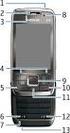 Käytön aloittaminen Nokia N92-1 Tilat Käytön aloittaminen Mallinumero: Nokia N92-1. Jäljempänä käytetään nimitystä Nokia N92. Laitteella on neljä tilaa: Suljettu tila (1), katselutila (2), avoin tila (3)
Nokia Display Headset (HS-6) -laitteen käyttöohje. 9232425 1. painos
 Nokia Display Headset (HS-6) -laitteen käyttöohje 9232425 1. painos VAATIMUSTENMUKAISUUSILMOITUS NOKIA Oyj ilmoittaa vastaavansa siitä, että tuote HS-6 noudattaa Euroopan neuvoston direktiivin 1999/5/EY
Nokia langaton audioyhteyslaite AD-42W 9247810/1
 Nokia langaton audioyhteyslaite AD-42W 9247810/1 VAATIMUSTENMUKAISUUSILMOITUS NOKIA Oyj ilmoittaa vastaavansa siitä, että tuote AD-42W noudattaa Euroopan neuvoston direktiivin 1999/5/EY määräyksiä. Vaatimustenmukaisuusilmoituksesta
Nokia Sport-HF (HS-29 ja AD-45) 9250253/1
 Nokia Sport-HF (HS-29 ja AD-45) 9250253/1 VAATIMUSTENMUKAISUUSILMOITUS NOKIA Oyj ilmoittaa vastaavansa siitä, että tuotteet HS-29 ja AD-45 noudattavat Euroopan neuvoston direktiivin 1999/5/EY määräyksiä.
Online-jako painos
 Online-jako 3.1 1. painos 2008 Nokia. Kaikki oikeudet pidätetään. Nokia, Nokia Connecting People ja Nseries ovat Nokia Oyj:n tavaramerkkejä tai rekisteröityjä tavaramerkkejä. Nokia tune on Nokia Oyj:n
Aloittaminen. Nokia N93i-1
 Aloittaminen Nokia N93i-1 Näppäimet ja osat kansi kiinni 2. painos/fi, 9253925 Mallinumero: Nokia N93i-1. Jäljempänä käytetään nimitystä Nokia N93i. 1 Pääkamera ja linssi. Laitteessa on 3,2 megapikselin
Nokia Kannettava radio-hf HS-2R Käyttöohje. 9355494 2. painos
 Nokia Kannettava radio-hf HS-2R Käyttöohje 9355494 2. painos VAATIMUSTENMUKAISUUSILMOITUS NOKIA Oyj ilmoittaa vastaavansa siitä, että tuote HS-2R noudattaa Euroopan neuvoston direktiivin 1999/5/EY määräyksiä.
Pika-aloitusopas NOKIA OBSERVATION CAMERA
 Pika-aloitusopas NOKIA OBSERVATION CAMERA KAMERAN OTTAMINEN KÄYTTÖÖN KUVAN OTTAMINEN LIIKKEENTUNNISTUKSEN KÄYTTÄMINEN AJASTETTU KUVAAMINEN LÄMPÖTILAN TARKISTAMINEN 1. painos FI 9311293 Turvallisuutesi
Käytön aloittaminen. 9247664 / 2. painos FI. Nokia N73-1
 Käytön aloittaminen 9247664 / 2. painos FI Nokia N73-1 Näppäimet ja osat (etupuoli ja sivusta) Mallinumero: Nokia N73-1. 1 Jäljempänä käytetään nimitystä Nokia N73. 2 1 2 Valoisuuden tunnistin Kakkoskamera,
Nokia Display Headset HS-69 Käyttöopas. 9250694 1. painos, FI
 Nokia Display Headset HS-69 Käyttöopas 9250694 1. painos, FI VAATIMUSTENMUKAISUUSILMOITUS NOKIA vakuuttaa täten, että HS-69-tyyppinen laite on direktiivin 1999/5/EY oleellisten vaatimusten ja sitä koskevien
PIKAOPAS MODEM SETUP FOR NOKIA 6310. Copyright Nokia Oyj 2002. Kaikki oikeudet pidätetään.
 PIKAOPAS MODEM SETUP FOR NOKIA 6310 Copyright Nokia Oyj 2002. Kaikki oikeudet pidätetään. Sisällysluettelo 1. JOHDANTO...1 2. MODEM SETUP FOR NOKIA 6310 -OHJELMAN ASENTAMINEN...1 3. PUHELIMEN VALITSEMINEN
2007 Nokia. Kaikki oikeudet pidätetään. Nokia, Nokia Connecting People ja Nseries ovat Nokia Oyj:n tavaramerkkejä tai rekisteröityjä tavaramerkkejä.
 2007 Nokia. Kaikki oikeudet pidätetään. Nokia, Nokia Connecting People ja Nseries ovat Nokia Oyj:n tavaramerkkejä tai rekisteröityjä tavaramerkkejä. Muut tässä asiakirjassa mainitut tuotteiden ja yritysten
PIKAOPAS NOKIA PC SUITE 4.3. Nokia 8310 -puhelimelle. Copyright Nokia Mobile Phones 2001. Kaikki oikeudet pidätetään Issue 6
 PIKAOPAS NOKIA PC SUITE 4.3 Nokia 8310 -puhelimelle Copyright Nokia Mobile Phones 2001. Kaikki oikeudet pidätetään Issue 6 Sisällysluettelo 1. JOHDANTO...1 2. JÄRJESTELMÄVAATIMUKSET...1 3. PC SUITE -OHJELMISTON
Sisältö Chat.........4
 Chat 1. painos 2008 Nokia. Kaikki oikeudet pidätetään. Nokia, Nokia Connecting People ja Nseries ovat Nokia Oyj:n tavaramerkkejä tai rekisteröityjä tavaramerkkejä. Nokia tune on Nokia Oyj:n äänimerkki.
Nokia Bluetooth Headset BH-202 9251777/1
 Nokia Bluetooth Headset BH-202 22 3 1 4 5 7 6 8 9 9251777/1 VAATIMUSTENMUKAISUUSILMOITUS NOKIA vakuuttaa täten, että HS-38W-tyyppinen laite on direktiivin 1999/5/EY oleellisten vaatimusten ja sitä koskevien
Ohjattu asetusten luonti painos
 Ohjattu asetusten luonti 3.0 1. painos 2008 Nokia. Kaikki oikeudet pidätetään. Nokia, Nokia Connecting People ja Nseries ovat Nokia Oyj:n tavaramerkkejä tai rekisteröityjä tavaramerkkejä. Nokia tune on
Nokia stereo-hf HS-16 9202252/1
 Nokia stereo-hf HS-16 6 1 2 5 4 3 7 8 9202252/1 2007 Nokia. Kaikki oikeudet pidätetään. Tämän asiakirjan sisällön jäljentäminen, jakeleminen tai tallentaminen kokonaan tai osittain on kielletty ilman Nokian
Nokia Nseries PC Suite painos
 Nokia Nseries PC Suite 2.1 1. painos 2008 Nokia. Kaikki oikeudet pidätetään. Nokia, Nokia Connecting People ja Nseries ovat Nokia Oyj:n tavaramerkkejä tai rekisteröityjä tavaramerkkejä. Nokia tune on Nokia
Pikaopas. Model: 5800d-1. Nokia 5800 XpressMusic 9211304, 1. painos FI
 Pikaopas Model: 5800d-1 Nokia 5800 XpressMusic 9211304, 1. painos FI Näppäimet ja osat 9 Kakkoskamera 10 Äänenvoimakkuus-/zoomausnäppäin 11 Medianäppäin 12 Näytön ja näppäinten lukituskytkin 13 Kuvausnäppäin
Nokia autoluuri Asennusohje Käyttöopas
 Nokia autoluuri Asennusohje Käyttöopas HSU-4 CUW-3 9232831 2. painos 2004-2006 Nokia. Kaikki oikeudet pidätetään. Tämän asiakirjan sisällön jäljentäminen, jakeleminen tai tallentaminen kokonaan tai osittain
Nokia langaton äänisovitin AD-47W
 Nokia langaton äänisovitin AD-47W 9247383/1 SUOMI AD-47W-sovittimen avulla voit kytkeä langatonta Bluetooth-tekniikkaa tukevan yhteensopivan HF-laitteen tietokoneeseen (tai muuhun yhteensopivaan laitteeseen).
2007 Nokia. Kaikki oikeudet pidätetään. Nokia, Nokia Connecting People, Nseries ja N77 ovat Nokia Oyj:n tavaramerkkejä tai rekisteröityjä
 Nokia Lifeblog 2.5 2007 Nokia. Kaikki oikeudet pidätetään. Nokia, Nokia Connecting People, Nseries ja N77 ovat Nokia Oyj:n tavaramerkkejä tai rekisteröityjä tavaramerkkejä. Muut tässä asiakirjassa mainitut
PIKAOPAS. Nokia Connectivity Cable Drivers -ohjainten asentaminen
 PIKAOPAS Nokia Connectivity Cable Drivers -ohjainten asentaminen Sisällysluettelo 1. Johdanto...1 2. Mitä tarvitaan...1 3. Nokia Connectivity Cable Drivers -ohjainten asentaminen...2 3.1 Ennen asennusta...2
Käytön aloittaminen. 9252109 / 2. painos FI. Nokia N73 Music Edition Nokia N73-1
 Käytön aloittaminen 9252109 / 2. painos FI Nokia N73 Music Edition Nokia N73-1 Näppäimet ja osat (etupuoli ja sivusta) Mallinumero: Nokia N73-1. Jäljempänä käytetään nimitystä Nokia N73 Music Edition.
Nokia musiikkikaiuttimet MD-3
 Nokia musiikkikaiuttimet MD-3 SUOMI MD-3-stereokaiuttimissa on hyvälaatuinen ääni kuunneltaessa musiikkia tai radiota yhteensopivalla Nokia-puhelimella tai äänilaitteella. Kaiuttimissa on 3,5 mm:n stereoääniliitin
PIKAOPAS NOKIA OBSERVATION CAMERAN KÄYTTÖLIITTYMÄSOVELLUS. Copyright 2003 Nokia. Kaikki oikeudet pidätetään Päivämäärä: 28.11.03, ver. 1.
 PIKAOPAS NOKIA OBSERVATION CAMERAN KÄYTTÖLIITTYMÄSOVELLUS Copyright 2003 Nokia. Kaikki oikeudet pidätetään Päivämäärä: 28.11.03, ver. 1.0 Sisällys 1. JOHDANTO...1 2. OHJELMISTON ASENTAMINEN...1 3. SOVELLUKSEN
Pikayhteys. 1. painos
 Pikayhteys 1. painos 2008 Nokia. Kaikki oikeudet pidätetään. Nokia, Nokia Connecting People ja Nseries ovat Nokia Oyj:n tavaramerkkejä tai rekisteröityjä tavaramerkkejä. Nokia tune on Nokia Oyj:n äänimerkki.
PIKAOHJE MODEM OPTIONS for Nokia 7650
 PIKAOHJE MODEM OPTIONS for Nokia 7650 Copyright 2002 Nokia. Kaikki oikeudet pidätetään 9354501 Issue 2 Sisällysluettelo 1. JOHDANTO...1 2. MODEM OPTIONS FOR NOKIA 7650:N ASENTAMINEN...1 3. PUHELIMEN VALITSEMINEN
Käyttöoppaasi. NOKIA BH-900
 Voit lukea suosituksia käyttäjän oppaista, teknisistä ohjeista tai asennusohjeista tuotteelle. Löydät kysymyksiisi vastaukset käyttöoppaasta ( tiedot, ohjearvot, turvallisuusohjeet, koko, lisävarusteet
Nokia Lifeblog 2.5 Nokia N76-1
 Nokia Lifeblog 2.5 Nokia N76-1 2007 Nokia. Kaikki oikeudet pidätetään. Nokia, Nokia Connecting People, Nseries ja N76 ovat Nokia Oyj:n tavaramerkkejä tai rekisteröityjä tavaramerkkejä. Muut tässä asiakirjassa
Doro Secure 580IP. Käyttöopas. Suomi
 Doro Secure 580IP Käyttöopas Huomaa! Kaikki kuvat ovat vain viitteellisiä, eivätkä ne välttämättä täysin vastaa todellista tuotetta. 1. Virta päälle/pois 2. Kuulokemikrofoniliitäntä 3. Laturin liitäntä
PIKAOPAS MODEM SETUP
 PIKAOPAS MODEM SETUP Copyright Nokia Oyj 2003. Kaikki oikeudet pidätetään. Sisällysluettelo 1. JOHDANTO...1 2. MODEM SETUP FOR NOKIA 6310i -OHJELMAN ASENTAMINEN...1 3. PUHELIMEN VALITSEMINEN MODEEMIKSI...2
Nokia langaton pika-asennettava HF-autovarustus HF-33W 9252957/1
 Nokia langaton pika-asennettava HF-autovarustus HF-33W 1 2 3 4 5 6 7 9252957/1 VAATIMUSTENMUKAISUUSILMOITUS NOKIA vakuuttaa täten että HF-33Wtyyppinen laite on direktiivin 1999/5/EY oleellisten vaatimusten
PIKAOPAS NOKIA PC SUITE 4.51a NOKIA 6510 -PUHELIMELLE
 PIKAOPAS NOKIA PC SUITE 4.51a NOKIA 6510 -PUHELIMELLE Copyright Nokia Oyj 2002. Kaikki oikeudet pidätetään. Sisällysluettelo 1. JOHDANTO...1 2. JÄRJESTELMÄVAATIMUKSET...1 3. PC SUITE -OHJELMISTON ASENTAMINEN...2
Doro Secure 580IUP. Käyttöopas. Suomi
 Doro Secure 580IUP Käyttöopas Suomi 3 2 1 4 5 6 7 8 9 14 13 12 11 10 15 16 Huomaa! Kaikki kuvat ovat vain viitteellisiä, eivätkä ne välttämättä täysin vastaa todellista tuotetta. Suomi 1. Virta päälle/pois
Näppäimet ja osat (etupuoli)
 2008 Nokia. Kaikki oikeudet pidätetään. Nokia, Nokia Connecting People, Nseries, N96, Navi ja Nokia Care ovat Nokia Oyj:n tavaramerkkejä tai rekisteröityjä tavaramerkkejä. Muut tässä asiakirjassa mainitut
Nokia 6210 Navigator -käyttöopas
 Nokia 6210 Navigator -käyttöopas 9207743 3. painos, FI 0434 VAATIMUSTENMUKAISUUSVAKUUTUS NOKIA Oyj vakuuttaa, että tämä RM-367-tyyppinen laite on direktiivin 1999/5/EY oleellisten vaatimusten ja direktiivin
PIKAOPAS NOKIA PC SUITE 4.8 NOKIA 6310i -PUHELIMELLE
 PIKAOPAS NOKIA PC SUITE 4.8 NOKIA 6310i -PUHELIMELLE Copyright Nokia Oyj 2002. Kaikki oikeudet pidätetään Sisällysluettelo 1. JOHDANTO...1 2. JÄRJESTELMÄVAATIMUKSET...1 3. PC SUITE -OHJELMISTON ASENTAMINEN...2
Nokia Bluetooth-HF BH-900 Käyttöohje
 Nokia Bluetooth-HF BH-900 Käyttöohje 9248116 2. painos VAATIMUSTENMUKAISUUSILMOITUS NOKIA Oyj ilmoittaa vastaavansa siitä, että tuote HS-25W noudattaa Euroopan neuvoston direktiivin 1999/5/EY määräyksiä.
PIKAOPAS NOKIA PC SUITE 4.88. Copyright Nokia Oyj 2003. Kaikki oikeudet pidätetään
 PIKAOPAS NOKIA PC SUITE 4.88 Copyright Nokia Oyj 2003. Kaikki oikeudet pidätetään Sisällysluettelo 1. JOHDANTO...1 2. JÄRJESTELMÄVAATIMUKSET...1 3. PC SUITE -OHJELMISTON ASENTAMINEN...2 4. KÄYTÖN ALOITTAMINEN...3
Nokia N70 Music Edition
 Nokia N70 Music Edition Käytön aloittaminen Nokia N70-1 2007 Nokia. Kaikki oikeudet pidätetään. Nokia, Nokia Connecting People ja Pop-Port ovat Nokia Oyj:n tavaramerkkejä tai rekisteröityjä tavaramerkkejä.
Nokia stereo-hf WH /1
 Nokia stereo-hf WH-600 7 9206939/1 2007 Nokia. Kaikki oikeudet pidätetään. Nokia ja Nokia Connecting People ovat Nokia Oyj:n rekisteröityjä tavaramerkkejä. Muut tässä asiakirjassa mainitut tuotteiden ja
PIKAOPAS. Nokia Connectivity Cable Drivers -ohjainten asentaminen
 PIKAOPAS Nokia Connectivity Cable Drivers -ohjainten asentaminen Sisällysluettelo 1. Johdanto...1 2. Mitä tarvitaan...1 3. Nokia Connectivity Cable Drivers -ohjainten asentaminen...2 3.1 Ennen asennusta...2
Nokia Bluetooth-HF BH-601 Käyttöohje
 Nokia Bluetooth-HF BH-601 Käyttöohje VAATIMUSTENMUKAISUUSILMOITUS NOKIA Oyj ilmoittaa vastaavansa siitä, että tuote HS-34W noudattaa Euroopan neuvoston direktiivin 1999/5/EY määräyksiä. Vaatimustenmukaisuusilmoituksesta
 1.1 1.2 2.1 2.2 2.3 3.1 3.2 PUHELIMESI ESITTELY Opi puhelimesi painikkeista, näytöstä ja sen kuvakkeista. Puhelimen näppäimet Puhelimen etupuolta katsoessasi näet seuraavat elementit: (Katso 1.1 Sivu 3)
Nokia Bluetooth-HF BH-102 9207247/2
 Nokia Bluetooth-HF BH-102 1 2 3 4 45 46 7 8 10 119 9207247/2 VAATIMUSTENMUKAISUUSILMOITUS NOKIA vakuuttaa täten, että HS-107Wtyyppinen laite on direktiivin 1999/5/EY oleellisten vaatimusten ja sitä koskevien
Nokia FM-lähetin CA-300 9203671/1
 Nokia FM-lähetin CA-300 6 3 5 7 9203671/1 VAATIMUSTENMUKAISUUSILMOITUS NOKIA Oyj vakuuttaa täten, että CA-119- tyyppinen laite on direktiivin 1999/5/EY oleellisten vaatimusten ja sitä koskevien direktiivin
Nokia käyttöopas
 Nokia 3250 -käyttöopas 9244351 2. painos VAATIMUSTENMUKAISUUSILMOITUS NOKIA vakuuttaa täten, että RM-38-tyyppinen laite on direktiivin 1999/5/EY oleellisten vaatimusten ja sitä koskevien direktiivin muiden
Doro Secure 580. Käyttöopas. Suomi
 Doro Secure 580 Käyttöopas Suomi Huomaa! Kaikki kuvat ovat vain viitteellisiä, eivätkä ne välttämättä täysin vastaa todellista tuotetta. Suomi 1. Virta päälle/pois 2. Kuulokemikrofoniliitäntä 3. Laturin
Nokia langaton pika-asennettava HF-autovarustus (HF-6W) Käyttöohje
 Nokia langaton pika-asennettava HF-autovarustus (HF-6W) Käyttöohje VAATIMUSTENMUKAISUUSILMOITUS Nokia Oyj ilmoittaa vastaavansa siitä, että tuote HF-6W noudattaa Euroopan neuvoston direktiivin 1999/5/EY
Käyttöoppaasi. NOKIA LD-1W http://fi.yourpdfguides.com/dref/825070
 Voit lukea suosituksia käyttäjän oppaista, teknisistä ohjeista tai asennusohjeista tuotteelle NOKIA LD-1W. Löydät kysymyksiisi vastaukset NOKIA LD-1W käyttöoppaasta ( tiedot, ohjearvot, turvallisuusohjeet,
Apple iphone 4 puhelimen käyttöönotto:
 Apple iphone 4 puhelimen käyttöönotto: Ennen vanhan puhelimesi käytöstä poistoa, pidäthän huolen, että olet synkronisoinut yhteystietosi Exchange palvelimelle! iphone 4 yhdellä silmäyksellä Purettuasi
Langattoman Nokia AD-5B -äänisovittimen käyttöohje. 9230632 1. painos
 Langattoman Nokia AD-5B -äänisovittimen käyttöohje 9230632 1. painos VAATIMUSTENMUKAISUUSILMOITUS NOKIA Oyj ilmoittaa vastaavansa siitä, että tuote AD-5B noudattaa Euroopan neuvoston direktiivin 1999/5/EY
Nokia 3230 -puhelimen käyttöopas. 9234634 1. painos / FI
 Nokia 3230 -puhelimen käyttöopas 9234634 1. painos / FI VAATIMUSTENMUKAISUUSILMOITUS NOKIA Oyj ilmoittaa vastaavansa siitä, että tuote RM-51 noudattaa Euroopan neuvoston direktiivin 1999/5/EY määräyksiä.
Käyttöoppaasi. NOKIA 3500 CLASSIC http://fi.yourpdfguides.com/dref/821358
 Voit lukea suosituksia käyttäjän oppaista, teknisistä ohjeista tai asennusohjeista tuotteelle NOKIA 3500 CLASSIC. Löydät kysymyksiisi vastaukset NOKIA 3500 CLASSIC käyttöoppaasta ( tiedot, ohjearvot, turvallisuusohjeet,
Nokian langattoman Bluetooth-HF:n (HS-37W) käyttöohje. 9238646 1. painos
 Nokian langattoman Bluetooth-HF:n (HS-37W) käyttöohje 9238646 1. painos VAATIMUSTENMUKAISUUSILMOITUS NOKIA Oyj ilmoittaa vastaavansa siitä, että tuote HS-37W noudattaa Euroopan neuvoston direktiivin 1999/5/EY
Asentaminen Android-laitteeseen
 Asentaminen Android-laitteeseen Huomaa! Tarkempia tietoja ohjelmien asentamisesta saat tarvittaessa puhelimesi käyttöoppaasta. MyMMX mobile -sovelluksen asentaminen Android-laitteeseen: 1. Avaa laitteesi
Nokia Bluetooth-HF BH-602-käyttöohje
 Nokia Bluetooth-HF BH-602-käyttöohje 9203999 1. painos / FI VAATIMUSTENMUKAISUUSILMOITUS NOKIA OYJ vakuuttaa, että tuote HS-91W on direktiivin 1999/5/EY olennaisten vaatimusten ja sitä koskevien direktiivin
Nokia Bluetooth Headset BH-600 9250103/1
 Nokia Bluetooth Headset BH-600 22 1 6 3 4 5 7 9250103/1 8 9 10 VAATIMUSTENMUKAISUUSILMOITUS NOKIA Oyj ilmoittaa vastaavansa siitä, että tuote HS-59W noudattaa Euroopan neuvoston direktiivin 1999/5/EY määräyksiä.
Nokia Bluetooth-HF BH-703 Käyttöohje. 9207482 1. painos / FI
 Nokia Bluetooth-HF BH-703 Käyttöohje 9207482 1. painos / FI VAATIMUSTENMUKAISUUSILMOITUS NOKIA Oyj vakuuttaa täten, että HS-106W-tyyppinen laite on direktiivin 1999/5/EY oleellisten vaatimusten ja sitä
Yhteydenhallinta-käyttöohje
 Yhteydenhallinta-käyttöohje 1.0. painos FI 2010 Nokia. Kaikki oikeudet pidätetään. Nokia, Nokia Connecting People ja Nokia Original Accessories -logo ovat Nokia Oyj:n tavaramerkkejä tai rekisteröityjä
Nokia N79 Käytön aloittaminen
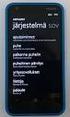 Nokia N79 Käytön aloittaminen 2008 Nokia. Kaikki oikeudet pidätetään. Nokia, Nokia Connecting People, Nseries, N79, N-Gage, Navi, Visual Radio ja Nokia Care ovat Nokia Oyj:n tavaramerkkejä tai rekisteröityjä
Connection Manager -käyttöohje
 Connection Manager -käyttöohje 1.0. painos 2 Sisältö Tee yhteysongelmien vianmääritys 10 Tietoja yhteydenhallintasovelluksesta 3 Näin pääset alkuun 3 Avaa yhteydenhallintasovellus 3 Tarkista nykyisen yhteyden
Nokia 6086 -käyttöopas
 Nokia 6086 -käyttöopas 9253807 1. painos VAATIMUSTENMUKAISUUSILMOITUS NOKIA vakuuttaa täten että RM-188 tyyppinen laite on direktiivin 1999/5/EY oleellisten vaatimusten ja sitä koskevien direktiivin muiden
Nokia 6131 -käyttöopas. 9246226 1. painos
 Nokia 6131 -käyttöopas 9246226 1. painos VAATIMUSTENMUKAISUUSILMOITUS NOKIA Oyj ilmoittaa vastaavansa siitä, että tuote RM-115 noudattaa Euroopan neuvoston direktiivin 1999/5/EY määräyksiä. Vaatimustenmukaisuusilmoituksesta
Nokia Bluetooth HF BH-606 9211749/2
 Nokia Bluetooth HF BH-606 2 1 4 5 3 7 6 8 9 10 11 12 9211749/2 VAATIMUSTENMUKAISUUSVAKUUTUS NOKIA Oyj vakuuttaa, että tämä HS-128Wtyyppinen laite on direktiivin 1999/5/EY oleellisten vaatimusten ja direktiivin
Nokia 5228 -käyttöohje. 6.0. painos
 Nokia 5228 -käyttöohje 6.0. painos VAATIMUSTENMUKAISUUSVAKUUTUS NOKIA Oyj vakuuttaa, että tämä RM-625-tyyppinen laite on direktiivin 1999/5/EY oleellisten vaatimusten ja direktiivin muiden soveltuvien
Nokia 6110 Navigator Käyttöopas
 Nokia 6110 Navigator Käyttöopas 9200354 2. painos, FI VAATIMUSTENMUKAISUUSILMOITUS NOKIA Oyj vakuuttaa täten, että RM-122-tyyppinen laite on direktiivin 1999/5/EY oleellisten vaatimusten ja sitä koskevien
Nokia Image Viewer SU-5 -kuvankatselulaitteen käyttöohje. 9356196 1. painos
 Nokia Image Viewer SU-5 -kuvankatselulaitteen käyttöohje 9356196 1. painos VAATIMUSTENMUKAISUUSILMOITUS NOKIA Oyj ilmoittaa vastaavansa siitä, että tuote SU-5 noudattaa Euroopan neuvoston direktiivin 1999/5/EY
Nokia 7390 -käyttöopas
 Nokia 7390 -käyttöopas 9253452 1. painos VAATIMUSTENMUKAISUUSILMOITUS NOKIA vakuuttaa täten, että RM-140-tyyppinen laite on direktiivin 1999/5/EY oleellisten vaatimusten ja sitä koskevien direktiivin muiden
Langattoman sanka-hf:n (HS-4W) käyttöohje. 9311709 1. painos
 Langattoman sanka-hf:n (HS-4W) käyttöohje 9311709 1. painos VAATIMUSTENMUKAISUUSILMOITUS NOKIA CORPORATION ilmoittaa vastaavansa siitä, että tuote HS-4W noudattaa Euroopan neuvoston direktiivin 1999/5/EY
Nokia 6301 -käyttöohje
 Nokia 6301 -käyttöohje 9205684 2. painos VAATIMUSTENMUKAISUUSILMOITUS NOKIA vakuuttaa täten, että RM-322-tyyppinen laite on direktiivin 1999/5/EY oleellisten vaatimusten ja sitä koskevien direktiivin muiden
Nokia N85 Käytön aloittaminen
 Nokia N85 Käytön aloittaminen 2008 Nokia. Kaikki oikeudet pidätetään. Nokia, Nokia Connecting People, Nseries, N85, Navi ja Nokia Care ovat Nokia Oyj:n tavaramerkkejä tai rekisteröityjä tavaramerkkejä.
Rekisteröi tuote ja hae tukitietoja osoitteessa CD250 CD255 SE250 SE255. Pikaopas. Kytke. Asenna. Nauti
 Rekisteröi tuote ja hae tukitietoja osoitteessa www.philips.com/welcome CD250 CD255 SE250 SE255 Pikaopas 1 Kytke 2 Asenna 3 Nauti Mitä laatikko sisältää? Tukiasema TAI Luuri Akkutilan kansi Tukiasema ja
GroupWise WebAccessin perusliittymä
 GroupWise WebAccessin perusliittymän pikakäynnistysopas 8 Novell GroupWise WebAccessin perusliittymä PIKAKÄYNNISTYS www.novell.com novdocx (fi) 10 July 2008 GroupWise WebAccessin perusliittymän käyttäminen
Käyttöohje. 9352006 2. painos
 Tämän ohjeen sähköistä versiota koskee "Nokian käyttöohjeiden ehdot 7.6.1998". Electronic user s guide released subject to Nokia User s Guides Terms and Conditions, 7th June, 1998. Käyttöohje 9352006 2.
Nokia 5630 -käyttöopas
 Nokia 5630 -käyttöopas 1. painos VAATIMUSTENMUKAISUUSVAKUUTUS NOKIA Oyj vakuuttaa, että tämä RM-431-tyyppinen laite on direktiivin 1999/5/EY oleellisten vaatimusten ja direktiivin muiden soveltuvien säännösten
Nokia Music Pack 9245925/2
 Nokia Music Pack 9245925/2 Jäteastia, jonka päälle on merkitty rasti, tarkoittaa, että Euroopan unionin alueella tuote on toimitettava erilliseen keräyspisteeseen, kun tuote on käytetty loppuun. Näitä
Nokia 6233 -käyttöopas. 9245033 1. painos
 Nokia 6233 -käyttöopas 9245033 1. painos VAATIMUSTENMUKAISUUSILMOITUS NOKIA Oyj ilmoittaa vastaavansa siitä, että tuote RM-145 noudattaa Euroopan neuvoston direktiivin 1999/5/EY määräyksiä. Vaatimustenmukaisuusilmoituksesta
Käyttöoppaasi. NOKIA 5100 http://fi.yourpdfguides.com/dref/527691
 Voit lukea suosituksia käyttäjän oppaista, teknisistä ohjeista tai asennusohjeista tuotteelle NOKIA 5100. Löydät kysymyksiisi vastaukset NOKIA 5100 käyttöoppaasta ( tiedot, ohjearvot, turvallisuusohjeet,