
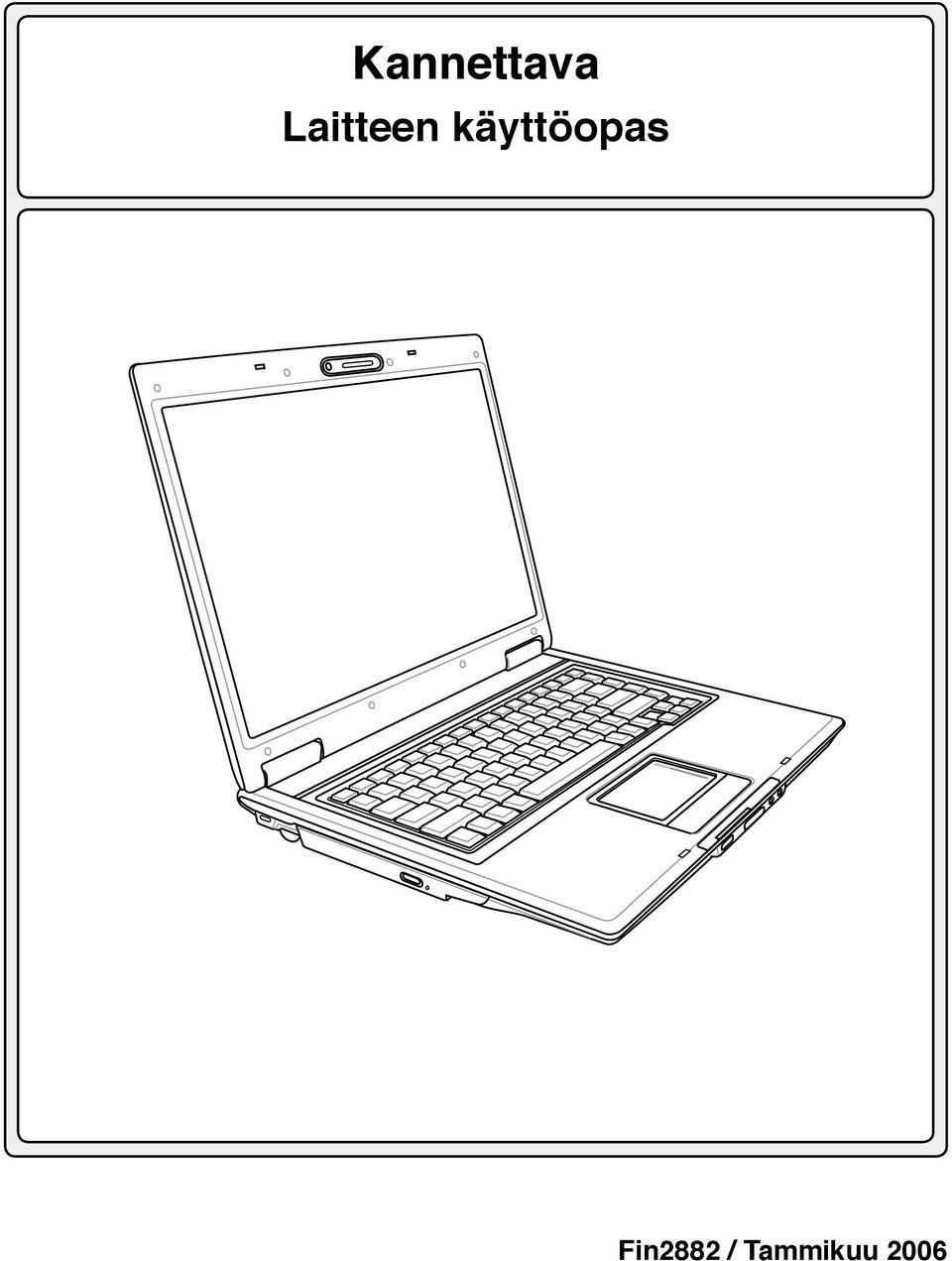
Kannettava. Laitteen käyttöopas
|
|
|
- Kai Lahti
- 10 vuotta sitten
- Katselukertoja:
Transkriptio
1 Kannettava Laitteen käyttöopas Fin2882 / Tammikuu 2006
2 Sisältö 1. Kannettavan esittely Tietoja tästä käyttöoppaasta...6 Huomautuksia tästä ohjekirjasta... 6 Kannettavan valmistelu Osien tunteminen Yläosa...12 Alapuoli...14 Etupuoli...16 Vasen puoli...17 Oikea puoli...18 Takaosa Aloitus Virtajärjestelmä...22 Virran käyttö...22 Akun käyttö...23 Akusta huolehtiminen...23 Kannettavan kytkeminen päälle Käynnistyksen itsetesti...24 Akun virran tarkistaminen...25 Akun lataaminen...25 Uudelleenkäynnistäminen...26 Virran sammuttaminen...26 Erityisnäppäinten toiminnot...27 Värilliset pikanäppäimet...27 Microsoft Windows -näppäimet...29 Näppäimistö numeronäppäimistönä Näppäimistö osoittimena...29 Kytkimet ja tilaosoittimet...30 Kytkimet...30 Tilaosoittimet...32 CD-soittimen ohjainnäppäimet ja osoitin (tietyissä malleissa)
3 Sisältö 4. Kannettavan käyttö Käyttöjärjestelmä...36 Tukiohjelmisto...36 Automaattinen tasohiiren lukitus (tietyissä malleissa) Osoitinlaite...37 Kosketuslevyn käyttö...37 Kosketuslevyn käytön kuvitus...38 Kosketuslevyn kunnossapito...39 Tallennuslaitteet...40 ExpressCard...40 Optinen asema...41 Muistikortin lukija...43 Kiintolevy...43 Yhteydet...44 Modeemiyhteys...44 Verkkoyhteys...45 Langaton LAN-yhteys (tietyissä malleissa) Langaton Bluetooth-yhteys (tietyissä malleissa) TPM-moduuli (tietyissä malleissa) Virranhallintatilat...49 Täysi virta -tila & maksimisuorituskyky ACPI...49 Pientehotila...49 Virransäästö...49 Virtatilan yhteenveto...50 Lämmön virranhallinta...50 Valmiustila ja lepotila...51 Liitteet Lisävarusteet...54 Sanasto...58 Lausunnot ja turvallisuuslausunnot Sisäisen modeemin hyväksynnät...63 Kannettavan tiedot
4 4 Sisältö

5 1. Kannettavan esittely Tietoja tästä käyttöoppaasta Huomautuksia tästä ohjekirjasta Turvallisuusvarotoimenpiteet Kannettavan valmistelu
6 1 Kannettavan esittely Tietoja tästä käyttöoppaasta Luet kannettavan käyttöopasta. Tämä käyttöopas antaa tietoja kannettavan eri osista ja siitä, miten niitä käytetään. Seuraavat ovat suurimmat osiot tässä käyttöoppaassa: 1. Kannettavan esittely Esittelee sinulle kannettavan ja tämän käyttöoppaan. 2. Osien tunteminen Antaa sinulle tietoja kannettavan osista. 3. Aloitus Antaa sinulle tietoja kannettavan käyttöönotosta. 4. Kannettavan käyttö Antaa sinulle tietoja kannettavan osien käytöstä. 5. Liitteet Esittelee sinulle lisävarusteet ja antaa lisätietoja. Huomautuksia tästä ohjekirjasta Joitakin lihavoituja huomautuksia ja varoituksia käytetään läpi tämän oppaan. Sinun tulisi tuntea ne, jotta voit suorittaa tietyt toimet turvallisesti ja kokonaan. Näillä huomautuksilla on eri tärkeysasteet seuraavan kuvauksen mukaisesti: VAROITUS! Tärkeää tietoa, jota tulee noudattaa turvallisen käytön varmistamiseksi. VINKKI: Vinkkejä ja hyödyllistä tietoa toimien suorittamiseksi. TÄRKEÄÄ! Tärkeää tietoa, jota tulee noudattaa, jotta voidaan välttyä vahingoilta tiedoille, osille tai henkilöille. HUOMAUTUS: Vinkkejä ja tietoja erityistilanteisiin. < > [ ] Teksti merkkien < > tai [ ] välissä tarkoittaa näppäimistön näppäintä; älä kirjoita merkkejä < > tai [ ] kirjainten lisäksi. 6
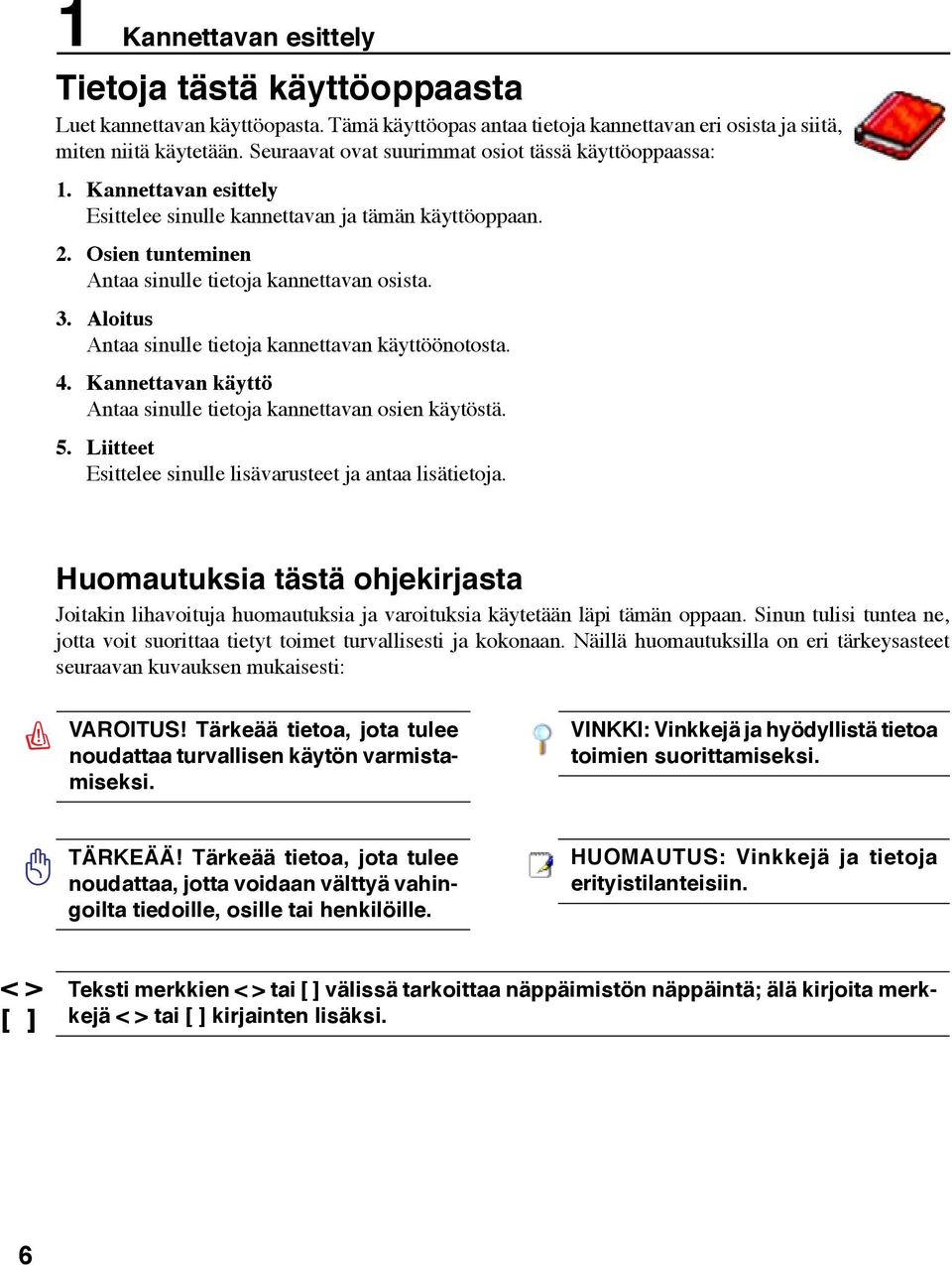
7 Kannettavan esittely 1 Turvallisuusvarotoimenpiteet Seuraavat turvallisuusvarotoimenpiteet pidentävä kannettavan elinikää. Seuraa kaikkia varotoimenpiteitä ja ohjeita. Tämän ohjekirjan kuvaamia huoltotoimenpiteitä lukuun ottamatta kaikki huolto tulee jättää päteville huoltajille. Älä käytä vahingoittuneita virtajohtoja, lisälaitteita tai muita lisävarusteita. Älä käytä vahvoja liuottimia, kuten tinneriä, bentseeniä tai muita kemikaaleja pinnalla tai sen lähellä. TÄRKEÄÄ! Irrota virtajohto ja poista akkupakkaus ennen puhdistusta. Pyyhi kannettava puhtaalla selluloosasienellä tai säämiskäkankaalla, joka on kostutettu hankaamattomalla pesuaineella ja muutamalla lämpimällä vesipisaralla, ja poista sitten mahdollisesti jäänyt kosteus kuivalla kankaalla. ÄLÄ aseta epätasaiselle tai epävakaalle työtasolle. Ota yhteys huoltoon jos kotelo on vahingoittunut. ÄLÄ paina tai kosketa näyttöpaneelia. Älä aseta yhteen sellaisten pienten esineiden kanssa, jotka voivat naarmuttaa kannettavaa tai mennä sen sisään. ÄLÄ altista likaiselle tai pölyiselle ympäristölle. ÄLÄ käytä kaasuvuodon aikana. ÄLÄ pidä Kannettavan:tä sylissäsi tai muualla vartalolla, koska altistuminen kuumuudelle voi tuntua epämukavalta tai aiheuttaa loukkaantumisen. LÄMPÖTILA: Tätä kannettavaa tulisi käyttää vain ympäristössä, jonka lämpötila on välillä 5 C (41 F) ja 35 C (95 F). ÄLÄ heitä Kannettavan:tä kunnalliseen jätesäiliöön. Tarkista alueesi sähkölaitteita koskevat jätemääräykset. ÄLÄ aseta tai pudota esineitä kannettavan päälle äläkä työnnä sen sisään vieraita esineitä. ÄLÄ altista vahvoille magneetti- tai sähkökentille. ÄLÄ altista nesteille, sateelle tai kosteudelle tai käytä niiden lähellä. ÄLÄ käytä modeemia ukkosmyrskyn aikana. Akun turvallisuusvaroitus: ÄLÄ heitä akkua tuleen. ÄLÄ aiheuta kosketuspintoihin oikosulkua. ÄLÄ pura akkua. SYÖTTÖNOPEUS: Tarkista nopeus Kannettavan:n pohjassa olevasta kilvestä ja varmista, että virtasovitin on yhdenmukainen nopeuden kanssa. ÄLÄ kanna tai peitä päälle kytkettyä Kannettavan:tä materiaaleilla, jotka voivat estää ilmanvaihdon (esim. tietokonelaukku).
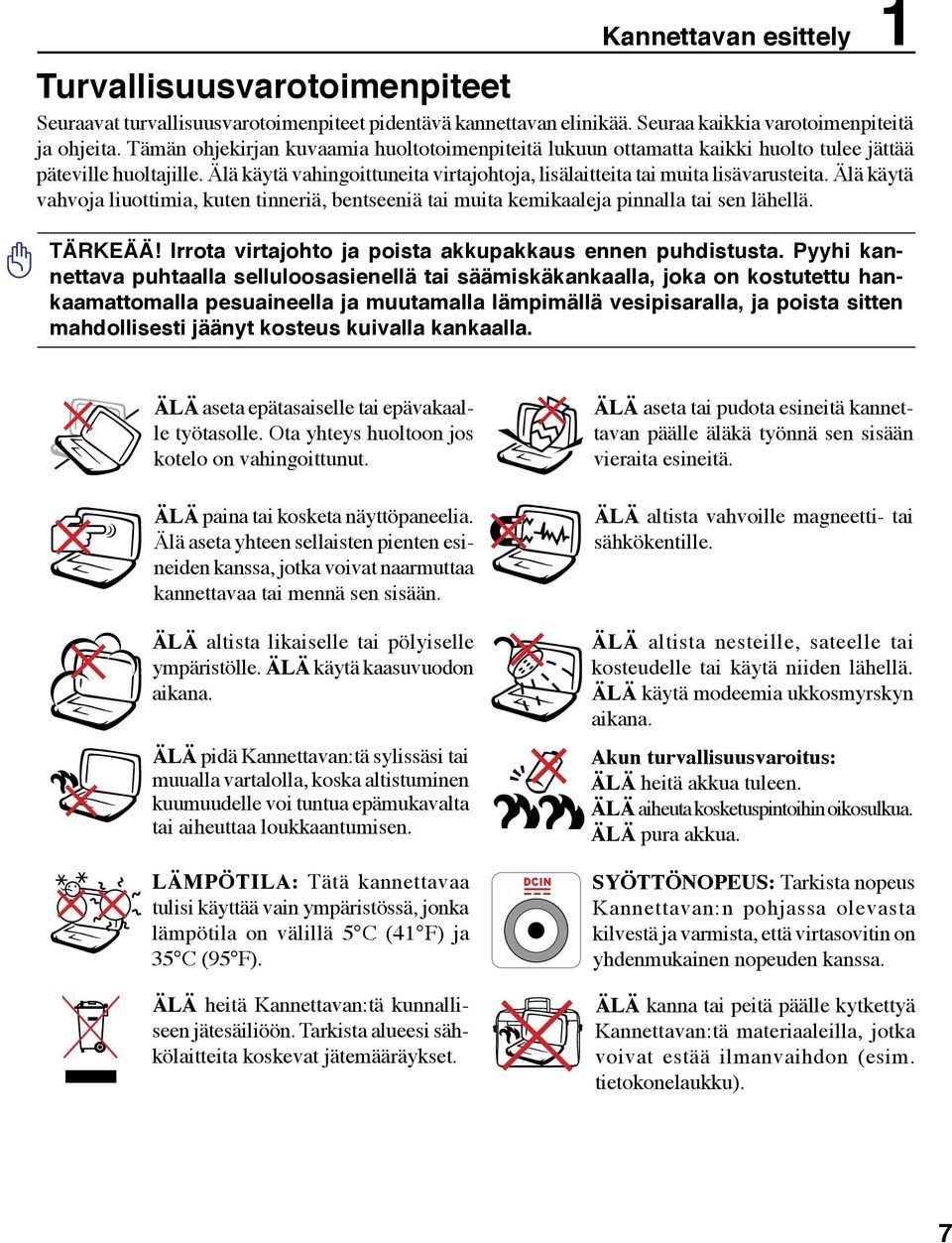
8 1 Kannettavan esittely Varotoimenpiteet siirrettäessä Voit valmistella kannettavan siirtoa varten kytkemällä sen pois päältä ja irrottamalla kaikki ulkoiset lisälaitteet, jotta liittimet eivät vaurioituisi. Kiintolevyn lukupää vetäytyy taakse kun virta on katkaistu, mikä estää kiintolevyn pinnan naarmuuntumisen siirron aikana. Tämän vuoksi kannettavaa ei tulisi siirtää sen ollessa päällä. Sulje näyttöpaneeli ja varmista, että se on lukittunut kiinni, jotta näppäimistö ja näyttöpaneeli eivät vahingoittuisi. Suojaa kannettavasi Voit ostaa erillisen kantolaukun suojellaksesi laitetta lialta, vedeltä, tärähdyksiltä ja naarmuuntumiselta. TÄRKEÄÄ! Pinnan kiilto himmentyy helposti, jos siitä ei pidetä oikein huolta. Ole varovainen, ettet hankaa tai vahingoita kannettavan pintaa kun kuljetat sitä. Akkujen lataaminen Jos aiot käyttää akun virtaa, lataa akku ja mahdolliset lisäakut täyteen ennen kuin lähdet pitkälle matkalle. Muista, että muuntaja lataa akkuja aina kun se on kytketty tietokoneeseen ja virtalähteeseen. Huomaa, että akun lataaminen kestää paljon pidempään kun kannettava on käytössä. Varotoimenpiteet lentokoneessa Ota yhteys lentoyhtiöön jos haluat käyttää kannettavaasi lentokoneessa. Useimmilla lentoyhtiöillä on rajoituksia sähkölaitteiden käytössä. Useimmat lentoyhtiöt sallivat sähkölaitteiden käytön vain nousun ja laskeutumisen välissä, eivät niiden aikana. TÄRKEÄÄ! Lentokenttien turvallisuuslaitteet lukeutuvat kolmeen päätyyppiin: Röntgenlaitteisiin (käytetään liukuhihnalle asetettuihin tavaroihin), magneettitunnistimiin (käytetään turvatarkastusten läpi käveleviin ihmisiin) ja magneettisauvoihin (käsikäyttöisiä laitteita, joita käytetään ihmisiin tai yksittäisiin tavaroihin). Voit lähettää kannettavasi ja levykkeesi lentokentän röntgenlaitteen läpi. Ei ole kuitenkaan suositeltavaa, että lähetät kannettavasi tai levykkeesi lentokentän magneettitunnistimen läpi tai altistat ne magneettisauvalle. 8
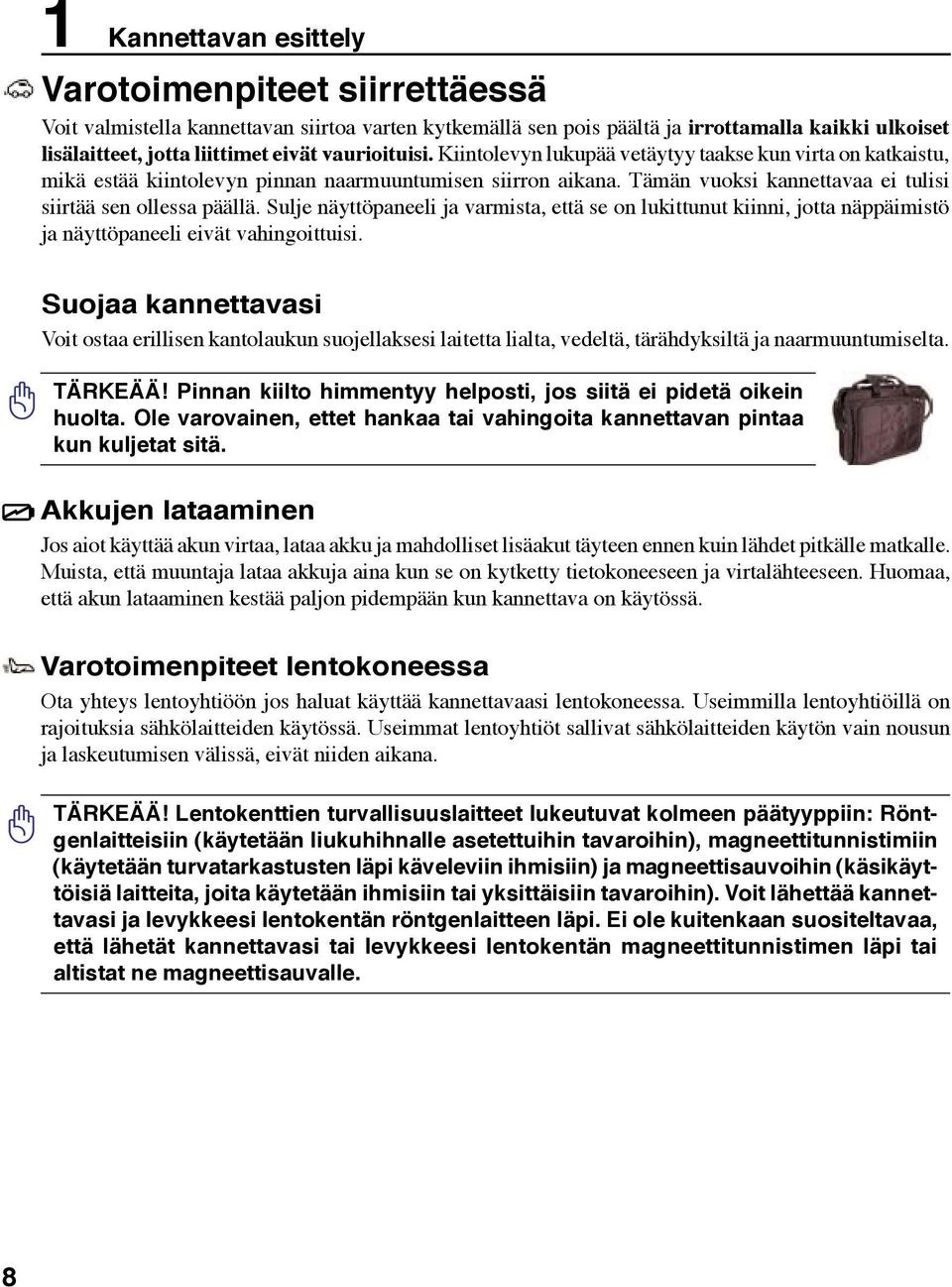
9 ON OFF PUSH -1-2 ON OFF PUSH Kannettavan esittely 1 Kannettavan valmistelu Tässä on lyhyet ohjeet kannettavan käyttöä varten. Voit lukea myöhemmiltä sivuilta tarkempaa tietoa kannettavan käytöstä. 1. Asenna akku 2. Kytke muuntaja 3. Avaa näyttöpaneeli 4. Kytke kannettava päälle TÄRKEÄÄ! Avattaessa näyttöpaneelia ei saa pakottaa pöytään tai saranat voivat rikkoutua! Älä koskaan nosta kannettavaa näyttöpaneelista! Paina virtapainiketta ja päästä irti. (Windows XP:n kanssa tätä painiketta voidaan käyttää myös kannettavan turvalliseen sammuttamiseen.)
10 10 1 Kannettavan esittely

11 2. Osien tunteminen Kannettava:n perustoiminnot 11
12 2 Osien tunteminen Yläosa Alla olevassa kaaviossa on esitelty komponentit kannettava:n yläosassa Esc F1 F2 F3 F4 F5 F6 F7 F8 F9 F10 F11 F12 Pause Prt Sc Ins Del Break Sys Rq Num Lk Scr Lk ~! 2 # 3 $ 4 % 5 6 & ( 9 9 ) 0 Backspace Home Tab CapsLock Q W E R T Y U 4 I 5 O 6 P { [ A S D F G H J 1 K 2 L 3 } ] Enter PgUp PgDn 7 Shift Z X C V B N M 0? Shift End Ctrl Fn Alt Alt Ctrl 8 9 HUOMIO: Näppäimistö on erilainen eri alueilla. 12
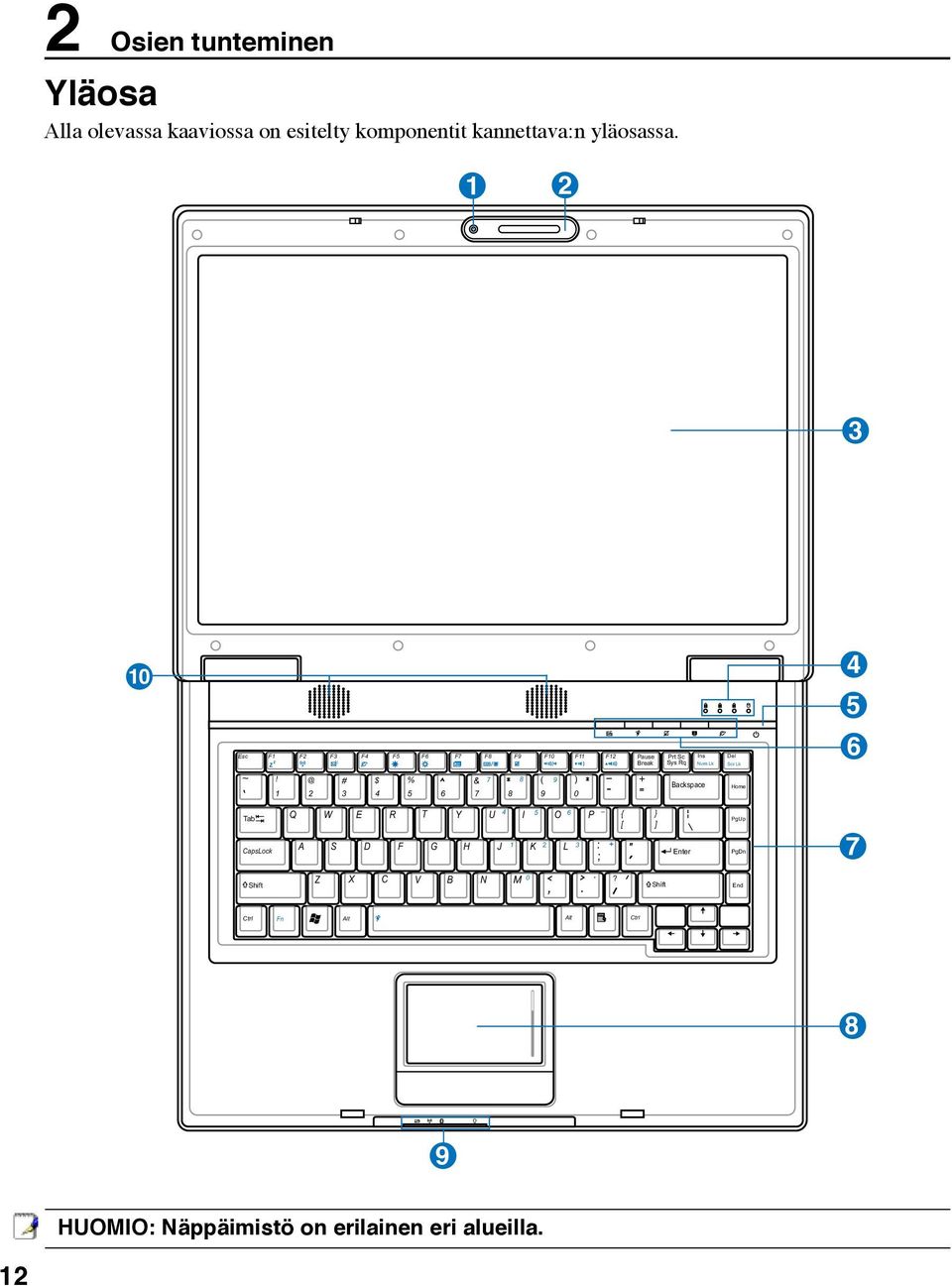
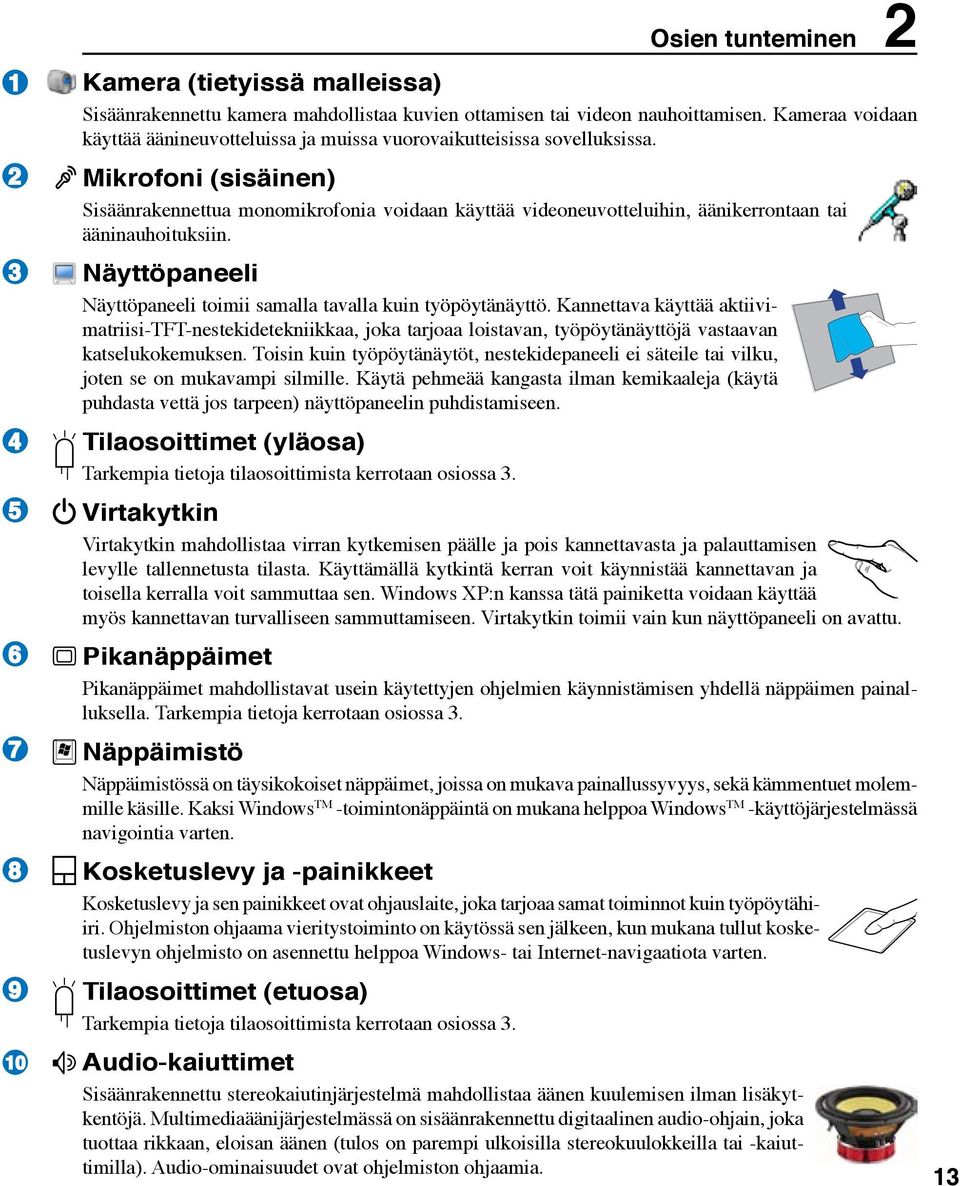
13 Osien tunteminen 2 1 Kamera (tietyissä malleissa) Sisäänrakennettu kamera mahdollistaa kuvien ottamisen tai videon nauhoittamisen. Kameraa voidaan käyttää äänineuvotteluissa ja muissa vuorovaikutteisissa sovelluksissa Mikrofoni (sisäinen) Sisäänrakennettua monomikrofonia voidaan käyttää videoneuvotteluihin, äänikerrontaan tai ääninauhoituksiin. Näyttöpaneeli Näyttöpaneeli toimii samalla tavalla kuin työpöytänäyttö. Kannettava käyttää aktiivimatriisi-tft-nestekidetekniikkaa, joka tarjoaa loistavan, työpöytänäyttöjä vastaavan katselukokemuksen. Toisin kuin työpöytänäytöt, nestekidepaneeli ei säteile tai vilku, joten se on mukavampi silmille. Käytä pehmeää kangasta ilman kemikaaleja (käytä puhdasta vettä jos tarpeen) näyttöpaneelin puhdistamiseen. Tilaosoittimet (yläosa) Tarkempia tietoja tilaosoittimista kerrotaan osiossa 3. Virtakytkin Virtakytkin mahdollistaa virran kytkemisen päälle ja pois kannettavasta ja palauttamisen levylle tallennetusta tilasta. Käyttämällä kytkintä kerran voit käynnistää kannettavan ja toisella kerralla voit sammuttaa sen. Windows XP:n kanssa tätä painiketta voidaan käyttää myös kannettavan turvalliseen sammuttamiseen. Virtakytkin toimii vain kun näyttöpaneeli on avattu. Pikanäppäimet Pikanäppäimet mahdollistavat usein käytettyjen ohjelmien käynnistämisen yhdellä näppäimen painalluksella. Tarkempia tietoja kerrotaan osiossa 3. Näppäimistö Näppäimistössä on täysikokoiset näppäimet, joissa on mukava painallussyvyys, sekä kämmentuet molemmille käsille. Kaksi Windows TM -toimintonäppäintä on mukana helppoa Windows TM -käyttöjärjestelmässä navigointia varten. Kosketuslevy ja -painikkeet Kosketuslevy ja sen painikkeet ovat ohjauslaite, joka tarjoaa samat toiminnot kuin työpöytähiiri. Ohjelmiston ohjaama vieritystoiminto on käytössä sen jälkeen, kun mukana tullut kosketuslevyn ohjelmisto on asennettu helppoa Windows- tai Internet-navigaatiota varten. Tilaosoittimet (etuosa) Tarkempia tietoja tilaosoittimista kerrotaan osiossa 3. Audio-kaiuttimet Sisäänrakennettu stereokaiutinjärjestelmä mahdollistaa äänen kuulemisen ilman lisäkytkentöjä. Multimediaäänijärjestelmässä on sisäänrakennettu digitaalinen audio-ohjain, joka tuottaa rikkaan, eloisan äänen (tulos on parempi ulkoisilla stereokuulokkeilla tai -kaiuttimilla). Audio-ominaisuudet ovat ohjelmiston ohjaamia. 13
14 2 Osien tunteminen Alapuoli Alla olevassa kaaviossa on esitelty komponentit kannettava:n yläosassa. HUOMIO: Alapuolen ulkonäkö voi vaihdella eri malleissa VAROITUS! Kaaviossa:n alapuoli voi lämmetä erittäin kuumaksi. Käsittele Kaaviossa:tä varovasti, kun se on tai on hiljattain ollut käytössä. Lämpötilan kohoaminen latauksen tai käytön aikana on normaalia. Älä käytä laitetta pehmeällä alustalla, kuten sängyllä tai sohvalla, koska ilmanvaihtoaukot voivat tukkeutua. ÄLÄ PIDÄ KAAVIOSSA:TÄ SYLISSÄSI TAI MUUALLA VARTALOLLA, KOSKA KUUMUUS VOI AIHEUTTAA HEN- KILÖVAHINKOJA. 14
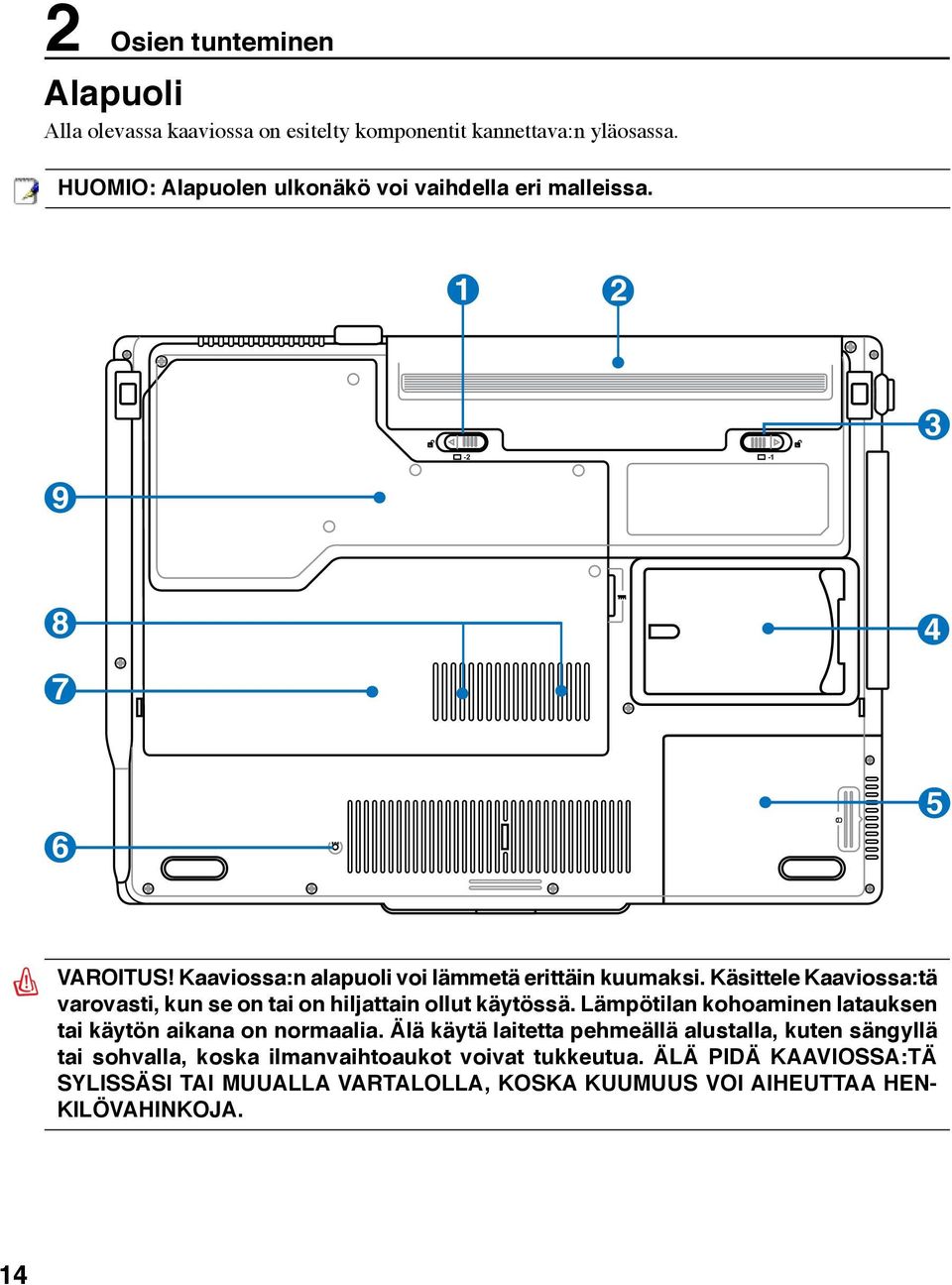
15 Osien tunteminen 2 1 Akun lukko - Jousi Akun jousilukkoa käytetään pitämään akku varmasti paikallaan. Kun akku asetetaan paikalleen, se lukittuu automaattisesti. Tämä jousilukko tulee pitää avoimessa asennossa kun akku halutaan poistaa Akku Akku ladataan automaattisesti kun kannettava on kytkettynä virtalähteeseen ja se säilyttää virran kannettavassa, kun virtajohto ei ole kytkettynä. Tämä mahdollistaa käytön siirryttäessä paikasta toiseen. Akun kesto määräytyy käytön ja kannettavan teknisten tietojen mukaan. Akkua ei saa purkaa, ja se myydään erillisenä yksikkönä. Akun lukko - Käsilukitus Akun käsilukkoa käytetään pitämään akku varmasti paikallaan. Liikuta käsilukko aukinaiseen asentoon kun haluat asettaa tai poistaa akun. Liikuta käsilukko lukittuun asentoon akun asettamisen jälkeen. Nimikortin pidike Kannettavassa on nimikortin pidike liimattuna kannettavan pohjaan. Siinä voi pitää tunnistetietoja käyttäjästä siltä varalta, että joku muu löytää kannettavan. Kiintolevylokero Kiintolevy on turvattuna lokerossa. Kiintolevyn päivityksen saa tehdä vain valtuutettu palvelukeskus tai jälleenmyyjä. Sammutuspainike (Hätäsammutus) Jos käyttöjärjestelmäsi ei pysty sammumaan oikein tai käynnistymään uudelleen, sammutuspainiketta voidaan painaa suoristetulla klemmarilla kannettavan sammuttamiseksi. Langaton LAN-aukko (WLAN) Asettamalla langattoman verkkokortin WLAN-aukkoon voit muodostaa langattoman yhteyden verkon yhteyspisteisiin tai muihin langattomiin verkkolaitteisiin. Muistilokero (RAM) Muistilokero tarjoaa laajennusmahdollisuuden lisämuistia varten. Lisämuisti nostaa ohjelmien suorituskykyä vähentämällä kiintolevyn käyttöä. BIOS tunnistaa automaattisesti järjestelmän muistimäärän ja säätää CMOS:n vastaavasti käynnistyksen itsetestin aikana. Muistin lisäämisen jälkeen ei ole tarvetta laitteiden tai ohjelmistojen asetusten muuttamiselle (mukaan lukien BIOS). Kysy tietoja kannettavasi muistin päivityksestä valtuutetusta palvelukeskuksesta tai jälleenmyyjältä. Osta laajennusmoduuleita vain tämän kannettavan valtuutetuilta myyjiltä, jotta paras mahdollinen yhteensopivuus ja luotettavuus voitaisiin taata. Keskusyksikön aukko Joissakin kannettavissa on socketed-prosessorisuunnittelu, joka mahdollistaa nopeampaan prosessoriin päivittämisen tulevaisuudessa. Joissakin malleissa on koon vuoksi ULV-suunnittelu, eikä niiden päivittäminen ole mahdollista. Kysy tietoja päivityksistä valtuutetusta huoltopalvelusta tai jälleenmyyjältä. TÄRKEÄÄ! Jos käyttäjä poistaa prosessorin tai kiintolevyn, takuu mitätöidään. 15
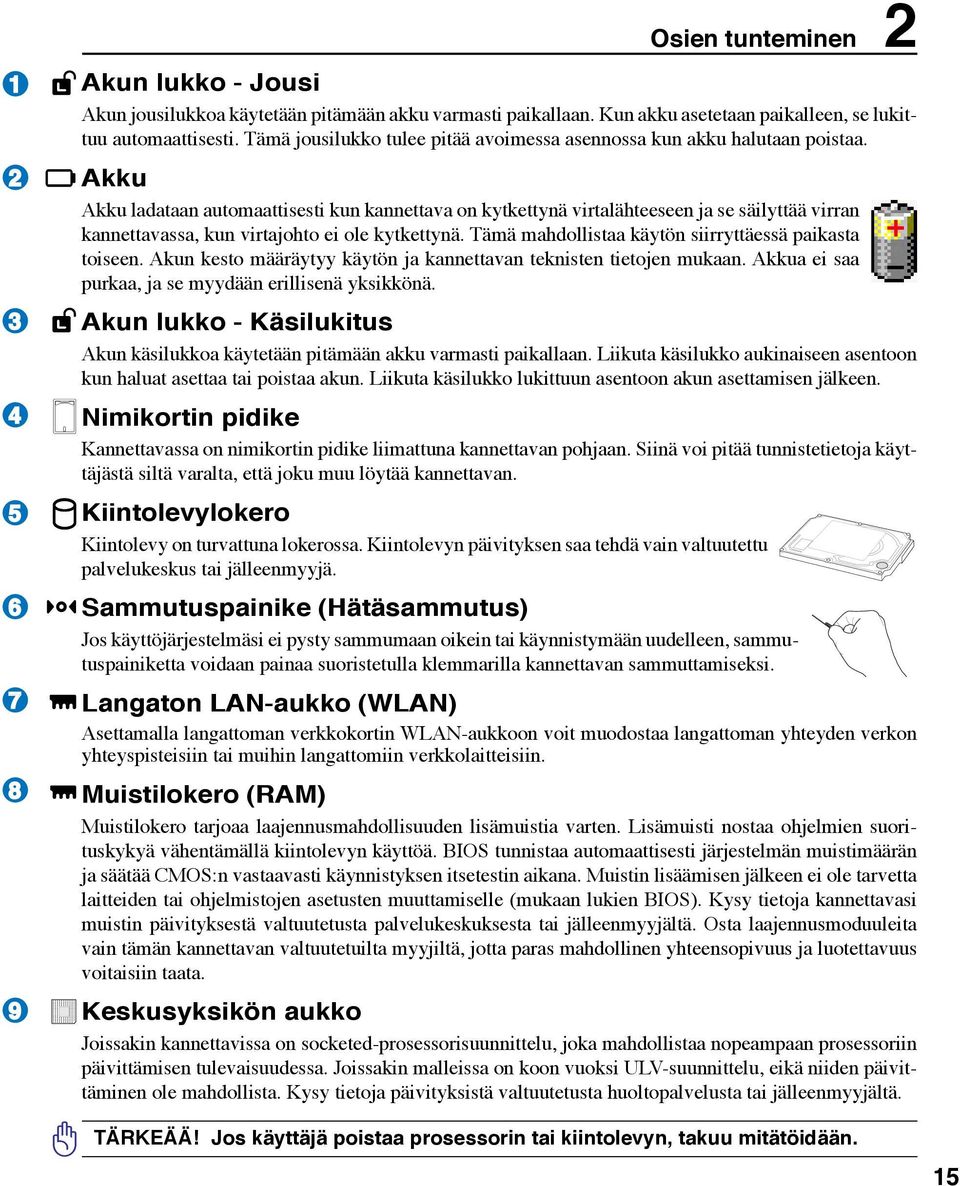
16 2 Osien tunteminen Etupuoli Alla olevassa kaaviossa on esitelty komponentit kannettava:n yläosassa. ON OFF PUSH Langaton kytkin Aktivoi tai poistaa käytöstä sisäänrakennetun langattoman LAN:n ja Bluetoothin (ei kaikissa malleissa). Kun laite on aktivoitu, langattoman tilan merkkivalo syttyy. Windows-ohjelmiston asetukset on tehtävä ennen käyttöä. Näyttöpaneelin näppäin Avaa näyttöpaneeli painamalla näyttöpaneelinäppäintä. VAROITUS! Älä paina näyttöpaneelia avattaessa pöytään saakka, koska saranat voivat rikkoutua! Älä koskaan nosta Kannettavan:tä näyttöpaneelista! 3 4 Combo 16 Mikrofonituloliitäntä Monomikrofoniliitäntää (1/8 tuumaa) voidaan käyttää ulkoisen mikrofonin tai audiolaitteen lähtösignaalin liittämiseen. Tämän liitännän käyttö ottaa automaattisesti sisäänrakennetun mikrofonin pois käytöstä. Käytä tätä toimintoa videoneuvotteluihin, äänikerrontaan tai ääninauhoituksiin. SPDIF-lähtöliitäntä Tämä liitäntä tarjoaa liitännän SPDIF (Sony/Philips Digital Interface) -yhteensopiviin laitteisiin digitaalista äänilähtöä varten. Tällä ominaisuudella voit muuttaa kannettavan hifikotiteatterijärjestelmäksi. Kuulokelähtö Stereokuulokeliitäntää (1/8 tuumaa) käytetään yhdistämään kannettavan audiolähtösignaali vahvistettuihin kaiuttimiin tai kuulokkeisiin. Tämän liitännän käyttö ottaa automaattisesti sisäänrakennetut kaiuttimet pois käytöstä. Muistikorttipaikka Tavallisesti tarvitsee ostaa erikseen PCMCIA- tai USB-muistikortinlukija, jos haluaa käyttää muistikorttia esimerkiksi digikamerasta, MP3-soittimesta, kännykästä tai kämmentietokoneesta. Tässä kannettavassa on sisäänrakennettu muistikortinlukija, joka pystyy lukemaan monia muistikortteja, jotka määritetään myöhemmin tässä ohjekirjassa. Sisäänrakennettu musitikortinlukija ei ole ainoastaan kätevä vaan myös nopeampi kuin suurin osa muista muistikortinlukijoista, koska se käyttää laajakaistaista PCI-väylää.
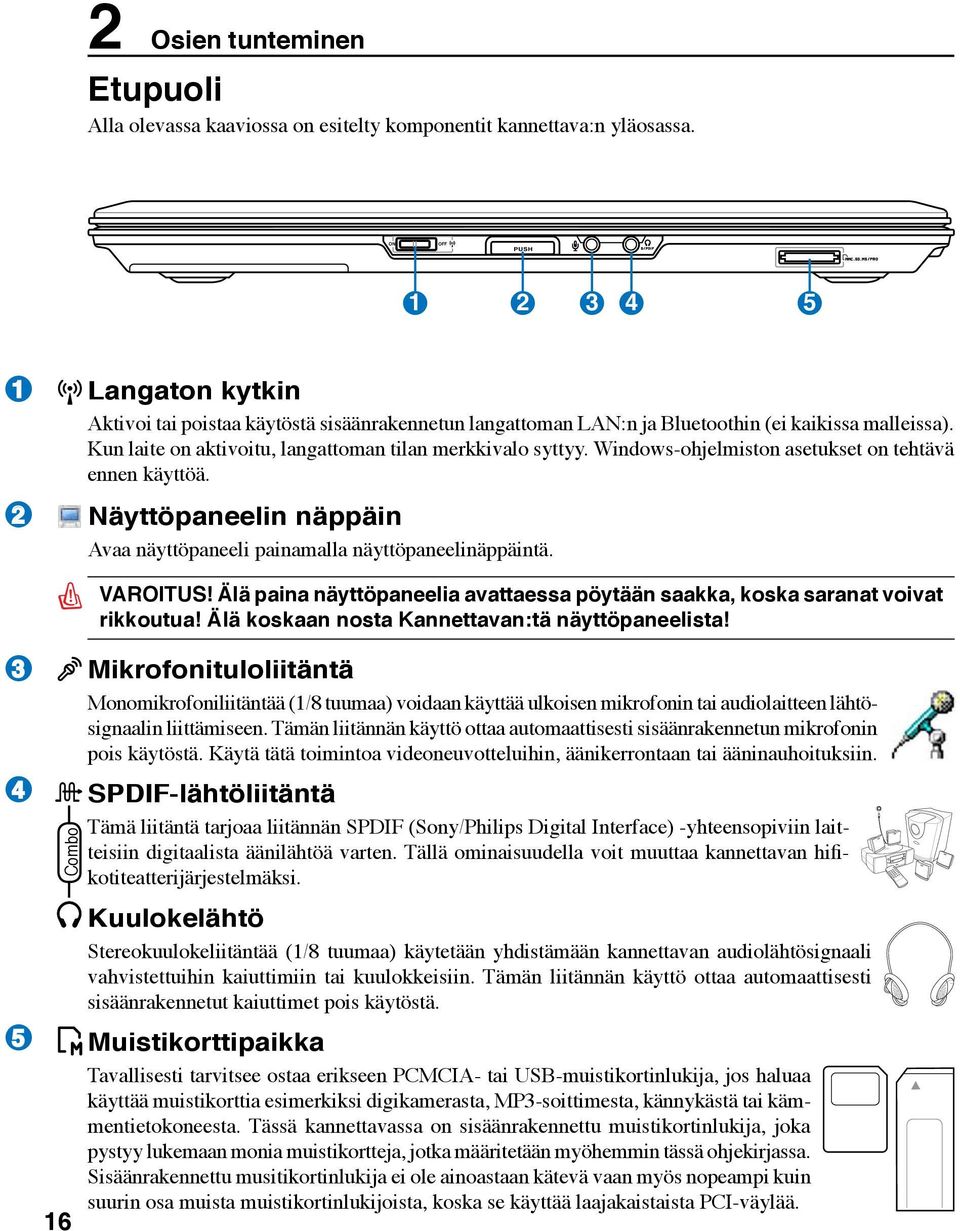
17 Vasen puoli Alla olevassa kaaviossa on esitelty komponentit kannettava:n yläosassa. Osien tunteminen Kensington -lukkoportti Kensington -lukkoportti mahdollistaa sen, että kannettava varmistetaan käyttämällä Kensington -yhteensopivia kannettavan turvallisuustuotteita. Nämä turvallisuustuotteet sisältävät yleensä metallikaapelin ja lukon, jotka estävät kannettavan irrottamisen kiinteästä esineestä. Joissakin turvallisuustuotteissa saattaa myös olla liikkeenhavaitsin, joka päästää hälytysäänen liikutettaessa Optinen asema Kannettavaa on saatavilla eri malleina, joissa on eri optiset asemat. Kannettavan optinen asema voi tukea CD-levyjä ja/tai DVD-levyjä ja se saattaa kyetä tallennukseen (R) tai toistuvaan tallennukseen (RW). Katso markkinointitiedoista lisätietoja kunkin mallin kohdalla. Optisen aseman hätäavaaminen Hätäavaamista voidaan käyttää optisen aseman kelkan avaamiseen silloin kun sähköinen avaus ei toimi. Älä käytä hätäavausta sähköisen avauksen sijaan. Optisen aseman sähköinen avaaminen (paikka vaihtelee eri malleissa) Optisessa asemassa on sähköinen avauspainike kelkan avaamista varten. Voit avata optisen aseman kelkan myös soitto-ohjelman kautta tai napsauttamalla optista asemaa Windows TM -käyttöjärjestelmän kohdassa Oma tietokone. Tuuletusaukot Tuuletusaukot mahdollistavat kylmän ilman pääsemiseen kannettavaan ja lämpimän ilman poistumisen. TÄRKEÄÄ! Varmista, että paperi, kirjat, vaatteet, kaapelit tai muut esineet eivät peitä mitään tuuletusaukkoa, sillä muuten kannettava saattaa ylikuumentua. 17
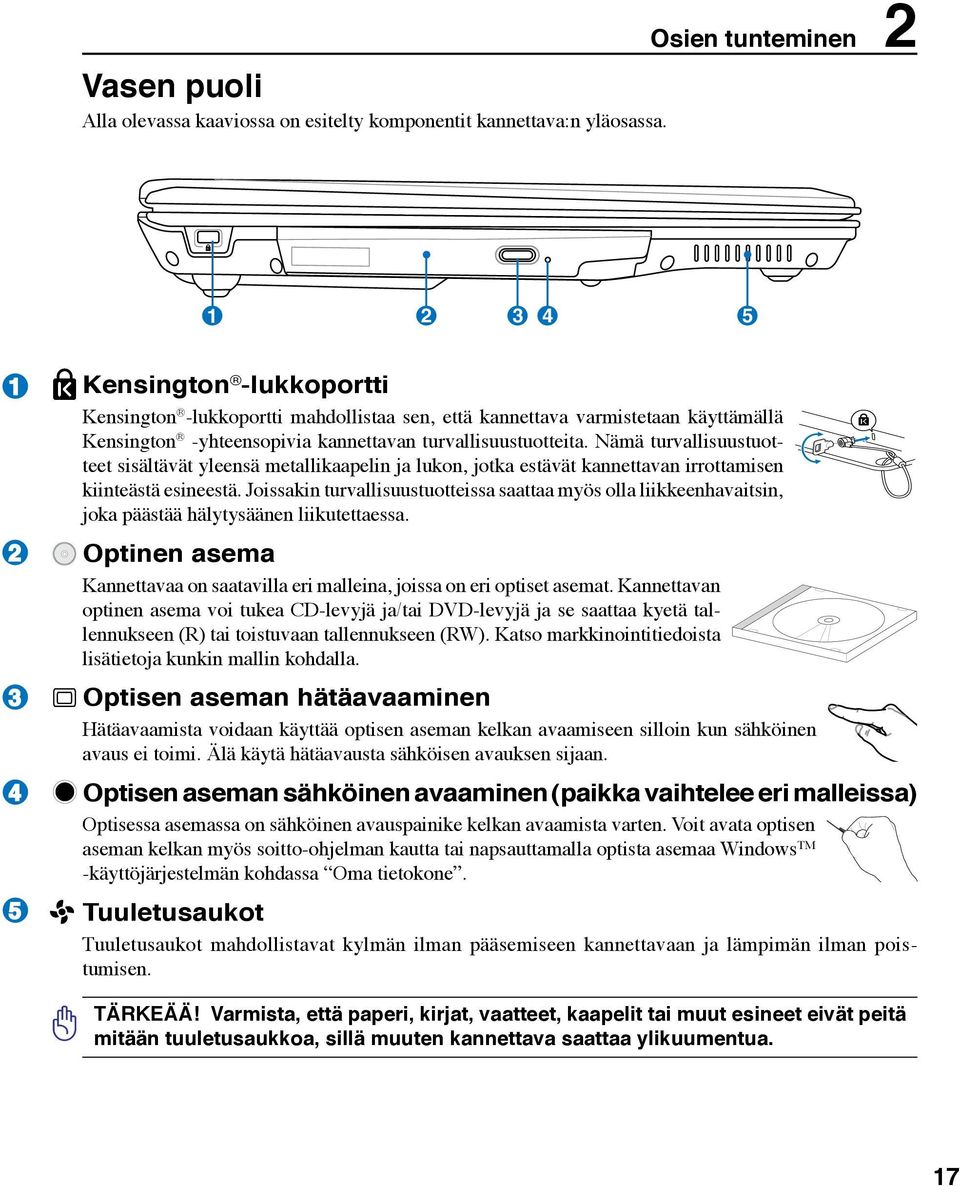
18 2 Osien tunteminen Oikea puoli Alla olevassa kaaviossa on esitelty komponentit kannettava:n yläosassa. Perusmalli DVI Tv-malli DVI 1 Express-korttipaikka Käytettävissä on yksi 26-nastainen ExpressCard-aukko, joka tukee yhtä ExpressCardia/ 34mm tai yhtä ExpressCard/54mm-laajennuskorttia. Tämä uusi käyttöliittymä käyttää USB 2.0 ja PCI Express -väyliä tukevaa sarjaliitäntää, joka on nopeampi kuin PCkorttipaikassa oleva rinnakkaisliitäntä. (Ei yhteensopiva aiempien PCMCIA-korttien kanssa) USB-portti (2.0/1.1) USB-väylä on yhteensopiva sarjaan liitettyjen USB 2.0 ja USB 1.1 -laitteiden kanssa, kuten näppäimistöjen, osoitinlaitteiden, kameroiden, kiintolevyasemien, tulostimien ja skannerien. Nopeus voi olla jopa 12 Mbit/s (USB 1.1) tai 480 Mbit/s (USB 2.0). USB:n avulla yhdellä tietokoneella voi käyttää samanaikaisesti useita laitteita joidenkin oheislaitteiden toimiessa ylimääräisinä liitäntäkohtina tai keskittiminä. USB tukee laitteiden liittämistä lennossa niin, että suurin osa laitteista voidaan liittää tai irrottaa ilman, että tietokonetta tarvitsee käynnistää uudelleen. Antennitulo (Tv-mallissa, USB perusmallissa) Antennitulo on television tai FM-radion taajuussignaalia varten (tietyissä malleissa), ja se mahdollistaa käytön mukana tulleen digitaalisen tv/fm-antennin kanssa tai tulon tilattavista televisiopalveluista. Mukana tullut antenni voi vastaanottaa digitaalista tvtai FM-radiosignaalia. Kaapelipalveluyhteys voi vastaanottaa digitaalista tai analogista tv-tai FM-radiosignaalia maksettujen palveluiden mukaisesti. Huomio: Käytä mukana olevaa sovitinta koaksiaaliliittimien kanssa.
19 Osien tunteminen DVI-D IEEE1394-portti IEEE1394 on SCSI:n kaltainen nopea sarjaväylä, mutta siinä on yksinkertaiset liittimet ja suorakytkentämahdollisuus, kuten USB:ssä. IEEE1394:n kaistanleveys on Mbit/s ja se voi käsitellä jopa 63 yksikköä samassa väylässä. IEEE1394 on käytössä myös korkealuokkaisissa digitaalilaitteissa ja sen merkintänä tulisi olla DV eli digitaalinen videoportti. Tv-lähtöportti TV-lähtöportti on S-Video-liitäntä, joka mahdollistaa kannettavan näyttävän kuvan televisiossa tai videoprojektorissa. Voit valita yhtäaikaisen tai yksittäisen näytön väliltä. Käytä S-Video-kaapelia (ei mukana) korkealaatuisen näytön kanssa tai mukana tulevaa RCA-S-Video-adapteria tavallisen videolaitteen kanssa. Tämä tukee sekä NTSC- että PAL-muotoa. Näytön (DVI-D) ulostulo (tietyissä malleissa) Digitaalinen videoliitäntä on suunniteltu maksimoimaan videografiikan teho litteillä LCDmonitoreilla tai muilla DVI-yhteensopivilla laitteilla. Näyttölähtö 15-pinninen D-sub -näyttöportti tukee tavallisia VGA-yhteensopivia laitteita, kuten näyttöä tai projektoria, ja mahdollistaa katselun suuremmalta ulkoiselta näytöltä. Modeemiportti RJ-11-modeemiportti, jossa on kaksi pinniä, on pienempi kuin RJ-45-verkkoportti, ja se tukee tavallista puhelinkaapelia. Sisäinen modeemi tukee jopa 56K V.90 -siirtoa. Sisäänrakennettu liitäntä mahdollistaa kätevän käytön ilman lisäadaptereita. TÄRKEÄÄ! Sisäänrakennettu modeemi ei tue digitaalisten puhelinjärjestelmien käyttämään jännitettä. Älä yhdistä modeemiporttia digitaaliseen puhelinjärjestelmään tai kannettava vahingoittuu. Verkkoportti RJ-45-verkkoportti, jossa on kahdeksan pinniä, on suurempi kuin RJ-11-modeemiportti ja se tukee tavallista Ethernet-kaapeliyhteyttä lähiverkkoon. Sisäänrakennettu liitäntä mahdollistaa kätevän käytön ilman lisäadaptereita. 19
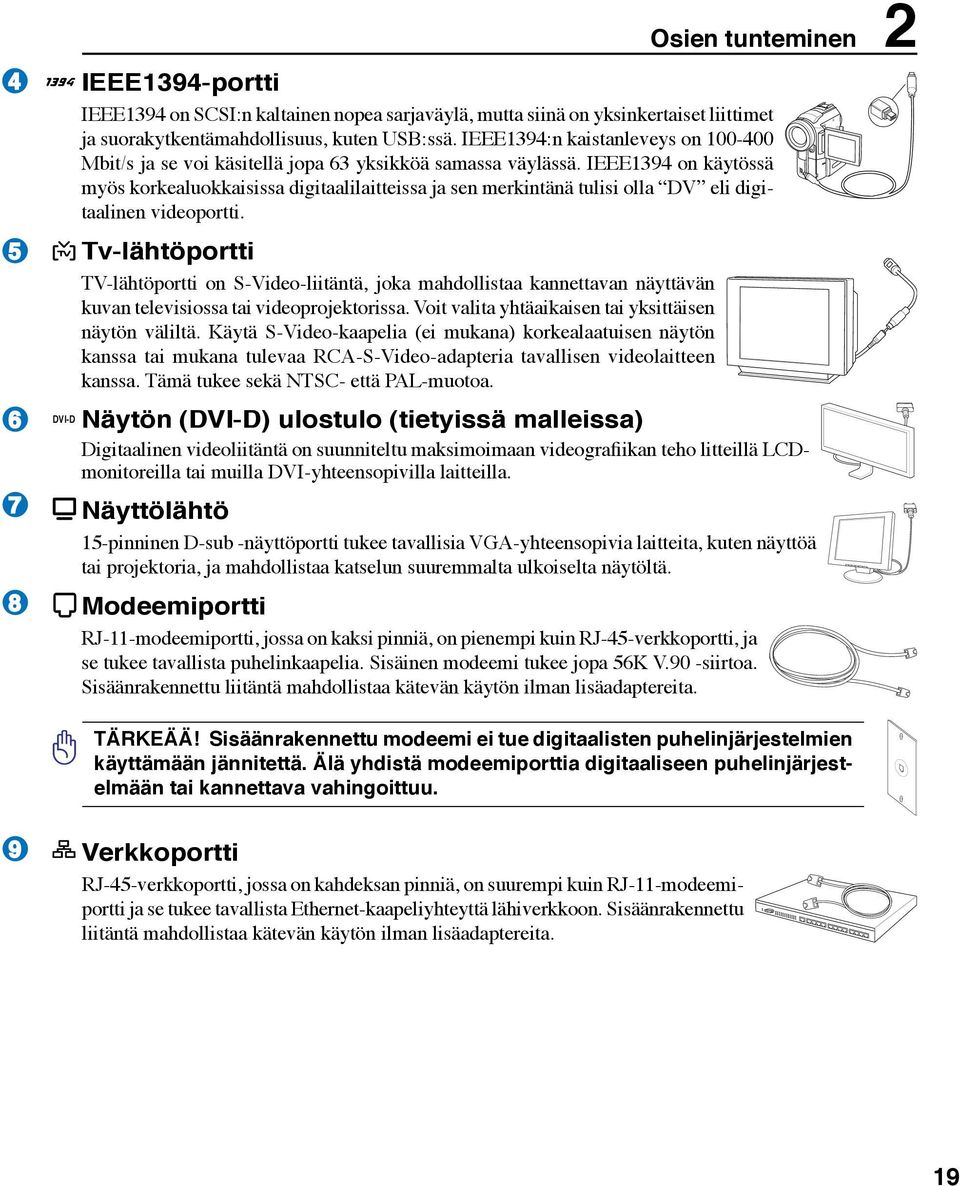
20 2 Osien tunteminen Takaosa Alla olevassa kaaviossa on esitelty komponentit kannettava:n yläosassa Virtaliitäntä Mukana tullut muuntaja muuttaa vaihtovirran tasavirraksi tätä liitäntää varten. Tämän liitännän kautta tuotu virta toimittaa virran kannettavalle ja lataa sisäistä akkua. Jotta kannettava ja akku välttyisivät vaurioilta, käytä aina mukana tullutta virtamuuntajaa. VAROITUS: SAATTAA KUUMETA KÄYTETTÄESSÄ. ÄLÄ PEITÄ SOVI- TINTA ÄLÄKÄ PIDÄ SITÄ VARTALOSI LÄHELLÄ. 2 Tuuletusaukot Tuuletusaukot mahdollistavat kylmän ilman pääsemiseen kannettavaan ja lämpimän ilman poistumisen. TÄRKEÄÄ! Varmista, että paperi, kirjat, vaatteet, kaapelit tai muut esineet eivät peitä mitään tuuletusaukkoa, sillä muuten kannettava saattaa ylikuumentua USB-portti (2.0/1.1) USB-väylä on yhteensopiva sarjaan liitettyjen USB 2.0 ja USB 1.1 -laitteiden kanssa, kuten näppäimistöjen, osoitinlaitteiden, kameroiden, kiintolevyasemien, tulostimien ja skannerien. Nopeus voi olla jopa 12 Mbit/s (USB 1.1) tai 480 Mbit/s (USB 2.0). USB:n avulla yhdellä tietokoneella voi käyttää samanaikaisesti useita laitteita joidenkin oheislaitteiden toimiessa ylimääräisinä liitäntäkohtina tai keskittiminä. USB tukee laitteiden liittämistä lennossa niin, että suurin osa laitteista voidaan liittää tai irrottaa ilman, että tietokonetta tarvitsee käynnistää uudelleen. Akku Akku ladataan automaattisesti kun kannettava on kytkettynä virtalähteeseen ja se säilyttää virran kannettavassa, kun virtajohto ei ole kytkettynä. Tämä mahdollistaa käytön siirryttäessä paikasta toiseen. Akun kesto määräytyy käytön ja kannettavan teknisten tietojen mukaan. Akkua ei saa purkaa, ja se myydään erillisenä yksikkönä. 20
21 3. Aloitus Virran käyttö Akun käyttö Kannettavan kytkeminen päälle Akun virran tarkistaminen Uudelleenkäynnistäminen Kannettavan kytkeminen pois päältä Erityisnäppäinten toiminnot Kytkimet ja tilaosoittimet 21
22 3 Aloitus Virtajärjestelmä Virran käyttö Kannettavan virta koostuu kahdesta osasta, virtamuuntajasta ja akkujärjestelmästä. Virtamuuntaja muuntaa seinäpistokkeen vaihtovirran kannettavan vaatimaksi tasavirraksi. Kannettavan mukana tulee universaali vaihtovirta-tasavirtamuuntaja. Se tarkoittaa, että voit kytkeä virtajohdon niin V -pistokkeeseen kuin V -pistokkeeseen ilman, että tarvitsee asettaa kytkimiä tai virranmuuntajia. Eri maissa saatetaan vaatia adapteria, jotta Yhdysvaltain standardivirtajohto sopii muuhun standardiin. Suurimmassa osassa hotelleita on universaalit pistokkeet, jotka tukevat eri virtajohtoja sekä jännitteitä. On parasta kysyä kokeneelta matkailijalta virtapistokkeiden jännitteistä kun virtamuuntaja viedään toiseen maahan. VINKKI: Voit ostaa kannettavaan matkustajapakkauksen, joka sisältää virta- ja modeemiadapterin lähes joka maata varten. Kun virtajohto on kytketty muuntajaan, kytke virtajohto virtapistokkeeseen (mieluusti ylivirtasuojattuun) ja kytke tasavirtaliitin kannettavaan. Muuntajan kytkeminen ensin virtapistokkeeseen mahdollistaa virtapistokkeen virran ja muuntajan itsensä kokeilemisen ennen kuin yhdistät tasavirran kannettavaan. Sovittimen virran merkkivalo (mikäli käytettävissä) syttyy, kun virtaa on riittävästi. TÄRKEÄÄ! Seurauksena voi olla vahinkoa laitteelle, jos käytät eri muuntajaa tai käytät kannettavan muuntajaa muiden laitteiden kanssa. Jos muuntajasta tulee savua, palaneen haju tai äärimmäistä lämpöä, ota yhteys huoltoon. Ota yhteys huoltoon jos epäilet vikaa muuntajassa. Voit vahingoittaa sekä akkua että kannettavaa viallisella muuntajalla. HUOMAUTUS: Kannettava tulee joko kaksi- tai kolmipiikkisen pistokkeen kanssa alueen mukaisesti. Jos mukana tulee kolmipiikkinen pistoke, sinun tulee käyttää maadoitettua pistoketta tai oikein maadoitettua adapteria, jotta voit varmistaa kannettavan turvallisen käytön. VAROITUS! VIRTASOVITIN SAATTAA KUUMETA KÄYTETTÄESSÄ. ÄLÄ PEITÄ SOVI- TINTA, ÄLÄKÄ PIDÄ SITÄ VARTALOSI LÄHELLÄ. 22
23 Aloitus 3 Akun käyttö Kannettava on suunniteltu toimimaan poistettavan akun kanssa. Akku koostuu useista yhteen sijoitetuista akkukennoista. Täyteen ladattu akku tarjoaa muutaman tunnin akun keston, jota voi pidentää käyttämällä BIOS-asetusten virransäästötoimintoja. Lisäakut ovat lisävaruste ja niitä voi ostaa erillisinä kannettavan myyjältä. Akun asentaminen ja poistaminen Kannettavan akku ei välttämättä ole valmiiksi asennettuna. Jos kannettavan akku ei ole asennettuna, asenna se seuraavien ohjeiden mukaisesti. TÄRKEÄÄ! Älä koskaan yritä poistaa akkua kun kannettava on päällä, sillä se saattaa johtaa työtietojen menetykseen. Akun asentaminen: Akun irrottaminen: TÄRKEÄÄ! Käytä vain kannettavan mukana tulleita tai erityisesti valmistajan tai myyjän tämän mallin kanssa käytettäväksi hyväksymiä akkuja ja muuntajia, tai muuten kannettava voi vahingoittua. Akusta huolehtiminen Kannettavan akulla, kuten kaikilla akuilla, on rajoitettu määrä latauskertoja. Akun käyttöikä riippuu ympäröivästä lämpötilasta, kosteudesta ja Kannettava:n käyttötavasta. Paras olisi, jos akkua käytettäisiin lämpötilassa välillä 5 C ja 35 C (41 F ja 95 F). Tulee ottaa myös huomioon, että kannettavan sisäinen lämpötila on korkeampi kuin sen ulkoinen lämpötila. Lämpötilat näiden rajojen ylä- ja alapuolella lyhentävät akun käyttöikää. Akun käyttöaika vähenee joka tapauksessa aikanaan ja valtuutetulta myyjältä tulee ostaa uusi akku tähän kannettavaan. Koska akut kuluvat jonkin verran myös hyllyssä, ei ole suositeltavaa ostaa ylimääräisiä varastoon. VAROITUS! ÄLÄ heitä akkua tuleen, ÄLÄ aiheuta kosketuspintoihin oikosulkua, ÄLÄKÄ pura akkua, koska se saattaa aiheuttaa vaaratilanteen. Jos akku ei toimi normaalisti tai on vaurioitunut iskusta, sammuta Kannettavan: stä virta ja ota yhteys valtuutettuun huoltoliikkeeseen. 23
24 3 Aloitus Kannettavan kytkeminen päälle Kannettavan virtailmoitus tulee näyttöön kun se kytketään päälle. Jos tarpeen, voit säätää kirkkautta pikanäppäimillä. Jos sinun tarvitsee ajaa BIOS-asetukset järjestelmän asetusten asettamiseksi tai muuttamiseksi, paina käynnistyksen aikana [F2]. Jos painat [Tab]-painiketta aloitusruudun aikana, ruutuun tulee tavallisia käynnistystietoja, kuten BIOS-versio. Jos painat [ESC]-painiketta, saat esiin käynnistysvalikon, josta voit valita käynnistyslähteeksi jonkin saatavilla olevista asemista. HUOMAUTUS: Ennen käynnistystä näyttöpaneeli välähtää kun virta kytketään päälle. Tämä on osa Kannettavan testitoimenpidettä eikä ongelma näytön kanssa. TÄRKEÄÄ! Voit suojella kiintolevyä odottamalla aina vähintään 5 sekuntia Kannettavan sammuttamisen jälkeen ennen kuin kytket sen takaisin päälle. VAROITUS! ÄLÄ kanna tai peitä päälle kytkettyä Kannettava:tä materiaaleilla, jotka estävät ilmanvaihdon (esim. kantolaukku). Käynnistyksen itsetesti Kun kannettava kytketään päälle, se suorittaa sarjan ohjelmistopohjaisia diagnoositestejä, joita kutsutaan käynnistyksen itsetestiksi (Power-On Self Test, POST). Ohjelmisto, joka ohjaa POST-testiä on asennettuna pysyvänä osana kannettavan arkkitehtuuriin. POST-testi sisältää tallennuksen kannettavan laitteistoasetuksista, joita käytetään järjestelmän diagnoositarkistuksen tekemiseen. Tämä tallennus luodaan BIOS-asetusohjelman avulla. Jos POST-testi huomaa eron tallennuksen ja olemassa olevan laitteiston välillä, se näyttää ruudulla ilmoituksen, joka pyytää sinua korjaamaan ristiriidan BIOS-asetusten avulla. Useimmissa tapauksissa tallennuksen pitäisi olla oikea kun saat kannettavan. Kun testi on valmis, ruudulle saattaa tulla ilmoitus No operating system found (käyttöjärjestelmää ei löydy), jos kiintolevylle ei ollut esiasennettu käyttöjärjestelmää. Tämä osoittaa, että kiintolevy on tunnistettu oikein ja valmiina uuden käyttöjärjestelmän asennukseen. S.M.A.R.T.-tekniikka (Self Monitoring and Reporting Technology) tarkistaa kiintolevyn POST-testin aikana ja antaa varoituksen, jos kiintolevy tarvitsee huoltoa. Jos käynnistyksen aikana tulee jokin kriittinen kiintolevyvaroitus, ota tiedoistasi välittömästi varmuuskopio ja käynnistä Windowsin levyntarkistusohjelma. Näin voit käynnistää Windowsin levyntarkistusohjelman: (1) napsauta oikella painikkeella jotakin kiintolevykuvaketta kohteessa Oma tietokone (2) valitse Ominaisuudet, (3) napsauta Työkalut-välilehteä, (4) napsauta Tarkista nyt, (5) valitse kiintolevy, (6) valitse Perusteellinen, jotta levy tarkistetaan myös fyysisten virheiden varalta, ja (7) napsauta Aloita. Kolmannen osapuolen levyohjelmat, kuten Symantecin Norton Disk Doctor, pystyvät suorittamaan samat toiminnot mutta helpommin ja useammilla ominaisuuksilla. TÄRKEÄÄ! Jos varoitus tulee käynnistyksen aikana vielä levyntarkistuksen jälkeen, kannettava tulisi viedä huoltoon. Jatkettu käyttö voi aiheuttaa tietojen häviämistä. 24
25 Akun virran tarkistaminen Akkujärjestelmä käyttää Smart Battery -standardia Windowsympäristössä, mikä mahdollistaa akun kertovan tarkasti jäljellä olevan varausprosentin. Täyteen ladattu akku tarjoaa kannettavalle muutaman tunnin käyttövirtaa. Todellinen lukema muuttuu sen mukaan, miten järjestelmä käyttää virransäästöominaisuuksia, miten työskentelet, millainen prosessori on, paljonko muistia on ja minkä kokoinen näyttöpaneeli on. Voit tarkistaa jäljellä olevan akun virran liikuttamalla osoittimen virtakuvakkeen päälle. Virtakuvake on akku kun verkkovirta ei Aloitus 3 ole käytössä ja pistoke silloin kun verkkovirta on käytössä. Kaksoisnapsauttamalla kuvaketta saat lisätietoja ja -asetuksia. HUOMAUTUS: Saat varoituksen, kun akun virta on vähentynyt. Jos jätä varoitukset huomiotta, Kannettava siirtyy lopulta keskeytystilaan (Windows-oletuksessa STR). Näet jäljellä olevan virran tiedot liikuttamalla hiiren akkukuvakkeen päälle. Kun verkkovirta on kytkettynä, lataustila näkyy. HUOMAUTUS: Tässä kuvatut ruutukaapparit ovat vain esimerkkejä ja saattavat poiketa omasta järjestelmästäsi. Pääset alivalikoihin napsauttamalla akkukuvaketta oikealla painikkeella. Pääset virransäästöasetuksiin napsauttamalla akkukuvaketta vasemmalla painikkeella. VAROITUS! Muistiin tallentaminen (Suspend-to-RAM, STR) ei kestä kauan kun akun virta on lopussa. Levylle tallentaminen (Suspend-to-Disk, STD) ei ole sama kuin virran katkaisu. STD vaatii pienen määrän virtaa ja epäonnistuu, jos virtaa ei ole saatavilla akun täydellisen tyhjenemisen vuoksi tai jos virtaa ei ole lainkaan (esimerkiksi sekä muuntaja että akku on poistettu). Akun lataaminen Ennen kuin käytät kannettavaa tien päällä, akku tulee ladata. Akku alkaa latautua heti kun kannettava kytketään ulkoiseen virtalähteeseen muuntajan avulla. Lataa akku täyteen ennen ensimmäistä käyttöä. Uusi akku tulee ladata kokonaan ennen kuin kannettava irrotetaan ulkoisesta virtalähteestä. Akun latautuminen täyteen kestää muutaman tunnin kun kannettava on pois päältä, ja saattaa viedä kaksi kertaa niin kauan kun kannettava on päällä. Akun latausvalo sammuu kun akku on latautunut. HUOMAUTUS: Akun lataus loppuu jos lämpötila on liian korkea tai akun jännite liian korkea. BIOS tarjoaa älykkään pariston päivitystoiminnon. Jos akun kalibrointiprosessi epäonnistuu, keskeytä lataaminen ja ota yhteyttä valtuutettuun huoltoliikkeeseen. VAROITUS! Älä säilytä akkua lataamattomana. Akun lataus purkautuu vähitellen. Jos akkua ei käytetä, se on ladattava kolmen kuukauden välein toimintakunnon säilyttämiseksi, jotta akku latautuisi jatkossakin. 25
26 3 Aloitus Uudelleenkäynnistäminen Kun muutoksia on tehty käyttöjärjestelmään, kone saatetaan pyytää käynnistämään uudelleen. Jotkin asennusprosessit tarjoavat mahdollisuuden käynnistää uudelleen automaattisesti. Voit käynnistää käsin uudelleen napsauttamalla Windowsin Käynnistä-painiketta ja valitsemalla Sammuta ja sitten Käynnistä uudelleen. (Ruudut voivat olla erinäköisiä eri turvallisuusasetuksilla.) Virran sammuttaminen Windows XP:ssä voit sammuttaa kannettavan napsauttamalla Käynnistä-painiketta ja valitsemalla Sammuta ja sitten Sammuta tietokone. Käyttöjärjestelmissä, joissa ei ole oikeaa virranhallintaa (DOS, Windows NT), kaikki ohjelmat tulee sulkea ja käyttöjärjestelmä tulee sammuttaa. Kytke sen jälkeen virta pois painamalla kytkintä 2 sekuntia (toisin kuin käynnistyksen 1 sekunti). Virtakytkimen pitäminen pohjassa 2 sekunnin ajan on tarpeen, jotta virtaa ei sammutettaisi vahingossa. TÄRKEÄÄ! Voit suojella kiintolevyä odottamalla vähintään 5 sekuntia kannettavan sammuttamisen jälkeen ennen kuin kytket sen takaisin päälle. Hämäsammutus Jos käyttöjärjestelmäsi ei pysty kunnolla sammumaan tai käynnistymään uudelleen, on kaksi muuta tapaa sammuttaa kannettava: (1) Pidä virtapainiketta pohjassa yli 4 sekuntia tai (2) paina sammutuspainiketta. VINKKI: Käytä suoristettua klemmaria sammutuspainikkeen painamiseen. 26 TÄRKEÄÄ! Älä käytä hätäsammutusta kun tietoja tallennetaan, sillä se voi aiheuttaa tietojen häviämisen tai tuhoutumisen.
27 ON OFF PUSH Erityisnäppäinten toiminnot Värilliset pikanäppäimet Seuraavassa kerrotaan kannettavan näppäimistön värillisistä pikanäppäimistä. Värillisiä komentoja voi käyttää vain painamalla ensin pohjaan toimintonäppäimen ja sitten painamalla näppäintä, jossa on värikomento. Aloitus 3 HUOMAUTUS: Pikanäppäinten sijainnit voivat muuttua mallin mukaan, mutta toimintojen pitäisi olla samat. Seuraa kuvakkeita funktionäppäinten sijaan. Zz-kuvake (F1): Asettaa kannettavan pientehotilaan (joko Tallenna muistiin tai Tallenna levylle sen mukaan, mikä on unipainikkeen asetuksena virranhallinta-asetuksissa). Radiotorni (F2): Vain langattomat mallit: Kytkee päälle sisäisen langattoman verkkoyhteyden tai Bluetoothin (tietyillä malleilla) sekä kuvaruutunäytön. Kun verkko on päällä, vastaava langattoman verkon merkkivalo syttyy. Windows vaatii ohjelmistoasetuksia langattoman verkon tai Bluetoothin käyttöä varten. Kirjekuorikuvake (F3): Näppäintä painamalla voit käynnistää sähköpostisovelluksesi, kun Windows on toiminnassa. e -kuvake (F4): Näppäintä painamalla voit käynnistää Internet-selaimesi, kun Windows on toiminnassa. Täytetty aurinko (F5): Vähentää näytön kirkkautta. Avoin aurinko (F6): Lisää näytön kirkkautta. LCD-kuvake (F7): Kytkee näyttöpaneelin päälle tai pois. Venyttää myös näyttöalueen (tietyillä malleilla) täyttämään koko näytön, kun käytetään pieniresoluutioista tilaa. LCD/näyttö-kuvake (F8): Vaihtaa kannettavan LCD-näytön ja ulkoisen näytön välillä tässä järjestyksessä: kannettavan LCD-näyttö -> Ulkoinen näyttö -> Molemmat. (Tämä toiminto ei toimi 256-värisessä tilassa, laita enemmän värejä käyttöön näytön asetuksista.) TÄRKEÄÄ: Kytke ulkoinen näyttö ennen kuin käynnistät kannettavan. Ylirastitettu tasohiiri (F9): LUKITSEE (poistaa käytöstä) sisäänrakennetun tasohiiren ja AVAA (palauttaa käyttöön) tasohiiren lukituksen. Tasohiiren lukitseminen estää kursorin tahattoman liikkumisen kirjoitettaessa ja toimii parhaiten erillistä osoitinlaitetta, esimerkiksi hiirtä, käytettäessä. Huomio: Tasohiirinäppäinten väliin syttyy valo, kun tasohiiren lukitus on AVATTU (käytössä), ja valo on sammuksissa, kun tasohiiri on LUKITTU (ei käytössä). Kaiutin-kuvakkeet (F10): Kytkee kaiuttimet päälle tai pois (vain Windowsissa). 27
28 3 Aloitus Värilliset pikanäppäimet (Jatk.) Kaiutin alas -kuvake (F11): Vähentää kaiuttimen äänenvoimakkuutta (vain Windowsissa). Kaiutin ylös -kuvake (F12): Lisää kaiuttimen äänenvoimakkuutta (vain Windowsissa) Num Lk (Ins): Kytkee numeronäppäimistön (numerolukon) päälle ja pois. Mahdollistaa suuremman osan näppäimistöä käyttämisen numerojen syöttämiseen. Scr Lk (Del): Kytkee Scroll Lock -toiminnon päälle tai pois. Mahdollistaa suuremman osan näppäimistöä käyttämisen solunavigaatioon. Power4 Gear+ (Fn+Space Bar): Power4 Gear+ -näppäin vaihtaa virransäästötilaa eri tilojen välillä. Virransäästötilat säätelevät monia Kannettavan:n toimintoja ja maksimoivat suorituskyvyn ja akun keston. Käyttäessäsi vaihtovirtasovitinta Power4 Gear+ siirtyy tilasta toiseen vaihtovirtatilassa. Poistaessasi vaihtovirtasovittimen Power4 Gear+ siirtyy tilasta toiseen akkutilassa (tasavirta). Kun irrotat muuntajan tai otat sen käyttöön, Power4 Gear+ automaattisesti vaihtaa oikeaan virrankäyttötilaan (muuntaja tai akku). akun käyttötila verkkovirtatila Fn+C: Kytkee Splendid Video Intelligent Technology -toiminnon päälle ja pois päältä. Tämä mahdollistaa näytön eri värienparannustilojen välillä vaihtamisen, jotta kontrastin, kirkkauden, ihonsävyn sekä punaisen, vihreän ja sinisen värikylläisyyttä voisi säätää erikseen. Voit katsoa nykyisen tilan kuvaruutunäytöstä. Kuvaruutunäytön kuvakkeet 28
29 Microsoft Windows -näppäimet Näppäimistössä on kaksi erityistä Windows -painiketta alla olevan kuvauksen mukaisesti. Aloitus 3 Näppäin, jossa on Windows -logo, aktivoi Windows -työpöydän vasemmassa alakulmassa olevan Käynnistä-valikon. Toinen näppäin, joka näyttää Windows -valikolta pienen osoittimen kanssa, aktivoi ominaisuudet-valikon ja vastaa hiiren oikean painikkeen painamista Windows -kohteen päällä. Näppäimistö numeronäppäimistönä Numeronäppäimistö on sisällytetty näppäimistöön ja se sisältää 15 näppäintä, jotka tekevät paljosta numeroiden syötöstä kätevämpää. Nämä kaksikäyttöiset näppäimet on merkitty oranssilla itse näppäimiin. Numerotoiminnot sijaitsevat näppäinten oikeassa yläkulmassa kuvan mukaisesti. Kun numeronäppäimistö on otettu käyttöön painamalla [Fn][Ins/Num LK], numerolukon merkkivalo syttyy. Jos ulkoinen näppäimistö on kiinni, ulkoisen näppäimistön painikkeen [Ins/Num LK] painaminen ottaa käyttöön/pois käytöstä numerolukon molemmilla näppäimistöillä yhtä aikaa. Jos haluat numeronäppäimistön pois käytöstä samaan aikaan kun ulkoisen näppäimistön numeronäppäimistö on käytössä, paina kannettavan näppäimiä [Fn][Ins/Num LK]. Näppäimistö osoittimena Näppäimistöä voi käyttää osoittimen kun numerolukko on päällä tai pois, jos halutaan navigaation helppoutta kun syötetään numerotietoja taulukkolaskentaan tai vastaavaan ohjelmaan. Kun numerolukko on pois päältä, paina [Fn] ja yhtä kuvan mukaisista osoitinnäppäimistä. Esimerkiksi [Fn][8] on ylös, [Fn][K] on alas, [Fn][U] vasemmalle ja [Fn][O] on oikealle. Kun numerolukko on päällä, paina [Shift] ja yhtä kuvan mukaisista osoitinnäppäimistä. Esimerkiksi [Shift][8] on ylös, [Shift][K] on alas, [Shift][U] vasemmalle ja [Shift][O] on oikealle. HUOMAUTUS: Nuolisymbolit ovat kuvassa vain viitteenä. Niitä ei ole merkitty näppäimistöön kuten tähän. 29
30 ON OFF PUSH 3 Aloitus Kytkimet ja tilaosoittimet Kytkimet InstantON-näppäin Näppäintä painamalla voit käynnistää Windowsin multimediasoitinsovelluksen. Jos Kannettavan:n virta on kytketty pois päältä, virta kytkeytyy ensin päälle. Power4 Gear -näppäin Power4 Gear+ -näppäin vaihtaa virransäästötilaa eri tilojen välillä. Virransäästötilat hallitsevat useita kannettavan ominaisuuksia ja maksimoivat suorituskyvyn ja virrankäytön hyötysuhteen eri tilanteissa. Käyttäessäsi vaihtovirtasovitinta Power4 Gear+ siirtyy tilasta toiseen vaihtovirtatilassa. Poistaessasi vaihtovirtasovittimen Power4 Gear+ siirtyy tilasta toiseen akkutilassa (tasavirta). Kun irrotat muuntajan tai otat sen käyttöön, Power4 Gear+ automaattisesti vaihtaa oikeaan virrankäyttötilaan (muuntaja tai akku). akun käyttötila verkkovirtatila Levylukkonäppäin Tämän näppäimen painaminen lukitsee kosketuslevyn, kun käytät ulkoista hiirtä. Kosketuslevyn lukitseminen estää osoittimen liikuttamisen vahingossa samalla kun kirjoitat. Voit ottaa kosketuslevyn takaisin käyttöön yksinkertaisesti painamalla näppäintä uudelleen. Splendid-näppäin (tietyissä malleissa) Kytkee Splendid -toiminnon päälle ja pois päältä. Tämä mahdollistaa näytön eri värienparannustilojen välillä vaihtamisen, jotta kontrastin, kirkkauden, ihonsävyn sekä punaisen, vihreän ja sinisen värikylläisyyttä voisi säätää erikseen. Voit katsoa nykyisen tilan kuvaruutunäytöstä. Kuvaruutunäytön kuvakkeet 30
31 ON OFF PUSH Kytkimet (Jatk.) Aloitus 3 Internet-selainnäppäin Tämän näppäimen painaminen käynnistää Internet-selainohjelman, kun Windows on käynnissä. ON OFF PUSH Langaton kytkin Vain langattomassa tilassa: Kytkee sisäisen langattoman LAN:n tai Bluetoothin (ei kaikissa malleissa) päälle tai pois päältä ruutunäytöllä. Kun toiminto on käytössä, vastaava langaton merkkivalo syttyy. Langattoman LAN:n tai Bluetoothin käyttö edellyttää Windows-ohjelmiston asetuksia. 31
32 ON OFF PUSH 3 Aloitus Tilaosoittimet Ylänäppäimistö 32 Numerolukituksen merkkivalo Osoittaa, että numerolukko on päällä [Num Lk]. Numerolukko mahdollistaa joidenkin näppäimistön kirjainten toimivan numeroina, jotta numerotietojen syöttäminen olisi helpompaa. Suuraakkoslukituksen merkkivalo Osoittaa, että suuret kirjaimet ovat päällä [Caps Lock]. Kun suuret kirjaimet ovat päällä, näppäimistön kirjaimista tulee suuria kirjaimia (esim. A, B, C). Kun suuret kirjaimet ovat pois päältä, kirjoitetut kirjaimet ovat pieniä (esim. a, b, c). Vierityslukituksen merkkivalo Osoittaa, että vierityslukko on päällä [Scr Lk]. Vierityslukko mahdollistaa joidenkin näppäimistön kirjainten käyttämisen suuntanäppäiminä helpompaa navigaatiota varten silloin, kun vain osaa näppäimistöstä tarvitaan, kuten pelejä pelatessa. Levyn käytön osoitin Osoittaa, että kannettava käyttää yhtä tai useampaa muistilaitetta, kuten kiintolevyä. Valo vilkkuu siirtoaikaan suhteutettuna. Akun varaustilan osoitin Akun varaustilan osoitin on merkkivalo, joka näyttää akun tilan seuraavasti: PÄÄLLÄ: Kun kannettava on päällä tai pois päältä, akku latautuu kun muuntaja on kytketty. Pois: Kannettavan akku on kokonaan latautunut tai täysin tyhjä. Vilkkuva: Kun kannettava on päällä ja akussa on virtaa alle 10 % eikä muuntajaa ole kytketty. Langaton merkkivalo Tämä on käytettävissä vain malleissa, joissa on sisäänrakennettu langaton LAN ja/tai sisäänrakennettu Bluetooth. Kun sisäänrakennettu langaton LAN ja/tai Bluetooth on käytössä, merkkivalo syttyy (edellyttää Windows-ohjelmistoasetuksia). Bluetooth-osoitin Tämä näppäin on käytössä vain malleissa, joissa on sisäinen Bluetooth (BT). Tämä osoitin syttyy kun kannettavan sisäinen Bluetooth-toiminto on aktivoitu. Virran merkkivalo Vihreä merkkivalo osoittaa, että kannettava on päällä, ja se vilkkuu hitaasti, kun kannettava on muistiin tallennetussa tilassa (valmiustila). Merkkivalo on pois päältä kun kannettava on pois päältä tai levylle tallennetussa tilassa (lepotila).
33 Aloitus 3 CD-soittimen ohjainnäppäimet ja osoitin (tietyissä malleissa) Kannettavassa on muutama sisäänrakennettu ulkoinen CD-ohjainpainike kätevää CD-soittoa varten. Painikkeet aktivoivat ja ohjaavat käyttöjärjestelmäsi audiosoitinta kun kannettava on päällä. Kun kannettava on pois päältä, CD-ohjainpainikkeet aktivoivat CD-soitintoiminnon, joka mahdollistaa CD-levyjen kuuntelemisen silloinkin kun kannettava on pois päältä. Seuraavassa kerrotaan kaikkien kannettavan edessä olevien CD-ohjainnäppäimen ja -osoittimen tarkoitus. Voit hallita CD-toimintoja käyttämällä [Fn]-näppäintä yhdessä nuolinäppäinten kanssa. CD Toisto/Tauko Kun CD-levy on pysäytetty, aloittaa CD-soiton. Kun CD-levyä toistetaan, aittaa CD-soiton tauolle. CD Pysäytys Kun CD-levy on pysäytetty: Avaa CD-levykelkan. Kun CD-levyä toistetaan: Pysäyttää CD-soiton. CD Siirry edelliseen raitaan (taaksepäin kelaus) & Äänenvoimakkuuden vähentäminen Kun CD-levyä toistetaan, tällä näppäimellä on kaksi toimintoa: Raita: Ensimmäinen painallus aloittaa nykyisen raidan alusta. Toinen painallus siirtyy edelliseen raitaan. Audio: Pitämällä pohjassa voit vähentää äänenvoimakkuutta. CD Siirry seuraavaan raitaan (eteenpäin kelaus) & Äänenvoimakkuuden lisääminen Kun CD-levyä toistetaan, tällä näppäimellä on kaksi toimintoa: Raita: Painamalla kerran voit siirtyä seuraavaan raitaan CD-soiton aikana. Audio: Pitämällä pohjassa voit lisätä äänenvoimakkuutta. Äänenvoimakkuuden hallinta Fn + Kaiutin-kuvakkeet (F10): Kytkee äänen päälle tai pois Fn + Kaiutin alas -kuvake (F11): Fn + Kaiutin ylös -kuvake (F12): Vähentää äänenvoimakkuutta Lisää äänenvoimakkuutta 33
34 34 3 Aloitus
35 4. Kannettavan käyttö Käyttöjärjestelmä Osoitinlaite Tallennuslaitteet ExpressCard Optinen asema Muistikortin lukija Kiintolevy Yhteydet Modeemiyhteys Verkkoyhteys Langaton LAN-yhteys Langaton Bluetooth-yhteys TPM-moduuli Virranhallintatilat 35
36 OS 4 Kannettavan käyttö Käyttöjärjestelmä Tässä kannettavassa saattaa olla (alueen mukaan) käyttäjän valitsema esiasennettu käyttöjärjestelmä, kuten Microsoft Windows XP. Valinnat ja kielivalinnat ovat alueen mukaiset. Laitteisto- ja ohjelmistotuen määrä voi olla erilainen asennetun käyttöjärjestelmän mukaan. Muiden käyttöjärjestelmien vakautta ja yhteensopivuutta ei voida taata. Tukiohjelmisto Tämän kannettavan mukana tulee tuki-cd-levy, jossa on BIOS, ohjaimet ja ohjelmat, jotka mahdollistavat laitteiston ominaisuuksien käytön, lisäävät toiminnallisuutta, auttavat käyttämään kannettavaa tai lisäävät toiminnallisuutta, jota käyttöjärjestelmässä eisuoraan ole. Jos tuki-cd-levyn korvaaminen tai päivitykset ovat tarpeen, kysy myyjältä verkkosivuja, joilta voi ladata yksittäisiä ohjelmisto-ohjaimia ja apuohjelmia. Tuki-CD-levyllä on kaikki ohjaimet, apuohjelmat ja ohjelmat kaikille suosituimmille käyttöjärjestelmille, mukaan lukien esiasennetut. Tuki-CD-levyllä ei ole itse käyttöjärjestelmää. Tuki-CD-levy on tarpeellinen vaikka kannettavasi olisi esiasennettu, jotta saisi lisäohjelmistoja, joita ei asenneta osana tehtaan esiasennusta. Palautus-CD-levy on lisävaruste ja se sisältää kopionalkuperäisestä käyttöjärjestelmästä, joka on asennettu kiintolevylle tehtaalla. Palautus-CD-levy tarjoaa perusteellisen palautusratkaisun, joka palauttaa nopeasti kannettavan käyttöjärjestelmän sen alkuperäiseen toimintakuntoon, kunhan kiintolevy on toimiva. Ota yhteys myyjään jos tarvitset sellaisen ratkaisun. Huomautus: Jotkin kannettavan osat ja ominaisuudet eivät välttämättä toimi ennen tiettyjen laiteohjainten tai ohjelmien asentamista. Automaattinen tasohiiren lukitus (tietyissä malleissa) Kannettavan malleissa, joissa on uudet piirisarjat, Kannettavan:n tasohiiri lukittuu automaattisesti, kun laitteeseen liitetään erillinen USB-hiiri. Voit kytkeä tämän toiminnon pois päältä poistamalla asetuksen valinnanwindowsissa kohdasta Ohjauspaneeli - Hiiren ominaisuudet - Laiteasetukset. 36
37 Osoitinlaite Kannettavan sisäänrakennettu kosketuslevy on osoitinlaite, joka on täysin yhteensopiva kaikkien kaksi-/kolminappisten ja rullalla varustettujen PS/2- hiirten kanssa. Kosketuslevy tunnistaa painamisen eikä siinä ole liikkuvia osia, joten mekaanisia vikoja voidaan välttää. Laiteohjain vaaditaan silti joiden ohjelmistojen kanssa toimimiseen. TÄRKEÄÄ! Älä käytä mitään esineitä sormien sijaan kosketuslevyn käyttöön tai muuten kosketuslevyn pinta voi vaurioitua. Kannettavan käyttö 4 Osoittimen liikutus Pystysuora vieritys Alue Oikean napin napsautus Vasemman napin napsautus Kosketuslevyn käyttö Kosketuslevyn käyttöön ei tarvita kuin hieman painetta sormenpäästä. Koska kosketuslevy käyttää elektrostaattista tunnistusta, esineitä ei voida käyttää sormien sijaan. Kosketuslevyn päätoiminto on liikuttaa osoitinta ja valita ruudulla näkyviä kohteita sormenpäillä tavallisen työpöytähiiren sijaan. Seuraavat kuvat osoittavat kosketuslevyn oikeaa käyttöä. Osoittimen liikutus Aseta sormi kosketuslevyn keskelle ja liu uta siihen suuntaan, mihin haluat liikuttaa osoitinta. Liu uta sormea vasemmalle Liu uta sormea eteenpäin Liu uta sormea taaksepäin Liu uta sormea oikealle Vieritys (tietyissä malleissa) Liikuta sormea ylös tai alas oikealla laidalla, kun haluat vierittää ikkunaa ylös tai alas. Vieritä ylös Vieritä alas 37
38 4 Kannettavan käyttö Kosketuslevyn käytön kuvitus Napsautus/Napautus - Kun osoitin on kohteen päällä, napsauta vasenta painiketta tai kosketa sormenpäälläsi kevyesti kosketuslevyä ja pidä sormi kosketuslevyllä, kunnes kohde on valittu. Valittu kohde muuttaa väriä. Seuraavat kaksi esimerkkiä tuottavat saman tuloksen. Napsautus (paina vasenta osoitinpainiketta ja vapauta se) Napautus (kevyesti mutta nopeasti napauta kosketuslevyä) Kaksoisnapsautus/Kaksoisnapautus - Tämä on tavallinen tapa käynnistää ohjelma suoraan vastaavasta kuvakkeesta. Liikuta osoitin halutun kuvakkeen päälle, napsauta vasenta painiketta tai napauta kosketuslevyä kahdesti nopeasti peräkkäin, ja järjestelmä käynnistää vastaavan ohjelman. Jos napsautusten tai napautusten väli on liian pitkä, toimintoa ei suoriteta. Voit säätää kaksoisnapsautuksen nopeuden Windowsin Ohjauspaneelin kohdasta Hiiri. Seuraavat kaksi esimerkkiä tuottavat saman tuloksen. Kaksoisnapsautus (paina vasenta painiketta kahdesti ja vapauta se) Kaksoisnapautus (kevyesti mutta nopeasti napauta kosketuslevyä kahdesti) 38
39 Kannettavan käyttö 4 Vetäminen - Vedä tarkoittaa kohteen poimimista ja sijoittamista minne tahansa ruudulle. Voit liikuttaa osoittimen halutun kohteen päälle ja liikuttaa sen haluttuun paikkaan samalla kun pidät vasemman painikkeen pohjassa, ja irrottamalla sitten painikkeen. Tai voit yksinkertaisesti kaksoisnapauttaa kohdettaa ja pitää pohjassa samalla kun vedät kohteen sormenpäälläsi. Seuraavat esimerkit tuottavat saman tuloksen. Vetämisnapsautus (pidä vasen painike pohjassa ja liikuta sormea kosketuslevyllä) Vetämisnapautus (napauta kosketuslevyä kahdesti kevyesti ja liu uta sormea kosketuslevyllä toisen napautuksen aikana) HUOMAUTUS: Ohjelmiston ohjaama vieritystoiminto on käytössä sen jälkeen, kun mukana tullut kosketuslevyn ohjelmisto on asennettu helppoa Windows- tai Internetnavigaatiota varten. Perustoimintoja voi säätää Windowsin Ohjauspaneelista, jotta napsautus ja napautus ovat mukavia käyttää. Kosketuslevyn kunnossapito Kosketuslevyssä on paineentunnistin. Jos siitä ei pidetä oikein huolta, se voi helposti vahingoittua. Ota huomioon seuraavat varotoimenpiteet. Varmista, ettei kosketuslevy joudu kosketuksiin lian, nesteiden tai rasvan kanssa. Älä kosketa kosketuslevyä, jos sormesi ovat likaiset tai märät. Älä pidä painavia esineitä kosketuslevyn tai sen painikkeiden päällä. Älä naarmuta kosketuslevyä kynsilläsi tai muilla kovilla esineillä. HUOMAUTUS: Kosketuslevy reagoi liikkeeseen, ei voimaan. Ei ole tarvetta napauttaa pintaa kovaa. Liian kova napautus ei lisää kosketuslevyn vastaanottavuutta. Kosketuslevy vastaa parhaiten kevyeen paineeseen. 39
40 4 Kannettavan käyttö Tallennuslaitteet Tallennuslaitteet mahdollistavat kannettavan lukevan ja tallentavan asiakirjoja, kuvia ja muita tiedostoja erilaisille tallennuslaitteille. Tässä kannettavassa on seuraavat tallennuslaitteet: ExpressCard Optinen asema Muistikortin lukija Kiintolevy ExpressCard Käytettävissä on yksi 26-nastainen ExpressCard-aukko, joka tukee yhtä ExpressCardia/ 34mm tai yhtä ExpressCard/54mm-laajennuskorttia. Tämä uusi liitäntä on nopeampi, koska se käyttää USB 2.0:a ja PCI Expressia tukevaa sarjaväylää PC:n korttiaukossa käytettävän, hitaamman rinnakkaisväylän sijaan (ei yhteensopiva aiempien PCMCIAkorttien kanssa). ExpressCardin syöttäminen Varmista, että ExpressCard on syötettäessä vaakasuorassa. 1. Jos ExpressCard-aukossa on suojus, poista se kohdassa ExpressCardin poistaminen olevien ohjeiden mukaan. 2. Syötä ExpressCard kosketuspinta edellä ja tekstipuoli ylöspäin. Standardimallin ExpressCard on samalla tasolla Kannettavan:n kanssa, kun se on syötetty kokonaan sisään. 3. Yhdistä varovasti tarvittavat johdot ja sovittimet. Tavallisesti koskettimet voidaan syöttää vain tietyssä suunnassa. Tarkista oikea suunta koskettimen yläpuolen ilmoittavasta tarrasta, kuvasta tai merkistä. ExpressCardin poistaminen ExpressCard-aukossa ei ole poistopainiketta. Poista ExpressCard painamalla korttia sisäänpäin. Poista ulos tullut ExpressCard varovasti aukosta. 40
41 Optinen asema Optisen levyn asentaminen Kannettavan käyttö 4 1. Kun kannettavan virta on päällä, paina aseman avauspainiketta ja kelkka avautuu osittain. 2. Vedä varovasti aseman etupaneelista ja vedä kelkka kokonaan auki. Varo, ettet kosketa CD-aseman linssiä tai muita mekanismeja. Varmista, että mikään ei voi mennä jumiin aseman kelkan alle. 3. Pidä levystä kiinni reunoilta ja levyn kuvapuoli ylöspäin. Työnnä alas levyn keskikohdan molemmilta puolilta, kunnes levy napsahtaa keskipisteeseen. Keskipisteen tulisi olla levyä korkeammalla kun levy on oikein asetettu. 4. Työnnä levykelkka hitaasti takaisin sisään. Asema alkaa lukea levyn sisällysluetteloa. Kun asema pysähtyy, levy on valmis käytettäväksi. HUOMAUTUS: On tavallista, että CD-levyn nopea pyöriminen asemassa sekä kuuluu että tuntuu, kun tietoja luetaan. 41
42 4 Kannettavan käyttö Optinen asema (Jatk.) Optisen levyn poistaminen Hätäavaus Todellinen sijainti eroaa mallin mukaan 42 Avaa kelkka ja nosta levyn reunaa varovasti ylöspäin niin, että saat sen irti keskipisteestä. Hätäavaus sijaitsee optisen aseman reiässä ja sitä käytetään optisen aseman kelkan avaamisen siinä tapauksessa, että sähköinen avaus ei toimi. Älä käytä hätäavausta sähköisen avauksen sijaan. Huomautus: Varo, ettet tökkää käytön merkkivaloa, joka sijaitsee samalla alueella. Optisen aseman käyttö Optisia levyjä ja laitteita tulee käsitellä varoen, sillä ne käyttävät hienovaraista tekniikkaa. Pidä mielessä CD-toimittajan tärkeät turvallisuusohjeet. Toisin kuin työpöytäkoneiden optiset asemat, kannettava käyttää keskipistettä CD-levyn paikallaan pitämiseen niin, että kulmalla ei ole merkitystä. Kun CDlevy asetetaan asemaan, on tärkeää, että CD-levy painetaan keskipisteeseen tai muuten optinen kelkka naarmuttaa CD-levyä. VAROITUS! Jos CD-levy ei ole oikein lukittu keskipisteeseen, CD-levy voi vahingoittua kun kelkka suljetaan. Tarkkaile CD-levyä aina tarkasti ja sulje kelkka hitaasti, jotta levy ei vahingoittuisi. CD-aseman kirjaimen tulisi näkyä vaikka CD-levyä ei olisi asemassa. Kun CD-levy on oikein asetettu, sen tietoja voidaan lukea kuin kiintolevyltä, mutta CD-levylle ei voida tallentaa eikä levyllä voi muuttaa mitään. Sopivalla ohjelmalla, CD-RW-asemalla tai DVD+CD-RW-asemalla voidaan CD-RW-levyjä käyttää kuin kiintolevyä, eli niille voidaan kirjoittaa ja niiden tietoja voidaan poistaa tai muuttaa. Tärinä on tavallista nopeilla optisilla asemilla epätasapainoisten CD-levyjen tai CD-levyetikettien takia. Voit vähentää tärinää käyttämällä kannettavaa tasaisella pinnalla ja olemalla asettamatta etikettejä CD-levyille. Audio-CD-levyjen kuunteleminen Optiset asemat voivat soittaa audio-cd-levyjä, mutta vain DVD-ROM-asema voi soittaa DVD-audiolevyjä. Kun asetat audio-cd-levyn, Windows avaa automaattisesti äänisoittimen ja aloittaa toiston. DVD-audiolevyn ja asennettujen ohjelmien mukaan voi olla tarpeen, että avaat DVD-soittimen DVDaudion kuuntelua varten. Voit säätää äänenvoimakkuutta pikanäppäimillä tai Windows -tehtäväpalkin kaiutinkuvakkeella.
43 ON OFF Kannettavan käyttö 4 Muistikortin lukija Tavallisesti tarvitsee ostaa erikseen PCMCIA-muistikortinlukija, jos haluaa käyttää muistikorttia esimerkiksi digikamerasta, MP3-soittimesta, kännykästä tai kämmentietokoneesta. Tässä kannettavassa on yksi sisäänrakennettu muistikortinlukija, joka osaa lukea seuraavia muistikortteja: Secure Digital (SD), Multi-Media Card (MMC), Memory Stick (MS), Memory Stick Select (MS Select), Memory Stick Duo (MS-adapterílla), Memory Stick Pro ja Memory Stick Pro Duo (MS Pro -adapterilla). Memory Stick -kortit voivat olla tavallisia tai MagicGate-tekniikkaa käyttäviä. Sisäänrakennettu musitikortinlukija ei ole ainoastaan kätevä vaan myös nopeampi kuin suurin osa muista muistikortinlukijoista, koska se käyttää laajakaistaista PCI-väylää. Tuetut muistityypit MS adapter MS (Memory Stick) Duo/Pro/Duo Pro/MG PUSH MS (Memory Stick) Magic Gate (MG) MS (Memory Stick) Select SD / MMC 512MB MS (Memory Stick) MS / MS Pro MMC (Multimedia Card) SD (Secure Digital) TÄRKEÄÄ! Älä koskaan poista korttia tietojen lukemisen, kopioimisen, alustamisen tai poistamisen aikana tai heti sen jälkeen, sillä muuten tietoja voi kadota. Kiintolevy Kiintolevyasemien suorituskyky on suurempi, ja ne toimivat huomattavasti nopeammin kuin levykeasemat ja optiset levyasemat. Kannettavan:hen kuuluu vaihdettava 6,35 cm leveä ja noin 95 cm korkea kiintolevyasema. Nykyiset kiintolevyasemat tukevat S.M.A.R.T.- tekniikkaa (Self Monitoring and Reporting Technology), jonka avulla ne tunnistavat kiintolevyvirheet tai toimintahäiriöt, ennen kuin virheet tapahtuvat. Vaihtaessasi tai päivittäessäsi kiintolevyasemaa ota yhteyttä Kannettavan:n valtuutettuun huoltoliikkeeseen tai jälleenmyyjään. TÄRKEÄÄ! Kannettavan huolimaton käsittely voi vahingoittaa kiintolevyasemaa. Käsittele kannettavaa varovasti ja pidä se erossa staattisesta sähköstä ja kovista tärinöistä tai törmäyksistä. Kiintolevyasema on herkin osa ja se on todennäköisesti ensimmäinen tai ainoa osa, joka vahingoittuu, jos kannettava pudotetaan. 43
44 4 Kannettavan käyttö Yhteydet HUOMIO: Sisäänrakennettua modeemia ja verkkoa ei voi asentaa myöhemmin päivityksinä. Ostamisen jälkeen modeemi ja/tai verkko voidaan asentaa PC-korttina (PC- MCIA). Modeemiyhteys Kannettavan sisäiseen modeemiin kytkettävässä puhelinjohdossa tulisi olla joko kaksi tai neljä johtoa (modeemi käyttää vain kahta johtoa (puhelinlinja #1)) ja sen molemmissa päissä tulisi olla RJ-11- liitin. Kytke toinen pää modeemiporttiin ja toinen pää analogiseen puhelimen seinäpistokkeeseen (sellaiseen, joita on asuinrakennuksissa). Kun ohjain on asennettu, modeemi on valmis käyttöä varten. HUOMAUTUS: Kun olet yhteydessä verkkopalveluun, älä aseta kannettavaa valmiustai lepotilaan, tai muuten modeemiyhteys katkeaa. Esimerkki Kannettavan:stä yhdistettynä puhelinpistorasiaan sisäänrakennetun modeemin käyttöä varten: DVI Puhelinliitäntä on pienempi kahdesta. Puhelinkaapelit, joissa on RJ-11-liittimet Puhelinpistoke Puhelinyhteys ei ole pakollinen HUOMIO: Sähköturvallisuuden huolien vuoksi käytä vain puhelinkaapeleita, joiden luokitus on 26AWG tai korkeampi. (katso lisätietoja Sanastosta) 44
45 Kannettavan käyttö 4 Verkkoyhteys Kytke verkkokaapeli, jossa on RJ-45-liittimet molemmissa päissä, kannettavan verkkoporttiin ja toinen pää keskittimeen tai kytkimeen. 100 BASE-TX/1000 BASE-T -nopeuksia varten verkkokaapelin tulee olla kategorian 5 tai paremman (ei kategoria 3) kierretty parikaapeli. Jos aiot käyttää nopeutta 100/1000 Mb/s, koneen tulee olla kytkettynä 100 BASE-TX/1000 BASE-T -keskittimeen (ei BASE-T4-keskittimeen). 10 Base-T:tä varten käytä kategorian 3, 4 tai 5 kierrettyä parikaapelia. Kannettavassa on 10/100 Mb/s Full- Duplex -tuki, mutta se vaatii yhteyden verkkokytkimeen, jossa on duplex päällä. Ohjelmisto käyttää oletuksena nopeinta asetusta, joten käyttäjän ei tarvitse tehdä mitään. Kaikki mallit eivät tue 1000BASE-T:tä (tai Gigabitiä). Kierretty parikaapeli Kaapelia, jota käytetään Ethernet-kortin yhdistämiseen isäntään (yleensä keskitin tai kytkin), kutsutaan kierretyksi Ethernetparikaapeliksi. Liittimiä kutsutaan RJ-45-liittimiksi, jotka eivät ole yhteensopivia RJ-11-puhelinliittimien kanssa. Jos kaksi tietokonetta kytketään yhteen ilman, että välissä on keskitin, verkkokaapelin tulee olla ristiinkytketty (FastEthernet-malli). (Gigabit-mallit tukevat automaattista ohitusta, joten LAN-ohituskaapeli on valinnainen.) Esimerkki Kannettavan:stä yhdistettynä verkkokeskittimeen tai kytkimeen sisäänrakennetun Ethernet-ohjaimen käyttöä varten. DVI Verkkoliitin on suurempi kahdesta. Verkkokeskitin tai -kytkin Verkkokaapeli RJ-45-liittimillä VAROITUS! Käytä vain analogista puhelinpistoketta. Sisäänrakennettu modeemi ei tue digitaalisten puhelinjärjestelmien käyttämään jännitettä. Älä kytke RJ-11-kaapelia digitaaliseen puhelinjärjestelmään, jollaisia löytyy monista kaupparakennuksista, tai muuten seurauksena on vahinkoa! 45
46 4 Kannettavan käyttö Langaton LAN-yhteys (tietyissä malleissa) Valinnainen, sisäänrakennettu langaton LAN on helppokäyttöinen langaton Ethernet-sovitin. Langattoman LAN:n (WLAN) IEEE standardia käyttävä valinnainen, sisäänrakennettu langaton LAN pystyy siirtämään dataa nopeasti DSSS-suorasekvensoinnin ja OFDM-modulointitekniikan avulla 2,4G Hz/5 GHz taajuuksilla. Valinnainen sisäänrakennettu langaton LAN on alaspäin yhteensopiva aiempien IEEE standardien kanssa ja mahdollistaa näin langattomien LAN-standardien saumattoman liitännän. Valinnainen sisäänrakennettu langaton LAN on asiakassovitin, joka tukee infrastruktuuri- ja ad hoc tiloja ja tarjoaa näin joustavuutta nykyisiin ja tuleviin langattomiin verkkolaitteistoihisi jopa 40 metrin etäisyyksissä asiakkaan ja yhteyspisteen välillä. Langattoman viestinnän turvallisuuden varmistamiseksi valinnaisessa sisäänrakennetussa langattomassa LAN:ssa on 64-bittinen/128-bittinen WEP-salaus ja Wi-Fi-ominaisuudet (WPA). Esimerkkejä langattomaan verkkoon yhdistetystä Kannettavan:stä Ad hoc tila Ad hoc tilan avulla voit yhdistää Kannettavan:n muihin langattomiin laitteisiin. Kyseisessä langattomassa ympäristössä ei tarvita yhteyspistettä. (Kaikkiin laitteisiin on asennettava valinnaiset langattomat LAN-sovittimet.) Kannettavan Pöytätietokone Kämmentietokone Infrastruktuuritila Infrastruktuuritilan avulla Kannettavan:n ja muita langattomia laitteita voi liittää Access Pointin luomiin langattomiin verkkoihin (myydään erikseen), jotka tarjoavat langattomille asiakkaille keskusyhteyden viestintään toistensa tai lankaverkon kanssa. (Kaikkiin laitteisiin on asennettava valinnaiset langattomat LAN-sovittimet.) Kannettavan Yhteyspiste Pöytätietokone Kämmentietokone 46
47 1 ㄅ ㄉㄚ 4 g ㄆ ㄊㄛ 7 p ㄇ ㄜㄋ a/a ㄌ ㄈㄝ ㄍㄐㄞ 2 a ㄎㄑㄟ 5 j ㄏㄒ 8 t ㄠㄡ 0 + d 3 ㄓㄗ ㄢㄦ m 6 ㄔㄘ ㄣㄧ? w ㄕㄙ 9 ㄤㄨ ㄖㄥ ㄩ Kannettavan käyttö 4 Langaton Bluetooth-yhteys (tietyissä malleissa) Bluetooth-tekniikalla varustetussa Kannettavan:ssä ei tarvita johtoja Bluetooth-käyttöisten laitteiden yhdistämiseen. Esimerkkejä Bluetooth-käyttöisistä laitteista ovat kannettavat tietokoneet, matkapuhelimet ja kämmentietokoneet. Huomio: Jos Kannettavan:ssäsi ei ole sisäänrakennettua Bluetoothia, yhdistä USB tai PC-kortillinen Bluetooth-moduuli käyttääksesi Bluetoothia. Bluetooth-käyttöiset matkapuhelimet Voit yhdistää laitteen langattomasti matkapuhelimeen. Matkapuhelimesi ominaisuuksista riippuen voit siirtää puhelinmuistion tietoja, valokuvia, äänitiedostoja jne. tai käyttää sitä modeemina Internet-yhteydessä. Voit käyttää sitä myös tekstiviestien lähettämiseen ja vastaanottamiseen. * # Bluetooth-käyttöiset tietokoneet ja kämmentietokoneet Voit yhdistää laitteen langattomasti toiseen tietokoneeseen tai kämmentietokoneeseen ja vaihtaa tiedostoja ja jakaa oheislaitteita tai Internet- ja verkkoyhteyksiä. Voit käyttää myös Bluetooth-käyttöistä langatonta näppäimistöä tai hiirtä. Yhdistäminen Bluetooth-käyttöisiin laitteisiin Liitä ennen yhdistämistä Kannettavan Bluetooth-käyttöiseen laitteeseen. Varmista, että Bluetoothkäyttöisen laitteen virta on kytketty päälle, ja että laite on valmis yhdistettäväksi. Käynnistä Bluetooth-asetukset Windowsista (Käynnistä Kaikki ohjelmat Bluetooth) tai valitse Lisää uusi yhteys Bluetoothin tehtäväpalkkikuvakkeesta, mikäli sellainen on käytettävissä. Bluetooth-asetukset Windowsin valikosta Käynnistä Kaikki ohjelmat Bluetooth Lisää uusi yhteys Bluetoothin tehtäväpalkkikuvakkeesta Klikkaa Uusi yhteys Bluetoothasetuksista. Lisää Bluetooth-laitteet noudattamalla velhon ohjeita. Kun asennus on valmis, laite näkyy ikkunassa. 47
48 4 Kannettavan käyttö TPM-moduuli (tietyissä malleissa) TPM-moduuli (Trusted Platform Module) on järjestelmälaitteessa oleva turvalaite, jossa on tietokonekäyttöiset salausavaimet. Se on laitteistoon perustuva ratkaisu, joka torjuu hakkereiden hyökkäykset salasanojen kaappaamiseksi ja arkaluontoisen datan salausavainten saamiseksi. TPM: n ansiosta PC:llä tai kannettavalla tietokoneella voi käyttää sovelluksia turvallisemmin, ja käyttö ja viestintä on luotettavampaa. TPM:n turvaominaisuuksia tukevat kunkin TPM:n seuraavat salausominaisuudet: hajakoodaus, satunnainen numeroluonti, epäsymmetrinen avainluonti ja epäsymmetrinen salaus/salauksenpurku. Kunkin yksittäisen tietokonejärjestelmän kussakin yksittäisessä TPM:ssä on ainutlaatuinen allekirjoitus, joka luodaan piinvalmistusprosessissa ja lisää entisestään luotettavuutta/turvallisuutta. Jokaisella yksittäisellä TPM:llä on oltava omistaja, ennen kuin sitä voidaan käyttää turvalaitteena. TPM-sovellukset TPM:ää voivat käyttää kaikki asiakkaat, jotka haluavat tietokonejärjestelmäänsä ylimääräisen suojauksen. Ylimääräiseen turvaohjelmistopakettiin liitettynä TPM tarjoaa kokonaisvaltaisen turvajärjestelmän ja suojaa tiedostoja ja sähköpostia/yksityisyyttä. TPM tarjoaa suojauksen, joka on tehokkaampi kuin järjestelmän BIOS-koodissa, käyttöjärjestelmässä tai muissa ei-tpm-sovelluksissa. Huomio: TPM:n oletusarvo on pois käytöstä. Aktivoi se BIOS-alkuasetuksilla. Tärkeää: Käytä TPM-sovelluksesi Palautus - tai Siirto -toimintoa varmistaaksesi TPM-turvadatasi. Avaa Turva-alusta-sovellus Windowsin Ohjauspaneelista. Avaa Turva-alusta-sovellus Windowsin Käynnistä -valikosta. 48 Kun Turva-alusta on käynnissä, tämä kuvake ilmestyy Windowsin tehtäväpalkkiin. Tästä voit käynnistää tai hallita sitä. Kun avaat Turva-alustan ensimmäistä kertaa, vastaa Kyllä, ja noudata konfigurointiohjeita.
49 Kannettavan käyttö 4 Virranhallintatilat Kannettavassa on useita automaattisia tai säädettäviä virransäästöominaisuuksia, joita voit käyttää akun keston maksimoimiseksi ja vähentää kokonaiskäyttökustannuksia. Voit hallita joitakin näistä ominaisuuksista BIOS-asetusten virtavalikosta. ACPI-virranhallintaasetukset tehdään käyttöjärjestelmän kautta. Virranhallintaominaisuudet on suunniteltu säästämään niin paljon sähköä kuin mahdollista laittamalla osat vähän virtaa käyttävään tilaan niin usein kuin mahdollista, mutta kuitenkin niin, että ne toimivat tarvittaessa täydellä teholla. Näihin pientehotiloihin viitataan valmiustilana (eli muistiin tallennuksena) ja lepotilana (eli levylle tallennuksena). Valmiustila on yskinkertainen toiminto, jonka käyttöjärjestelmä tarjoaa. Kun kannettava on jommassakummassa näistä virransäästötiloista, tila näkyy seuraavasti: Valmiustila: Virtavalo vilkkuu. Lepotila: Virtavalo on pois päältä. Täysi virta -tila & maksimisuorituskyky Kannettava toimii täysi virta -tilassa kun virranhallintatoiminto on otettu pois päältä Windowsin virranhallinnalla ja SpeedStepillä. Kun kannettava on täysi virta -tilassa, virtavalo on päällä. Jos tunnet sekä järjestelmän suorituskyvyn että virrankulutuksen, valitse maksimisuorituskyky sen sijaan, että otat pois päältä kaikki virranhallintaominaisuudet. ACPI Intel, Microsoft ja Toshiba kehittivät kehittyneen ACPI-virranhallinnan (Advanced Configuration and Power Management) etenkin Windowsia varten ja myöhemmin hallitsemaan virransäästöä ja Plug & Play -ominaisuuksia. ACPI on uusi kannettavien standardi virranhallintaa varten. HUOMAUTUS: APM oli käytössä vanhemmissa käyttöjärjestelmissä, kuten Windows NT4: ssä ja Windows 98:ssa. Koska uudemmat käyttöjärjestelmät, kuten Windows XP, Windows 2000 ja Windows ME, käyttävät ACPI:a, tämä kannettava ei enää täysin tue APM:ää. Pientehotila Valmiustilassa (STR) ja Lepotilassa (STD) tietokoneen kello pysäytetään ja suurin osa kannettavan laitteista asetetaan vähiten toimintoja käyttävään tilaan. Pientehotila on kannettavan matalin virtatila. Kannettava menee pientehotilaan kun järjestelmä on toimettomana tietyn aikaa tai käsin painamalla näppäimiä [Fn][F1]. Virran merkkivalo vilkkuu kun kannettava on valmiustilassa. Lepotilassa kannettava näyttää olevan sammutettuna. Palaa valmiustilasta painamalla mitä tahansa näppäimistön näppäintä (paitsi näppäintä Fn). Palaa lepotilasta käyttämällä virtakytkintä (aivan kuin kytkisit kannettavaan virran). Virransäästö Prosessorin kellotaajuuden vähentämisen lisäksi tämä tila laittaa laitteet, mukaan lukien LCD-taustavalo, passiivisempaan tilaan. Kannettava menee valmiustilaan (matala prioriteetti) kun järjestelmä on ollut toimettomana määrätyn aikaa. Aikakatkaisun voi säätää Windowsin virranhallinnasta (korkeampi prioriteetti). Voit jatkaa järjestelmän käyttöä painamalla mitä tahansa näppäintä. 49
50 4 Kannettavan käyttö Virtatilan yhteenveto Muoto TILAAN SIIRTYMINEN TILASTA POISTUMINEN Valmiustila STR ( Valmiustila ) (Suspend-to-RAM, tallennettu muistiin) STD ( Lepotila ) (Suspend-to-Disk, lennettu levylle) Pehmeä sammutus Valmiustila Windowsin Käynnistä-painikkeen kautta, Ajastin asetettu Windowsin Ohjauspaneelin lowvirranhallinnan kautta (korkeampi prioriteetti) Pikanäppäin (ks. Värilliset pikanäppäimet edellisen kappaleen kohdasta Näppäimistön erikoistoiminnot ) Pikanäppäin (ks. Värilliset pikanäppäimet edellisen kappaleen kohdasta Näppäimistön erikoistoiminnot ) Virtapainike (voidaan määrittää STR:ksi tai STD:ksi) Sammutus Windowsin Käynnistä-painikkeen kautta Mikä tahansa laite Akku vähissä Signaali modeemiportista Virtanäppäin tai mikä tahansa näppäin Virtapainike Virtapainike Lämmön virranhallinta Kannettavan lämpötilan hallintaan on kolme virranhallintakeinoa. Käyttäjä ei voi säätää näitä virranhallintakeinoja, mutta ne tulisi tuntea siltä varalta, että kannettava menisi johonkin näistä tiloista. Seuraavat lämpötilat viittaavat rungon lämpötilaan, eivät prosessorin. Tuuletin menee päälle aktiivista jäähdytystä varten kun lämpötila saavuttaa turvallisen ylärajan. Prosessorin nopeus hidastuu passiivista jäähdytystä varten kun lämpötila ylittää turvallisen ylärajan. Järjestelmä sammuu kriittistä jäähdytystä varten kun lämpötila ylittää turvallisen maksimiylärajan. 50
51 Kannettavan käyttö 4 Valmiustila ja lepotila Virranhallinta-asetukset löytyvät Windowsin Ohjauspaneelista. Seuraavassa esitellään Windowsin virtaasetusten ominaisuudet. Voit määritellä valmiustilan tai sammutuksen näyttöpaneelin sulkemiselle, virtapainikkeen painamiselle tai virransäästön aktivoimiselle. Valmiustila ja lepotila säästävät virtaa, kun kannettavasi ei ole käytössä, sammuttamalla joitakin osia. Kun jatkat työtäsi, viimeisin tilanteesi (kuten puoliväliin vieritetty asiakirja tai puoliksi kirjoitettu sähköposti) tulevat takaisin näkyviin kuin et olisi koskaan poistunutkaan. Sammutus sulkee kaikki ohjelmat ja kysyy, haluatko tallentaa työsi, jos jotain ei ole tallennettu. Valmiustila on sama kuin muistiin tallennus (Suspend-to- RAM, STR). Tämä toiminta tallentaa nykyiset tietosi ja tilasi muistiin, ja monet osat kytketään pois päältä. Koska RAMmuisti on epävakaata, tietojen säilyttäminen (päivittäminen) vaatii virtaa. Käyttö: valitse Käynnistä Sammuta ja Valmiustila. Lepotila on sama kuin levylle tallennus (Suspend-to-Disk, STD) ja se tallentaa nykyiset tietosi ja tilasi kiintolevylle. Kun näin tehdään, RAM-muistia ei tarvitse ajoittain päivittää ja virrankulutusta voidaan selvästi vähentää, mutta ei kokonaan poistaa, sillä jotkin herätysosat, kuten verkkokortti, vaativat yhä virtaa. Lepotila säästää enemmän virtaa kuin valmiustila. Käyttö: Kytke lepotila päälle virta-asetuksista ja valitse Käynnistä Sammuta ja Lepotila. 51
52 52 4 Kannettavan käyttö
53 Liitteet Lisävarusteet Lisäliitännät Sanasto Lausunnot ja turvallisuuslausunnot Sisäisen modeemin hyväksynnät Kannettavan tiedot 53
54 A Liitteet Lisävarusteet Nämä tulevat halutessa lisävarusteina kannettavan täydennykseksi. USB-keskitin (lisävaruste) USB-keskittimen liittäminen lisää USB-porttien määrää ja mahdollistaa useiden USB-laitteiden kytkemisen tai irrottamisen nopeasti yhden kaapelin kautta. USB-näppäimistö ja hiiri Ulkoisen USB-näppäimistön liittäminen mahdollistaa tietojen syötön mukavammin. Ulkoisen USB-hiiren liittäminen mahdollistaa Windows-navigaation mukavammin. Sekä ulkoinen USB-näppäimistö että -hiiri toimivat yhtä aikaa kannettavan näppäimistön ja kosketuslevyn kanssa. USB-muisti USB-muisti on lisävaruste, joka voi korvata 1,44 Mt -levykkeet ja tarjota jopa usean sadan megatavun tallennustilan, korkeamman siirtonopeuden ja paremman keston. Nykyisten käyttöjärjestelmien kanssa ohjainten asentaminen ei ole tarpeen. USB-levykeasema Valinnaiseen USB-liitäntäiseen levykeasemaan sopii standardimallin 1.44MB (tai 720KB) 3,5-tuumainen levyke. VAROITUS! Järjestelmävirheiden välttämiseksi tulisi käyttää tehtäväpalkin toimintoa (Poista laite turvallisesti) ennen kuin USB-levykeasema irrotetaan. Poista levyke asemasta ennen kannettavan kuljettamista, jotta törmäykset eivät aiheuta vahinkoa. 54
55 Lisäliitännät (Jatk.) Näitä voi halutessaan ostaa kolmansilta osapuolilta. Liitteet A Tulostinyhteys Yksi tai useampi USB-tulostin voi olla käytössä missä tahansa USBportissa tai -keskittimessä. 55
56 RESET A Liitteet Bluetooth-hiiri (valinnainen) 1. W i n d o w s - tehtäväpalkissa pitäisi olla Bluetooth-kuvake. Klikkaa tehtäväpalkin B l u e t o o t h - k u v a k e t t a h i i r e n o i k e a n p u o l e i s e l l a painikkeella, ja valitse Lisää uusi yhteys. OFF ON 2. Kytke hiiren pohjassa oleva painike päälle. 3. Paina hiiren pohjassa olevaa RESET -painiketta. Jos et löydä Bluetooth-hiirtä tästä, paina hiiren pohjassa olevaa RESET -painiketta ja paina tästä Päivitä. 4. Valitse Pikatila, ja klikkaa Seuraava. 5. Näkyviin ilmestyy luettelo käytettävissä olevista Bluetooth-laitteista. Valitse Logitech-matkahiiri, ja klikkaa Seuraava. 6. Ohjelmisto rekisteröi Bluetooth-hiiren. Kilkkaa Lopeta, kun tehtävä on valmis. 7. Ikkunaan ilmestyy hiirikuvake, jossa on keltavihreät kädet. 56 Huomio: Asetusten palauttaminen RESET -painikkeella saattaa olla tarpeen paristojen vaihdon jälkeen. Toista vaiheet tarvittaessa.
57 RESET Vianmääritys Liitteet A Kysymys: Miten tarkistan, onko Bluetooth valmis? Tarkista Device Managerista, onko Bluetoothin henkilökohtainen alueverkko käytettävissä kuvan mukaisesti. Kysymys: En löydä Bluetooth-hiirtä luettelosta. Mitä teen? Klikkaa ohjelmistosta Päivitä ja hiirestä RESET. Toista tarvittaessa. OFF ON Kysymys: Olen rekisteröinyt Bluetoothhiiren jo aiemmin. Miksi se ei nyt toimi? Miten muodostan siihen yhteyden? Klikkaa Bluetoothk u v a k e t t a k a k s i kertaa. K l i k k a a r e k i s t e r ö i t y ä Bluetooth-hiirtä kahdesti. Kun yhteys on muodostettu, näkyviin ilmestyy kuvake, jossa on keltavihreät kädet. Kehotus ilmestyy vahvistettavaksi. Klikkaa OK. 57
58 A Liitteet Sanasto ACPI (Advanced Configuration and Power Management Interface) Nykyinen standardi tietokoneiden virrankäytön vähentämiseen. APM (Advanced Power Management) Nykyinen standardi tietokoneiden virrankäytön vähentämiseen. AWG (American Wire Gauge) HUOMAUTUS: Tämä taulukko on vain viitteellinen eikä sitä tule käyttää American Wire Gauge -standardin lähteenä, sillä taulukko voi olla vanhentunut tai epätäydellinen. Mitta Halk. Alue R I@3A/mm2 AWG (mm) (mm2) (ohm/km) (ma) Mitta Halk. Alue R I@3A/mm2 AWG (mm) (mm2) (ohm/km) (ma) A A A A A 58 BIOS (Basic Input/Output System) BIOS on rutiinisarja, joka vaikuttaa siihen miten tietokone siirtää tietoa tietokoneen osien, kuten muistin, levyjen ja näytönohjaimen, välillä. BIOS-ohjeet on sisäänrakennettu tietokoneen vain luettavissa olevaan muistiin. Käyttäjä voi säätää BIOS-parametrejä BIOS-asetusohjelmasta. BIOS voidaan päivittää käyttämällä mukana tullutta ohjelmaa uuden BIOSin kopioimiseen EEPROM-muistiin. Bitti (Bit, Binary Digit) Esittää pienintä tietokoneen käyttämää tietoyksikköä. Bitin arvona voi olla jompikumpi: 0 tai 1. Boottaus Boottaus tarkoittaa tietokoneen käyttöjärjestelmän käynnistämistä lataamalla se järjestelmän muistiin. Kun ohjekirja kehottaa boottaamaan järjestelmän (tai tietokoneen), se tarkoittaa että tietokone tulee kytkeä päälle. Reboottaus tarkoittaa tietokoneen uudelleen käynnistystä. Kun käytät Windows 95:tä tai uudempaa, voit käynnistää tietokoneen uudelleen valitsemalla Käynnistä Sammuta ja Käynnistä uudelleen. Bluetooth (tietyissä malleissa) Bluetooth on lyhyen matkan langaton tekniikka, jonka avulla voit yhdistää tietokoneita, matkapuhelimia ja kädessä pidettäviä laitteita toisiinsa ja Internetiin. Bluetooth-tekniikassa ei tarvita kaapeleita, jotka yhdistävät laitteet toisiinsa. Bluetooth-käyttöiset laitteet yhdistyvät langattomasti 10 metrin säteellä. Tavu (Byte) Yksi tavu on kahdeksan vierekkäisen bitin ryhmä. Tavua käytetään esittämään yksittäistä kirjainta, numeroa, välimerkkiä tai muuta merkkiä.
59 Liitteet A Kellotaajuuden rajoitus Sarjapiiritoiminto, joka mahdollistaa prosessorin kellotaajuuden pysäyttämisen ja käynnistämisen tunnetussa kierrossa. Kellotaajuuden rajoitusta käytetään virransäästöön, lämmönhallintaan ja prosessorin nopeuden vähentämiseen. Prosessori (CPU) Prosessori eli CPU toimii ikään kuin tietokoneen aivoina. Se tulkitsee ja suorittaa ohjelmakomentoja ja prosessoi muistiin tallennettua tietoa. Laiteohjain Laiteohjain on erityinen ohjesarja, joka mahdollistaa tietokoneen käyttöjärjestelmän kommunikoivan sellaisten laitteiden, kuten VGA:n, audion, Ethernetin, tulostimen ja modeemin, kanssa. DVD DVD on käytännösä suurempi ja nopeampi CD-levy, johon menee videon lisäksi myös ääntä ja tietokonetietoja. Näillä mahdollisuuksilla ja siirtonopeuksilla DVD-levyt tarjoavat huomattavasti parannettuja korkeavärisiä ja täysin liikkuvia videoita, parempaa grafiikkaa, terävämmän kuvan ja digitaalisen äänen, jotka luovat teatterin kaltaisen kokemuksen. DVD tähtää kotiviihteen, tietokoneiden ja liiketalouden tietojen yhdistämiseen yhteen formaattiin, joka lopulta korvaa ääni-cd-levyt, videokasetit, laserlevyt, CD-ROM-levyt ja videopelikasetit. ExpressCard ExpressCard-aukko on 26-nastainen, ja se tukee yhtä ExpressCardia/34mm tai yhtä ExpressCard/54mmlaajennuskorttia. Tämä uusi liitäntä on nopeampi, koska se käyttää USB 2.0:a ja PCI Expressia tukevaa sarjaväylää PC:n korttiaukossa käytettävän, hitaamman rinnakkaisväylän sijaan (ei yhteensopiva aiempien PCMCIA-korttien kanssa). Laitteisto Laitteisto on yleinen termi, joka viittaa tietokonejärjestelmän fyysisiin osiin, mukaan lukien lisälaitteet, kuten tulostimet, modeemit ja osoitinlaitteet. IDE (Integrated Drive Electronics) IDE-laitteet hallitsevat aseman ohjauspiiriä suoraan asemassa itsessään, mikä poistaa erillisen adapterikortin tarpeen (kuten SCSI-laitteiden kanssa on tarpeellista). UltraDMA/66 tai 100 IDE-laitteet voivat saavuttaa jopa 33Mt/s -siirtonopeuden. IEEE1394 (1394) Tunnetaan myös ilinkinä (Sony) ja FireWirenä (Apple) on SCSI:n kaltainen nopea sarjaväylä, mutta siinä on yksinkertaiset liittimet ja suorakytkentämahdollisuus, kuten USB:ssä. Suositun IEEE1394a: n kaistanleveys on 400 Mbit/s ja se voi käsitellä jopa 63 yksikköä samassa väylässä. Uusi 1394b-käyttöliittymä tukee kaksinkertaista nopeutta ja se tulee olemaan tulevissa malleissa, kun lisälaitteet tukevat korkeampia nopeuksia. On erittäin todennäköistä, että yhdessä USB:n kanssa 1394 korvaa sarjaportin, IDE-, SCSI- ja EIDE-portin on käytössä myös korkealuokkaisissa digitaalilaitteissa ja sen merkintänä tulisi olla DV eli digitaalinen videoportti. Infrapunaportti (IrDA) (tietyissä malleissa) Infrapunakommunikaatioportti (IrDA) mahdollistaa kätevän langattoman viestinnän infrapunaa tukevien laitteiden tai tietokoneiden kanssa jopa nopeudella 4 Mbit/s. Tämä mahdollistaa helpon langattoman synkronoinnin kämmenmikron tai kännykän kanssa ja jopa langattoman tulostuksen. Pienet toimistot voivat käyttää IrDA-tekniikkaa jakamaan tulostimen muutaman lähekkäin olevan kannettavan välillä ja jopa lähettämään tiedostoja toisilleen ilman verkkoa. 59
60 A Liitteet Kensington lukot Kensington -lukot (tai yhteensopivat) mahdollistavat kannettavan varmistamisen yleensä metallikaapelilla ja lukolla, jotka estävät kannettavan irrottamisen kiinteästä esineestä. Joissakin turvallisuustuotteissa saattaa myös olla liikkeenhavaitsin, joka päästää hälytysäänen liikutettaessa. Laserluokitukset Kun lasereista tulee yleisempiä ja käytetympiä, tarve varoittaa käyttäjiä laserin vaaroista tulee selväksi. Tämän tarpeen vuoksi laserluokitukset vakiinnutettiin. Nykyiset luokitustasot ovat optisesti turvallisesta, valvontaa vaatimattomasta (luokka 1) erittäin vaaralliseen, tarkkaa valvontaa vaativaan (luokka 4). LUOKKA 1: Luokan 1 laser tai laserjärjestelmä lähettää optista energiaa tasolla, joka on turvallista silmille ja joka ei sen vuoksi vaadi valvontaa. Esimerkkejä tämän luokan laserjärjestelmästä ovat ostosten skannauslaite useimpien kauppojen kassalla sekä optisten asemien käyttämät laserit. LUOKKA 2 & LUOKKA 3A: Luokan 2 ja luokan 3A laserit lähettävät näkyvää, jatkuva-aaltoista (CW) optista säteilyä, jonka taso on hieman yli sallitun maksimialtistumistason (MPE). Vaikka nämä laserit voivat vahingoittaa silmiä, niiden kirkkaus saa yleensä katselijan katsomaan pois tai räpäyttämään silmiään ennen kuin vahinkoa aiheutuu. Näillä lasereilla on tiukat hallintovalvonnat, jotka vaativat kylttien sijoittamista varoittamaan henkilökuntaa olemaan katsomatta suoraan säteeseen. Luokan 3A laseria ei tule katsoa optisesti autetulla laitteella. LUOKKA 3B: Luokan 3B laserit ja luokan 3A laserit, joiden teho on 2,5 mw, ovat vaarallisia henkilökunnalle, jotka ovat säteen tiellä ja jotka katsovat säteeseen suoraan tai heijastuksen kautta. Nämä laserit eivät voi tuottaa vaarallisia hajaheijastuksia. Näiden lasereiden kanssa työskentelevän henkilökunnan tulisi pitää sopivia suojalaseja laserin käytön aikana. Luokan 3B lasereilla on sekä hallinnollisia että fyysisiä valvontatoimia henkilökunnan suojelemiseksi. Fyysinen valvonta sisältää rajoittuneen pääsyn työalueelle. Hallinnollinen valvonta sisältää erityisten varoituskylttien sijoittamisen lasertyötilan sisäänkäyntien ulkopuolelle sekä valot, jotka varoittavat ulkopuolella henkilökuntaa kun laserit ovat käytössä. LUOKKA 4: Luokan 4 laserit ovat suuritehoisia lasereita, jotka aiheuttavat vahinkoa suojaamattomalle silmälle ja iholle säteeseen katsottaessa ja spekulaari- tai hajaheijastuksen kautta. Sen vuoksi henkilökunnan ei tulisi olla ilman kunnollista silmäsuojausta huoneessa, jossa luokan 4 laser on toiminnassa. PCI-väylä (Peripheral Component Interconnect Local Bus) PCI-väylä on määritys, joka määrittää 32-bittisen tietoväyläkäyttöliittymän. PCI on laajennuskorttien valmistajien laajasti käyttämä standardi. POST (Käynnistyksen itsetesti) Kun tietokone kytketään päälle, se ajaa ensin käynnistyksen itsetestin, joka on sarja ohjelmiston ohjaamia diagnoositestejä. POST tarkistaa järjestelmän muistin, emolevyn piirit, näytön, näppäimistön, levykeaseman ja muut I/O-laitteet. 60
61 Liitteet A RAM-muisti (Random Access Memory) RAM (kutsutaan yleensä muistiksi) on tietokoneessa paikka, jossa käyttöjärjestelmää, sovellusohjelmia ja käytössä olevaa dataa säilytetään väliaikaisesti, jotta tietokoneen prosessori löytää ne nopeasti ilman lukemista ja kirjoittamista hitaampaan muistiin kuten kovalevylle tai optiselle levylle. Pientehotila Muistiin tallennetussa (STR) ja levylle tallennetussa (STD) tilassa tietokoneen kello pysäytetään ja suurin osa kannettavan laitteista asetetaan vähiten toimintoja käyttävään tilaan. Kannettava menee pientehotilaan kun järjestelmä on toimettomana tietyn aikaa tai käsin painamalla toimintonäppäimiä. Aikakatkaisu sekä kiintolevylle että videolle voidaan asetta BIOS-asetuksista. Virran merkkivalo vilkkuu kun kannettava on valmiustilassa. Lepotilassa kannettava näyttää olevan sammutettuna. Järjestelmälevyke Järjestelmälevyke sisältää käyttöjärjestelmän ydintiedoston, ja sitä käytetään käyttöjärjestelmän käynnistämiseen. TPM-moduuli (tietyissä malleissa) TPM-moduuli on järjestelmälaitteessa oleva turvalaite, jossa on tietokonekäyttöiset salausavaimet. Se on laitteistoon perustuva ratkaisu, joka torjuu hakkereiden hyökkäykset salasanojen kaappaamiseksi ja arkaluontoisen datan salausavainten saamiseksi. TPM:n ansiosta PC:llä tai kannettavalla tietokoneella voi käyttää sovelluksia turvallisemmin, ja käyttö ja viestintä on luotettavampaa. Kierretty parikaapeli Kaapelia, jota käytetään Ethernet-kortin yhdistämiseen isäntään (yleensä keskitin tai kytkin), kutsutaan kierretyksi Ethernet-parikaapeliksi. Liittimiä kutsutaan RJ-45-liittimiksi, jotka eivät ole yhteensopivia RJ-11-puhelinliittimien kanssa. Jos kaksi tietokonetta kytketään yhteen ilman, että välissä on keskitin, kierretyn parikaapelin tulee olla ristiinkytketty. UltraDMA/66 tai 100 UltraDMA/66 ja 100 ovat uusia määrityksiä, jotka parantavat IDE-siirtonopeuksia. Toisin kuin tavallinen PIO-tila, joka käyttää vain IDE-komentosignaalin nousevaa reunaa tiedonsiirtoon, UltraDMA/66 tai 100 käyttää sekä nousevaa että laskevaa reunaa. USB (Universal Serial Bus) Uusi 4-pinninen sarjaväylä, joka mahdollistaa tietokoneen lisälaitteiden, kuten näppäimistön, hiiren, joystickin, skannerin, tulostimen ja modeemin/isdn:n automaattisen asettamisen kun ne kytketään fyysisesti kiinni ilman, että ohjaimia tarvitsee asentaa tai konetta käynnistää uudelleen. USB:n kanssa tavalliset monimutkaiset kaapelit tietokoneen takapaneelista voidaan välttää. 61
62 A Liitteet Lausunnot ja turvallisuuslausunnot DVD-ROM-aseman tietoja Kannettava tulee valinnaisen DVD-ROM-aseman tai CD-ROM-aseman kanssa. DVD-nimikkeiden katselemiseen tarvitsee asentaa DVD-katseluohjelma. Tämän kannettavan lisävarusteena voi ostaa DVDkatseluohjelman. DVD-ROM-asema mahdollistaa sekä CD- että DVD-levyjen käytön. Tietoja alueellisesta toistosta DVD-elokuvien katselu vaatii MPEG2-videon ja digitaalisen AC3-audion purkua sekä CSS-suojatun sisällön avaamista. CSS on elokuvateollisuuden käyttöön ottama sisällönsuojelumalli, joka täyttää laittoman sisällön monistamisen estämisen tarpeen. Vaikka CSS-lisensoijien suunnittelusääntöjä on paljon, oleellisin niistä on, että toisto pitää rajoittaa alueellisen sisällön mukaiseksi. Maantieteellisesti porrastettujen elokuvajulkaisujen helpottamiseksi DVD-nimikkeet julkaistaan tietyille maantieteellisille alueille Aluemääritykset-kohdan mukaisesti. Kopiosuojalait vaativat, että kaikki DVD-elokuvat on rajoitettu tietylle alueelle (yleensä alueelle, jossa ne myydään). Kun DVD-elokuva saatetaan julkaista usealla alueella, CSS-suunnittelusäännöt vaativat, että CSS-salattua sisältöä toistavien järjestelmien tulee pystyä näyttämään vain yhtä aluetta. HUOMAUTUS: Alueasetusta voidaan muuttaa viisi kertaa katseluohjelmalla, minkä jälkeen se toistaa vain viimeisimmän aluevalinnan DVD-elokuvia. Aluekoodin muuttamien sen jälkeen vaatii tehdasasetusten palauttamisen, mikä ei kuulu takuuseen. Jos palauttamista halutaan, käyttäjän on maksettava lähetys- ja palautuskulut. 62 Aluemääritykset Alue 1 Kanada, Yhdysvallat, US Territories Alue 2 Tsekki, Egypti, Suomi, Ranska, Saksa, Gulf States, Unkari, Islanti, Iran, Irak, Irlanti, Italia, Japani, Alankomaat, Norja, Puola, Portugali, Saudi-Arabia, Skotlanti, Etelä-Afrikka, Espanja, Ruotsi, Sveitsi, Syyria, Turkki, Iso-Britannia, Kreikka, Entiset Jugoslavian tasavallat, Slovakia Alue 3 Burma, Indonesia, Etelä-Korea, Malesia, Filippiinit, Singapore, Taiwan, Thaimaa, Vietnam Alue 4 Australia, Karibia (paitsi US Territories), Keski-Amerikka, Uusi-Seelanti, Tyynenmeren saaret, Etelä- Amerikka Alue 5 IVY-maat, Intia, Pakistan, loppu-afrikka, Venäjä, Pohjois-Korea Alue 6 Kiina
63 Liitteet A Sisäisen modeemin hyväksynnät Kannettavan sisäinen modeemi täyttää määritelmät JATE (Japani), FCC (USA, Kanada, Korea, Taiwan) ja CTR21. Sisäinen modeemi on hyväksytty neuvoston päätöksellä 98/482/EC pan-eurooppalaiseen yhteen terminaaliyhteyteen yleisessä puhelinverkossa (PSTN). Eri maiden yksittäisten yleisten puhelinverkkojen erojen takia hyväksyntä ei itsessään anna varauksetonta vakuutusta toimivasta käytöstä jokaisessa PSTNverkon terminaatiopisteessä. Ongelmatapauksessa tulisi ensin ottaa yhteys laitteiston toimittajaan. Yleiskatsaus Euroopan neuvoston päätös 4. elokuuta 1998 CTR 21:n suhteen on julkaistu neuvoston virallisessa lehdessä. CTR 21 pätee kaikkiin DTMF-soitolla varustettuihin ei-ääniterminaalilaitteisiin, jotka on tarkoitettu kytkettäväksi analogiseen PSTN-verkkoon. CTR 21 (Common Technical Regulation) terminaalilaitteiden (lukuun ottamatta terminaalilaitteita, jotka tukevat äänipuhelimen sallittua huoltopalvelua) analogisiin PSTN-verkkoihin, joissa verkko-osoite, jos annetaan, tapahtuu kaksiäänisen monitaajuussignaalin kautta, liittämisvaatimuksia varten. Verkkoyhteensopivuusvakuutus Valmistajan tekemä lausunto ilmoitetulle laitokselle ja myyjälle: Tämä lausunto osoittaa verkot, joiden kanssa laitteisto on suunniteltu toimimaan, sekä mainitut verkot, joiden kanssa laitteistolla voi olla vaikeuksia Verkkoyhteensopivuusvakuutus Valmistajan käyttäjälle tekemä lausunto: Tämä lausunto osoittaa verkot, joiden kanssa laitteisto on suunniteltu toimimaan, sekä mainitut verkot, joiden kanssa laitteistolla voi olla vaikeuksia. Valmistaja myös yhdistää lausunnon tehdäkseen selväksi, missä verkkoyhteensopivuus on kiinni fyysisistä ja ohjelmiston kytkimen asetuksista. Se myös neuvoo käyttäjää ottamaan yhteyttä myyjään, jos laitteistoa halutaan käyttää muussa verkossa. Tähän asti CETECOMin ilmoitettu laitos antoi muutaman pan-eurooppalaisen hyväksynnän CTR 21: llä. Seurauksena on Euroopan ensimmäiset modeemit, jotka eivät vaadi säädöshyväksyntää jokaisessa yksittäisessä Euroopan maassa. Ei-äänilaitteisto Vastaajat ja kaiutinpuhelimet saattavat kuulua tähän modeemien, faksilaitteiden, automaattisoittajien ja hälytysjärjestelmien lisäksi. Laitteistot, jossa lopullista puheen laatua hallitsee säännökset (esim. käsipuhelimet ja joissain maissa langattomat puhelimet), eivät kuulu tähän. 63
64 A Liitteet Sisäisen modeemin hyväksynnät (Jatk.) Tämä taulukko näyttää maat, jotka tällä hetkellä ovat CTR 21 - standardin alaisia. Maa Haettu Lisää kokeilua Itävalta 1 Kyllä Ei Belgia Kyllä Ei Tsekki Ei Ei sopiva Tanska 1 Kyllä Kyllä Suomi Kyllä Ei Ranska Kyllä Ei Saksa Kyllä Ei Kreikka Kyllä Ei Unkari Ei Ei sopiva Islanti Kyllä Ei Irlanti Kyllä Ei Italia Yhä vireillä Yhä vireillä Israel Ei Ei Liechtenstein Kyllä Ei Luxemburg Kyllä Ei Alankomaat 1 Kyllä Kyllä Norja Kyllä Ei Puola Ei Ei sopiva Portugali Ei Ei sopiva Espanja Ei Ei sopiva Ruotsi Kyllä Ei Sveitsi Kyllä Ei Yhdistynyt kuningaskunta Kyllä Ei Nämä tiedot on kopioitu CETECOMilta ja ne ovat tässä sitoumuksetta. Päivityksiä taulukkoon voi löytää sivulta 1 Kansalliset vaatimukset pätevät vain jos laitteistoa voidaan käyttää pulssivalintaan (valmistaja saattaa todeta käyttöoppaassa, että laitteisto on suunniteltu tukemaan vain DTMF-signaaleja, mikä saattaisi tehdä lisäkokeiluista ylimääräistä). Alankomaissa lisäkokeilua vaaditaan sarjayhteyttä ja soittajan tunnistusta varten. 64
65 FCC-lausunto Tämä laite täyttää FCC sääntöjen kohdan 15. Käyttö täyttää seuraavat kaksi ehtoa: Tämä laite ei saa aiheuttaa haitallista häiriötä, ja Liitteet A Tämän laitteen tulee hyväksyä kaikki vastaanotettu häiriö, mukaan lukien häiriö, joka voi aiheuttaa ei-toivottuja toimintoja. Tämä laite on testattu ja sen on havaittu toimivan digitaalilaitteiden luokan B rajoissa, jotka on määritelty FCC:n sääntöjen kohdassa 15. Nämä rajoitukset on suunniteltu antamaan kohtuullisen suojan vahingollisia sivuvaikutuksia vastaan kotikäytössä. Tämä laite tuottaa, käyttää ja voi säteillä energiaa radiotaajuudella, ja jos sitä ei ole asennettu tai käytetä ohjeiden mukaan, se voi aiheuttaa vahingollista häirintää radioliikenteelle. Kuitenkaan ei ole takeita siitä, ettei häirintää esiintyisi tietyissä asennuksissa. Jos tämä laite aiheuttaa vahingollista häirintää radio- tai televisiovastaanottimelle, joka voidaan havaita kytkemällä laite pois päältä ja päälle, silloin käyttäjää suositellaan kokeilemaan häirinnän poistamista seuraavilla toimenpiteillä: Vaihda vastaanottimen antennin asentoa tai paikkaa. Lisää etäisyyttä laitteen ja vastaanottimen välillä. Liitä laite pistokkeeseen, joka kuuluu eri piiriin kuin vastaanottimen pistoke. Pyydä apua jälleenmyyjältä tai kokeneelta radio-/tv-teknikolta. VAROITUS! Suojatun virtajohdon käyttöä vaaditaan, jotta FCC:n säteilyrajat saavutetaan ja jotta läheisten televisioiden ja radioiden vastaanottoa ei häiritä. On tärkeää, että käytetään vain mukana tullutta virtajohtoa. Käytä vain suojattuja johtoja liittämään I/O-laitteita tähän laitteistoon. Varoitamme, että kaikki luvattomat muutokset tai sovellutukset, joita yhteensopivuudesta vastuussa oleva taho ei ole nimenomaan hyväksynyt, voivat mitätöidä laitteen käyttöoikeuden. (Uusi painos kohteesta Code of Federal Regulations #47, part , Washington DC: Office of the Federal Register, National Archives and Records Administration, U.S. Government Printing Office.) 65
66 A Liitteet FCC-radiotaajuushäiriövaatimukset Tämä laite on rajoitettu SISÄKÄYTTÖÖN sen käyttämän 5,15 5,25 GHz -taajuusalueen takia. FCC vaatii, että tätä tuotetta käytetään sisällä, jotta taajuusalueen 5,15 5,25 GHz potentiaalista häiriötä samakanavaisille liikkuville satelliittijärjestelmille vähennettäisiin. Voimakkaat tutkat on määritelty taajuuksien 5,25 5,35 GHz ja 5,65 5,85 GHz pääasiallisiksi käyttäjiksi. Nämä tutka-asemta voivat aiheuttaa häiriötä ja/tai vahinkoa tälle laitteelle. TÄRKEÄÄ! Tätä laitetta ja sen antennia tai antenneja ei tule asettaa samaan paikkaan tai käyttää yhdessä muiden antennien tai lähettimien kanssa. FCC:n radiotaajuusaltistuvaroitus Laite noudattaa Yhdysvaltain viestintäkomissio FCC:n säteilyaltistusrajoja, jotka koskevat kontrolloimatonta ympäristöä. Yhdenmukaisuuden säilyttämiseksi FCC:n radiotaajuusaltistusvaatimusten kanssa on noudatettava käyttöoppaan ohjeita. Tämä laite toimii 5,15 GHz 5,25 GHz taajuusalueella, ja se on tarkoitettu käytettäväksi ainoastaan sisätiloissa. FCC:n varoitus: Kaikki muutokset, joita yhteensopivuudesta vastaava osapuoli ei erikseen ole hyväksynyt, voivat kumota käyttäjän oikeuden käyttää tätä laitetta. Valmistaja ilmoittaa, että tämän laitteen käyttö on rajoitettu kanaville 1 11 taajuudella 2,4 GHz tietyillä Yhdysvalloissa säädellyillä laiteohjelmistoilla. Yhteensopivuuslausunto (R&TT-direktiivi 1999/5/EC) Seuraavat asiat on suoritettu ja niitä pidetään oleellisina ja riittävinä: Oleelliset vaatimukset kuten artikkelissa [Article 3] Suojavaatimukset terveyttä ja turvallisuutta varten kuten artikkelissa [Article 3.1a] Sähköturvallisuuden testaus kuten artikkelissa [EN 60950] Sähkömagneettisen yhteensopivuuden suojavaatimukset kuten artikkelissa [Article 3.1b] Sähkömagneettisen yhteensopivuuden testaaminen kuten artikkeleissa [EN ] & [EN 301] Testaaminen kuten artikkelissa [489-17] Radiospektrin tehokas käyttö kuten artikkelissa [Article 3.2] Radiotestaussarja kuten artikkelissa [EN ] 66
67 Liitteet A CE-merkkivaroitus Tämä on luokan B tuote, joka saattaa kotiympäristössä aiheuttaa radiohäiriötä, missä tapauksessa käyttäjän saattaa täyty tehdä tarvittavia toimenpiteitä. Kanadan säteilyaltistustiedotus Tämä laite on yhteensopiva Kanadan säteilyaltistusrajoitusten kanssa, jotka koskevat kontrolloimatonta ympäristöä. Yhdenmukaisuuden säilyttämiseksi radiotaajuusaltistusta koskevien yhteensopivuusvaatimusten kanssa suoraa kosketusta lähetysantennin kanssa tulee välttää lähetyksen aikana. Kuluttajan on noudatettava tarkkoja käyttöohjeita riittävän radiotaajuusaltistuksen yhteensopivuuden varmistamiseksi. Käytössä on noudatettava seuraavia edellytyksiä: Laite ei aiheuta interferenssiä. Laitteen on vastaanotettava kaikenlainen interferenssi, mukaan lukien interferenssi, joka saattaa aiheuttaa laitteessa toimintahäiriöitä. Jotta radiointerferenssi luvanvaraiseen palveluun voitaisiin estää (esim. samakanavaiset mobiilisatelliittijärjestelmät), laitetta tulee käyttää sisätiloissa kaukana ikkunoista mahdollisimman hyvän suojan varmistamiseksi. Laite (tai sen lähetysantenni), joka asennetaan ulos, edellyttää käyttölupaa. Koska suuritehoiset tutkat luokitellaan primaarikäyttäjiksi (eli ne ovat ensisijaisia) taajuudella MHz, tällaiset tutkat saattavat aiheuttaa interferenssiä ja/tai vahingoittaa käyttöluvattomia LANlaitteita. 67
68 A Liitteet Langaton käyttökanava eri alueilla Pohjois-Amerikka GHz Ch01 CH11 Japani GHz Ch01 Ch14 Eurooppa ETSI GHz Ch01 Ch13 Ranskan rajoitetut langattoman taajuuskaistat Joillakin Ranskan alueilla on rajoitettu taajuuskaista. Pahimmat maksimit valtuutettuna tehona sisällä ovat: 10 mw koko 2,4 GHz -kaistalle (2400 MHz 2483,5 MHz) 100 mw taajuuksille väliltä 2446,5 MHz ja 2483,5 MHz HUOMAUTUS: Kanavat käyttävät yksin kaistaa 2446,6 MHz 2483,5 MHz. Ulkokäyttöön on muutama mahdollisuus: Yksityisellä alueella tai julkisten henkilöiden yksityisellä alueella käyttö vaatii etukäteisvaltuutuksen puolustusministeriöltä, ja valtuutettu maksimiteho on 100 mw kaistalla 2446,5 2483,5 MHz. Käyttö ulkona julkisella alueella ei ole sallittua. Alla luetelluilla alueilla koko 2,4 GHz -kaistalla: Valtuutettu maksimiteho sisällä on 100 mw Valtuutettu maksimiteho ulkona on 10 mw Alueilla, jotka käyttävät kaistaa ,5 MHz sallitaan EIRP, joka on alle 100 mw sisällä ja alle 100 mw ulkona: 01 Ain Orientales 02 Aisne 03 Allier 05 Hautes Alpes 08 Ardennes 09 Ariège 11 Aude 12 Aveyron 16 Charente 24 Dordogne 25 Doubs 26 Drôme 32 Gers 36 Indre 37 Indre et Loire 41 Loir et Cher 45 Loiret 50 Manche 55 Meuse 58 Nièvre 59 Nord 60 Oise 61 Orne 63 Puy du Dôme 64 Pyrénées Atlantique 66 Pyrénées 67 Bas Rhin 68 Haut Rhin 70 Haute Saône 71 Saône et Loire 75 Paris 82 Tarn et Garonne 84 Vaucluse 88 Vosges 89 Yonne 90 Territoire de Belfort 94 Val de Marne Tämä vaatimus muuttuu todennäköisesti ajan myötä ja antaa käyttää langatonta verkkokorttia useammilla Ranskan alueilla.tarkista viimeisimmät tiedot ART:lta ( HUOMAUTUS: Langaton verkkokortti lähettää alle 100 mw, mutta yli 10 mw. 68
69 Liitteet A UL-turvallisuushuomautukset Vaaditaan UL 1459:n sisältämälle telekommunikaatiolaitteelle (puhelimelle), joka on tarkoitettu sähköisesti yhdistettäväksi telekommunikaatioverkkoon, jossa on käyttöjännite maahan, joka ei ylitä 200 V huippujännitettä, 300 V huipusta huippuun -jännitettä ja 105 V tehollisarvoa, ja joka on asennettu tai käytetty National Electrical Coden (NFPA 70) mukaisesti. Kannettavan modeemia käytettäessä tulisi noudattaa esimerkiksi seuraavia tavallisia turvallisuusvarotoimenpiteitä, jotta tulipalon, sähköiskun ja loukkaantumisen vaara olisi pienempi: Älä käytä kannettavaa veden lähellä, esimerkiksi kylpyammeen, pesukulhon, pesualtaan tai pesusaavin lähellä, märässä kellarissa tai uima-altaan lähellä. Älä käytä kannettavaa ukkosmyrskyn aikana. On olemassa etäinen sähköiskun vaara salamasta. Älä käytä kannettavaa kaasuvuodon läheisyydessä. Vaaditaan UL 1642:n sisältämälle ensisijaisille (ei-ladattaville) ja toissijaisille (ladattaville) litiumparistoille tuotteiden virtalähteenä. Nämä paristot sisältävät metallista litiumia, litiumseosta tai litiumionia, ja saattavat koostua yksittäisestä elektrokemikaalisesta kennosta tai useammasta sarjaan tai rinnakkain tai sekä että liitetystä kennosta, jotka muuttavat kemikaalista energiaa sähköenergiaksi peruuttamattomalla tai palautuvalla kemikaalisella reaktiolla. Älä hävitä kannettavan akkua tuleen, sillä se saattaa räjähtää. Tarkista paikalliset säännökset erityisten hävittämisohjeiden varalta, jotta henkilöiden loukkaantumisriski tulipalon tai räjähdyksen takia pienenisi. Älä hävitä muuntajaa tai akkua muusta laitteesta, jotta henkilöiden loukkaantumisriski tulipalon tai räjähdyksen takia pienenisi. Käytä vain UL-hyväksyttyjä muuntajia tai akkuja, jotka toimittaa valmistaja tai valtuutettu jälleenmyyjä. Virtaturvallisuusvaatimus Tuotteiden, joiden sähkövirtaluokitus on jopa 6 A ja jotka painavat yli 3 kiloa, tulee käyttää hyväksyttyjä virtajohtoja, jotka ovat vähintään: H05VV-F, 3G, 0.75mm 2 tai H05VV-F, 2G, 0.75mm 2. 69
70 A Liitteet Pohjoismaiden varoitukset (litium-ioniakut) CAUTION! Danger of explosion if battery is incorrectly replaced. Replace only with the same or equivalent type recommended by the manufacturer. Dispose of used batteries according to the manufacturer s instructions. (English) OPGELET!! Als de batterij niet correct is geplaatst bestaat ontploffingsgevaar. Vervang de batterij alleen door hetzelfde of een equivalent type dat door de fabrikant is aanbevolen. Gooi lege batterijen weg volgens de richtlijnen van de fabrikant. (Dutch) ATTENZIONE! Rischio di esplosione della batteria se sostituita in modo errato. Sostituire la batteria con un una di tipo uguale o equivalente consigliata dalla fabbrica. Non disperdere le batterie nell ambiente. (Italian) VORSICHT! Explosionsgetahr bei unsachgemäßen Austausch der Batterie. Ersatz nur durch denselben oder einem vom Hersteller empfohlenem ähnlichen Typ. Entsorgung gebrauchter Batterien nach Angaben des Herstellers. (German) ADVARSELI! Lithiumbatteri - Eksplosionsfare ved fejlagtig håndtering. Udskiftning må kun ske med batteri af samme fabrikat og type. Levér det brugte batteri tilbage til leverandøren. (Danish) VARNING! Explosionsfara vid felaktigt batteribyte. Använd samma batterityp eller en ekvivalent typ som rekommenderas av apparattillverkaren. Kassera använt batteri enligt fabrikantens instruktion. (Swedish) VAROITUS! Paristo voi räjähtää, jos se on virheellisesti asennettu. Vaihda paristo ainoastaan laitevalmistajan sousittelemaan tyyppiin. Hävitä käytetty paristo valmistagan ohjeiden mukaisesti. (Finnish) ATTENTION! Il y a danger d explosion s il y a remplacement incorrect de la batterie. Remplacer uniquement avec une batterie du mêre type ou d un type équivalent recommandé par le constructeur. Mettre au rebut les batteries usagées conformément aux instructions du fabricant. (French) ADVARSEL! Eksplosjonsfare ved feilaktig skifte av batteri. Benytt samme batteritype eller en tilsvarende type anbefalt av apparatfabrikanten. Brukte batterier kasseres i henhold til fabrikantens instruksjoner. (Norwegian) (Japanese) 70
71 Optisen aseman turvallisuustiedot Liitteet A Laserturvallisuustiedot Sisäiset tai ulkoiset optiset asemat, jotka myydään tämän kannettavan kanssa, sisältävät LUOKAN 1 LASERTUOTTEEN. Laserluokitukset löytyvät tämän ohjekirjan lopun sanastosta. VAROITUS: Muiden kuin ohjekirjassa määritettyjen säätöjen tai toimenpiteiden tekeminen voi johtaa vaaralliseen laseraltistukseen. Älä yritä purkaa optista asemaa. Turvallisuutesi vuoksi anna vain valtuutetun huoltajan huoltaa optinen asema. Palveluvaroitusmerkki HUOMIO: NÄKYMÄTÖNTÄ LASERSÄTEILYÄ AUKINAISENA. ÄLÄ TUIJOTA SÄTEE- SEEN TAI KATSO SUORAAN OPTISELLA VÄLINEELLÄ. CDRH-säännökset Yhdysvaltain elintarvike- ja lääkeviranomaisen Center for Devices and Radiological Health (CDRH) otti käyttöön lasertuotteiden säännökset 2. elokuuta Nämä säännökset pätevät lasertuotteisiin, jotka ovat valmistettu 1. elokuuta 1976 jälkeen. Niiden noudattaminen on pakollista tuotteissa, joita markkinoidaan Yhdysvalloissa. VAROITUS: Muiden kuin tässä tai lasertuotteen asennusoppaassa määritettyjen ohjainten tai säätöjen tai toimintojen käyttö voi johtaa vaaralliseen säteilyaltistukseen. Macrovision Corporationin tuotehuomautus Tämä tuote käyttää kopio-oikeuksien suojaamaa tekniikkaa, jota suojaa tiettyjen Yhdysvaltain patenttien menetelmä sekä muut immateriaalioikeudet, jotka omistaa Macrovision Corporation ja muut oikeuksien omistajat. Tämän kopio-oikeudeltaan suojatun tekniikan käytön tulee olla Macrovision Corporationin valtuuttamaa ja se on tarkoitettu vain kotikäyttöön ja muuhun rajoitettuun katseluun ellei Macrovision Corporation ole muuhun valtuuttanut. Ohjelmiston takaisinmallinnus tai purkaminen on kielletty. 71
72 A Liitteet CTR 21 -hyväksyntä (Kannettavalle, jossa on sisäänrakennettu modeemi) Danish Dutch English Finnish French German Greek Italian Portuguese Spanish Swedish 72
73 Liitteet A 73
74 A Liitteet Kannettavan tiedot Tälle sivulle voi tallentaa kaikki kannettavaan liittyvät tiedot myöhempää tarvetta tai teknistä tukea varten. Säilytä tämä käyttöopas varmassa tallessa, jos salasanat on täytetty. Omistajan nimi: Omistajan puhelin: Valmistaja: Malli: Sarjanumero: Näytön koko: Resoluutio: Muistin koko: Myyjä: Sijainti: Ostopäivä: Kiintolevyn valmistaja: Tilavuus: Optisen aseman valmistaja: Tyyppi: BIOS-versio: Päivämäärä: Lisälaitteet: Lisälaitteet: Ohjelmisto Käyttöjärjestelmä: Versio: Sarjanumero: Ohjelmisto: Versio: Sarjanumero: Ohjelmisto: Versio: Sarjanumero: Turvallisuus Valvojan nimi: Valvojan salasana: Käyttäjänimi: Käyttäjän salasana: Verkko Käyttäjänimi: Salasana: Toimialue: Käyttäjänimi: Salasana: Toimialue: 74
Käyttöoppaasi. HP COMPAQ PRESARIO F760EM http://fi.yourpdfguides.com/dref/4171044
 Voit lukea suosituksia käyttäjän oppaista, teknisistä ohjeista tai asennusohjeista tuotteelle HP COMPAQ PRESARIO F760EM. Löydät kysymyksiisi vastaukset HP COMPAQ PRESARIO F760EM käyttöoppaasta ( tiedot,
Huolto ja tuki Käy monikielisillä Internet-sivuillamme osoitteessa http://support.asus.com. Downloaded from LpManual.com Manuals
 Tekijänoikeustiedot Tämän käyttöoppaan osia tai siinä kuvattuja tuotteita ja ohjelmistoja ei saa monistaa, siirtää, jäljentää, tallentaa hakujärjestelmään tai kääntää millekään kielelle missään muodossa
FI6941. Kannettavan tietokoneen käyttöopas
 FI6941 Kannettavan tietokoneen käyttöopas Joulukuu 2011 Sisältö Sisältö... 2 Kappale 1: Kannettavan esittely Tietoja tästä käyttöoppaasta... 6 Huomautuksia tästä käyttöoppaasta... 6 Turvallisuus- ja varotoimenpiteet...
Käyttöoppaasi. HP COMPAQ PRESARIO V6065EA http://fi.yourpdfguides.com/dref/4171102
 Voit lukea suosituksia käyttäjän oppaista, teknisistä ohjeista tai asennusohjeista tuotteelle HP COMPAQ PRESARIO V6065EA. Löydät kysymyksiisi vastaukset HP COMPAQ PRESARIO V6065EA käyttöoppaasta ( tiedot,
GIGABYTE tietokoneen käyttö ensimmäistä kertaa
 Onnittelut GIGABYTE tietokoneen ostosta. Tämä käyttöohje auttaa sinua tietokoneesi käyttöönotossa. Lopullisen tuotteen asetukset riippuvat ostohetken mallista. GIGABYTE varaa itselleen oikeuden muutoksiin
Copyright 2007 Hewlett-Packard Development Company, L.P.
 Asemat Käyttöohje Copyright 2007 Hewlett-Packard Development Company, L.P. Tässä olevat tiedot voivat muuttua ilman ennakkoilmoitusta. Ainoat HP:n tuotteita ja palveluja koskevat takuut mainitaan erikseen
FI6591. Kannettavan tietokoneen käyttöopas
 FI6591 Kannettavan tietokoneen käyttöopas Toukokuu 2011 Sisältö Sisältö... 2 Kappale 1: Kannettavan esittely Tietoja tästä käyttöoppaasta... 6 Huomautuksia tästä käyttöoppaasta... 6 Turvallisuus- ja varotoimenpiteet...
FI6459. Kannettavan tietokoneen käyttöopas
 FI6459 Kannettavan tietokoneen käyttöopas Maaliskuu 2011 Sisältö Sisältö... 2 Kappale 1: Kannettavan esittely Tietoja tästä käyttöoppaasta... 6 Huomautuksia tästä käyttöoppaasta... 6 Turvallisuus- ja varotoimenpiteet...
Tarkista mukana tulevat oheistarvikkeet
 Onnittelut GIGABYTE tietokoneen ostosta. Tämä käyttöohje auttaa sinua tietokoneesi käyttöönotossa. Lopullisen tuotteen asetukset riippuvat ostohetken mallista. GIGABYTE varaa itselleen oikeuden muutoksiin
Käyttöoppaasi. HP PAVILION DV6899EA http://fi.yourpdfguides.com/dref/4156636
 Voit lukea suosituksia käyttäjän oppaista, teknisistä ohjeista tai asennusohjeista tuotteelle. Löydät kysymyksiisi vastaukset käyttöoppaasta ( tiedot, ohjearvot, turvallisuusohjeet, koko, lisävarusteet
Ulkoiset laitteet Käyttöopas
 Ulkoiset laitteet Käyttöopas Copyright 2008 Hewlett-Packard Development Company, L.P. Tässä olevat tiedot voivat muuttua ilman ennakkoilmoitusta. Ainoat HP:n tuotteita ja palveluja koskevat takuut mainitaan
Kannettava DVD soitin Daewoo DPC-7200PD
 Kannettava DVD soitin Daewoo DPC-7200PD Laitteeseen tutustuminen: Yläkuva laitteesta 1. LCD panelin sammutus kytkin 2. Laajakuva 3. Pysäytys 4. Edellinen 5. Seuraava 6. Toista 7. Valikko painike Nuolinäppäimet:
Muistimoduulit. Oppaan osanumero: Tässä oppaassa kerrotaan tietokoneen muistin vaihtamisesta ja laajentamisesta.
 Muistimoduulit Oppaan osanumero: 408724-351 Toukokuu 2006 Tässä oppaassa kerrotaan tietokoneen muistin vaihtamisesta ja laajentamisesta. Sisällysluettelo 1 Muistimoduulien lisääminen tai vaihtaminen Muistimoduulin
Ulkoiset laitteet Käyttöopas
 Ulkoiset laitteet Käyttöopas Copyright 2009 Hewlett-Packard Development Company, L.P. Tässä olevat tiedot voivat muuttua ilman ennakkoilmoitusta. Ainoat HP:n tuotteita ja palveluja koskevat takuut mainitaan
Muistimoduulit. Oppaan osanumero: Tässä oppaassa kerrotaan tietokoneen muistin vaihtamisesta ja laajentamisesta.
 Muistimoduulit Oppaan osanumero: 405768-351 Toukokuu 2006 Tässä oppaassa kerrotaan tietokoneen muistin vaihtamisesta ja laajentamisesta. Sisällysluettelo 1 Muistimoduulien lisääminen tai vaihtaminen Muistimoduulin
Ulkoiset laitteet Käyttöopas
 Ulkoiset laitteet Käyttöopas Copyright 2009 Hewlett-Packard Development Company, L.P. Tässä olevat tiedot voivat muuttua ilman ennakkoilmoitusta. Ainoat HP:n tuotteita ja palveluja koskevat takuut mainitaan
Ulkoiset laitteet. Käyttöopas
 Ulkoiset laitteet Käyttöopas Copyright 2007 Hewlett-Packard Development Company, L.P. Windows on Microsoft Corporationin Yhdysvalloissa rekisteröimä tavaramerkki. Tässä olevat tiedot voivat muuttua ilman
Ohjelmistopäivitykset
 Ohjelmistopäivitykset Käyttöopas Copyright 2007 Hewlett-Packard Development Company, L.P. Windows on Microsoft Corporationin Yhdysvalloissa rekisteröimä tavaramerkki. Tässä olevat tiedot voivat muuttua
SUOMI Johdanto Yleiskuvaus (Kuva 1) Tärkeää Vaara Varoitus Varoitus Sähkömagneettiset kentät Yleistä
 SUOMI 49 Johdanto Onnittelut ostoksestasi ja tervetuloa Philips-tuotteiden käyttäjäksi! Hyödynnä Philipsin tuki ja rekisteröi tuotteesi osoitteessa www.philips.com/welcome. Yleiskuvaus (Kuva 1) 1 Terä
FI6947. Kannettavan tietokoneen käyttöopas
 FI6947 Kannettavan tietokoneen käyttöopas U47A/ U47VC Maaliskuu 2012 Sisältö Sisältö... 2 Kappale 1: Kannettavan esittely Tietoja tästä käyttöoppaasta... 6 Huomautuksia tästä käyttöoppaasta... 6 Turvallisuus-
Käyttöohje. Wireless
 Käyttöohje Wireless Pakkauksen sisältö 4 1. Unimouse 2. Langaton vastaanotin 3. USB 2.0 -kaapeliadapteri 4. Latauskaapeli 5. Käyttöopas 2 3 5 1 /1 Unimousen toiminnot Taaksepäin-painike Vieritysrulla/-painike
FI6093. Kannettavan tietokoneen käyttöopas
 FI6093 Kannettavan tietokoneen käyttöopas Joulukuu 2010 Sisältö Sisältö... 2 Kappale 1: Kannettavan esittely Tietoja tästä käyttöoppaasta... 6 Huomautuksia tästä käyttöoppaasta... 6 Turvallisuus- ja varotoimenpiteet...
Ulkoiset mediakortit. Asiakirjan osanumero: Tässä oppaassa kerrotaan ulkoisten tallennusvälinekorttien käytöstä.
 Ulkoiset mediakortit Asiakirjan osanumero: 393506-351 Lokakuu 2005 Tässä oppaassa kerrotaan ulkoisten tallennusvälinekorttien käytöstä. Sisällysluettelo 1 Digitaalisten tallennusvälineiden korttipaikassa
Ulkoiset laitteet. Asiakirjan osanumero: Tässä oppaassa kerrotaan lisävarusteina saatavien ulkoisten laitteiden käytöstä.
 Ulkoiset laitteet Asiakirjan osanumero: 430221-351 Tammikuu 2007 Tässä oppaassa kerrotaan lisävarusteina saatavien ulkoisten laitteiden käytöstä. Sisällysluettelo 1 USB-laitteen käyttäminen USB-laitteen
Ulkoiset laitteet Käyttöopas
 Ulkoiset laitteet Käyttöopas Copyright 2008 Hewlett-Packard Development Company, L.P. Tässä olevat tiedot voivat muuttua ilman ennakkoilmoitusta. Ainoat HP:n tuotteita ja palveluja koskevat takuut mainitaan
Käyttöohje. Wireless
 Käyttöohje Wireless Pakkauksen sisältö 4 1. Unimouse 2. Langaton vastaanotin 3. USB 2.0 -kaapeliadapteri 4. Latauskaapeli 5. Käyttöopas 2 3 5 1 /1 Unimousen toiminnot Vieritysrulla/-painike Vasen painike
SingStar -mikrofonipaketti Käyttöohje. SCEH-0001 7010524 2010 Sony Computer Entertainment Europe
 SingStar -mikrofonipaketti Käyttöohje SCEH-0001 7010524 2010 Sony Computer Entertainment Europe Kiitos siitä, että olet ostanut SingStar -mikrofonipaketin. Lue tämä käyttöohje huolellisesti ennen tuotteen
TUTA Q2 Tallentava valvontakamera Asennusohje
 TUTA Q2 Tallentava valvontakamera Asennusohje 1.02 Version 1.8.2011 Uusin versio tästä käsirkirjasta löytyy internet-osoitteesta: http://www.microdata.fi/pdf/tuta/tuta-q2_kasikirja.pdf Copyright 2011 Microdata
Ulkoiset laitteet Käyttöopas
 Ulkoiset laitteet Käyttöopas Copyright 2008 Hewlett-Packard Development Company, L.P. Tässä olevat tiedot voivat muuttua ilman ennakkoilmoitusta. Ainoat HP:n tuotteita ja palveluja koskevat takuut mainitaan
Käyttöohje. Wireless
 Käyttöohje Wireless Pakkauksen sisältö 4 Unimousen toiminnot 1. Unimouse 2. Langaton vastaanotin 3. USB 2.0 -kaapeliadapteri 4. Latauskaapeli 5. Käyttöopas 2 3 Vieritysrulla/-painike Taaksepäin-painike
Windows 8.1:n vaiheittainen päivitysopas
 Windows 8.1:n vaiheittainen päivitysopas Windows 8.1:n asennus ja päivitys Päivitä BIOS, sovellukset ja ohjaimet ja suorita Windows Update Valitse asennustyyppi Asenna Windows 8.1 Käy Samsungin päivitystukisivust
Pakkauksen purkaminen
 2 Onnittelut tämän laadukkaan kannettavan tietokoneen hankinnasta. Tämän aivan uuden erinomaisen kannettavan tietokoneen ansiosta saat kokea miellyttäviä ja ammattimaisia hetkiä kannettavan tietokoneen
Ulkoiset mediakortit Käyttöopas
 Ulkoiset mediakortit Käyttöopas Copyright 2007 Hewlett-Packard Development Company, L.P. SD-logo on omistajansa tavaramerkki. Java on Sun Microsystems, Inc:n tavaramerkki Yhdysvalloissa. Tässä olevat tiedot
Ulkoiset laitteet Käyttöopas
 Ulkoiset laitteet Käyttöopas Copyright 2008 Hewlett-Packard Development Company, L.P. Tässä olevat tiedot voivat muuttua ilman ennakkoilmoitusta. Ainoat HP:n tuotteita ja palveluja koskevat takuut mainitaan
Eye Pal Solo. Käyttöohje
 Eye Pal Solo Käyttöohje 1 Eye Pal Solon käyttöönotto Eye Pal Solon pakkauksessa tulee kolme osaa: 1. Peruslaite, joka toimii varsinaisena lukijana ja jonka etureunassa on laitteen ohjainpainikkeet. 2.
Ulkoiset mediakortit Käyttöopas
 Ulkoiset mediakortit Käyttöopas Copyright 2009 Hewlett-Packard Development Company, L.P. SD-logo on omistajansa tavaramerkki. Tässä olevat tiedot voivat muuttua ilman ennakkoilmoitusta. Ainoat HP:n tuotteita
Lupa opetuskäyttöön pyydettävä. [email protected]. Näppäimistö. Kohdistimen ohjausnäppäimistö. Funktionäppäimistö. Kirjoitusnäppäimistö
 Näppäimistö 2005 Päivi Vartiainen 1 Kohdistimen ohjausnäppäimistö Funktionäppäimistö Kirjoitusnäppäimistö Numeronäppäimistö Kohdistimen ohjausnäppäimistöllä siirretään hiiren osoitinta ruudulla. Kohdistin
Tietokoneen päivitys- ja huoltoopas. Printed in
 Tietokoneen päivitys- ja huoltoopas Printed in Kiintolevyaseman irrottaminen ja asentaminen Ominaisuudet voivat vaihdella malleittain. Kiintolevyaseman irrottaminen ja asentaminen 20 40 minuuttia Ennen
Kannettavan tietokoneen käyttöopas 12.5 : B23E
 FI6713 Kannettavan tietokoneen käyttöopas 12.5 : B23E Syyskuu 2011 Sisältö Kappale 1: Kannettavan esittely Tietoja tästä käyttöoppaasta... 6 Huomautuksia tästä käyttöoppaasta... 6 Turvallisuus- ja varotoimenpiteet...
C: Rulla D: Paristotila E: Käytössä / Ei käytössä - painike F: Yhteyspainike G: Optinen liikkeentunnistin
 Tuotetiedot Vastaanotin Hiiri Näppäimistö A: Ilmaisin B: Yhteyspainike Asennus C: Rulla D: Paristotila E: Käytössä / Ei käytössä - painike F: Yhteyspainike G: Optinen liikkeentunnistin H: Paristotila I:
Nokia DT-600 -laturi. Painos 1.2
 Nokia DT-600 -laturi 6 1 2 2 5 4 3 7 Painos 1.2 8 9 10 11 2010 Nokia. Kaikki oikeudet pidätetään. Johdanto Nokia DT-600 -laturilla voit ladata viiden yhteensopivan laitteen akun samanaikaisesti. DT-600-laitteessa
Ulkoiset mediakortit Käyttöopas
 Ulkoiset mediakortit Käyttöopas Copyright 2009 Hewlett-Packard Development Company, L.P. SD-logo on omistajansa tavaramerkki. Tässä olevat tiedot voivat muuttua ilman ennakkoilmoitusta. Ainoat HP:n tuotteita
135 & 145 sarja. Väärennetyn rahan tunnistin. Manuaalinen
 135 & 145 sarja Väärennetyn rahan tunnistin Manuaalinen Käyttöohje Safescan 135i, 135ix & 145ix Väärennetyn rahan tunnistin Onnittelut Safescan 135i, 135ix tai 145ix väärennetyn rahan tunnistimen hankinnan
Kannettavan tietokoneen käyttöopas
 FI7523 Kannettavan tietokoneen käyttöopas 15.6 : B53 -sarja 14.0 : B43 -sarja Marraskuu 2012 Sisältö Kappale 1: Kannettavan esittely Tietoja tästä käyttöoppaasta... 6 Huomautuksia tästä käyttöoppaasta...
FI7051. Kannettavan tietokoneen käyttöopas
 FI7051 Kannettavan tietokoneen käyttöopas Helmikuu 2012 Sisältö Sisältö... 2 Kappale 1: Kannettavan esittely Tietoja tästä käyttöoppaasta... 6 Huomautuksia tästä käyttöoppaasta... 6 Turvallisuus- ja varotoimenpiteet...
Käyttöohje Kopiointioikeus: Delivet Oy/Jammaa.com Kypäräkamera DV20. Sisällysluettelo
 Käyttöohje Kopiointioikeus: Delivet Oy/Jammaa.com Kypäräkamera DV20 Sisällysluettelo Huomautuksia 1 Rakenne. 2 Ominaisuudet. 3 Tekniset tiedot... 4 Pikaopas. 5 Ongelmanratkaisu.. 6 Huomautuksia: 1. Älä
FI6177. Kannettavan tietokoneen käyttöopas
 FI6177 Kannettavan tietokoneen käyttöopas Tammikuu 2011 Sisältö Sisältö... 2 Kappale 1: Kannettavan esittely Tietoja tästä käyttöoppaasta... 6 Huomautuksia tästä käyttöoppaasta... 6 Turvallisuus- ja varotoimenpiteet...
FI7176. Kannettavan tietokoneen käyttöopas
 FI7176 Kannettavan tietokoneen käyttöopas Toukokuu 2012 Sisältö Sisältö... 2 Kappale 1: Kannettavan esittely Tietoja tästä käyttöoppaasta... 6 Huomautuksia tästä käyttöoppaasta... 6 Turvallisuus- ja varotoimenpiteet...
Contour Mouse Wireless käyttöohje. /1 Contour Mouse Wireless käyttöohje
 Käyttöohje 4 Pakkauksen sisältö 1. Contour Mouse 2. Langaton vastaanotin 3. USB 2.0 -kaapeliadapteri 4. USB/Micro-USB-kaapeli 5. Käyttöohje 2 3 Yläosan toiminnot Oikea painike 5 5 Contour Mouse Keskipainike
NOOX xperio herätyskello valvontakamera
 NOOX xperio herätyskello valvontakamera Käyttöohje Ajan asetus Kun kellonaika on näytössä paina SET, ruudulla lukee nyt "2010" Aseta oikea aika UP ja DOWN näppäimillä ja paina SET uudelleen vahvistaakseni
Ulkoiset laitteet. Käyttöopas
 Ulkoiset laitteet Käyttöopas Copyright 2007 Hewlett-Packard Development Company, L.P. Windows on Microsoft Corporationin Yhdysvalloissa rekisteröimä tavaramerkki. Tässä olevat tiedot voivat muuttua ilman
Ulkoiset mediakortit. Käyttöopas
 Ulkoiset mediakortit Käyttöopas Copyright 2006 Hewlett-Packard Development Company, L.P. SD-logo on omistajansa tavaramerkki. Java on Sun Microsystems, Inc:n tavaramerkki Yhdysvalloissa. Tässä olevat tiedot
Muistimoduulit Käyttöopas
 Muistimoduulit Käyttöopas Copyright 2009 Hewlett-Packard Development Company, L.P. Tässä olevat tiedot voivat muuttua ilman ennakkoilmoitusta. Ainoat HP:n tuotteita ja palveluja koskevat takuut mainitaan
Digikamera. Perustietoa digikamerasta ja kuvien siirtämisestä tietokoneelle
 TEEMA 1 Tietokoneen peruskäyttö Digikamera Perustietoa digikamerasta ja kuvien siirtämisestä tietokoneelle Tämä tietopaketti hahmottaa lukijalle, millä tavalla kuvat voidaan siirtää kamerakännykästä tai
Nokia langaton äänisovitin AD-47W
 Nokia langaton äänisovitin AD-47W 9247383/1 SUOMI AD-47W-sovittimen avulla voit kytkeä langatonta Bluetooth-tekniikkaa tukevan yhteensopivan HF-laitteen tietokoneeseen (tai muuhun yhteensopivaan laitteeseen).
FI7187. Kannettavan tietokoneen käyttöopas
 FI7187 Kannettavan tietokoneen käyttöopas Maaliskuu 2012 Sisältö Sisältö... 2 Kappale 1: Kannettavan esittely Tietoja tästä käyttöoppaasta... 6 Huomautuksia tästä käyttöoppaasta... 6 Turvallisuus- ja varotoimenpiteet...
Welcome to the World of PlayStation Pika-aloitusopas
 Welcome to the World of PlayStation Pika-aloitusopas Suomi PCH-2016 7025574 PlayStation Vita-järjestelmän käyttäminen ensimmäistä kertaa Paina viisi sekuntia Kytke virta PS Vita -järjestelmään. Kun kytket
KREATEL IPTV-STB 1510 ASENNUSOHJE
 1 (9) KREATEL IPTV-STB 1510 Mikä IPTV-boksi on? Pystyäksesi katsomaan normaalilla TV-vastaanottimellasi digitaalisia -lähetyksiä, tarvitset IPTV-boksin, joka muuntaa laajakaistaverkossa välitettävän digitaalisesti
"PLEXTALK Pocket" -verkkosoittimen pikaopas
 "PLEXTALK Pocket" -verkkosoittimen pikaopas PLEXTALK Pocketin asetukset 1. Käännä PLEXTALK Pocket ympäri. Varmista, että kaksi pientä uloketta ovat ylhäällä. Paina PLEXTALK Pocketin pohjassa olevaa suorakulmaista
FI7187. Kannettavan tietokoneen käyttöopas
 FI7187 Kannettavan tietokoneen käyttöopas Maaliskuu 2012 Sisältö Sisältö... 2 Kappale 1: Kannettavan esittely Tietoja tästä käyttöoppaasta... 6 Huomautuksia tästä käyttöoppaasta... 6 Turvallisuus- ja varotoimenpiteet...
Ulkoiset mediakortit Käyttöopas
 Ulkoiset mediakortit Käyttöopas Copyright 2009 Hewlett-Packard Development Company, L.P. Java on Sun Microsystems, Inc:in yhdysvaltalainen tavaramerkki. SD-logo on omistajansa tavaramerkki. Tuotetta koskeva
Muistimoduulit Käyttöopas
 Muistimoduulit Käyttöopas Copyright 2007 Hewlett-Packard Development Company, L.P. Tässä olevat tiedot voivat muuttua ilman ennakkoilmoitusta. Ainoat HP:n tuotteita ja palveluja koskevat takuut mainitaan
Ulkoiset mediakortit Käyttöopas
 Ulkoiset mediakortit Käyttöopas Copyright 2007 Hewlett-Packard Development Company, L.P. SD-logo on omistajansa tavaramerkki. Java on Sun Microsystems, Inc:n tavaramerkki Yhdysvalloissa. Tässä olevat tiedot
Ulkoasu. 1.Objektiivi 2.Tallennuspainike 3.Kuvien ottopainike _ FIN 01
 Ulkoasu 3 2 1 1.Objektiivi 2.Tallennuspainike 3.Kuvien ottopainike FIN 01 13 4.Micro-USB-portti 10 12 11 6 7 8 9 4 5 5.Akun virtakytkin 6.Sivu ylös -painike 7.Virtapainike 8.OK-painike 9.Sivu alas -painike
Kannettavan tietokoneen käyttöopas
 FI6807 Kannettavan tietokoneen käyttöopas 15.6 : B53 -sarja 14.0 : B43 -sarja Elokuu 2011 Sisältö Kappale 1: Kannettavan esittely Tietoja tästä käyttöoppaasta... 6 Huomautuksia tästä käyttöoppaasta...
Ulkoiset laitteet Käyttöopas
 Ulkoiset laitteet Käyttöopas Copyright 2007 Hewlett-Packard Development Company, L.P. Windows on Microsoft Corporationin Yhdysvalloissa rekisteröimä tavaramerkki. Tässä olevat tiedot voivat muuttua ilman
Muistimoduulit. Oppaan osanumero: Tässä oppaassa kerrotaan tietokoneen muistin vaihtamisesta ja laajentamisesta.
 Muistimoduulit Oppaan osanumero: 407947-351 Toukokuu 2006 Tässä oppaassa kerrotaan tietokoneen muistin vaihtamisesta ja laajentamisesta. Sisällysluettelo 1 Muistimoduulien lisääminen tai vaihtaminen Muistimoduulin
Ulkoiset mediakortit Käyttöopas
 Ulkoiset mediakortit Käyttöopas Copyright 2008 Hewlett-Packard Development Company, L.P. SD-logo on omistajansa tavaramerkki. Tässä olevat tiedot voivat muuttua ilman ennakkoilmoitusta. Ainoat HP:n tuotteita
Aloita tästä. Värikasettien kohdistaminen ilman tietokonetta
 Aloita tästä Värikasettien kohdistaminen ilman tietokonetta Noudata Asennusohjeessa annettuja laitteiston asennusohjeita. Jatka optimoimalla tulostuslaatu seuraavasti. 1 Varmista, että olet lisännyt paperikaukaloon
Ulkoiset laitteet. Asiakirjan osanumero: Tässä oppaassa esitellään lisävarusteena saatavien tietokoneen ulkoisten laitteiden käyttöä.
 Ulkoiset laitteet Asiakirjan osanumero: 410774-351 Huhtikuu 2006 Tässä oppaassa esitellään lisävarusteena saatavien tietokoneen ulkoisten laitteiden käyttöä. Sisällysluettelo 1 USB-laitteen käyttäminen
CITATION SURROUND KÄYTTÖOHJE
 CITATION SURROUND KÄYTTÖOHJE / TÄRKEITÄ TURVALLI- SUUSTIETOJA Tarkista verkkojännite ennen käyttöä Citation-kaiutin on suunniteltu käytettäväksi 100 240 V:n, 50/60 Hz:n vaihtovirralla. Tuotteen liittäminen
Telakka-asema vahvistimella ipodille/iphonelle
 Telakka-asema vahvistimella ipodille/iphonelle D2 Käyttöohje Telakka-asema vahvistimella ipodille/iphonelle VAROITUS: Välttääksesi sähköiskun, älä käytä tätä (polarisoitua) pistoketta jatkojohdon, pistorasian
Quha Zono. Käyttöohje
 Quha Zono Käyttöohje 2 Virtakytkin/ merkkivalo USB-portti Kiinnitysura Tervetuloa käyttämään Quha Zono -hiiriohjainta! Tämä käyttöohje kertoo tuotteen ominaisuuksista ja opastaa laitteen käyttöön. Lue
FI7419. Kannettavan tietokoneen käyttöopas
 FI7419 Kannettavan tietokoneen käyttöopas Kesäkuu 2012 Sisältö Sisältö... 2 Kappale 1: Kannettavan esittely Tietoja tästä käyttöoppaasta... 6 Huomautuksia tästä käyttöoppaasta... 6 Turvallisuus- ja varotoimenpiteet...
Gallery 13-W. 7 Digitaalinen valokuvakehys. Käyttöohje
 Gallery 13-W 7 Digitaalinen valokuvakehys Käyttöohje Sisällysluettelo Sisällysluettelo... 1 Tärkeät turvaohjeet... 2 LCD ruudun puhdistus... 2 Digitaalisenvalokuvakehyksen puhdistaminen... 2 Johdanto...
Ulkoiset tallennusvälinekortit
 Ulkoiset tallennusvälinekortit Asiakirjan osanumero: 404158-351 Maaliskuu 2006 Tässä oppaassa kerrotaan ulkoisten tallennusvälinekorttien käytöstä. Sisällysluettelo 1 Digitaalisten tallennusvälineiden
Windows 10 käyttöjärjestelmän helppokäyttötoiminnot ja asetukset
 Windows 10 käyttöjärjestelmän helppokäyttötoiminnot ja asetukset Windowsin asetukset on keskus, jossa voit mm. muuttaa tietokoneen näkemistä, kuulemista ja käyttämistä helpottavia helppokäyttötoimintoja.
NOOX XCIO Bluetooth 4.0 stereokuulokkeet
 NOOX XCIO Bluetooth 4.0 stereokuulokkeet NOOX XCIO tukee seuraavia protokollia HSP Headset Profile HFP Hands-free Profile A2DP Advanced Audio Distribution Profile AVRCP Audio/Video Remote Control Profile
Ulkoiset mediakortit Käyttöopas
 Ulkoiset mediakortit Käyttöopas Copyright 2008 Hewlett-Packard Development Company, L.P. Java on Sun Microsystems, Inc:n tavaramerkki Yhdysvalloissa. SD-logo on omistajansa tavaramerkki. Tuotetta koskeva
Muistimoduulit. Asiakirjan osanumero: 393521-351. Tässä oppaassa kerrotaan tietokoneen muistin vaihtamisesta ja laajentamisesta.
 Muistimoduulit Asiakirjan osanumero: 393521-351 Lokakuu 2005 Tässä oppaassa kerrotaan tietokoneen muistin vaihtamisesta ja laajentamisesta. Sisällysluettelo 1 Muistimoduulien lisääminen tai vaihtaminen
HP ProBook 430 G5 kannettavien käyttöönotto
 HP ProBook 430 G5 kannettavien käyttöönotto Windows 10:n asennus, päivitysten tarkistus ja Abitti-asetukset Kytke tietokone verkkovirtaan ennen koneen käynnistämistä! Windows 10 Home käyttöjärjestelmän
Ulkoiset mediakortit Käyttöopas
 Ulkoiset mediakortit Käyttöopas Copyright 2010 Hewlett-Packard Development Company, L.P. Java on Sun Microsystems, Inc:n tavaramerkki Yhdysvalloissa. SD-logo on omistajansa tavaramerkki. Tuotetta koskeva
Ulkoiset laitteet. Asiakirjan osanumero: Tässä oppaassa kerrotaan lisävarusteena saatavien ulkoisten laitteiden käytöstä.
 Ulkoiset laitteet Asiakirjan osanumero: 419462-351 Tammikuu 2007 Tässä oppaassa kerrotaan lisävarusteena saatavien ulkoisten laitteiden käytöstä. Sisällysluettelo 1 USB-laitteen käyttäminen USB-laitteen
FI6381. Kannettavan tietokoneen käyttöopas
 FI6381 Kannettavan tietokoneen käyttöopas U46E/ U46S/ PRO4LS/ X4LS Toukokuu 2011 Sisältö Sisältö... 2 Kappale 1: Kannettavan esittely Tietoja tästä käyttöoppaasta... 6 Huomautuksia tästä käyttöoppaasta...
Ulkoiset mediakortit. Käyttöopas
 Ulkoiset mediakortit Käyttöopas Copyright 2006 Hewlett-Packard Development Company, L.P. SD-logo on omistajansa tavaramerkki. Tässä olevat tiedot voivat muuttua ilman ennakkoilmoitusta. Ainoat HP:n tuotteita
PIKAOPAS E6000/8000-sarja
 PIKAOPAS E6000/8000-sarja SISÄLLYSLUETTELO Akun lataaminen... 4 Akun asennus... 9 Akun irroittamien... 10 Pyörätietokoneen kiinnittäminen ja irrottaminen... 12 Virran kytkeminen päälle/pois... 13 Polkupyörällä
Kiitos tämän digitaalisen MP3-soittimen ostamisesta. Lue laitteen käyttöohje huolellisesti ennen käyttöä. Näin varmistat, että käytät laitetta oikein.
 Kiitos tämän digitaalisen MP3-soittimen ostamisesta. Lue laitteen käyttöohje huolellisesti ennen käyttöä. Näin varmistat, että käytät laitetta oikein. A. Huomaa 1) Sammuta virta, kun et käytä laitetta.
Ohjelmistopäivitykset Käyttöopas
 Ohjelmistopäivitykset Käyttöopas Copyright 2008, 2009 Hewlett-Packard Development Company, L.P. Windows on Microsoft Corporationin Yhdysvalloissa rekisteröimä tavaramerkki. Tässä olevat tiedot voivat muuttua
Muistimoduulit. Käyttöopas
 Muistimoduulit Käyttöopas Copyright 2006 Hewlett-Packard Development Company, L.P. Näitä tietoja voidaan muuttaa ilman etukäteisilmoitusta. HP-tuotteiden ja - palvelujen ainoat takuut määritetään tuotteiden
ORDLAND PROFESSIONAL RADIO. ELK-68 Käyttöohje
 ELK-68 Käyttöohje Varotoimenpiteet Käytä tätä laitetta turvallisesti ja tehokkaasti. Lue ohje huolellisesti ennen käyttöä. Korjauksen saa suorittaa vain valtuutettu huolto. Sammuta virrat jos menet leimahdus
Ulkoiset mediakortit. Käyttöopas
 Ulkoiset mediakortit Käyttöopas Copyright 2007 Hewlett-Packard Development Company, L.P. Java on Sun Microsystems, Inc:n tavaramerkki Yhdysvalloissa. Tässä olevat tiedot voivat muuttua ilman ennakkoilmoitusta.
FI6934. Kannettavan tietokoneen käyttöopas
 FI6934 Kannettavan tietokoneen käyttöopas Helmikuu 2012 Sisältö Sisältö... 2 Kappale 1: Kannettavan esittely Tietoja tästä käyttöoppaasta... 6 Huomautuksia tästä käyttöoppaasta... 6 Turvallisuus- ja varotoimenpiteet...
Käyttöoppaasi. HP PAVILION ELITE M9000 http://fi.yourpdfguides.com/dref/856406
 Voit lukea suosituksia käyttäjän oppaista, teknisistä ohjeista tai asennusohjeista tuotteelle HP PAVILION ELITE M9000. Löydät kysymyksiisi vastaukset HP PAVILION ELITE M9000 käyttöoppaasta ( tiedot, ohjearvot,
Kannettava Laitteen käyttöopas
 Kannettava Laitteen käyttöopas FI4869 / Elokuu 2009 Sisältö Sisältö 1. Kannettavan esittely Tietoja tästä käyttöoppaasta 6 Huomautuksia tästä ohjekirjasta 6 Turvallisuusvarotoimenpiteet 7 Kannettavan valmistelu
Nokia minikaiuttimet MD-8 9209477/1
 Nokia minikaiuttimet MD-8 9209477/1 7 2008 Nokia. Kaikki oikeudet pidätetään. Nokia, Nokia Connecting People ja Nokia Original Accessories -logo ovat Nokia Oyj:n tavaramerkkejä tai rekisteröityjä tavaramerkkejä.