
Nokia 6131 NFC -käyttöopas
|
|
|
- Juho Hämäläinen
- 9 vuotta sitten
- Katselukertoja:
Transkriptio
1 Nokia 6131 NFC -käyttöopas painos
2 VAATIMUSTENMUKAISUUSILMOITUS NOKIA vakuuttaa täten, että tämä RM-216-tyyppinen laite on direktiivin 1999/5/EY oleellisten vaatimusten ja sitä koskevien direktiivin muiden ehtojen mukainen. Vaatimustenmukaisuusilmoituksesta on kopio WWW-osoitteessa Jäteastia, jonka päälle on merkitty rasti, tarkoittaa, että Euroopan unionin alueella tuote on toimitettava erilliseen keräyspisteeseen, kun tuote on käytetty loppuun. Tämä koskee sekä laitetta että tällä symbolilla merkittyjä lisälaitteita. Näitä tuotteita ei saa heittää lajittelemattoman yhdyskuntajätteen joukkoon. Copyright 2007 Nokia. Kaikki oikeudet pidätetään. Tämän asiakirjan sisällön jäljentäminen, jakeleminen tai tallentaminen kokonaan tai osittain on kielletty ilman Nokian myöntämää kirjallista lupaa. Nokia, Visual Radio, Nokia Connecting People, Navi, Xpress-on, XpressPrint ja Pop-Port ovat Nokia Oyj:n tavaramerkkejä tai rekisteröityjä tavaramerkkejä. Muut tässä asiakirjassa mainitut tuotteiden ja yritysten nimet voivat olla omistajiensa tavaramerkkejä tai kauppanimiä. Nokia tune on Nokia Oyj:n äänimerkki. US Patent No and other pending patents. T9 text input software Copyright Tegic Communications, Inc. All rights reserved. Includes RSA BSAFE cryptographic or security protocol software from RSA Security. Java is a trademark of Sun Microsystems, Inc. This product is licensed under the MPEG-4 Visual Patent Portfolio License (i) for personal and noncommercial use in connection with information which has been encoded in compliance with the MPEG-4 Visual Standard by a consumer engaged in a personal and noncommercial activity and (ii) for use in connection with MPEG-4 video provided by a licensed video provider. No license is granted or shall be implied for any other use. Additional information including that relating to promotional, internal and commercial uses may be obtained from MPEG LA, LLC. See < Tämä tuote on lisensoitu MPEG-4 Visual Patent Portfolio -lisenssin perusteella (i) henkilökohtaiseen ja eikaupalliseen käyttöön niiden tietojen yhteydessä, jotka yksityistä ja ei-kaupallista toimintaa harjoittava kuluttaja on koodannut MPEG-4 Visual -standardin mukaisesti, ja (ii) käytettäväksi lisensoidun videotoimittajan toimittaman MPEG-4-videon yhteydessä. Käyttäjällä ei ole oikeutta mihinkään muuhun käyttöön. Lisätietoja, mukaan lukien myynninedistämiskäyttöön sekä sisäiseen ja kaupalliseen käyttöön liittyviä tietoja, antaa MPEG LA, L.L.C. Katso < Nokia kehittää tuotteitaan jatkuvasti ja pidättää siksi oikeuden tehdä muutoksia ja parannuksia mihin tahansa tässä asiakirjassa mainittuun tuotteeseen ilman ennakkoilmoitusta.
3 Tämä Nokia-laite täyttää direktiivin 2002/95/EY määräykset, jotka koskevat tiettyjen vaarallisten aineiden käytön rajoittamista sähkölaitteissa ja elektronisissa laitteissa. Nokia ei vastaa välittömistä tai välillisistä vahingoista, mukaan lukien tietojen tai tulojen menetys. Tämän asiakirjan sisältö tarjotaan "sellaisenaan". Sen tarkkuudesta, luotettavuudesta tai sisällöstä ei anneta mitään suoraa tai epäsuoraa takuuta eikä nimenomaisesti taata sen markkinoitavuutta tai sopivuutta tiettyyn tarkoitukseen, ellei pakottavalla lainsäädännöllä ole toisin määrätty. Nokia varaa itselleen oikeuden muuttaa tätä asiakirjaa tai poistaa sen jakelusta milloin tahansa ilman erillistä ilmoitusta. Tuotteiden saatavuus voi vaihdella alueittain. Saat lisätietoja lähimmältä Nokia-jälleenmyyjältä. Vientisäännöstely Tämä laite saattaa sisältää hyödykkeitä, tekniikkaa tai ohjelmia, joihin sovelletaan Yhdysvaltojen ja muiden maiden vientilakeja ja -määräyksiä. Käyttäjän tulee noudattaa tällaisia lakeja ja määräyksiä / 2. painos
4 Sisältö Turvallisuutesi vuoksi... 6 Yleistä tietoa... 9 Toimintojen esittely... 9 Tunnusluvut Asetusten määrityspalvelu Sisällön lataaminen Ohjelmistopäivitykset Nokian tuki Alkuvalmistelut SIM-kortin ja akun asentaminen microsd kortin asettaminen paikalleen microsd-kortin poistaminen Akun lataaminen Puhelimen avaaminen ja sulkeminen Virran kytkeminen ja katkaiseminen Antenni Rannehihna Puhelimen esittely Näppäimet ja osat Valmiustila Näppäimistön lukitseminen (näppäinlukko) Toiminnot ilman SIM-korttia Puhelutoiminnot Soittaminen Puheluun vastaaminen ja puhelun hylkääminen Puhelun aikaiset toiminnot Tekstin kirjoittaminen Ennakoiva tekstinsyöttö Perinteinen tekstinsyöttö Siirtyminen valikoissa Viestit Tekstiviestit (SMS) SIM-viestit Multimediaviestit (MMS) Muisti täynnä Kansiot Postikortit Flash-viestit Nokia Xpress -ääniviestit Sähköpostisovellus Pikaviestit Ääniviestit Tiedotteet Palvelukäskyt Viestien poistaminen Viestiasetukset Osoitekirja Yhteystiedon etsiminen Nimien ja puhelinnumeroiden tallentaminen Tietojen tallentaminen Soittopyynnön lähettäminen palvelutunnisteeseen Yhteystietojen kopioiminen tai siirtäminen Yhteystietojen muokkaaminen Kaikkien tietojen synkronointi Yhteystietojen poistaminen Oma olotila Tilatut nimet Käyntikortit Asetukset Ryhmät Pikavalinnat Infonumerot, palvelunumerot ja omat numerot Puhelutiedot Sijaintitiedot Asetukset Profiilit Teemat Äänet Päänäyttö Pikkunäyttö Kellonaika ja päivämäärä Omat pikavalinnat Yhteydet Puhelut
5 Puhelin Lisälaitteet Palveluasetukset Suojaukset Puhelinohjelmiston päivitykset Alkuperäisten asetusten palautus Operaattorikohtainen valikko Galleria Kuvien tulostaminen Muistikortti Media Kamera Median toisto Soitin Radio Äänitys Taajuuskorjain Stereotehostus Ajanhallinta Herätyskello Kalenteri Tehtävälista Muistikirja Laskin Ajastin Sekuntikello Pikayhteys Pikayhteyskanavat Pikayhteyden ottaminen käyttöön ja poistaminen käytöstä Pikayhteyspuhelun soittaminen ja vastaanottaminen Soittopyynnöt Henkilökohtaisen yhteystiedon lisääminen Pikayhteysasetukset Palveluasetukset Web Sovellukset Pelin käynnistäminen Sovelluksen käynnistäminen Joitakin sovelluksia koskevia toimintoja Sovelluksen lataaminen Esitysohjelma Suojatut sovellukset SIM-palvelut Web Selausasetusten määrittäminen Yhteyden muodostaminen palveluun Sivujen selaaminen Kirjanmerkit Ulkoasuasetukset Suojausasetukset Latausasetukset Palveluviestit Välimuisti Selaimen tietoturva NFC Lähikenttäviestintä Tunnisteiden tunnistuksen ottaminen käyttöön tai poistaminen käytöstä NFC-tunnistus Palvelutunnisteet Maksu- ja lipputoiminnot Palvelutunnisteiden lukeminen Tietojen lähettäminen palvelutunnisteisiin Tietokoneyhteydet Nokia PC Suite EGPRS, HSCSD ja CSD Tiedonsiirtosovellukset Tietoa akuista Lataaminen ja purkaminen Nokian akun tunnistaminen Huolto-ohjeita Turvallisuutta koskevia lisätietoja Hakemisto
6 Turvallisuutesi vuoksi Turvallisuutesi vuoksi Lue nämä ohjeet. Ohjeiden vastainen käyttö saattaa olla vaarallista tai lainvastaista. Saat lisätietoja lukemalla koko oppaan. KYTKE VIRTA LAITTEESEEN TURVALLISESTI Älä kytke puhelimeen virtaa silloin, kun matkapuhelimen käyttö on kielletty tai se voi aiheuttaa häiriöitä tai vaaratilanteen. LIIKENNETURVALLISUUS Noudata kaikkia paikallisia lakeja. Pidä kädet aina vapaina, jotta voit hallita ajoneuvoa sitä ajaessasi. Aseta ajaessasi ajoturvallisuus etusijalle. HÄIRIÖT Kaikki matkapuhelimet ovat alttiita häiriöille, jotka voivat vaikuttaa puhelinten toimintaan. SULJE LAITE SAIRAALASSA Noudata kaikkia rajoituksia. Sulje puhelin lääketieteellisten laitteiden lähellä. SULJE LAITE ILMA-ALUKSISSA Noudata kaikkia rajoituksia. Langattomat laitteet voivat häiritä ilmaaluksen järjestelmien toimintaa. SULJE LAITE TANKATESSASI Älä käytä puhelinta huoltoasemalla. Älä käytä sitä polttoaineen tai kemikaalien läheisyydessä. SULJE LAITE RÄJÄYTYSTYÖMAALLA Noudata kaikkia rajoituksia. Älä käytä puhelinta räjäytystyömaalla. KÄYTÄ JÄRKEVÄSTI Käytä laitetta vain normaaliasennossa laitteen käyttöohjeiden mukaisesti. Älä koske antenniin tarpeettomasti. VALTUUTETTU HUOLTO Vain valtuutettu huoltoliike saa asentaa tai korjata tuotteen. LISÄLAITTEET JA AKUT Käytä vain hyväksyttyjä lisälaitteita ja akkuja. Älä yhdistä yhteensopimattomia tuotteita toisiinsa. VEDENKESTÄVYYS Puhelimesi ei ole vedenkestävä. Pidä se kuivana. 6
7 Turvallisuutesi vuoksi VARMUUSKOPIOT Muista tehdä varmuuskopiot tai pitää kirjaa kaikista puhelimeen tallennetuista tärkeistä tiedoista. YHDISTÄMINEN MUIHIN LAITTEISIIN Kun yhdistät tuotteen johonkin toiseen laitteeseen, lue tarkat turvaohjeet laitteen käyttöohjeesta. Älä yhdistä yhteensopimattomia tuotteita toisiinsa. HÄTÄPUHELUT Varmista, että puhelimessa on virta ja että se on verkon kuuluvuusalueella. Paina lopetusnäppäintä niin monta kertaa kuin tarvitaan näytön tyhjentämiseen ja aloitusnäyttöön palaamiseen. Näppäile hätänumero ja paina soittonäppäintä. Ilmoita olinpaikkasi. Älä katkaise puhelua, ennen kuin saat luvan siihen. Tietoja laitteesta Tässä ohjeessa kuvattu langaton laite on hyväksytty käytettäväksi EGSM 850-, 900-, ja 1900-verkoissa. Lisätietoja verkoista saat palveluntarjoajaltasi. Kun käytät tämän laitteen toimintoja, noudata paikallisia lakeja ja kunnioita muiden yksityisyyttä ja muita oikeuksia. Kun otat kuvia, kuvaat videoita tai käytät niitä, noudata lakeja ja kunnioita paikallisia tapoja sekä muiden yksityisyyttä ja muita oikeuksia. Varoitus: Laitteen on oltava päällä, jotta sen toimintoja voidaan käyttää (lukuun ottamatta herätyskelloa ja NFC-tunnisteiden tunnistusta, jos käyttöönottotavaksi on valittu "aina käytössä"). Älä kytke laitteeseen virtaa silloin, kun langattoman laitteen käyttö voi aiheuttaa häiriöitä tai vaaratilanteen. Verkkopalvelut Puhelimen käyttö edellyttää palvelun tilaamista langattomien palvelujen tarjoajalta. Monet laitteen ominaisuuksista määräytyvät matkapuhelinverkon ominaisuuksien mukaan. Nämä verkkopalvelut eivät välttämättä ole käytettävissä kaikissa matkapuhelinverkoissa, tai niiden käytöstä on mahdollisesti sovittava erikseen palveluntarjoajan kanssa. Palveluntarjoaja antaa tarvittaessa lisätietoja niiden käytöstä ja niihin liittyvistä maksuista. Joissakin verkoissa voi olla rajoituksia, jotka vaikuttavat verkkopalvelujen käyttöön. Jotkin verkot eivät esimerkiksi välttämättä tue kaikkia kielikohtaisia merkkejä ja palveluja. 7
8 Turvallisuutesi vuoksi Palveluntarjoajasi on voinut pyytää, että jotkin laitteesi toiminnot poistetaan käytöstä tai että niitä ei aktivoida. Tällöin ne eivät näy laitteen valikossa. Laitteeseesi on myös voitu määrittää verkkopalveluntarjoajaasi varten erityisasetuksia, kuten valikoiden nimien, järjestyksen ja kuvakkeiden muutoksia. Lisätietoja saat palveluntarjoajaltasi. Tämä laite tukee TCP/IP-yhteyskäytännön alaisuudessa toimivia WAP 2.0 -määrittelyjä (HTTP ja SSL). Laitteen jotkin ominaisuudet, kuten multimediaviestit (MMS), sivujen selaaminen, sähköpostisovellus, pikaviestit, olotilatiedot sisältävä yhteystietoluettelo, etäsynkronointi ja sisällön lataaminen selaimella tai MMS-palvelun avulla, edellyttävät verkkotukea. Jaettu muisti Seuraavat laitteen toiminnot voivat käyttää jaettua muistia: galleria, osoitekirja, teksti-, multimedia- ja pikaviestit, sähköposti, kalenteri, tehtävälistamerkinnät, Java TM -pelit ja -sovellukset sekä muistikirjasovellus. Näitä toimintoja käytettäessä muistia voi olla vähemmän muita jaettua muistia käyttäviä toimintoja varten. Esimerkiksi monen Java-sovelluksen tallentaminen voi viedä koko käytettävissä olevan muistin. Laitteen näyttöön voi tulla täydestä muistista kertova ilmoitus, kun yrität käyttää jaettua muistia käyttävää toimintoa. Poista tällöin osa jaettuun muistiin tallennetuista tiedoista, ennen kuin jatkat. Joillekin toiminnoille voi olla varattuna tietty määrä muistia muiden toimintojen kanssa jaetun muistin lisäksi. Näitä toimintoja ovat esimerkiksi tekstiviestit. Lisälaitteet Lisälaitteita ja -varusteita koskevia käytännön ohjeita Pidä kaikki lisälaitteet ja -varusteet poissa pienten lasten ulottuvilta. Kun irrotat lisälaitteen tai -varusteen virtajohdon, ota kiinni ja vedä pistokkeesta, älä johdosta. Tarkista säännöllisesti, että ajoneuvoon asennetut lisälaitteet ovat kunnolla paikallaan ja toimivat oikein. Vain valtuutettu huoltoliike saa asentaa monimutkaisia auton lisälaitteita. 8
9 Yleistä tietoa Yleistä tietoa Toimintojen esittely Puhelimessa on useita toimintoja, joista on paljon hyötyä päivittäisessä käytössä. Näitä toimintoja ovat esimerkiksi teksti- ja multimediaviestit, kalenteri, kello, herätyskello, radio, soitin ja kamera. Puhelimessa on myös seuraavat ominaisuudet: Kytke ja käytä -verkkopalvelu palveluasetusten noutamista varten. Katso Kytke ja käytä -palvelu sivulla 16 ja Asetusten määrityspalvelu sivulla 11. Maksu- ja lipputoiminnot NFC-tekniikan avulla. Katso Maksu- ja lipputoiminnot sivulla 105. NFC-tekniikka, jonka avulla voidaan lukea palvelutunnisteita ja lähettää tietoa niihin. Katso NFC sivulla 104. Pikayhteys. Katso Pikayhteys sivulla 86. Puhelimen muistin lisäämiseen käytettävä microsd-muistikortti. Katso microsd kortin asettaminen paikalleen sivulla 14 ja Muistikortti sivulla 73. Aktiivinen valmiustila. Katso Aktiivinen valmiustila sivulla 19. Ääniviestit. Katso Nokia Xpress -ääniviestit sivulla 35. Pikaviestit. Katso Pikaviestit sivulla 39. Sähköpostisovellus. Katso Sähköpostisovellus sivulla 36. Parannettu äänivalinta. Katso Parannettu äänivalinta sivulla 23 ja Äänikomennot sivulla 60. Olotilatiedot sisältävä yhteystietoluettelo. Katso Oma olotila sivulla 50. Java 2 Platform, Micro Edition (J2ME TM ). Katso Sovellukset sivulla 93. 9
10 Yleistä tietoa Tunnusluvut Suojakoodi Suojakoodi (5 10 numeroa) suojaa puhelinta luvattomalta käytöltä. Oletuskoodi on Jos haluat vaihtaa koodin ja asettaa puhelimen pyytämään sen, katso Suojaukset sivulla 70. PIN-koodit PIN (Personal Identification Number) -koodi ja UPIN (Universal Personal Identification Number) -koodi (4 8 numeroa) suojaavat SIM-korttia luvattomalta käytöltä. Katso Suojaukset sivulla 70. Joidenkin SIM-korttien mukana tulee PIN2-koodi (4 8 numeroa), jota tarvitaan tiettyihin toimintoihin. Moduulin PIN-koodia tarvitaan suojausmoduulissa olevien tietojen käyttöä varten. Katso Suojausmoduuli sivulla 102. Allekirjoituksen PIN-koodia tarvitaan digitaalisen allekirjoituksen tekemiseen. Katso Digitaalinen allekirjoitus sivulla 103. PUK-koodit PUK (Personal Unblocking Key) -koodia ja UPUK (Universal Personal Unblocking Key) -koodia (8 numeroa) tarvitaan lukittuneen PIN-koodin ja vastaavasti lukittuneen UPIN-koodin vaihtamiseen. PUK2-koodia (8 numeroa) tarvitaan lukittuneen PIN2-koodin vaihtamiseen. Jos SIMkortin mukana ei tule näitä koodeja, pyydä ne paikalliselta palveluntarjoajaltasi. Puheluneston salasana Puheluneston salasanaa (4 numeroa) tarvitaan Puhelunestopalvelutoiminnon käyttämiseen. Katso Suojaukset sivulla 70. Suojatun osan salasana Valitun käyttöönottotavan mukaan suojatun osan salasanaa (4 numeroa) voidaan tarvita silloin, kun otetaan käyttöön suojattu osa, jota käytetään maksu- ja lipputoiminnoissa NFC-tekniikan avulla. Katso Maksu- ja lipputoiminnot sivulla
11 Yleistä tietoa Asetusten määrityspalvelu Puhelimessa täytyy olla oikeat palveluasetukset joidenkin verkkopalvelujen käyttöä varten. Näitä palveluja ovat langattomat Internet-palvelut, multimediaviestit, Nokia Xpress -ääniviestit ja synkronointi Internet-palvelimen kanssa. Voit ehkä saada nämä asetukset suoraan määritysviestinä. Kun olet vastaanottanut asetukset, sinun on tallennettava ne puhelimeen. Palveluntarjoaja voi antaa PINkoodin, jota tarvitaan asetusten tallentamiseen. Lisätietoja asetusten saatavuudesta saat verkko-operaattorilta, palveluntarjoajalta tai lähimmältä valtuutetulta Nokia-jälleenmyyjältä tai käymällä Nokian Web-sivuston tuotetukialueella osoitteessa Jos saat asetukset määritysviestinä ja niitä ei tallenneta eikä oteta käyttöön automaattisesti, näyttöön tulee teksti Palveluasetukset vastaanotettu. Jos haluat tallentaa asetukset, valitse Näytä > Tallenna. Jos näyttöön tulee pyyntö Anna asetusten PIN-koodi:, anna asetusten PIN-koodi ja valitse OK. Saat PIN-koodin palveluntarjoajalta, joka toimittaa asetukset. Jos asetuksia ei ole tallennettu aiemmin, vastaanotetut asetukset tallennetaan ja määritetään oletuspalveluasetuksiksi. Muussa tapauksessa näyttöön tulee kysymys Otetaanko tallennetut palveluasetukset käyttöön?. Jos haluat hylätä vastaanotetut asetukset, valitse Poistu tai Näytä > Hylkää. Sisällön lataaminen Voit mahdollisesti ladata uutta sisältöä (esimerkiksi teemoja) puhelimeen (verkkopalvelu). Valitse lataustoiminto (esimerkiksi Galleria-valikosta). Lisätietoja lataustoiminnon käytöstä on kyseisten valikkojen kuvauksissa. Voit ehkä ladata myös puhelinohjelmistojen päivityksiä (verkkopalvelu). Katso Puhelin sivulla 67, kohta Puhelinpäivitykset. Tietoa eri palvelujen saatavuudesta ja hinnoista saat palveluntarjoajalta. Tärkeää: Käytä vain luotettavia palveluja, joissa on riittävä suojaus vahingollisia ohjelmia vastaan. 11
12 Yleistä tietoa Ohjelmistopäivitykset Nokia voi toimittaa ohjelmistopäivityksiä, jotka voivat sisältää uusia ominaisuuksia tai parannettuja toimintoja tai jotka voivat parantaa suorituskykyä. Voit ehkä pyytää näitä päivityksiä Nokia Software Updater -tietokonesovelluksen avulla. Laitteen ohjelmiston päivitykseen tarvitaan Nokia Software Updater -sovellus ja yhteensopiva tietokone, jossa on Microsoft Windows tai Microsoft Windows XP -käyttöjärjestelmä, Internetlaajakaistayhteys ja yhteensopiva datakaapeli, jolla laite kytketään tietokoneeseen. Lisätietoja ja Nokia Software Updater -sovellus on saatavana osoitteesta tai paikallisesta Nokian Web-sivustosta. Jos käyttämäsi verkko sallii langattomat ohjelmistopäivitykset, voit ehkä pyytää päivitykset myös laitteesi kautta. Katso Puhelin sivulla 67, kohta Puhelinpäivitykset. Ohjelmistopäivityksiä ladattaessa palveluntarjoajan verkossa voi siirtyä suuria tietomääriä. Lisätietoja tiedonsiirtomaksuista saat palveluntarjoajaltasi. Varmista, että laitteen akussa on tarpeeksi virtaa, tai kytke laturi ennen päivityksen aloittamista. Tärkeää: Käytä vain luotettavia palveluja, joissa on riittävä suojaus vahingollisia ohjelmia vastaan. Nokian tuki Tämän oppaan viimeisimmän version, lisätietoja, ladattavia ohjelmistoja ja Nokia-tuotteeseesi liittyviä palveluja löydät osoitteesta tai paikallisesta Nokian Web-sivustosta. Web-sivustosta saat tietoja Nokian tuotteiden ja palvelujen käytöstä. Jos haluat ottaa yhteyden asiakaspalveluun, saat luettelon paikallisista Nokia Care -tukipisteistä osoitteesta Jos tarvitset huoltopalveluja, katso lähimmän Nokia-huoltopisteen sijainti osoitteesta 12
13 Alkuvalmistelut 1. Alkuvalmistelut SIM-kortin ja akun asentaminen Katkaise aina laitteesta virta ja irrota laturi ennen akun poistamista. Pidä kaikki SIM-kortit poissa pienten lasten ulottuvilta. Lisätietoja SIM-kortin palvelujen saatavuudesta ja käytöstä saat SIM-kortin myyjältä, joka voi olla palveluntarjoaja, verkko-operaattori tai muu myyjä. Tämä laite on tarkoitettu käytettäväksi BL-4C-akun kanssa. Käytä aina alkuperäisiä Nokian akkuja. Katso Nokian akun tunnistaminen sivulla 109. Naarmuuntuminen tai taipuminen voi vahingoittaa SIM-korttia ja sen liittimiä, joten ole varovainen, kun käsittelet korttia tai kun asennat tai poistat sen. Poista puhelimen takakuori painamalla kuorta kevyesti (1) ja liu'uttamalla sitä (2). Irrota akku kuvassa näkyvällä tavalla (3). Avaa SIM-kortin pidike (4) ja aseta SIM-kortti oikein pidikkeeseen (5). Sulje SIM-kortin pidike (6). Aseta akku paikalleen (7). Liu'uta takakuori takaisin paikalleen (8, 9). 13
14 Alkuvalmistelut microsd kortin asettaminen paikalleen Pidä kaikki microsd-muistikortit poissa pienten lasten ulottuvilta. 1. Poista puhelimen takakuori. 2. Aseta kortti microsd-korttipaikkaan siten, että kullanvärinen kontaktipinta on alaspäin, ja paina sitä, kunnes se lukittuu paikalleen. 3. Aseta puhelimen takakuori paikalleen. Käytä vain tämän laitteen kanssa yhteensopivia microsd-kortteja. Muut muistikortit, kuten pienikokoiset MultiMediaCard-kortit, eivät sovi microsdkorttipaikkaan eivätkä ole yhteensopivia tämän laitteen kanssa. Yhteensopimattoman muistikortin käyttö voi vahingoittaa muistikorttia ja laitetta, ja yhteensopimattomalle kortille tallennetut tiedot voivat vioittua. Käytä vain Nokian tätä laitetta varten hyväksymiä microsd-kortteja. Nokia käyttää muistikorteissa hyväksyttyjä alan standardeja, mutta jotkin muunmerkkiset kortit saattavat toimia väärin tai ne eivät ole täysin yhteensopivia tämän laitteen kanssa. microsd-kortin poistaminen Tärkeää: Älä poista microsd-korttia minkään korttia käyttävän toiminnon aikana. Kortin poistaminen kesken toiminnon voi vahingoittaa muistikorttia ja laitetta, ja kortille tallennetut tiedot voivat vioittua. Voit poistaa tai vaihtaa microsd-kortin puhelimen käytön aikana katkaisematta puhelimesta virtaa. 1. Varmista, ettei mikään sovellus käytä parhaillaan microsdmuistikorttia. 2. Poista puhelimen takakuori. 3. Vapauta microsd-kortin lukitus painamalla korttia hieman sisäänpäin. 4. Poista microsd-kortti korttipaikasta. 14
15 Alkuvalmistelut Akun lataaminen Tarkista laturin mallinumero ennen sen käyttöä tämän laitteen kanssa. Tämä laite on tarkoitettu käytettäväksi laturin AC-3 tai AC-4 kanssa. Varoitus: Käytä vain sellaisia akkuja, latureita ja lisälaitteita, jotka Nokia on hyväksynyt käytettäväksi tämän mallin kanssa. Muuntyyppisten tuotteiden käyttö voi tehdä laitteesta hyväksynnän vastaisen tai mitätöidä sitä koskevan takuun ja saattaa olla vaarallista. Tietoja hyväksyttyjen lisälaitteiden saatavuudesta saat laitteen myyjältä. Kun irrotat lisälaitteen virtajohdon, ota kiinni ja vedä pistokkeesta, älä johdosta. 1. Kytke laturi pistorasiaan. 2. Kytke laturin johto puhelimen pohjassa olevaan liitäntään. Jos akku on täysin tyhjä, voi kestää joitakin minuutteja, ennen kuin akun latauksen symboli tulee näyttöön tai ennen kuin puhelimella voi soittaa puheluja. Latausaika määräytyy käytettävän laturin mukaan. BL-4C-akun lataaminen AC-3-laturilla kestää noin 2 tuntia 20 minuuttia, kun puhelin on valmiustilassa. Puhelimen avaaminen ja sulkeminen Avaa puhelin painamalla kannen vapautuspainiketta (1). Kansi avautuu automaattisesti (2). Sulje puhelin kääntämällä kansi käsin suljettuun asentoon. Jos haluat poistaa käytöstä äänen, joka kuuluu puhelinta avattaessa ja suljettaessa, katso Äänet sivulla 56. Puhelimen on oltava auki, kun tietoja luetaan palvelutunnisteesta tai kirjoitetaan siihen. 15
16 Alkuvalmistelut Virran kytkeminen ja katkaiseminen Varoitus: Älä kytke puhelimeen virtaa silloin, kun matkapuhelimen käyttö on kielletty tai se voi aiheuttaa häiriöitä tai vaaratilanteen. Puhelimeen kytketään virta ja siitä katkaistaan virta pitämällä virtanäppäintä alhaalla. Katso Näppäimet ja osat sivulla 17. Jos puhelin pyytää PIN- tai UPIN-koodia, anna se (näytössä ****) ja valitse OK. Kellonajan, aikavyöhykkeen ja päivämäärän asettaminen Anna paikallinen kellonaika, valitse olinpaikkasi aikavyöhyke eli aikaero suhteessa Greenwichin aikaan (GMT-aikaan) ja anna päivämäärä. Katso Kellonaika ja päivämäärä sivulla 58. Kytke ja käytä -palvelu Kun kytket puhelimeen virran ensimmäisen kerran ja puhelin on valmiustilassa, sinua pyydetään hankkimaan palveluasetukset palveluntarjoajalta (verkkopalvelu). Vastaa myöntävästi tai kieltävästi. Katso Yhdistä palv.tarj. tukeen sivulla 69 ja Asetusten määrityspalvelu sivulla 11. Antenni Laitteessa on sisäinen antenni. Huom! Kuten mitä tahansa radiolähetinlaitetta käytettäessä, vältä antennin tarpeetonta koskettamista, kun laitteeseen on kytketty virta. Antennin koskettaminen vaikuttaa puhelun laatuun ja laite saattaa toimia suuremmalla lähetysteholla kuin muuten olisi tarpeen. Kun vältetään antennin alueen koskettamista laitetta käytettäessä, antenni toimii mahdollisimman hyvin ja akun käyttöikä pitenee. 16
17 Puhelimen esittely Rannehihna Pujota hihna puhelimessa olevasta pujotusreiästä kuvan mukaisesti ja kiristä se. 2. Puhelimen esittely Näppäimet ja osat 1 NFC-tunnistusosa (harmaa) 2 Kuuloke 3 Päänäyttö 4 Vasen ja oikea valintanäppäin 5 Keskimmäinen valintanäppäin 6 Soittonäppäin 7 Näppäimistö 8 Infrapunaikkuna 9 Kannen vapautuspainike 10 Navi TM -näppäin (selausnäppäin) 11 Lopetusnäppäin 12 Kaiutin 13 Rannehihnan pujotusreikä 14 Pop-Port TM -liitännän läppä 15 Laturin liitäntä 17
18 Puhelimen esittely 16 Kameran linssi 17 Äänenvoimakkuusnäppäimet (ylös = pikayhteysnäppäin) 18 Pikkunäyttö 19 Kameranäppäin 20 Virtanäppäin Liitännän läppä Jos haluat kytkeä lisälaitteita, avaa Pop-Port TM - liitännän läppä. Valmiustila Puhelin on valmiustilassa, kun se on käyttövalmis etkä ole kirjoittanut numeroita tai kirjaimia. Päänäyttö 1 Matkapuhelinverkon kentän voimakkuus 2 Akun latauksen tila 3 Symbolit 4 Verkon nimi tai operaattorin tunnus 5 Kello 6 Päänäyttö 7 Vasen valintanäppäin on Siirry tai toisen toiminnon pikavalinta. Katso Vasen valintanäppäin sivulla Keskimmäinen valintanäppäin on Valikko. 9 Oikea valintanäppäin on Nimet tai toisen toiminnon pikavalinta. Katso Oikea valintanäppäin sivulla 59. Operaattori on voinut antaa näppäimelle operaattorikohtaisen nimen, ja voit päästä sen avulla operaattorin Web-sivustoon. 18
19 Puhelimen esittely Aktiivinen valmiustila Aktiivisessa valmiustilassa näytössä on valittujen puhelimen toimintojen ja tietojen luettelo, josta niitä voi valita suoraan valmiustilassa. Jos haluat ottaa tämän tilan käyttöön, valitse Valikko > Asetukset > Päänäyttö > Valmiustilan asetukset > Aktiivinen valmiustila > Oma aktiivinen valm.tila. Kun olet valmiustilassa, siirry haluamaasi kohtaan luettelossa selaamalla ylös- tai alaspäin. Voit käynnistää toiminnon valitsemalla Valitse tai tarkastella tietoja valitsemalla Näytä. Rivin alussa ja lopussa olevat vasemmalle ja oikealle osoittavat nuolet ilmaisevat, että lisätietoja on saatavissa selaamalla riviä vasemmalle tai oikealle. Voit poistua aktiivisen valmiustilan selaustilasta valitsemalla Poistu. Jos haluat järjestää ja muuttaa aktiivista valmiustilaa, siirry selaustilaan, valitse Valinnat > Aktiivinen valmiustila > Valinnat ja valitse seuraavista vaihtoehdoista: Mukauta Voit määrittää tai muuttaa puhelimen toimintoja valmiustilassa. Järjestä Voit vaihtaa toimintojen paikkaa valmiustilassa. Akt. valmiustila käyttöön Voit ottaa valmiustilan selaustilan käyttöön valitsemalla näppäimet. Jos haluat muuttaa asetuksia, katso Valmiustilan asetukset sivulla 57. Voit poistaa aktiivisen valmiustilan käytöstä valitsemalla Valinnat > Aktiivinen valmiustila > Ei käytössä tai valitsemalla Valikko > Asetukset > Päänäyttö > Valmiustilan asetukset > Aktiivinen valmiustila > Ei käytössä. Pikavalinnat valmiustilassa Saat esiin soitettujen puhelujen luettelon painamalla soittonäppäintä kerran. Siirry haluamasi numeron tai nimen kohdalle ja soita numeroon painamalla soittonäppäintä. Jos haluat avata Web-selaimen, pidä 0-näppäintä alhaalla. Voit soittaa vastaajaan pitämällä 1-näppäintä alhaalla. 19
20 Puhelimen esittely Käytä selausnäppäintä pikavalintana. Katso Omat pikavalinnat sivulla 59. Voit käynnistää kameran (valokuvatilassa) painamalla kameranäppäintä. Kameratilassa voit suurentaa tai pienentää kohdetta näytössä painamalla äänenvoimakkuusnäppäimiä. Kun puhelin on suljettuna, voit mykistää saapuvan puhelun soittoäänen painamalla äänenvoimakkuusnäppäintä. Voit siirtyä profiilivalikkoon päänäytössä painamalla virtanäppäintä. Symbolit 20 Saapuneet-kansiossa on avaamattomia viestejä. Lähtevät-kansiossa on lähettämättömiä, peruutettuja tai epäonnistuneita viestejä., Puhelin on yhteydessä pikaviestipalveluun, ja sen olotila on "tavoitettavissa" tai "ei tavoitettavissa". Puhelin on tallentanut vastaamatta jääneen puhelun tiedot. Olet saanut vähintään yhden pikaviestin, ja puhelin on yhteydessä pikaviestipalveluun. Näppäimistö on lukittu. Puhelin ei soi puhelun tai tekstiviestin saapuessa. Herätyskellon asetus on Herättää. Ajastin on käynnissä. Sekuntikello on käynnissä taustalla., Puhelin on rekisteröitynyt GPRS- tai EGPRS-verkkoon., GPRS- tai EGPRS-yhteys on muodostettu., GPRS- tai EGPRS-yhteys on odotustilassa (pidossa), koska olet esimerkiksi saanut tai soittanut puhelun EGPRSmodeemiyhteyden aikana.
21 Puhelimen esittely Bluetooth-yhteys on käytössä., Pikayhteys on käytössä tai odotustilassa. Katso Pikayhteys sivulla 86. Jos käytössä on kaksi puhelulinjaa, valittuna on toinen linja. Kaikki saapuvat puhelut siirretään toiseen numeroon. Puhelut on rajoitettu vain tietyn käyttäjäryhmän numeroihin. Ajastettu profiili on valittu.,, tai Kuuloke, HF-autoasennussarja, induktiosilmukka tai musiikkiteline on kytketty puhelimeen. NFC-tunnistus on käytössä tai poissa käytöstä. Suojattu osa on aina käytössä, poissa käytöstä tai suojattu salasanalla. Näppäimistön lukitseminen (näppäinlukko) Voit estää näppäinten painamisen vahingossa. Valitse Valikko ja paina *-näppäintä 3,5 sekunnin kuluessa, jolloin näppäimistö lukittuu. Kun haluat avata näppäinlukon, valitse Avaa ja paina *-näppäintä 1,5 sekunnin kuluessa. Jos Näppäimistön turvalukko -asetukseksi on valittu Käytössä, anna suojakoodi pyydettäessä. Kun näppäinlukko on päällä, vastaa puheluun painamalla soittonäppäintä. Näppäimistö lukittuu automaattisesti, kun lopetat tai hylkäät puhelun. Tietoja Näppäimistön turvalukko -asetuksesta on kohdassa Puhelin sivulla 67. Kun näppäinlukko on päällä, puhelut laitteeseen ohjelmoituun viralliseen hätänumeroon voivat silti olla mahdollisia. 21
22 Puhelutoiminnot Toiminnot ilman SIM-korttia Useita puhelimen toimintoja voidaan käyttää ilman SIM-korttia (esimerkiksi tietoa voidaan siirtää puhelimen ja yhteensopivan tietokoneen tai muun yhteensopivan laitteen välillä). Myös palvelutunnisteiden lukeminen ja kirjoittaminen tai maksu- ja lipputoiminnot NFC-tekniikan avulla voivat olla mahdollisia ilman SIMkortin asentamista. Huomaa, että kun puhelinta käytetään ilman SIM-korttia, jotkin toiminnot näkyvät himmennettyinä valikoissa eikä niitä voi käyttää. Synkronointi Internet-palvelimen kanssa ei ole mahdollista ilman SIMkorttia. Jotkin matkapuhelinverkot edellyttävät, että laitteessa on oikein asennettu, voimassa oleva SIM-kortti, ennen kuin hätäpuhelun voi soittaa. 3. Puhelutoiminnot Soittaminen 1. Anna suunta- ja puhelinnumero. Kun soitat ulkomaille, lisää ulkomaanpuhelun tunnus painamalla *- näppäintä kaksi kertaa (plusmerkki + korvaa ulkomaanpuhelun tunnuksen). Anna maatunnus, suuntanumero (tarvittaessa ilman ensimmäistä nollaa) ja puhelinnumero. 2. Soita numeroon painamalla soittonäppäintä. 3. Lopeta puhelu tai peruuta soittoyritys painamalla lopetusnäppäintä tai sulkemalla puhelin. Tietoa Osoitekirja-valikossa tallennetun nimen tai puhelinnumeron etsimisestä on kohdassa Yhteystiedon etsiminen sivulla 48. Soita numeroon painamalla soittonäppäintä. Saat esiin soitettujen puhelujen luettelon painamalla soittonäppäintä kerran valmiustilassa. Voit soittaa numeroon valitsemalla numeron tai nimen ja painamalla soittonäppäintä. 22
23 Puhelutoiminnot Pikavalinta Voit määrittää puhelinnumeron jollekin pikavalintanäppäimelle (2 9). Katso Pikavalinnat sivulla 54. Soita numeroon jommallakummalla seuraavista tavoista: Paina haluamaasi pikavalintanäppäintä ja sitten soittonäppäintä. Jos Pikavalinta-kohtaan on määritetty asetukseksi Käytössä, pidä pikavalintanäppäintä alhaalla, kunnes puhelu käynnistyy. Katso Pikavalinta kohdassa Puhelut sivulla 66. Parannettu äänivalinta Voit soittaa puhelun lausumalla puhelimen osoitekirjaan tallennetun henkilön nimen. Äänikomento lisätään automaattisesti kaikkiin puhelimen osoitekirjassa oleviin merkintöihin. Jos sovellus lähettää tai vastaanottaa tietoa pakettidatayhteyden kautta, sovellus on suljettava ennen äänivalintaa. Äänikomennot ovat kielikohtaisia. Jos haluat tietoja kielen valinnasta, katso Äänikomentojen kieli kohdassa Puhelin sivulla 67. Huom! Äänitunnisteiden käyttö voi olla vaikeaa meluisassa ympäristössä tai hätätilanteessa, joten pelkästään äänivalintaan ei tule luottaa missään oloissa. 1. Pidä valmiustilassa oikeaa valintanäppäintä alhaalla tai pidä äänenvoimakkuuden pienennysnäppäintä alhaalla. Puhelimesta kuuluu lyhyt ääni ja näyttöön tulee teksti Puhu nyt. Jos käytät puhelimen kanssa yhteensopivaa kuuloketta, jossa on luuripainike, käynnistä äänivalinta pitämällä luuripainiketta alhaalla. 2. Sano äänikomento selkeällä äänellä. Jos äänen tunnistus onnistuu, näyttöön tulee luettelo vaihtoehdoista. Puhelin toistaa luettelossa ensimmäisenä olevan äänikomennon. Noin 1,5 sekunnin kuluttua puhelin soittaa numeroon. Jos tulos ei ole oikea, siirry haluamaasi vaihtoehtoon luettelossa ja valitse se. Puhelin soittaa valitsemasi henkilön numeroon. Äänikomentojen käyttäminen tiettyjen puhelimen toimintojen suorittamiseen tapahtuu samoin kuin äänivalintojen tekeminen. Katso Äänikomennot kohdassa Omat pikavalinnat sivulla
24 Puhelutoiminnot Soittaminen NFC-tekniikan avulla Kosketa NFC-tunnistusosalla soittopyynnön sisältävää palvelutunnistetta. Katso NFC-tunnistus sivulla 105. Näyttöön tulee soittopyynnössä oleva numero. Valitse Soita, jos haluat soittaa numeroon, tai Poistu, jos haluat peruuttaa puhelun. Jos haluat lähettää soittopyynnön palvelutunnisteeseen, katso Tietojen lähettäminen palvelutunnisteisiin sivulla 107. Puheluun vastaaminen ja puhelun hylkääminen Voit vastata puheluun painamalla soittonäppäintä tai avaamalla puhelimen. Lopeta puhelu painamalla lopetusnäppäintä tai sulkemalla puhelin. Jos haluat hylätä puhelun, kun puhelin on avattuna, paina lopetusnäppäintä. Jos haluat hylätä puhelun, kun puhelin on suljettuna, pidä äänenvoimakkuusnäppäintä alhaalla. Voit mykistää soittoäänen painamalla äänenvoimakkuusnäppäintä, kun puhelin on suljettuna, tai valitsemalla Hiljennä, kun puhelin on avattuna. Vihje: Jos Siirrä, kun varattu -toiminto on käytössä (ja olet siirtänyt puhelut esimerkiksi vastaajaan), puhelun hylkääminen siirtää puhelun. Katso Puhelut sivulla 66. Kun puhelimeen on kytketty yhteensopiva kuuloke, jossa on painike, voit vastata puheluun tai lopettaa sen painamalla tätä painiketta. Koputuspalvelu Vastaa odottavaan puheluun puhelun aikana painamalla soittonäppäintä. Ensimmäinen puhelu siirtyy pitoon. Lopeta käynnissä oleva puhelu painamalla lopetusnäppäintä. Tietoa Koputuspalvelu-toiminnon ottamisesta käyttöön on kohdassa Puhelut sivulla
25 Tekstin kirjoittaminen Puhelun aikaiset toiminnot Monet puhelun aikana käytettävistä toiminnoista ovat verkkopalveluja. Tietoa palvelujen saatavuudesta saat palveluntarjoajalta. Valitse puhelun aikana Valinnat ja valitse seuraavista vaihtoehdoista: Puhelutoimintoja ovat Mykistä tai Poista mykistys, Osoitekirja, Valikko, Lukitse näppäimet, Äänitä, Kaiutin tai Puhelin. Verkkopalvelutoimintoja ovat Vastaa tai Hylkää puhelu, Puhelu pitoon tai Poista pidosta, Uusi puhelu, Lisää neuvotteluun, Lopeta puhelu, Lopeta kaikki ja seuraavat: Lähetä DTMF DTMF-numerosarjojen lähettäminen Vaihda siirtyminen käynnissä olevan ja pidossa olevan puhelun välillä Siirrä edelleen pidossa olevan puhelun yhdistäminen käynnissä olevaan puheluun ja poistuminen kummastakin puhelusta Neuvottelu neuvottelupuhelun soittaminen; neuvottelupuheluun voi osallistua enintään viisi henkilöä Yksityiseksi yksityinen keskustelu neuvottelupuhelun aikana. Varoitus: Älä pidä laitetta korvallasi kaiuttimen käytön aikana, koska äänenvoimakkuus voi olla erittäin suuri. 4. Tekstin kirjoittaminen Voit kirjoittaa tekstiä (esimerkiksi viestin) käyttäen perinteistä tai ennakoivaa tekstinsyöttöä. Kun kirjoitat tekstiä, näytön yläreunassa näkyy tekstinsyötön symboli. -symboli tarkoittaa perinteistä tekstinsyöttöä. -symboli tarkoittaa ennakoivaa tekstinsyöttöä. Käyttämällä ennakoivaa tekstinsyöttöä voit kirjoittaa tekstiä nopeasti puhelimen näppäimistön ja sanakirjan avulla. Voit kirjoittaa kirjaimen yhdellä näppäimen painalluksella. -symboli tarkoittaa ennakoivaa tekstinsyöttöä ja Sanaehdotukset-luettelon käyttöä. Puhelin yrittää ennakoida ja täydentää sanan, ennen kuin olet kirjoittanut kaikki merkit. 25
26 Tekstin kirjoittaminen Tekstinsyötön symbolin vieressä on -, - tai -symboli sen mukaan, mikä kirjainkoko on käytössä. Jos haluat vaihtaa isoista kirjaimista pieniin tai päinvastoin, paina #-näppäintä. -symboli tarkoittaa numerotilaa. Jos haluat vaihtaa kirjaintilasta numerotilaan, pidä #-näppäintä alhaalla ja valitse Numerot. Jos haluat määrittää tekstinsyöttökielen tekstin kirjoittamisen aikana, valitse Valinnat > Tekstinsyöttökieli. Ennakoiva tekstinsyöttö Jos haluat ottaa ennakoivan tekstinsyötön käyttöön, valitse Valinnat > Ennakoiva syöttö. Vihje: Kun kirjoitat tekstiä, voit ottaa ennakoivan tekstinsyötön nopeasti käyttöön tai pois käytöstä painamalla #-näppäintä kaksi kertaa tai pitämällä Valinnat-näppäintä alhaalla. 1. Ala kirjoittaa sanaa näppäimillä 2-9. Paina kutakin kirjainta vastaavaa näppäintä vain kerran. Kirjoitetut kirjaimet näkyvät alleviivattuina. Jos haluat lisätä erikoismerkin, pidä *-näppäintä alhaalla tai valitse Valinnat > Lisää merkki. Siirry haluamasi merkin kohdalle ja valitse Poimi. Kun haluat kirjoittaa yhdyssanan, kirjoita sanan ensimmäinen osa ja vahvista se painamalla selausnäppäimen oikeaa reunaa. Kirjoita seuraava osa ja vahvista sana. Voit kirjoittaa pisteen painamalla 1-näppäintä. 2. Kun olet kirjoittanut koko sanan ja tarkistanut sen, hyväksy se lisäämällä välilyönti 0-näppäimellä. Jos sana ei ole oikein, paina *-näppäintä toistuvasti tai valitse Valinnat > Sanavaihtoehdot. Kun haluamasi sana tulee näyttöön, valitse se ja paina ohjausnäppäintä. Jos sanan jälkeen näkyy kysymysmerkki (?), haluamaasi sanaa ei ole sanakirjassa. Jos haluat lisätä sanan sanakirjaan, valitse Sana. Täydennä sana käyttämällä perinteistä tekstinsyöttöä ja valitse Tallenna. 26
27 Siirtyminen valikoissa Perinteinen tekstinsyöttö Jos haluat ottaa perinteisen tekstinsyötön käyttöön, valitse Valinnat > Ei ennakoivaa syöttöä. Paina numeronäppäintä (1 9) toistuvasti, kunnes haluamasi merkki tulee näyttöön. Kaikkia käytettävissä olevia merkkejä ei ole merkitty näppäimiin. Käytettävissä olevat merkit määräytyvät valitun kirjoituskielen mukaan. Jos kaksi peräkkäistä kirjainta on samassa näppäimessä, paina nopeasti jotakin ohjausnäppäintä (tai odota, kunnes osoitin ilmestyy uudelleen näkyviin) ja kirjoita kirjain. Yleisimmät väli- ja erikoismerkit saat 1-näppäimellä. Lisää merkkejä saat painamalla *-näppäintä. 5. Siirtyminen valikoissa Puhelimessa on runsaasti toimintoja, jotka on ryhmitelty valikoihin. 1. Siirry valikkoon valitsemalla Valikko. Jos haluat vaihtaa valikkonäkymää, valitse Valinnat > Päävalikkonäkymä > Luettelo, Ruudukko, Ruudukko ja otsikot tai Välilehti. Jos haluat järjestää valikon uudelleen, siirry sen valikon kohdalle, jota haluat siirtää, ja valitse Valinnat > Järjestä > Siirrä. Siirry paikkaan, johon haluat siirtää valikon, ja valitse OK. Tallenna muutos valitsemalla Valmis > Kyllä. 2. Selaa valikkoa ja valitse vaihtoehto (esimerkiksi Asetukset). 3. Jos valitussa valikossa on alavalikkoja, valitse niistä haluamasi (esimerkiksi Puhelut). 4. Jos valitussa valikossa on alavalikkoja, toista vaihe Valitse haluamasi asetus. 6. Voit palata edelliselle valikkotasolle valitsemalla Takaisin. Voit poistua valikosta valitsemalla Poistu. 27
28 Viestit 6. Viestit Voit lukea, kirjoittaa, lähettää ja tallentaa teksti-, multimedia-, sähköposti-, ääni- ja Flash-viestejä sekä postikortteja. Viestit järjestetään kansioihin. Tekstiviestit (SMS) Voit lähettää ja vastaanottaa tekstiviestipalvelun (SMS) kautta tekstiviestejä sekä vastaanottaa viestejä, joissa voi olla kuvia (verkkopalvelu). Ennen kuin voit lähettää teksti- tai SMS-sähköpostiviestejä, sinun on tallennettava viestikeskuksen numero. Katso Viestiasetukset sivulla 45. Tietoa SMS-sähköpostipalvelun saatavuudesta ja tilaamisesta saat palveluntarjoajalta. Tietoa sähköpostiosoitteiden tallentamisesta Osoitekirja-valikkoon on kohdassa Tietojen tallentaminen sivulla 49. Laitteella voidaan lähettää yhden viestin merkkirajoitusta pidempiä tekstiviestejä. Pitkät viestit lähetetään kahden tai useamman viestin sarjana. Palveluntarjoaja voi veloittaa tällaisista viesteistä niiden määrän mukaan. Merkit, joissa on aksentti- tai muita erikoismerkkejä, vievät tavallista enemmän tilaa, jolloin yhdessä viestissä voidaan lähettää tavallista vähemmän merkkejä. Myös joidenkin kielten (esimerkiksi kiinan) merkit vievät tavallista enemmän tilaa. Näytön yläosassa olevassa viestin merkkilaskurissa näkyy jäljellä olevien merkkien määrä ja lähetykseen tarvittavien viestien määrä. Esimerkiksi 673/2 tarkoittaa, että jäljellä on 673 merkkiä ja että viesti lähetetään kahden viestin sarjana. Voit lukea tekstiviestin myös palvelutunnisteesta tai kirjoittaa tekstiviestin palvelutunnisteeseen. Katso NFC sivulla 104. Tekstiviestin kirjoittaminen ja lähettäminen 1. Valitse Valikko > Viestit > Uusi viesti > Tekstiviesti. 2. Anna vastaanottajan puhelinnumero tai sähköpostiosoite Vastaanottaja:-kenttään. Jos haluat hakea puhelinnumeron tai sähköpostiosoitteen Osoitekirja-valikosta, valitse Lisää > Nimi. Jos 28
29 Viestit haluat lähettää viestin usealle vastaanottajalle, lisää haluamasi nimet yksitellen. Jos haluat lähettää viestin ryhmän jäsenille, valitse Yhteysryhmä ja sitten haluamasi ryhmä. Jos haluat hakea niiden henkilöiden nimet, joille olet viimeksi lähettänyt viestejä, valitse Lisää > Viimeksi käytetyt. Jos haluat hakea nimiä aikaisemmista puheluista, valitse Lisää > Avaa loki. 3. Jos kyseessä on SMS-sähköpostiviesti, kirjoita aihe Aihe:-kenttään. 4. Kirjoita viesti Viesti:-kenttään. Katso Tekstin kirjoittaminen sivulla 25. Jos haluat lisätä viestipohjan, valitse Valinnat > Kopioi pohja. Jos haluat nähdä, millaisena vastaanottaja näkee viestin, valitse Valinnat > Näytä viesti. 5. Kun haluat lähettää viestin, valitse Lähetä. Katso Viestin lähettäminen sivulla 31. Jos haluat kirjoittaa viestin palvelutunnisteeseen, valitse Valinnat > Lähetä tunnisteeseen. Lähetä viesti koskettamalla NFCtunnistusosalla palvelutunnistetta. Tekstiviestin lukeminen ja siihen vastaaminen Kun olet saanut viestin, näytössä näkyy teksti 1 viesti vastaanotettu tai saatujen viestien määrä ja teksti viestiä vastaanotettu. 1. Jos haluat nähdä uuden viestin, valitse Näytä. Jos haluat jättää viestin myöhemmäksi, valitse Poistu. Kun haluat lukea viestin myöhemmin, valitse Valikko > Viestit > Saapuneet. Jos olet saanut useita viestejä, valitse luettava viesti. Jos Saapuneet-kansiossa on lukematta olevia viestejä, niiden kohdalla näkyy -symboli. 2. Valitse Valinnat, jos haluat nähdä viestiä lukiessasi käytettävissä olevat toiminnot. 3. Kun haluat vastata viestiin, valitse Vastaa > Tekstiviesti, Multimedia, Flash-viesti tai Ääniviesti. Jos haluat lähettää tekstiviestin sähköpostiosoitteeseen, kirjoita sähköpostiosoite Vastaanottaja:-kenttään. 29
30 Viestit Selaa alaspäin ja kirjoita viesti Viesti:-kenttään. Katso Tekstin kirjoittaminen sivulla 25. Jos haluat muuttaa vastausviestisi viestityyppiä, valitse Valinnat > Muuta viestityyppi. 4. Kun haluat lähettää viestin, valitse Lähetä. Katso Viestin lähettäminen sivulla 31. Jos haluat kirjoittaa viestin palvelutunnisteeseen, valitse Valinnat > Lähetä tunnisteeseen. Lähetä viesti koskettamalla NFCtunnistusosalla palvelutunnistetta. SIM-viestit SIM-viestit ovat SIM-kortille tallennettuja tekstiviestejä. Voit kopioida tai siirtää viestejä SIM-kortilta puhelimen muistiin, mutta et toiseen suuntaan. Vastaanotetut viestit tallennetaan puhelimen muistiin. Jos haluat lukea SIM-viestejä, valitse Valikko > Viestit > Valinnat > SIM-viestit. Multimediaviestit (MMS) Huom! Multimediaviestejä voi vastaanottaa ja katsoa vain sellaisilla laitteilla, joissa on yhteensopivat ominaisuudet. Viestin ulkonäkö voi vaihdella vastaanottavan laitteen mukaan. Tietoa multimediaviestiverkkopalvelun saatavuudesta ja tilaamisesta saat palveluntarjoajalta. Katso Multimediaviestit sivulla 46. Multimediaviesti voi sisältää tekstiä, ääntä, kuvia, videoleikkeitä, käyntikortin ja kalenterimerkinnän. Jos viesti on liian suuri, puhelin ei voi ehkä vastaanottaa sitä. Joissakin verkoissa vastaanottajalle voi lähettää tekstiviestin, joka sisältää Internet-osoitteen. Multimediaviestin voi käydä katsomassa tässä osoitteessa. Multimediaviestejä ei voi vastaanottaa puhelun tai GSM-datayhteyden kautta muodostetun aktiivisen selailuistunnon aikana. Koska multimediaviestit eivät eri syistä ehkä aina mene perille, välttämätöntä viestintää ei saa jättää yksin niiden varaan. 30
31 Viestit Multimediaviestin kirjoittaminen ja lähettäminen Multimediaviestien koko voi olla rajoitettu matkapuhelinverkosta johtuvista syistä. Jos viestiin lisätty kuva ylittää rajan, laite voi pienentää sitä, jotta multimediaviestipalvelu voisi lähettää sen. 1. Valitse Valikko > Viestit > Uusi viesti > Multimedia. 2. Kirjoita viesti. Puhelin tukee useita sivuja (dioja) sisältäviä multimediaviestejä. Viestissä voi olla liitteinä kalenterimerkintä ja käyntikortti. Dia voi sisältää tekstiä, kuvan ja äänitteen tai tekstiä ja videoleikkeen. Kun haluat lisätä dian viestiin, valitse Uusi tai valitse Valinnat > Lisää > Dia. Jos haluat lisätä viestiin tiedoston, valitse Lisää tai valitse Valinnat > Lisää. 3. Jos haluat nähdä viestin ennen sen lähettämistä, valitse Valinnat > Näytä viesti. 4. Kun haluat lähettää viestin, valitse Lähetä. Katso Viestin lähettäminen sivulla Anna vastaanottajan puhelinnumero Vastaanottaja:-kenttään. Jos haluat hakea puhelinnumeron Osoitekirja-valikosta, valitse Lisää > Nimi. Jos haluat lähettää viestin usealle vastaanottajalle, lisää haluamasi nimet yksitellen. Jos haluat lähettää viestin ryhmän jäsenille, valitse Yhteysryhmä ja sitten haluamasi ryhmä. Jos haluat hakea niiden henkilöiden nimet, joille olet viimeksi lähettänyt viestejä, valitse Lisää > Viimeksi käytetyt. Viestin lähettäminen Tekijänoikeussuoja saattaa estää joidenkin kuvien, musiikin (myös soittoäänien) tai muun vastaavan sisällön kopioimisen, muokkaamisen, siirtämisen tai edelleen lähettämisen. Kun olet kirjoittanut viestin valmiiksi ja haluat lähettää sen, valitse Lähetä. Puhelin tallentaa viestin Lähtevät-kansioon ja alkaa lähettää sitä. Jos valitset Tallenna lähetetyt viestit > Kyllä, lähetetty viesti tallentuu Lähetetyt-kansioon. Katso Yleiset asetukset sivulla
32 Viestit Huom! Kun puhelin lähettää viestiä, näytössä näkyy animoitu - symboli. Tämä osoittaa, että laite on lähettänyt viestin laitteeseen ohjelmoituun tekstiviestikeskuksen numeroon. Se ei osoita, että viesti on vastaanotettu sen aiotussa määränpäässä. Yksityiskohtaisia tietoja viestipalveluista saat palveluntarjoajaltasi. Multimediaviestin lähetys kestää kauemmin kuin tekstiviestin lähetys. Sillä aikaa kun viestiä lähetetään, voit käyttää puhelimen muita toimintoja. Jos viestin lähetys keskeytyy, puhelin yrittää lähettää sen uudelleen muutaman kerran. Jos yritykset epäonnistuvat, viesti jää Lähtevät-kansioon. Voit yrittää lähettää sen uudelleen myöhemmin. Viestin lähetyksen peruuttaminen Jos haluat peruuttaa Lähtevät-kansiossa olevien viestien lähettämisen, selaa haluamasi viestin kohdalle ja valitse Valinnat > Peruuta lähetys. Multimediaviestin lukeminen ja siihen vastaaminen Tärkeää: Ole varovainen avatessasi viestejä. Multimediaviestin objekteissa voi olla vahingollisia ohjelmia, tai ne voivat olla muulla tavoin haitallisia laitteelle tai tietokoneelle. Kun saat uuden multimediaviestin, näytössä näkyy teksti Multimediaviesti vastaanotettu tai uusien viestien määrä ja teksti viestiä vastaanotettu. 1. Jos haluat lukea viestin, valitse Näytä. Jos haluat jättää viestin myöhemmäksi, valitse Poistu. Kun haluat lukea viestin myöhemmin, valitse Valikko > Viestit > Saapuneet. Selaa haluamasi viestin kohdalle ja valitse se. Jos Saapuneet-kansiossa on lukematta olevia viestejä, niiden kohdalla näkyy -symboli. 2. Jos vastaanotetussa viestissä on esitys ja haluat katsoa koko viestin, valitse Toista. Jos haluat tarkastella esitys- tai liitetiedostoja, valitse Valinnat > Objektit tai Liitteet. 3. Jos haluat vastata viestiin, valitse Valinnat > Vastaa > Tekstiviesti, Multimedia, Postikortti, Flash-viesti tai Ääniviesti. Kirjoita vastausviesti. 32
33 Viestit Jos haluat muuttaa vastausviestisi viestityyppiä, valitse Valinnat > Muuta viestityyppi. Uusi viestityyppi ei välttämättä tue kaikkea lisäämääsi sisältöä. 4. Kun haluat lähettää viestin, valitse Lähetä. Katso Viestin lähettäminen sivulla 31. Muisti täynnä Kun saat viestin ja viestimuisti on täynnä, näytössä näkyy teksti Muisti täynnä. Viestejä ei voi vastaanottaa. Voit poistaa ensin vanhoja viestejä valitsemalla OK > Kyllä ja sitten kansion. Siirry haluamasi viestin kohdalle ja valitse Poista. Jos haluat poistaa useita viestejä, valitse Valitse. Merkitse kaikki poistettavat viestit ja poista ne valitsemalla Valinnat > Poista valitut. Kansiot Puhelin tallentaa vastaanotetut viestit Saapuneet-kansioon. Lähettämättömät viestit tallennetaan Lähtevät-kansioon. Jos haluat määrittää puhelimen tallentamaan lähetetyt viestit Lähetetyt-kansioon, katso Tallenna lähetetyt viestit kohdassa Yleiset asetukset sivulla 45. Jos haluat lähettää myöhemmin viestin, jota olet kirjoittamassa, tallenna se Luonnokset-kansioon valitsemalla Valinnat > Tallenna viesti > Luonnokset. Voit siirtää viestisi Tallennetut-kansioon. Jos haluat järjestää Tallennetut-kansion alikansiot, valitse Valikko > Viestit > Tallennetut. Jos haluat lisätä kansion, valitse Valinnat > Lisää kansio. Jos haluat poistaa kansion tai nimetä sen uudelleen, siirry haluamasi kansion kohdalle ja valitse Valinnat > Poista kansio tai Nimeä kansio. Puhelimessa on viestipohjia. Voit luoda uuden viestipohjan tallentamalla viestin viestipohjaksi. Kun haluat siirtyä viestipohjaluetteloon, valitse Valikko > Viestit > Tallennetut > Viestipohjat. 33
34 Viestit Postikortit Postikorttipalvelun (verkkopalvelu) avulla voit luoda ja lähettää postikortteja, joissa voi olla kuva ja tervehdysteksti. Postikortti lähetetään palveluntarjoajalle multimediaviestinä. Palveluntarjoaja tulostaa postikortin ja lähettää sen viestissä ilmoitettuun postiosoitteeseen. Multimediaviestipalvelu on otettava käyttöön, ennen kuin tätä palvelua voi käyttää. Ennen kuin voit käyttää postikorttipalvelua, sinun on tilattava se. Tietoja palvelun saatavuudesta ja kustannuksista saat verkko-operaattorilta tai palveluntarjoajalta, jolta voit myös tilata palvelun. Postikortin lähettäminen Valitse Valikko > Viestit > Uusi viesti > Postikortti. Siirry muokkauskenttiin ja kirjoita vastaanottajan nimi ja postiosoite (pakolliset kentät on merkitty tähdellä). Siirry kuvakenttään ja valitse Lisää > Avaa Galleria, jos haluat lisätä kuvan Galleria-valikosta, tai Uusi kuva, jos haluat lisätä tuoreen valokuvan. Kirjoita sitten tervehdysteksti. Valitsemalla Valinnat näet käytettävissä olevat toiminnot. Kun haluat lähettää postikortin, valitse graafinen näppäin tai Valinnat > Lähetä. Flash-viestit Flash-viestit ovat tekstiviestejä, jotka tulevat näkyviin heti, kun ne on vastaanotettu. Flash-viestejä ei tallenneta automaattisesti. Flash-viestin kirjoittaminen Valitse Valikko > Viestit > Uusi viesti > Flash-viesti. Anna vastaanottajan puhelinnumero Vastaanottaja:-kenttään. Selaa alaspäin ja kirjoita viesti Viesti:-kenttään. Flash-viestin enimmäispituus on 70 merkkiä. Jos haluat lisätä vilkkuvan tekstin viestiin, määritä paikkamerkki valitsemalla Valinnat > Lisää vilkkumerkki. Paikkamerkin jälkeen tuleva teksti vilkkuu siihen asti, kunnes lisätään toinen paikkamerkki. 34
35 Viestit Flash-viestin vastaanottaminen Flash-viestin saapuessa näyttöön tulee teksti Viesti: ja joitakin sanoja viestin alusta. Jos haluat lukea viestin, valitse Lue. Jos haluat poimia viestistä puhelinnumeroita, sähköpostiosoitteita ja Web-sivustojen osoitteita, valitse Valinnat > Poimi tiedot. Jos haluat tallentaa viestin, valitse Tallenna ja kansio, johon viesti tallennetaan. Nokia Xpress -ääniviestit Multimediaviestipalvelun avulla voit luoda ja lähettää ääniviestejä kätevästi. Multimediaviestipalvelun täytyy olla käytössä, ennen kuin voit käyttää ääniviestejä. Ääniviestin luominen 1. Valitse Valikko > Viestit > Uusi viesti > Ääniviesti. Äänitys-sovellus avautuu. Tietoja Äänitys-sovelluksen käytöstä on kohdassa Äänitys sivulla Puhu viestisi. 3. Anna vastaanottajan puhelinnumero Vastaanottaja:-kenttään. Jos haluat hakea puhelinnumeron Osoitekirja-valikosta, valitse Lisää > Nimi. Jos haluat lähettää viestin usealle vastaanottajalle, lisää haluamasi nimet yksitellen. Jos haluat lähettää viestin ryhmän jäsenille, valitse Yhteysryhmä ja sitten haluamasi ryhmä. Jos haluat hakea niiden henkilöiden nimet, joille olet viimeksi lähettänyt viestejä, valitse Lisää > Viimeksi käytetyt. 4. Kun haluat lähettää viestin, valitse Lähetä. Ääniviestin vastaanottaminen Kun puhelin vastaanottaa ääniviestin, näyttöön tulee teksti 1 ääniviesti vastaanotettu. Jos haluat avata viestin, valitse Toista. Jos vastaanotettuja viestejä on enemmän kuin yksi, valitse Näytä > Toista. Jos haluat jättää viestin kuuntelemisen myöhemmäksi, valitse Poistu. Jos haluat nähdä käytettävissä olevat toiminnot, valitse Valinnat. 35
36 Viestit Sähköpostisovellus Sähköpostisovellus muodostaa pakettidatayhteyden (verkkopalvelu), jonka avulla voit käyttää sähköpostitiliäsi puhelimesta, kun et ole toimistossa tai kotona. Sähköpostisovellus ei ole sama kuin SMSsähköpostitoiminto. Puhelimen sähköpostitoiminnon käyttäminen edellyttää yhteensopivaa sähköpostijärjestelmää. Puhelimella voi kirjoittaa, lähettää ja lukea sähköpostiviestejä. Voit myös tallentaa sähköpostiviestejä yhteensopivaan tietokoneeseen ja poistaa niitä. Puhelin tukee POP3- ja IMAP4-sähköpostipalvelimia. Ennen kuin voit lähettää ja hakea sähköpostiviestejä, sinun on toimittava seuraavasti: Hanki uusi sähköpostitili tai käytä nykyistä tiliäsi. Tietoa sähköpostitilin saatavuudesta saat sähköpostipalvelun tarjoajalta. Tarkista sähköpostiasetukset verkko-operaattorilta tai sähköpostipalvelun tarjoajalta. Voit ehkä saada sähköpostin palveluasetukset määritysviestinä. Katso Asetusten määrityspalvelu sivulla 11. Voit myös lisätä asetukset käsin. Katso Palveluasetukset sivulla 69. Kun haluat ottaa sähköpostiasetukset käyttöön, valitse Valikko > Viestit > Viestiasetukset > Sähköpostiviestit. Katso Sähköpostiviestit sivulla 47. Tämä sovellus ei tue näppäinääniä. Ohjattu asetustoiminto Ohjattu asetustoiminto käynnistyy automaattisesti, jos puhelimeen ei ole määritetty sähköpostiasetuksia. Jos haluat lisätä asetukset käsin, valitse Valikko > Viestit > Sähköposti > Valinnat > Tilien hallinta > Valinnat > Uusi. Tilien hallinta -kohdan vaihtoehtojen avulla voit lisätä, poistaa ja muuttaa sähköpostiasetuksia. Varmista, että olet määrittänyt oikean ensisijaisen yhteysosoitteen operaattoria varten. Katso Palveluasetukset sivulla 69. Sähköpostisovellus edellyttää Internet-yhteysosoitetta ilman proksia. WAP-yhteysosoitteisiin sisältyy tavallisesti proksi, mutta ne eivät toimi sähköpostisovelluksen kanssa. 36
37 Viestit Sähköpostiviestin kirjoittaminen ja lähettäminen Voit kirjoittaa sähköpostiviestin, ennen kuin muodostat yhteyden sähköpostipalveluun. Voit myös muodostaa ensin yhteyden palveluun ja kirjoittaa ja lähettää sähköpostiviestin sen jälkeen. 1. Valitse Valikko > Viestit > Sähköposti > Uusi sähköp.viesti. 2. Jos sähköpostitilejä on määritetty useampi kuin yksi, valitse tili, josta haluat lähettää sähköpostiviestin. 3. Kirjoita vastaanottajan sähköpostiosoite. 4. Kirjoita viestin aihe. 5. Kirjoita sähköpostiviesti. Katso Tekstin kirjoittaminen sivulla 25. Jos haluat liittää tiedoston sähköpostiviestiin, valitse Valinnat > Liitä tiedosto ja haluamasi tiedosto Galleria-valikosta. 6. Jos haluat lähettää sähköpostiviestin heti, valitse Lähetä > Lähetä nyt. Jos haluat tallentaa sähköpostiviestin Lähtevät-kansioon lähetettäväksi myöhemmin, valitse Lähetä > Lähetä myöhemmin. Jos haluat muokata sähköpostiviestiä tai jatkaa sen kirjoittamista myöhemmin, valitse Valinnat > Tallenna luonnoksena. Viestin tallennuspaikaksi tulee Lähtevät-kansiot > Luonnokset. Jos haluat lähettää sähköpostiviestin myöhemmin, valitse Valikko > Viestit > Sähköposti > Valinnat > Lähetä nyt tai Lähetä ja tarkista sähköp. Sähköpostin hakeminen 1. Jos haluat hakea sähköpostitilillesi lähetettyjä sähköpostiviestejä, valitse Valikko > Viestit > Sähköposti > Tark. uudet viestit. Jos sähköpostitilejä on määritetty useampi kuin yksi, valitse tili, josta haluat hakea sähköpostiviestit. Sähköpostisovellus hakee ensin vain viestien otsikot. 2. Valitse Edellinen. 3. Valitse Saapuvat-kansiot, tilin nimi ja uusi viesti. Hae sitten koko sähköpostiviesti valitsemalla Hae. 37
38 Viestit Jos haluat hakea uudet sähköpostiviestit ja lähettää Lähtevät-kansioon tallennetut sähköpostiviestit, valitse Valinnat > Lähetä ja tarkista sähköp.. Sähköpostiviestin lukeminen ja siihen vastaaminen Tärkeää: Ole varovainen avatessasi viestejä. Sähköpostiviesteissä voi olla vahingollisia ohjelmia, tai ne voivat olla muulla tavoin haitallisia laitteelle tai tietokoneelle. 1. Valitse Valikko > Viestit > Sähköposti > Saapuvat-kansiot, tilin nimi ja haluamasi viesti. 2. Kun luet viestiä, valitse Valinnat, jolloin saat esiin käytettävissä olevat toiminnot. 3. Jos haluat vastata sähköpostiviestiin, valitse Vastaa > Alkuperäinen teksti tai Tyhjä viesti. Jos haluat vastata usealle henkilölle, valitse Valinnat > Vastaa kaikille. Vahvista sähköpostiosoite ja aihe tai muokkaa niitä ja kirjoita sitten vastaus. 4. Kun haluat lähettää viestin, valitse Lähetä > Lähetä nyt. Sähköpostikansiot Puhelin tallentaa sähköpostitililtäsi hakemasi sähköpostiviestit kohteeseen Saapuvat-kansiot. Saapuvat-kansiot sisältää seuraavat kansiot: "Tilin nimi" saapuvaa sähköpostia varten, Arkisto sähköpostiviestien arkistointiin, Mukautettu 1 Mukautettu 3 sähköpostiviestien lajitteluun, Roskaposti roskapostin varastointiin, Luonnokset keskeneräisten sähköpostiviestien tallentamiseen, Lähtevät lähettämättömien sähköpostiviestien tallentamiseen ja Lähetetyt lähetettyjen sähköpostiviestien tallentamiseen. Jos haluat käsitellä kansioita ja niiden sähköpostisisältöä, valitse Valinnat, jolloin saat esiin kansiossa käytettävissä olevat toiminnot. Roskapostin suodatin Voit ottaa käyttöön roskapostin suodattimen sähköpostisovelluksessa. Jos haluat ottaa käyttöön suodattimen ja määrittää sen asetukset, valitse Valinnat > Roskapostin suodatin > Asetukset sähköpostin 38
39 Viestit päänäytön valmiustilassa. Roskapostin suodattimen avulla käyttäjä voi sallia tai estää viestit tietyiltä lähettäjiltä. Estettyjen luettelossa olevien lähettäjien viestit suodatetaan Roskaposti-kansioon. Tuntemattomien ja sallittujen lähettäjien viestit siirtyvät tilin Saapuneet-kansioon. Jos haluat estää lähettäjältä saapuvat viestit, valitse ensin sähköpostiviesti kohteesta Saapuvat-kansiot ja sitten Valinnat > Estä lähettäjä. Pikaviestit Voit siirtyä tekstiviestien lähetyksen seuraavalle tasolle käyttämällä pikaviestipalvelua (verkkopalvelu) langattomassa ympäristössä. Voit lähettää pikaviestejä ystäviesi ja perheesi kanssa heidän käyttämästään mobiilijärjestelmästä tai -ympäristöstä (kuten Internetistä) riippumatta, kunhan vain kaikki käyttävät samaa pikaviestipalvelua. Ennen kuin voit lähettää ja vastaanottaa pikaviestejä, sinun on tilattava langattomien palvelujen tarjoajan tekstiviestipalvelu ja rekisteröidyttävä haluamaasi pikaviestipalveluun. Myös käyttäjätunnus ja salasana on hankittava ennen pikaviestipalvelun käyttöä. Lisätietoja on kohdassa Rekisteröityminen pikaviestipalveluun sivulla 39. Huom! Pikaviestipalvelun ja langattomien palvelujen tarjoajan mukaan kaikki tässä oppaassa kuvatut toiminnot eivät ehkä ole käytettävissä. Jos haluat tietoa pikaviestipalvelun pakollisten asetusten määrittämisestä, katso Yhteysasetukset kohdassa Palvelun käyttäminen sivulla 40. Näytössä näkyvät symbolit ja tekstit voivat vaihdella pikaviestipalvelun mukaan. Kun olet yhteydessä pikaviestipalveluun, voit samalla käyttää puhelimen muita toimintoja. Pikaviestikeskustelu pysyy silti käynnissä taustalla. Joissakin verkoissa pikaviestikeskustelu voi kuluttaa puhelimen akun virtaa tavallista nopeammin, ja voit joutua kytkemään puhelimen laturiin. Rekisteröityminen pikaviestipalveluun Voit rekisteröityä valitsemasi pikaviestipalvelun tarjoajan palveluun Internetin kautta. Rekisteröitymisen aikana voit luoda haluamasi käyttäjätunnuksen ja salasanan. Lisätietoja rekisteröitymisestä pikaviestipalveluun saat langattomien palvelujen tarjoajalta. 39
40 Viestit Palvelun käyttäminen Jos olet offline-tilassa ja haluat siirtyä Chat-valikkoon, valitse Valikko > Viestit > Chat (palveluntarjoaja on voinut korvata termin Chat jollakin toisella termillä). Jos saatavana on useiden pikaviestipalvelujen yhteysasetusryhmiä, valitse niistä haluamasi. Jos asetusryhmiä on vain yksi, se valitaan automaattisesti. Näyttöön tulevat seuraavat toiminnot: Sisäänkirjaus Voit muodostaa yhteyden pikaviestipalveluun. Jos haluat asettaa puhelimen muodostamaan automaattisesti yhteyden pikaviestipalveluun silloin, kun kytket puhelimeen virran, siirry sisäänkirjausistunnon aikana kohtaan Automaattinen kirjaus: ja valitse Muuta > Käytössä tai valitse Valikko > Viestit > Chat, muodosta yhteys pikaviestipalveluun ja valitse Valinnat > Asetukset > Autom. sisäänkirjaus > Käytössä. Tallennetut keskustelut Voit tarkastella, poistaa tai nimetä uudelleen pikaviestiyhteyden aikana tallennettuja pikaviestikeskusteluja. Yhteysasetukset Voit muokata viesti- ja olotilayhteyden asetuksia. Yhteyden muodostaminen Kun haluat muodostaa yhteyden pikaviestipalveluun, siirry Chatvalikkoon, valitse tarvittaessa haluamasi pikaviestipalvelu ja valitse Sisäänkirjaus. Kun puhelin on muodostanut yhteyden, näyttöön tulee teksti Sisäänkirjaus valmis. Kun haluat katkaista yhteyden pikaviestipalveluun, valitse Valinnat > Uloskirjaus. Istunnot Kun yhteys pikaviestipalveluun on muodostettu, tilarivillä näkyy tilasi siten kuin muut näkevät sen: Oma tila: online, Oma tila: varattu tai Tila: ei tavoitettavissa Jos haluat muuttaa omaa tilaasi, valitse Muuta. Tilarivin alapuolella on kolme kansiota, joissa näkyvät keskustelukumppanisi ja heidän tilansa: Keskustelut, Online ja Offline. Jos haluat laajentaa kansiota, korosta se ja valitse Laajenna (tai paina 40
41 Viestit ohjausnäppäimen oikeaa reunaa). Jos haluat kutistaa kansiota, valitse Kutista (tai paina ohjausnäppäimen vasenta reunaa). Keskustelut Saat esiin luettelon käynnissä olevan keskustelun aikana saamistasi uusista ja luetuista pikaviesteistä tai -kutsuista. tarkoittaa uutta ryhmäviestiä. tarkoittaa luettua ryhmäviestiä. tarkoittaa uutta pikaviestiä. tarkoittaa luettua pikaviestiä. tarkoittaa kutsua. Näytössä näkyvät symbolit ja tekstit voivat vaihdella valitun pikaviestipalvelun mukaan. Online Saat esiin online-tilassa olevien keskustelukumppanien määrän. Offline Saat esiin offline-tilassa olevien keskustelukumppanien määrän. Jos haluat aloittaa keskustelun, laajenna Online- tai Offline-kansiota, siirry sen henkilön kohdalle, jonka kanssa haluat keskustella, ja valitse Chat. Jos haluat vastata kutsuun tai viestiin, laajenna Keskustelutkansiota ja siirry sen henkilön kohdalle, jolle haluat lähettää viestin, ja valitse Avaa. Jos haluat lisätä henkilöitä, katso Chat-yhteystietojen lisääminen sivulla 42. Ryhmät > Julkiset ryhmät (ei näy, jos verkko ei tue ryhmiä) Näkyviin tulee luettelo palveluntarjoajan ylläpitämien julkisten ryhmien kirjanmerkeistä. Jos haluat aloittaa pikaviestikeskustelun ryhmän kanssa, siirry haluamasi ryhmän kohdalle ja valitse Liity. Anna näyttönimi, jota haluat käyttää lempinimenäsi keskustelun aikana. Kun olet liittynyt ryhmäkeskusteluun, voit aloittaa keskustelun. Voit luoda yksityisen ryhmän. Katso Ryhmät sivulla 43. Etsi > Käyttäjät tai Ryhmät Voit etsiä muita pikaviestipalvelun käyttäjiä tai julkisia ryhmiä verkosta puhelinnumeron, näyttönimen, sähköpostiosoitteen tai nimen perusteella. Jos valitset Ryhmätvaihtoehdon, voit etsiä haluamaasi ryhmää sen jäsenen, nimen, aiheen tai tunnuksen perusteella. Valinnat > Chat tai Liity ryhmään Voit aloittaa keskustelun löytämäsi käyttäjän tai ryhmän kanssa. 41
42 Viestit Kutsun hyväksyminen tai hylkääminen Kun olet yhteydessä pikaviestipalveluun ja saat valmiustilassa uuden kutsun, näyttöön tulee teksti Uusi kutsu vastaanotettu. Voit lukea sen valitsemalla Lue. Jos olet saanut useita kutsuja, siirry haluamasi kutsun kohdalle ja valitse Avaa. Jos haluat liittyä yksityiseen ryhmäkeskusteluun, valitse Hyväksy ja anna näyttönimi, jota haluat käyttää lempinimenäsi. Jos haluat hylätä tai poistaa kutsun, valitse Valinnat > Hylkää tai Poista. Pikaviestin lukeminen Kun olet yhteydessä pikaviestipalveluun ja saat valmiustilassa uuden viestin, jota ei ole lähetetty käynnissä olevaan keskusteluun, näyttöön tulee teksti Uusi pikaviesti. Voit lukea sen valitsemalla Lue. Jos olet saanut useita viestejä, näyttöön tulee teksti N uutta pikaviestiä, jossa N tarkoittaa uusien viestien määrää. Valitse Lue, siirry haluamasi viestin kohdalle ja valitse Avaa. Käynnissä olevan keskustelun aikana saatujen viestien säilytyspaikka on Chat > Keskustelut. Jos saat viestin henkilöltä, jota ei ole Chatyhteystiedot-luettelossa, näyttöön tulee lähettäjän tunnus. Jos haluat tallentaa sellaisen henkilön tiedot, jota ei ole puhelimen muistissa, valitse Valinnat > Tallenna nimi. Keskusteluun osallistuminen Jos haluat liittyä pikaviestikeskusteluun tai aloittaa sen, kirjoita viestisi ja valitse Lähetä tai paina soittonäppäintä. Valitsemalla Valinnat saat esiin käytettävissä olevat toiminnot. Jos saat keskustelun aikana uuden viestin henkilöltä, joka ei osallistu käynnissä olevaan keskusteluun, näyttöön tulee -symboli ja puhelimesta kuuluu äänimerkki. Kirjoita viestisi ja valitse Lähetä tai paina soittonäppäintä. Viestisi tulee näyttöön, ja vastausviesti näkyy viestisi alapuolella. Chat-yhteystietojen lisääminen Kun olet yhteydessä pikaviestipalveluun, valitse Chat-päävalikosta Valinnat > Lisää nimi. 42
43 Viestit Valitse Matkapuhelinnumerolla, Syötä tunnus käsin, Etsi palvelimelta tai Kopioi palvelimelta (palveluntarjoajan mukaan). Kun nimi on lisätty, puhelin vahvistaa sen. Siirry nimen kohdalle. Aloita keskustelu valitsemalla Chat. Viestien estäminen tai salliminen Kun olet keskustelussa ja haluat estää viestejä, valitse Valinnat > Estä. Näyttöön tulee vahvistuskysymys. Estä viestit tältä henkilöltä valitsemalla OK. Jos haluat estää viestit joltakin tietyltä yhteystietoluettelossa olevalta henkilöltä, siirry nimen kohdalle Keskustelut-, Online- tai Offlinekansiossa ja valitse Valinnat > Estä > OK. Jos haluat sallia joltakin henkilöltä tulevat viestit, valitse Chatpäävalikosta Valinnat > Estettyjen lista. Siirry haluamasi henkilön kohdalle ja valitse Ei estoa > OK. Ryhmät Voit luoda omia yksityisiä pikaviestiryhmiä tai osallistua palveluntarjoajan ylläpitämiin julkisiin ryhmiin. Yksityiset ryhmät ovat olemassa vain pikaviestikeskustelun ajan, ja ryhmät tallennetaan palveluntarjoajan palvelimelle. Jos palvelin, jolle olet kirjautunut, ei tue ryhmäpalveluja, ryhmiä koskevat valikot näkyvät himmennettyinä. Julkiset ryhmät Voit tallentaa palveluntarjoajan ylläpitämiä julkisia ryhmiä kirjanmerkeiksi. Muodosta yhteys pikaviestipalveluun ja valitse Ryhmät > Julkiset ryhmät. Siirry sen ryhmän kohdalle, jossa haluat keskustella, ja valitse Liity. Jos et kuulu ryhmään, anna näyttönimi, jota haluat käyttää lempinimenäsi ryhmässä. Jos haluat poistaa ryhmän luettelosta, valitse Valinnat > Poista ryhmä. Jos haluat etsiä ryhmää, valitse Ryhmät > Julkiset ryhmät > Etsi ryhmiä. Voit etsiä haluamaasi ryhmää sen jäsenen, nimen, aiheen tai tunnuksen perusteella. 43
44 Viestit Yksityiset ryhmät Muodosta yhteys pikaviestipalveluun ja valitse päävalikosta Valinnat > Luo ryhmä. Anna ryhmälle nimi ja näyttönimi, jota haluat käyttää lempinimenäsi. Valitse yksityisen ryhmän jäsenet yhteystietoluettelosta ja kirjoita kutsu. Ääniviestit Vastaajapalvelu on verkkopalvelu, joka pitää ehkä tilata. Lisätietoja vastaajapalvelusta ja sen numeron saat palveluntarjoajaltasi. Kun haluat soittaa vastaajaan, valitse Valikko > Viestit > Ääniviestit > Viestien kuuntelu. Jos haluat antaa vastaajapalvelun numeron, etsiä sen tai muokata sitä, valitse Vastaajapalvelun numero. -symboli ilmaisee, että olet saanut uusia ääniviestejä, jos verkko tukee tätä toimintoa. Kun haluat soittaa vastaajapalvelun numeroon, valitse Kuuntele. Tiedotteet Tiedotteet-palvelun (verkkopalvelu) avulla voit vastaanottaa eriaiheisia viestejä palveluntarjoajalta. Tietoa tämän palvelun saatavuudesta, aiheista ja aiheiden numeroista saat palveluntarjoajaltasi. Palvelukäskyt Valitse Valikko > Viestit > Palvelukäskyt. Kirjoita palvelukäsky (niin sanottu USSD-komento) ja lähetä se palveluntarjoajallesi. Käytä palvelukäskyjä esimerkiksi silloin, kun haluat ottaa käyttöön jonkin verkkopalvelun. Viestien poistaminen Valitse Valikko > Viestit > Poista viestejä > Yksitellen, jos haluat poistaa yksittäisiä viestejä, Kaikki kansiosta, jos haluat poistaa kaikki viestit kansiosta, tai Kaikki viestit. Jos kansiossa on viestejä, joita ei ole vielä luettu, puhelin kysyy, haluatko poistaa myös ne. 44
45 Viestit Viestiasetukset Yleiset asetukset Yleiset asetukset ovat yhteisiä teksti- ja multimediaviesteille. Valitse Valikko > Viestit > Viestiasetukset > Yleiset asetukset ja valitse seuraavista vaihtoehdoista: Tallenna lähetetyt viestit > Kyllä Voit asettaa puhelimen tallentamaan lähetetyt viestit Lähetetyt-kansioon. Lähetett. viestien korvaus > Sallittu Voit määrittää puhelimen kirjoittamaan uudet lähetetyt viestit vanhojen päälle, kun viesteille varattu muisti täyttyy. Tämä asetus näkyy vain, jos olet valinnut asetuksen Tallenna lähetetyt viestit > Kyllä. Fonttikoko Viesteissä käytettävä fonttikoko. Graafiset hymiöt > Kyllä Voit asettaa puhelimen korvaamaan merkkipohjaiset hymiöt graafisilla hymiöillä. Tekstiviestit Tekstiviestiasetukset koskevat tekstiviestien ja SMS-sähköpostiviestien lähettämistä, vastaanottamista ja katselemista. Valitse Valikko > Viestit > Viestiasetukset > Tekstiviestit ja valitse seuraavista vaihtoehdoista: Välitystiedot > Kyllä Voit pyytää verkkoa lähettämään sinulle viestiesi välitystiedot (verkkopalvelu). Viestikeskukset > Lisää keskus Voit määrittää tekstiviestien lähettämiseen tarvittavan viestikeskuksen puhelinnumeron ja nimen. Saat tämän numeron palveluntarjoajaltasi. Käytettävä viestikeskus Voit valita käytettävän viestikeskuksen. Sähköpostiviestikeskus > Lisää keskus Voit määrittää SMSsähköpostiviestien lähettämiseen tarvittavan sähköpostikeskuksen puhelinnumerot ja nimen. Käytettävä sähköpostik. Voit valita käytettävän SMSsähköpostiviestikeskuksen. 45
46 Viestit Viestien voimassaoloaika Voit valita, kuinka kauan verkko yrittää lähettää viestisi perille. Viestin lähetysmuoto Voit valita viestien lähetysmuodon: Teksti, Hakulaite tai Faksi (verkkopalvelu). Siirtotie pakettidata > Kyllä Voit asettaa GPRS:n tekstiviestipalvelun siirtotieksi. Merkistötuki > Täysi Voit valita, että kaikki viestien merkit lähetetään siten kuin ne näkyvät näytössä. Jos valitset Suppea-vaihtoehdon, merkit, joissa on aksentti- tai muita erikoismerkkejä, voidaan muuntaa muiksi merkeiksi. Kun kirjoitat viestiä, voit katsoa esikatselutoiminnon avulla, millaisena vastaanottaja näkee viestin. Katso Tekstiviestin kirjoittaminen ja lähettäminen sivulla 28. Sama keskus vastattaessa > Kyllä Voit sallia, että viestisi vastaanottaja voi käyttää vastausviestinsä lähetyksessä viestikeskustasi (verkkopalvelu). Multimediaviestit Viestiasetukset koskevat multimediaviestien lähettämistä, vastaanottamista ja katselemista. Voit ehkä saada multimediaviestitoiminnon palveluasetukset määritysviestinä. Katso Asetusten määrityspalvelu sivulla 11. Voit myös lisätä asetukset käsin. Katso Palveluasetukset sivulla 69. Valitse Valikko > Viestit > Viestiasetukset > Multimediaviestit ja valitse seuraavista vaihtoehdoista: Välitystiedot > Kyllä Voit pyytää verkkoa lähettämään sinulle viestiesi välitystiedot (verkkopalvelu). Kuvan koko (multimedia) Voit asettaa multimediaviesteissä käytettävän kuvan koon. Ennen lähettämistä kuvat pienennetään valittuun kokoon. Diojen oletusajoitus Voit määrittää diojen välisen oletusajan multimediaviesteissä. Multimedian vastaanotto Voit sallia tai estää multimediaviestien vastaanoton valitsemalla Kyllä tai Ei. Jos valitset Kotiverkossa, et voi 46
47 Viestit vastaanottaa multimediaviestejä kotiverkkosi ulkopuolella. Multimediaviestipalvelun oletusasetuksena on yleensä Kotiverkossa. Tämä valikko ei ole käytettävissä kaikissa puhelimissa. Saapuvat multimediav. Voit sallia multimediaviestien vastaanottamisen automaattisesti tai manuaalisesti vahvistamalla tai estää vastaanottamisen kokonaan. Tämä asetus ei tule näkyviin, jos Multimedian vastaanotto -kohtaan on määritetty asetukseksi Ei. Mainosten vastaanotto Voit sallia tai estää mainosten vastaanottamisen. Tämä asetus ei tule näkyviin, jos Multimedian vastaanotto -kohtaan on määritetty asetukseksi Ei, tai jos Saapuvat multimediav. -kohtaan on määritetty asetukseksi Hylkää. Palveluasetukset > Palveluasetukset Vain multimediaviestejä tukevat palveluasetukset ovat näkyvissä. Valitse palveluntarjoaja tai Oletus- tai Omat palveluasetukset -vaihtoehto multimediaviestejä varten. Valitse Tili ja valitse käytössä oleviin palveluasetuksiin sisältyvä multimediaviestipalvelun tili. Sähköpostiviestit Asetukset koskevat sähköpostiviestien lähettämistä, vastaanottamista ja katselemista. Voit ehkä saada sähköpostisovelluksen palveluasetukset määritysviestinä. Katso Asetusten määrityspalvelu sivulla 11. Voit myös lisätä asetukset käsin. Katso Palveluasetukset sivulla 69. Kun haluat ottaa sähköpostisovelluksen asetukset käyttöön, valitse Valikko > Viestit > Viestiasetukset > Sähköpostiviestit ja valitse seuraavista vaihtoehdoista: Palveluasetukset Valitse käyttöön otettavat palveluasetukset. Tili Valitse palveluntarjoajan antama tili. Oma nimi Anna nimesi tai lempinimesi. Sähköpostiosoite Anna sähköpostiosoitteesi. Lisää allekirjoitus Voit tallentaa allekirjoituksen, joka lisätään kirjoittamiesi sähköpostiviestien loppuun automaattisesti. 47
48 Osoitekirja Vastausosoite Anna sähköpostiosoite, johon haluat saada vastausviestit. SMTP-käyttäjänimi Anna nimi lähtevää postia varten. SMTP-salasana Anna salasana lähtevää postia varten. Näytä pääteikkuna > Kyllä Käyttäjä todennetaan manuaalisesti intranet-yhteyksiä muodostettaessa. Vastaanott. palv. tyyppi > POP3 tai IMAP4 Valitse käytettävä sähköpostijärjestelmä. Jos molempia tyyppejä tuetaan, valitse IMAP4. Saapuvan postin aset. Määritä POP3- tai IMAP4-asetukset. 7. Osoitekirja Voit tallentaa nimiä ja puhelinnumeroita (yhteystietoja) puhelimen tai SIM-kortin muistiin. Puhelimen muistiin voi tallentaa nimiin liittyviä lisätietoja, kuten useita puhelinnumeroita ja määritetekstejä. Joidenkin nimien kanssa voi tallentaa myös kuvan. SIM-kortin muistiin voi tallentaa nimiä, joista kuhunkin liittyy yksi puhelinnumero. SIM-kortin muistiin tallennettuja yhteystietoja ilmaisee -symboli. Yhteystiedon etsiminen Valitse Valikko > Osoitekirja > Nimet. Selaa yhteystietoja tai anna etsittävän nimen ensimmäiset merkit. Nimien ja puhelinnumeroiden tallentaminen Nimet ja numerot tallennetaan käytössä olevaan muistiin. Kun haluat tallentaa nimen ja puhelinnumeron, valitse Valikko > Osoitekirja > Nimet > Valinnat > Lisää uusi nimi. Anna sukunimi, etunimi ja puhelinnumero ja valitse Tallenna. 48
49 Osoitekirja Tietojen tallentaminen Voit tallentaa puhelimen osoitekirjaan jokaisen nimen kanssa useita puhelinnumeroita ja lyhyitä määritetekstejä. Voit myös valita nimeen liitettävän äänen tai videoleikkeen. Ensimmäinen nimen kanssa tallennettava puhelinnumero on oletusnumero. Sen numerotyypin symbolin ympärillä on kehys (esimerkiksi ). Kun valitset osoitekirjasta nimen esimerkiksi puhelun soittamista varten, puhelin käyttää automaattisesti oletusnumeroa, jos et valitse jotakin muuta numeroa. 1. Varmista, että käytössä oleva muisti on Puhelin tai Puhelin ja SIM. Katso Asetukset sivulla Etsi nimi, johon haluat lisätä tiedon, ja valitse Tiedot > Valinnat > Lisää tietoja. Valitse jokin käytettävissä olevista vaihtoehdoista. Jos haluat etsiä käyttäjätunnusta palveluntarjoajan palvelimelta, kun olet yhteydessä olotilapalveluun, valitse Käyttäjätunnus > Etsi. Katso Oma olotila sivulla 50. Jos palvelimelta löytyy vain yksi käyttäjätunnus, se tallennetaan puhelimeen. Muussa tapauksessa tallenna käyttäjätunnus: valitse Valinnat > Tallenna. Valitse Syötä tunnus käsin. Anna käyttäjätunnus ja tallenna se valitsemalla OK. Soittopyynnön lähettäminen palvelutunnisteeseen Valitse Valikko > Osoitekirja > Nimet ja haluamasi yhteystieto. Valitse Tiedot ja puhelinnumero. Jos haluat lähettää numeron soittopyyntönä palvelutunnisteeseen, valitse Valinnat > Lähetä soittopyyntö ja kosketa NFC-tunnistusosalla palvelutunnistetta. Katso myös NFC sivulla 104. Yhteystietojen kopioiminen tai siirtäminen Voit kopioida nimiä ja puhelinnumeroita puhelimen osoitekirjasta SIMkortin muistiin tai päinvastoin. Valitse Valikko > Osoitekirja > Nimet > Valinnat > Kopioi. Valitse Yksitellen, jos haluat kopioida yksittäisiä yhteystietoja, tai Kaikki, jos haluat kopioida kaikki yhteystiedot. SIMkortin muistiin voi tallentaa nimiä, joista kuhunkin liittyy yksi puhelinnumero. 49
50 Osoitekirja Voit kopioida tai siirtää kaikki nimet puhelimen muistista SIM-kortin muistiin tai päinvastoin. Valitse Valikko > Osoitekirja > Kopioi osoitekirja tai Siirrä osoitekirja. Yhteystietojen muokkaaminen Etsi muokattava nimi ja valitse Tiedot. Kun haluat muokata nimeä, numeroa tai määritetekstiä tai vaihtaa kuvan, valitse Valinnat > Muokkaa. Jos haluat vaihtaa numerotyypin, siirry haluamasi numeron kohdalle ja valitse Valinnat > Vaihda tyyppiä. Jos haluat asettaa valitun numeron oletusnumeroksi, valitse Ensisijaiseksi numeroksi. Tunnusta ei voi muokata, jos se on Chat-yhteystiedot- tai Tilatut nimet -luettelossa. Kaikkien tietojen synkronointi Voit synkronoida kalenterin, yhteystiedot ja muistiinpanot Internetpalvelimen (verkkopalvelu) kanssa. Lisätietoja on kohdassa Synkronointi palvelimesta sivulla 65. Yhteystietojen poistaminen Kun haluat poistaa kaikki nimet ja niihin liitetyt lisätiedot puhelimen tai SIM-kortin muistista, valitse Valikko > Osoitekirja > Poista kaikki nimet > Puhelimen muistista tai SIM-kortilta. Vahvista poisto antamalla suojakoodi. Kun haluat poistaa nimen, etsi haluamasi nimi ja valitse Valinnat > Poista nimi. Kun haluat poistaa nimeen liitetyn numeron, määritetekstin tai kuvan, etsi nimi ja valitse Tiedot. Siirry haluamasi tiedon kohdalle, valitse Valinnat > Poista ja valitse jokin käytettävissä olevista vaihtoehdoista. Kun kuva tai videoleike poistetaan osoitekirjasta, sitä ei poisteta Galleria-valikosta. Oma olotila Olotilapalvelun (verkkopalvelu) avulla voit ilmoittaa olotilatietosi muille käyttäjille, joilla on yhteensopiva päätelaite ja jotka käyttävät tätä palvelua (kuten perheenjäsenille, ystäville ja työkavereille). Olotilatiedot 50
51 Osoitekirja sisältävät tavoitettavuustietosi, olotilaviestisi ja oman tunnuksesi. Muut palvelun käyttäjät, jotka pyytävät tietosi, voivat nähdä olotilatietosi. Tietoa pyytänyt henkilö näkee olotilatietosi puhelimensa Osoitekirjavalikossa olevassa Tilatut nimet -luettelossa. Voit muokata muille näytettäviä tietoja ja määrittää, ketkä voivat nähdä olotilatietosi. Ennen kuin voit käyttää olotilapalvelua, sinun on tilattava se. Tietoa palvelun saatavuudesta, hinnoista ja tilaamisesta saat verkkooperaattorilta tai palveluntarjoajalta, jolta saat myös palvelun kanssa tarvittavan yksilöllisen käyttäjätunnuksen ja salasanan sekä asetukset. Katso Palveluasetukset sivulla 69. Kun olet yhteydessä olotilapalveluun, voit samalla käyttää puhelimen muita toimintoja. Olotilapalveluyhteys pysyy silti käynnissä taustalla. Kun katkaiset yhteyden palveluun, olotilatietosi näkyy jonkin aikaa muille palveluntarjoajan mukaan. Valitse Valikko > Osoitekirja > Oma olotila ja valitse jokin seuraavista vaihtoehdoista: Yhdistä Oma olotila -palv. tai Katkaise yhteys palveluun Voit muodostaa yhteyden palveluun tai katkaista sen. Näytä oma olotila > Yksityinen tai Yleinen Voit tarkastella olotilatietojasi. Muokkaa omaa olotilaa > Oma tavoitettavuus, Oma olotilaviesti, Oma olotilatunnus tai Näytä Voit muuttaa olotilatietojasi. Omat katsojat > Nykyiset katsojat, Yksityinen lista tai Estettyjen lista Voit tarkastella henkilöitä, joille olotilatietosi on tilattu tai joita on estetty näkemästä niitä. Asetukset > Näytä olotila valm.tilassa, Yhteystyyppi tai Olotilaasetukset. Tilatut nimet Voit määrittää henkilöt, joiden olotilatiedot haluat nähdä. Näet nämä tiedot, jos henkilö tai verkko ei ole estänyt sitä. Voit tarkistaa tilatut nimet osoitekirjasta tai Tilatut nimet -valikosta. Varmista, että käytössä oleva muisti on Puhelin tai Puhelin ja SIM. Katso Asetukset sivulla
52 Osoitekirja Kun haluat muodostaa yhteyden olotilapalveluun, valitse Valikko > Osoitekirja > Oma olotila > Yhdistä Oma olotila -palv. Nimien lisääminen tilattujen nimien luetteloon 1. Valitse Valikko > Osoitekirja > Tilatut nimet. Jos et ole yhteydessä olotilapalveluun, puhelin kysyy, haluatko luoda siihen yhteyden. 2. Jos luettelossa ei ole nimiä, valitse Lisää. Valitse muussa tapauksessa Valinnat > Tilaa uusi. Näyttöön tulee nimiluettelo. 3. Valitse luettelosta haluamasi nimi. Jos nimen kanssa on tallennettu käyttäjätunnus, nimi lisätään tilattujen nimien luetteloon. Jos käyttäjätunnuksia on useita, valitse niistä jokin. Kun nimi on tilattu, näyttöön tulee teksti Tilaus aktivoitu. Vihje: Jos haluat tilata nimen Osoitekirja-valikosta, etsi haluamasi nimi ja valitse Tiedot > Valinnat > Näytä olotila > Tilauksena. Jos haluat nähdä olotilatiedon, mutta et halua tilata nimeä, valitse Näytä olotila > Vain kerran. Tilattujen nimien tarkasteleminen Tietoa olotilatietojen tarkastelemisesta on myös kohdassa Yhteystiedon etsiminen sivulla Valitse Valikko > Osoitekirja > Tilatut nimet. Näyttöön tulee tilattujen nimien luettelossa ensiksi mainitun henkilön olotilatieto. Henkilö voi haluta, että muut näkevät esimerkiksi tekstin ja kuvakkeen., tai osoittaa, että henkilö on tavoitettavissa, ei näy muille tai ei ole tavoitettavissa. osoittaa, että henkilön olotilatietoa ei ole saatavana. 2. Valitse Valinnat > Näytä tiedot, jos haluat nähdä valitsemasi nimen tiedot, tai valitse Valinnat > Tilaa uusi, Lähetä viesti, Lähetä käyntikortti tai Lopeta tilaus. 52
53 Osoitekirja Nimen tilauksen lopettaminen Jos haluat lopettaa nimen tilauksen Osoitekirja-valikosta, valitse nimi ja valitse Valinnat > Lopeta tilaus > OK. Tietoa tilauksen lopettamisesta Tilatut nimet -valikosta on kohdassa Tilattujen nimien tarkasteleminen sivulla 52. Käyntikortit Voit lähettää yhteystietoja niin sanottuina käyntikortteina vcardstandardia tukevaan yhteensopivaan laitteeseen tai vastaanottaa niitä tällaisesta laitteesta. Kun haluat lähettää käyntikortin, etsi nimi, jonka tiedot haluat lähettää, ja valitse Tiedot > Valinnat > Lähetä käyntikortti > Multimedia, Tekstiviesti, Infrapuna tai Bluetooth. Jos haluat kirjoittaa käyntikortin palvelutunnisteeseen, valitse Valinnat > Lähetä käyntikortti ja kosketa NFC-tunnistusosalla palvelutunnistetta. Katso NFC sivulla 104. Kun olet saanut käyntikortin joko langattoman yhteyden kautta tai koskettamalla palvelutunnistetta, valitse Näytä > Tallenna, jos haluat tallentaa sen puhelimen muistiin. Jos et halua tallentaa käyntikorttia, valitse Poistu > Kyllä. Asetukset Valitse Valikko > Osoitekirja > Asetukset ja valitse seuraavista vaihtoehdoista: Käytettävä muisti Voit valita SIM-kortin tai puhelimen muistin yhteystietoja varten. Valitse Puhelin ja SIM, kun haluat hakea nimiä ja puhelinnumeroita kummastakin muistista. Kun tallennat nimiä ja numeroita tällaisessa tapauksessa, ne tallentuvat puhelimen muistiin. Osoitekirjanäkymä Voit valita, miten Osoitekirja-valikossa olevat nimet ja numerot näytetään. Niminäyttö Voit valita, näytetäänkö etunimi vai sukunimi ensimmäisenä. Fonttikoko Osoitekirjan luettelossa käytettävä fonttikoko. Muistin tila Näyttää vapaan ja käytössä olevan muistin määrän. 53
54 Puhelutiedot Ryhmät Valitse Valikko > Osoitekirja > Ryhmät, kun haluat järjestellä muistiin tallennettuja nimiä ja puhelinnumeroita soittajaryhmiksi, joilla kullakin on eri soittoääni ja kuva. Pikavalinnat Kun haluat määrittää puhelinnumerolle jonkin pikavalintanäppäimen, valitse Valikko > Osoitekirja > Pikavalinnat. Siirry haluamasi pikavalintanäppäimen kohdalle. Valitse Valitse, tai jos näppäimeen on jo määritetty numero, valitse Valinnat > Vaihda. Valitse Etsi ja nimi, jolle haluat määrittää näppäimen. Jos Pikavalinta-toiminto on pois käytöstä, puhelin kysyy, haluatko ottaa sen käyttöön. Katso myös Pikavalinta kohdassa Puhelut sivulla 66. Lisätietoja pikavalinnan avulla soittamisesta on kohdassa Pikavalinta sivulla 23. Infonumerot, palvelunumerot ja omat numerot Valitse Valikko > Osoitekirja ja jokin seuraavista alavalikoista: Infonumerot Voit soittaa palveluntarjoajan infonumeroihin, jos ne on tallennettu valmiiksi SIM-kortille (verkkopalvelu). Palvelu-numerot Voit soittaa palveluntarjoajan palvelunumeroihin, jos ne on tallennettu valmiiksi SIM-kortille (verkkopalvelu). Omat numerot Voit tarkastella SIM-kortille määritettyjä puhelinnumeroita, jos ne on tallennettu SIM-kortille. 8. Puhelutiedot Puhelin tallentaa vastaamatta jääneiden, vastattujen ja soitettujen puhelujen puhelinnumerot, jos verkkosi tukee tätä toimintoa ja puhelin on päällä ja verkon kuuluvuusalueella. Kun haluat nähdä puhelutiedot, valitse Valikko > Loki > Vastaamatt. puhelut, Vastatut puhelut tai Soitetut puhelut. Jos haluat nähdä 54
55 Puhelutiedot äskettäiset vastaamatta jääneet, vastatut ja soitetut puhelut aikajärjestyksessä, valitse Puhelutiedot. Jos haluat nähdä niiden henkilöiden nimet, joille olet viimeksi lähettänyt viestejä, valitse Viestien vast.ottajat. Kun haluat nähdä summittaiset tiedot viimeaikaisesta tietoliikenteestä, valitse Valikko > Loki > Puhelujen kestot, Pakettidatalaskuri tai Pakettidatayht.lask. Jos haluat nähdä, miten paljon olet lähettänyt ja vastaanottanut tekstija multimediaviestejä, valitse Valikko > Loki > Viestiloki. Huom! Palveluntarjoajan puheluista ja palveluista veloittama summa saattaa vaihdella verkon toimintojen, laskunpyöristyksen, verojen yms. mukaan. Jotkin laskurit voivat nollautua palvelun tai ohjelmiston päivityksen yhteydessä. Sijaintitiedot Verkko voi lähettää sinulle sijaintipyynnön. Voit varmistaa, että verkko toimittaa puhelimesi sijaintitietoja vain, jos hyväksyt sen (verkkopalvelu). Voit tilata tämän palvelun palveluntarjoajalta ja sopia puhelimesi sijaintitietojen ilmoittamisesta. Voit hyväksyä tai hylätä sijaintipyynnön valitsemalla Hyväksy tai Hylkää. Jos et ole vastaamassa pyyntöön, puhelin hyväksyy tai hylkää pyynnön automaattisesti sen mukaan, mitä olet sopinut verkkooperaattorin tai palveluntarjoajan kanssa. Näyttöön tulee teksti 1 vastaamaton sijaintipyyntö. Jos haluat nähdä vastaamattoman sijaintipyynnön, valitse Näytä. Jos haluat tarkastella kymmenen viimeisen sijainti-ilmoituksen tai -pyynnön tietoja tai poistaa ne, valitse Valikko > Loki > Sijainnin määritys > Sijaintiloki > Avaa kansio tai Poista kaikki. 55
56 Asetukset 9. Asetukset Profiilit Puhelimessa on asetusryhmiä eli profiileja, joiden avulla voit määrittää puhelimen äänet eri tilanteita ja ympäristöjä varten. Valitse Valikko > Asetukset > Profiilit, haluamasi profiili ja jokin seuraavista vaihtoehdoista: Ota käyttöön Voit ottaa valitun profiilin käyttöön. Muokkaa Voit muokata profiilia. Valitse muutettava asetus ja tee muutokset. Ajastettu Voit ottaa profiilin käyttöön tietyksi ajaksi (enintään 24 tunniksi). Aseta käytön päättymisaika. Kun profiilille asetettu aika päättyy, aiempi (ajastamaton) profiili otetaan käyttöön. Teemat Teemaan sisältyy monia puhelimen muokkaamiseen käytettäviä elementtejä, kuten taustakuva, näytönsäästäjä, värimalli ja soittoääni. Valitse Valikko > Asetukset > Teemat ja valitse seuraavista vaihtoehdoista: Valitse teema Voit valita puhelimessa käytettävän teeman. Näyttöön tulee Galleria-valikossa olevien kansioiden luettelo. Avaa Teematkansio ja valitse teema. Teeman lataus Voit avata linkkiluettelon ja ladata lisää teemoja verkosta. Äänet Voit muuttaa käytössä olevan profiilin ääniasetuksia. Valitse Valikko > Asetukset > Äänet. Voit valita samat asetukset myös Profiilit-valikosta. Katso Muokkaa kohdassa Profiilit sivulla 56. Jos haluat asettaa puhelimen soimaan vain silloin, kun puhelu tulee valittuun soittajaryhmään kuuluvasta numerosta, valitse Hälyttävät 56
57 Asetukset puhelut. Siirry haluamasi soittajaryhmän kohdalle tai kohtaan Kaikki puhelut ja valitse Valitse. Valitse Valinnat > Tallenna, jos haluat tallentaa asetukset, tai Peruuta, jos haluat jättää asetukset ennalleen. Jos valitset soittoäänen suurimman tason, soittoääni saavuttaa suurimman tasonsa muutaman sekunnin kuluttua. Teemaan voi sisältyä ääni, joka kuuluu puhelinta avattaessa ja suljettaessa. Jos haluat ottaa äänen pois käytöstä, muuta asetus Muut äänet: -kohdassa. Huomaa, että tämä asetus poistaa myös varoitusäänet käytöstä. Päänäyttö Valitse Valikko > Asetukset > Päänäyttö ja valitse käytettävissä olevista vaihtoehdoista. Valmiustilan asetukset Valitse Valmiustilan asetukset ja valitse seuraavista vaihtoehdoista: Aktiivinen valmiustila Voit ottaa aktiivisen valmiustilan käyttöön tai pois käytöstä sekä järjestää ja muokata aktiivista valmiustilaa. Katso Aktiivinen valmiustila sivulla 19. Taustakuva Voit määrittää taustakuvan, joka näkyy näytössä valmiustilassa. Kannen animaatio Voit asettaa puhelimen näyttämään animaation puhelinta avattaessa ja suljettaessa. Valmiustilan fontin väri Voit valita näytön tekstien värin valmiustilassa. Ohjausnäpp. kuvakkeet Voit asettaa ohjausnäppäimen nykyisten pikavalintojen kuvakkeet näkymään valmiustilassa, kun aktiivinen valmiustila ei ole käytössä. Verkon tunnus Voit valita, näkyykö verkon tunnus. Valikko näkyy himmennettynä, jos et ole tallentanut verkon tunnusta. Lisätietoja verkon tunnuksen saatavuudesta saat verkko-operaattorilta. Solun tunniste > Näkyy Voit asettaa solun tunnisteen näkymään näytössä, jos se on saatavissa verkosta. 57
58 Asetukset Näytönsäästäjä Valitse Näytönsäästäjä ja valitse seuraavista vaihtoehdoista: Käytössä Voit ottaa päänäytön näytönsäästäjän käyttöön. Näytönsäästäjät > Kuva Voit valita kuvan tai piirroksen Galleriavalikosta. Näytönsäästäjät > Diasarja ja kansio Galleria-valikosta Voit katsoa kansiossa olevia kuvia diasarjana. Näytönsäästäjät > Videoleike ja videoleike Galleria-valikosta Voit käyttää videoleikettä näytönsäästäjänä (vain päänäytössä). Näytönsäästäjät > Avaa kamera Voit ottaa uuden valokuvan ja käyttää sitä näytönsäästäjänä. Näytönsäästäjät > Analoginen kello tai Digitaalinen kello Voit käyttää kelloa näytönsäästäjänä. Grafiikan lataus Voit ladata uusia kuvia näytönsäästäjäksi. Viive Voit määrittää ajan, jonka jälkeen näytönsäästäjä tulee käyttöön. Pikkunäyttö Valitse Valikko > Asetukset > Pikkunäyttö. Voit muuttaa seuraavia asetuksia: Taustakuva, Näytönsäästäjä ja Kannen animaatio. Kellonaika ja päivämäärä Jos haluat muuttaa kellonajan, aikavyöhykkeen ja päivämäärän asetuksia, valitse Valikko > Asetukset > Aika ja päivämäärä > Kello, Päivämäärä tai Päivän ja ajan aut. päivit. (verkkopalvelu). Kun matkustat toiselle aikavyöhykkeelle, valitse Valikko > Asetukset > Aika ja päivämäärä > Kello > Aikavyöhyke ja olinpaikkasi aikavyöhyke eli aikaero suhteessa Greenwichin aikaan (GMT-aikaan) tai koordinoituun yleisaikaan (UTC-aikaan). Kellonaika ja päivämäärä asetetaan aikavyöhykkeen mukaan, jolloin puhelin pystyy näyttämään vastaanotettujen teksti- tai multimediaviestien oikean lähetysajan. Esimerkiksi GMT -5 tarkoittaa New Yorkin (USA) aikavyöhykettä, joka on 5 tuntia länteen Greenwichin/Lontoon (Iso-Britannia) ajasta. 58
59 Asetukset Omat pikavalinnat Omien pikavalintojen avulla pääset nopeasti usein käyttämiisi toimintoihin. Vasen valintanäppäin Kun haluat valita luettelosta toiminnon vasemmalle valintanäppäimelle, valitse Valikko > Asetukset > Omat pikavalinnat > Vasen valintanäppäin. Katso myös Valmiustila sivulla 18. Jos vasen valintanäppäin on Siirry ja haluat ottaa käyttöön jonkin toiminnon, valitse valmiustilassa Siirry > Valinnat ja valitse seuraavista vaihtoehdoista: Tee valinnat Voit lisätä pikavalintaluetteloon toiminnon tai poista toiminnon luettelosta. Siirry haluamasi toiminnon kohdalle ja valitse Valitse tai Poista v. Järjestä Voit järjestää omassa pikavalintaluettelossasi olevat toiminnot. Siirry haluamasi toiminnon kohdalle ja valitse Siirrä. Siirry paikkaan, johon haluat siirtää toiminnon, ja valitse OK. Oikea valintanäppäin Kun haluat valita luettelosta toiminnon oikealle valintanäppäimelle, valitse Valikko > Asetukset > Omat pikavalinnat > Oikea valintanäppäin. Katso myös Valmiustila sivulla 18. Pikavalintapalkki Jos haluat muuttaa ja järjestää uudelleen sovelluksia, jotka näkyvät pikavalintapalkissa aktiivisessa valmiustilassa, valitse Valikko > Asetukset > Omat pikavalinnat > Pikavalintapalkki. Valitse Valitse linkit ja merkitse haluamasi sovellus luettelosta tai kansiosta. Valitse Valmis > Kyllä, jos haluat vahvistaa valinnan. Valitse Järjestä linkit, jos haluat järjestää pikavalintapalkissa olevat sovellukset uudelleen. Valitse sovellus ja Siirrä-vaihtoehto ja siirrä sovellus toiseen paikkaan. Vahvista valitsemalla OK. Tallenna linkkien järjestys valitsemalla Valmis > Kyllä. 59
60 Asetukset Ohjausnäppäin Kun haluat valita toimintoja selausnäppäimille, valitse Valikko > Asetukset > Omat pikavalinnat > Ohjausnäppäin. Siirry haluamasi näppäimen kohdalle, valitse Muuta ja valitse haluamasi toiminto luettelosta. Jos haluat poistaa toiminnon näppäimestä, valitse (tyhjä). Jos haluat määrittää toiminnon uudelleen näppäimeen, valitse Valitse. Katso Pikavalinnat valmiustilassa sivulla 19. Äänikomennot Voit soittaa luettelossa oleville henkilöille ja käynnistää puhelimen toimintoja äänikomennoilla. Äänikomennot ovat kielikohtaisia. Jos haluat tietoja kielen valinnasta, katso Äänikomentojen kieli kohdassa Puhelin sivulla 67. Kun haluat valita äänikomennoilla käynnistettävät puhelimen toiminnot, valitse Valikko > Asetukset > Omat pikavalinnat > Äänikomennot ja haluamasi kansio. Siirry haluamasi toiminnon kohdalle. -symboli ilmaisee, että äänitunniste on käytössä. Kun haluat ottaa äänitunnisteen käyttöön, valitse Lisää. Kun haluat kuunnella käyttöön otetun äänikomennon, valitse Toista. Tietoja äänikomentojen käytöstä on kohdassa Parannettu äänivalinta sivulla 23. Kun haluat hallita äänikomentoja, siirry haluamasi puhelimen toiminnon kohdalle ja valitse seuraavista vaihtoehdoista: Muokkaa tai Poista Voit muuttaa valitun toiminnon äänikomentoa tai poistaa sen käytöstä. Lisää kaikki tai Poista kaikki Ota käyttöön tai poista käytöstä kaikkien äänikomentoluettelossa olevien toimintojen äänikomennot. Yhteydet Voit yhdistää puhelimen yhteensopivaan laitteeseen langattoman Bluetooth-yhteyden tai USB-datakaapelin avulla. Lisäksi voit määrittää EGPRS-modeemiyhteyksien asetukset. 60
61 Asetukset Langaton Bluetooth-tekniikka Tämä laite on Bluetooth-määrityksen EDR mukainen. Määritys tukee seuraavia profiileja: yhteistoimintaprofiili (generic access), yleinen objektinvaihtoprofiili (generic object exchange), handsfree-profiili (hands-free), kuulokeprofiili (headset), push-objektinsiirtoprofiili (object push), tiedostonsiirtoprofiili (file transfer), puhelinverkkoyhteysprofiili (dial-up networking), SIM-käyttöprofiili (SIM access) ja sarjaporttiprofiili (serial port). Käytä Nokian tätä mallia varten hyväksymiä lisälaitteita. Näin varmistat muiden Bluetooth-tekniikkaa tukevien laitteiden välisen yhteensopivuuden. Tarkista muiden laitteiden valmistajilta laitteiden yhteensopivuus tämän laitteen kanssa. Joissakin paikoissa voi olla Bluetooth-tekniikan käyttöä koskevia rajoituksia. Tarkista asia paikallisilta viranomaisilta tai palveluntarjoajalta. Bluetooth-tekniikkaa käyttävät toiminnot tai sellaisten jättäminen päälle taustalle muita toimintoja käytettäessä lisää akkuvirran tarvetta ja lyhentää akun käyttöikää. Bluetooth-tekniikan avulla voit kytkeä puhelimen yhteensopivaan Bluetooth-laitteeseen 10 metrin säteellä. Koska Bluetooth-laitteet ovat yhteydessä toisiinsa radioaaltojen avulla, puhelimen ja toisen laitteen ei tarvitse olla näköyhteyden päässä toisistaan. Yhteyteen voivat vaikuttaa laitteiden välissä olevat esteet, kuten seinät, ja muut elektroniset laitteet. Bluetooth-yhteyden muodostaminen Valitse Valikko > Asetukset > Yhteydet > Bluetooth ja valitse seuraavista vaihtoehdoista: Bluetooth > Käytössä tai Ei käytössä Voit ottaa Bluetooth-toiminnon käyttöön tai poistaa sen käytöstä. -symboli tarkoittaa, että Bluetooth-toiminto on käytössä. Etsi äänilisälaitteet, jos haluat etsiä yhteensopivia Bluetoothäänilaitteita. Valitse laite, jonka haluat liittää puhelimeen. Laiteparit, jos haluat etsiä toimintasäteen sisäpuolella olevia Bluetoothlaitteita. Valitse Uusi, jos haluat nähdä toimintasäteen sisäpuolella olevat Bluetooth-laitteet. Siirry haluamasi laitteen kohdalle ja valitse Pariksi. Liitä laite puhelimeen (eli luo niiden välille pariliitos) antamalla laitteen sovittu Bluetooth-salasana (enintään 16 merkkiä). Joudut antamaan salasanan vain, kun muodostat yhteyden laitteeseen ensimmäisen kerran. Puhelin muodostaa yhteyden laitteeseen, ja voit aloittaa tiedonsiirron. 61
62 Asetukset Langaton Bluetooth-yhteys Valitse Valikko > Asetukset > Yhteydet > Bluetooth. Jos haluat tarkistaa, mikä Bluetooth-yhteys on käynnissä, valitse Nykyiset yhteydet. Jos haluat tarkistaa, minkä Bluetooth-laitteiden kanssa puhelin on muodostanut pariliitoksen, valitse Laiteparit. Valitsemalla Valinnat-vaihtoehdon saat näkyviin käytettävissä olevia toimintoja laitteen ja Bluetooth-yhteyden tilan mukaan. Bluetooth-asetukset Kun haluat määrittää, miten puhelin näkyy muille Bluetooth-laitteille, valitse Valikko > Asetukset > Yhteydet > Bluetooth > Bluetoothasetukset > Puhelimen näkyvyys tai Oman puhelimen nimi. Jos olet huolissasi tietoturvasta, poista Bluetooth-toiminto käytöstä tai määritä Puhelimen näkyvyys -kohdan asetukseksi Piilotettu. Hyväksy Bluetooth-yhteys vain sellaisilta, joiden kanssa olet sopinut asiasta. Infrapuna (IR) Voit asettaa puhelimen lähettämään ja vastaanottamaan dataa infrapunaportin kautta. Laitteen, johon haluat luoda infrapunayhteyden, on oltava IrDA-yhteensopiva. Voit lähettää ja vastaanottaa dataa puhelimen infrapunaportin kautta, jos toisella käyttäjällä on yhteensopiva puhelin tai muu laite (esimerkiksi tietokone). Älä osoita infrapunasädettä kenenkään silmiin äläkä anna sen häiritä muita infrapunalaitteita. Infrapunalaitteet ovat 1. luokan laserlaitteita. Kun lähetät tai vastaanotat dataa, varmista, että lähettävän ja vastaanottavan laitteen infrapunaportit ovat toisiaan kohti ja ettei niiden välissä ole esteitä. Kun haluat ottaa puhelimen infrapunaportin käyttöön ja vastaanottaa tietoa sen kautta, valitse Valikko > Asetukset > Yhteydet > Infrapuna (IR). Kun haluat poistaa infrapunayhteyden käytöstä, valitse Valikko > Asetukset > Yhteydet > Infrapuna (IR). Valitse Kyllä, kun puhelimen näyttöön tulee kysymys Poistetaanko infrapuna käytöstä? Jos tiedonsiirtoa ei aloiteta kahden minuutin kuluessa infrapunaportin käyttöönotosta, yhteys katkeaa ja se on luotava uudelleen. 62
63 Asetukset Infrapunayhteyden symboli Kun -symboli näkyy koko ajan, infrapunayhteys on käytössä ja puhelimesi on valmis lähettämään tai vastaanottamaan dataa infrapunaportin kautta. Kun -symboli vilkkuu, puhelin yrittää muodostaa infrapunayhteyden toiseen laitteeseen tai yhteys on katkennut. Pakettidata (GPRS) Yleinen pakettikytkentäinen radiopalvelu (GPRS) on verkkopalvelu, jonka avulla matkapuhelimia voidaan käyttää datan lähettämiseen ja vastaanottamiseen Internet Protocol (IP) -pohjaisen verkon kautta. Se mahdollistaa tietoverkkojen (kuten Internetin) langattoman käytön. Pakettidataa käyttäviä sovelluksia ovat MMS-palvelu, videoiden suoratoisto, selainyhteys, sähköposti, pikayhteys, etäsynkronointi SyncML:n avulla, Java-sovellusten lataaminen ja tietokoneen modeemiyhteys. Kun haluat määrittää, miten palvelua käytetään, valitse Valikko > Asetukset > Yhteydet > Pakettidata > Pakettidatayhteys ja valitse seuraavista vaihtoehdoista: Tarvittaessa Voit asettaa puhelimen muodostamaan pakettidatayhteyden vain, jos käyttämäsi sovellus tarvitsee sitä. Yhteys sulkeutuu, kun sovelluksen käyttö lopetetaan. Jatkuva Voit asettaa puhelimen muodostamaan automaattisesti yhteyden pakettidataverkkoon, kun puhelimeen kytketään virta. - symboli osoittaa, että GPRS-palvelu on saatavana, ja -symboli, että EGPRS-palvelu on saatavana. Jos vastaanotat puhelun tai tekstiviestin tai soitat puhelun pakettidatayhteyden aikana, - tai -symboli osoittaa, että GPRS- tai EGPRS-yhteys on odotustilassa (pidossa). Modeemiasetukset Voit liittää puhelimen yhteensopivaan tietokoneeseen langattoman Bluetooth-yhteyden tai USB-datakaapelin avulla ja käyttää puhelinta modeemina, jonka avulla tietokoneesta voidaan muodostaa EGPRSyhteys. 63
64 Asetukset Kun haluat määrittää tietokoneesta muodostettavien EGPRS-yhteyksien asetukset, valitse Valikko > Asetukset > Yhteydet > Pakettidata > Pakettidata-asetukset > Nykyinen yhteysosoite ja ota käyttöön haluamasi yhteysosoite. Valitse Muokkaa yhteysosoitetta > Yhteysosoitteen alias, anna haluamasi nimi, jotta voit muuttaa yhteysosoitteen asetuksia, ja valitse OK. Valitse Pakettidatayhteysosoite, anna yhteysosoite, joka tarvitaan EGPRS-verkkoyhteyden muodostamiseen, ja valitse OK. EGPRS-modeemiyhteyden asetukset (yhteysosoitteen) voi määrittää myös tietokoneessa käyttämällä Nokia Modem Options -sovellusta. Katso Nokia PC Suite sivulla 107. Jos asetukset on määritetty sekä tietokoneessa että puhelimessa, puhelin käyttää tietokoneessa määritettyjä asetuksia. Tiedonsiirto Voit synkronoida kalenterimerkintöjä, yhteystietoja ja muistiinpanoja puhelimen ja toisen yhteensopivan laitteen (esimerkiksi matkapuhelimen), yhteensopivan tietokoneen tai Internet-palvelimen (verkkopalvelu) välillä. Puhelimen ja yhteensopivan tietokoneen tai toisen yhteensopivan laitteen välillä voidaan siirtää tietoa, kun puhelinta käytetään ilman SIM-korttia. Huomaa, että kun puhelinta käytetään ilman SIM-korttia, jotkin toiminnot näkyvät himmennettyinä valikoissa eikä niitä voi käyttää. Synkronointi Internet-palvelimen kanssa ei ole mahdollista ilman SIM-korttia. Siirtoyhteysluettelo Jos haluat kopioida tai synkronoida puhelimessasi olevia tietoja, toisen laitteen nimen ja asetusten tulee olla siirtoyhteysluettelossa. Jos vastaanotat tietoja toisesta laitteesta (esimerkiksi yhteensopivasta matkapuhelimesta), vastaava tiedonsiirtoyhteys lisätään luetteloon automaattisesti käyttäen toisen laitteen yhteystietoja. Palvelinsynkronointi ja PC-synkronointi ovat luettelossa valmiina. Jos haluat lisätä luetteloon uuden tiedonsiirtoyhteyden (esimerkiksi matkapuhelimen), valitse Valikko > Asetukset > Yhteydet > 64
65 Asetukset Tiedonsiirto > Valinnat > Lisää nimi > Synkronointi tai Kopiointi ja määritä asetukset tiedonsiirtotyypin mukaan. Jos haluat muokata kopiointi- ja synkronointiasetuksia, valitse yhteys siirtoyhteysluettelosta ja valitse Valinnat > Muokkaa. Huom! Jokaisesta laitteesta on oltava oma tietonsa siirtoyhteysluettelossa. Yhden tiedonsiirtoyhteyden käyttäminen usean laitteen kanssa ei ole mahdollista. Jos haluat poistaa tiedonsiirtoyhteyden, valitse se siirtoyhteysluettelosta, valitse Valinnat > Poista ja vahvista Poistetaanko tiedonsiirtoyhteys? -kysymys. Et voi poistaa Palvelinsynkronointi- tai PC-synkronointi-kohdetta. Tiedonsiirto yhteensopivan laitteen kanssa Synkronointiin käytetään langatonta Bluetooth-yhteyttä tai kaapeliyhteyttä. Toinen laite on valmiustilassa. Kun haluat aloittaa tiedonsiirron, valitse Valikko > Asetukset > Yhteydet > Tiedonsiirto ja valitse luettelosta tiedonsiirtoyhteys (muu kuin Palvelinsynkronointi tai PC-synkronointi). Valitut tiedot kopioidaan tai synkronoidaan sen mukaan, miten asetukset on määritetty. Tiedon vastaanoton täytyy olla otettuna käyttöön toisessa laitteessa. Synkronointi yhteensopivasta tietokoneesta Ennen kuin voit synkronoida kalenterimerkintöjä, muistiinpanoja ja yhteystietoja yhteensopivasta tietokoneesta, puhelinkohtainen Nokia PC Suite -ohjelmisto on asennettava tietokoneeseen. Käytä synkronointiin langatonta Bluetooth-tekniikkaa tai USB-datakaapelia ja käynnistä synkronointi tietokoneesta. Synkronointi palvelimesta Voit käyttää synkronointiin Internet-palvelinta tilaamalla synkronointipalvelun. Lisätietoja palvelusta ja siihen liittyvistä yhteysasetuksista saat palveluntarjoajaltasi. Voit ehkä saada asetukset määritysviestinä. Katso Asetusten määrityspalvelu sivulla 11 ja Palveluasetukset sivulla
66 Asetukset Jos olet tallentanut tietoja Internet-palvelimelle, voit päivittää puhelimessa olevat tiedot niiden mukaisiksi käynnistämällä synkronoinnin puhelimesta. Valitse Valikko > Asetukset > Yhteydet > Tiedonsiirto > Palvelinsynkronointi. Valitse Alustetaan synkronointia tai Kopioinnin alustus sen mukaan, miten asetukset on määritetty. Tietojen synkronointi ensimmäisen kerran tai synkronoinnin keskeytymisen jälkeen voi kestää 30 minuuttia, jos osoitekirja tai kalenteri on täynnä. USB-datakaapeli USB-datakaapelin avulla voidaan siirtää dataa puhelimen ja yhteensopivan tietokoneen tai PictBridge-yhteensopivan tulostimen välillä. USB-datakaapelia voidaan käyttää myös Nokia PC Suite -ohjelmiston kanssa. Kun haluat käyttää puhelinta tiedonsiirtoon tai kuvien tulostamiseen, liitä datakaapeli. Kun puhelimen näyttöön tulee teksti USB-kaapeli kytketty. Valitse tila., valitse OK. Valitse jokin seuraavista tiloista: Oletustila Kaapelin käyttö PC Suite -ohjelmiston kanssa. Tulostus Voit tulostaa kuvia suoraan puhelimesta yhteensopivaan tulostimeen. Kun haluat muuttaa USB-tilan, valitse Valikko > Asetukset > Yhteydet > USB-kaapeli > Oletustila, Tulostus tai Tiedon tallennus. Puhelut Valitse Valikko > Asetukset > Puhelut ja valitse seuraavista vaihtoehdoista: Soitonsiirto Voit siirtää saapuvat puhelut (verkkopalvelu). Puheluja ei ehkä voi siirtää, jos jotkin puhelunestotoiminnot ovat käytössä. Katso Puhelunestopalvelu kohdassa Suojaukset sivulla 70. Vastausnäppäin > Kaikki Jos valitset tämän vaihtoehdon, voit vastata puheluun painamalla nopeasti mitä tahansa näppäintä, paitsi virtanäppäintä, kameranäppäintä, vasenta ja oikeaa valintanäppäintä tai lopetusnäppäintä. 66
67 Asetukset Vastaa, kun kansi avataan > Käytössä Voit vastata puheluun avaamalla kannen. Autom. soitontoisto > Käytössä Voit määrittää, että puhelin soittaa valittuun puhelinnumeroon enintään 10 kertaa, jos yhteys ei muodostu. Pikavalinta > Käytössä Kun pikavalinta on käytössä, voit soittaa jollekin pikavalintanäppäimelle (2 9) määritettyyn puhelinnumeroon pitämällä kyseistä näppäintä alhaalla. Koputuspalvelu > Ota käyttöön Voit määrittää, että verkko ilmoittaa saapuvasta puhelusta toisen puhelun aikana (verkkopalvelu). Katso Koputuspalvelu sivulla 24. Tiedot näytöllä puh. jälk. > Kyllä Voit määrittää, että puhelun likimääräinen kesto ja hinta näkyvät hetken kunkin puhelun jälkeen (verkkopalvelu). Oman numeron lähetys > Kyllä Voit määrittää, että numerosi näkyy puhelun vastaanottajalle (verkkopalvelu). Jos haluat käyttää palveluntarjoajan kanssa sovittua asetusta, valitse Sopimuksen mukaan. Puhelulinja Voit valita puhelulinjan 1 tai 2 puhelujen soittamista varten, jos SIM-korttisi tukee tätä toimintoa (verkkopalvelu). Puhelin Valitse Valikko > Asetukset > Puhelin ja valitse seuraavista vaihtoehdoista: Kieliasetukset Kun haluat valita puhelimen näyttötekstien kielen, valitse Puhelimen kieli. Jos valitset Automaattinen-vaihtoehdon, puhelin valitsee kielen SIM-kortin sisältämien tietojen perusteella. Kun haluat valita USIM-kortin kielen, valitse SIM-kortin kieli. Kun haluat määrittää äänen toistokielen, valitse Äänikomentojen kieli. Katso Parannettu äänivalinta sivu 23 ja Äänikomennot kohdassa Omat pikavalinnat sivulla 59. Näppäimistön turvalukko Voit asettaa puhelimen pyytämään suojakoodin, kun avaat näppäinlukon. Anna suojakoodi ja valitse Käytössä. Tervehdysteksti Voit kirjoittaa tekstin, joka näkyy hetken, kun puhelin kytketään päälle. 67
68 Asetukset Lentoprofiilin kysely > Käytössä Aina kun puhelimeen kytketään virta, se kysyy, käytetäänkö lentoprofiilia. Kun lentoprofiili on käytössä, kaikki radioyhteydet suljetaan. Lentoprofiilia tulee käyttää alueilla, jotka ovat herkkiä radiosäteilylle. Puhelinpäivitykset Voit vastaanottaa puhelinohjelmiston päivityksiä palveluntarjoajalta (verkkopalvelu). Tämä toiminto ei ole käytettävissä kaikissa puhelimissa. Katso Puhelinohjelmiston päivitykset sivulla 71. Operaattorin valinta > Automaattinen Voit asettaa puhelimen valitsemaan automaattisesti jonkin olinpaikassasi käytettävissä olevista matkapuhelinverkoista. Jos valitset Listalta-vaihtoehdon, voit valita verkon, jolla on yhteiskäyttösopimus oman palveluntarjoajasi kanssa. SIM-palvelujen vahvistus Katso SIM-palvelut sivulla 96. Valikon ohjetekstit Voit määrittää, näkyvätkö ohjetekstit puhelimessa. Virran kytkentä-ääni > Käytössä Puhelimesta kuuluu ääni, kun siihen kytketään virta päälle. Lisälaitteet Tämä valikko tai seuraavat vaihtoehdot näkyvät vain, jos puhelimeen on tai on ollut kytkettynä yhteensopiva lisälaite. Valitse Valikko > Asetukset > Lisälaitteet. Valitse lisälaite. Lisälaitteen mukaan voit valita seuraavista vaihtoehdoista: Oletusprofiili Voit valita profiilin, joka otetaan automaattisesti käyttöön, kun valittu lisälaite kytketään puhelimeen. Automaattinen vastaus Voit asettaa puhelimen vastaamaan saapuvaan puheluun automaattisesti viiden sekunnin kuluttua. Jos Soittotapa-kohtaan on määritetty asetukseksi Piippaus tai Äänetön, automaattinen vastaus ei ole käytössä. Taustavalot Voit määrittää, että taustavalot ovat aina Käytössä. Valitse Automaattinen, jos haluat asettaa taustavalot palamaan 15 sekunnin ajan näppäinpainalluksen jälkeen. Tekstipuhelin > Käytä tekstipuhelinta > Kyllä Voit käyttää tekstipuhelimen asetuksia kuulokkeen tai induktiosilmukan asetusten sijasta. 68
69 Asetukset Palveluasetukset Voit määrittää puhelimeen asetukset, joita tarvitaan, jotta tietyt palvelut toimivat oikein. Nämä palvelut ovat multimediaviestipalvelu, pikaviestipalvelu, synkronointi, sähköpostisovellus, suoratoisto ja selain. Myös palveluntarjoaja voi ehkä lähettää nämä asetukset. Katso Asetusten määrityspalvelu sivulla 11. Valitse Valikko > Asetukset > Palveluasetukset ja valitse seuraavista vaihtoehdoista: Oletuspalveluasetukset Voit tarkastella puhelimeen tallennettuja palveluntarjoajia. Siirry haluamasi palveluntarjoajan kohdalle ja valitse Tiedot. Saat esiin sovellukset, joita kyseisen palveluntarjoajan palveluasetukset tukevat. Jos haluat määrittää palveluntarjoajan palveluasetukset oletusasetuksiksi, valitse Valinnat > Oletusarvoksi. Jos haluat poistaa palveluasetuksia, valitse Poista. Käytä oletusasetuksia Voit ottaa oletuspalveluasetukset käyttöön tuetuissa sovelluksissa. Ensisijainen yhteysosoite Voit tarkastella tallennettuja yhteysosoitteita. Siirry haluamasi yhteysosoitteen kohdalle ja valitse Valinnat > Tiedot. Näyttöön tulee palveluntarjoajan nimi, siirtotie ja pakettidatayhteysosoite tai GSM-modeemiyhteyden numero. Yhdistä palv.tarj. tukeen Voit ladata palveluasetukset palveluntarjoajalta. Laitehallinnan asetukset Voit määrittää, että puhelin voi vastaanottaa ohjelmistopäivityksiä, tai estää niiden vastaanottamisen. Tämä toiminto ei ole käytettävissä kaikissa puhelimissa. Katso Puhelinohjelmiston päivitykset sivulla 71. Omat palveluasetukset Voit lisätä käsin uusia henkilökohtaisia tilejä eri palveluita varten, ottaa niitä käyttöön tai poistaa niitä. Kun haluat lisätä uuden henkilökohtaisen tilin etkä ole aiemmin lisännyt yhtään tiliä, valitse Lisää. Valitse muussa tapauksessa Valinnat > Lisää uusi. Valitse palvelun tyyppi, valitse tarvittavat parametrit ja anna niille arvot. Parametrit vaihtelevat valitun palvelun tyypin mukaan. Kun haluat poistaa henkilökohtaisen tilin tai ottaa sen käyttöön, siirry tilin kohdalle ja valitse Valinnat > Poista tai Ota käyttöön. 69
70 Asetukset Suojaukset Kun puheluja rajoittavat turvatoiminnot (kuten puhelunesto, rajattu käyttäjäryhmä ja sallitut numerot) ovat käytössä, puhelut laitteeseen ohjelmoituun viralliseen hätänumeroon voivat silti olla mahdollisia. Valitse Valikko > Asetukset > Suojaukset ja valitse seuraavista vaihtoehdoista: PIN-koodin kysely ja UPIN-koodin kysely Voit asettaa puhelimen pyytämään PIN- tai UPIN-koodin aina, kun puhelin kytketään päälle. Kaikki SIM-kortit eivät salli koodikyselyn poistamista käytöstä. PIN2-koodin kysely Valitse, tarvitaanko PIN2-koodia tiettyjen PIN2- koodilla suojattujen puhelimen toimintojen käyttöön. Kaikki SIM-kortit eivät salli koodikyselyn poistamista käytöstä. Puhelunestopalvelu Voit rajoittaa puhelujen soittamista ja vastaanottamista (verkkopalvelu). Tämän toiminnon käyttämiseen tarvitaan puheluneston salasana. Sallitut numerot Voit rajoittaa lähtevät puhelut valittuihin puhelinnumeroihin (mikäli SIM-kortti tukee tätä toimintoa). Rajattu käyttäjäryhmä Voit määrittää henkilöt, joille voit soittaa puheluja ja jotka voivat soittaa sinulle (verkkopalvelu). Suojaustaso > Puhelin Puhelin pyytää suojakoodin, kun siihen asetetaan uusi SIM-kortti. Jos valitset Muisti-vaihtoehdon, puhelin pyytää suojakoodin, kun SIM-kortin muisti on valittuna ja haluat vaihtaa käytössä olevan muistin. Tunnusluvut Voit vaihtaa suojakoodin, PIN-koodin, UPIN-koodin, PIN2-koodin tai puheluneston salasanan. Käytettävä koodi Voit valita, onko PIN- vai UPIN-koodi käytössä. Myöntäjän varmenteet tai Käyttäjävarmenteet Voit tarkastella puhelimeen ladattujen myöntäjän varmenteiden tai käyttäjävarmenteiden luetteloa. Katso Varmenteet sivulla 102. Suojausmoduulin aset. Voit tarkastella Suojausmoduulin tiedot -valikon sisältöä, aktivoida Moduulin PIN-kysely -asetuksen tai vaihtaa moduulin PIN-koodin ja digitaalisen allekirjoituksen PIN-koodin. Katso myös Tunnusluvut sivulla
71 Asetukset Suojattu osa Voit antaa ulkoisen NFC-lukulaitteen käyttää suojattua osaa ilman vahvistuskysymystä, vahvistuksen jälkeen tai salasanan pyytämisen jälkeen. Jos haluat vaihtaa suojatun osan salasanan, valitse Vaihda salasana. Katso myös Maksu- ja lipputoiminnot sivulla 105. Puhelinohjelmiston päivitykset Palveluntarjoaja voi lähettää puhelinohjelmiston päivityksiä suoraan laitteeseesi. Tämä toiminto ei ole käytettävissä kaikissa puhelimissa. Varoitus: Kun asennat ohjelmistopäivitystä, et voi käyttää laitetta edes hätäpuheluihin, ennen kuin päivitys on päättynyt ja laite on käynnistetty uudelleen. Muista varmuuskopioida tiedot ennen ohjelmistopäivityksen hyväksymistä. Asetukset Jos haluat sallia tai estää puhelinohjelmiston päivitykset, valitse Valikko > Asetukset > Palveluasetukset > Laitehallinnan asetukset > Palv.tarj. ohjelmistopäiv. ja valitse seuraavista vaihtoehdoista: Salli aina Määritä kaikki ohjelmistolataukset ja -päivitykset tehtäväksi automaattisesti. Vahvista ensin Määritä ohjelmistolataukset ja -päivitykset tehtäväksi vasta käyttäjän vahvistuksen jälkeen (oletusasetus). Hylkää aina Määritä kaikki ohjelmistopäivitykset hylättäväksi. Tekemiesi asetusten mukaan saat ilmoituksen, että ohjelmistopäivitys on ladattavissa tai että se on ladattu ja asennettu automaattisesti. Ohjelmistopäivityksen pyytäminen Voit pyytää saatavilla olevat puhelinohjelmiston päivitykset palveluntarjoajalta valitsemalla Valikko > Asetukset > Puhelin > Puhelinpäivitykset. Valitse Nykyisen ohjelm. tiedot, jos haluat tarkistaa, mikä ohjelmistoversio on käytössä ja onko päivitys tarpeen. Valitse Lataa puh. ohjelmisto, jos haluat ladata ja asentaa puhelinohjelmiston päivityksen. Noudata näyttöön tulevia ohjeita. 71
72 Operaattorikohtainen valikko Ohjelmistopäivityksen asentaminen Valitse Asenna ohjelmistopäiv., jos haluat aloittaa latauksen jälkeen peruutetun asennuksen. Ohjelmistopäivitys voi kestää useita minuutteja. Jos asennuksessa ilmenee ongelmia, ota yhteys palveluntarjoajaan. Alkuperäisten asetusten palautus Kun haluat palauttaa joidenkin valikkotoimintojen alkuperäiset asetukset, valitse Valikko > Asetukset > Alkuper. asetukset. Anna suojakoodi. Osoitekirja-valikkoon tallennettuja nimiä ja puhelinnumeroita ei poisteta. 10. Operaattorikohtainen valikko Tästä valikosta pääset verkko-operaattorin palveluportaaliin. Valikon nimi ja symboli määräytyvät operaattorin mukaan. Lisätietoja saat verkko-operaattorilta. Jos tämä valikko ei näy, sitä seuraavien valikkojen numerot muuttuvat vastaavasti. Operaattori voi päivittää tämän valikon sisällön palveluviestillä. Lisätietoja on kohdassa Palveluviestit sivulla Galleria Tästä valikosta voit hallita kuvia, videoleikkeitä, musiikkitiedostoja, teemoja, piirroksia, ääniä, äänitteitä ja vastaanotettuja tiedostoja. Nämä tiedostot tallennetaan puhelimen muistiin tai puhelimessa käytettävälle microsd-muistikortille, ja ne voidaan järjestää kansioihin. Puhelin tukee siihen noudettavan sisällön suojaamista käyttöavaimien avulla. Ennen kuin hankit sisältöä ja sen käyttöavaimen, lue niiden toimitusehdot, koska niistä voidaan veloittaa. 72
73 Galleria Tekijänoikeussuoja saattaa estää joidenkin kuvien, musiikin (myös soittoäänien) tai muun vastaavan sisällön kopioimisen, muokkaamisen, siirtämisen tai edelleen lähettämisen. Jos haluat tarkastella kansioluetteloa, valitse Valikko > Galleria. Jos haluat saada esiin kansiolle valittavissa olevat toiminnot, valitse kansio > Valinnat. Jos haluat saada esiin kansiossa olevien tiedostojen luettelon, valitse kansio > Avaa. Jos haluat saada esiin tiedostolle valittavissa olevat toiminnot, valitse tiedosto > Valinnat. Kuvien tulostaminen Tämä laite tukee Nokia XPressPrint -tulostusratkaisua. Liitä laite yhteensopivaan tulostimeen datakaapelin avulla tai lähetä kuva Bluetooth-yhteyden kautta Bluetooth-tekniikkaa tukevaan tulostimeen. Katso Yhteydet sivulla 60. Voit liittää puhelimen Bluetooth-tekniikkaa tukevaan tulostimeen myös koskettamalla NFC-tunnistusosalla tulostimen Bluetooth-yhteystiedot sisältävää palvelutunnistetta. Katso NFC sivulla 104. Voit tulostaa JPEG-muodossa tallennettuja kuvia. Laitteen kameralla otetut kuvat tallentuvat automaattisesti JPEG-muodossa. Valitse tulostettava kuva ja Valinnat > Tulosta. Muistikortti Pidä kaikki muistikortit poissa pienten lasten ulottuvilta. microsd-muistikortille voi tallentaa multimediatiedostoja, kuten videoleikkeitä, musiikkikappaleita, äänitiedostoja, valokuvia ja viestitietoja, sekä varmuuskopioida tietoja puhelimen muistista. Tietoja muistikortin käyttämisestä puhelimen muiden toimintojen ja sovellusten kanssa on näitä toimintoja ja sovelluksia kuvaavissa oppaan kohdissa. Tietoja microsd-muistikortin asettamisesta paikalleen ja poistamisesta on kohdassa microsd kortin asettaminen paikalleen sivulla 14 ja kohdassa microsd-kortin poistaminen sivulla 14. Seuraaviin toimintoihin pääsee myös Galleria-valikosta. 73
74 Galleria Muistikortin alustaminen Kun muistikortti alustetaan, kaikki sillä olevat tiedot häviävät pysyvästi. Jotkin muistikortit toimitetaan valmiiksi alustettuina ja toiset täytyy alustaa. Ota selvää jälleenmyyjältä, pitääkö muistikortti alustaa ennen käyttöä. 1. Valitse Valikko > Sovellukset ja muistikorttikansio. 2. Valitse Valinnat > Alusta muistikortti. 3. Vahvista valitsemalla Kyllä. 4. Kun alustus on tehty, kirjoita muistikortin nimi (enintään 11 kirjainta tai numeroa). Muistikortin lukitseminen Voit suojata muistikortin luvattomalta käytöltä asettamalla sille salasanan. Valitse Valinnat > Aseta salasana. Sinua pyydetään antamaan salasana ja vahvistamaan se. Salasanassa voi olla enintään 8 merkkiä. Salasana tallentuu puhelimeen, eikä sitä tarvitse antaa uudelleen, kun muistikorttia käytetään samassa puhelimessa. Jos haluat käyttää muistikorttia toisessa puhelimessa, puhelin kysyy salasanaa. Muistikortin avaaminen Jos asetat toisen salasanalla suojatun muistikortin puhelimeen, sinua pyydetään antamaan kortin salasana. Jos haluat avata kortin lukituksen, valitse Valinnat > Poista salasana. Kun salasana poistetaan, muistikortin lukitus avautuu ja korttia voi käyttää toisessa puhelimessa ilman salasanaa. Muistin kulutuksen tarkasteleminen Voit tarkastella eri tietojen muistin kulutusta ja tarkistaa, miten paljon muistia on käytettävissä uusien sovellusten tai ohjelmistojen asentamiseen muistikortille. Valitse Valinnat > Tiedot. 74
75 Media 12. Media Kun otat kuvia, kuvaat videoita tai käytät niitä, noudata lakeja ja kunnioita paikallisia tapoja sekä muiden yksityisyyttä ja muita oikeuksia. Kamera Voit ottaa valokuvia ja nauhoittaa videoleikkeitä puhelimen kameralla. Valokuvaaminen Käynnistä kamera painamalla kameranäppäintä valmiustilassa tai valitsemalla Valikko > Media > Kamera. Jos haluat ottaa vaakakuvan, pidä puhelinta vaaka-asennossa. Voit vaihtaa kamera- (valokuva-) ja videotilan välillä selaamalla vasemmalle tai oikealle. Kun käytössä on kameratila ja haluat suurentaa tai pienentää kohdetta näytössä, selaa ylös- tai alaspäin tai paina äänenvoimakkuusnäppäimiä. Ota valokuva valitsemalla Kuvaa tai painamalla kameranäppäintä. Puhelin tallentaa valokuvan kansioon Galleria > Kuvat. Jos haluat ottaa omakuvan, sulje kansi ja käytä pikkunäyttöä etsimenä. Paina kameranäppäintä. Valitse Valinnat ja Yökuvaus käyttöön, jos valaistus on heikko, Itselaukaisin käyttöön, jos haluat käyttää itselaukaisinta, tai Sarjakuvaus käyttöön, jos haluat ottaa kuvia nopeana sarjana. Jos käytössä on suurin kuvakokoasetus, sarjana otetaan kolme kuvaa. Jos käytössä on jokin muu kokoasetus, sarjana otetaan viisi kuvaa. Valitse Valinnat > Asetukset >Kuvan esikatselun kesto ja aika, jonka otettu kuva näkyy näytössä. Valitse esikatselun aikana Takaisin, jos haluat ottaa toisen kuvan, tai Lähetä, jos haluat lähettää kuvan multimediaviestinä. Tämä laite tukee kuvien ottamista x 960 pikselin tarkkuudella. Näissä ohjemateriaaleissa kuvan tarkkuus voi olla erilainen. 75
76 Media Videoleikkeen nauhoittaminen Kun haluat valita videotilan, selaa vasemmalle tai oikealle tai valitse Valinnat > Video. Käynnistä videon nauhoitus valitsemalla Nauhoita. Jos haluat keskeyttää nauhoituksen, valitse Tauko. Voit jatkaa nauhoitusta valitsemalla Jatka. Kun haluat lopettaa nauhoituksen, valitse Lopeta. Puhelin tallentaa nauhoituksen kansioon Galleria > Videoleikkeet. Kameran asetukset Jos haluat käyttää suodatinta, valitse Valinnat > Tehosteet > Satunnaisvärit, Mustavalkoinen, Seepia, Negatiivi tai Solarisaatio. Jos haluat muuttaa kameran asetuksia, valitse Valinnat > Asetukset. Median toisto Median toisto -toiminnolla voit katsella, toistaa ja ladata erilaisia tiedostoja, kuten kuvia, ääniä, videoita ja animaatioita. Voit myös katsella verkkopalvelimelta yhteensopivassa muodossa olevia suoratoistettavia videoita (verkkopalvelu). Voit valita tai ladata mediatiedostoja valitsemalla Valikko > Media > Median toisto > Avaa Galleria, Kirjanmerkit, Siirry tai Median lataus. Aseta nopean eteen- tai taaksepäin kelauksen väli valitsemalla Valikko > Media > Median toisto > Pikakelausväli. Suoratoistopalvelun asetukset Voit ehkä saada suoratoistossa tarvittavat palveluasetukset määritysviestinä palveluntarjoajalta. Katso Asetusten määrityspalvelu sivulla 11. Voit myös lisätä asetukset käsin. Katso Palveluasetukset sivulla 69. Voit ottaa asetukset käyttöön seuraavasti: 1. Valitse Valikko > Media > Median toisto > Suoratoistoasetukset > Palveluasetukset. Vain suoratoistoa tukevat palveluasetukset näkyvät näytössä. 2. Valitse palveluntarjoaja tai Oletus- tai Omat palveluasetukset -vaihtoehto suoratoistoa varten. 76
77 Media 3. Valitse Tili ja käytössä oleviin palveluasetuksiin sisältyvä suoratoistopalvelun tili. Soitin Puhelimessa on soitin, jolla voit kuunnella musiikkikappaleita, äänitteitä tai muita MP3- tai AAC-äänitiedostoja, jotka olet siirtänyt puhelimeen Nokia PC Suite -ohjelmistoon kuuluvalla Nokia Audio Manager -sovelluksella. Katso Nokia PC Suite sivulla 107. Puhelin havaitsee automaattisesti puhelimen muistissa tai multimediakortilla olevaan kansioon tallennetut musiikkitiedostot ja lisää ne oletuskappalelistalle. Avaa soitin valitsemalla Valikko > Media > Soitin. Musiikkikappaleiden soittaminen Varoitus! Kuuntele musiikkia kohtuullisella äänenvoimakkuudella. Jatkuva altistuminen suurelle äänenvoimakkuudelle voi vahingoittaa kuuloasi. Kun avaat Soitin-valikon, oletuskappalelistan ensimmäisen kappaleen tiedot tulevat näyttöön. Aloita kuuntelu valitsemalla. Voit säätää äänenvoimakkuutta puhelimen sivulla olevilla äänenvoimakkuusnäppäimillä. Kun haluat lopettaa kappaleen kuuntelemisen, valitse. Jos haluat siirtyä seuraavaan kappaleeseen, valitse. Jos haluat siirtyä edellisen kappaleen alkuun, valitse. Jos haluat siirtyä nykyisessä kappaleessa taaksepäin, valitse ja pidä sitä alhaalla. Jos haluat siirtyä nykyisessä kappaleessa eteenpäin, valitse ja pidä sitä alhaalla. Vapauta näppäin haluamassasi kohdassa. Soittimen asetukset Soitin-valikossa voi olla käytettävissä seuraavia toimintoja: Kappalelista Voit tarkastella kaikkia kappalelistalla olevia kappaleita ja kuunnella haluamasi kappaleen. Jos haluat kuunnella jonkin kappaleen, siirry sen kohdalle ja valitse Toista. 77
78 Media Jos valitset Valinnat-vaihtoehdon, voit päivittää kappalelistan (esimerkiksi sen jälkeen, kun olet lisännyt uusia kappaleita listalle) ja vaihtaa kappalelistan, joka tulee näkyviin silloin, kun avaat Soitinvalikon ja puhelimessa on useita kappalelistoja. Voit myös lähettää kappaleen toiseen puhelimeen. Soittojärjestys Valitse Satunnainen, jos haluat kuunnella kappalelistalla olevat kappaleet satunnaisessa järjestyksessä. Valitse Toisto, jos haluat kuunnella nykyisen kappaleen tai kaikki luettelossa olevat kappaleet monta kertaa. Valitse Musiikin lähde, jos haluat valita musiikkikappaleita sisältävän kansion. Median taajuuskorjain Voit valita tai määrittää taajuuskorjainasetuksen. Katso Taajuuskorjain sivulla 81. Kaiutin/Kuuloke Voit kuunnella soitinta puhelimen kaiuttimen tai kuulokkeen kautta. (Vain, jos kuuloke on liitetty.) Vihje: Kun käytät kuuloketta, voit siirtyä seuraavaan kappaleeseen painamalla kuulokkeen painiketta. Web-sivu Voit siirtyä kuunneltavaan kappaleeseen liittyvälle Websivulle. Tämä toiminto näkyy himmennettynä, jos Web-sivua ei ole saatavilla. Musiikin lataus Voit muodostaa yhteyden nykyiseen kappaleeseen liittyvään selainpalveluun. Tämä toiminto näkyy vain, jos kappale sisältää palvelun osoitteen. Radio FM-radiossa on käytettävä jotakin muuta kuin langattoman laitteen antennia. Laitteeseen on liitettävä yhteensopivat kuulokkeet tai muu vastaava lisälaite, jotta FM-radio toimisi kunnolla. Varoitus: Kuuntele musiikkia kohtuullisella äänenvoimakkuudella. Jatkuva altistuminen suurelle äänenvoimakkuudelle voi vahingoittaa kuuloasi. Älä pidä laitetta korvallasi kaiuttimen käytön aikana, koska äänenvoimakkuus voi olla erittäin suuri. Valitse Valikko > Media > Radio. Jos haluat käyttää graafisia näppäimiä (,, tai ) näytössä, siirry vasemmalle tai oikealle haluamasi näppäimen kohdalle ja valitse se. 78
79 Media Radiotaajuuksien tallentaminen 1. Jos haluat aloittaa haun, valitse tai ja pidä sitä alhaalla. Jos haluat muuttaa radiotaajuutta 0,05 MHz:n välein, paina nopeasti - tai -näppäintä. 2. Voit tallentaa taajuuden muistipaikkaan 1 9 pitämällä kyseistä numeronäppäintä alhaalla. Jos haluat tallentaa taajuuden muistipaikkaan 10 20, paina nopeasti 1- tai 2-näppäintä ja pidä haluamaasi numeronäppäintä 0 9 alhaalla. 3. Kirjoita radiokanavan nimi. Radion kuunteleminen Valitse Valikko > Media > Radio. Voit siirtyä haluamasi taajuuden kohdalle valitsemalla tai tai painamalla kuulokkeen painiketta. Jos haluat valita radiokanavan, paina nopeasti vastaavia numeronäppäimiä. Äänenvoimakkuutta voit säätää äänenvoimakkuusnäppäimillä. Valitse seuraavista vaihtoehdoista: Sulje Voit sulkea radion. Tallenna kanava Voit tallentaa uuden radiokanavan. Visual Radio Voit valita, onko Visual Radio -sovellus käytössä (verkkopalvelu). Tietoja palvelun saatavuudesta ja hinnoista saat verkkooperaattorilta tai palveluntarjoajalta. Jotkin radiokanavat voivat lähettää tekstiä tai graafista tietoa, jota voi katsoa Visual Radio -sovelluksella. Visual Radio -asetukset Voit määrittää Visual Radio -sovelluksen asetukset. Jos haluat määrittää, että sovellus käynnistyy automaattisesti, kun radio avataan, valitse Ota vis. palvelu käyttöön > Automaattisesti. Jos haluat käyttää Web-sivustoa, jossa on radiokanavaluettelo, valitse Kanavahakemisto. Jos kanavia on saatavissa, niiden Visual Radio -tunnukset tulevat näkyviin. Kanavat Voit valita tallennettujen kanavien luettelon. Jos haluat poistaa kanavan tai nimetä sen uudelleen, siirry haluamasi kanavan kohdalle ja valitse Valinnat > Poista kanava tai Muuta nimeä. Monoääni tai Stereoääni Voit kuunnella radiota monona tai stereona. 79
80 Media Kaiutin tai Kuuloke Voit kuunnella radiota kaiuttimen tai kuulokkeen kautta. Pidä kuuloke kytkettynä puhelimeen. Kuulokkeen johto toimii radion antennina. Aseta taajuus Voit antaa haluamasi radiokanavan taajuuden. Kun kuuntelet radiota, voit soittaa puhelun tai vastata saapuvaan puheluun normaalisti. Radion ääni mykistyy puhelun ajaksi. Pakettidata- tai HSCSD-yhteyden kautta dataa lähettävä tai vastaanottava sovellus voi haitata radion kuuntelua. Äänitys Voit äänittää puhetta, ääntä tai käynnissä olevaa puhelua ja tallentaa äänitteen Galleria-valikkoon. Voit esimerkiksi äänittää nimen ja puhelinnumeron, jotta voit kirjoittaa ne myöhemmin muistiin. Äänitys-sovellusta ei voi käyttää, kun datapuhelu tai GPRS-yhteys on aktiivisena. Äänittäminen 1. Valitse Valikko > Media > Äänitys. Jos haluat käyttää graafisia näppäimiä (, tai ) näytössä, siirry vasemmalle tai oikealle haluamasi näppäimen kohdalle ja valitse se. 2. Aloita äänitys valitsemalla. Jos haluat aloittaa äänityksen puhelun aikana, valitse Valinnat > Äänitä. Kun äänität puhelua, kaikki osapuolet kuulevat merkkiäänen. Kun äänität puhelua, pidä puhelinta normaalissa asennossa lähellä korvaasi. Jos haluat keskeyttää äänityksen, valitse. 3. Kun haluat lopettaa äänityksen, valitse. Äänite tallentuu kansioon Galleria > Äänitteet. Jos haluat kuulla viimeksi tallennetun äänitteen, valitse Valinnat > Toista viime nauhoitus. Jos haluat lähettää viimeisimmän äänitteen, valitse Valinnat > Lähetä viime nauhoitus. Jos haluat tarkastella ääniteluetteloa Galleria-valikosta, valitse Valinnat > Äänitykset > Äänitteet. 80
81 Ajanhallinta Taajuuskorjain Voit säätää äänenlaatua vahvistamalla tai vaimentamalla tiettyjä taajuuksia soitinta käyttäessäsi. Valitse Valikko > Media > Taajuuskorjain. Jos haluat ottaa käyttöön taajuuskorjaimen asetusryhmän, siirry haluamasi asetusryhmän kohdalle ja valitse Käytä. Jos haluat tarkastella tai muokata valittua asetusryhmää tai muuttaa sen nimeä, valitse Valinnat > Näytä, Muokkaa tai Muuta nimeä. Kaikkia asetusryhmiä ei voi muokata tai nimetä uudelleen. Stereotehostus Stereotehostus parantaa soittimen äänen tuottoa mahdollistamalla tavallista laajemman stereovaikutelman. Jos haluat muuttaa asetusta, valitse Valikko > Media > Stereotehostus. 13. Ajanhallinta Herätyskello Voit asettaa puhelimen hälyttämään haluamaasi aikaan. Valitse Valikko > Ajanhallinta > Herätyskello. Jos haluat asettaa herätyksen, valitse Herätysaika ja anna herätysaika. Jos haluat muuttaa herätysaikaa, valitse Herättää. Jos haluat asettaa puhelimen hälyttämään tiettyinä viikonpäivinä, valitse Toista hälytys. Jos haluat valita hälytysäänen tai asettaa hälytysääneksi radion, valitse Hälytysääni. Jos valitset hälytysääneksi radion, kytke puhelimeen kuuloke. Puhelin käyttää viimeksi kuuntelemaasi radiokanavaa hälytysäänenä, ja hälytys kuuluu kaiuttimen kautta. Jos irrotat kuulokkeen tai suljet puhelimen, hälytysäänenä käytetään radion sijasta oletushälytysääntä. Jos haluat asettaa torkkuhälytyksen aikavälin, valitse Torkkuajastimen aika ja aika. 81
82 Ajanhallinta Hälytyksen lopettaminen Puhelimesta kuuluu hälytysääni ja näytössä vilkkuu teksti Herätys! ja nykyinen kellonaika, vaikka puhelin olisi pois päältä. Kun haluat lopettaa hälytyksen, valitse Lopeta. Jos annat puhelimen jatkaa hälyttämistä minuutin tai valitset Torkku, hälytys keskeytyy Torkkuajastimen aika -kohdassa asettamaksesi ajaksi ja jatkuu sitten. Jos laite on pois päältä määritettynä hälytysaikana, laitteeseen kytkeytyy virta ja se aloittaa hälytysäänen soittamisen. Jos valitset Lopeta, laite kysyy, haluatko aktivoida laitteen puheluja varten. Voit sulkea laitteen valitsemalla Ei tai soittaa ja vastaanottaa puheluja valitsemalla Kyllä. Älä valitse Kyllä-vaihtoehtoa, kun matkapuhelimen käyttö voi aiheuttaa häiriöitä tai vaaratilanteen. Kalenteri Valitse Valikko > Ajanhallinta > Kalenteri. Nykyinen päivä näkyy kehystettynä. Jos päivälle on merkintöjä, päivä on lihavoitu ja merkinnän ensimmäiset sanat näkyvät kalenterin alapuolella. Jos haluat nähdä päivän merkinnät, valitse Näytä. Jos haluat nähdä koko viikon, valitse Valinnat > Viikkonäkymä. Jos haluat poistaa kaikki kalenterimerkinnät, valitse kuukausi- tai viikkonäkymä ja valitse Valinnat > Poista merkinnät. Päivänäkymän muita vaihtoehtoja voivat olla merkinnän lisääminen, merkinnän poistaminen, muokkaaminen, siirtäminen tai toistaminen, merkinnän kopioiminen toiseen päivään, merkinnän lähettäminen Bluetooth-yhteyden kautta tai merkinnän lähettäminen toisen yhteensopivan puhelimen kalenteriin teksti- tai multimediaviestinä. Asetukset-toiminnolla voit määrittää päivämäärän, kellonajan, aikavyöhykkeen, päivämäärän tai kellonajan esitystavan, päivämäärän erottimen, oletusnäkymän tai viikon ensimmäisen päivän. Merkintöjen aut. poisto -asetuksella voit määrittää, että vanhat merkinnät poistetaan automaattisesti tietyn ajan kuluttua. Kalenterimerkinnän lisääminen Valitse Valikko > Ajanhallinta > Kalenteri. Siirry päivämäärän kohdalle ja valitse Valinnat > Lisää merkintä sekä jokin seuraavista 82
83 Ajanhallinta merkintätyypeistä: Kokous, Puhelu, Syntymäpäivä, Muistiinpano tai Muistutus. Täydennä kentät. Merkintähälytys Puhelin tuo merkinnän näyttöön, ja puhelimesta kuuluu merkkiääni, jos se on asetettu. Kun näytössä on -puhelumerkintä, voit soittaa näytössä näkyvään numeroon painamalla soittonäppäintä. Jos haluat lopettaa hälytyksen ja nähdä merkinnän, valitse Näytä. Jos haluat lopettaa hälytyksen 10 minuutiksi, valitse Torkku. Jos haluat lopettaa hälytyksen lukematta merkintää, valitse Poistu. Tehtävälista Kun haluat tallentaa tehtävän merkinnän, valitse Valikko > Ajanhallinta > Tehtävälista. Jos merkintöjä ei ole lisätty aiemmin, lisää merkintä valitsemalla Lisää. Valitse muussa tapauksessa Valinnat > Lisää. Täydennä kentät ja valitse Tallenna. Jos haluat nähdä merkinnän, siirry sen kohdalle ja valitse Näytä. Kun tarkastelet merkintää, voit muokata sen määritteitä. Voit myös poistaa valitun merkinnän tai poistaa kaikkien suoritetuiksi merkittyjen tehtävien merkinnät. Voit asettaa merkinnät tärkeysasteen tai määräajan mukaiseen järjestykseen, lähettää merkinnän toiseen puhelimeen teksti- tai multimediaviestinä, tallentaa merkinnän kalenteriin tai avata kalenterin. Muistikirja Kun haluat kirjoittaa muistikirjamerkintöjä, valitse Valikko > Ajanhallinta > Muistikirja. Jos merkintöjä ei ole lisätty aiemmin, lisää merkintä valitsemalla Lisää. Valitse muussa tapauksessa Valinnat > Tee merkintä. Kirjoita merkintä ja valitse Tallenna. Voit myös muokata merkintää tai poistaa sen. Kun muokkaat merkintää, voit poistua tekstinmuokkausnäytöstä tallentamatta tekemiäsi 83
84 Ajanhallinta muutoksia. Voit lähettää merkinnän yhteensopiviin laitteisiin langattoman Bluetooth-yhteyden kautta tai teksti- tai multimediaviestinä. Laskin Puhelimen laskimella voit suorittaa aritmeettisia ja trigonomisia perusfunktioita, laskea neliöitä, neliöjuuria ja käänteisluvun sekä tehdä valuuttamuunnoksia. Huom! Tämän laskimen tarkkuus on rajallinen, ja se on suunniteltu yksinkertaisiin laskutoimituksiin. Valitse Valikko > Ajanhallinta > Laskin. Kun näytössä näkyy 0, anna laskutoimituksen ensimmäinen luku. #-näppäimellä saat desimaalierottimen. Siirry haluamasi laskutoimituksen tai funktion kohdalle tai valitse se Valinnat-luettelosta. Anna toinen luku. Toista nämä vaiheet niin monta kertaa kuin tarvitaan. Jos haluat suorittaa uuden laskutoimituksen, valitse Pyyhi ja pidä näppäintä alhaalla. Jos haluat muuntaa valuutan, valitse Valikko > Ajanhallinta > Laskin. Kun haluat tallentaa valuuttakurssin, valitse Valinnat > Aseta kurssi. Valitse toinen näyttöön tulevista vaihtoehdoista. Anna valuuttakurssi (saat desimaalierottimen painamalla #-näppäintä) ja valitse OK. Valuuttakurssi pysyy muistissa, kunnes muutat sitä. Kun haluat muuntaa valuutan, anna muunnettava summa ja valitse Valinnat > Kotimaan rahaksi tai Ulkomaan rahaksi. Ajastin Huom! Kun perusvaluutta vaihdetaan, on annettava uudet valuuttakurssit, koska kaikki aiemmin asetetut kurssit nollautuvat. Valitse Valikko > Ajanhallinta > Ajastin. Anna hälytysaika tunteina, minuutteina ja sekunteina ja valitse OK. Voit kirjoittaa tekstin, joka tulee näyttöön ajan umpeuduttua. Kun haluat käynnistää ajastimen, valitse Aloita. Jos haluat muuttaa ajastimen hälytysaikaa, valitse Muuta aikaa. Kun haluat pysäyttää ajastimen, valitse Pysäytä. Jos puhelin on hälytysajan umpeutuessa valmiustilassa, kuulet merkkiäänen ja puhelimen näytössä vilkkuu määrittämäsi teksti. Jollei 84
85 Ajanhallinta tekstiä ole määritetty, näytössä vilkkuu teksti Ajastimen määräaika umpeutui. Voit lopettaa hälytyksen painamalla jotakin näppäintä. Jos et paina mitään näppäintä 60 sekunnin kuluessa, hälytys lakkaa automaattisesti. Jos haluat lopettaa hälytyksen ja poistaa tekstin, valitse Poistu. Jos haluat käynnistää ajastimen uudelleen, valitse Uudelleen. Sekuntikello Sekuntikellotoiminnolla voit mitata aikaa sekä ottaa väli- ja kierrosaikoja. Puhelimen muita toimintoja voi käyttää sekuntikellon käytön aikana. Jos haluat asettaa sekuntikellon toimimaan taustalla, paina lopetusnäppäintä. Sekuntikellon käyttö tai sen jättäminen käymään taustalle muita toimintoja käytettäessä lisää virran tarvetta ja lyhentää akun käyttöikää. Valitse Valikko > Ajanhallinta > Sekuntikello ja valitse seuraavista vaihtoehdoista: Väliaika Voit ottaa väliaikoja. Kun haluat käynnistää sekuntikellon, valitse Aloita. Valitse Väliaika, kun haluat ottaa väliajan. Kun haluat pysäyttää sekuntikellon, valitse Lopeta. Jos haluat tallentaa otetun ajan, valitse Tallenna. Jos haluat käynnistää sekuntikellon uudelleen, valitse Valinnat > Käynnistä. Uusi aika lisätään edelliseen aikaan. Jos haluat nollata ajan tallentamatta sitä, valitse Nollaa. Kierrosaika Voit ottaa kierrosaikoja. Jatka Voit katsoa taustalle asettamaasi ajanottoa. Viimeisin aika Voit katsoa viimeksi otettua aikaa, jos sekuntikelloa ei ole nollattu. Näytä ajat tai Poista aikoja Voit tarkastella tai poistaa tallennettuja aikoja. 85
86 Pikayhteys 14. Pikayhteys Valitse Valikko > Pikayhteys. Pikayhteys on kaksisuuntainen radiopalvelu, joka toimii GPRSmatkapuhelinverkossa (verkkopalvelu). Pikayhteyden avulla voit keskustella (kanavan kautta) yhden tai usean henkilön kanssa, jolla on yhteensopiva laite. Voit käyttää puhelimen muita toimintoja, kun olet yhteydessä pikayhteyspalveluun. Tietoja palvelun saatavuudesta ja kustannuksista saat verkkooperaattorilta, jolta voit myös tilata palvelun. Verkkovierailupalvelut voivat olla rajoitetumpia kuin tavallisissa puheluissa. Ennen pikayhteyspalvelun käyttöä on määritettävä tarvittavat pikayhteyspalvelun asetukset. Katso Pikayhteysasetukset sivulla 91 ja Palveluasetukset sivulla 92. Pikayhteyskanavat Pikayhteyskanava muodostuu ryhmästä henkilöitä (esimerkiksi ystävistä tai työryhmästä), jotka ovat liittyneet kanavalle sen jälkeen, kun heidät on kutsuttu. Kun soitat kanavalle, kaikki sen jäsenet kuulevat äänesi yhtä aikaa. Pikayhteyskanavia on erilaisia: Julkinen kanava Jokainen kanavan jäsen voi kutsua kanavalle muita henkilöitä. Yksityinen kanava Vain kanavan luojan kutsumat henkilöt voivat liittyä kanavalle. Palveluntarjoajan kanava Pysyvä, palveluntarjoajan määrittämä kanava. Voit asettaa kunkin kanavan tilaksi Käytössä tai Ei käytössä. Käytössä olevien kanavien määrä ja jäsenten määrä kanavaa kohti on rajoitettu. Yksityiskohtaisia tietoja saat palveluntarjoajalta. 86
87 Pikayhteys Kanavan luominen Jos haluat lisätä kanavan, valitse Valikko > Pikayhteys > Lisää kanava ja määritä asetukset lomakkeen kenttiin: Kanavan nimi: Kirjoita uuden kanavan nimi. Kanavan tila: Valitse Käytössä, jos haluat asettaa kanavan käyttöön, tai Ei käytössä, jos haluat poistaa kanavan käytöstä. Lempinimi kanavassa: Kirjoita lempinimesi, joka näkyy uudessa kanavassa. Kanavan suojaus: > Julkinen kanava tai Yksityinen kanava Kuva: Valitse Muuta ja kuva Galleria-valikosta tai määritä kuva uutta kanavaa varten valitsemalla Oletuskuva. Lähetä kutsu kanavalle valitsemalla Kyllä, kun puhelin pyytää sitä. Kutsun vastaanottaja lisätään kanavan jäsenluetteloon, kun kutsu hyväksytään. Jos haluat lähettää lisää kutsuja, valitse Valikko > Pikayhteys > Kanavalista, kanava ja Valinnat > Lähetä kutsu. Voit lähettää kutsun tekstiviestinä tai infrapunayhteyden kautta. Jos haluat lisätä palveluntarjoajan kanavan, valitse Valikko > Pikayhteys > Lisää kanava > Valinnat > Muokkaa os. manuaal. Kirjoita palveluntarjoajasi antama osoite Kanavan osoite: -kenttään. Kutsun vastaanottaminen 1. Kun saat tekstiviestikutsun kanavalle, näyttöön tulee Liittymiskutsu vastaanotettu: -teksti. 2. Jos haluat nähdä kutsun lähettäneen henkilön lempinimen ja kanavan osoitteen, jos kyseessä ei ole yksityinen kanava, valitse Näytä. 3. Jos haluat lisätä kanavan puhelimeen, valitse Tallenna. 4. Jos haluat asettaa kanavan tilan, valitse Käytössä tai Ei käytössä. Jos haluat hylätä kutsun, valitse Poistu > Kyllä tai valitse Näytä > Hylkää > Kyllä. 87
88 Pikayhteys Pikayhteyden ottaminen käyttöön ja poistaminen käytöstä Kun haluat muodostaa yhteyden pikayhteyspalveluun, valitse Valikko > Pikayhteys > Pikayhteys käyttöön tai pidä pikayhteysnäppäintä (äänenvoimakkuuden suurennusnäppäintä) alhaalla. -symboli tarkoittaa pikayhteyttä. -symboli tarkoittaa, että palvelu on tilapäisesti pois käytöstä. Jos olet lisännyt kanavia puhelimeen, sinut liitetään automaattisesti käytössä oleville kanaville. Voit määrittää pikayhteysnäppäimeen (äänenvoimakkuuden suurennusnäppäimeen) oletustoiminnon, jolla avataan kanavaluettelo, nimiluettelo tai yksittäinen kanava tai yhteystieto. Katso Pikayhteysasetukset sivulla 91. Kun haluat katkaista yhteyden pikayhteyspalveluun, valitse Pikayht. pois käyt. Pikayhteyspuhelun soittaminen ja vastaanottaminen Varoitus: Älä pidä laitetta korvallasi kaiuttimen käytön aikana, koska äänenvoimakkuus voi olla erittäin suuri. Kun soitat kanavapuhelun, henkilökohtaisen puhelun tai puhelun usealle vastaanottajalle, pidä pikayhteysnäppäintä (äänenvoimakkuuden suurennusnäppäintä) alhaalla niin kauan kuin puhut. Kun kuuntelet vastauksen, vapauta pikayhteysnäppäin. Ensiksi ehtivä saa puhua ensin. Kun puhuja lopettaa puhumisen, se, joka ehtii painaa pikayhteysnäppäintä ensin ja pitää sitä alhaalla, saa puhua seuraavaksi. Voit tarkistaa yhteyshenkilöiden kirjautumisen tilan valitsemalla Valikko > Pikayhteys > Nimiluettelo. Tämä palvelu on verkkooperaattorikohtainen, ja se on käytettävissä vain tilattujen nimien osalta. Voit tilata nimen valitsemalla Valinnat >Tilaa nimi. Jos olet jo valinnut useita nimiä, valitse Tilaa valitut. tai ilmaisee, että henkilö on tavoitettavissa tai tuntematon. ilmaisee, että henkilö haluaa olla rauhassa mutta voi vastaanottaa soittopyyntöjä. ilmaisee, että henkilö ei ole ottanut pikayhteyttä käyttöön. 88
89 Pikayhteys Kanavapuhelun soittaminen Kun haluat soittaa kanavalle, valitse pikayhteysvalikosta Kanavalista, siirry haluamasi kanavan kohdalle ja pidä pikayhteysnäppäintä (äänenvoimakkuuden suurennusnäppäintä) alhaalla. Merkkiääni ilmoittaa, että yhteys on muodostettu. Puhelimen näyttöön tulee lempinimesi ja kanavan nimi. Henkilökohtaisen puhelun soittaminen Jos haluat aloittaa henkilökohtaisen puhelun nimiluettelosta, johon olet lisännyt pikayhteysosoitteen, valitse Osoitekirja > Nimet tai Valikko > Pikayhteys > Nimiluettelo. Siirry haluamasi nimen kohdalle ja pidä pikayhteysnäppäintä (äänenvoimakkuuden suurennusnäppäintä) alhaalla. Jos haluat aloittaa henkilökohtaisen puhelun pikayhteyskanavien luettelosta, valitse Kanavalista, siirry haluamasi kanavan kohdalle ja valitse Jäsenet. Siirry haluamasi nimen kohdalle ja pidä pikayhteysnäppäintä alhaalla. Jos haluat aloittaa henkilökohtaisen puhelun vastaanottamiesi soittopyyntöjen luettelosta, valitse Soittopyynnöt. Siirry haluamasi lempinimen kohdalle ja pidä pikayhteysnäppäintä alhaalla. Pikayhteyspuhelun soittaminen usealle vastaanottajalle Voit valita useita pikayhteystietoja nimiluettelosta. Vastaanottajat vastaanottavat saapuvan puhelun. Osallistuakseen keskusteluun heidän on hyväksyttävä puhelu. Voit myös valita nimiä, joilla on puhelinnumero mutta ei pikayhteysnumeroa, jos verkko-operaattori tukee tätä mahdollisuutta. Yksityiskohtaisia tietoja saat verkko-operaattorilta. 1. Valitse Valikko > Pikayhteys > Nimiluettelo ja valitse haluamasi nimet. 2. Aloita puhelu pitämällä pikayhteysnäppäintä (äänenvoimakkuuden suurennusnäppäintä) alhaalla. Osallistujat näkyvät näytössä heti, kun he liittyvät puheluun. 3. Puhu heille pitämällä pikayhteysnäppäintä alhaalla. Kuuntele vastaus vapauttamalla pikayhteysnäppäin. 4. Lopeta puhelu painamalla lopetusnäppäintä. 89
90 Pikayhteys Pikayhteyspuhelun vastaanottaminen Lyhyt merkkiääni ilmoittaa saapuvasta pikayhteyspuhelusta. Näytössä näkyy puhelun tietoja, kuten kanavan nimi, puhelinnumero tai soittajan lempinimi (verkkopalvelu). Voit vastata henkilökohtaiseen puheluun tai hylätä sen, jos olet asettanut puhelimen ensin ilmoittamaan henkilökohtaisista puheluista. Jos pidät pikayhteysnäppäintä (äänenvoimakkuuden suurennusnäppäintä) alhaalla soittajan puhuessa, kuulet jonotusäänen ja näyttöön tulee teksti Jonossa. Pidä pikayhteysnäppäintä alhaalla ja odota, kunnes toinen henkilö on lopettanut. Sitten voit puhua heti. Soittopyynnöt Jos soitat henkilökohtaisen puhelun etkä saa vastausta, voit lähettää soittopyynnön. Soittopyynnön lähettäminen Voit lähettää soittopyynnön seuraavilla tavoilla: Jos haluat lähettää soittopyynnön Pikayhteys-valikon nimiluettelosta, valitse Nimiluettelo. Siirry haluamasi nimen kohdalle ja valitse Valinnat > Soittopyyntö. Jos haluat lähettää soittopyynnön Osoitekirja-valikosta, etsi haluamasi nimi ja valitse Tiedot. Siirry pikayhteysosoitteen kohdalle ja valitse Valinnat > Soittopyyntö. Jos haluat lähettää soittopyynnön Pikayhteys-valikon kanavalistasta, valitse Kanavalista ja siirry haluamasi kanavan kohdalle. Valitse Jäsenet, siirry haluamasi nimen kohdalle ja valitse Valinnat > Soittopyyntö. Jos haluat lähettää soittopyynnön Pikayhteys-valikon soittopyyntöluettelosta, valitse Soittopyynnöt. Siirry haluamasi nimen kohdalle ja valitse Valinnat > Soittopyyntö. Vastaaminen soittopyyntöön Kun saat soittopyynnön, valmiustilassa näytössä näkyy teksti Soittopyyntö vastaanotettu. 90
91 Pikayhteys Jos haluat avata Soittopyynnöt-luettelon, valitse Näytä. Näyttöön tulee luettelo niiden henkilöiden lempinimistä, jotka ovat lähettäneet sinulle soittopyyntöjä. Jos haluat soittaa henkilökohtaisen puhelun, valitse haluamasi pyyntö ja pidä pikayhteysnäppäintä (äänenvoimakkuuden suurennusnäppäintä) alhaalla. Jos haluat lähettää soittopyynnön takaisin lähettäjälle, valitse Valinnat > Soittopyyntö. Jos haluat poistaa pyynnön, valitse Poista. Jos haluat tallentaa uuden nimen tai lisätä nimelle pikayhteysosoitteen vastaanottamastasi soittopyynnöstä, valitse Valinnat > Tallenna nimellä tai Lisää nimeen. Henkilökohtaisen yhteystiedon lisääminen Toimimalla seuraavasti voit tallentaa niiden henkilöiden nimet, joille soitat usein henkilökohtaisia puheluja: Jos haluat lisätä pikayhteysosoitteen Osoitekirja-valikossa olevalle nimelle, etsi haluamasi nimi ja valitse Tiedot > Valinnat > Lisää tietoja > Pikayhteysosoite. Nimi näkyy vain pikayhteyspalvelun nimiluettelossa, jos pikayhteysosoite annetaan. Jos haluat lisätä nimen pikayhteystoiminnon nimiluetteloon, valitse Valikko > Pikayhteys > Nimiluettelo > Valinnat > Lisää nimi. Jos haluat lisätä henkilön kanavalistasta, muodosta yhteys pikayhteyspalveluun, valitse Kanavalista ja siirry haluamasi kanavan kohdalle. Valitse Jäsenet, siirry sen jäsenen kohdalle, jonka yhteystiedot haluat tallentaa, ja valitse Valinnat. Jos haluat lisätä uuden nimen, valitse Tallenna nimellä. Jos haluat lisätä pikayhteysosoitteen Osoitekirja-valikossa olevalle nimelle, valitse Lisää nimeen. Pikayhteysasetukset Valitse Valikko > Pikayhteys > Pikayhteysasetukset. Henkilökohtaiset puhelut > Käytössä Voit valita, että puhelin vastaanottaa henkilökohtaisia puheluja. Jos haluat soittaa 91
92 Pikayhteys henkilökohtaisia puheluja mutta et vastaanottaa niitä, valitse Ei käytössä. Palveluntarjoaja voi tarjota joitakin palveluja, jotka kumoavat nämä asetukset. Jos haluat asettaa puhelimen ilmoittamaan saapuvista henkilökohtaisista puheluista ensin soittoäänellä, valitse Ilmoita. Pikayhteysnäpp. toiminto Määritä pikayhteysnäppäimen (äänenvoimakkuuden suurennusnäppäimen) toiminto: Avaa nimiluettelo, Avaa kanavalista, Soita henkilölle/ryhmälle. Valitse nimi, ryhmä tai Soita pikayhteyskanav. ja valitse kanava. Kun pidät pikayhteysnäppäintä alhaalla, puhelin tekee valitun toiminnon. Näytä sis.kirjauksen tila Voit ottaa käyttöön sisäänkirjauksen tilan lähettämisen tai poistaa sen käytöstä. Pikayht. tila käynnistett. > Kyllä tai Kysy ensin Voit määrittää, että puhelin muodostaa automaattisesti yhteyden pikayhteyspaleluun, kun kytket puhelimeen virran. Pikayhteys ulkomailla Voit ottaa pikayhteyspalvelun käyttöön tai poistaa sen käytöstä, kun puhelinta käytetään oman verkon ulkopuolella. Lähetä oma pikayhteysos. > Ei Voit estää oman pikayhteysosoitteesi näkymisen kanava- ja henkilökohtaisia puheluja soittaessasi. Palveluasetukset Voit ehkä saada yhteyden muodostamiseen tarvittavat asetukset palveluntarjoajalta. Katso Asetusten määrityspalvelu sivulla 11. Voit lisätä asetukset käsin. Katso Palveluasetukset sivulla 69. Kun haluat valita palvelun yhteysasetukset, valitse Valikko > Pikayhteys > Palveluasetukset. Valitse seuraavista vaihtoehdoista: Palveluasetukset Valitse palveluntarjoaja tai Oletus- tai Omat palveluasetukset -vaihtoehto pikayhteyspalvelua varten. Vain pikayhteyspalvelua tukevat palveluasetukset näkyvät näytössä. Tili Valitse käytössä oleviin palveluasetuksiin sisältyvä pikayhteyspalvelun tili. Muut parametrit ovat Pikayht. käyttäjätunnus, Oletuslempinimi, Pikayhteyden salasana, Toimialue ja Palvelimen osoite. 92
93 Sovellukset Web Voit siirtyä pikayhteyspalvelun tarjoajan Internet-sivustoon valitsemalla Valikko > Pikayhteys > Web. 15. Sovellukset Tässä valikossa voit hallita sovelluksia ja pelejä. Nämä tiedostot tallennetaan puhelimen muistiin tai puhelimessa käytettävälle microsd-muistikortille, ja ne voidaan järjestää kansioihin. Tietoja muistikortin alustamisesta tai lukitsemisesta ja avaamisesta on kohdassa Muistikortti sivulla 73. Pelin käynnistäminen Puhelimessa on joitakin pelejä. Valitse Valikko > Sovellukset > Pelit. Siirry haluamasi pelin kohdalle ja valitse Avaa. Kun haluat määrittää pelin ääni-, valo- ja värinätehosteasetukset, valitse Valikko > Sovellukset > Valinnat > Sovelluksen asetukset. Tietoa peliin liittyvistä muista toiminnoista on kohdassa Joitakin sovelluksia koskevia toimintoja sivulla 93. Sovelluksen käynnistäminen Puhelimessa on joitakin Java-sovelluksia. Valitse Valikko > Sovellukset > Kokoelma. Siirry haluamasi sovelluksen kohdalle ja valitse Avaa. Joitakin sovelluksia koskevia toimintoja Poista Voit poistaa sovelluksen puhelimesta. Tiedot Tämä toiminto näyttää lisätietoja sovelluksesta. Päivitä versio Voit tarkistaa, onko sovelluksesta saatavana uutta versiota, jonka voi ladata jostakin Web-sivustosta (verkkopalvelu). 93
94 Sovellukset Sovelluksen käyttö Voit rajoittaa sovelluksen pääsyä verkkoon. Näyttöön tulee eri luokkia. Valitse jokin luokassa saatavana olevista rajoituksista. Web-sivu Voit käydä noutamassa lisätietoja tai sovelluksen lisäosia Internet-sivulta (verkkopalvelu). Tämä vaihtoehto näkyy vain, jos sovellus sisältää Internet-osoitteen. Sovelluksen lataaminen Puhelin tukee J2ME Java -sovelluksia. Ennen kuin lataat sovelluksen, varmista, että se on yhteensopiva puhelimen kanssa. Tärkeää: Asenna ja käytä sovelluksia ja muita ohjelmia vain sellaisista lähteistä, joissa on riittävä suojaus vahingollisia ohjelmia vastaan. Voit ladata uusia Java-sovelluksia ja -pelejä eri tavoilla. Lataa sovelluksia puhelimeen PC Suite -ohjelmistoon kuuluvan Nokia Application Installer -ohjelman avulla tai valitse Valikko > Sovellukset > Valinnat > Lataaminen > Sovelluksen lataus. Näyttöön tulee käytettävissä olevien kirjanmerkkien luettelo. Katso Kirjanmerkit sivulla 98. Tietoa eri palvelujen saatavuudesta ja hinnoista saat palveluntarjoajalta. Laitteeseen voi olla ladattu valmiiksi sellaisten sivustojen kirjanmerkkejä, jotka eivät liity Nokiaan. Nokia ei takaa näiden sivustojen luotettavuutta tai vastaa niistä eikä tue niiden käyttöä. Jos kuitenkin päätät avata tällaisia sivustoja, noudata samoja turvallisuutta koskevia varotoimia ja suhtaudu sisältöön harkiten kuten muidenkin Internet-sivustojen kanssa. Esitysohjelma Esitysohjelman avulla voit ohjata laitteesta (Microsoft Office PowerPoint -yhteensopivia) diaesityksiä, DVD-ohjelmistolevyä, MP3- soitinta tai muita tietokonesovelluksia etäyhteyden kautta. Jos haluat käyttää muita sovelluksia kuin diaesityksiä ja työpöytätilaa, luo vastaava oma profiili tietokonesovelluksessa. 94
95 Sovellukset Tee seuraavat asiat ennen sovelluksen käyttämistä: 1. Asenna Nokia-esitysohjelman tietokonesovellus tietokoneeseen. Tämän sovelluksen voi ladata Nokian Web-sivustosta. Katso Nokian tuki sivulla Käynnistä tietokonesovellus ja määritä sen asetukset. Varmista, että valittu saapuvan datan Bluetooth-sarjaportti (COM-portti) vastaa tietokoneen Bluetooth-laitteen Bluetooth-ohjelmiston asetuksissa määritettyä porttia. Yksityiskohtaisia tietoja on tietokonesovelluksen ohjeissa ja kohdassa Bluetooth-yhteyden muodostaminen sivulla Avaa diaesitys tai käynnistä sovellus, jota haluat ohjata etäyhteyden kautta puhelimesta. Valitse Sovellukset > Kokoelma > Esitysohjelma > Yhdistä ja laite, johon haluat muodostaa yhteyden. Kun tietokoneen näyttöön tulee onnistuneesta Bluetooth-yhteydestä kertova ilmoitus, vahvista Bluetooth-yhteys napsauttamalla sitä. Näyttöön tulee luettelo käytettävissä olevista sovellustyypeistä. Siirry haluamaasi sovellukseen valitsemalla Avaa. Valitse Valinnat > Asetukset ja määritä muistiinpanojen fonttikoko, ja optimoi käytettävissä oleva diaesityksen aika määrittämällä asetus Esityksen aika (minuutteina). Tallenna asetukset valitsemalla Valinnat > Edellinen. Kun olet valinnut diaesityksen, voit selata dioja, ohittaa niitä tai siirtyä eteenpäin nelisuuntaisen ohjausnäppäimen avulla. Jos haluat tarkastella muistiinpanoja, valitse Muistiinp.. Jos haluat osoittaa dioissa olevia kohteita, valitse Osoitin. Tämä valinta tuo käyttöön pienen mustareunaisen merkin, jota voit ohjata nelisuuntaisella ohjausnäppäimellä. Voit palata dialuetteloon valitsemalla Valinnat > Dialuettelo. Voit palata sovellusluetteloon valitsemalla Valinnat > Sovellusluettelo. Jos haluat ohjata hiiren osoitinta (kohdistinta) etäyhteyden kautta puhelimesta, valitse työpöytätila. Kun olet avannut työpöydän, puhelin ohjaa hiiren osoitinta automaattisesti. Kun haluat palata sovellusluetteloon, valitse Valinnat > Sovellusluettelo. Kun haluat sulkea esitysohjelman, valitse Valinnat > Poistu. 95
96 SIM-palvelut Suojatut sovellukset Suojatut sovell. -kansio sisältää laitteeseen ladattuja suojattuja sovelluksia, joita käytetään maksu- tai lipputoiminnoissa. Katso NFC sivulla SIM-palvelut SIM-kortilla voi olla lisäpalveluja. Valikkoon pääsee vain, jos SIM-kortti tukee sitä. Valikon nimi ja symboli määräytyvät tarjolla olevien palvelujen mukaan. Lisätietoja SIM-kortin palvelujen saatavuudesta ja käytöstä saat SIM-kortin myyjältä, joka voi olla palveluntarjoaja, verkko-operaattori tai muu myyjä. Kun haluat asettaa puhelimen näyttämään vahvistusviestit, joita lähetetään puhelimen ja verkon välillä SIM-palvelujen käytön aikana, valitse Valikko > Asetukset > Puhelin > SIM-palvelujen vahvistus > Kyllä. Näiden palvelujen käyttö voi edellyttää viestien lähettämistä tai puhelun soittamista. Tästä voidaan veloittaa erikseen. 17. Web Voit käyttää puhelimen selaimella erilaisia mobiileja Internet-palveluja. Tärkeää: Käytä vain luotettavia palveluja, joissa on riittävä suojaus vahingollisia ohjelmia vastaan. Tietoa näiden palvelujen saatavuudesta, hinnoista ja käytöstä saat palveluntarjoajalta. Puhelimen selaimella voit käyttää palveluja, joiden sivuilla käytetään WML-merkintäkieltä (wireless markup language) tai XHTMLmerkintäkieltä (extensible hypertext markup language). Sivujen ulkoasu voi vaihdella näytön koon takia. Internet-sivujen kaikki yksityiskohdat eivät ehkä näy puhelimen näytössä. 96
97 Web Selausasetusten määrittäminen Voit ehkä saada selaamisessa tarvittavat palveluasetukset määritysviestinä palveluntarjoajalta, jonka palvelua haluat käyttää. Katso Asetusten määrityspalvelu sivulla 11. Voit myös lisätä kaikki palveluasetukset käsin. Katso Palveluasetukset sivulla 69. Yhteyden muodostaminen palveluun Varmista, että oikeat palveluasetukset on otettu käyttöön. 1. Kun haluat valita palvelun yhteysasetukset, valitse Valikko > Web > Asetukset > Palveluasetukset. 2. Valitse Palveluasetukset. Vain selauspalvelua tukevat palveluasetukset näkyvät näytössä. Valitse palveluntarjoaja tai Oletus- tai Omat palveluasetukset -vaihtoehto selausta varten. Katso Selausasetusten määrittäminen sivulla Valitse Tili ja käytössä oleviin palveluasetuksiin sisältyvä selauspalvelun tili. 4. Valitse Näytä pääteikkuna > Kyllä, jos haluat, että käyttäjä todennetaan manuaalisesti intranet-yhteyksiä muodostettaessa. Muodosta yhteys palveluun jollakin seuraavista tavoista: Valitse Valikko > Web > Aloitussivulle tai pidä 0-näppäintä alhaalla valmiustilassa. Jos haluat valita palvelun kirjanmerkin, valitse Valikko > Web > Kirjanmerkit. Jos haluat valita viimeisimmän URL-osoitteen, valitse Valikko > Web > Viime Web-osoite. Jos haluat siirtyä palvelun osoitteeseen, valitse Valikko > Web > Siirry. Kirjoita palvelun osoite ja valitse OK. Sivujen selaaminen Kun olet muodostanut yhteyden palveluun, voit alkaa selata sen sivuja. Puhelimen näppäimillä voidaan suorittaa eri toimintoja eri palveluissa. Noudata näyttöön tulevia ohjeita. Lisätietoja saat palveluntarjoajaltasi. 97
98 Web Selaaminen puhelimen näppäimillä Voit siirtyä sivulla selaamalla eri suuntiin. Jos haluat valita korostetun kohteen, paina soittonäppäintä tai valitse Valitse. Voit kirjoittaa kirjaimia ja numeroita näppäimillä 0 9. Voit kirjoittaa erikoismerkkejä painamalla *-näppäintä. Toiminnot selaamisen aikana Valitse seuraavista vaihtoehdoista: Aloitussivulle Voit palata aloitussivulle. Linkit Voit käyttää sivukohtaisia lisätoimintoja. Tämä vaihtoehto näkyy vain, jos sivulla on toimintolinkkejä. Uusi kirjanmerkki Voit tallentaa sivun kirjanmerkiksi. Kirjanmerkit Voit avata kirjanmerkkiluettelon. Katso Kirjanmerkit sivulla 98. Sivun valinnat Voit nähdä sivulla käytettävissä olevat valinnat. Aiemmat Voit nähdä URL-osoitteet, joissa olet käynyt viimeksi. Lataukset Saat esiin kirjanmerkkiluettelon latausta varten. Muut valinnat Voit nähdä muiden valintojen luettelon. Lataa uudelleen Voit ladata nykyisen sivun uudelleen ja päivittää sen. Palveluntarjoaja voi tarjota myös muita toimintoja. Toiminnot yhteyden aikana Voit selaamisen aikana soittaa puhelun ja tallentaa sivulla olevan nimen ja puhelinnumeron. Kirjanmerkit Voit tallentaa sivujen osoitteita kirjanmerkeiksi puhelimen muistiin. 1. Valitse selaamisen aikana Valinnat > Kirjanmerkit tai valitse valmiustilassa Valikko > Web > Kirjanmerkit. 2. Muodosta yhteys kirjanmerkkiin liittyvään sivuun siirtymällä haluamasi kirjanmerkin kohdalle ja valitsemalla se tai painamalla soittonäppäintä. 98
99 Web 3. Valitse Valinnat. Voit tarkastella ja muokata kirjanmerkkiä tai poistaa tai lähettää sen. Lisäksi voit luoda uuden kirjanmerkin tai tallentaa kirjanmerkin kansioon. Valitse Lähetä tunnisteeseen, jos haluat kirjoittaa kirjanmerkin palvelutunnisteeseen. Laitteeseen voi olla ladattu valmiiksi sellaisten sivustojen kirjanmerkkejä, jotka eivät liity Nokiaan. Nokia ei takaa näiden sivustojen luotettavuutta tai vastaa niistä eikä tue niiden käyttöä. Jos kuitenkin päätät avata tällaisia sivustoja, noudata samoja turvallisuutta koskevia varotoimia ja suhtaudu sisältöön harkiten kuten muidenkin Internet-sivustojen kanssa. Kirjanmerkin vastaanottaminen Voit vastaanottaa kirjanmerkkejä tekstiviestinä tai koskettamalla NFCtunnistusosalla kirjanmerkin sisältävää palvelutunnistetta. Kun saat kirjanmerkin, joka on lähetetty kirjanmerkkinä, näyttöön tulee teksti 1 kirjanmerkki vastaanotettu. Jos haluat tarkastella kirjanmerkkiä, valitse Näytä. Ulkoasuasetukset Valitse selaamisen aikana Valinnat > Muut valinnat > Ulkoasuasetukset tai valitse valmiustilassa Valikko > Web > Asetukset > Ulkoasuasetukset ja valitse seuraavista vaihtoehdoista: Tekstin rivitys > Käytössä Voit määrittää, että teksti jatkuu näytön seuraavalla rivillä. Jos valitset Ei käytössä, teksti lyhennetään. Fonttikoko Voit määrittää fonttikoon. Näytä kuvat > Ei Voit piilottaa sivulla olevat kuvat. Tämä saattaa nopeuttaa paljon kuvia sisältävien sivujen selaamista. Hälytykset > Suojaamatt. yht. hälytys > Kyllä Voit asettaa puhelimen hälyttämään, kun suojattu yhteys muuttuu suojaamattomaksi selaamisen aikana. Hälytykset > Suojaamatt. koht. hälytys > Kyllä Voit asettaa puhelimen hälyttämään, kun suojatulla sivulla on suojaamattomia kohteita. Nämä hälytykset eivät takaa suojattua yhteyttä. Lisätietoja on kohdassa Selaimen tietoturva sivulla
100 Web Merkistön koodaus > Sisällön koodaus Voit valita selainsivun sisällön koodauksen. Merkistön koodaus > Unicode (UTF-8) -Web-os. > Käytössä Voit asettaa puhelimen käyttämään UTF-8-koodausta URL-osoitetta lähetettäessä. Tätä asetusta voidaan tarvita silloin, kun avattava Websivu on vieraskielinen. Näytön koko > Täysi tai Pieni Voit valita näytön asettelun. JavaScript-komentosarja > Käytössä Voit ottaa JavaScriptkomentosarjat käyttöön. Suojausasetukset Evästeet Eväste on tietopaketti, jonka sivusto tallentaa puhelimen välimuistiin. Evästeet pysyvät välimuistissa, kunnes tyhjennät sen. Katso Välimuisti sivulla 101. Valitse selaamisen aikana Valinnat > Muut valinnat > Suojaus > Evästeasetukset tai valitse valmiustilassa Valikko > Web > Asetukset > Suojausasetukset > Evästeet. Valitse Sallittuja, jos haluat sallia evästeiden vastaanoton, tai Eivät sallittuja, jos haluat estää sen. Suojatun yhteyden komentosarjat Voit valita, haluatko sallia suojatun sivun komentosarjojen suorittamisen. Puhelin tukee WML-komentosarjoja. Jos haluat sallia komentosarjat, valitse selaamisen aikana Valinnat > Muut valinnat > Suojaus > WMLScript-asetukset tai valitse valmiustilassa Valikko > Web > Asetukset > Suojausasetukset > Suoj. yhteyd. WMLScript > Sallittuja. Latausasetukset Jos haluat tallentaa kaikki ladatut tiedostot automaattisesti Galleriavalikkoon, valitse Valikko > Web > Asetukset > Latausasetukset > Automaattinen tallennus > Käytössä. 100
101 Web Palveluviestit Puhelin voi vastaanottaa palveluntarjoajan lähettämiä palveluviestejä (verkkopalvelu). Palveluviestit ovat ilmoituksia, esimerkiksi uutisotsikoita. Palveluviestit voivat sisältää tekstiä tai palvelun osoitteen. Kun saat palveluviestin, pääset Palveluviestit-valikkoon valmiustilasta valitsemalla Näytä. Jos valitset Poistu, viesti siirretään Palveluviestitvalikkoon. Kun haluat siirtyä Palveluviestit-valikkoon myöhemmin, valitse Valikko > Web > Palveluviestit. Kun haluat siirtyä Palveluviestit-valikkoon selaamisen aikana, valitse Valinnat > Muut valinnat > Palveluviestit. Siirry haluamasi viestin kohdalle ja käynnistä selain ja lataa viestissä mainittu sisältö valitsemalla Lataa. Jos haluat nähdä palveluilmoituksen tiedot tai poistaa viestin, valitse Valinnat > Tiedot tai Poista. Palveluviestien asetukset Valitse Valikko > Web > Asetukset > Palveluviestien asetukset. Valitse Palveluviestit > Käytössä tai Ei käytössä sen mukaan, haluatko vastaanottaa palveluviestejä vai et. Jos haluat sallia palveluviestien vastaanoton vain palveluntarjoajan hyväksymiltä sisällöntuottajilta, valitse Viestisuodatin > Käytössä. Jos haluat nähdä hyväksytyt sisällöntuottajat, valitse Luotetut kanavat. Jos haluat asettaa puhelimen käynnistämään selaimen automaattisesti valmiustilasta, kun saat palveluviestin, valitse Automaattinen yhteys > Käytössä. Jos valitset Pois käytöstä, puhelin käynnistää selaimen vasta, kun valitset Lataa saatuasi palveluviestin. Välimuisti Välimuisti on muistipaikka, johon tietoja tallennetaan tilapäisesti. Jos olet käyttänyt tai yrittänyt käyttää salasanoja vaativia luottamuksellisia tietoja, tyhjennä välimuisti jokaisen käyttökerran jälkeen. Käyttämäsi tiedot tai palvelut tallentuvat välimuistiin. 101
102 Web Kun haluat tyhjentää välimuistin selaamisen aikana, valitse Valinnat > Muut valinnat > Tyhjennä välimuisti. Valmiustilassa valitse Valikko > Web > Tyhjennä välimuisti. Selaimen tietoturva Tietoturvatoimintoja voidaan tarvita joissakin palveluissa, kuten verkkopankkipalveluissa tai tehtäessä verkko-ostoksia. Tällaisia yhteyksiä varten tarvitaan tietoturvavarmenteita ja ehkä myös suojausmoduuli, joka voi olla saatavana SIM-kortillasi. Lisätietoja saat palveluntarjoajaltasi. Suojausmoduuli Suojausmoduuli parantaa selainyhteyttä käyttävien sovellusten tietoturvapalveluja. Sen avulla voit myös käyttää digitaalista allekirjoitusta. Suojausmoduuli voi sisältää varmenteita sekä yksityisiä ja julkisia avaimia. Varmenteet tallentaa suojausmoduuliin palveluntarjoaja. Kun haluat tarkastella tai muuttaa suojausmoduulin asetuksia, valitse Valikko > Asetukset > Suojaukset > Suojausmoduulin aset. Varmenteet Tärkeää: Vaikka varmenteiden käyttö pienentää etäyhteyksiin ja ohjelmien asentamiseen liittyviä riskejä huomattavasti, niitä on käytettävä oikein, jotta ne parantaisivat turvallisuutta. Varmenteen olemassaolo ei sellaisenaan anna mitään suojaa; varmenteiden hallintasovelluksessa on oltava oikeita, aitoja ja luotettavia varmenteita, jotta turvallisuus paranisi. Varmenteet ovat voimassa vain rajoitetun ajan. Jos varmenteella on merkintä Varmenne ei ole enää voimassa tai Varmenne ei vielä voimassa, vaikka sen pitäisi olla voimassa, tarkista, että laitteen päivämäärä ja kellonaika ovat oikeat. Varmista ennen varmenneasetusten muuttamista, että voit todella luottaa varmenteen omistajaan ja että varmenne todella kuuluu luettelossa näkyvälle omistajalle. Varmenteita on kolmenlaisia: palvelinvarmenteita, myöntäjän varmenteita ja käyttäjävarmenteita. Voit saada nämä varmenteet palveluntarjoajalta. Palveluntarjoaja on myös voinut tallentaa myöntäjän varmenteita ja käyttäjävarmenteita suojausmoduuliin. 102
103 Web Kun haluat tarkastella puhelimeen ladattujen myöntäjän varmenteiden tai käyttäjävarmenteiden luetteloa, valitse Valikko > Asetukset > Suojaukset > Myöntäjän varmenteet tai Käyttäjävarmenteet. Yhteyden aikana näkyy -symboli, jos tiedonsiirtoyhteys puhelimen ja sisältöpalvelimen välillä on salattu. Suojaussymbolin näkyminen ei tarkoita sitä, että myös yhdyskäytävän ja sisältöpalvelimen (tai paikan, johon haluamasi aineisto on tallennettu) välinen tiedonsiirtoyhteys olisi turvallinen. Palveluntarjoaja suojaa yhdyskäytävän ja sisältöpalvelimen välisen yhteyden. Digitaalinen allekirjoitus Puhelimella voi tehdä digitaalisia allekirjoituksia, jos SIM-kortti sisältää suojausmoduulin. Digitaalinen allekirjoitus voi vastata laskun, sopimuksen tai muun asiakirjan allekirjoittamista. Kun haluat käyttää digitaalista allekirjoitusta, valitse jokin sivulla oleva linkki, esimerkiksi sen kirjan nimi ja hinta, jonka haluat ostaa. Näyttöön tulee allekirjoitettava teksti, joka voi sisältää tuotteen hinnan ja päivämäärän. Tarkista, että näytön otsikkorivillä näkyy teksti Lue ja että näytössä näkyy digitaalisen allekirjoituksen symboli. Jos digitaalisen allekirjoituksen symbolia ei näy, yhteys ei ole suojattu ja sinun ei kannata antaa mitään henkilökohtaisia tietoja, kuten allekirjoituksen PIN-koodia. Jos haluat allekirjoittaa tekstin, lue se kokonaan ja valitse Allekirj. Teksti ei ehkä mahdu näyttöön kokonaan. Selaa teksti loppuun ja lue se kokonaan, ennen kuin allekirjoitat sen. Valitse käyttäjävarmenne, jota haluat käyttää. Anna allekirjoituksen PIN-koodi (katso Tunnusluvut sivulla 10) ja valitse OK. Digitaalisen allekirjoituksen symboli häviää näytöstä, ja palvelu voi näyttää ostoa koskevan vahvistuksen. 103
104 NFC 18. NFC Tällä laitteella voit maksaa ostoksia koskettamalla kassapäätettä tai lippuporttia. Laitteella voit käyttää helposti myös monenlaisia palveluja koskettamalla sillä palvelutunnisteita. Laitteen käyttäminen maksu- ja lipputoiminnoissa edellyttää, että laitteeseen on asennettu sopiva suojattu sovellus. Lisätietoja palvelun saatavuudesta ja suojatun sovelluksen asentamisesta saat paikalliselta palveluntarjoajalta. Lähikenttäviestintä Lähikenttäviestintä (NFC, Near Field Communication) on langaton yhteystekniikka, jonka avulla elektroniset laitteet voivat olla yhteydessä toisiinsa yksinkertaisesti ja turvallisesti. Voit tehdä ostoksia, käyttää digitaalista sisältöä ja yhdistää laitteita yhdellä kosketuksella. NFC-yhteys toimii muutaman senttimetrin etäisyydeltä. Johtavat langattomien laitteiden valmistajat tukevat NFC-tekniikkaa. NFC on yhteensopiva useimpien lähietäisyydeltä toimivien maksukortti- ja lippujärjestelmien kanssa. Tunnisteiden tunnistuksen ottaminen käyttöön tai poistaminen käytöstä Jos haluat ottaa palvelutunnisteiden tunnistuksen käyttöön tai poistaa sen käytöstä, valitse Valikko > NFC > Tunnisteiden tunnist. Akkuvirran säästämiseksi laite sammuttaa näytön taustavalon automaattisesti ja asettaa tunnisteiden tunnistuksen valmiustilaan. Kun käytät laitetta, näytön taustavalo ja tunnisteiden tunnistus palautuvat käyttöön. Huom! Jos et käytä NFC-toimintoa (esimerkiksi kotona), poista tunnisteiden tunnistus käytöstä. 104
105 NFC NFC-tunnistus NFC-tunnistusosa (näkyy kuvassa harmaana) sijaitsee laitteen yläosassa kannen ulkopinnalla kuuloketta vastapäätä. Kun haluat käyttää NFCtoimintoa, avaa laite. Kosketa tunnistusosalla palvelutunnistetta tai kassapäätettä kuvan mukaisesti. Lukuetäisyys on tavallisesti 0 3 senttimetriä. Kun tunniste tunnistetaan, sitä vastaavat tiedot tulevat näyttöön. Palvelutunnisteet Tunniste voi sisältää linkin, joka voi olla tekstiviestipohjaisen palvelun linkki, Internet-pohjaisen palvelun URL-osoite, käyntikortti tai puhelinpalvelun puhelinnumero. Nokia NFC -puhelin on yhteensopiva passiivisten tunnisteiden kanssa. Tällaisissa tunnisteissa ei tarvita akkua tai paristoa. Käytä seuraavantyyppisiä tunnisteita: MIFARE (Standard, Standard 4k, Ultralight ja DESFire), Sony FeliCa (suojaamaton) ja Innovision (Jewel (vain luku) ja Topaz). Voit hankkia tunnisteita näiltä valmistajilta tai paikalliselta toimittajalta. Voit käyttää myös muita ISO yhteensopivia tunnisteita tai kortteja. Huom! Tunniste- ja korttitoteutukset vaihtelevat antennin koon ja muiden sähköisten ominaisuuksien mukaan. Testaa valitun tunnistetoteutuksen yhteensopivuus ennen käyttöä. Maksu- ja lipputoiminnot Laitetta voidaan käyttää maksukorttina tai lippuna alueilla, joilla lähietäisyydeltä toimiva maksu- tai lippujärjestelmä on käytössä. Ennen 105
106 NFC kuin voit alkaa käyttää laitetta maksu- tai lipputoimintoihin, sinun on jätettävä kortin myöntäjälle hakemus maksukortin tai lipun asentamiseksi laitteeseen. Maksukäytössä kortin myöntäjä on tavallisesti pankki. Julkisessa liikenteessä se on paikallinen julkisen liikenteen harjoittaja. Kun laite havaitsee ulkoisen NFC-lukulaitteen, vastaava suojattu sovellus käynnistyy laitteessa. Valitun käyttöönottotavan mukaan tarvitaan vahvistus tai salasana. Aseta suojaustaso valitsemalla Valikko > NFC > Suojattu osa > Käyttöönottotapa. Valitse Aina käytössä, jos ulkoinen NFC-lukulaite saa käyttää suojattua osaa ilman vahvistuskysymystä. Valitse Kysy ensin tai Kysy ensin salasana, jos käyttö sallitaan vahvistuksen tai salasanan antamisen jälkeen. Jos käyttöönottotavaksi valitaan Kysy ensin tai Kysy ensin salasana, suojattu osa on käytössä 60 sekuntia vahvistuksen tai salasanan antamisen jälkeen. Suorita maksu- tai lipputoiminto koskettamalla ulkoista lukulaitetta tämän ajan kuluessa. Jos haluat vaihtaa suojatun osan salasanan, valitse Valikko > NFC > Suojattu osa > Vaihda salasana. Huom! Jos väärä salasana annetaan 10 kertaa, suojattu sovellus lukittuu. Suojatun sovelluksen lukituksen avaaminen edellyttää yhteyden ottamista palveluntarjoajaan. Palvelutunnisteiden lukeminen Voit vastaanottaa käyntikortin, tekstiviestin, soittopyynnön, kirjanmerkin tai Bluetooth-yhteyden koskettamalla palvelutunnistetta laitteella. Laite ilmoittaa, kun jokin näistä on vastaanotettu. Laitteeseen voi tallentaa 20 luettua palvelutunnistetietoa. Voit tehdä lisää tilaa uusille tiedoille kuittaamalla tai hylkäämällä aiemmin luettuja tunnistetietoja. 106
107 Tietokoneyhteydet Tietojen lähettäminen palvelutunnisteisiin Laite pystyy lähettämään käyntikortin, tekstiviestin, soittopyynnön, kirjanmerkin tai Web-osoitteen palvelutunnisteeseen. Valitse Valikko > NFC > Lähetä tunnisteeseen ja valitse seuraavista vaihtoehdoista: Tekstiviesti Luo tekstiviesti, valitse Lähetä ja kosketa palvelutunnistetta. Kirjanmerkki Valitse kirjanmerkki, valitse Lähetä ja kosketa palvelutunnistetta. Käyntikortti Valitse yhteystieto osoitekirjasta, valitse Lähetä ja kosketa palvelutunnistetta. Soittopyyntö Valitse yhteystieto osoitekirjasta, valitse Lähetä ja kosketa palvelutunnistetta. Huom! Kun tietoja lähetetään palvelutunnisteeseen, siihen aiemmin kirjoitetut tiedot korvautuvat ilman erillistä ilmoitusta. Voit kirjoittaa samat tiedot useita kertoja eri palvelutunnisteisiin. Voit myös luoda haluamasi objektin vastaavassa laitteen sovelluksessa ja valita Valinnat > Lähetä tunnisteeseen. 19. Tietokoneyhteydet Voit lähettää ja vastaanottaa sähköpostia ja käyttää Internet-yhteyttä, kun puhelin on kytketty yhteensopivaan tietokoneeseen Bluetooth- tai datakaapeliyhteyden kautta. Voit käyttää puhelinta useiden erilaisten tiedonsiirto-ohjelmien kanssa. Nokia PC Suite Nokia PC Suite -ohjelmistolla voit synkronoida yhteystietoja sekä kalenteri-, muistikirja- ja tehtävälistamerkintöjä puhelimen ja yhteensopivan tietokoneen tai Internet-palvelimen (verkkopalvelu) välillä. Lisätietoja ja PC Suite -ohjelmisto on saatavana Nokian Websivustossa osoitteessa 107
108 Tietoa akuista EGPRS, HSCSD ja CSD Puhelimella voi käyttää EGPRS (Enhanced GPRS)-, GPRS (General Packet Radio Service)-, HSCSD (High-Speed Circuit Switched Data)- ja CSD (Circuit Switched Data eli GSM-data) -datapalveluja. Lisätietoja datapalvelujen saatavuudesta ja tilaamisesta saat verkkooperaattorilta tai palveluntarjoajalta. HSCSD-palvelujen käyttö kuluttaa enemmän akkuvirtaa kuin tavalliset ääni- ja datapuhelut. Puhelin pitää ehkä kytkeä akkulaturiin tiedonsiirron ajaksi. Katso Modeemiasetukset sivulla 63. Tiedonsiirtosovellukset Tietoa tiedonsiirtosovellusten käyttämisestä on niiden mukana tulevissa ohjeissa. Puhelujen soittaminen ja vastaanottaminen ei ole suositeltavaa puhelimen ollessa yhteydessä tietokoneeseen, koska puhelut voivat häiritä yhteyttä. Aseta puhelin datapuhelun ajaksi kiinteälle alustalle näppäimistö alaspäin. Älä liikuta puhelinta pitäen sitä kädessäsi datapuhelun aikana. 20. Tietoa akuista Lataaminen ja purkaminen Laite saa virtansa uudelleenladattavasta akusta. Uuden akun täysi suorituskyky saavutetaan vasta kahden tai kolmen täydellisen lataus- ja purkukerran jälkeen. Akku voidaan ladata ja purkaa satoja kertoja, mutta lopulta se kuluu loppuun. Kun puhe- ja valmiusajat ovat huomattavasti tavallista lyhyempiä, vaihda akku. Käytä vain Nokian hyväksymiä akkuja ja lataa akku vain Nokian hyväksymillä latureilla, jotka on tarkoitettu tätä laitetta varten. Jos vaihtoakkua käytetään ensimmäisen kerran tai jos sitä ei ole käytetty pitkään aikaan, voi olla tarpeen kytkeä laturi laitteeseen, irrottaa se ja aloittaa lataus kytkemällä se uudelleen laitteeseen. 108
109 Tietoa akuista Irrota laturi seinäpistorasiasta ja laitteesta, kun laturia ei käytetä. Älä jätä täyteen ladattua akkua kytketyksi laturiin, koska ylilataaminen voi lyhentää sen käyttöikää. Jos täyteen ladattua akkua ei käytetä, lataus purkautuu itsestään ajan myötä. Jos akku on täysin tyhjä, voi kestää joitakin minuutteja, ennen kuin akun latauksen symboli tulee näyttöön tai ennen kuin puhelimella voi soittaa puheluja. Käytä akkua vain siihen tarkoitukseen, mihin se on suunniteltu. Älä koskaan käytä vahingoittunutta laturia tai akkua. Vältä aiheuttamasta akun oikosulkua. Oikosulku voi aiheutua jonkin metalliesineen, kuten kolikon, paperiliittimen tai kynän, suorasta kosketuksesta akun positiivisen (+) ja negatiivisen (-) liitinnavan kanssa. (Navat ovat metalliliuskojen kaltaisia osia akussa.) Näin voi tapahtua esimerkiksi silloin, kun vara-akku on taskussa tai laukussa. Liitinnapojen joutuminen oikosulkuun voi vahingoittaa akkua tai oikosulun aiheuttavaa esinettä. Akun jättäminen kuumaan tai kylmään paikkaan, esimerkiksi suljettuun autoon kesäkuumalla tai pakkasella, vähentää akun tehoa ja käyttöikää. Pyri aina pitämään akku +15 C:n ja +25 C:n välisessä lämpötilassa. Laite, jossa on kuuma tai kylmä akku, ei ehkä tilapäisesti toimi huolimatta siitä, että akku on täyteen ladattu. Akkujen toimintakyky on erityisen alhainen reilusti alle 0 C:n lämpötiloissa. Älä heitä akkuja tuleen, koska ne voivat räjähtää. Myös vahingoittunut akku voi räjähtää. Hävitä akut paikallisten määräysten mukaisesti. Jos mahdollista, kierrätä ne. Akkuja ei saa heittää talousjätteen sekaan. Nokian akun tunnistaminen Käytä aina alkuperäisiä Nokian akkuja turvallisuutesi vuoksi. Jotta voisit varmistaa, että saat alkuperäisen Nokian akun, osta se valtuutetulta Nokian jälleenmyyjältä, etsi pakkauksesta Nokia Original Enhancements -logo ja tarkasta hologrammitarra seuraavasti: Tämän nelivaiheisen tarkastuksen onnistuminen ei anna täydellistä varmuutta akun aitoudesta. Jos sinulla on syytä epäillä, että akku ei ole aito Nokian alkuperäinen akku, älä ota sitä käyttöön vaan toimita se lähimpään valtuutettuun Nokian huoltopisteeseen tai valtuutetulle jälleenmyyjälle. Valtuutettu Nokian huoltopiste tai jälleenmyyjä tutkii akun aitouden. Jos aitoutta ei pystytä varmistamaan, palauta akku ostopaikkaan. 109
110 Tietoa akuista Hologrammin aitouden varmistaminen 1. Kun katsot hologrammitarraa, sinun pitäisi nähdä yhdestä kulmasta Nokian symboli, jossa kädet kurottuvat toisiaan kohti, ja toisesta kulmasta Nokia Original Enhancements -logo. 2. Kun käännät hologrammia vasemmalle, oikealle, alas ja ylös, sinun pitäisi nähdä 1, 2, 3 ja 4 pistettä logon eri sivuilla. 3. Raaputa tarran reunaa. Esiin tulee 20-numeroinen koodi, esimerkiksi Käännä akkua niin, että numerot ovat oikeinpäin. 20-numeroinen koodi alkaa ylärivillä olevasta numerosta ja jatkuu alariville. 4. Varmista 20-numeroisen koodin aitous noudattamalla osoitteessa batterycheck annettuja ohjeita. Voit tarkastaa aitouden tekstiviestillä: näppäile 20-numeroinen koodi (esimerkiksi ) ja lähetä se numeroon Aitouden tarkastus tekstiviestillä: Aasian ja Tyynenmeren alueen maat (Intiaa lukuun ottamatta): Näppäile 20-numeroinen koodi (esimerkiksi ) ja lähetä se numeroon Intia: Kirjoita sana Battery ja 20-numeroinen akkukoodi (esimerkiksi Battery ) ja lähetä se numeroon Viestistä veloitetaan koti- ja ulkomaan operaattorimaksut. Saat viestin, josta selviää, onko koodin aitous varmistettu. 110
111 Tietoa akuista Entä jos akku ei ole aito? Jos et pysty varmistamaan, että hankkimasi Nokian akku, jossa on hologrammitarra, on aito Nokian akku, älä ota akkua käyttöön. Toimita se lähimpään valtuutettuun Nokian huoltopisteeseen tai valtuutetulle jälleenmyyjälle. Sellaisen akun käyttäminen, joka ei ole valmistajan hyväksymä, voi olla vaarallista, heikentää laitteen ja sen lisälaitteiden suorituskykyä ja vahingoittaa niitä. Se voi myös mitätöidä laitetta koskevan hyväksynnän tai takuun. Lisätietoja alkuperäisistä Nokian akuista on osoitteessa 111
112 Huolto-ohjeita Huolto-ohjeita Laitteesi on korkeatasoinen laatutuote, ja sitä tulee käsitellä huolellisesti. Seuraavat ohjeet auttavat sinua ylläpitämään takuusuojasi. Pidä laite kuivana. Sade, kosteus ja nesteet voivat sisältää mineraaleja, jotka syövyttävät elektronisia piirejä. Jos laite kastuu, poista akku ja anna laitteen kuivua kokonaan, ennen kuin asetat akun takaisin paikalleen. Älä käytä tai säilytä laitetta pölyisessä tai likaisessa paikassa. Sen liikkuvat osat ja elektroniset komponentit voivat vahingoittua. Älä säilytä laitetta kuumassa paikassa. Korkeat lämpötilat voivat lyhentää elektronisten laitteiden ikää, vahingoittaa akkuja ja taivuttaa tai sulattaa tiettyjä muoveja. Älä säilytä laitetta kylmässä paikassa. Kun laitteen lämpötila palautuu normaaliksi, sen sisälle voi muodostua kosteutta, joka saattaa vahingoittaa elektronisia piirilevyjä. Älä yritä avata laitetta muulla tavoin kuin tässä oppaassa annettujen ohjeiden mukaisesti. Älä pudota, kolhi tai ravista laitetta. Kovakourainen käsittely voi vahingoittaa sisällä olevia piirilevyjä ja hienomekaanisia osia. Älä käytä vahvoja kemikaaleja, liuottimia tai puhdistusaineita laitteen puhdistukseen. Älä maalaa laitetta. Maali voi tukkia sen liikkuvat osat ja estää sitä toimimasta kunnolla. Älä kosketa päänäyttöä kovalla tai kulmikkaalla esineellä. Esimerkiksi korvatai muut korut voivat naarmuttaa näyttöä. Puhdista linssit (kuten kameran, etäisyyden tunnistimen ja valoisuuden tunnistimen linssit) pehmeällä, puhtaalla ja kuivalla kankaalla. Käytä vain laitteen omaa antennia tai hyväksyttyä vaihtoantennia. Hyväksymättömät antennit, muutokset tai liitännät saattavat vahingoittaa laitetta ja voivat olla radiolaitteita koskevien määräysten vastaisia. Käytä latureita sisällä. Tee säilytettävistä tiedoista (kuten yhteystiedoista ja kalenterimerkinnöistä) aina varmuuskopiot, ennen kuin lähetät laitteen huoltoon. Kaikki edellä esitetyt ohjeet koskevat laitetta, akkua, laturia ja lisälaitteita. Jos jokin laite ei toimi kunnolla, vie se lähimpään valtuutettuun huoltoliikkeeseen. 112
113 Turvallisuutta koskevia lisätietoja Turvallisuutta koskevia lisätietoja Laite ja sen lisälaitteet voivat sisältää pieniä osia. Pidä ne poissa pienten lasten ulottuvilta. Käyttöympäristö Muista noudattaa paikallisia määräyksiä ja katkaise virta laitteesta aina, kun laitteen käyttö on kielletty tai kun se saattaa aiheuttaa häiriöitä tai vaaratilanteen. Käytä laitetta vain sen normaaleissa käyttöasennoissa. Tämä laite täyttää radiotaajuusaltistumista koskevat suositukset, kun sitä käytetään normaalissa käyttöasennossa korvaa vasten tai siten, että sen etäisyys kehosta on vähintään 2,2 cm. Kun käytetään suojalaukkua, vyöpidikettä tai muuta pidikettä, se ei saa sisältää metallia ja sen tulee asettaa laite siten, että se on edellä mainitulla etäisyydellä kehosta. Datatiedostojen tai viestien siirto tällä laitteella edellyttää hyvälaatuista yhteyttä verkkoon. Joissakin tapauksissa datatiedostot tai viestit siirretään vasta, kun tällainen yhteys on käytettävissä. Varmista, että edellä esitettyjä etäisyyttä koskevia ohjeita noudatetaan, kunnes tiedonsiirto on päättynyt. Jotkin laitteen osat ovat magneettisia. Laite saattaa vetää puoleensa metallisia materiaaleja. Älä pidä luottokortteja tai muita magneettisia tallennusvälineitä laitteen lähellä, koska niille tallennetut tiedot voivat hävitä. Lääketieteelliset laitteet Mikä tahansa radiolähetinlaite, mukaan lukien matkapuhelimet, voi haitata vajaasti suojatun lääketieteellisen laitteen toimintaa. Keskustele lääkärin tai lääketieteellisen laitteen valmistajan kanssa, jos haluat varmistaa, että laite on riittävän hyvin suojattu ulkoisia radiosignaaleja vastaan tai jos sinulla on muita kysymyksiä. Katkaise laitteesta virta terveydenhuoltolaitoksissa, kun kyseisen paikan säännöissä neuvotaan tekemään niin. Sairaaloissa ja terveydenhuoltolaitoksissa saatetaan käyttää laitteita, jotka ovat herkkiä ulkoisille radiosignaaleille. Sydämentahdistimet Sydämentahdistimien valmistajien suositus on, että puhelin pidetään vähintään 15,3 senttimetrin päässä sydämentahdistimesta, jotta vältettäisiin puhelimen sydämentahdistimelle mahdollisesti aiheuttama häiriö. Nämä suositukset ovat yhdenmukaisia Wireless Technology Researchin puolueettoman tutkimuksen ja suositusten kanssa. Henkilöiden, joilla on sydämentahdistin, 113
114 Turvallisuutta koskevia lisätietoja tulisi aina pitää laite yli 15,3 senttimetrin päässä sydämentahdistimesta ei pitäisi kuljettaa laitetta rintataskussa tulisi pitää laitetta vastakkaisella korvalla sydämentahdistimeen nähden, jotta häiriöiden mahdollisuus olisi mahdollisimman pieni. Jos epäilet laitteen häiritsevän sydämentahdistinta, katkaise laitteesta virta ja siirrä se kauemmaksi. Kuulolaitteet Jotkin digitaaliset langattomat laitteet saattavat häiritä joitakin kuulolaitteita. Jos häiriöitä esiintyy, ota yhteys palveluntarjoajaan. Ajoneuvot Radiosignaalit saattavat vaikuttaa ajoneuvojen väärin asennettuihin tai vajaasti suojattuihin elektronisiin järjestelmiin, kuten elektronisiin polttoaineensuihkutusjärjestelmiin, lukkiutumattomiin jarrujärjestelmiin, vakionopeusjärjestelmiin ja turvatyynyihin. Lisätietoja saat ajoneuvon tai siihen lisättyjen laitteiden valmistajalta tai sen edustajalta. Vain valtuutettu huoltoliike saa huoltaa laitetta tai asentaa sen ajoneuvoon. Virheellinen asennus tai huolto voi olla vaarallista ja voi mitätöidä laitetta mahdollisesti koskevan takuun. Tarkista säännöllisesti, että ajoneuvosi kaikki langattomat laitteet ovat kunnolla paikallaan ja toimivat oikein. Älä säilytä tai kuljeta syttyviä nesteitä, kaasuja tai räjähdysalttiita materiaaleja samassa tilassa laitteen, sen osien tai lisälaitteiden kanssa. Jos ajoneuvossa on turvatyynyjä, muista, että ne täyttyvät voimalla. Älä aseta mitään esineitä, mukaan lukien asennettuja tai irrallisia matkapuhelinlaitteita, turvatyynyn edessä olevalle alueelle tai alueelle, jolle turvatyyny laajenee täyttyessään. Jos ajoneuvoon asennetut matkapuhelinlaitteet on asennettu väärin ja turvatyyny täyttyy, seurauksena voi olla vakavia vammoja. Laitteen käyttö lennon aikana on kielletty. Katkaise laitteesta virta ennen ilmaalukseen nousemista. Langattomien telelaitteiden käyttö ilma-aluksessa voi vaarantaa ilma-aluksen toiminnan tai häiritä matkapuhelinverkkoa, ja se voi olla lainvastaista. Räjähdysalttiit alueet Katkaise laitteesta virta, kun olet räjähdysalttiilla alueella, ja noudata kaikkia kieltomerkkejä ja ohjeita. Räjähdysalttiisiin alueisiin kuuluvat alueet, joilla ajoneuvon moottori tavallisesti kehotetaan sammuttamaan. Tällaisilla alueilla kipinät voivat aiheuttaa räjähdyksen tai tulipalon, joka voi johtaa ruumiinvammoihin tai jopa kuolemaan. Katkaise laitteesta virta esimerkiksi 114
115 Turvallisuutta koskevia lisätietoja huoltoasemalla bensiinipumppujen lähellä. Noudata radiolaitteiden käyttöä koskevia rajoituksia polttoainevarastoissa ja polttoaineen jakeluasemilla, kemiallisissa tuotantolaitoksissa ja räjäytystyömailla. Räjähdysalttiit alueet on useimmiten, mutta ei aina, merkitty selkeästi. Niihin kuuluvat veneiden kannenalustilat, kemiallisten aineiden siirto- ja varastointitilat, ajoneuvot, joissa käytetään nestekaasua (esimerkiksi propaania tai butaania), sekä alueet, joiden ilmassa on kemikaaleja tai hiukkasia, esimerkiksi pölyä tai metallijauhoa. Hätäpuhelut Tärkeää: Tämä laite käyttää kaikkien matkapuhelinten tapaan radiosignaaleja, matkapuhelinverkkoa ja yleistä puhelinverkkoa sekä käyttäjän ohjelmoimia toimintoja. Tämän vuoksi yhteyksiä ei voida taata kaikissa oloissa. Sinun ei koskaan tulisi luottaa ainoastaan langattomiin viestimiin välttämättömässä viestinnässä, kuten hätätilanteissa. Kun soitat hätäpuhelun: 1. Kytke laitteeseen virta, ellei se ole jo päällä. Tarkista, että signaali on riittävän voimakas. Jotkin matkapuhelinverkot edellyttävät, että laitteessa on oikein asennettu, voimassa oleva SIM-kortti. 2. Paina lopetusnäppäintä niin monta kertaa kuin tarvitaan näytön tyhjentämiseen ja siihen, että laite on valmis puheluja varten. 3. Anna sen alueen virallinen hätänumero, jossa olet. Hätänumerot vaihtelevat alueittain. 4. Paina soittonäppäintä. Tietyt toiminnot on ehkä poistettava käytöstä, ennen kuin voit soittaa hätäpuhelun. Lisätietoja saat tästä oppaasta tai palveluntarjoajaltasi. Kun soitat hätäpuhelun, anna kaikki tarvittavat tiedot mahdollisimman tarkasti. Langaton laitteesi saattaa olla ainoa yhteydenpitoväline onnettomuuspaikalla. Älä katkaise puhelua, ennen kuin saat luvan siihen. Hyväksyntätietoja (SAR) Tämä langaton laite täyttää suositukset, jotka koskevat altistumista radioaalloille Tämä langaton laite on radiolähetin ja -vastaanotin. Se on suunniteltu siten, ettei se ylitä kansainvälisissä suosituksissa annettuja radioaalloille altistumista koskevia rajoja. Riippumaton tieteellinen organisaatio ICNIRP on laatinut nämä suositukset, ja niihin sisältyvien turvamarginaalien tarkoituksena on varmistaa kaikkien ihmisten turvallisuus iästä ja terveydentilasta riippumatta. 115
116 Turvallisuutta koskevia lisätietoja Langattomia laitteita varten laadituissa altistumista koskevissa suosituksissa käytetään mittayksikköä, joka tunnetaan nimellä ominaisabsorptionopeus (SAR). ICNIRP-suosituksissa annettu SAR-raja on 2,0 wattia/kilogramma (W/kg) laskettuna keskimäärin 10 gramman kudosmassaa kohti. SAR-testit tehdään siten, että niissä käytetään normaaleja käyttöasentoja ja laitteen suurinta hyväksyttyä lähetystehoa kaikilla testattavilla taajuuskaistoilla. Laitteen todellinen SAR-taso käyttötilanteessa voi olla alle enimmäisarvon, koska laite on suunniteltu käyttämään vain verkkoon pääsemiseksi tarvittavaa tehoa. Tarvittavaan tehotasoon vaikuttavat useat tekijät, kuten se, miten lähellä käyttäjä on verkon tukiasemaa. ICNIRP-menetelmien mukainen suurin SAR-arvo käytettäessä tätä laitetta korvalla on 0,96 W/kg. Laitteen lisävarusteiden ja lisälaitteiden käyttö voi johtaa erilaisiin SAR-arvoihin. SAR-arvot voivat vaihdella maakohtaisten raportointi- ja testausvaatimusten ja verkon taajuusalueen mukaan. Lisää SAR-tietoja voi olla saatavilla tuotetiedoissa osoitteessa 116
117 Hakemisto A aika-asetukset ajanhallinta ajastin ajoneuvot akku asentaminen lataaminen , 108 purkaminen tunnistaminen aktiivinen valmiustila , 57 akun lataaminen alkuperäiset asetukset antenni asentaminen akku SIM-kortti asetukset aktiivinen valmiustila alkuperäisten asetusten palautus GPRS, EGPRS infrapuna IR kamera kannen animaatio kello kellonaika lataaminen lisälaitteet näytönsäästäjä omat pikavalinnat palveluasetukset palveluviestit pikayhteyden palveluasetukset pikayhteys pikkunäyttö profiilit puhelin puhelu päivämäärä päänäyttö suojaukset taustakuva teemat tiedonsiirto USB-datakaapeli valmiustila viestit yhteydet äänet asiakaspalvelu B Bluetooth C chat. Katso pikaviestit. CSD. Katso piirikytkentäinen data. D data siirto yhteydet datakaapeli digitaalinen allekirjoitus E EGPRS EGPRS. Katso pakettidata. ennakoiva tekstinsyöttö esitysohjelma estettyjen luettelo evästeet F Flash-viestit FM-radio G galleria GPRS H henkilökohtainen yhteystieto herätyskello hihna HSCSD. Katso nopea piirikytkentäinen data. huolto hyväksyntätietoja hätäpuhelut
118 I IMAP infrapunayhteys Internet IR J jaettu muisti K kaiutin , 25 kalenteri merkintä kamera asetukset näppäin suodatin tehosteet valokuvaaminen videoleikkeen nauhoittaminen kellon asetukset kentän voimakkuus kieliasetukset kiertokansi kirjainkoko kirjanmerkit koodit korjauspalvelu kuuloke , 18 kuulolaite kuva kuvien tulostaminen kytke ja käytä -palvelu kytkeminen ja katkaiseminen kädet vapaana. Katso kaiutin. käyntikortit L laskin lataaminen asetukset sisältö sovellukset laturin liitäntä lisälaitteet , 68 loki lopetus näppäin puhelu lähikenttäviestintä lääketieteelliset laitteet M median toisto mikrofoni MMS. Katso multimediaviestit. muisti täynnä muistikirja kalenteri muistikortti alustaminen lukitseminen muistin kulutus multimediaviestit kirjoittaminen lukeminen luominen lähettäminen vastaaminen N NFC kirjanmerkin kirjoittaminen kirjanmerkin vastaanottaminen käyntikortin kirjoittaminen maksu- ja lipputoiminnot poistaminen käytöstä soittopyynnön kirjoittaminen soittopyyntö tekstiviestin kirjoittaminen , 30 tunnisteen kirjoittaminen tunnisteen lukeminen NFC-lipputoiminnot NFC-maksutoiminnot Nokian yhteystiedot nopea piirikytkentäinen data numerot näppäimet lopetusnäppäin näppäimistö näppäimistön lukitseminen näppäinlukko ohjausnäppäin selausnäppäin soittonäppäin valintanäppäimet , 18 virran kytkeminen ja katkaiseminen
119 näppäimistö näppäimistölukon avaaminen näppäimistön lukitseminen näppäinlukko näyttö , 18 näytönsäästäjä O offline-tila ohjausnäppäin , 60 ohjelmistopäivitykset , 68, 71 olotila operaattorikohtainen valikko osat osoitekirja asetukset etsiminen kopioiminen muokkaaminen oma olotila omat numerot palvelunumerot pikavalinta poistaminen ryhmät tallentaminen tilatut nimet P pakettidata , 108 palvelu komennot numerot saapuneet viestit viestit palveluasetukset asetukset määrityspalvelu palvelut palvelutunniste PC Suite pelit perinteinen tekstinsyöttö PictBridge piirikytkentäinen data pikavalinnat , 59 pikavalinta , 54 pikaviestit pikayhteys asetukset henkilökohtainen puhelu henkilökohtainen yhteystieto. 91 kanava kanavan lisääminen kanavapuhelu kirjautumisen tila kutsu käyttöönotto/käytöstäpoisto.. 88 palveluasetukset puhelu usealle vastaanottajalle puhelun vastaanottaminen , 90 soittaminen soittopyyntö pikkunäyttö PIN-koodit , 16 poistaminen viestit POP Pop-Port-liitäntä postikortit profiilit PTT katso pikayhteys puhelimen lukitseminen. Katso näppäinlukko. puhelin asetukset avaaminen huolto näppäimet osat palveluasetukset päivitykset , 71 ylläpito puhelu asetukset koputus loki näppäin toiminnot , 25 puheluloki puheluneston salasana puhelurekisteri. Katso puhelutiedot. puhelut hylkääminen pikavalinta soittaminen ulkomaanpuhelut vastaaminen äänivalinta PUK-koodit push-viestit
120 päivämääräasetukset päänäyttö , 18, 57 R radio rannehihna roskapostin suodatin räjähdysalttiit alueet S SAR sekuntikello selaaminen selain asetukset digitaalinen allekirjoitus evästeet kirjanmerkit sivujen selaaminen suojaukset suojausmoduuli ulkoasuasetukset varmenteet välimuisti selausnäppäin selausnäppäin. Katso ohjausnäppäin. siirtyminen sijainnin määritys sijaintitiedot SIM kortin asentaminen kortti palvelut viestit SMS. Katso tekstiviestit soitin soittopyyntö soittoäänet sovellukset kokoelma lataaminen suojatut stereotehostus suodatin roskapostia varten suojattu sovellus suojaukset asetukset koodit moduuli suoratoistopalvelu sydämentahdistimet symbolit synkronointi sähköpostisovellus ohjattu asetustoiminto T taajuuskorjain taustakuva teemat tehtävälista teksti ennakoiva tekstinsyöttö kirjainkoko kirjoittaminen perinteinen tekstinsyöttö viesti tekstin kirjoittaminen tekstipuhelin tiedotteet tietokoneyhteydet tilatut nimet tilojen symbolit toimintojen esittely tuki tunniste lukeminen tunnisteen lukeminen tunnisteet kirjoittaminen koskettaminen tunnisteiden kirjoittaminen tunnisteiden tunnistus tunnusluvut turvallisuus ajoneuvot hyväksyntätietoja hätäpuhelut kuulolaite käyttöympäristö lisätietoja lääketieteelliset laitteet ohjeet räjähdysalttiit alueet SAR sydämentahdistimet U UPIN V valikko
121 valintanäppäimet , 18 valmiustila , 59 valokuvaaminen valot varmenteet varusteet. Katso lisälaitteet. verkko nimi näytössä palvelut videoleike viesti kansio viestiasetukset multimediaviestit sähköposti tekstiviestit yleiset asetukset viestikeskuksen numero viestit Flash-viesti lähettäminen lähetyksen peruuttaminen merkkilaskuri palvelukäskyt poistaminen postikortit teksti tekstiviestin kirjoittaminen tiedotteet viestiasetukset ääniviesti , 44 virta näppäin välimuisti W Web kirjanmerkit yhteyden muodostaminen WML X XHTML XpressPrint Y yhteystiedot ylläpito Z zoomausnäppäin Ä äänenvoimakkuusnäppäin äänet ääni komennot valinta viestit äänitys äänittäminen äänitys ääniviestit
Nokia 6131 -käyttöopas. 9246226 1. painos
 Nokia 6131 -käyttöopas 9246226 1. painos VAATIMUSTENMUKAISUUSILMOITUS NOKIA Oyj ilmoittaa vastaavansa siitä, että tuote RM-115 noudattaa Euroopan neuvoston direktiivin 1999/5/EY määräyksiä. Vaatimustenmukaisuusilmoituksesta
Nokia 7390 -käyttöopas
 Nokia 7390 -käyttöopas 9253452 1. painos VAATIMUSTENMUKAISUUSILMOITUS NOKIA vakuuttaa täten, että RM-140-tyyppinen laite on direktiivin 1999/5/EY oleellisten vaatimusten ja sitä koskevien direktiivin muiden
Nokia N76-1. Käytön aloittaminen. 9254306 2. painos FI
 Nokia N76-1 Käytön aloittaminen 9254306 2. painos FI Näppäimet ja osat (kansi / kansi auki) Jatkossa käytetään nimeä Nokia N76. 1 Oikea kannen näppäin 2 Keskimmäinen näppäin 3 Vasen kannen näppäin 4 Kakkoskamera,
Nokia 6086 -käyttöopas
 Nokia 6086 -käyttöopas 9253807 1. painos VAATIMUSTENMUKAISUUSILMOITUS NOKIA vakuuttaa täten että RM-188 tyyppinen laite on direktiivin 1999/5/EY oleellisten vaatimusten ja sitä koskevien direktiivin muiden
Nokia autosarja CK-100 9210123/1
 Nokia autosarja CK-100 9210123/1 2008 Nokia. Kaikki oikeudet pidätetään. Nokia, Nokia Connecting People, Navi ja Nokia Original Accessories -logo ovat Nokia Oyj:n tavaramerkkejä tai rekisteröityjä tavaramerkkejä.
Käytön aloittaminen. Nokia N95-1. 9205530 1. painos FI
 Käytön aloittaminen Nokia N95-1 9205530 1. painos FI Näppäimet ja osat (tietokonetila) Mallinumero: Nokia N95-1. Jäljempänä käytetään nimitystä Nokia N95. 1 Virtanäppäin 2 Valintanäppäimet ja, joilla valitaan
Nokia Muunnin (CA-55) Asennusopas. 9238687 1. painos
 Nokia Muunnin (CA-55) Asennusopas 9238687 1. painos Copyright 2005 Nokia. Kaikki oikeudet pidätetään. Tämän asiakirjan sisällön jäljentäminen, jakeleminen tai tallentaminen kokonaan tai osittain on kielletty
Nokia 6230i -käyttöopas
 Nokia 6230i -käyttöopas 9236587 3. painos VAATIMUSTENMUKAISUUSILMOITUS NOKIA Oyj ilmoittaa vastaavansa siitä, että tuote RM-72 noudattaa Euroopan neuvoston direktiivin 1999/5/EY määräyksiä. Vaatimustenmukaisuusilmoituksesta
Käyttöopas - Nokia 7370. 9243216 1. painos
 Käyttöopas - Nokia 7370 9243216 1. painos VAATIMUSTENMUKAISUUSILMOITUS NOKIA Oyj ilmoittaa vastaavansa siitä, että tuote RM-70 noudattaa Euroopan neuvoston direktiivin 1999/5/EY määräyksiä. Vaatimustenmukaisuusilmoituksesta
Käytön aloittaminen Nokia N92-1
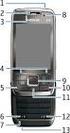 Käytön aloittaminen Nokia N92-1 Tilat Käytön aloittaminen Mallinumero: Nokia N92-1. Jäljempänä käytetään nimitystä Nokia N92. Laitteella on neljä tilaa: Suljettu tila (1), katselutila (2), avoin tila (3)
Nokia Kannettava radio-hf HS-2R Käyttöohje. 9355494 2. painos
 Nokia Kannettava radio-hf HS-2R Käyttöohje 9355494 2. painos VAATIMUSTENMUKAISUUSILMOITUS NOKIA Oyj ilmoittaa vastaavansa siitä, että tuote HS-2R noudattaa Euroopan neuvoston direktiivin 1999/5/EY määräyksiä.
Nokia Music Headset HS-20/AD-41 9246132/1
 Nokia Music Headset HS-20/AD-41 9246132/1 VAATIMUSTENMUKAISUUSILMOITUS NOKIA Oyj ilmoittaa vastaavansa siitä, että tuote HS-20 noudattaa Euroopan neuvoston direktiivin 1999/5/EY määräyksiä. Vaatimustenmukaisuusilmoituksesta
Nokia 6233 -käyttöopas. 9245033 1. painos
 Nokia 6233 -käyttöopas 9245033 1. painos VAATIMUSTENMUKAISUUSILMOITUS NOKIA Oyj ilmoittaa vastaavansa siitä, että tuote RM-145 noudattaa Euroopan neuvoston direktiivin 1999/5/EY määräyksiä. Vaatimustenmukaisuusilmoituksesta
Aloittaminen. Nokia N93i-1
 Aloittaminen Nokia N93i-1 Näppäimet ja osat kansi kiinni 2. painos/fi, 9253925 Mallinumero: Nokia N93i-1. Jäljempänä käytetään nimitystä Nokia N93i. 1 Pääkamera ja linssi. Laitteessa on 3,2 megapikselin
Nokia 6151 -käyttöopas
 Nokia 6151 -käyttöopas 9250159 2. painos VAATIMUSTENMUKAISUUSILMOITUS NOKIA vakuuttaa täten että RM-200-tyyppinen laite on direktiivin 1999/5/EY oleellisten vaatimusten ja sitä koskevien direktiivin muiden
Nokia 6300 -käyttöohje
 Nokia 6300 -käyttöohje 9253349 1. painos VAATIMUSTENMUKAISUUSILMOITUS NOKIA vakuuttaa täten, että RM-217-tyyppinen laite on direktiivin 1999/5/EY oleellisten vaatimusten ja sitä koskevien direktiivin muiden
Pika-aloitusopas NOKIA OBSERVATION CAMERA
 Pika-aloitusopas NOKIA OBSERVATION CAMERA KAMERAN OTTAMINEN KÄYTTÖÖN KUVAN OTTAMINEN LIIKKEENTUNNISTUKSEN KÄYTTÄMINEN AJASTETTU KUVAAMINEN LÄMPÖTILAN TARKISTAMINEN 1. painos FI 9311293 Turvallisuutesi
Nokia 6280 -käyttöopas
 Nokia 6280 -käyttöopas 9242039 2. painos VAATIMUSTENMUKAISUUSILMOITUS NOKIA vakuuttaa täten, että RM-78-tyyppinen laite on direktiivin 1999/5/EY oleellisten vaatimusten ja sitä koskevien direktiivin muiden
Käyttöoppaasi. NOKIA 3500 CLASSIC http://fi.yourpdfguides.com/dref/821358
 Voit lukea suosituksia käyttäjän oppaista, teknisistä ohjeista tai asennusohjeista tuotteelle NOKIA 3500 CLASSIC. Löydät kysymyksiisi vastaukset NOKIA 3500 CLASSIC käyttöoppaasta ( tiedot, ohjearvot, turvallisuusohjeet,
Nokia 8600 Luna -käyttöopas
 Nokia 8600 Luna -käyttöopas 9200820 2. painos FI 0434 VAATIMUSTENMUKAISUUSILMOITUS NOKIA vakuuttaa täten, että tämä RM-164-tyyppinen laite on direktiivin 1999/5/EY oleellisten vaatimusten ja sitä koskevien
Nokia 6301 -käyttöohje
 Nokia 6301 -käyttöohje 9205684 2. painos VAATIMUSTENMUKAISUUSILMOITUS NOKIA vakuuttaa täten, että RM-322-tyyppinen laite on direktiivin 1999/5/EY oleellisten vaatimusten ja sitä koskevien direktiivin muiden
Nokia Display Headset HS-69 Käyttöopas. 9250694 1. painos, FI
 Nokia Display Headset HS-69 Käyttöopas 9250694 1. painos, FI VAATIMUSTENMUKAISUUSILMOITUS NOKIA vakuuttaa täten, että HS-69-tyyppinen laite on direktiivin 1999/5/EY oleellisten vaatimusten ja sitä koskevien
Nokia Display Headset (HS-6) -laitteen käyttöohje. 9232425 1. painos
 Nokia Display Headset (HS-6) -laitteen käyttöohje 9232425 1. painos VAATIMUSTENMUKAISUUSILMOITUS NOKIA Oyj ilmoittaa vastaavansa siitä, että tuote HS-6 noudattaa Euroopan neuvoston direktiivin 1999/5/EY
Nokia 6267 -käyttöopas
 Nokia 6267 -käyttöopas 9201887 2. painos VAATIMUSTENMUKAISUUSILMOITUS NOKIA vakuuttaa täten, että RM-210-tyyppinen laite on direktiivin 1999/5/EY oleellisten vaatimusten ja sitä koskevien direktiivin muiden
Nokia Sport-HF (HS-29 ja AD-45) 9250253/1
 Nokia Sport-HF (HS-29 ja AD-45) 9250253/1 VAATIMUSTENMUKAISUUSILMOITUS NOKIA Oyj ilmoittaa vastaavansa siitä, että tuotteet HS-29 ja AD-45 noudattavat Euroopan neuvoston direktiivin 1999/5/EY määräyksiä.
Nokia Bluetooth Headset BH-202 9251777/1
 Nokia Bluetooth Headset BH-202 22 3 1 4 5 7 6 8 9 9251777/1 VAATIMUSTENMUKAISUUSILMOITUS NOKIA vakuuttaa täten, että HS-38W-tyyppinen laite on direktiivin 1999/5/EY oleellisten vaatimusten ja sitä koskevien
2007 Nokia. Kaikki oikeudet pidätetään. Nokia, Nokia Connecting People ja Nseries ovat Nokia Oyj:n tavaramerkkejä tai rekisteröityjä tavaramerkkejä.
 2007 Nokia. Kaikki oikeudet pidätetään. Nokia, Nokia Connecting People ja Nseries ovat Nokia Oyj:n tavaramerkkejä tai rekisteröityjä tavaramerkkejä. Muut tässä asiakirjassa mainitut tuotteiden ja yritysten
Nokia Nseries PC Suite painos
 Nokia Nseries PC Suite 2.1 1. painos 2008 Nokia. Kaikki oikeudet pidätetään. Nokia, Nokia Connecting People ja Nseries ovat Nokia Oyj:n tavaramerkkejä tai rekisteröityjä tavaramerkkejä. Nokia tune on Nokia
Nokia langaton audioyhteyslaite AD-42W 9247810/1
 Nokia langaton audioyhteyslaite AD-42W 9247810/1 VAATIMUSTENMUKAISUUSILMOITUS NOKIA Oyj ilmoittaa vastaavansa siitä, että tuote AD-42W noudattaa Euroopan neuvoston direktiivin 1999/5/EY määräyksiä. Vaatimustenmukaisuusilmoituksesta
Nokia käyttöopas
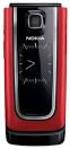 Nokia 6555 -käyttöopas 9204359 2. painos FI 0434 VAATIMUSTENMUKAISUUSILMOITUS NOKIA OYJ vakuuttaa täten, että RM-271-tyyppinen laite on direktiivin 1999/ 5/EY oleellisten vaatimusten ja sitä koskevien
Nokia 3110 classic/nokia 3109 classic -käyttöohje
 Nokia 3110 classic/nokia 3109 classic -käyttöohje 9200419 4. painos VAATIMUSTENMUKAISUUSILMOITUS NOKIA vakuuttaa täten, että RM-237/RM-274-tyyppinen laite on direktiivin 1999/5/EY oleellisten vaatimusten
Doro Secure 580IP. Käyttöopas. Suomi
 Doro Secure 580IP Käyttöopas Huomaa! Kaikki kuvat ovat vain viitteellisiä, eivätkä ne välttämättä täysin vastaa todellista tuotetta. 1. Virta päälle/pois 2. Kuulokemikrofoniliitäntä 3. Laturin liitäntä
Ohjattu asetusten luonti painos
 Ohjattu asetusten luonti 3.0 1. painos 2008 Nokia. Kaikki oikeudet pidätetään. Nokia, Nokia Connecting People ja Nseries ovat Nokia Oyj:n tavaramerkkejä tai rekisteröityjä tavaramerkkejä. Nokia tune on
Nokia käyttöopas
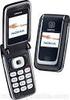 Nokia 6136 -käyttöopas 9252770 2. painos VAATIMUSTENMUKAISUUSILMOITUS NOKIA vakuuttaa täten, että RM-199-tyyppinen laite on direktiivin 1999/5/EY oleellisten vaatimusten ja sitä koskevien direktiivin muiden
Nokia 5610 XpressMusic -käyttöopas
 Nokia 5610 XpressMusic -käyttöopas 9204014 1. painos FI 0434 VAATIMUSTENMUKAISUUSILMOITUS NOKIA vakuuttaa täten, että RM-242-tyyppinen laite on direktiivin 1999/5/EY oleellisten vaatimusten ja sitä koskevien
Nokia 6080 -puhelimen käyttöohje
 Nokia 6080 -puhelimen käyttöohje 9253022 1. painos VAATIMUSTENMUKAISUUSILMOITUS NOKIA vakuuttaa täten että RM-166 tyyppinen laite on direktiivin 1999/5/EY oleellisten vaatimusten ja sitä koskevien direktiivin
Nokia autoluuri Asennusohje Käyttöopas
 Nokia autoluuri Asennusohje Käyttöopas HSU-4 CUW-3 9232831 2. painos 2004-2006 Nokia. Kaikki oikeudet pidätetään. Tämän asiakirjan sisällön jäljentäminen, jakeleminen tai tallentaminen kokonaan tai osittain
Puhelimen käyttöohje. 9354851 3. painos
 Puhelimen käyttöohje 9354851 3. painos VAATIMUSTENMUKAISUUSILMOITUS NOKIA Oyj ilmoittaa vastaavansa siitä, että tuote NHL-4U noudattaa Euroopan neuvoston direktiivin 1999/5/EY määräyksiä. Vaatimustenmukaisuusilmoituksesta
Tämän asiakirjan sisällön jäljentäminen, jakeleminen tai tallentaminen kokonaan tai osittain on kielletty ilman Nokian myöntämää kirjallista lupaa.
 VAATIMUSTENMUKAISUUSILMOITUS NOKIA vakuuttaa täten, että RM-165 tyyppinen laite on direktiivin 1999/5/EY oleellisten vaatimusten ja sitä koskevien direktiivin muiden ehtojen mukainen. Vaatimustenmukaisuusilmoituksesta
PIKAOPAS. Nokia Connectivity Cable Drivers -ohjainten asentaminen
 PIKAOPAS Nokia Connectivity Cable Drivers -ohjainten asentaminen Sisällysluettelo 1. Johdanto...1 2. Mitä tarvitaan...1 3. Nokia Connectivity Cable Drivers -ohjainten asentaminen...2 3.1 Ennen asennusta...2
Käyttöoppaasi. NOKIA 8800 SIROCCO http://fi.yourpdfguides.com/dref/823605
 Voit lukea suosituksia käyttäjän oppaista, teknisistä ohjeista tai asennusohjeista tuotteelle NOKIA 8800 SIROCCO. Löydät kysymyksiisi vastaukset NOKIA 8800 SIROCCO käyttöoppaasta ( tiedot, ohjearvot, turvallisuusohjeet,
Käyttöoppaasi. NOKIA 6555
 Voit lukea suosituksia käyttäjän oppaista, teknisistä ohjeista tai asennusohjeista tuotteelle. Löydät kysymyksiisi vastaukset käyttöoppaasta ( tiedot, ohjearvot, turvallisuusohjeet, koko, lisävarusteet
Käyttöoppaasi. NOKIA 6085
 Voit lukea suosituksia käyttäjän oppaista, teknisistä ohjeista tai asennusohjeista tuotteelle NOKIA 6085. Löydät kysymyksiisi vastaukset NOKIA 6085 käyttöoppaasta ( tiedot, ohjearvot, turvallisuusohjeet,
Nokia 7500 PRISM -käyttöohje
 Nokia 7500 PRISM -käyttöohje 9201778 2. painos VAATIMUSTENMUKAISUUSILMOITUS NOKIA vakuuttaa täten, että RM-249-tyyppinen laite on direktiivin 1999/5/EY oleellisten vaatimusten ja sitä koskevien direktiivin
Sisältö Chat.........4
 Chat 1. painos 2008 Nokia. Kaikki oikeudet pidätetään. Nokia, Nokia Connecting People ja Nseries ovat Nokia Oyj:n tavaramerkkejä tai rekisteröityjä tavaramerkkejä. Nokia tune on Nokia Oyj:n äänimerkki.
PIKAOPAS NOKIA PC SUITE 4.3. Nokia 8310 -puhelimelle. Copyright Nokia Mobile Phones 2001. Kaikki oikeudet pidätetään Issue 6
 PIKAOPAS NOKIA PC SUITE 4.3 Nokia 8310 -puhelimelle Copyright Nokia Mobile Phones 2001. Kaikki oikeudet pidätetään Issue 6 Sisällysluettelo 1. JOHDANTO...1 2. JÄRJESTELMÄVAATIMUKSET...1 3. PC SUITE -OHJELMISTON
PIKAOPAS MODEM SETUP FOR NOKIA 6310. Copyright Nokia Oyj 2002. Kaikki oikeudet pidätetään.
 PIKAOPAS MODEM SETUP FOR NOKIA 6310 Copyright Nokia Oyj 2002. Kaikki oikeudet pidätetään. Sisällysluettelo 1. JOHDANTO...1 2. MODEM SETUP FOR NOKIA 6310 -OHJELMAN ASENTAMINEN...1 3. PUHELIMEN VALITSEMINEN
Nokia 6020 -puhelimen käyttöohje. 9236474 3. painos
 Nokia 6020 -puhelimen käyttöohje 9236474 3. painos VAATIMUSTENMUKAISUUSILMOITUS NOKIA Oyj ilmoittaa vastaavansa siitä, että tuote RM-30 noudattaa Euroopan neuvoston direktiivin 1999/5/EY määräyksiä. Vaatimustenmukaisuusilmoituksesta
Käyttöoppaasi. NOKIA 5100 http://fi.yourpdfguides.com/dref/527691
 Voit lukea suosituksia käyttäjän oppaista, teknisistä ohjeista tai asennusohjeista tuotteelle NOKIA 5100. Löydät kysymyksiisi vastaukset NOKIA 5100 käyttöoppaasta ( tiedot, ohjearvot, turvallisuusohjeet,
Nokia musiikkikaiuttimet MD-3
 Nokia musiikkikaiuttimet MD-3 SUOMI MD-3-stereokaiuttimissa on hyvälaatuinen ääni kuunneltaessa musiikkia tai radiota yhteensopivalla Nokia-puhelimella tai äänilaitteella. Kaiuttimissa on 3,5 mm:n stereoääniliitin
Home Media Server. Home Media Server -sovelluksen asentaminen tietokoneeseen. Mediatiedostojen hallinta. Home Media Server
 2007 Nokia. Kaikki oikeudet pidätetään. Nokia, Nokia Connecting People ja Nseries ovat Nokia Oyj:n tavaramerkkejä tai rekisteröityjä tavaramerkkejä. Muut tässä asiakirjassa mainitut tuotteiden ja yritysten
Käyttöoppaasi. NOKIA BH-900
 Voit lukea suosituksia käyttäjän oppaista, teknisistä ohjeista tai asennusohjeista tuotteelle. Löydät kysymyksiisi vastaukset käyttöoppaasta ( tiedot, ohjearvot, turvallisuusohjeet, koko, lisävarusteet
Online-jako painos
 Online-jako 3.1 1. painos 2008 Nokia. Kaikki oikeudet pidätetään. Nokia, Nokia Connecting People ja Nseries ovat Nokia Oyj:n tavaramerkkejä tai rekisteröityjä tavaramerkkejä. Nokia tune on Nokia Oyj:n
Nokia 6060 -käyttöohje. 9240638 2. painos
 Nokia 6060 -käyttöohje 9240638 2. painos VAATIMUSTENMUKAISUUSILMOITUS NOKIA OYJ ilmoittaa vastaavansa siitä, että tuote RH-73 noudattaa Euroopan neuvoston direktiivin 1999/5/EY määräyksiä. Vaatimustenmukaisuusilmoituksesta
Pikaopas. Model: 5800d-1. Nokia 5800 XpressMusic 9211304, 1. painos FI
 Pikaopas Model: 5800d-1 Nokia 5800 XpressMusic 9211304, 1. painos FI Näppäimet ja osat 9 Kakkoskamera 10 Äänenvoimakkuus-/zoomausnäppäin 11 Medianäppäin 12 Näytön ja näppäinten lukituskytkin 13 Kuvausnäppäin
Käyttöoppaasi. NOKIA 5140I http://fi.yourpdfguides.com/dref/527708
 Voit lukea suosituksia käyttäjän oppaista, teknisistä ohjeista tai asennusohjeista tuotteelle NOKIA 5140I. Löydät kysymyksiisi vastaukset NOKIA 5140I käyttöoppaasta ( tiedot, ohjearvot, turvallisuusohjeet,
Nokia käyttöohje painos
 Nokia 6101 -käyttöohje 9238289 2. painos VAATIMUSTENMUKAISUUSILMOITUS NOKIA Oyj ilmoittaa vastaavansa siitä, että tuote RM-76 noudattaa Euroopan neuvoston direktiivin 1999/5/EY määräyksiä. Vaatimustenmukaisuusilmoituksesta
Nokia 7270 -puhelimen käyttöohje. 9231625 1. painos
 Nokia 7270 -puhelimen käyttöohje 9231625 1. painos VAATIMUSTENMUKAISUUSILMOITUS NOKIA Oyj ilmoittaa vastaavansa siitä, että tuote RM-8 noudattaa Euroopan neuvoston direktiivin 1999/5/EY määräyksiä. Vaatimustenmukaisuusilmoituksesta
Käyttöopas. 9238062/1. painos
 Käyttöopas 9238062/1. painos VAATIMUSTENMUKAISUUSILMOITUS Nokia Oyj ilmoittaa vastaavansa siitä, että tuote RM-104 noudattaa Euroopan neuvoston direktiivin 1999/5/EY määräyksiä. Vaatimustenmukaisuusilmoituksesta
Nokia 6111 -käyttöohje. FI 9241589 2. painos
 Nokia 6111 -käyttöohje FI 9241589 2. painos VAATIMUSTENMUKAISUUSILMOITUS NOKIA Oyj vakuuttaa täten, että RM-82-tyyppinen laite on direktiivin 1999/5/EY oleellisten vaatimusten ja sitä koskevien direktiivin
Nokia 7070 prism -käyttöohje
 Nokia 7070 prism -käyttöohje 9209092 2. painos VAATIMUSTENMUKAISUUSILMOITUS NOKIA vakuuttaa täten, että RH-116-tyyppinen laite on direktiivin 1999/5/EY oleellisten vaatimusten ja sitä koskevien direktiivin
Online-jako 2.0 Nokia N76-1
 Online-jako 2.0 Nokia N76-1 EI TAKUUTA Laitteen mukana tulevien kolmansien osapuolten sovellusten valmistajat ja omistajat voivat olla henkilöitä tai yhteisöjä, jotka eivät liity Nokiaan. Nokia ei omista
Nokia 5310 XpressMusic - käyttöohje
 Nokia 5310 XpressMusic - käyttöohje 9203497 1. painos VAATIMUSTENMUKAISUUSILMOITUS NOKIA vakuuttaa täten, että RM-303-tyyppinen laite on direktiivin 1999/5/EY oleellisten vaatimusten ja sitä koskevien
Nokia 3110 Evolve -käyttöohje
 Nokia 3110 Evolve -käyttöohje 1. painos VAATIMUSTENMUKAISUUSILMOITUS NOKIA vakuuttaa täten, että RM-237-tyyppinen laite on direktiivin 1999/5/EY oleellisten vaatimusten ja sitä koskevien direktiivin muiden
Käyttöoppaasi. NOKIA 5300 XPRESSMUSIC
 Voit lukea suosituksia käyttäjän oppaista, teknisistä ohjeista tai asennusohjeista tuotteelle NOKIA 5300 XPRESSMUSIC. Löydät kysymyksiisi vastaukset NOKIA 5300 XPRESSMUSIC käyttöoppaasta ( tiedot, ohjearvot,
 1.1 1.2 2.1 2.2 2.3 3.1 3.2 PUHELIMESI ESITTELY Opi puhelimesi painikkeista, näytöstä ja sen kuvakkeista. Puhelimen näppäimet Puhelimen etupuolta katsoessasi näet seuraavat elementit: (Katso 1.1 Sivu 3)
Pikayhteys. 1. painos
 Pikayhteys 1. painos 2008 Nokia. Kaikki oikeudet pidätetään. Nokia, Nokia Connecting People ja Nseries ovat Nokia Oyj:n tavaramerkkejä tai rekisteröityjä tavaramerkkejä. Nokia tune on Nokia Oyj:n äänimerkki.
PIKAOPAS. Nokia Connectivity Cable Drivers -ohjainten asentaminen
 PIKAOPAS Nokia Connectivity Cable Drivers -ohjainten asentaminen Sisällysluettelo 1. Johdanto...1 2. Mitä tarvitaan...1 3. Nokia Connectivity Cable Drivers -ohjainten asentaminen...2 3.1 Ennen asennusta...2
Käytön aloittaminen. 9247664 / 2. painos FI. Nokia N73-1
 Käytön aloittaminen 9247664 / 2. painos FI Nokia N73-1 Näppäimet ja osat (etupuoli ja sivusta) Mallinumero: Nokia N73-1. 1 Jäljempänä käytetään nimitystä Nokia N73. 2 1 2 Valoisuuden tunnistin Kakkoskamera,
Online-tulostus 4.0. 1. painos
 Online-tulostus 4.0 1. painos 2008 Nokia. Kaikki oikeudet pidätetään. Nokia, Nokia Connecting People ja Nseries ovat Nokia Oyj:n tavaramerkkejä tai rekisteröityjä tavaramerkkejä. Nokia tune on Nokia Oyj:n
Nokia FM-lähetin CA-300 9203671/1
 Nokia FM-lähetin CA-300 6 3 5 7 9203671/1 VAATIMUSTENMUKAISUUSILMOITUS NOKIA Oyj vakuuttaa täten, että CA-119- tyyppinen laite on direktiivin 1999/5/EY oleellisten vaatimusten ja sitä koskevien direktiivin
Asentaminen Android-laitteeseen
 Asentaminen Android-laitteeseen Huomaa! Tarkempia tietoja ohjelmien asentamisesta saat tarvittaessa puhelimesi käyttöoppaasta. MyMMX mobile -sovelluksen asentaminen Android-laitteeseen: 1. Avaa laitteesi
Nokia 3610 fold -käyttöopas
 Nokia 3610 fold -käyttöopas 9210236 2. painos / FI 0434 VAATIMUSTENMUKAISUUSVAKUUTUS NOKIA OYJ vakuuttaa täten, että RM-429-tyyppinen laite on direktiivin 1999/5/EY oleellisten vaatimusten ja sitä koskevien
Nokia stereo-hf HS-16 9202252/1
 Nokia stereo-hf HS-16 6 1 2 5 4 3 7 8 9202252/1 2007 Nokia. Kaikki oikeudet pidätetään. Tämän asiakirjan sisällön jäljentäminen, jakeleminen tai tallentaminen kokonaan tai osittain on kielletty ilman Nokian
Nokia stereo-hf WH /1
 Nokia stereo-hf WH-600 7 9206939/1 2007 Nokia. Kaikki oikeudet pidätetään. Nokia ja Nokia Connecting People ovat Nokia Oyj:n rekisteröityjä tavaramerkkejä. Muut tässä asiakirjassa mainitut tuotteiden ja
Doro Secure 580IUP. Käyttöopas. Suomi
 Doro Secure 580IUP Käyttöopas Suomi 3 2 1 4 5 6 7 8 9 14 13 12 11 10 15 16 Huomaa! Kaikki kuvat ovat vain viitteellisiä, eivätkä ne välttämättä täysin vastaa todellista tuotetta. Suomi 1. Virta päälle/pois
Käyttöohje 9353972 Issue 2 FI
 Tämän ohjeen sähköistä versiota koskee Nokian käyttöohjeiden ehdot 7.6.1998 ( Nokia User s Guides Terms and Conditions, 7th June, 1998.) Käyttöohje 9353972 Issue 2 FI VAATIMUSTENMUKAISUUSILMOITUS NOKIA
Käyttöoppaasi. NOKIA 6151
 Voit lukea suosituksia käyttäjän oppaista, teknisistä ohjeista tai asennusohjeista tuotteelle NOKIA 6151. Löydät kysymyksiisi vastaukset NOKIA 6151 käyttöoppaasta ( tiedot, ohjearvot, turvallisuusohjeet,
Nokia 7360 -puhelimen käyttöohje. 9243658 1. painos
 Nokia 7360 -puhelimen käyttöohje 9243658 1. painos VAATIMUSTENMUKAISUUSILMOITUS NOKIA Oyj ilmoittaa vastaavansa siitä, että tuote RM-127 noudattaa Euroopan neuvoston direktiivin 1999/5/EY määräyksiä. Vaatimustenmukaisuusilmoituksesta
Doro Secure 580. Käyttöopas. Suomi
 Doro Secure 580 Käyttöopas Suomi Huomaa! Kaikki kuvat ovat vain viitteellisiä, eivätkä ne välttämättä täysin vastaa todellista tuotetta. Suomi 1. Virta päälle/pois 2. Kuulokemikrofoniliitäntä 3. Laturin
PIKAOHJE MODEM OPTIONS for Nokia 7650
 PIKAOHJE MODEM OPTIONS for Nokia 7650 Copyright 2002 Nokia. Kaikki oikeudet pidätetään 9354501 Issue 2 Sisällysluettelo 1. JOHDANTO...1 2. MODEM OPTIONS FOR NOKIA 7650:N ASENTAMINEN...1 3. PUHELIMEN VALITSEMINEN
Käyttöohje 9354253 1. painos
 Tämän ohjeen sähköistä versiota koskee Nokian käyttöohjeiden ehdot 7.6.1998 ( Nokia User s Guides Terms and Conditions, 7th June, 1998.) Käyttöohje 9354253 1. painos VAATIMUSTENMUKAISUUSILMOITUS NOKIA
PIKAOPAS NOKIA OBSERVATION CAMERAN KÄYTTÖLIITTYMÄSOVELLUS. Copyright 2003 Nokia. Kaikki oikeudet pidätetään Päivämäärä: 28.11.03, ver. 1.
 PIKAOPAS NOKIA OBSERVATION CAMERAN KÄYTTÖLIITTYMÄSOVELLUS Copyright 2003 Nokia. Kaikki oikeudet pidätetään Päivämäärä: 28.11.03, ver. 1.0 Sisällys 1. JOHDANTO...1 2. OHJELMISTON ASENTAMINEN...1 3. SOVELLUKSEN
Nokia Bluetooth-HF BH-900 Käyttöohje
 Nokia Bluetooth-HF BH-900 Käyttöohje 9248116 2. painos VAATIMUSTENMUKAISUUSILMOITUS NOKIA Oyj ilmoittaa vastaavansa siitä, että tuote HS-25W noudattaa Euroopan neuvoston direktiivin 1999/5/EY määräyksiä.
Apple iphone 4 puhelimen käyttöönotto:
 Apple iphone 4 puhelimen käyttöönotto: Ennen vanhan puhelimesi käytöstä poistoa, pidäthän huolen, että olet synkronisoinut yhteystietosi Exchange palvelimelle! iphone 4 yhdellä silmäyksellä Purettuasi
Nokia 3500 classic -käyttöohje
 Nokia 3500 classic -käyttöohje 9204183 1. painos VAATIMUSTENMUKAISUUSILMOITUS NOKIA vakuuttaa täten, että RM-272-tyyppinen laite on direktiivin 1999/5/EY oleellisten vaatimusten ja sitä koskevien direktiivin
Laajennettu käyttöohje. 9310210 4. painos
 Laajennettu käyttöohje 9310210 4. painos VAATIMUSTENMUKAISUUSILMOITUS NOKIA Oyj ilmoittaa vastaavansa siitä, että tuote RH-12 noudattaa Euroopan neuvoston direktiivin 1999/5/EY määräyksiä. Vaatimustenmukaisuusilmoituksesta
Online-jako painos
 Online-jako 3.1 1. painos 2008 Nokia. Kaikki oikeudet pidätetään. Nokia, Nokia Connecting People ja Nseries ovat Nokia Oyj:n tavaramerkkejä tai rekisteröityjä tavaramerkkejä. Nokia tune on Nokia Oyj:n