
HP ProBook -käyttöopas
|
|
|
- Antti Turunen
- 9 vuotta sitten
- Katselukertoja:
Transkriptio
1 HP ProBook -käyttöopas

2 Copyright 2009 Hewlett-Packard Development Company, L.P. Bluetooth on omistajansa tavaramerkki, jota Hewlett-Packard Company käyttää lisenssillä. Intel on Intel Corporationin tavaramerkki Yhdysvalloissa ja muissa maissa tai muilla alueilla. Java on Sun Microsystems, Inc:n tavaramerkki Yhdysvalloissa. Microsoft ja Windows ovat Microsoft Corporationin Yhdysvalloissa rekisteröimiä tavaramerkkejä. SD-logo on omistajansa tavaramerkki. Tuotetta koskeva ilmoitus Tässä oppaassa on tietoja ominaisuuksista, jotka ovat yhteisiä useimmille malleille. Oma tietokoneesi ei välttämättä sisällä kaikkia näitä ominaisuuksia. Tässä olevat tiedot voivat muuttua ilman ennakkoilmoitusta. Ainoat HP:n tuotteita ja palveluja koskevat takuut mainitaan erikseen kyseisten tuotteiden ja palveluiden mukana toimitettavissa takuuehdoissa. Tässä aineistossa olevat tiedot eivät oikeuta lisätakuisiin. HP ei vastaa tässä esiintyvistä mahdollisista teknisistä tai toimituksellisista virheistä tai puutteista. Ensimmäinen painos: syyskuu 2009 Asiakirjan osanumero:
3 Turvallisuutta koskeva varoitus VAARA Älä pidä tietokonetta sylissäsi tai tuki tietokoneen tuuletusaukkoja. Tällä voit välttää kuumuuden aiheuttamat henkilövahingot ja tietokoneen ylikuumenemisen. Käytä tietokonetta vain kovalla ja tasaisella alustalla. Älä anna kovien pintojen, kuten tietokoneen vieressä olevan valinnaisen tulostimen tai pehmeiden pintojen, kuten tyynyjen, mattojen tai vaatteiden, estää tietokoneen ilmanvaihtoa. Älä myöskään anna verkkovirtalaitteen koskettaa ihoa tai pehmeää esinettä, kuten tyynyä, mattoa tai vaatetta, käytön aikana. Tietokone ja verkkovirtalaite noudattavat tietotekniikan laitteiden turvallisuutta koskevassa kansainvälisessä standardissa (IEC 60950) määritettyjä lämpötilarajoja. iii
4 iv Turvallisuutta koskeva varoitus

5 Sisällysluettelo 1 Ominaisuudet Laitteiden tunnistaminen... 1 Päällä olevat osat... 1 Kosketusalusta... 1 Merkkivalot... 3 Painikkeet ja sormenjälkitunnistin... 5 Näppäimet... 9 Edessä olevat osat Oikealla sivulla olevat osat Vasemmalla sivulla olevat osat Takana olevat osat Pohjassa olevat osat Näytön osat Langattomat antennit (vain tietyissä malleissa) Muut laitteiston osat Tarrojen tunnistaminen Langaton yhteys, modeemi ja lähiverkko Langattomien laitteiden käyttäminen (vain tietyissä malleissa) Langattoman yhteyden ja verkon kuvakkeet Langattomien hallintatoimintojen käyttäminen Langattoman yhteyden painikkeen käyttäminen Wireless Assistant -apuohjelman käyttäminen (vain tietyt mallit) HP Connection Managerin käyttäminen (vain tietyissä malleissa) Käyttöjärjestelmän hallintatoimintojen käyttäminen WLAN-laitteen käyttäminen (vain tietyissä malleissa) WLAN-verkon määrittäminen WLAN-verkon suojaus Liittäminen WLAN-verkkoon Verkkovierailu toiseen verkkoon HP Mobile Broadband -moduulin käyttäminen (vain tietyissä malleissa) SIM-kortin asettaminen SIM-kortin poistaminen Langattoman Bluetooth-laitteen käyttäminen Bluetooth ja Internet-yhteyden jakaminen (Internet Connection Sharing ICS) Langattoman yhteyden ongelmien vianmääritys WLAN-yhteyttä ei voi luoda Ensisijaiseen verkkoon ei voi muodostaa yhteyttä Nykyiset verkon suojauskoodit eivät ole käytettävissä v
6 WLAN-yhteys on erittäin heikko Yhteyttä langattomaan reitittimeen ei voi muodostaa Modeemin käyttäminen (vain tietyissä malleissa) Modeemikaapelin liittäminen Maa- tai aluekohtaisen modeemikaapelisovittimen liittäminen Sijaintiasetuksen valitseminen Sijaintivalinnan tarkistaminen Uusien sijaintipaikkojen lisääminen matkoilla Yhteysongelmien ratkaiseminen matkoilla Yhteyden muodostaminen lähiverkkoon (LAN) Osoitinlaitteet ja näppäimistö Osoitinlaitteiden käyttäminen Osoitinlaitteiden asetusten määrittäminen Kosketusalustan käyttäminen Paikannustapin käyttäminen (vain tietyissä malleissa) Ulkoisen hiiren liittäminen Näppäimistön käyttäminen Pikanäppäimien käyttäminen Järjestelmätietojen tarkasteleminen Siirtyminen valmiustilaan Näyttökuvan siirtäminen Power Assistantin näyttäminen Näytön kirkkauden vähentäminen Näytön kirkkauden lisääminen HP QuickLook 3 -ohjelmiston käyttäminen Numeronäppäimistöjen käyttäminen Upotetun numeronäppäimistön käyttäminen Upotetun numeronäppäimistön ottaminen käyttöön ja poistaminen käytöstä Upotetun numeronäppäimistön näppäintoimintojen vaihtaminen Kiinteän numeronäppäimistön käyttäminen Valinnaisen ulkoisen numeronäppäimistön käyttäminen Kosketusalustan ja näppäimistön puhdistaminen Multimedia Multimediaominaisuudet Äänenvoimakkuuden säätäminen Multimediaohjelmisto Esiasennetun multimediaohjelmiston käyttäminen Multimediaohjelmiston asentaminen levyltä Ääni Ulkoisten äänilaitteiden liittäminen Äänitoimintojen tarkistaminen Video Ulkoisen näytön tai projektorin liittäminen Ulkoisen näytön portin käyttäminen DisplayPort-portin käyttäminen Optinen asema (vain tietyissä malleissa) Optisen aseman tunnistaminen vi
7 Optisten levyjen (CD-, DVD- ja BD-levyjen) käyttäminen Oikean levyn (CD-, DVD- ja BD-levyn) valitseminen CD-R-levyt CD-RW-levyt DVD±R-levyt DVD±RW-levyt LightScribe DVD+R -levyt Blu-ray Disc (BD) -levyt CD-, DVD- tai BD-levyn toistaminen Automaattisen käynnistyksen määrittäminen DVD-aseman alueasetusten muuttaminen Tekijänoikeuksia koskevat varoitukset CD-, DVD- tai BD-levyn kopioiminen CD-, DVD- tai BD-levyn luominen (polttaminen) Optisen levyn (CD-, DVD- tai BD-levyn) poistaminen Vianmääritys Optisen levyaseman kelkka ei avaudu CD-, DVD- tai BD-levyn poistamista varten Tietokone ei tunnista optista asemaa Levyä ei toisteta Levyä ei toisteta automaattisesti Elokuvan toisto pysähtyy tai keskeytyy, toistossa esiintyy häiriöitä Elokuva ei näy ulkoisessa näytössä Levyn polttaminen ei käynnisty tai se keskeytyy ennen levyn valmistumista Laiteohjain on asennettava uudelleen Uusimpien HP-laiteohjainten hankkiminen Microsoft-laiteohjainten hankkiminen Verkkokamera (vain tietyissä malleissa) Verkkokameran ominaisuuksien säätäminen Kuvien ottaminen käyntikorttiin Virranhallinta Virranhallinta-asetusten määrittäminen Virransäästötilojen käyttäminen Tietokoneen siirtäminen valmiustilaan ja aktivoiminen valmiustilasta Tietokoneen siirtäminen lepotilaan ja aktivoiminen lepotilasta Akkumittarin käyttäminen Virrankäyttömallien käyttäminen Virrankäyttömallin tarkasteleminen Virrankäyttömallin vaihtaminen Virrankäyttömallien mukauttaminen Salasanasuojauksen asettaminen valmiustilasta aktivointia varten Power Assistant -ohjelmiston käyttäminen (vain tietyissä malleissa) Power Assistant -ohjelmiston käynnistäminen Ulkoisen verkkovirtalähteen käyttäminen Verkkovirtalaitteen liittäminen Akkuvirran käyttäminen Akun jäljellä olevan varauksen näyttäminen Akun asettaminen paikalleen tai irrottaminen vii
8 Akun lataaminen Akun purkausajan pidentäminen Akun heikon varaustason hallinta Akun heikon varaustason tunnistaminen Akun heikon varaustason korjaaminen Akun heikon varaustason korjaaminen, kun saatavilla ei ole ulkoista virtalähdettä Akun heikon varaustason korjaaminen, kun saatavilla on ladattu akku Akun heikon varaustason korjaaminen, kun saatavilla ei ole mitään virtalähdettä Akun heikon varaustason korjaaminen, kun tietokonetta ei voi poistaa lepotilasta Akun kalibroiminen Vaihe 1: Akun lataaminen täyteen Vaihe 2: Lepotilan ja valmiustilan poistaminen käytöstä Vaihe 3: Akun latauksen purkaminen Vaihe 4: Akun lataaminen uudelleen täyteen Vaihe 5: Lepotilan ja valmiustilan ottaminen uudelleen käyttöön Akun virran säästäminen Akun säilyttäminen Käytetyn akun hävittäminen Akun vaihtaminen Verkkovirtalaitteen testaaminen Tietokoneen sammuttaminen Asemat Asennettujen asemien tunnistaminen Asemien käsittely Kiintolevyn toiminnan parantaminen Levyn eheytyksen käyttäminen Levyn uudelleenjärjestämisen käyttäminen HP 3D DriveGuard -ohjelmiston käyttäminen HP 3D DriveGuard toiminnon tilan tunnistaminen HP 3D DriveGuard -ohjelmiston käyttäminen Kiintolevypaikassa olevan kiintolevyn vaihtaminen Päivityspaikassa olevan aseman vaihtaminen Suojuksen irrottaminen Kiintolevyn vaihtaminen Optisen aseman vaihtaminen Ulkoiset laitteet USB-laitteen käyttäminen USB-laitteen liittäminen USB-laitteen pysäyttäminen ja poistaminen Vanhojen USB-laitteiden tuen käyttäminen laitteen käyttäminen laitteen liittäminen laitteen pysäyttäminen ja poistaminen Sarjalaitteen käyttäminen (vain tietyissä malleissa) viii
9 Ulkoisten asemien käyttäminen Valinnaisten ulkoisten laitteiden käyttäminen Telakointilaitteen käyttäminen Ulkoiset mediakortit Mediakortin lukulaitteen ja korttien käyttäminen Digitaalisen kortin asettaminen paikalleen Digitaalisen kortin pysäyttäminen ja poistaminen ExpressCard-korttien käyttäminen (vain tietyissä malleissa) ExpressCard-kortin määritysten tekeminen ExpressCard-kortin asettaminen paikalleen ExpressCard-kortin pysäyttäminen ja poistaminen Älykorttien käyttäminen (vain tietyissä malleissa) Älykortin asettaminen paikalleen Älykortin poistaminen Muistimoduulit Muistimoduulin lisääminen laajennusmuistimoduulipaikkaan tai muistimoduulin vaihtaminen Päämuistimoduulipaikassa olevan muistimoduulin päivittäminen Lepotilatiedoston käyttämän kiintolevytilan lisääminen Suojaus Tietokoneen suojaaminen Salasanojen käyttäminen Salasanojen määrittäminen Windowsissa Salasanojen määrittäminen Tietokoneen asetukset -apuohjelmassa BIOS-järjestelmänvalvojan salasana BIOS-järjestelmänvalvojan salasanan hallinta BIOS-järjestelmänvalvojan salasanan kirjoittaminen Tietokoneen asetukset -apuohjelman DriveLock-salasanan käyttäminen DriveLock-salasanan määrittäminen DriveLock-salasanan syöttäminen DriveLock-salasanan vaihtaminen DriveLock-suojauksen poistaminen Tietokoneen asetukset -apuohjelman automaattisen DriveLock-suojauksen käyttäminen Automaattisen DriveLock-salasanan kirjoittaminen Automaattisen DriveLock-suojauksen poistaminen Tietokoneen asetukset -apuohjelman suojaustoimintojen käyttäminen Järjestelmän laitteiden suojaaminen Tietokoneen asetukset -ohjelman järjestelmätietojen näyttäminen Tietokoneen asetukset -apuohjelman järjestelmätunnusten käyttäminen Virustorjuntaohjelmiston käyttäminen Palomuuriohjelmiston käyttäminen Tärkeiden tietoturvapäivitysten asentaminen HP ProtectTools Security Managerin käyttäminen (vain tietyissä malleissa) Lukitusvaijerin asentaminen Ohjelmistopäivitykset ix
10 Ohjelmistojen päivittäminen BIOSin päivittäminen BIOS-version määrittäminen BIOS-päivityksen lataaminen Ohjelmien ja ohjaimien päivittäminen Varmuuskopiointi ja palauttaminen Tietojen varmuuskopiointi Palautuksen suorittaminen Tietojen palauttaminen Käyttöjärjestelmän ja ohjelmien palauttaminen Tietokoneen asetukset Tietokoneen asetukset -apuohjelman käynnistäminen Tietokoneen asetukset -apuohjelman käyttäminen Tietokoneen asetukset -apuohjelmassa liikkuminen ja valintojen tekeminen Tietokoneen asetukset -apuohjelman alkuperäisten asetusten palauttaminen Tietokoneen asetukset -apuohjelman valikot File (Tiedosto) -valikko Security (Suojaus) -valikko System Configuration (Järjestelmän kokoonpano) -valikko MultiBoot Tietoja käynnistyslaitteiden käynnistysjärjestyksestä Käynnistyslaitteiden ottaminen käyttöön Tietokoneen asetukset -ohjelmassa Käynnistysjärjestyksen muutosten harkitseminen MultiBoot-asetusten valitseminen Uuden käynnistysjärjestyksen määrittäminen Tietokoneen asetukset -ohjelmassa Käynnistyslaitteen valitseminen dynaamisesti F9-kehotteen avulla MultiBoot Express -kehotteen ottaminen käyttöön MultiBoot Express -asetusten määrittäminen Hallinta ja tulostus Client Management Solutions -hallintaratkaisujen käyttäminen Järjestelmäohjelmiston määrittäminen ja ottaminen käyttöön Ohjelmistojen hallinta ja päivittäminen HP Client Manager for Altiris (vain tietyt mallit) HP CCM (Client Configuration Manager) (vain tietyt mallit) HP SSM (System Software Manager) HP Universal Print Driver -ohjaimen käyttäminen (vain tietyissä malleissa) Hakemisto x
11 1 Ominaisuudet Laitteiden tunnistaminen Tietokoneen mukana tulevat osat voivat vaihdella maantieteellisen alueen ja tietokoneen mallin mukaan. Tämän luvun kuvissa esitellään ne tavalliset ominaisuudet, jotka löytyvät useimmista malleista. Saat näkyviin tietokoneeseen asennettujen laitteiden luettelon seuraavasti: 1. Valitse Käynnistä > Oma tietokone. 2. Valitse Järjestelmätehtävät-ikkunan vasemmasta ruudusta Näytä järjestelmätiedot. 3. Valitse Laitteisto-välilehti > Laitehallinta. Voit myös lisätä uusia laitteita ja muuttaa laitemäärityksiä Laitehallinta-kohdassa. Päällä olevat osat Kosketusalusta Osa Kuvaus (1) Paikannustappi (vain tietyissä malleissa)* Siirtää osoitinta sekä valitsee ja aktivoi näytössä olevia kohteita. (2) Paikannustapin vasen painike (vain tietyissä malleissa)* Toimii kuten ulkoisen hiiren ykköspainike. (3) Kosketusalusta* Siirtää osoitinta sekä valitsee ja aktivoi näytössä olevia kohteita. (4) Kosketusalustan vasen painike* Toimii kuten ulkoisen hiiren ykköspainike. Laitteiden tunnistaminen 1
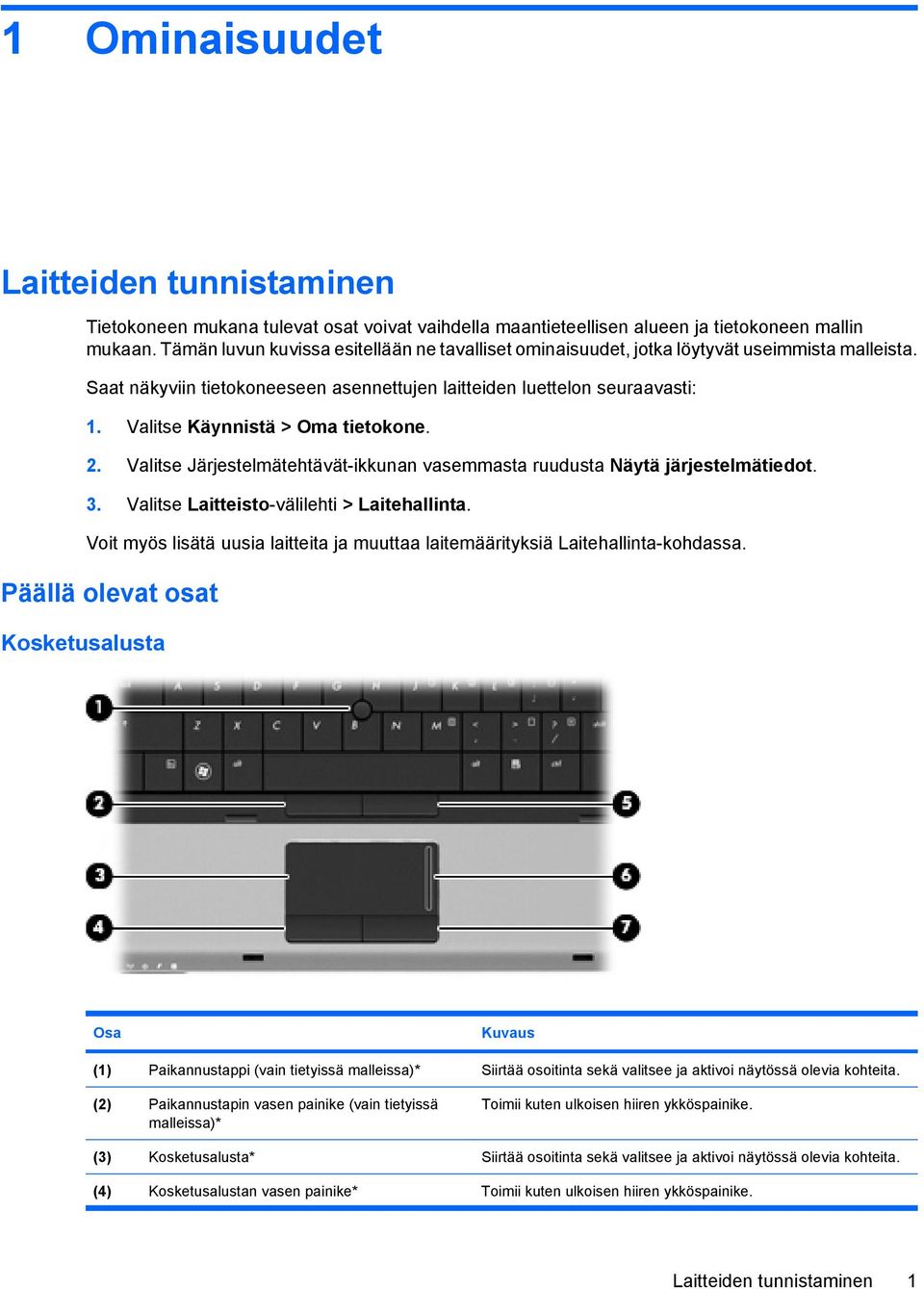
12 Osa (5) Paikannustapin oikea painike (vain tietyissä malleissa)* Kuvaus Toimii kuten ulkoisen hiiren kakkospainike. (6) Kosketusalustan vieritysalue Vierittää ylös- tai alaspäin. (7) Kosketusalustan oikea painike* Toimii kuten ulkoisen hiiren kakkospainike. *Taulukossa näkyvät tehdasasetukset. Osoitinlaitteiden asetuksia voit tarkastella ja muuttaa valitsemalla Käynnistä > Ohjauspaneeli > Tulostimet ja muut laitteet > Hiiri. 2 Luku 1 Ominaisuudet
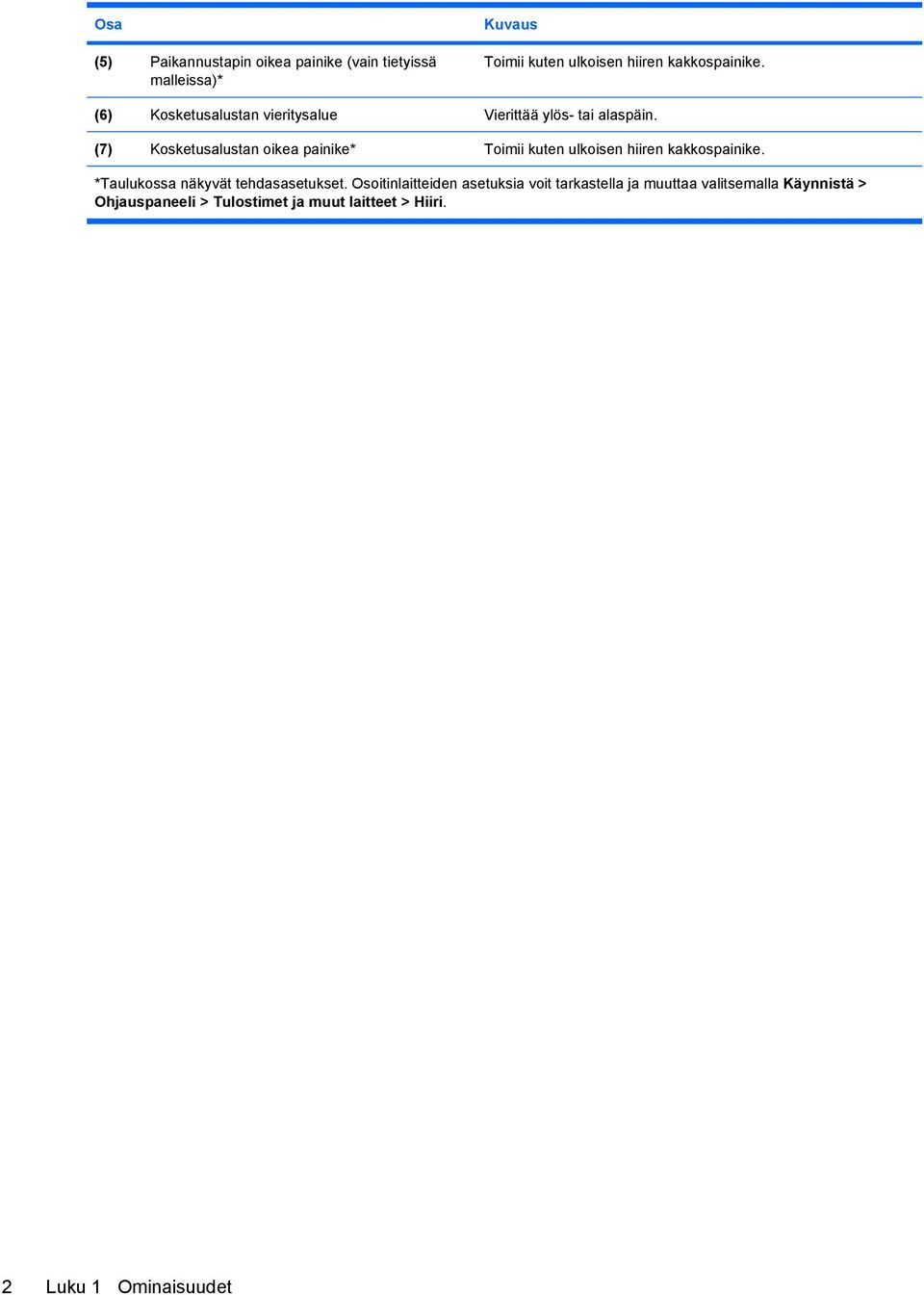
13 Merkkivalot HUOMAUTUS: Katso kuvaa, joka muistuttaa eniten omaa tietokonettasi. Osa Kuvaus (1) Langattoman yhteyden merkkivalot (2)* Sininen: Sisäinen langaton verkkolaite, esimerkiksi langaton lähiverkkolaite (WLAN), HP Mobile Broadband -moduuli (vain tietyissä malleissa) ja/tai Bluetooth -laite, on toiminnassa. Keltainen: Kaikista langattomista laitteista on katkaistu virta. (2) Virran merkkivalot (2) Merkkivalo palaa: Tietokone on käynnissä. Merkkivalo vilkkuu: Tietokone on valmiustilassa. Merkkivalo ei pala: Tietokoneen virta on katkaistu, tai se on lepotilassa. (3) Akun merkkivalo Keltainen: Akku on latautumassa. Turkoosi: Akku on latautunut lähes täyteen. Vilkkuva keltainen: Akku on laitteen ainoa virtalähde, ja sen varaustila on heikko. Kun akun varaustila on kriittisen heikko, akun merkkivalo alkaa vilkkua nopeasti. Merkkivalo ei pala: Jos tietokone on liitetty ulkoiseen virtalähteeseen, merkkivalo sammuu, kun tietokoneen kaikki akut ovat täysin latautuneet. Jos tietokonetta ei ole liitetty ulkoiseen virtalähteeseen, valo pysyy sammuneena, kunnes tietokoneen akun varaustila laskee alhaiseksi. (4) Aseman merkkivalo Vilkkuva turkoosi: Kiintolevy tai optinen asema (vain tietyissä malleissa) on käytössä. Keltainen: HP 3D DriveGuard on väliaikaisesti pysäyttänyt kiintolevyn. Laitteiden tunnistaminen 3
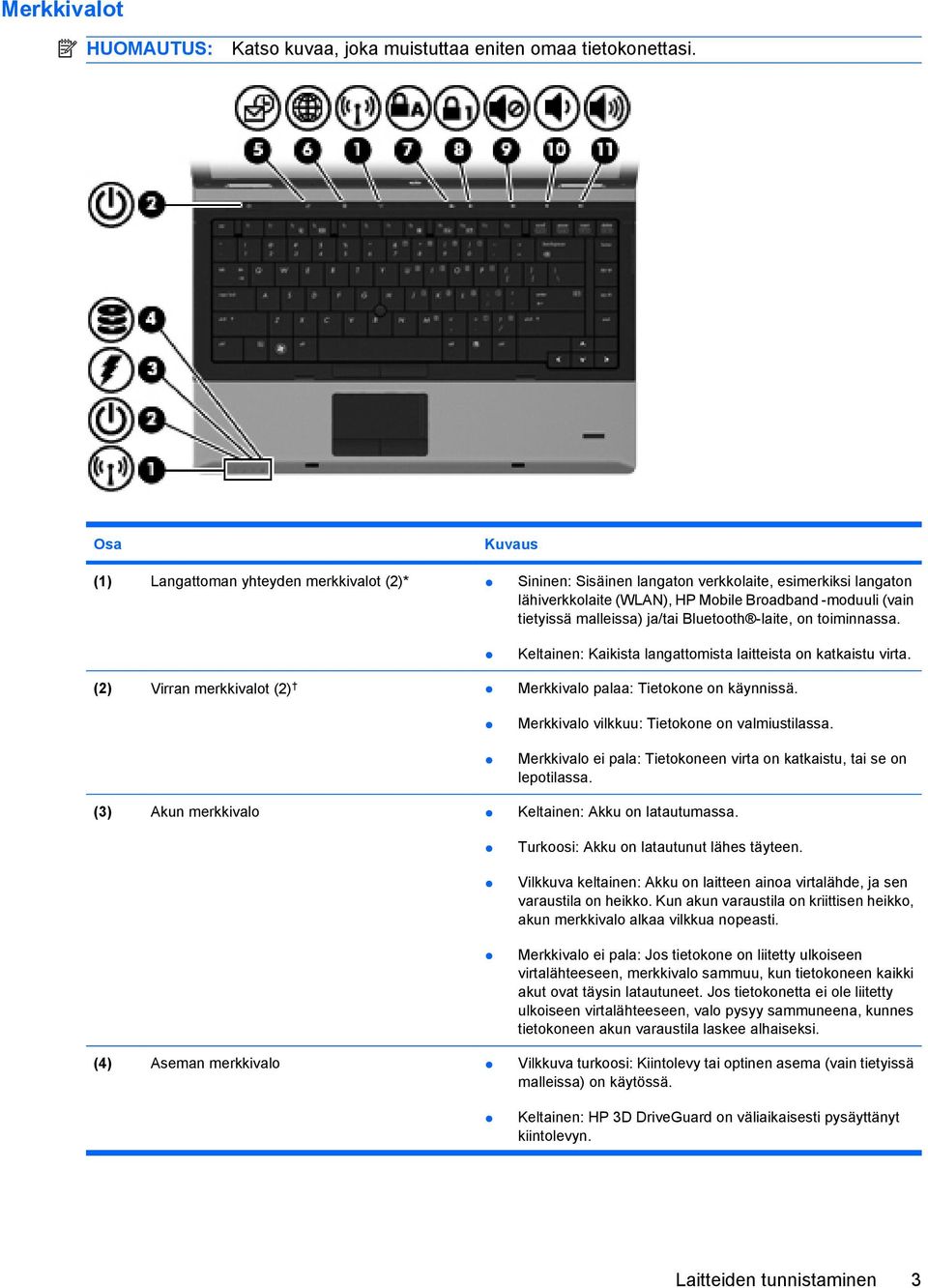
14 Osa Kuvaus (5) QuickLook-merkkivalo Merkkivalo palaa: Tietokone on käynnissä. Merkkivalo ei pala: Tietokone on sammutettu, valmiustilassa tai lepotilassa. (6) QuickWeb-merkkivalo Merkkivalo palaa: Selain on käytössä. (7) Caps lock -merkkivalo Merkkivalo palaa: Caps lock (aakkoslukko) on käytössä. (8) Num lock -merkkivalo Merkkivalo palaa: Num lock (numerolukitus) tai upotettu numeronäppäimistö on käytössä. (9) Mykistyksen merkkivalo Turkoosi: Kaiuttimen ääni on käytössä. Keltainen: Kaiuttimen ääni on mykistetty. (10) Äänenvoimakkuuden vähennyksen merkkivalo Merkkivalo vilkkuu: Äänenvoimakkuuden vähennyspainiketta käytetään kaiuttimen äänenvoimakkuuden vähentämiseen. (11) Äänenvoimakkuuden lisäyksen merkkivalo Merkkivalo vilkkuu: Äänenvoimakkuuden lisäyspainiketta käytetään kaiuttimen äänenvoimakkuuden lisäämiseen. *Molemmilla langattoman yhteyden merkkivaloilla on sama käyttötarkoitus. Langattoman yhteyden painikkeen merkkivalo palaa vain, kun tietokone on avattuna. Tietokoneen etupuolella oleva langattoman yhteyden merkkivalo palaa sekä tietokoneen ollessa avattuna että suljettuna. Molemmilla virran merkkivaloilla on sama käyttötarkoitus. Virtapainikkeen merkkivalo palaa vain, kun tietokone on avattuna. Tietokoneen etupuolella oleva merkkivalo palaa sekä tietokoneen ollessa avattuna että suljettuna. Osa Kuvaus (1) Langattoman yhteyden merkkivalot (2)* Sininen: Sisäinen langaton verkkolaite, esimerkiksi langaton lähiverkkolaite (WLAN), HP Mobile Broadband -moduuli (vain tietyissä malleissa) ja/tai Bluetooth -laite, on toiminnassa. Keltainen: Kaikista langattomista laitteista on katkaistu virta. 4 Luku 1 Ominaisuudet
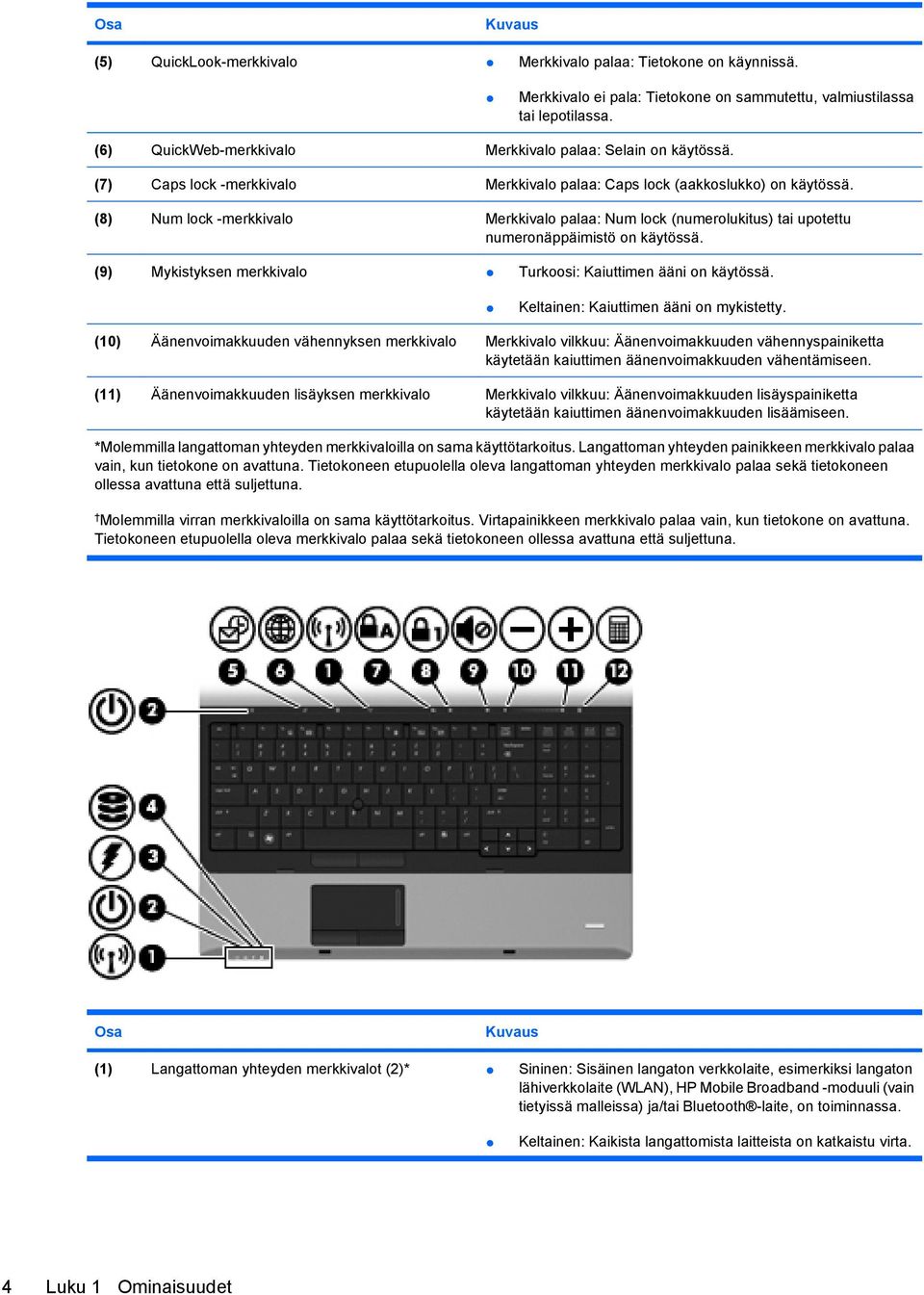
15 Osa Kuvaus (2) Virran merkkivalot (2) Merkkivalo palaa: Tietokone on käynnissä. Merkkivalo vilkkuu: Tietokone on valmiustilassa. Merkkivalo ei pala: Tietokoneen virta on katkaistu, tai se on lepotilassa. (3) Akun merkkivalo Keltainen: Akku on latautumassa. Turkoosi: Akku on latautunut lähes täyteen. Vilkkuva keltainen: Akku on laitteen ainoa virtalähde, ja sen varaustila on heikko. Kun akun varaustila on kriittisen heikko, akun merkkivalo alkaa vilkkua nopeasti. Merkkivalo ei pala: Jos tietokone on liitetty ulkoiseen virtalähteeseen, merkkivalo sammuu, kun tietokoneen kaikki akut ovat täysin latautuneet. Jos tietokonetta ei ole liitetty ulkoiseen virtalähteeseen, valo pysyy sammuneena, kunnes tietokoneen akun varaustila laskee alhaiseksi. (4) Aseman merkkivalo Vilkkuva turkoosi: Kiintolevy tai optinen asema (vain tietyissä malleissa) on käytössä. Keltainen: HP 3D DriveGuard on väliaikaisesti pysäyttänyt kiintolevyn. (5) QuickLook-merkkivalo Merkkivalo palaa: Tietokone on käynnissä. Merkkivalo ei pala: Tietokone on sammutettu, valmiustilassa tai lepotilassa. (6) QuickWeb-merkkivalo Merkkivalo palaa: Selain on käytössä. (7) Caps lock -merkkivalo Merkkivalo palaa: Caps lock (aakkoslukko) on käytössä. (8) Num lock -merkkivalo Merkkivalo palaa: Num lock (numerolukitus) tai upotettu numeronäppäimistö on käytössä. (9) Mykistyksen merkkivalo Turkoosi: Kaiuttimen ääni on käytössä. Keltainen: Kaiuttimen ääni on mykistetty. (10) Äänenvoimakkuuden vähennyksen merkkivalo Merkkivalo vilkkuu: Äänenvoimakkuuden vähennyspainiketta käytetään kaiuttimen äänenvoimakkuuden vähentämiseen. (11) Äänenvoimakkuuden lisäyksen merkkivalo Merkkivalo vilkkuu: Äänenvoimakkuuden lisäyspainiketta käytetään kaiuttimen äänenvoimakkuuden lisäämiseen. (12) Laskimen merkkivalo Merkkivalo palaa: Windowsin laskintoiminto on käytössä. *Molemmilla langattoman yhteyden merkkivaloilla on sama käyttötarkoitus. Langattoman yhteyden painikkeen merkkivalo palaa vain, kun tietokone on avattuna. Tietokoneen etupuolella oleva langattoman yhteyden merkkivalo palaa sekä tietokoneen ollessa avattuna että suljettuna. Molemmilla virran merkkivaloilla on sama käyttötarkoitus. Virtapainikkeen merkkivalo palaa vain, kun tietokone on avattuna. Tietokoneen etupuolella oleva merkkivalo palaa sekä tietokoneen ollessa avattuna että suljettuna. Painikkeet ja sormenjälkitunnistin HUOMAUTUS: Katso kuvaa, joka muistuttaa eniten omaa tietokonettasi. Laitteiden tunnistaminen 5
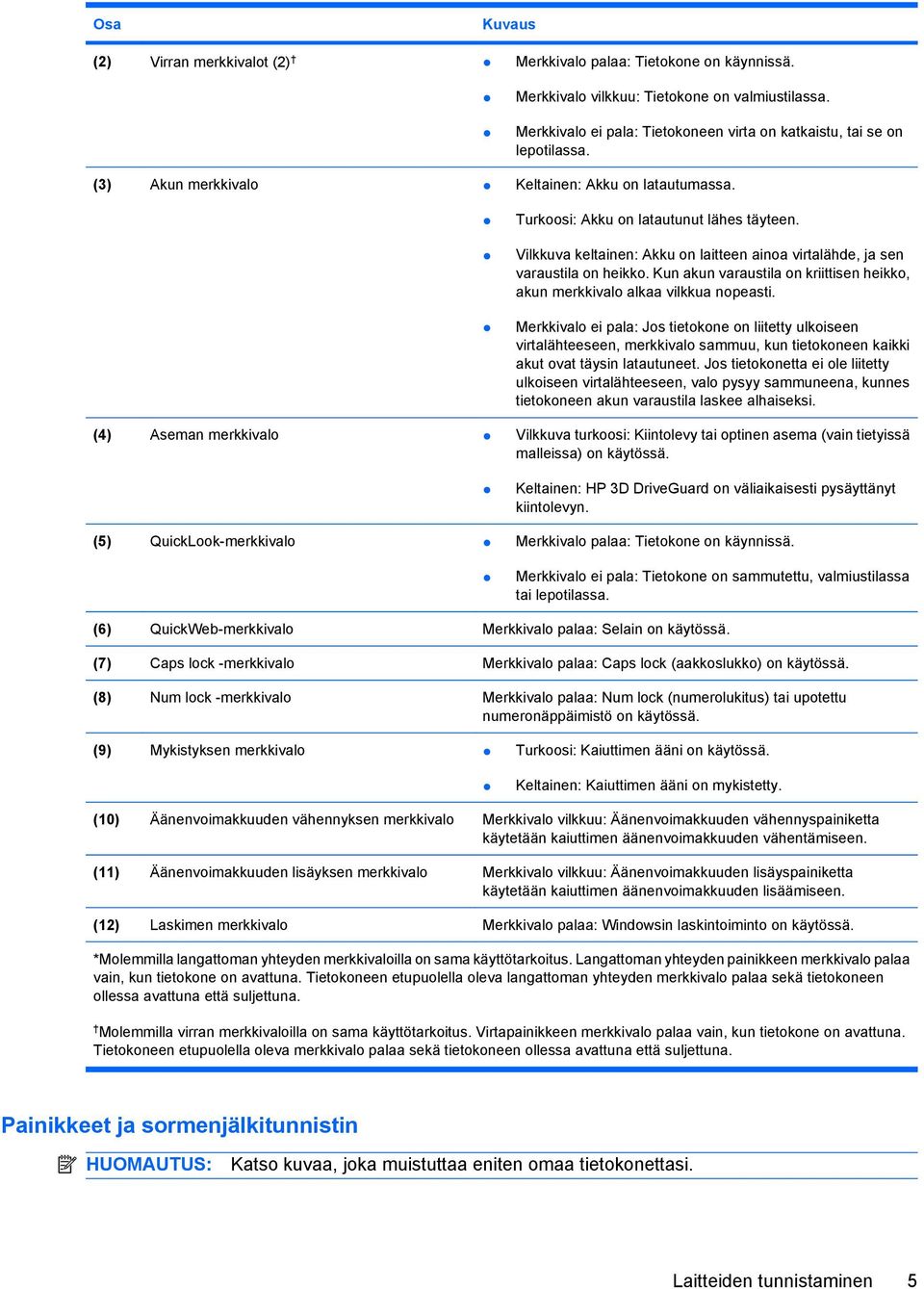
16 Osa Kuvaus (1) Virtapainike Kun tietokone ei ole käynnissä, voit käynnistää sen painamalla virtapainiketta. Kun tietokoneen virta on kytkettynä, voit katkaista virran painamalla virtapainiketta. Kun tietokone on valmiustilassa, voit poistua valmiustilasta painamalla virtapainiketta lyhyesti. Kun tietokone on lepotilassa, voit poistua lepotilasta painamalla virtapainiketta lyhyesti. Jos tietokone ei vastaa antamiisi komentoihin eikä Windowsin sammutustoimintoja voi käyttää, sammuta tietokone painamalla virtapainiketta ainakin viiden sekunnin ajan. Saat lisätietoja virta-asetuksista valitsemalla Käynnistä > Ohjauspaneeli > Suorituskyky ja ylläpito > Virranhallinta-asetukset. (2) QuickLook-painike Kun tietokone ei ole käynnissä, painiketta painamalla voit avata HP QuickLookin. Kun tietokone on käynnissä, painiketta painamalla voit avata Software Setupin. HUOMAUTUS: Jos Software Setup ei ole käytettävissä, oletusselain avautuu. (3) QuickWeb-painike Kun tietokone ei ole käynnissä, painiketta painamalla voit avata HP QuickWebin. Kun tietokone on käynnissä, painiketta painamalla voit avata oletusselaimen. (4) Langattoman yhteyden painike Ottaa langattomat ominaisuudet käyttöön tai poistaa ne käytöstä, mutta ei muodosta langatonta yhteyttä. 6 Luku 1 Ominaisuudet
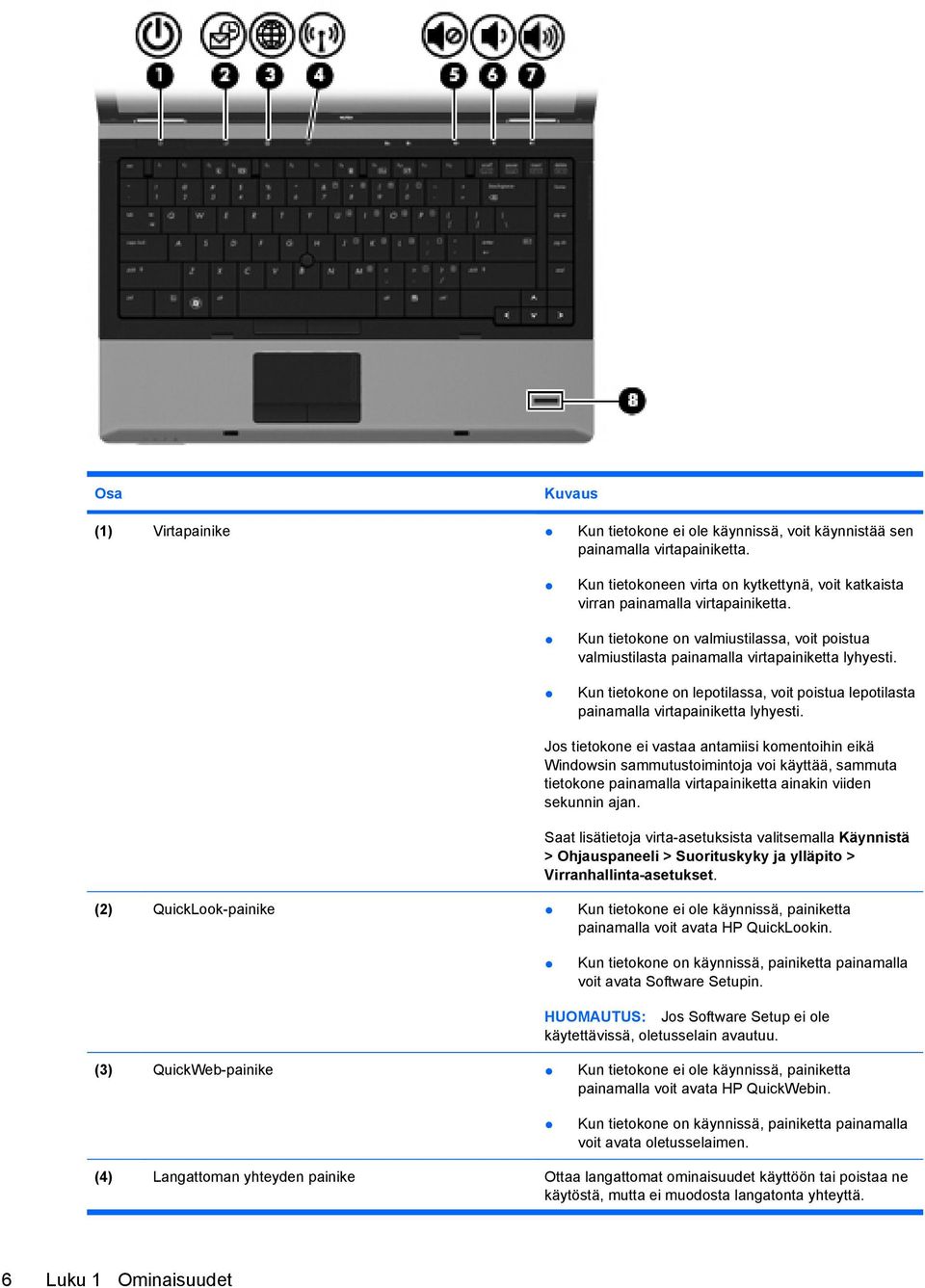
17 Osa Kuvaus (5) Mykistyspainike Mykistää tai palauttaa kaiuttimen äänen. (6) Äänenvoimakkuuden vähennyspainike Vähentää tietokoneen äänenvoimakkuutta. (7) Äänenvoimakkuuden lisäyspainike Lisää tietokoneen äänenvoimakkuutta. (8) Sormenjälkitunnistin (vain tietyissä malleissa) Mahdollistaa kirjautumisen Windows-käyttöjärjestelmään salasanan sijasta sormenjäljen avulla. Osa Kuvaus (1) Virtapainike Kun tietokone ei ole käynnissä, voit käynnistää sen painamalla virtapainiketta. Kun tietokoneen virta on kytkettynä, voit katkaista virran painamalla virtapainiketta. Kun tietokone on valmiustilassa, voit poistua valmiustilasta painamalla virtapainiketta lyhyesti. Kun tietokone on lepotilassa, voit poistua lepotilasta painamalla virtapainiketta lyhyesti. Jos tietokone ei vastaa antamiisi komentoihin eikä Windowsin sammutustoimintoja voi käyttää, sammuta tietokone painamalla virtapainiketta ainakin viiden sekunnin ajan. Saat lisätietoja virta-asetuksista valitsemalla Käynnistä > Ohjauspaneeli > Suorituskyky ja ylläpito > Virranhallinta-asetukset. Laitteiden tunnistaminen 7
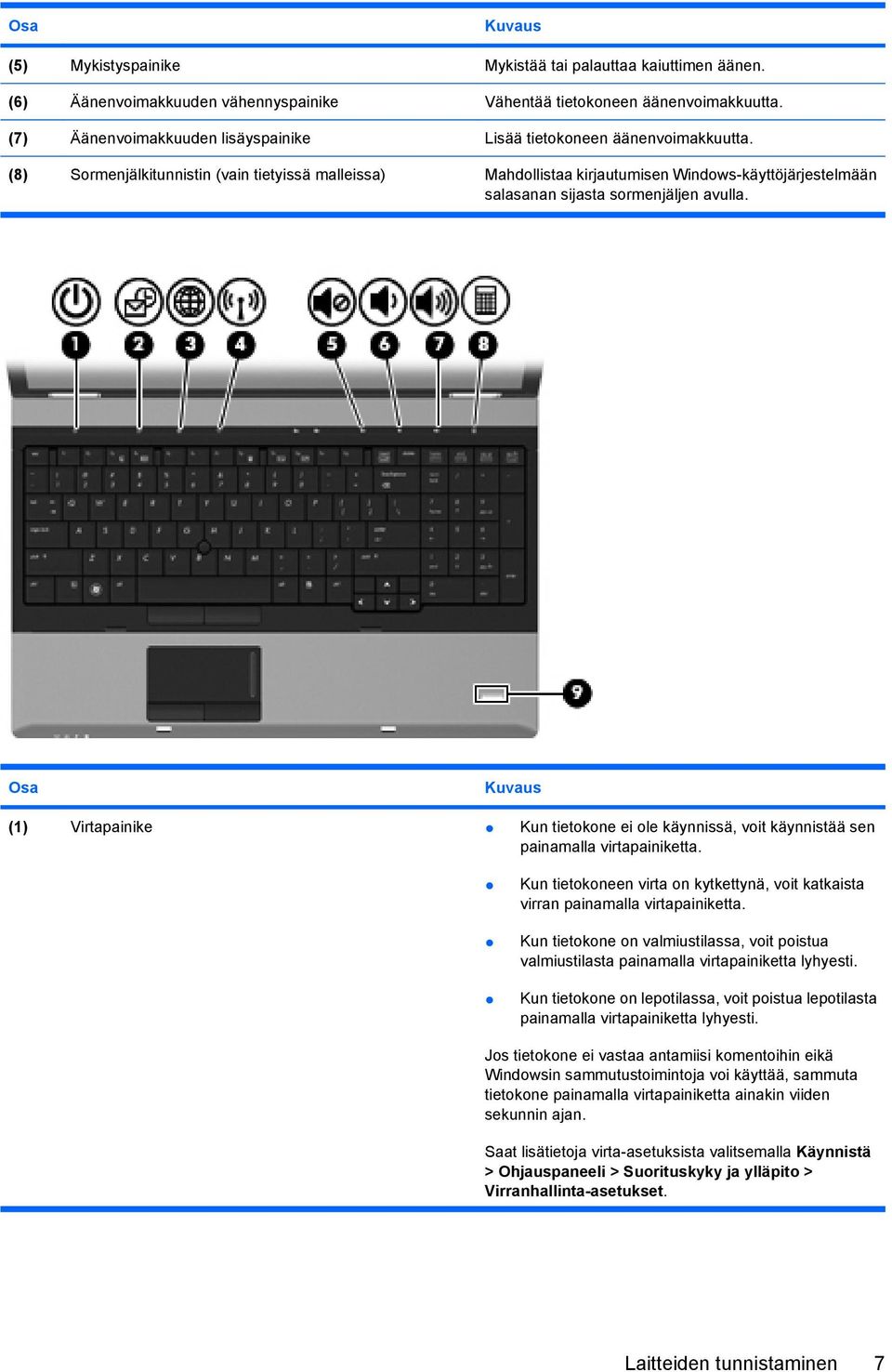
18 Osa Kuvaus (2) QuickLook-painike Kun tietokone ei ole käynnissä, painiketta painamalla voit avata HP QuickLookin. Kun tietokone on käynnissä, painiketta painamalla voit avata Software Setupin. HUOMAUTUS: Jos Software Setup ei ole käytettävissä, oletusselain avautuu. (3) QuickWeb-painike Kun tietokone ei ole käynnissä, painiketta painamalla voit avata HP QuickWebin. Kun tietokone on käynnissä, painiketta painamalla voit avata oletusselaimen. (4) Langattoman yhteyden painike Ottaa langattomat ominaisuudet käyttöön tai poistaa ne käytöstä, mutta ei muodosta langatonta yhteyttä. (5) Mykistyspainike Mykistää tai palauttaa kaiuttimen äänen. (6) Äänenvoimakkuuden vähennyspainike Vähentää tietokoneen äänenvoimakkuutta. (7) Äänenvoimakkuuden lisäyspainike Lisää tietokoneen äänenvoimakkuutta. (8) Laskin-painike Avaa Windowsin laskimen. (9) Sormenjälkitunnistin (vain tietyissä malleissa) Mahdollistaa kirjautumisen Windows-käyttöjärjestelmään salasanan sijasta sormenjäljen avulla. 8 Luku 1 Ominaisuudet
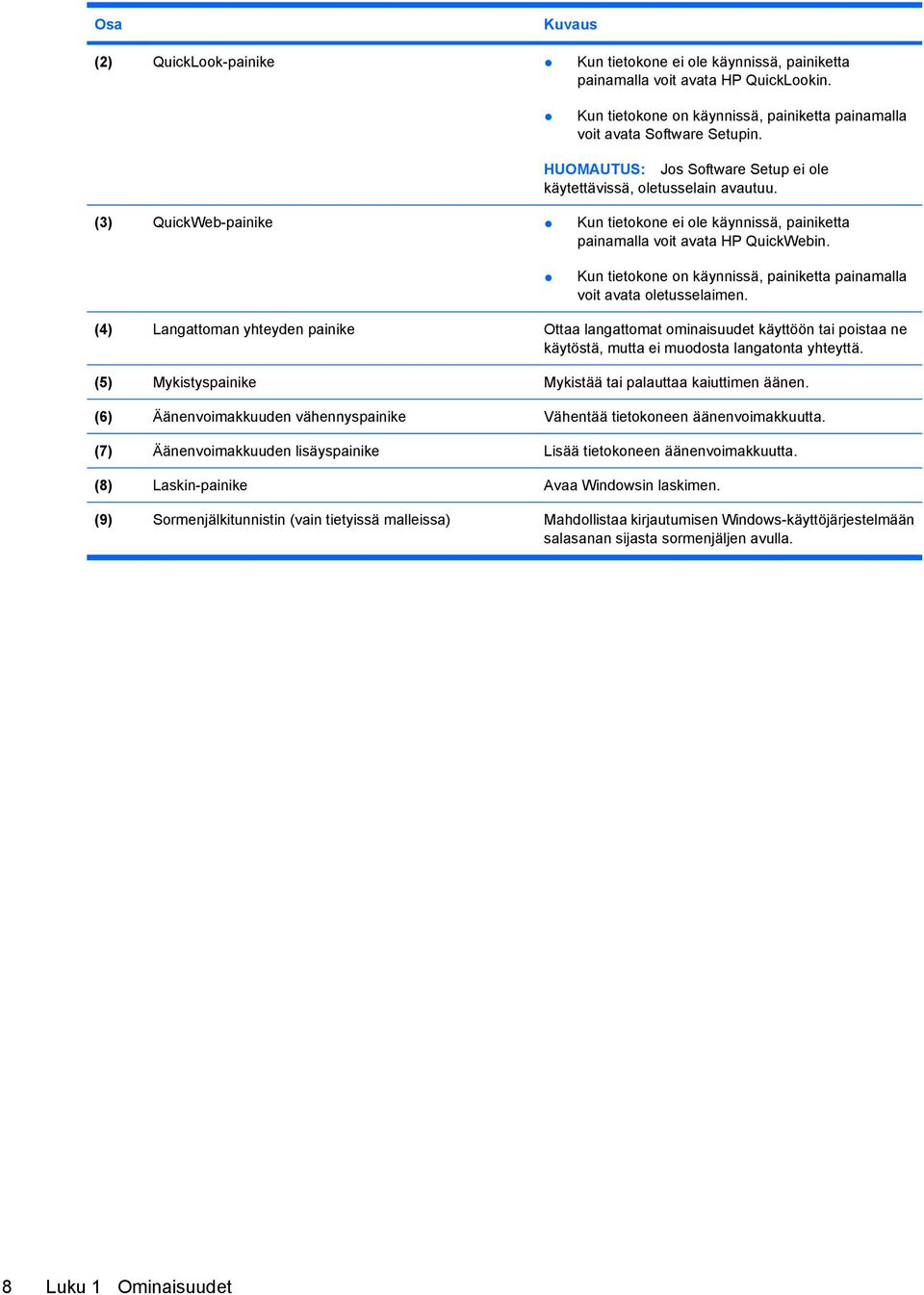
19 Näppäimet HUOMAUTUS: Katso kuvaa, joka muistuttaa eniten omaa tietokonettasi. Osa Kuvaus (1) esc-näppäin Näyttää järjestelmätiedot, kun sitä painetaan yhdessä fnnäppäimen kanssa. (2) fn-näppäin Käynnistää usein käytettyjä järjestelmän toimintoja, kun sitä painetaan yhdessä toimintonäppäimen tai esc-näppäimen kanssa. (3) Windows-logonäppäin Avaa Windowsin Käynnistä-valikon. (4) Windows-sovellusnäppäin Avaa osoittimen alla olevan kohteen pikavalikon. (5) Upotetun numeronäppäimistön näppäimet Voidaan käyttää kuten ulkoisen numeronäppäimistön näppäimiä. (6) Toimintonäppäimet Käynnistävät usein käytettyjä järjestelmän toimintoja, kun niitä painetaan yhdessä fn-näppäimen kanssa. Laitteiden tunnistaminen 9
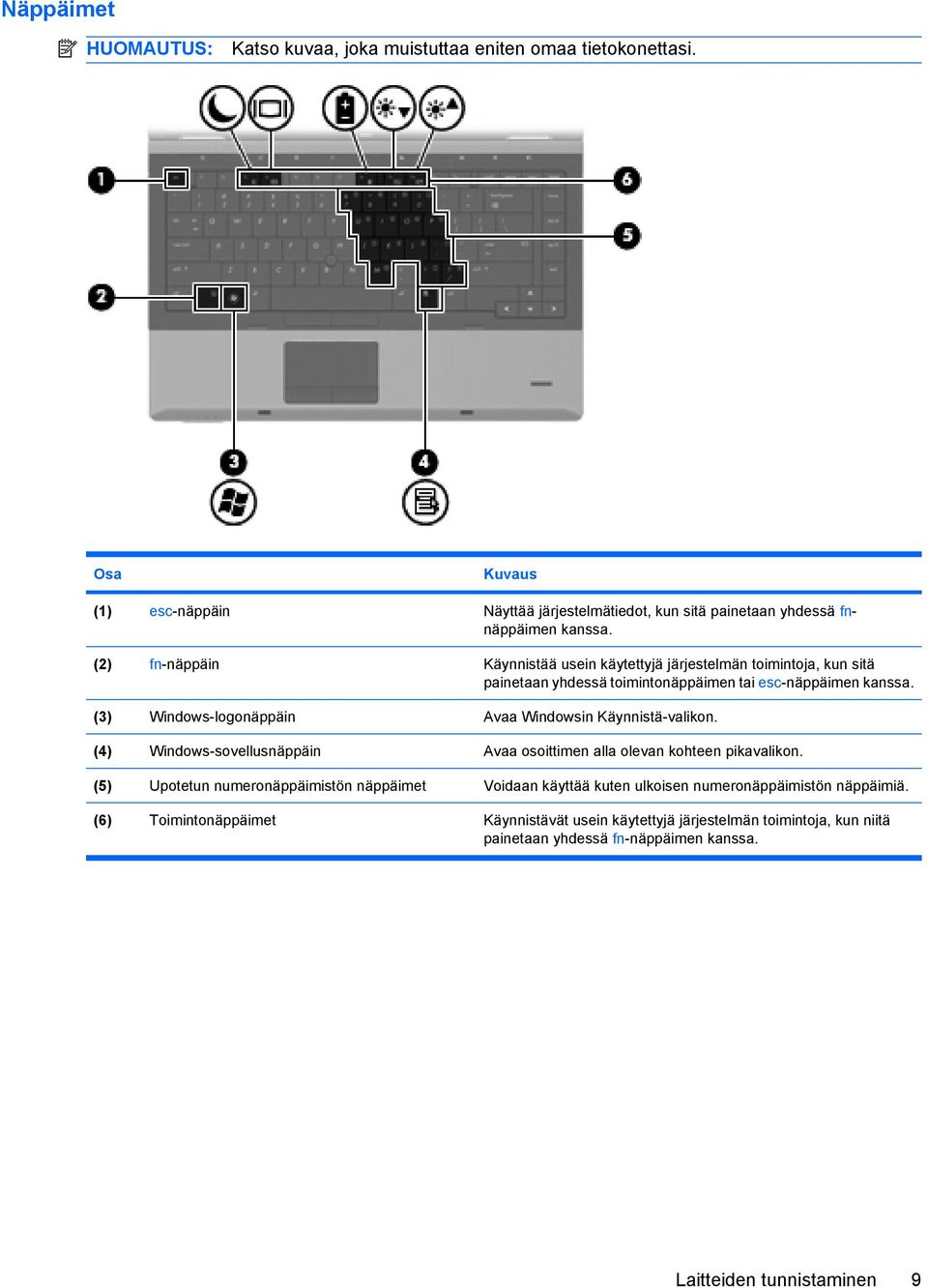
20 Osa Kuvaus (1) esc-näppäin Näyttää järjestelmätiedot, kun sitä painetaan yhdessä fnnäppäimen kanssa. (2) fn-näppäin Käynnistää usein käytettyjä järjestelmän toimintoja, kun sitä painetaan yhdessä toimintonäppäimen tai esc-näppäimen kanssa. (3) Windows-logonäppäin Avaa Windowsin Käynnistä-valikon. (4) Windows-sovellusnäppäin Avaa osoittimen alla olevan kohteen pikavalikon. (5) Kiinteän numeronäppäimistön näppäimet Voidaan käyttää kuten ulkoisen numeronäppäimistön näppäimiä. (6) Toimintonäppäimet Käynnistävät usein käytettyjä järjestelmän toimintoja, kun niitä painetaan yhdessä fn-näppäimen kanssa. Edessä olevat osat 10 Luku 1 Ominaisuudet
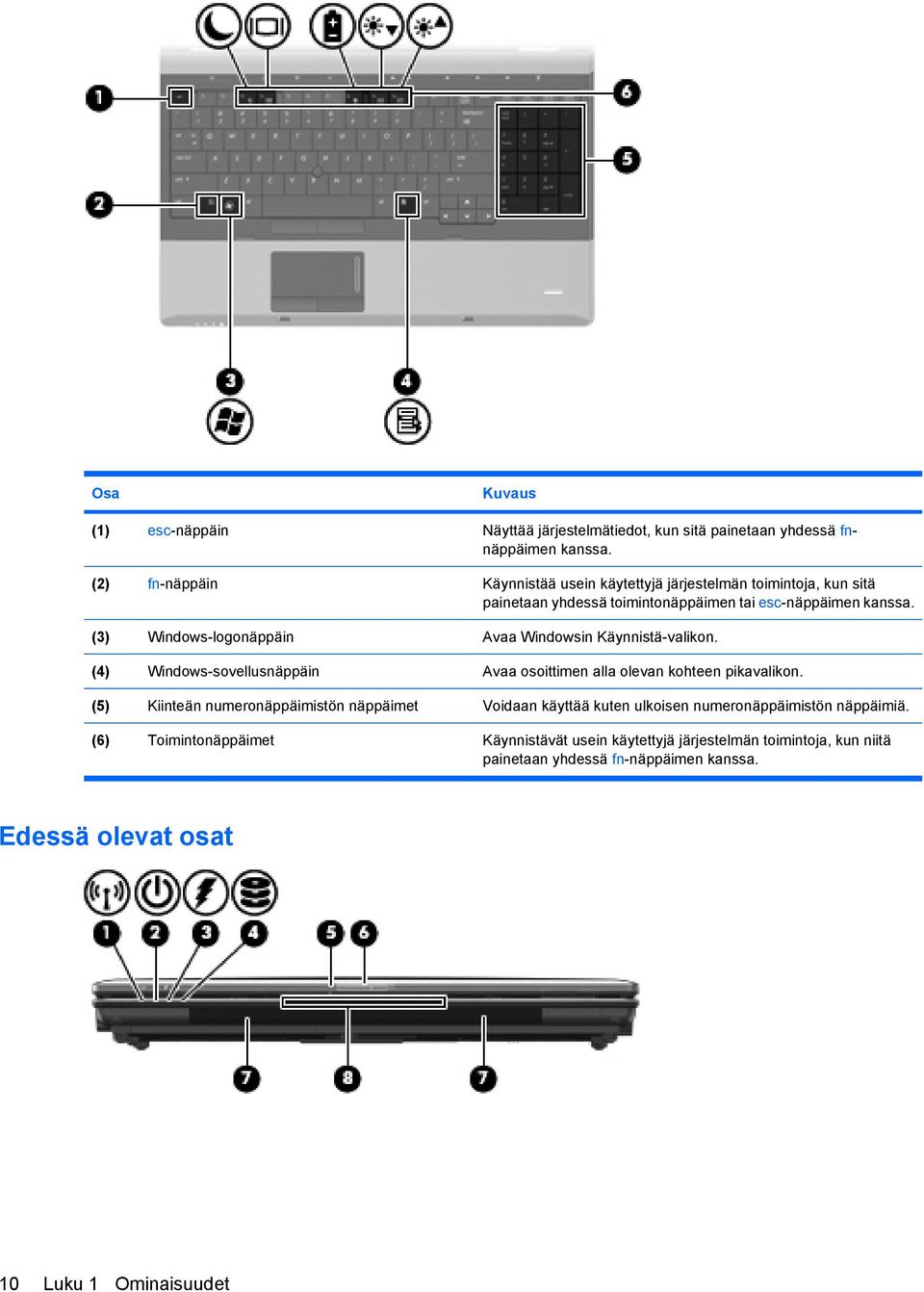
21 Osa Kuvaus (1) Langattoman yhteyden merkkivalo Sininen: Sisäinen langaton verkkolaite, esimerkiksi langaton lähiverkkolaite (WLAN), HP Mobile Broadband -moduuli (vain tietyissä malleissa) ja/tai Bluetooth -laite, on toiminnassa. Keltainen: Kaikista langattomista laitteista on katkaistu virta. (2) Virran merkkivalo Merkkivalo palaa: Tietokone on käynnissä. Merkkivalo vilkkuu: Tietokone on valmiustilassa. Merkkivalo ei pala: Tietokoneen virta on katkaistu, tai se on lepotilassa. (3) Akun merkkivalo Keltainen: Akku on latautumassa. Turkoosi: Akku on latautunut lähes täyteen. Vilkkuva keltainen: Akku on laitteen ainoa virtalähde, ja sen varaustila on heikko. Kun akun varaustila on kriittisen heikko, akun merkkivalo alkaa vilkkua nopeasti. Merkkivalo ei pala: Jos tietokone on liitetty ulkoiseen virtalähteeseen, merkkivalo sammuu, kun tietokoneen kaikki akut ovat täysin latautuneet. Jos tietokonetta ei ole liitetty ulkoiseen virtalähteeseen, valo pysyy sammuneena, kunnes tietokoneen akun varaustila laskee alhaiseksi. (4) Aseman merkkivalo Vilkkuva turkoosi: Kiintolevy tai optinen asema (vain tietyissä malleissa) on käytössä. Keltainen: HP 3D DriveGuard on väliaikaisesti pysäyttänyt kiintolevyn. (5) Verkkokameran merkkivalo (vain tietyissä malleissa) Merkkivalo palaa: Verkkokamera on käytössä. (6) Näytön vapautussalpa Avaa tietokoneen. (7) Kaiuttimet (2) Toistavat äänen. (8) Käyntikorttipaikka Pitää käyntikortin paikallaan, jotta siitä voi ottaa verkkokameralla kuvan (vain tietyissä malleissa). Oikealla sivulla olevat osat HUOMAUTUS: Katso kuvaa, joka muistuttaa eniten omaa tietokonettasi. Laitteiden tunnistaminen 11
22 Osa Kuvaus (1) Mediakortin lukulaite Tukee seuraavia valinnaisia digitaalisia muistikortteja: Memory Stick Memory Stick Pro Memory Stick Duo (vaatii sovittimen) Memory Stick Duo Pro (vaatii sovittimen) MultiMediaCard MultiMediaCard Plus Secure Digital (SD) -muistikortti Secure Digital (SD) High Capacity Memory Card micro Secure Digital (SD) -muistikortti (vaatii sovittimen) xd-picture Card. (2) Päivityspaikka Tukee optisen aseman tai kiintolevyn käyttöä. (3) USB-portti Tähän voit kytkeä valinnaisen USB-laitteen. (4) 1394-portti Tähän voit kytkeä valinnaisen IEEE1394- tai 1394a-laitteen, kuten videokameran. (5) RJ-11-liitäntä (modeemiliitäntä) Tähän voit kytkeä modeemikaapelin. (6) Lukitusvaijerin kiinnityspaikka Tähän voit kytkeä tietokoneen lukitusvaijerin (valinnainen). HUOMAUTUS: Lukitusvaijerin tarkoituksena on vaikeuttaa tietokoneen väärinkäyttöä ja varastamista, mutta se ei välttämättä riitä estämään niitä. Osa Kuvaus (1) Mediakortin lukulaite Tukee seuraavia valinnaisia digitaalisia muistikortteja: Memory Stick Memory Stick Pro Memory Stick Duo (vaatii sovittimen) 12 Luku 1 Ominaisuudet
23 Osa Kuvaus Memory Stick Duo Pro (vaatii sovittimen) MultiMediaCard MultiMediaCard Plus Secure Digital (SD) -muistikortti Secure Digital (SD) High Capacity Memory Card micro Secure Digital (SD) -muistikortti (vaatii sovittimen) xd-picture Card. (2) Päivityspaikka Tukee optisen aseman tai kiintolevyn käyttöä. (3) USB-portti Tähän voit kytkeä valinnaisen USB-laitteen. (4) 1394-portti Tähän voit kytkeä valinnaisen IEEE1394- tai 1394a-laitteen, kuten videokameran. (5) Sarjaportti Tähän voit kytkeä valinnaisen laitteen, kuten sarjamodeemin, hiiren tai tulostimen. Vasemmalla sivulla olevat osat HUOMAUTUS: Katso kuvaa, joka muistuttaa eniten omaa tietokonettasi. Osa Kuvaus (1) Tuuletusaukko Jäähdyttää laitteen sisäisiä osia. HUOMAUTUS: Tietokoneen tuuletin käynnistyy automaattisesti ja viilentää sisäisiä osia tietokoneen ylikuumenemisen välttämiseksi. Sisäinen tuuletin voi vuoroin käynnistyä ja sammua laitteen käytön aikana. Tämä on täysin normaalia. (2) DisplayPort Tähän voit kytkeä valinnaisen digitaalisen näyttölaitteen, kuten suorituskykyisen näytön tai projektorin. (3) USB-portit (3) Näihin voit kytkeä valinnaiset USB-laitteet. (4) ExpressCard-korttipaikka Tukee valinnaisia ExpressCard-kortteja. Laitteiden tunnistaminen 13
24 Osa Kuvaus (5) Äänitulon (mikrofonin) liitäntä Tähän voit kytkeä valinnaisen stereo- tai monomikrofonin tai tietokoneen kuulokemikrofonin. (6) Äänilähdön (kuulokkeiden) liitäntä Tästä liitännästä kuuluvat äänet, jos liität siihen valinnaiset virtalähteen sisältävät stereokaiuttimet, kuulokkeet, nappikuulokkeet, kuulokemikrofonin tai television äänijohdon. HUOMAUTUS: Kun kuulokeliitäntään kytketään jokin laite, tietokoneen kaiuttimet poistetaan käytöstä. Osa Kuvaus (1) Tuuletusaukko Jäähdyttää laitteen sisäisiä osia. HUOMAUTUS: Tietokoneen tuuletin käynnistyy automaattisesti ja viilentää sisäisiä osia tietokoneen ylikuumenemisen välttämiseksi. Sisäinen tuuletin voi vuoroin käynnistyä ja sammua laitteen käytön aikana. Tämä on täysin normaalia. (2) DisplayPort Tähän voit kytkeä digitaalisen näyttölaitteen, kuten suorituskykyisen näytön tai projektoreita. (3) USB-portit (3) Näihin voit kytkeä valinnaiset USB-laitteet. (4) Älykortin lukulaite Tukee valinnaisia älykortteja ja Java -kortteja. (5) Äänitulon (mikrofonin) liitäntä Tähän voit kytkeä valinnaisen stereo- tai monomikrofonin tai tietokoneen kuulokemikrofonin. (6) Äänilähdön (kuulokkeiden) liitäntä Tästä liitännästä kuuluvat äänet, jos liität siihen valinnaiset virtalähteen sisältävät stereokaiuttimet, kuulokkeet, nappikuulokkeet, kuulokemikrofonin tai television äänijohdon. HUOMAUTUS: Kun kuulokeliitäntään kytketään jokin laite, tietokoneen kaiuttimet poistetaan käytöstä. Takana olevat osat HUOMAUTUS: Katso kuvaa, joka muistuttaa eniten omaa tietokonettasi. 14 Luku 1 Ominaisuudet
25 Osa Kuvaus (1) RJ-45-liitäntä (verkkoliitäntä) Tähän voit kytkeä verkkokaapelin. (2) Ulkoisen näytön portti Tähän voit kytkeä ulkoisen VGA-näytön tai piirtoheittimen. (3) Virtaliitin Tähän voit kytkeä verkkovirtalaitteen. Osa Kuvaus (1) Lukitusvaijerin kiinnityspaikka Tähän voit kytkeä tietokoneen lukitusvaijerin (valinnainen). HUOMAUTUS: Lukitusvaijerin tarkoituksena on vaikeuttaa tietokoneen väärinkäyttöä ja varastamista, mutta se ei välttämättä riitä estämään niitä. (2) RJ-11-liitäntä (modeemiliitäntä) Tähän voit kytkeä modeemikaapelin. (3) RJ-45-liitäntä (verkkoliitäntä) Tähän voit kytkeä verkkokaapelin. (4) Ulkoisen näytön portti Tähän voit kytkeä ulkoisen VGA-näytön tai piirtoheittimen. (5) Virtaliitin Tähän voit kytkeä verkkovirtalaitteen. Laitteiden tunnistaminen 15
26 Pohjassa olevat osat Osa Kuvaus (1) Akkupaikka Paikka akkua varten. (2) SIM-korttipaikka Sisältää langattoman SIM-kortin (vain tietyissä malleissa). SIMkorttipaikka sijaitsee akkupaikan sisäpuolella. (3) Akun vapautussalpa Vapauttaa akun akkupaikasta. (4) Telakointiliitin Tähän voit kytkeä valinnaisen telakointilaitteen. (5) Lisätarvikeakun liitin Liittimeen voidaan kytkeä valinnainen lisätarvikeakku. (6) Bluetooth-paikka Sisältää Bluetooth-laitteen. (7) Tuuletusaukot (6) Jäähdyttävät tietokoneen sisäisiä osia. HUOMAUTUS: Tietokoneen tuuletin käynnistyy automaattisesti ja viilentää sisäisiä osia tietokoneen ylikuumenemisen välttämiseksi. Sisäinen tuuletin voi vuoroin käynnistyä ja sammua tietokoneen käytön aikana. Tämä on täysin normaalia. (8) HP Mobile Broadband -moduulin paikka Sisältää HP Mobile Broadband -moduulin (vain tietyissä malleissa). HUOMAUTUS: Jotta järjestelmä ei lukitu, vaihda langattoman moduulin tilalle vain sellainen moduuli, jonka oman maasi tai alueesi langattomia laitteita sääntelevä viranomainen on hyväksynyt käytettäväksi tietokoneessa. Jos vaihdat moduulin ja saat siihen liittyvän varoituksen, poista moduuli, jotta tietokone toimii taas normaalisti, ja ota yhteyttä tekniseen tukeen Ohjeen ja tuen kautta. 16 Luku 1 Ominaisuudet
27 Osa Kuvaus (9) Muistimoduulipaikka Sisältää laajennusmuistimoduulin paikan. (10) Kiintolevypaikka Paikka kiintolevyä varten. Näytön osat HUOMAUTUS: Oma tietokoneesi saattaa näyttää hieman erilaiselta kuin tämän luvun kuvassa esitetty tietokone. Osa Kuvaus (1) Sisäinen näytön kytkin Sammuttaa näytön tai siirtää laitteen valmiustilaan, kun näyttö suljetaan tietokoneen virran ollessa kytkettynä. (2) Sisäiset mikrofonit (2) Tallentavat ääntä. HUOMAUTUS: Jos kunkin avautuvan mikrofonin vieressä on mikrofonikuvake, tietokoneessa on sisäisiä mikrofoneja. (3) Verkkokameran merkkivalo (vain tietyissä malleissa) Merkkivalo palaa: Verkkokamera on käytössä. (4) Verkkokamera (vain tietyissä malleissa) Tallentaa ääntä ja videokuvaa sekä ottaa stillkuvia. Laitteiden tunnistaminen 17
28 Langattomat antennit (vain tietyissä malleissa) HUOMAUTUS: Oma tietokoneesi saattaa näyttää hieman erilaiselta kuin tämän luvun kuvassa esitetty tietokone. Kohde Kuvaus (1) WWAN-antennit (2)* Lähetä ja vastaanota langattomien laitteiden signaaleja langattomissa suuralueverkoissa (WWAN). (2) WLAN-antennit (2)* Lähettävät ja vastaanottavat langattomien laitteiden signaaleja langattomissa lähiverkoissa (WLAN-verkoissa). *Antennit eivät näy tietokoneen ulkopuolelle. Jotta signaalitaso olisi paras mahdollinen, varmista, että antennien välittömässä läheisyydessä ei ole esteitä. Lisätietoja omaa maatasi/aluettasi koskevista langattomien laitteiden turvallisuusohjeista on kohdassa Sähkötarkastusviranomaisten ilmoitukset ja turvallisuus- ja ympäristöohjeet. Nämä ohjeet ovat Ohje ja tuki -kohdassa. 18 Luku 1 Ominaisuudet
29 Muut laitteiston osat Osa Kuvaus (1) Virtajohto* Liittää verkkovirtalaitteen pistorasiaan. (2) Akku* Kun tietokonetta ei ole liitetty ulkoiseen verkkovirtalähteeseen, tietokone toimii akkuvirralla. (3) Verkkovirtalaite Muuntaa vaihtovirran tasavirraksi. *Akkujen ja virtajohtojen ulkonäkö vaihtelee alueittain ja maittain. Tarrojen tunnistaminen Tietokoneeseen kiinnitetyissä tarroissa on tietoja, joita voit tarvita ongelmanratkaisussa tai matkustaessasi ulkomaille tietokoneen kanssa. Huoltotarra: Sisältää tärkeitä tietoja, muun muassa seuraavat: Tuotteen nimi (1). Tämä on tuotteen nimi, joka on kiinnitetty tietokoneen etuosaan. Sarjanumero (s/n) (2). Tämä on aakkosnumeerinen tunniste, joka on jokaisella tuotteella yksilöllinen. Osanumero/tuotenumero (p/n) (3). Tämä numero sisältää tärkeitä tietoja tuotteessa olevista laitteisto-osista. Osanumero auttaa huoltoteknikkoa tarvittavien osien määrittämisessä. Mallin kuvaus (4). Aakkosnumeerinen tunniste, jota käytetään tietokoneeseen liittyvien asiakirjojen, ohjaimien ja tuen löytämiseen. Takuuaika (5). Tämä numero ilmoittaa tietokoneen takuuajan keston (vuosina). Tarrojen tunnistaminen 19
30 Pidä nämä tiedot käsillä, kun otat yhteyttä tekniseen tukeen. Huoltotarra on kiinnitetty tietokoneen pohjaan. Microsoft aitoustodistus: Tarra sisältää Windowsin Product Key -tunnuksen. Voit tarvita Product Key -tunnusta käyttöjärjestelmän päivittämisen tai vianmäärityksen yhteydessä. Aitoustodistus on kiinnitetty tietokoneen pohjaan. Viranomaisten ilmoitukset -tarra: Tarrassa on tietokonetta koskevia viranomaisten tietoja. Viranomaisten ilmoitukset -tarra on kiinnitetty akkupaikan sisäpuolelle. Langattoman laitteen hyväksyntätarra(t) (vain tietyissä malleissa): Sisältää valinnaisiin langattomiin laitteisiin liittyviä tietoja, ja siihen on merkitty joidenkin sellaisten maiden tai alueiden viranomaisten hyväksyntämerkinnät, joissa laitteiden käyttäminen on hyväksyttyä. Valinnainen laite voi olla langatonta lähiverkkoa (WLAN) käyttävä laite tai valinnainen Bluetooth -laite. Jos tietokone sisältää vähintään yhden langattoman laitteen, sen mukana toimitetaan myös ainakin yksi hyväksyntätarra. Voit tarvita tätä tietoa matkustaessasi ulkomaille laitteen kanssa. Langattoman laitteen hyväksyntätarrat on kiinnitetty tietokoneen pohjaan. SIM (Subscriber Identity Module) -tarra (vain tietyissä malleissa): Sisältää SIM-moduulin ICCID (Integrated Circuit Card Identifier) -tunnuksen. Tarra sijaitsee akkupaikan sisäpuolella. HP Mobile Broadband -moduulin sarjanumerotarra (vain tietyissä malleissa): Sisältää HP Mobile Broadband -moduulin sarjanumeron. Tarra sijaitsee akkupaikan sisäpuolella. 20 Luku 1 Ominaisuudet
31 2 Langaton yhteys, modeemi ja lähiverkko Langattomien laitteiden käyttäminen (vain tietyissä malleissa) Langattomassa tekniikassa tiedot siirtyvät johtojen sijasta radioaalloilla. Tietokoneeseen on voitu asentaa valmiiksi seuraavia langattomia laitteita: WLAN-laite Yhdistää tietokoneen langattomiin lähiverkkoihin (eli WLAN-verkkoihin) niin yrityksen toimitiloissa ja kotona kuin yleisillä paikoillakin, kuten lentokentillä, ravintoloissa, kahviloissa, hotelleissa ja yliopistoissa. Langattomassa verkossa kukin kannettava langaton laite on yhteydessä langattomaan reitittimeen tai langattomaan liityntäpisteeseen. HP Mobile Broadband -moduuli: Langaton suuralueverkkolaite (WWAN), jonka avulla käyttäjä pääsee käsittelemään tietoja missä tahansa, missä verkko-operaattorin palvelut ovat käytettävissä. Langattomassa suuralueverkossa (eli WWAN-verkossa) kukin langaton laite on yhteydessä verkko-operaattorin tukiasemaan. Operaattorit asentavat (puhelinmastoja muistuttavien) tukiasemien verkkoja laajoille maantieteellisille alueille siten, että ne kattavat maakuntien ja jopa maiden laajuisia alueita. Bluetooth -laite: Luo henkilökohtaisen verkon (PAN), jotta voi kytkeä laitteen toiseen Bluetoothlaitteeseen, kuten tietokoneeseen, puhelimeen, tulostimeen, kuulokemikrofoniin, kaiuttimeen tai kameraan. PAN-verkossa kukin laite on suoraan yhteydessä toisiin laitteisiin ja laitteiden on oltava melko lähellä toisiaan, yleensä enintään 10 metrin (noin 33 jalan) etäisyydellä. WLAN-laitteita sisältävät tietokoneet voivat tukea seuraavia IEEE-toimialastandardeja: Ensimmäinen yleinen standardi b tukee 11 Mbps:n tiedonsiirtonopeutta ja toimii 2,4 GHz:n taajuudella g tukee 54 Mbps:n tiedonsiirtonopeutta ja toimii 2,4 GHz:n taajuudella. Standardin g mukainen WLAN-laite on takautuvasti yhteensopiva standardin b mukaisten laitteiden kanssa, joten ne voivat toimia samassa verkossa a tukee 54 Mbps:n tiedonsiirtonopeutta ja toimii 5 GHz:n taajuudella. HUOMAUTUS: a ei ole yhteensopiva standardien b ja g kanssa n tukee 450 Mbps:n tiedonsiirtonopeutta, ja se toimii joko 2,4 GHz:n tai 5 GHz:n taajuudella, mikä tekee siitä takautuvasti yhteensopivan standardien a, b ja g kanssa. HUOMAUTUS: n WLAN -standardin määritykset ovat konseptimäärityksiä, eivätkä ne ole lopullisia. Jos lopulliset määritykset poikkeavat konseptimäärityksistä, se voi vaikuttaa tietokoneen kykyyn vaihtaa tietoja muiden n WLAN -laitteiden kanssa. Langattomien laitteiden käyttäminen (vain tietyissä malleissa) 21
32 Lisätietoja langattomasta tekniikasta saat Ohje ja tuki -osan tietojen ja linkkien avulla. Langattoman yhteyden ja verkon kuvakkeet Kuvake Nimi Kuvaus Langaton yhteys (muodostettu) Osoittaa tietokoneen langattomien merkkivalojen ja langattoman yhteyden painikkeiden sijainnin. Osoittaa myös tietokoneessa olevan Wireless Assistant -ohjelmiston ja sen, että yksi tai useampi langaton laite on käytössä. Langaton yhteys (katkaistu) Osoittaa tietokoneessa olevan Wireless Assistant -ohjelmiston ja sen, että kaikki langattomat laitteet on poistettu käytöstä. HP Connection Manager Avaa HP Connection Managerin, jonka avulla voit muodostaa yhteyden HP Mobile Broadband -laitteeseen (vain tietyissä malleissa). Verkon tila (yhdistetty) Osoittaa, että yksi tai useampi verkko-ohjain on asennettu ja että yksi tai useampi verkkolaite on yhteydessä verkkoon. Verkon tila (katkaistu) Osoittaa, että yksi tai useampi verkko-ohjain on asennettu, mutta yksikään verkkolaite ei ole yhteydessä verkkoon. Langattomien hallintatoimintojen käyttäminen Voit hallita tietokoneen langattomia laitteita seuraavien ominaisuuksien avulla: langattoman yhteyden painike Wireless Assistant -ohjelmisto (vain tietyissä malleissa) HP Connection Manager -ohjelmisto (vain tietyissä malleissa) käyttöjärjestelmän hallintatoiminnot Langattoman yhteyden painikkeen käyttäminen Laitteessa on langattoman yhteyden painike, vähintään yksi langaton laite ja kaksi langattoman yhteyden merkkivaloa. Tietokoneen kaikki langattomat laitteet on otettu oletusarvoisesti käyttöön, joten langattoman yhteyden merkkivalo (sininen) syttyy, kun käynnistät tietokoneen. Langattoman yhteyden merkkivalo ilmoittaa langattomien laitteiden virran tilan kokonaisuutena; se ei ilmoita yksittäisten laitteiden virran tilaa. Jos langattoman yhteyden merkkivalo on sininen, vähintään yksi langaton laite on toiminnassa. Jos langattoman yhteyden merkkivalo on keltainen, kaikista langattomista laitteista on katkaistu virta. Koska langattomat laitteet ovat oletusarvoisesti käytössä, painamalla langattoman yhteyden painiketta voit kytkeä virran samanaikaisesti kaikkiin langattomiin laitteisiin tai sammuttaa sen niistä. Yksittäisiä langattomia laitteita voi hallita Wireless Assistant -ohjelmiston kautta (vain tietyissä malleissa) tai Tietokoneen asetukset -apuohjelman kautta. 22 Luku 2 Langaton yhteys, modeemi ja lähiverkko
33 HUOMAUTUS: Jos langattomat laitteet poistetaan käytöstä Tietokoneen asetukset -apuohjelman kautta, langattoman yhteyden painike ei toimi, ennen kuin otat laitteet uudelleen käyttöön. Wireless Assistant -apuohjelman käyttäminen (vain tietyt mallit) Langaton laite voidaan käynnistää tai sammuttaa Wireless Assistant -ohjelmiston avulla. Jos langaton laite on poistettu käytöstä Tietokoneen asetukset -apuohjelman kautta, se on otettava uudelleen käyttöön Tietokoneen asetukset -apuohjelman kautta, ennen kuin se voidaan käynnistää tai sammuttaa Wireless Assistant -ohjelman avulla. HUOMAUTUS: Langattoman laitteen ottaminen käyttöön tai käynnistäminen ei liitä tietokonetta automaattisesti verkkoon tai langatonta Bluetooth-yhteyttä käyttävään laitteeseen. Voit tarkastella langattomien laitteiden tilaa seuraavasti: Siirrä osoitin tehtäväpalkin oikeassa reunassa olevan ilmaisinalueen langattoman yhteyden kuvakkeen päälle. TAI Avaa Wireless Assistant kaksoisnapsauttamalla ilmaisinalueen kuvaketta. Lisätietoja on Wireless Assistant -apuohjelman ohjeessa: 1. Avaa Wireless Assistant kaksoisnapsauttamalla ilmaisinalueen kuvaketta. 2. Napsauta Ohje-painiketta. HP Connection Managerin käyttäminen (vain tietyissä malleissa) HP Connection Managerin avulla voit muodostaa yhteyden WWAN-verkkoihin tietokoneessa olevan HP Mobile Broadband -laitteen kautta (vain tietyissä malleissa). Voit käynnistää Connection Managerin napsauttamalla tehtäväpalkin oikeassa reunassa olevan ilmaisinalueen Connection Manager -kuvaketta. TAI Valitse Käynnistä > Kaikki ohjelmat > HP > HP Connection Manager. Lisätietoja Connection Managerin käytöstä on Connection Manager -ohjelmiston ohjeessa. Käyttöjärjestelmän hallintatoimintojen käyttäminen Sisäisiä langattomia laitteita ja langatonta yhteyttä voidaan hallita myös joidenkin käyttöjärjestelmien toiminnoilla. Esimerkiksi Windows Verkkoyhteydet-toiminnon avulla voit määrittää yhteyden, muodostaa yhteyden verkkoon, hallita langattomia verkkoja sekä suorittaa vianmäärityksen ja korjata viat. Voit avata Verkkoyhteydet valitsemalla Käynnistä > Ohjauspaneeli > Verkko- ja Internet-yhteydet > Verkkoyhteydet. Lisätietoja on Ohjeessa ja tuessa. Valitse Käynnistä > Ohje ja tuki. Langattomien laitteiden käyttäminen (vain tietyissä malleissa) 23
34 WLAN-laitteen käyttäminen (vain tietyissä malleissa) WLAN-laitteella pääset langattomaan lähiverkkoon (WLAN), joka muodostuu toisiinsa langattoman reitittimen tai langattoman tukiaseman välityksellä yhteydessä olevista muista tietokoneista ja lisälaitteista. HUOMAUTUS: Termeillä langaton reititin ja langaton tukiasema tarkoitetaan usein samaa asiaa. Suurissa WLAN-verkoissa, kuten yritysten WLAN-verkoissa ja julkisissa WLAN-verkoissa, käytetään yleensä langattomia tukiasemia, joihin voi olla yhteydessä useita tietokoneita ja lisälaitteita ja jotka voivat jakaa keskenään erittäin tärkeitä verkkotoimintoja. Kotiin tai pieneen toimistoon rakennetussa WLAN-verkossa käytetään yleensä langatonta reititintä, jonka avulla useat langattomia ja langallisia yhteyksiä käyttävät tietokoneet voivat jakaa keskenään Internet-yhteyden, tulostimen ja tiedostoja siten, ettei järjestelmään tarvitse asentaa uusia laitteita tai ohjelmistoja. HUOMAUTUS: Jotta voit käyttää WLAN-laitetta tietokoneessasi, sinun on liityttävä palveluntarjoajan, julkisen verkon tai yritysverkon WLAN-järjestelmään. WLAN-verkon määrittäminen Tarvitset WLAN-verkon määrittämiseen ja Internet-yhteyden muodostamiseen seuraavat laitteet: laajakaistamodeemi (DSL- tai kaapelimodeemi) (1) ja nopea Internet-palvelu, joka on hankittu Internet-palveluntarjoajalta langaton reititin (hankittava erikseen) (2) langaton tietokone (3). Kuvassa on esimerkki valmiista langattomasta verkosta, josta on muodostettu Internet-yhteys. Kun laajennat verkkoa, voit liittää siihen muita langattomia ja kiinteitä yhteyksiä käyttäviä tietokoneita, joista voidaan muodostaa Internet-yhteys. Lisätietoa WLAN-verkon määrittämisestä saat reitittimen valmistajan tai Internet-palveluntarjoajan antamista tiedoista. WLAN-verkon suojaus Koska WLAN-standardi sisältää vain rajoitettuja suojaustoimintoja, jotka estävät pääasiassa vain satunnaisen salakuuntelun muiden tehokkaampien hyökkäysmuotojen sijaan, on tärkeää tietää, että langattomat lähiverkot ovat alttiita kaikille tunnetuille ja vahvistetuille suojausheikkouksille. Julkisten alueiden, kuten kahviloiden ja lentokenttien, WLAN-verkot (kohdepisteet) eivät välttämättä ole millään tavalla suojattuja. Langattomien laitteiden valmistajat ja kohdepistepalveluiden tarjoajat kehittävät koko ajan uusia tekniikoita, jotka parantavat julkisen ympäristön suojausta ja anonyymiä 24 Luku 2 Langaton yhteys, modeemi ja lähiverkko
35 käyttöä. Jos olet huolestunut kohdepistettä käyttävän tietokoneen suojauksesta, rajoita verkon käyttö vain välttämättömiin sähköpostiviesteihin ja Internetin peruskäyttöön. Kun määrität WLAN-yhteyden tai käytät nykyistä WLAN-yhteyttä, ota aina suojausominaisuudet käyttöön, jotta verkko on turvassa luvattomalta käytöltä. Yleiset suojaustasot ovat Wi-Fi Protected Access (WPA) ja Wired Equivalent Privacy (WEP). Koska langattomat radiosignaalit kulkevat verkon ulkopuolella, muut WLAN-laitteet voivat vastaanottaa suojaamattomat signaalit ja muodostaa yhteyden verkkoosi (luvatta) tai siepata sen kautta lähetetyt tiedot. Voit kuitenkin suojata WLAN-verkon seuraavasti: Käytä langatonta lähetintä, jossa on sisäänrakennetut suojausominaisuudet. Monissa langattomissa tukiasemissa, yhdyskäytävissä ja reitittimissä on sisäänrakennettuja suojausominaisuuksia, kuten langattoman yhteyden suojausprotokollia ja palomuureja. Oikean langattoman lähettimen avulla voit suojata verkkoasi yleisimmiltä langattomia yhteyksiä uhkaavilta suojausriskeiltä. Työskentele palomuurin suojaamana. Palomuuri on este, joka tarkistaa verkkoosi lähetetyt tiedot ja tietopyynnöt sekä hylkää kaikki epäilyttävät kohteet. Palomuurien tyyppi vaihtelee, saatavana on sekä ohjelmisto- että laitteistopohjaisia ratkaisuja. Joissakin verkoissa käytetään molempien tyyppien yhdistelmää. Käytä langattoman yhteyden salausta. WLAN-verkkoja varten on saatavana erilaisia kehittyneitä salausprotokollia. Valitse niistä verkkosi suojauksen kannalta paras ratkaisu: Wired Equivalent Privacy (WEP) on langaton suojausprotokolla, jossa kaikki verkossa kulkevat tiedot salataan ja niiden salaus puretaan WEP-avaimen avulla ennen niiden lähettämistä. Tavallisesti voit jättää WEP-avaimen määrittämisen verkon tehtäväksi. Halutessasi voit kuitenkin määrittää oman avaimesi, luoda eri avaimen tai käyttää muita lisäasetuksia. Ilman oikeata avainta muut eivät voi käyttää WLAN-verkkoa. WPA (Wi-Fi Protected Access) käyttää WEP-avaimen tapaan suojausavaimia, joiden avulla se salaa verkon kautta lähetettävät tiedot ja purkaa niiden salauksen. WPA ei kuitenkaan käytä salauksessa yhtä muuttumatonta salausavainta, kuten WEP tekee, vaan luo dynaamisesti jokaiselle paketille uuden avaimen Temporal Key Integrity Protocol (TKIP) - protokollan avulla. Se luo myös jokaiselle verkossa olevalle tietokoneelle eri avaimet. Sulje verkkosi. Mikäli se on mahdollista, älä anna langattoman lähettimen lähettää verkkosi nimeä (SSID). Useimmat verkot lähettävät ensimmäiseksi nimen ja siten ilmoittavat lähistöllä oleville tietokoneille, että verkkosi on käytettävissä. Kun suljet verkon, on vähemmän todennäköistä, että muut tietokoneet saavat tietää verkostasi. HUOMAUTUS: Jos verkkosi on suljettu ja SSID-tunnusta ei lähetetä, sinun on tiedettävä tai muistettava SSID-tunnus, ennen kuin voit liittää uusia laitteita verkkoon. Kirjoita SSID-tunnus muistiin ja laita se varmaan paikkaan ennen verkon sulkemista. WLAN-laitteen käyttäminen (vain tietyissä malleissa) 25
36 Liittäminen WLAN-verkkoon WLAN-verkkoon liittäminen: 1. Varmista, että WLAN-laitteen virta on kytkettynä. Jos sen virta on kytkettynä, langattoman yhteyden merkkivalo palaa. Jos langattoman yhteyden merkkivalo palaa keltaisena, paina langattoman yhteyden painiketta. 2. Valitse Käynnistä > Yhdistä. 3. Valitse WLAN-verkko luettelosta ja anna tarvittaessa verkon suojausavain. Jos verkkoa ei ole suojattu ja joku voi muodostaa yhteyden verkkoon, näkyviin tulee varoitus. Hyväksy varoitus ja muodosta yhteys loppuun napsauttamalla Connect anyway (Yhdistä silti). Jos käytät suojattua WLAN-verkkoa, sinua kehotetaan antamaan verkon suojausavain, joka on suojauskoodi. Kirjoita koodi ja viimeistele yhteys valitsemalla Yhdistä. HUOMAUTUS: Jos luettelossa ei ole yhtään WLAN-verkkoa, et ole langattoman reitittimen tai liityntäpisteen kantoalueella. HUOMAUTUS: Jos luettelossa ei näy haluamaasi verkkoa, valitse Näytä kaikki yhteydet. Vaihtoehdot tulevat näkyviin, kuten uuden verkkoyhteyden luominen sekä yhteyden vianmääritys. Kun yhteys on muodostettu, siirrä hiiren osoitin tehtäväpalkin oikeassa reunassa olevan ilmaisinalueen verkon tilan kuvakkeen kohdalle yhteyden nimen ja tilan tarkistamista varten. HUOMAUTUS: Eri WLAN-yhteyksien toiminta-alue (signaalien kulkema matka) vaihtelee WLANverkon kokoonpanon, reitittimen valmistajan sekä muiden elektroniikkalaitteiden ja rakenteellisten esteiden, kuten seinien aiheuttamien häiriöiden mukaan. Lisätietoja WLAN-verkon käyttämisestä saat seuraavista lähteistä: langattoman reitittimen ja muiden WLAN-tuotteiden valmistajien ohjeet ja Internetpalveluntarjoajan antamat tiedot Ohje ja tuki -palvelussa olevat sivustojen linkit ja tiedot Tietoja lähialueiden julkisista WLAN-verkoista saat Internet-palveluntarjoajaltasi tai Internetistä. Tietoja julkisista WLAN-verkoista on esimerkiksi Cisco Internet Mobile Office Wireless Locationsin, Hotspotlistin ja Geektoolsin sivustoissa. Tarkista kunkin julkisen WLAN-verkon hintatiedot ja yhteysvaatimukset. Jos tarvitset tietoja tietokoneen liittämisestä yrityksesi WLAN-verkkoon, ota yhteyttä verkon järjestelmänvalvojaan tai yrityksen IT-osastoon. Verkkovierailu toiseen verkkoon Kun siirrät tietokoneen toisen WLAN-verkon kantoalueelle, Windows yrittää muodostaa siihen yhteyden. Jos yritys onnistuu, tietokone muodostaa automaattisesti yhteyden uuteen verkkoon. Jos Windows ei tunnista uutta verkkoa, toimi samalla tavalla kuin silloin, kun muodostit yhteyden WLAN-verkkoon. 26 Luku 2 Langaton yhteys, modeemi ja lähiverkko
37 HP Mobile Broadband -moduulin käyttäminen (vain tietyissä malleissa) Langattomia suuralueverkkoja (WWAN) käyttävän HP Mobile Broadband -moduulin avulla tietokone voidaan yhdistää Internetiin useammassa paikassa ja laajemmilla alueilla kuin WLAN-laitteiden avulla. HP Mobile Broadband -moduulin käyttöä varten tarvitaan palveluntarjoaja (jota kutsutaan verkkooperaattoriksi), joka on useimmiten matkapuhelinverkko-operaattori. HP Mobile Broadband -verkkojen toiminta-alue vastaa matkapuhelinten kuuluvuusaluetta. Kun HP Mobile Broadband -moduulia käytetään matkapuhelinverkossa, voit muodostaa yhteyden Internetiin, lähettää sähköpostia tai liittyä yrityksen verkkoon myös silloin, kun olet matkoilla tai paikoissa, joissa ei ole Wi-Fi-kohdepistettä. HP tukee seuraavia tekniikoita: HSDPA (High Speed Packet Access) -tekniikalla voit muodostaa yhteyden verkkoihin, jotka perustuvat Global System for Mobile Communications (GSM) -tietoliikennestandardiin. EV-DO (Evolution Data Optimized) -tekniikalla voit muodostaa yhteyden verkkoihin, jotka perustuvat koodijakoiseen moniliittymätietoliikennestandardiin (CDMA). Mobiililaajakaistapalvelun käyttöönottoon tarvitaan mahdollisesti HP Mobile Broadband -moduulin sarjanumero. Sarjanumero on painettu tietokoneen akkupaikassa olevaan tarraan. Jotkin verkko-operaattorit vaativat SIM (Subscriber Identity Module) -kortin käyttöä. SIM-kortti sisältää perustiedot käyttäjästä, kuten PIN (Personal Identification Number) -koodin, sekä verkkotietoa. Tietokoneessa on SIM-kortti, joka on asennettu valmiiksi akkupaikkaan. Jos SIM-korttia ei ole asennettu valmiiksi, se on mahdollisesti toimitettu tietokoneen HP Mobile Broadband -moduulia koskevien tietojen mukana tai verkko-operaattori voi toimittaa sen tietokoneesta erillään. Lisätietoa SIM-kortin asettamisesta ja irrottamisesta on kohdissa SIM-kortin asettaminen ja SIM-kortin irrottaminen. Tietoa HP Mobile Broadband -moduulista ja haluamasi verkko-operaattorin palvelun käyttöönotosta saat tietokoneen mukana tulleesta mobiililaajakaistan ohjeesta. Lisätietoa saat HP:n WWW-sivustosta osoitteesta (vain Yhdysvallat). SIM-kortin asettaminen VAROITUS: Aseta SIM-kortti varovasti paikalleen, jotta liittimet eivät vahingoitu. Aseta SIM-kortti seuraavasti: 1. Sammuta tietokone. Jos et ole varma, onko tietokoneen virta katkaistu vai onko se lepotilassa, käynnistä tietokone painamalla virtapainiketta. Katkaise sitten tietokoneen virta käyttöjärjestelmän virrankatkaisutoiminnolla. 2. Sulje näyttö. 3. Irrota kaikki tietokoneeseen liitetyt ulkoiset laitteet. 4. Irrota virtajohto pistorasiasta. 5. Käännä tietokone ylösalaisin tasaiselle alustalle niin, että akkupaikka on itseäsi kohden. 6. Irrota akku. HP Mobile Broadband -moduulin käyttäminen (vain tietyissä malleissa) 27
38 7. Aseta SIM-kortti SIM-korttipaikkaan ja työnnä sitä varovasti, kunnes se on tukevasti paikallaan. 8. Aseta akku takaisin paikalleen. HUOMAUTUS: HP Mobile Broadband ei toimi, jos akku ei ole paikallaan. 9. Kytke ulkoinen virtalähde uudelleen. 10. Kytke kaikki ulkoiset laitteet uudelleen. 11. Käynnistä tietokone. SIM-kortin poistaminen Poista SIM-kortti seuraavasti: 1. Sammuta tietokone. Jos et ole varma, onko tietokoneen virta katkaistu vai onko se lepotilassa, käynnistä tietokone painamalla virtapainiketta. Katkaise sitten tietokoneen virta käyttöjärjestelmän virrankatkaisutoiminnolla. 2. Sulje näyttö. 3. Irrota kaikki tietokoneeseen liitetyt ulkoiset laitteet. 4. Irrota virtajohto pistorasiasta. 5. Käännä tietokone ylösalaisin tasaiselle alustalle niin, että akkupaikka on itseäsi kohden. 6. Irrota akku. 28 Luku 2 Langaton yhteys, modeemi ja lähiverkko
39 7. Poista SIM-kortti painamalla sitä (1) ja vetämällä se tämän jälkeen ulos aukosta (2). 8. Aseta akku takaisin paikalleen. 9. Kytke ulkoinen virtalähde uudelleen. 10. Kytke kaikki ulkoiset laitteet uudelleen. 11. Käynnistä tietokone. HP Mobile Broadband -moduulin käyttäminen (vain tietyissä malleissa) 29
40 Langattoman Bluetooth-laitteen käyttäminen Bluetooth-laite mahdollistaa lyhyen matkan langattomat tietoliikenneyhteydet, ja se korvaa fyysiset kaapeliyhteydet, joilla liitetään elektronisia laitteita, kuten tietokoneita (työpöytämalleja, kannettavia tietokoneita, PDA-laitteita) puhelimia (matkapuhelimia, langattomia puhelimia, älypuhelimia) kuvannuslaitteita (tulostimia, kameroita) äänilaitteita (kuulokkeita, kaiuttimia). Bluetooth-laitteissa on vertaisverkko-ominaisuus, minkä ansiosta voit määrittää Bluetooth-laitteiden henkilökohtaisen lähiverkon (PAN). Lisätietoja Bluetooth-laitteiden asetusten määrittämisestä ja käytöstä saat Bluetooth-ohjelmiston ohjeesta. Bluetooth ja Internet-yhteyden jakaminen (Internet Connection Sharing ICS) HP ei suosittele Bluetoothin määrittämistä yhteen tietokoneeseen isännäksi ja käyttämistä sitä yhdyskäytävänä, jonka kautta muut tietokoneet voivat muodostaa Internet-yhteyden. Kun vähintään kaksi Bluetoothia käyttävää tietokonetta on yhdistetty ja Internet Connection Sharing (ICS) on käytössä yhdessä tietokoneessa, muut tietokoneet eivät välttämättä pysty muodostamaan Internet-yhteyttä Bluetooth-verkon kautta. Bluetoothin etuna on mahdollisuus synkronoida tietoja tietokoneen ja langattomien laitteiden, kuten matkapuhelimien, tulostimien, kameroiden ja PDA-laitteiden, välillä. Se, ettei Bluetooth-verkon kautta voi jakaa Internet-yhteyttä liittämällä vähintään kahta tietokonetta pysyvästi toisiinsa, on Bluetoothverkon ja Windows -käyttöjärjestelmän puute. 30 Luku 2 Langaton yhteys, modeemi ja lähiverkko
41 Langattoman yhteyden ongelmien vianmääritys Seuraavassa on lueteltu joitakin langattoman yhteyden ongelmien syitä: Langatonta laitetta ei ole asennettu oikein tai se on poistettu käytöstä. Langattoman laitteen tai reitittimen laitteisto on vioittunut. Verkon asetukset (SSID tai suojaus) ovat muuttuneet. Langaton laite saa häiriötä toisista laitteista. HUOMAUTUS: Langattomat verkkolaitteet sisältyvät vain tiettyihin malleihin. Jos langatonta verkkoa ei ole alkuperäisen tietokonepaketin sivussa olevassa ominaisuusluettelossa, voit lisätä tietokoneeseen langattoman verkkotoiminnon hankkimalla langattoman verkkolaitteen. Ennen kuin käyt läpi verkon yhteyden ongelmien mahdollisia ratkaisuja, varmista, että laiteohjaimet on asennettu kaikkiin langattomiin laitteisiin. Jos haluamasi tietokone ei pysty muodostamaan Internet-yhteyttä, voit suorittaa vianmäärityksen ja korjata viat tässä kappaleessa annettujen ohjeiden mukaisesti. WLAN-yhteyttä ei voi luoda Jos yhteyden muodostaminen WLAN-verkkoon ei onnistu, tarkista, että sisäinen WLAN-laite on asennettu tietokoneeseen oikein: 1. Valitse Käynnistä > Oma tietokone. 2. Napsauta hiiren kakkospainiketta Oma tietokone -ikkunassa. 3. Valitse Ominaisuudet > Laitteisto > Laitehallinta > Verkkosovittimet. 4. Etsi WLAN-laite verkkosovitinten luettelosta. WLAN-laitteen luettelotiedoissa voivat olla tiedot wireless, wireless LAN, WLAN tai Jos WLAN-laitetta ei ole luettelossa, tietokoneessa ei joko ole sisäistä WLAN-laitetta tai WLAN-laitteen ohjainta ei ole asennettu oikein. Lisätietoja WLAN-verkkojen vianmäärityksestä saat Ohje ja tuki -osan linkkien avulla. Langattoman yhteyden ongelmien vianmääritys 31
42 Ensisijaiseen verkkoon ei voi muodostaa yhteyttä Windows voi korjata vioittuneen WLAN-yhteyden automaattisesti: Jos tehtäväpalkin oikeassa reunassa olevalla ilmaisinalueella näkyy verkon tilan kuvake, napsauta sitä hiiren kakkospainikkeella ja valitse valikosta Korjaa. Windows nollaa verkkolaitteen ja yrittää muodostaa uudelleen yhteyden johonkin ensisijaiseen verkkoon. Jos verkon tilan kuvakkeen päällä näkyy "x", vähintään yksi WLAN- tai LAN-ohjaimista on asennettuna mutta tietokonetta ei ole liitetty. Jos verkon tilan kuvaketta ei näy ilmoitusalueella, noudata seuraavia vaiheita: 1. Käynnistä > Ohjauspaneeli > Verkko- ja Internet-yhteydet > Verkkoyhteydet. 2. Valitse jokin yhteyksistä. 3. Valitse vasemmasta ruudusta Korjaa yhteys. Verkkoyhteydet-ikkuna tulee näyttöön. Windows nollaa verkkolaitteen ja yrittää muodostaa uudelleen yhteyden johonkin ensisijaiseen verkkoon. Nykyiset verkon suojauskoodit eivät ole käytettävissä Jos sinua kehotetaan antamaan verkkoavain tai SSID-tunnus, kun muodostat yhteyden WLANverkkoon, verkko on suojattu. Voit muodostaa yhteyden suojattuun verkkoon vain voimassa olevien koodien avulla. SSID-tunnus ja verkkoavain ovat tietokoneessa annettavia aakkosnumeerisia koodeja, joita käytetään tietokoneen tunnistamiseen verkossa. Jos verkko on muodostettu henkilökohtaisen langattoman reitittimen kautta, katso reitittimen käyttöoppaasta, miten samat koodit määritetään sekä reitittimeen että WLAN-laitteeseen. Jos käytät yksityistä verkkoa, kuten toimiston tai julkisen Internet-kahvilan verkkoa, saat koodit verkonvalvojalta, ja sinun on annettava ne pyydettäessä. Joissakin verkoissa suojausta parannetaan vaihtamalla reitittimien tai kohdepisteiden SSIDtunnusta tai verkkoavaimia säännöllisin väliajoin. Tietokoneen vastaavaa koodia on tällöin myös vaihdettava. Jos olet saanut uudet verkkoavaimet langattomaan verkkoon ja verkon SSID-tunnuksen ja olet aikaisemmin muodostanut yhteyden kyseiseen verkkoon, voit muodostaa verkkoyhteyden seuraavasti: 1. Valitse Ohjauspaneeli > Verkko- ja Internet-yhteydet > Verkkoyhteydet. Näkyviin tulee luettelo käytettävissä olevista WLAN-verkoista. Luettelossa näkyy useita WLAN-verkkoja, jos olet julkisella paikalla, jossa on aktiivisena useita WLAN-verkkoja. 2. Napsauta verkkoa hiiren kakkospainikkeella ja valitse sitten Ominaisuudet. 3. Napsauta Langattomat verkot -välilehteä. 4. Valitse verkko ja Ominaisuudet. HUOMAUTUS: Jos haluamaasi verkkoa ei ole luettelossa, tarkista verkon järjestelmänvalvojalta, että reititin tai liityntäpiste ovat toiminnassa. 32 Luku 2 Langaton yhteys, modeemi ja lähiverkko
43 5. Napsauta Kytkennät-välilehteä ja kirjoita langattoman verkon oikeat salaustiedot Verkkoavainkenttään. 6. Tallenna nämä asetukset valitsemalla OK. WLAN-yhteys on erittäin heikko Jos yhteys on erittäin heikko tai tietokone ei voi muodostaa yhteyttä WLAN-verkkoon, minimoi muiden laitteiden aiheuttama häiriö seuraavasti: Siirrä tietokone lähemmäs langatonta reititintä tai liityntäpistettä. Poista mikroaaltouunien, langattomien puhelimien ja matkapuhelimien kaltaiset muut langattomat laitteet väliaikaisesti käytöstä, jotta ne eivät pääse aiheuttamaan häiriöitä. Jos yhteyden laatu ei parane, kokeile pakottaa laite muodostamaan kaikki yhteysarvot uudelleen: 1. Valitse Ohjauspaneeli > Verkko- ja Internet-yhteydet > Verkkoyhteydet. 2. Napsauta verkkoa hiiren kakkospainikkeella ja valitse Ominaisuudet. 3. Napsauta Langattomat verkot -välilehteä. Käytettävissä olevien WLAN-verkkojen luettelo tulee näyttöön. Jos olet kohdepisteessä, jossa on useita aktiivisia WLAN-verkkoja, niitä on luettelossa useita. 4. Valitse verkko ja sitten Poista. Yhteyttä langattomaan reitittimeen ei voi muodostaa Jos et onnistu muodostamaan yhteyttä langattomaan reitittimeen, palauta langaton reititin katkaisemalla reitittimen virta sekunnin ajaksi. Jos tietokone ei edelleenkään pysty muodostamaan yhteyttä WLAN-verkkoon, käynnistä langaton reititin uudelleen. Lisätietoja on reitittimen valmistajan ohjeissa. Langattoman yhteyden ongelmien vianmääritys 33
44 Modeemin käyttäminen (vain tietyissä malleissa) Modeemin tulee olla kytketty analogiseen puhelinlinjaan 6-nastaisella RJ-11-modeemikaapelilla (hankittava erikseen). Joissakin maissa ja joillakin alueilla on ehkä tarpeen käyttää maa- tai aluekohtaista modeemisovitinta (hankittava erikseen). Joidenkin digitaalisten puhelinvaihteiden seinäpistokkeet voivat olla samannäköisiä kuin analogisen puhelinlinjan puhelinpistoke, mutta niitä ei voi käyttää modeemin kanssa. VAARA Tietokoneen sisäisen analogisen modeemin liittäminen digitaaliseen puhelinlinjaan saattaa vahingoittaa modeemia pysyvästi. Jos liität modeemikaapelin vahingossa digitaaliseen puhelinlinjaan, irrota kaapeli siitä välittömästi. Jos modeemikaapelissa on häiriönpoistopiiri (1), joka estää TV- ja radiolähetysten häiriöitä, aseta tietokonetta kohti se kaapelin pää, jossa piiri (2) on. Modeemikaapelin liittäminen VAARA Älä liitä modeemikaapelia (hankittava erikseen) tai puhelinkaapelia RJ-45-liitäntään (verkkoliitäntään). Näin vähennät sähköiskun, tulipalon tai laitevaurioiden vaaraa. Liitä modeemikaapeli seuraavasti: 1. Liitä modeemikaapeli tietokoneen modeemiliitäntään (1). 2. Liitä modeemikaapeli RJ-11-puhelinpistorasiaan (2). 34 Luku 2 Langaton yhteys, modeemi ja lähiverkko
45 Maa- tai aluekohtaisen modeemikaapelisovittimen liittäminen Puhelinpistokkeet ovat erilaisia eri maissa ja alueilla. Jos haluat käyttää modeemia ja modeemikaapelia (hankittava erikseen) jossakin muussa maassa tai jollakin muulla alueella kuin mistä tietokone on ostettu, sinun on hankittava maa- tai aluekohtainen kaapelisovitin (hankittava erikseen). Kun haluat liittää modeemin analogiseen puhelinlinjaan, jossa ei ole RJ-11-puhelinpistoketta, toimi seuraavasti: 1. Liitä modeemikaapeli tietokoneen modeemiliitäntään (1). 2. Liitä modeemikaapeli maa- tai aluekohtaiseen modeemikaapelisovittimeen (2). 3. Liitä maa- tai aluekohtainen modeemikaapelisovitin (3) puhelinpistorasiaan. Sijaintiasetuksen valitseminen Sijaintivalinnan tarkistaminen Kun haluat tarkistaa modeemin nykyisen sijaintiasetuksen, toimi seuraavasti: 1. Valitse Käynnistä > Ohjauspaneeli. 2. Valitse Päivämäärä-, aika-, kieli- ja alueasetukset. 3. Valitse Aluekohtaiset- ja kieliasetukset. 4. Näet sijaintisi Sijainti-kohdasta. Modeemin käyttäminen (vain tietyissä malleissa) 35
46 Uusien sijaintipaikkojen lisääminen matkoilla Oletusasetusten mukaan modeemille on määritetty vain tietokoneen ostomaan tai -alueen mukainen sijaintiasetus. Muihin maihin tai muille alueille matkustettaessa sisäisen modeemin sijaintiasetus kannattaa vaihtaa modeemin käyttömaan tai -alueen mukaan. Kun lisäät uusia sijaintiasetuksia, ne tallennetaan tietokoneeseen, ja voit vaihtaa asetuksia myöhemmin. Kullekin maalle ja alueelle voi määrittää useita sijaintiasetuksia. VAROITUS: Jos haluat säilyttää kotimaan tai -alueen asetukset, kun käytät tietokonetta ulkomailla, älä poista modeemin käytössä olevia maa- tai alueasetuksia. Jos haluat käyttää modeemia muissa maissa tai muilla alueilla, mutta haluat säilyttää kotimaan tai -alueen asetukset, määritä asetukset kutakin sijaintia varten, jossa aiot käyttää modeemia. VAROITUS: Valitse tietokoneen sijaintimaa tai -alue, niin voit välttää modeemin asetusten määrittämisen tavalla, joka saattaa olla kyseisen maan tai alueen teleliikennelakien ja -määräysten vastainen. Modeemi ei ehkä myöskään toimi oikein, jos maa tai alue on valittu väärin. Kun haluat lisätä modeemiin sijaintiasetuksen, toimi seuraavasti: 1. Valitse Käynnistä > Ohjauspaneeli > Tulostimet ja muut laitteet > Puhelin- ja modeemiasetukset. 2. Valitse sen jälkeen Valintasäännöt-välilehti. 3. Valitse Uusi. (Näkyviin tulee Uusi sijainti -ikkuna.) 4. Kirjoita uuden sijaintiasetuksen nimi (esimerkiksi koti tai työ) Sijainnin nimi -kenttään. 5. Valitse maa tai alue avattavasta Maa tai alue -luettelosta. (Jos valitset maan tai alueen, jota modeemi ei tue, Yhdysvaltain tai Yhdistyneen kuningaskunnan asetukset otetaan käyttöön.) 6. Anna suuntanumero, operaattorikoodi (tarvittaessa) ja ulkolinjan käyttöön tarvittava numero (tarvittaessa). 7. Valitse Soita käyttämällä -kohdan vierestä Ääni tai Pulssi. 8. Tallenna uusi sijaintiasetus valitsemalla OK. (Puhelin- ja modeemiasetukset -ikkuna avautuu.) 9. Valitse jokin seuraavista: Valitse uusi sijaintiasetus nykyiseksi sijainniksi valitsemalla OK. Valitse nykyiseksi sijaintiasetukseksi jokin toinen sijaintiasetus valitsemalla haluamasi asetus Sijainti-luettelosta ja valitsemalla sitten OK. HUOMAUTUS: Voit lisätä näiden ohjeiden mukaan uusia sijaintiasetuksia sekä omaa asuinmaatasi tai asuinaluettasi että muita maita tai alueita varten. Voit esimerkiksi lisätä Työnimisen asetuksen, jonka avulla valitset työpaikalla ulkolinjan. 36 Luku 2 Langaton yhteys, modeemi ja lähiverkko
47 Yhteysongelmien ratkaiseminen matkoilla Jos modeemiyhteydessä ilmenee ongelmia, kun käytät tietokonetta jossakin muussa maassa tai jollakin muulla alueella kuin mistä se on ostettu, tarkista seuraavat asiat: Tarkista puhelinlinjan tyyppi. Modeemia käytetään analogisen puhelinlinjan kanssa. Sitä ei käytetä digitaalisen puhelinlinjan kanssa. Puhelinvaihteen linjaksi kutsuttu puhelinlinja on yleensä digitaalinen. Puhelinlinja, josta käytetään nimitystä datalinja, faksilinja, modeemilinja tai tavallinen puhelinlinja, on yleensä analoginen linja. Tarkista, onko käytössä pulssi- vai äänitaajuusvalinta. Analoginen puhelinlinja tukee kahta valintatapaa: pulssi- ja äänitaajuusvalintaa. Nämä valintatavat valitaan Puhelin- ja modeemiasetukset -kohdassa. Valitun valintatapa-asetuksen on vastattava sijaintipaikan puhelinlinjan tukemaa valintatapaa. Voit selvittää, kumpaa valintatapaa puhelinlinja käyttää, valitsemalla numeroita ja kuuntelemalla, kuuluuko puhelimesta naksahduksia (pulsseja) vai ääniä. Naksahdukset tarkoittavat, että puhelinlinja tukee pulssivalintaa. Äänet tarkoittavat, että puhelinlinja tukee äänitaajuusvalintaa. Voit vaihtaa modeemin sijaintiasetuksissa määritetyn valintatavan seuraavasti: 1. Valitse Käynnistä > Ohjauspaneeli > Tulostimet ja muut laitteet > Puhelin- ja modeemiasetukset. 2. Valitse sen jälkeen Valintasäännöt-välilehti. 3. Valitse modeemisi sijaintiasetus. 4. Valitse Muokkaa. 5. Valitse Ääni tai Pulssi. 6. Napsauta OK-painiketta kaksi kertaa. Tarkista soitettava puhelinnumero ja etämodeemin vastaus. Valitse puhelinnumero ja varmista, että etämodeemi vastaa puheluun, ja katkaise sitten puhelu. Määritä modeemin asetukset niin, että se ohittaa valintaäänet. Jos modeemi vastaanottaa valintaäänen, jota se ei tunnista, se ei valitse numeroa. Tällöin näyttöön tulee Ei valintaääntä -virheilmoitus. Jos haluat, että modeemi ohittaa kaikki valintaäänet ennen soittamista, toimi seuraavasti: 1. Valitse Käynnistä > Ohjauspaneeli > Tulostimet ja muut laitteet > Puhelin- ja modeemiasetukset. 2. Valitse sen jälkeen Modeemit-välilehti. 3. Napsauta modeemiluetteloa. 4. Valitse Ominaisuudet. 5. Valitse Modeemi. Modeemin käyttäminen (vain tietyissä malleissa) 37
48 6. Poista Odota valintaääntä ennen valitsemista -valintaruudun valinta. 7. Napsauta OK-painiketta kaksi kertaa. 38 Luku 2 Langaton yhteys, modeemi ja lähiverkko
49 Yhteyden muodostaminen lähiverkkoon (LAN) Lähiverkkoyhteyteen eli LAN-yhteyteen tarvitaan 8-nastainen RJ-45-verkkokaapeli (hankittava erikseen). Jos verkkokaapelissa on häiriönpoistopiiri (1), joka estää TV- ja radiolähetysten häiriöitä, aseta tietokonetta kohti se kaapelin pää, jossa piiri (2) on. Liitä verkkokaapeli seuraavasti: 1. Liitä verkkokaapeli tietokoneen verkkoliitäntään (1). 2. Liitä kaapelin toinen pää verkkopistokkeeseen (2). VAARA Älä liitä modeemi- tai puhelinkaapelia RJ-45-liitäntään (verkkoliitäntään). Näin vähennät sähköiskun, tulipalon tai laitevaurioiden vaaraa. Yhteyden muodostaminen lähiverkkoon (LAN) 39
50 3 Osoitinlaitteet ja näppäimistö Osoitinlaitteiden käyttäminen Osoitinlaitteiden asetusten määrittäminen Windows -käyttöjärjestelmän hiiren ominaisuusasetuksissa voit mukauttaa osoitinlaitteiden asetuksia, kuten näppäinmäärityksiä, napsautuksen nopeutta ja osoitinasetuksia. Voit avata Hiiren ominaisuudet -ikkunan valitsemalla Käynnistä > Ohjauspaneeli > Tulostimet ja muut laitteet > Hiiri. Kosketusalustan käyttäminen Siirrä osoitinta liikuttamalla sormeasi kosketusalustalla siihen suuntaan, johon haluat siirtää osoitinta. Kosketusalustan painikkeet toimivat kuten ulkoisen hiiren vastaavat painikkeet. Voit vierittää ylös- tai alaspäin käyttämällä kosketusalustan pystysuoraa säätöaluetta ja liikuttamalla sormeasi ylös- tai alaspäin viivojen yli. HUOMAUTUS: Jos käytät kosketusalustaa osoittimen siirtämiseen, sinun täytyy nostaa sormi pois kosketusalustasta ennen kuin siirrät sen säätöalueelle. Pelkkä sormen siirtäminen kosketusalueelta säätöalueelle ei käynnistä vieritystoimintoa. Paikannustapin käyttäminen (vain tietyissä malleissa) Siirrä osoitinta työntämällä paikannustappia siihen suuntaan, johon haluat siirtää osoitinta. Voit käyttää paikannustapin vasenta ja oikeaa painiketta aivan kuten ulkoisen hiiren ykkös- ja kakkospainiketta. Ulkoisen hiiren liittäminen Tietokoneeseen voi liittää ulkoisen USB-hiiren tietokoneen USB-portin kautta. USB-hiiri voidaan liittää järjestelmään myös käyttämällä valinnaisen telakointilaitteen portteja. Näppäimistön käyttäminen Pikanäppäimien käyttäminen Pikanäppäimet ovat fn-näppäimen (1) ja joko esc-näppäimen (2) tai jonkin toimintonäppäimen (3) yhdistelmiä. Toimintonäppäimiin f3, f4 ja f8 f10 on merkitty vastaavien pikanäppäintoimintojen kuvakkeet. Pikanäppäintoiminnot kuvataan seuraavissa osissa. 40 Luku 3 Osoitinlaitteet ja näppäimistö
51 HUOMAUTUS: Oma tietokoneesi saattaa näyttää hieman erilaiselta kuin tämän luvun kuvassa esitetty tietokone. Toiminto Järjestelmätietojen tarkistaminen Laitteen siirtäminen valmiustilaan Kuvan vaihtaminen näytöstä toiseen Power Assistantin näyttäminen Näytön kirkkauden vähentäminen Näytön kirkkauden lisääminen Pikanäppäin fn+esc fn+f3 fn+f4 fn+f8 fn+f9 fn+f10 Kun haluat käyttää tietokoneen näppäimistön pikanäppäinkomentoja, tee jompikumpi seuraavista: Paina nopeasti fn-näppäintä ja paina sitten nopeasti komennon toista näppäintä. TAI Pidä fn-näppäintä alhaalla, paina nopeasti komennon toista näppäintä ja vapauta molemmat näppäimet yhtä aikaa. Järjestelmätietojen tarkasteleminen Kun haluat nähdä järjestelmän laitteistotiedot ja BIOS-versionumeron, käytä näppäinyhdistelmää fn +esc. Järjestelmän BIOS-ohjelmiston versio näkyy Windowsissa fn+esc-näytössä BIOS-päivämääränä. Joissakin tietokonemalleissa BIOS-päivämäärä näkyy desimaalimuodossa. BIOS-päivämäärää kutsutaan toisinaan myös järjestelmän ROM-versionumeroksi. Näppäimistön käyttäminen 41
52 Siirtyminen valmiustilaan VAROITUS: siirtymistä. Vähennä tietojen katoamisen mahdollisuutta tallentamalla työsi ennen valmiustilaan Voit siirtyä valmiustilaan painamalla näppäinyhdistelmää fn+f3. Kun laite siirtyy valmiustilaan, tiedot tallentuvat järjestelmämuistiin ja näyttö tyhjenee. Tämä säästää virtaa. Kun tietokone on valmiustilassa, virran merkkivalot vilkkuvat. VAROITUS: siirtymistä. Vähennä tietojen katoamisen mahdollisuutta tallentamalla työsi ennen valmiustilaan Vain käynnissä oleva laite voidaan siirtää valmiustilaan. HUOMAUTUS: Jos akun varaustila on kriittisen heikko valmiustilassa, tietokone siirtyy lepotilaan ja muistissa olevat tiedot tallentuvat kiintolevylle. Akun kriittisen alhaisessa varaustilassa tehdasasetuksena on siirtyä lepotilaan, mutta asetusta voidaan muuttaa virranhallinnan lisäasetuksissa. Voit poistua valmiustilasta painamalla Paina lyhyesti virtapainiketta-näppäintä. Voit halutessasi muuttaa fn+f3-pikanäppäimen toimintoa. fn+f3-pikanäppäin voidaan esimerkiksi asettaa käynnistämään lepotila valmiustilan sijaan. HUOMAUTUS: Jos Windows-käyttöjärjestelmässä viitataan lepotilapainikkeeseen (sleep button), kyseessä on fn+f3-näppäinyhdistelmää vastaava toiminto. 42 Luku 3 Osoitinlaitteet ja näppäimistö
53 Näyttökuvan siirtäminen Siirrä kuvaa järjestelmään liitetystä näyttölaitteesta toiseen painamalla näppäinyhdistelmää fn+f4. Jos tietokoneeseen on liitetty esimerkiksi ulkoinen näyttö, näppäinkomennolla fn+f4 näyttökuva siirtyy tietokoneen näyttöön tai ulkoiseen näyttöön tai näkyy niissä molemmissa yhtä aikaa. Useimmat ulkoiset näytöt voivat vastaanottaa tietokoneesta tulevaa VGA-standardin mukaista videokuvaa. Käyttämällä näppäinyhdistelmää fn+f4 voit vaihtaa näyttökuvaa myös niiden laitteiden kesken, jotka vastaanottavat tietokoneen videosignaaleja. Näppäinkomento fn+f4 tukee seuraavantyyppisiä ja seuraavien laitteiden kautta tapahtuvia videolähetyksiä: nestekidenäyttö (tietokoneen oma näyttö) ulkoinen VGA-näyttö (useimmat ulkoiset näytöt). Näppäimistön käyttäminen 43
54 Power Assistantin näyttäminen Avaa Power Assistant painamalla fn+f8. Power Assistant -ohjelmiston avulla voit määrittää järjestelmän asetukset tietokoneen virrankulutuksen ja akun varauksen optiointia varten. Power Assistant - ohjelmistossa on myös työkaluja ja tietoja, joiden perusteella voit tehdä virranhallintaa koskevia järkeviä päätöksiä. HUOMAUTUS: Jos Power Assistantia ei ole asennettu tietokoneeseen, painamalla fn+f8 voit näyttää akun lataustiedot. 44 Luku 3 Osoitinlaitteet ja näppäimistö
55 Näytön kirkkauden vähentäminen Vähennä näytön kirkkautta painamalla näppäinyhdistelmää fn+f9. Voit vähentää kirkkautta asteittain pitämällä näppäinyhdistelmän näppäimet alhaalla. Näytön kirkkauden lisääminen Lisää näytön kirkkautta painamalla näppäinyhdistelmää fn+f10. Voit lisätä kirkkautta asteittain pitämällä näppäinyhdistelmän näppäimet alhaalla. Näppäimistön käyttäminen 45
56 HP QuickLook 3 -ohjelmiston käyttäminen QuickLook 3 tallentaa kalenterin tiedot, yhteystiedot, saapuneet sähköpostiviestit ja tehtävätiedot Microsoft Outlookista käyttäjän tietokoneen kiintolevylle. Voit tarkastella näitä tietoja odottamatta käyttöjärjestelmän uudelleenkäynnistymistä painamalla tietokoneen QuickLook-painiketta, kun tietokone on suljettuna tai lepotilassa. QuickLook 3 -ohjelmiston avulla voit hallita yhteystietoja, kalenteritapahtumia, sähköpostitietoja ja tehtäviä käynnistämättä tietokonetta uudelleen. HUOMAUTUS: QuickLook 3 ei tue valmius- tai horrostilan käyttöä Windowsissa. Lisätietoja QuickLook 3 -ohjelmiston määrittämisestä ja käytöstä on QuickLook 3 -ohjelmiston ohjeessa. Numeronäppäimistöjen käyttäminen Tietokoneessa on upotettu tai kiinteä numeronäppäimistö. Tietokoneen kanssa voi käyttää myös valinnaista ulkoista numeronäppäimistöä tai valinnaista ulkoista näppäimistöä, jossa on numeronäppäimistö. Katso kuvaa, joka muistuttaa eniten omaa tietokonettasi. Upotetun numeronäppäimistön käyttäminen Jos tietokoneessa on upotettu numeronäppäimistö, sen viittätoista näppäintä voidaan käyttää kuten ulkoisen näppäimistön vastaavia näppäimiä. Kun upotettu numeronäppäimistö on käytössä, sen kullakin näppäimellä voidaan suorittaa toiminto, jota osoittava kuvake näkyy näppäimen oikeassa yläkulmassa. Osa Kuvaus (1) fn-näppäin Ottaa upotetun numeronäppäimistön käyttöön tai poistaa sen käytöstä, kun sitä painetaan yhdessä num lk -näppäimen kanssa. 46 Luku 3 Osoitinlaitteet ja näppäimistö
57 Osa Kuvaus (2) Upotettu numeronäppäimistö Voidaan käyttää ulkoisen numeronäppäimistön näppäinten tapaan, kun niitä painetaan yhdessä fn- ja num lk -näppäinten kanssa. (3) num lk -näppäin Vaihtaa navigoinnin ja upotetun numeronäppäimistön numeeristen toimintojen välillä. HUOMAUTUS: Numeronäppäimistön toiminto, joka on aktiivinen tietokonetta sammutettaessa, otetaan uudelleen käyttöön, kun tietokone käynnistetään seuraavan kerran. Upotetun numeronäppäimistön ottaminen käyttöön ja poistaminen käytöstä Ota upotettu numeronäppäimistö käyttöön painamalla fn+num lk. Voit palauttaa näppäimet normaaliin toimintatilaansa painamalla uudelleen fn+num lk. HUOMAUTUS: Upotettua numeronäppäimistöä ei voi käyttää, jos tietokoneeseen on yhdistetty ulkoinen näppäimistö tai numeronäppäimistö. Upotetun numeronäppäimistön näppäintoimintojen vaihtaminen Voit vaihtaa upotetun numeronäppäimistön näppäimet toimimaan väliaikaisesti tavallisessa tai numeronäppäintilassa painamalla fn-näppäintä tai fn+vaihto-näppäinyhdistelmää. Jos haluat vaihtaa jonkin upotetun numeronäppäimistön näppäimen toimintaa, kun numeronäppäimistö on poissa käytöstä, pidä fn-näppäintä alhaalla samalla, kun painat upotetun numeronäppäimistön näppäintä. Jos haluat käyttää numeronäppäimistöä tilapäisesti normaalilla tavalla, kun numeronäppäimistö on käytössä, toimi seuraavasti: Jos haluat kirjoittaa pieniä kirjaimia, pidä fn-näppäintä alhaalla. Jos haluat kirjoittaa isoja kirjaimia, pidä fn+vaihto-näppäinyhdistelmää alhaalla. Kiinteän numeronäppäimistön käyttäminen Jos tietokoneessa on kiinteä numeronäppäimistö, sen seitsemäätoista näppäintä voidaan käyttää kuten ulkoisen näppäimistön vastaavia näppäimiä. Numeronäppäimistöjen käyttäminen 47
58 Osa Kuvaus (1) num lk -näppäin Vaihtaa navigoinnin ja kiinteän numeronäppäimistön numeeristen toimintojen välillä. HUOMAUTUS: Numeronäppäimistön toiminto, joka on aktiivinen tietokonetta sammutettaessa, otetaan uudelleen käyttöön, kun tietokone käynnistetään seuraavan kerran. (2) Kiinteä numeronäppäimistö Voidaan käyttää kuten ulkoisen numeronäppäimistön näppäimiä. Valinnaisen ulkoisen numeronäppäimistön käyttäminen Ulkoisten numeronäppäimistöjen näppäimet toimivat eri tavalla sen mukaan, onko num lock- eli numerolukitustila käytössä vai ei. (Num lock -tila on poistettu käytöstä tehtaalla.) Esimerkki: Kun numerolukitustila on käytössä, useimmilla numeronäppäimistöillä voi kirjoittaa numeroita. Kun numerolukitustila ei ole käytössä, useimpien numeronäppäimistöjen näppäimet toimivat nuolinäppäiminä tai page up- tai page down -näppäiminä. Kun ulkoisen näppäimistön numerolukitustila otetaan käyttöön, tietokoneen num lock -merkkivalo syttyy. Kun ulkoisen näppäimistön numerolukitustila poistetaan käytöstä, tietokoneen num lock -merkkivalo sammuu. Voit ottaa numerolukitustilan käyttöön tai poistaa sen käytöstä ulkoisella näppäimistöllä työskentelyn aikana seuraavasti: Paina ulkoisen näppäimistön num lk -näppäintä. Älä paina tietokoneen vastaavaa painiketta. 48 Luku 3 Osoitinlaitteet ja näppäimistö
59 Kosketusalustan ja näppäimistön puhdistaminen Kosketusalustassa oleva lika ja rasva saattaa aiheuttaa kohdistimen hypähtelemistä näytössä. Tämä voidaan estää puhdistamalla kosketusalusta kostealla kankaalla ja huolehtimalla käsien puhtaudesta tietokonetta käytettäessä. VAARA Älä koskaan puhdista näppäimistöä pölynimurilla. Pölynimuri voi aiheuttaa sähköiskun ja vahingoittaa tietokoneen sisäisiä osia. Siitä voi irrota myös likaa. Puhdista näppäimistö säännöllisesti, jotta näppäimet eivät jumiudu ja jotta niiden alle ei keräänny pölyä, nukkaa tai hiukkasia. Käytä näppäimistön puhdistukseen tarkoitettua paineilmaa, joka suihkutetaan pillisuulakkeen kautta näppäinten ympärille ja niiden alitse. Kosketusalustan ja näppäimistön puhdistaminen 49
60 4 Multimedia Multimediaominaisuudet Tietokoneessa on multimediaominaisuuksia, joiden avulla voit kuunnella musiikkia ja näyttää kuvia. Tietokone voi sisältää seuraavat multimediavarusteet: optinen asema ääni- ja videolevyjen toistamista varten sisäänrakennetut kaiuttimet musiikin kuuntelemista varten sisäänrakennetut mikrofonit oman ääniaineiston tallentamista varten sisäänrakennettu verkkokamera, jonka avulla voit tallentaa videoita ja jakaa ne muiden kanssa esiasennettu multimediaohjelmisto, jonka avulla voit toistaa ja hallita omia musiikki-, elokuva- ja kuvatiedostojasi. HUOMAUTUS: Tietokoneessasi ei välttämättä ole kaikkia tässä mainittuja varusteita. Seuraavissa kohdissa kerrotaan, miten voit käyttää tietokoneessa olevia multimediavarusteita. Äänenvoimakkuuden säätäminen Äänenvoimakkuuden säätämiseen voit käyttää seuraavia säätimiä: Tietokoneen äänenvoimakkuuspainikkeet: Jos haluat mykistää tai palauttaa äänet, paina mykistyspainiketta (1). Voit vähentää äänenvoimakkuutta painamalla äänenvoimakkuuden vähennyspainiketta (2) ja pitämällä sitä painettuna, kunnes äänenvoimakkuus on haluamallasi tasolla. 50 Luku 4 Multimedia
61 Voit lisätä äänenvoimakkuutta painamalla äänenvoimakkuuden lisäyspainiketta (3) ja pitämällä sitä painettuna, kunnes äänenvoimakkuus on haluamallasi tasolla. Windowsin äänenvoimakkuuden säädin: a. Napsauta tehtäväpalkin oikeassa reunassa olevan ilmaisinalueen Voimakkuus-kuvaketta. b. Voit lisätä tai vähentää äänenvoimakkuutta liikuttamalla liukusäädintä ylös- tai alaspäin. Valitse Vaimenna-valintaruutu, jos haluat vaimentaa äänen. TAI a. Kaksoisnapsauta ilmaisinalueen Voimakkuus-kuvaketta. b. Jos haluat lisätä tai vähentää äänenvoimakkuutta, liikuta Päävoimakkuus-kohdan Voimakkuus-liukusäädintä ylös- tai alaspäin. Voit myös muokata äänen balanssia tai mykistää äänen. Jos Voimakkuus-kuvaketta ei näy ilmaisinalueella, voit lisätä kuvakkeen toimimalla seuraavien ohjeiden mukaisesti. a. Valitse Käynnistä > Ohjauspaneeli > Äänet, puhe ja äänilaitteet > Äänet ja äänilaitteet > Voimakkuus-välilehti. b. Valitse Näytä äänenvoimakkuus tehtäväpalkissa -ruutu. c. Valitse Käytä. Ohjelmien äänenvoimakkuus: Äänenvoimakkuutta voi säätää myös joissakin ohjelmissa. Multimediaohjelmisto Tietokoneessa on esiasennettu multimediaohjelmisto, jonka avulla voit toistaa musiikkia ja näyttää kuvia. Seuraavissa kohdissa kerrotaan esiasennetusta multimediaohjelmistosta ja multimediaohjelmiston asentamisesta levyltä. Multimediaohjelmisto 51
62 Esiasennetun multimediaohjelmiston käyttäminen Voit käyttää esiasennettua multimediaohjelmistoa seuraavasti: Valitse Käynnistä > Kaikki ohjelmat ja avaa sitten haluamasi multimediaohjelma. HUOMAUTUS: Jotkin ohjelmat saattavat sijaita alikansioissa. HUOMAUTUS: Lisätietoja tietokoneen mukana toimitetun ohjelmiston käytöstä on ohjelmiston valmistajan ohjeissa. Nämä ohjeet voidaan toimittaa ohjelmiston mukana, levyllä tai valmistajan sivustossa. Multimediaohjelmiston asentaminen levyltä Voit asentaa multimediaohjelmistoja CD- tai DVD-levyltä seuraavasti: 1. Aseta levy optiseen asemaan (vain tietyissä malleissa) tai valinnaiseen ulkoiseen optiseen asemaan. 2. Kun ohjattu asennusohjelma avautuu, toimi näyttöön tulevien ohjeiden mukaan. 3. Käynnistä tietokone pyydettäessä uudelleen. HUOMAUTUS: Jos tietokoneessa ei ole optista asemaa, voit liittää ulkoisen optisen aseman (hankittava erikseen) tietokoneen USB-porttiin. 52 Luku 4 Multimedia
63 Ääni Voit käyttää tietokoneessa useita äänitoimintoja: toistaa musiikkia tietokoneen kaiuttimien ja/tai tietokoneeseen liitettyjen ulkoisten kaiutinten kautta tallentaa ääntä sisäänrakennettujen mikrofonien avulla tai liittää tietokoneeseen ulkoisen mikrofonin ladata musiikkia Internetistä luoda ääntä ja kuvia sisältäviä multimediaesityksiä lähettää ääntä ja kuvia pikaviestiohjelmien välityksellä virtauttaa radio-ohjelmia (vain tietyissä malleissa) tai vastaanottaa FM-radiosignaaleja luoda tai polttaa CD-äänilevyjä Ulkoisten äänilaitteiden liittäminen VAARA Säädä äänenvoimakkuus, ennen kuin asetat kuulokkeet, nappikuulokkeet tai kuulokemikrofonin päähäsi. Liian voimakkaaksi säädetty äänenvoimakkuus voi aiheuttaa kuulovaurioita. Lisää turvallisuusohjeita on Sähkötarkastusviranomaisten ilmoitukset ja turvallisuus- ja ympäristöohjeet -oppaassa. Jos haluat liittää tietokoneeseen ulkoisia äänilaitteita, kuten ulkoiset kaiuttimet, kuulokkeet tai mikrofonin, tutustu laitteen mukana toimitettuihin ohjeisiin. Parhaat tulokset saat muistamalla seuraavat vihjeet: Varmista, että laitteen kaapeli on liitetty kunnolla oikeaan tietokoneen liitäntään. (Kaapeleiden liittimet on tavallisesti värikoodattu siten, että ne vastaavat tietokoneessa olevia liitäntöjä.) Varmista, että olet asentanut kaikki ulkoisen laitteen vaatimat ohjaimet. HUOMAUTUS: ohjelmien välillä. Ohjain on pakollinen ohjelma, joka toimii kääntäjänä laitteen ja laitetta käyttävien Äänitoimintojen tarkistaminen Voit tarkistaa tietokoneen äänitoiminnot seuraavasti: 1. Valitse Käynnistä > Ohjauspaneeli. 2. Valitse Äänet, puhe ja äänilaitteet > Äänet ja äänilaitteet. 3. Kun Äänet ja äänilaitteet: Ominaisuudet -valintaikkuna avautuu, napsauta Äänet-välilehteä. Valitse Ohjelmatapahtumat-kohdasta haluamasi äänitapahtuma, kuten äänimerkki tai hälytys, ja napsauta Toista-painiketta. Kaiuttimista tai tietokoneeseen liitetyistä kuulokkeista pitäisi kuulua ääntä. Voit tarkistaa tietokoneen tallennustoiminnot seuraavasti: 1. Valitse Käynnistä > Kaikki ohjelmat > Apuohjelmat > Viihde > Ääninauhuri. 2. Valitse Nauhoita ja puhu mikrofoniin. Tallenna tiedosto työpöydälle. 3. Avaa Windows Media Player ja toista ääni. Ääni 53
64 HUOMAUTUS: Parhaat tulokset tallennettaessa saat puhumalla suoraan mikrofoniin ja tallentamalla äänen ympäristössä, jossa ei ole taustamelua. Jos haluat vahvistaa tietokoneen ääniasetukset tai muuttaa niitä, napsauta hiiren kakkospainikkeella tehtäväpalkin Ääni-kuvaketta tai valitse Käynnistä > Ohjauspaneeli > Äänet, puhe ja äänilaitteet > Äänet ja äänilaitteet. 54 Luku 4 Multimedia
65 Video Voit käyttää tietokoneessa useita videotoimintoja: katsella elokuvia pelata pelejä Internetissä muokata kuvia ja videoita esitysten luomista varten liittää ulkoisia videolaitteita. Ulkoisen näytön tai projektorin liittäminen Tietokoneessa on sekä ulkoisen näytön portti että DisplayPort-portti, joihin voit liittää ulkoisia näyttöjä ja projektoreita. Ulkoisen näytön portin käyttäminen Ulkoisen näytön portin avulla tietokoneeseen voi liittää ulkoisen VGA-näyttölaitteen, kuten ulkoisen VGA-näytön tai VGA-projektorin. Ulkoisen näytön portti on analoginen näyttöliittymä. Liitä VGA-näyttölaitteen kaapeli tietokoneen ulkoisen näytön porttiin. HUOMAUTUS: Jos näyttökuva ei tule näkyviin ulkoiseen näyttölaitteeseen, vaikka laite on liitetty oikein, yritä siirtää kuva laitteeseen painamalla näppäinyhdistelmää fn+f4. Painamalla fn+f4-näppäimiä useamman kerran voit vaihdella näyttökuvaa tietokoneen näytön ja laitteen välillä. DisplayPort-portin käyttäminen DisplayPort-porttiin voit liittää digitaalisen näyttölaitteen, kuten suorituskykyisen näytön tai projektorin. DisplayPort-portti takaa ulkoisen VGA-näytön porttia paremman kuvan ja parantaa digitaalista yhteyttä. Video 55
66 Liitä digitaalisen näyttölaitteen kaapeli tietokoneen DisplayPort-porttiin. HUOMAUTUS: Jos näyttökuva ei tule näkyviin ulkoiseen näyttölaitteeseen, vaikka laite on liitetty oikein, yritä siirtää kuva laitteeseen painamalla näppäinyhdistelmää fn+f4. Painamalla fn+f4-näppäimiä useamman kerran voit vaihdella näyttökuvaa tietokoneen näytön ja laitteen välillä. 56 Luku 4 Multimedia
67 Optinen asema (vain tietyissä malleissa) Tietokoneessa voi olla optinen asema, joka laajentaa tietokoneen käyttömahdollisuuksia. Optisen aseman avulla voit lukea datalevyjä, toistaa musiikkia ja katsella elokuvia. Optisen aseman tunnistaminen Valitse Käynnistä > Oma tietokone. Näet kaikkien tietokoneeseen asennettujen laitteiden luettelon. Tietokoneessa voi olla yksi seuraavista asemista: DVD-asema DVD±RW SuperMulti Double-Layer (DL) LightScribe -asema HUOMAUTUS: Kaksikerroksisille levyille voidaan tallentaa enemmän tietoja kuin yksikerroksisille levyille. Tällä asemalla poltetut kaksikerroksiset levyt eivät kuitenkaan välttämättä ole yhteensopivia kaikkien nykyisten yksikerroksisten DVD-asemien ja -soittimien kanssa. Blu-ray ROM DVD±RW SuperMulti DL -asema. HUOMAUTUS: Tietokone ei välttämättä tue kaikkia näitä asemia. Optisten levyjen (CD-, DVD- ja BD-levyjen) käyttäminen Optiset asemat, kuten DVD-asema, tukevat optisten levyjen (DVD- ja CD-levyjen) käyttöä. Näille levyille voit tallentaa tietoja, kuten musiikkia, valokuvia ja elokuvia. DVD-levyjen tallennuskapasiteetti on suurempi kuin CD-levyjen. Optinen asema pystyy lukemaan tavallisia CD- ja DVD-levyjä. Jos optinen asema on Blu-ray Disc (BD) -asema, se lukee myös BD-levyjä. HUOMAUTUS: Tietokone ei välttämättä tue joitakin lueteltuja optisia asemia. Kaikkia tuettuja optisia asemia ei välttämättä ole lueteltu. Seuraavassa taulukossa esitetyt optiset asemat pystyvät myös kirjoittamaan optisille levyille. Optisen aseman tyyppi CD-RW-levyille kirjoittaminen DVD±RW/Rlevyille kirjoittaminen DVD±RW DL -levyille kirjoittaminen LightScribe CD- tai DVD±RW/R-levyjen etikettien kirjoittaminen DVD-asema Ei Ei Ei Ei DVD±RW SuperMulti DL Kyllä Kyllä Kyllä Kyllä LightScribe -asema* Blu-ray ROM DVD±RW SuperMulti DL -asema* Kyllä Kyllä Kyllä Ei *Kaksikerroksisille levyille voidaan tallentaa enemmän tietoja kuin yksikerroksisille levyille. Tällä asemalla poltetut kaksikerroksiset levyt eivät kuitenkaan välttämättä ole yhteensopivia kaikkien yksikerroksisten DVD-asemien ja -soittimien kanssa. LightScribe-levyt on hankittava erikseen. LightScribe-tekniikalla poltetut kuvat ovat mustavalkoisten valokuvien tavoin harmaasävyisiä. Optinen asema (vain tietyissä malleissa) 57
68 VAROITUS: Älä käynnistä valmiustilaa tai lepotilaa CD-, DVD- tai BD-levyn lukemisen tai CD- tai DVDlevylle kirjoittamisen aikana, koska äänen ja videokuvan laatu voi heiketä, tietoja voi hävitä tai ääni tai videokuva voi hävitä kokonaan. Oikean levyn (CD-, DVD- ja BD-levyn) valitseminen Optinen asema tukee optisten levyjen (CD-, DVD- ja BD-levyjen) käyttöä. Digitaalisessa muodossa olevien tietojen tallennukseen tarkoitettuja CD-levyjä käytetään myös kaupallisten äänitallenteiden valmistamiseen, ja ne ovat käteviä omien tietojesi tallennukseen. DVD- ja BD-levyjä käytetään lähinnä elokuvien ja ohjelmistojen tallennukseen sekä varmuuskopioiden tekemiseen. DVD-ja BD-levyt ovat muodoltaan samanlaisia kuin CD-levyt, mutta niille voidaan tallentaa paljon enemmän tietoa. HUOMAUTUS: levyjä. Tietokoneen optinen asema ei välttämättä tue kaikkia tässä osassa käsiteltyjä optisia CD-R-levyt Käytä CD-R-levyjä (kerran kirjoitettavia CD-levyjä), jos haluat luoda pysyviä arkistoja ja jakaa tiedostoja käytännössä kenen kanssa tahansa. Näiden levyjen tyypilliset käyttötavat ovat seuraavat: suurten esitysten jakeleminen skannattujen ja digitaalisten kuvien, videoleikkeiden ja kirjoitettujen tietojen jakaminen omien CD-musiikkilevyjen tekeminen tietokoneen tiedostojen ja kodin skannattujen asiakirjojen pysyvä arkistointi tiedostojen siirtäminen kiintolevyltä levytilan vapauttamiseksi. CD-RW-levyt Kirjoitettuja tietoja ei voi poistaa tai korvata. Käytä CD-RW-levyjä (uudelleenkirjoitettavia CD-levyjä), jos haluat tallentaa suuria projekteja, jotka on päivitettävä säännöllisesti. Näiden levyjen tyypilliset käyttötavat ovat seuraavat: suurten asiakirjojen ja projektitiedostojen kehittäminen ja ylläpito työtiedostojen siirtäminen kiintolevyllä olevien tiedostojen viikottainen varmuuskopiointi valokuvien, videoiden, äänitiedostojen ja tietojen päivittäminen DVD±R-levyt DVD±RW-levyt Käytä tyhjiä DVD±R-levyjä, jos haluat tallentaa suuria tietomääriä pysyvästi. Kirjoitettuja tietoja ei voi poistaa tai korvata. Käytä DVD±RW-levyjä, jos haluat, että aikaisemmin tallennetut tiedot voidaan poistaa tai korvata. Tämä levytyyppi sopii erinomaisesti ääni- ja videotallenteiden testaamiseen, ennen kuin tiedot poltetaan CDtai DVD-levylle, jota ei voi muuttaa. 58 Luku 4 Multimedia
69 LightScribe DVD+R -levyt Käytä LightScribe DVD+R -levyjä tietojen, kotivideoiden ja valokuvien jakamiseen ja tallentamiseen. Nämä levyt ovat yhteensopivia useimpien DVD-asemien ja DVD-videosoittimien kanssa. LightScribeyhteensopivan aseman ja LightScribe-ohjelmiston avulla voit kirjoittaa tietoja levylle ja sen jälkeen lisätä itse suunnittelemasi etiketin levyn pinnalle. Blu-ray Disc (BD) -levyt BD-levy on suuritiheyksinen optinen levy, joka on suunniteltu digitaalisessa muodossa olevien tietojen, kuten teräväpiirtovideoiden tallennukseen. Yksikerroksiselle Blu-ray Disc -levylle mahtuu 25 Gt tietoa, mikä on yli viisi kertaa yksikerroksisen DVD-levyn 4,7 Gt:n tallennuskapasiteettia enemmän. Kaksikerroksiselle Blu-ray Disc -levylle mahtuu 50 Gt tietoa, mikä on melkein kuusi kertaa kaksikerroksisen DVD-levyn 8,5 Gt:n tallennuskapasiteettia enemmän. Näiden levyjen tyypilliset käyttötavat ovat seuraavat: suurten tietomäärien tallentaminen teräväpiirtovideoiden toistaminen ja tallentaminen. videopelit. HUOMAUTUS: Blu-ray on uusi tallennusmuoto, jossa käytetään uusia tekniikoita, ja siksi sen käytössä voi ilmetä tiettyjä levyihin, digitaaliseen yhteyteen, yhteensopivuuteen ja/tai suorituskykyyn liittyviä ongelmia. Nämä eivät kuitenkaan ole merkkejä siitä, että tuote olisi viallinen. Virheetöntä toistoa ei taata kaikissa järjestelmissä. CD-, DVD- tai BD-levyn toistaminen 1. Käynnistä tietokone. 2. Vapauta levykelkka painamalla aseman etulevyssä olevaa vapautuspainiketta (1). 3. Vedä kelkka (2) ulos. 4. Pidä kiinni levyn reunoista. Älä kosketa levyn tasaisia pintoja. Aseta levy levykelkassa olevaan pyörittimeen nimikepuoli ylöspäin. HUOMAUTUS: Jos levykelkka ei avaudu kokonaan, kohdista levy varovasti levykelkassa olevaan pyörittimeen kallistamalla levyä. Optinen asema (vain tietyissä malleissa) 59
70 5. Paina levy (3) varovasti levykelkassa olevaan pyörittimeen siten, että se napsahtaa paikalleen. 6. Sulje levykelkka. Jos et ole määrittänyt automaattista käynnistystä, kuten seuraavassa kohdassa on esitetty, näyttöön tulee automaattisen käynnistyksen valintaikkuna. Siinä pyydetään valitsemaan mediasisällön haluttu käyttötapa. HUOMAUTUS: Saat parhaan tuloksen varmistamalla, että verkkovirtalaite on liitetty ulkoiseen virtalähteeseen, kun toistat BD-levyä. Automaattisen käynnistyksen määrittäminen 1. Valitse Käynnistä > Ominaisuudet. 2. Napsauta Automaattinen käynnistys -välilehteä ja valitse jokin käytettävissä olevista vaihtoehdoista. 3. Napsauta Automaattinen käynnistys -välilehteä ja valitse jokin käytettävissä olevista vaihtoehdoista. 4. Valitse OK. HUOMAUTUS: tuki. Lisätietoja automaattisesta käynnistyksestä saat valitsemalla Käynnistä > Ohje ja DVD-aseman alueasetusten muuttaminen Useimmissa tekijänoikeuksien alaista aineistoa sisältävissä DVD-levyissä on myös DVD-aluekoodi. DVD-aluekoodien avulla voidaan suojata kansainvälisiä tekijänoikeuksia. Voit toistaa DVD-levyn, jos sen aluekoodi on sama kuin DVD-aseman aluekoodi. VAROITUS: DVD-aseman alueasetus voidaan vaihtaa vain viisi kertaa. Alueasetuksesta, jonka valitset viidennellä kerralla, tulee DVD-aseman pysyvä asetus. Aluekoodin jäljellä olevien vaihtokertojen määrä näkyy DVD-alue-välilehdessä. 60 Luku 4 Multimedia
71 Voit muuttaa asetuksia käyttöjärjestelmästä seuraavasti: 1. Valitse Käynnistä > Oma tietokone. 2. Napsauta ikkunaa hiiren kakkospainikkeella ja valitse Ominaisuudet > Laitteisto-välilehti > Laitehallinta. 3. Napsauta DVD- ja CD-asemat -kohdan vieressä olevaa plusmerkkiä (+). 4. Napsauta hiiren kakkospainikkeella DVD-asemaa, jonka alueasetusta haluat muuttaa, ja valitse sitten Ominaisuudet. 5. Napsauta DVD-alue-välilehteä ja muuta asetuksia. 6. Valitse OK. Tekijänoikeuksia koskevat varoitukset Tekijänoikeuslain alaisen aineiston, kuten tietokoneohjelmien, elokuvien, lähetysten ja äänitysten, luvaton kopioiminen on rikos. Älä käytä tietokonetta tähän tarkoitukseen. VAROITUS: huomioon: Voit estää tietojen menettämisen tai levyn vaurioitumisen ottamalla seuraavat ohjeet Kytke tietokone luotettavaan ulkoiseen virtalähteeseen, ennen kuin alat kirjoittaa levylle. Älä kirjoita levylle, kun tietokone käyttää akkuvirtaa. Ennen kuin alat kirjoittaa levylle, lopeta kaikki käynnissä olevat ohjelmat käytössä olevaa levyohjelmaa lukuun ottamatta. Älä kopioi suoraan lähdelevyltä tai verkkoasemasta kohdelevylle. Kopioi tiedot kiintolevylle ja polta ne sen jälkeen kiintolevyltä kohdelevylle. Älä käytä tietokoneen näppäimistöä äläkä siirrä tietokonetta tietojen levylle kirjoittamisen aikana. Muutoin tärinä voi häiritä tiedostojen tallennusta. HUOMAUTUS: Lisätietoja tietokoneen mukana toimitettujen ohjelmistojen käytöstä on ohjelmistovalmistajan ohjeissa, jotka voidaan toimittaa levyllä, ohjelmiston ohjeessa tai valmistajan sivustossa. CD-, DVD- tai BD-levyn kopioiminen 1. Valitse Käynnistä > Kaikki ohjelmat > Roxio > Creator Business. 2. Valitse oikeasta ruudusta Copy Disc (Kopioi levy). 3. Aseta kopioitava levy optiseen asemaan. 4. Valitse näytön oikeasta alareunasta Copy (Kopioi). Creator Business lukee lähdelevyn ja kopioi tiedot kiintolevyllä olevaan tilapäiskansioon. 5. Poista lähdelevy kehotettaessa optisesta asemasta ja aseta asemaan tyhjä levy. Kun tiedot on kopioitu, luotu levy poistetaan automaattisesti. Optinen asema (vain tietyissä malleissa) 61
72 CD-, DVD- tai BD-levyn luominen (polttaminen) Jos optinen asema on optinen CD-RW-, DVD-RW- tai DVD±RW-asema, voit polttaa data- ja äänitiedostoja, kuten MP3- ja WAV-musiikkitiedostoja, esimerkiksi Windows Media Player -ohjelmiston avulla. Jos haluat polttaa CD- tai DVD-levylle videotiedostoja, käytä MyDVD-ohjelmistoa. Ota CD- tai DVD-levyjä poltettaessa seuraavat seikat huomioon: Tallenna ja sulje kaikki auki olevat tiedostot ja sulje kaikki ohjelmat ennen levyn polttamista. Äänitiedostojen polttamiseen sopivat parhaiten CD-R- ja DVD-R-levyt, sillä tietoja ei enää voi muuttaa kopioinnin jälkeen. Jotkin koti- ja autostereot eivät toista CD-RW-levyjä, joten polta musiikki-cd-levyt CD-R-levyille. CD-RW- ja DVD-RW-levyt sopivat parhaiten datatiedostojen polttamiseen. Niitä voidaan käyttää myös ääni- ja videotallenteiden testaamiseen, ennen kuin tiedot poltetaan CD- tai DVD-levylle, jota ei voi muuttaa. Kotijärjestelmien DVD-soittimet eivät tavallisesti tue kaikkia DVD-muotoja. Tuettujen muotojen luettelon löydät DVD-soittimen mukana toimitetusta käyttöoppaasta. MP3-tiedosto vie muita musiikkitiedostomuotoja vähemmän tilaa, ja MP3-levy luodaan samalla tavalla kuin datatiedosto. MP3-tiedostot voidaan toistaa vain MP3-soittimilla tai tietokoneissa, joihin on asennettu MP3-ohjelmisto. Polta CD- tai DVD-levy seuraavasti: 1. Lataa tai kopioi lähdetiedostot kiintolevyllä olevaan kansioon. 2. Aseta tyhjä levy optiseen asemaan (vain tietyissä malleissa) tai valinnaiseen ulkoiseen optiseen asemaan. 3. Valitse Käynnistä > Kaikki ohjelmat ja käytettävän ohjelman nimi. 4. Valitse luotavan levyn tyyppi: data, ääni tai video. 5. Napsauta hiiren kakkospainikkeella Käynnistä, valitse Selaa ja siirry kansioon, jonne lähdetiedostot on tallennettu. 6. Avaa kansio ja vedä tiedostot tyhjän optisen levyn sisältävän aseman päälle. 7. Käynnistä polttaminen valitsemasi ohjelman ohjeiden mukaan. Lisätietoja on ohjelmiston valmistajan ohjeissa. Nämä ohjeet voidaan toimittaa ohjelmiston mukana, levyllä tai valmistajan sivustossa. VAROITUS: Noudata tekijänoikeuksia koskevia varoituksia. Tekijänoikeuslain alaisen aineiston, kuten tietokoneohjelmien, elokuvien, lähetysten ja äänitysten, luvaton kopioiminen on rikos. Älä käytä tietokonetta tähän tarkoitukseen. Optisen levyn (CD-, DVD- tai BD-levyn) poistaminen 1. Vapauta levykelkka painamalla levyaseman etulevyssä olevaa vapautuspainiketta (1) ja vedä sitten levykelkkaa (2) varovasti ulospäin, kunnes se pysähtyy. 62 Luku 4 Multimedia
73 2. Poista levy (3) levykelkasta painamalla pyöritintä varovasti samalla, kun nostat levyä ulkoreunasta. Pidä kiinni levyn reunoista äläkä kosketa levyn tasaisia pintoja. HUOMAUTUS: Jos levykelkka ei ole kokonaan ulkona, kallista levyä varovasti, kun poistat sen. Vianmääritys 3. Sulje levykelkka ja aseta levy suojakoteloon. Seuraavissa kohdissa kuvataan yleisiä ongelmia ja niiden ratkaisuja. Optisen levyaseman kelkka ei avaudu CD-, DVD- tai BD-levyn poistamista varten 1. Työnnä paperiliittimen pää (1) aseman etulevyssä olevaan vapautusaukkoon. 2. Työnnä paperiliitintä varovasti sisäänpäin, kunnes levykelkka vapautuu. Vedä sitten kelkkaa (2) ulospäin, kunnes se pysähtyy. Optinen asema (vain tietyissä malleissa) 63
74 3. Poista levy (3) levykelkasta painamalla pyöritintä varovasti samalla, kun nostat levyä ulkoreunasta. Pidä kiinni levyn reunoista äläkä kosketa levyn tasaisia pintoja. HUOMAUTUS: Jos levykelkka ei ole kokonaan ulkona, kallista levyä varovasti, kun poistat sen. 4. Sulje levykelkka ja aseta levy suojakoteloon. Tietokone ei tunnista optista asemaa Jos Windows ei tunnista kiinnitettyä laitetta, laiteohjain mahdollisesti puuttuu tai se on viallinen. Jos epäilet, että CD- tai DVD-asemaa ei havaita, tarkista, että optinen asema on lueteltu Laitehallintaapuohjelmassa. 1. Poista levy optisesta asemasta. 2. Valitse Käynnistä > Oma tietokone. 3. Napsauta ikkunaa hiiren kakkospainikkeella, valitse Ominaisuudet > Laitteisto-välilehti ja napsauta lopuksi Laitehallinta. 4. Napsauta Laitehallinta-ikkunan DVD- ja CD-asemat -kohdan vieressä olevaa plusmerkkiä (+), paitsi jos miinusmerkki (-) on jo näkyvissä. Etsi sieltä optinen asema. Levyä ei toisteta Jos asemaa ei ole luettelossa, asenna laiteohjain kohdassa "Laiteohjain on asennettava uudelleen" kuvatulla tavalla (tai asenna se uudelleen). Tallenna työtiedostot ja sulje kaikki käynnissä olevat ohjelmat ennen CD-, DVD- tai BD-levyn toistamista. Katkaise Internet-yhteys ennen CD-, DVD- tai BD-levyn toistamista. Varmista, että asetat levyn oikein. 64 Luku 4 Multimedia
75 Varmista, että levy on puhdas. Puhdista levy tarvittaessa suodatetulla vedellä ja nukattomalla kankaalla. Pyyhi levyä keskustasta ulkoreunaan päin. Tarkista, että levyssä ei ole naarmuja. Jos löydät naarmuja, käsittele levy käyttämällä sähkötarvikeliikkeistä saatavaa optisten levyjen käsittelysarjaa. Poista valmiustila käytöstä ennen levyn toistamista. Älä siirrä tietokonetta lepotilaan tai valmiustilaan levyn toiston aikana. Muuten näyttöön voi tulla varoitussanoma, jossa kysytään, haluatko varmasti jatkaa. Jos tämä sanoma tulee näyttöön, valitse Ei. Kun valitset vaihtoehdon Ei, tietokone voi toimia jollakin seuraavista tavoista: Toisto saattaa jatkua. TAI Multimediaohjelman toistoikkuna saattaa sulkeutua. Jos haluat palata toistamaan levyä, käynnistä levy uudelleen napsauttamalla multimediaohjelman Toista-painiketta. Joissakin harvinaisissa tapauksissa sinun on poistuttava ohjelmasta ja käynnistettävä se uudelleen. Lisää järjestelmän resursseja: Sammuta ulkoiset laitteet, kuten tulostimet ja skannerit. Näiden laitteiden irrottaminen vapauttaa arvokkaita järjestelmäresursseja ja parantaa toisto-ominaisuuksia. Muuta työpöydän väriominaisuuksia. Ihmisen silmä ei kovinkaan helposti huomaa värien välisiä eroja, kun värisyvyys on suurempi kuin 16 bittiä. Siksi et todennäköisesti huomaa värien menetystä elokuvia katsellessa, jos lasket järjestelmän väriominaisuudet 16 bittiin seuraavasti: 1. Napsauta työpöytää hiiren kakkospainikkeella missä tahansa kuvaketta lukuun ottamatta ja valitse Ominaisuudet > Asetukset. 2. Määritä Värien määrä -asetukseksi Keski (16-bittinen). Levyä ei toisteta automaattisesti 1. Valitse Käynnistä > Oma tietokone. 2. Napsauta hiiren kakkospainikkeella laitetta (esimerkiksi CD-asemaa) ja valitse Ominaisuudet. 3. Napsauta Automaattinen käynnistys -välilehteä ja valitse jokin käytettävissä olevista vaihtoehdoista. 4. Valitse OK. CD-, DVD- tai BD-levyn toiston pitäisi nyt käynnistyä automaattisesti, kun se asetetaan optiseen asemaan. HUOMAUTUS: Lisätietoja automaattisesta käynnistyksestä on Ohjeessa ja tuessa. Optinen asema (vain tietyissä malleissa) 65
76 Elokuvan toisto pysähtyy tai keskeytyy, toistossa esiintyy häiriöitä Varmista, että levy ei ole naarmuuntunut tai vahingoittunut. Puhdista levy. Säästä järjestelmäresursseja kokeilemalla seuraavia ehdotuksia: Katkaise Internet-yhteys. Muuta työpöydän väriominaisuuksia: 1. Napsauta työpöydän tyhjää aluetta hiiren kakkospainikkeella ja valitse Ominaisuudet > Asetukset. 2. Määritä Värien määrä -asetukseksi Keski (16-bittinen), jos asetusta ei ole vielä valittu. Irrota ulkoiset laitteet, kuten tulostin, skanneri, kamera tai kämmentietokone. Elokuva ei näy ulkoisessa näytössä 1. Jos sekä tietokoneen näyttöön että ulkoiseen näyttöön on kytketty virta, paina näppäimiä fn+f4 yhden tai useamman kerran vaihtaaksesi kahden näytön välillä. 2. Määritä näytön asetukset ja muuta ulkoinen näyttö ensisijaiseksi näytöksi: a. Napsauta työpöydän tyhjää aluetta hiiren kakkospainikkeella ja valitse Ominaisuudet > Asetukset. b. Määritä ensisijainen ja toissijainen näyttö. HUOMAUTUS: Molempia näyttöjä käytettäessä DVD-levyn kuva ei tule toissijaiseksi määritettyyn näyttöön. Lisätietoja muista multimedia-aiheisista kysymyksistä, joita ei ole käsitelty tässä oppaassa, saat valitsemalla Käynnistä > Ohje ja tuki. Levyn polttaminen ei käynnisty tai se keskeytyy ennen levyn valmistumista Varmista, että kaikki muut ohjelmat on suljettu. Poista valmiustila ja lepotila käytöstä. Varmista, että käytät levyasemaan sopivaa levyä. Lisätietoja eri levytyypeistä on käyttöoppaissa. Varmista, että levy on asetettu laitteeseen oikein. Valitse hitaampi kirjoitusnopeus ja yritä uudelleen. Jos olet kopioimassa levyä, tallenna lähdelevyllä olevat tiedot kiintolevylle ennen sisällön polttamista uudelle levylle ja polta tiedot kiintolevyltä. Asenna Laitehallinnan DVD- ja CD-asemat -kohdassa oleva poltto-ohjelmiston ohjain uudelleen. Laiteohjain on asennettava uudelleen Uusimpien HP-laiteohjainten hankkiminen Hanki HP-laiteohjaimet seuraavasti: 66 Luku 4 Multimedia
77 HP Update Utility -apuohjelman käyttäminen: 1. Valitse Käynnistä > Kaikki ohjelmat > HP > HP Update. 2. Valitse Tervetuloa HP-päivitykseen -näytössä Asetukset ja määritä, milloin haluat apuohjelman hakevan ohjelmistopäivityksiä verkosta. 3. Voit hakea HP:n ohjelmistopäivitykset välittömästi napsauttamalla Seuraava. HP:n WWW-sivuston käyttäminen: 1. Avaa Internet-selain, siirry osoitteeseen ja valitse maasi tai alueesi. 2. Napsauta ladattavien ohjelmistojen ja ohjainten vaihtoehtoa, ja kirjoita tietokoneesi mallinumero tuoteruutuun. 3. Paina enter-näppäintä ja noudata näyttöön tulevia ohjeita. Microsoft-laiteohjainten hankkiminen Voit hankkia uusimmat Windows-laiteohjaimet Microsoft Update -ominaisuuden avulla. Tämä Windowsin ominaisuus voidaan määrittää hakemaan ja asentamaan laiteohjainten, Windowskäyttöjärjestelmän ja muiden Microsoftin tuotteiden päivitykset automaattisesti. Microsoft Update -ominaisuuden käyttäminen: 1. Avaa Internet-selain, siirry osoitteeseen ja valitse Security & Updates. 2. Hae tietokoneen käyttöjärjestelmän, ohjelmien ja laitteiden uusimmat päivitykset valitsemalla Microsoft Update. 3. Asenna Microsoft Update näyttöön tulevien ohjeiden mukaan. 4. Valitse Muuta asetuksia ja määritä aika, jolloin haluat Microsoft Update -ominaisuuden hakevan päivityksiä Windows-käyttöjärjestelmään ja muihin Microsoftin tuotteisiin. 5. Käynnistä tietokone kehotettaessa uudelleen. Optinen asema (vain tietyissä malleissa) 67
78 Verkkokamera (vain tietyissä malleissa) Tietokoneessa voi olla sisäinen verkkokamera, joka on näytön yläosassa. Esiasennetun ohjelmiston ja verkkokameran avulla voit ottaa valokuvia, tallentaa videoita tai tehdä äänitallenteita. Voit esikatsella valokuvat, videotallenteet tai äänitallenteet ja tallentaa ne tietokoneen kiintolevylle. Voit käynnistää verkkokameran ja HP Webcam -ohjelmiston valitsemalla Käynnistä > Kaikki ohjelmat > Webcam Applications > HP Webcam. Verkkokameran ohjelmiston avulla voit kokeilla seuraavia ominaisuuksia: Video Tallenna ja toista verkkokameravideoita. Ääni Tallenna ja toista ääntä. Videovirta Käytä toimintoa UVC (Universal Video Class) -kameroita tukevan pikaviestiohjelmistoratkaisujen kanssa. Tilannekuvat Ota pysäytyskuvia. HP Business Card Reader (vain tietyissä malleissa) Muunna käyntikortit käyttökelpoiseksi yhteystietojen tietokannaksi. HUOMAUTUS: Tietoja sisäisen verkkokameran kanssa käytettäväksi tarkoitetun ohjelmiston käytöstä on verkkokameraohjelmiston käytönaikaisessa ohjeessa. Saat parhaat tulokset noudattamalla sisäisen verkkokameran käytössä seuraavia ohjeita: Ennen kuin aloitat videokeskustelun, varmista, että käytössäsi on pikaviestiohjelman uusin versio. Verkon palomuurit saattavat häiritä verkkokameran toimintaa. HUOMAUTUS: Jos et pysty katsomaan multimediatiedostoja tai lähettämään niitä henkilölle, joka on toisessa lähiverkossa tai oman verkkopalomuurisi ulkopuolella, poista palomuuri väliaikaisesti käytöstä, suorita haluamasi tehtävä ja ota palomuuri uudelleen käyttöön. Voit ratkaista ongelman pysyvästi muuttamalla palomuurin asetuksia sekä säätämällä muiden tunkeutumisen havaitsemisjärjestelmien käytäntöjä ja asetuksia. Lisätietoja saat verkonvalvojalta tai IT-osastolta. Aseta kirkkaat valonlähteet mahdollisuuksien mukaan verkkokameran taakse ja kuva-alueen ulkopuolelle. Verkkokameran ominaisuuksien säätäminen Voit säätää verkkokameran ominaisuuksia sisäistä verkkokameraa käyttävien ohjelmien Ominaisuudetvalintaikkunassa. Voit yleensä avata valintaikkunan kokoonpano-, asetus- tai ominaisuusvalikosta. Kirkkaus Kirkkaus-asetuksella säädetään valon määrää kuvassa. Mitä suurempi arvo, sitä kirkkaampi kuva. Jos asetuksen arvo on alhainen, myös kuva on tumma. Kontrasti Kontrasti-asetuksella säädetään eroa kuvan vaaleiden ja tummien alueiden välillä. Suuri kontrastiasetus voimistaa kuvaa. Alhainen asetus säilyttää suuremman osan alkuperäisen kuvan tiedoista, mutta tekee kuvasta kontrastittoman. Värisävy Värisävy-asetuksella säädetään värisävyä, joka erottaa värin toisesta väristä (sävy, joka tekee väristä punaisen, vihreän tai sinisen). Värisävy eroaa kylläisyysasetuksesta, jolla mitataan värisävyn voimakkuutta. 68 Luku 4 Multimedia
79 Kylläisyys Kylläisyys-asetuksella säädetään lopullisen kuvan värien voimakkuutta. Mitä suurempi arvo, sitä voimakkaampi kuva. Jos asetuksen arvo on alhainen, myös kuvan värit ovat hennommat. Terävyys Terävyys-asetuksella säädetään kuvan ääriviivojen määritystä. Mitä suurempi arvo, sitä terävämpi kuva. Jos asetuksen arvo on alhainen, kuva on pehmeä. Gamma Gamma-asetuksella säädetään kontrastia kuvan keskiharmaiden tai keskisävyjen välillä. Kuvan Gamma-arvoja säätämällä voit muuttaa harmaasävyjen keskialueen kirkkausarvoja ilman suuria muutoksia varjoisiin ja valoisiin kohtiin. Jos Gamma-asetus on alhainen, harmaat saadaan näkymään mustina ja tummat värit muuttuvat entistä tummemmiksi. Lisätietoja verkkokameran käytöstä saat valitsemalla Käynnistä > Ohje ja tuki. Kuvien ottaminen käyntikorttiin Voit käyttää verkkokameraa HP Business Card Reader -ohjelman kanssa käyntikorttikuvien ottamiseen ja tekstin vientiin erilaisiin osoitekirjaohjelmistoihin, kuten Microsoft Outlook Contactsiin. Käyntikorttikuvan ottaminen: 1. Avaa HP Business Card Reader valitsemalla Käynnistä > Kaikki ohjelmat > HP > HP Business Card Reader. 2. Ota käyntikorttikuva valitsemalla Quick Scan (Pikaskannaus). TAI Jos haluat ottaa useita käyntikorttikuvia, valitse Multi Scan (Moniskannaus). 3. Aseta käyntikortti tietokoneen edessä olevaan käyntikorttipaikkaan (1) ja keskitä se verkkokameran alle työntämällä sitä vasemmalle (2). HUOMAUTUS: Jos tekstiä jää peittoon, käännä korttia 180 astetta siten, että teksti on verkkokameraan päin. Verkkokamera (vain tietyissä malleissa) 69
80 4. Laske näyttöä hitaasti alas (1), kunnes verkkokameran merkkivalo (2) vilkkuu ja kuulet äänen. Tämä osoittaa, että verkkokamera on tarkentanut. Verkkokamera käynnistyy ja skannaus aloitetaan välittömästi. Kuulet kameran laukaisinäänen, kun kuva on otettu, ja kortilla olevat tiedot täytetään automaattisesti kenttiin. 5. Jos otat useita käyntikorttikuvia, poista käyntikortti ja aseta uusi. Verkkokameran merkkivalo syttyy, kun kortti on kohdistettu. Verkkokamera ottaa tällöin käyntikorttikuvan, ja verkkokameran merkkivalo sammuu. Toista, jos haluat lisää käyntikortteja. HUOMAUTUS: Älä liikuta tai nosta näyttöä, ennen kuin olet ottanut kaikki haluamasi käyntikorttikuvat. 6. Kun lopetat käyntikorttikuvien ottamisen, poista käyntikortti käyntikorttipaikasta ja nosta näyttö. 7. Tarkista Business Card Reader -ohjelmiston tallentamat tiedot ja varmista, että niistä ei puutu mitään. Lisätietoja Business Card Reader -ohjelmiston käytöstä saat ohjelmiston ohjeesta. 70 Luku 4 Multimedia
81 5 Virranhallinta Virranhallinta-asetusten määrittäminen Virransäästötilojen käyttäminen Tietokoneen tehdasasetuksiin määritetyt virransäästötilat ovat valmiustila ja lepotila. Kun siirrät laitteen valmiustilaan, virran merkkivalo vilkkuu ja näyttö tyhjenee. Työtiedostot tallennetaan muistiin. Laite poistuu valmiustilasta nopeammin kuin lepotilasta. Jos tietokone on valmiustilassa pitkään tai akun varaus laskee valmiustilan aikana kriittiselle tasolle, tietokone siirtyy lepotilaan. Kun tietokone siirtyy lepotilaan, työtiedostot tallentuvat kiintolevyllä olevaan lepotilatiedostoon ja tietokone sammuu. VAROITUS: Älä siirrä tietokonetta valmius- tai lepotilaan CD- tai DVD-levyn tai ulkoisen mediakortin käytön aikana, koska äänen ja videokuvan laatu voi heiketä, ääni tai videokuva voi hävitä kokonaan tai tietoja voi hävitä. HUOMAUTUS: Kun tietokone on valmius- tai lepotilassa, et voi muodostaa verkkoyhteyttä tai käyttää tietokoneen toimintoja. HUOMAUTUS: Kun HP 3D DriveGuard -toiminto on pysäyttänyt jonkin aseman, tietokone ei siirry valmius- tai lepotilaan ja näyttö sammuu. Tietokoneen siirtäminen valmiustilaan ja aktivoiminen valmiustilasta Järjestelmän tehdasasetuksiin on määritetty, että jos tietokone toimii akkuvirralla, järjestelmä siirtyy valmiustilaan, kun se on ollut käyttämättömänä 10 minuuttia. Jos tietokone käyttää verkkovirtaa, järjestelmä siirtyy valmiustilaan, kun se on ollut käyttämättömänä 25 minuuttia. Voit muuttaa virranhallinta-asetuksia ja niihin liittyviä aikakatkaisuaikoja Windows Ohjauspaneelin Virranhallinta-asetukset-ikkunassa. Kun tietokone on käynnissä, voit siirtää sen valmiustilaan jollakin seuraavista tavoista: Sulje näyttö. Paina näppäinyhdistelmää fn+f3. Valitse Käynnistä > Sammuta tietokone > Valmiustila. Virranhallinta-asetusten määrittäminen 71
82 Jos Valmiustila ei ole näkyvissä, toimi seuraavasti: a. Napsauta alanuolta. b. Valitse luettelosta Valmiustila. c. Valitse OK. Voit poistaa tietokoneen valmiustilasta seuraavasti: Paina lyhyesti virtapainiketta. Kun tietokone poistuu valmiustilasta, virran merkkivalo syttyy ja näyttöön palaa työ, joka oli kesken, kun lopetit työskentelyn. HUOMAUTUS: Jos olet määrittänyt, että valmiustilasta aktivointiin tarvitaan salasana, kirjoita Windows-salasanasi, jotta työ palaa näyttöön. Tietokoneen siirtäminen lepotilaan ja aktivoiminen lepotilasta Järjestelmä on asetettu tehtaalla siirtymään lepotilaan, kun tietokone on ollut käyttämättömänä 30 minuuttia, jos sitä käytetään akkuvirralla tai kun akun varaustila saavuttaa kriittisen tason. HUOMAUTUS: Jos tietokone toimii verkkovirralla, järjestelmä ei siirry lepotilaan. Voit muuttaa virranhallinta-asetuksia ja niihin liittyviä aikakatkaisuaikoja Windowsin Ohjauspaneelin Virranhallinta-asetukset-ikkunassa. Siirrä tietokone lepotilaan seuraavasti: 1. Valitse Käynnistä > Sammuta tietokone. 2. Pidä vaihto-näppäintä alhaalla ja valitse Lepotila. Jos Lepotila ei ole näkyvissä, toimi seuraavasti: a. Napsauta alanuolta. b. Valitse luettelosta Lepotila. c. Valitse OK. Voit aktivoida tietokoneen lepotilasta seuraavasti: Paina lyhyesti virtapainiketta. Virran merkkivalot syttyvät ja näyttöön palaa työ, joka oli kesken, kun lopetit työskentelyn. HUOMAUTUS: Jos olet määrittänyt, että lepotilasta aktivointiin tarvitaan salasana, kirjoita Windowssalasanasi, jotta työ palaa näyttöön. 72 Luku 5 Virranhallinta
83 Akkumittarin käyttäminen Akkumittari näkyy ilmoitusalueessa tehtäväpalkin oikeassa reunassa. Akkumittarin avulla voi käyttää Virranhallinta-asetuksia ja tarkastaa akun jäljellä olevan varauksen. Voit avata Virranhallinta-asetukset napsauttamalla hiiren kakkospainikkeella Akkumittarikuvaketta ja valitsemalla Säädä virrankäytön ominaisuuksia. Voit tarkastaa akun jäljellä olevan varauksen prosentteina kaksoisnapsauttamalla Akkumittarikuvaketta. Kuvake muuttuu sen mukaan, toimiiko tietokone akkuvirralla vai ulkoisella verkkovirralla. Voit poistaa Akkumittari-kuvakkeen ilmoitusalueesta seuraavasti: 1. Napsauta hiiren kakkospainikkeella ilmoitusalueessa näkyvää Akkumittari-kuvaketta ja valitse Säädä virrankäytön ominaisuuksia. 2. Valitse Lisäasetukset-välilehti. 3. Poista Näytä kuvake aina tehtäväpalkissa -valintaruudun valinta. 4. Valitse Käytä ja valitse sitten OK. Voit lisätä Akkumittari-kuvakkeen ilmoitusalueeseen seuraavasti: 1. Valitse Käynnistä > Ohjauspaneeli > Suorituskyky ja ylläpito > Virranhallinta-asetukset. 2. Valitse Lisäasetukset-välilehti. 3. Valitse Näytä kuvake aina tehtäväpalkissa -valintaruutu. 4. Valitse Käytä ja valitse sitten OK. HUOMAUTUS: Jos ilmoitusalueeseen lisättyä kuvaketta ei näy, napsauta ilmoitusalueen Näytä piilotetut kuvakkeet -kuvaketta (< tai <<). Virrankäyttömallien käyttäminen Virrankäyttömalli sisältää järjestelmäasetukset, jotka määrittävät tietokoneen virrankäyttötavan. Virrankäyttömallien avulla voi säästää virtaa ja maksimoida tietokoneen suorituskyvyn. Virrankäyttömallien vaihtoehdot ovat Kannettava tietokone (suositus) Koti- tai toimistotietokone Esitys Aina käytössä Vähäinen virranhallinta Akun enimmäisvaraus. Virrankäyttömallien asetuksia voi muuttaa Virranhallinta-asetuksissa. Virranhallinta-asetusten määrittäminen 73
84 Virrankäyttömallin tarkasteleminen Napsauta ilmoitusalueessa (tehtäväpalkin oikeassa reunassa) olevaa Akkumittari-kuvaketta. TAI Valitse Käynnistä > Ohjauspaneeli > Suorituskyky ja ylläpito > Virranhallinta-asetukset. Virrankäyttömallin vaihtaminen Napsauta ilmoitusalueessa (tehtäväpalkin oikeassa reunassa) olevaa Akkumittari-kuvaketta ja valitse virrankäyttömalli luettelosta. TAI a. Valitse Käynnistä > Ohjauspaneeli > Suorituskyky ja ylläpito > Virranhallintaasetukset. b. Valitse virrankäyttömalli Virrankäyttömallit-luettelosta. c. Valitse OK. Virrankäyttömallien mukauttaminen 1. Valitse Käynnistä > Ohjauspaneeli > Suorituskyky ja ylläpito > Virranhallinta-asetukset. 2. Valitse virrankäyttömalli Virrankäyttömallit-luettelosta. 3. Muuta Verkkovirta- ja Akku-asetuksia tarpeen mukaan. 4. Valitse OK. Salasanasuojauksen asettaminen valmiustilasta aktivointia varten Voit asettaa tietokoneen kysymään salasanaa valmiustilasta aktivointia varten seuraavasti: 1. Napsauta hiiren kakkospainikkeella ilmaisinalueella näkyvää Akkumittari-kuvaketta ja valitse Säädä virrankäytön ominaisuuksia. 2. Napsauta Lisäasetukset-välilehteä. 3. Valitse Kysy salasanaa palattaessa lepotilasta normaalitilaan -valintaruutu. 4. Valitse Käytä. 74 Luku 5 Virranhallinta
85 Power Assistant -ohjelmiston käyttäminen (vain tietyissä malleissa) Power Assistant -ohjelmiston avulla voit määrittää järjestelmän asetukset tietokoneen virrankulutuksen ja akun varauksen optiointia varten. Power Assistant -ohjelmistossa on työkaluja ja tietoja, joiden perusteella voit tehdä virranhallintaa koskevia järkeviä päätöksiä: virrankulutusta koskevia ennusteita hypoteettisissa järjestelmäkokoonpanoissa valmiiksi määritettyjä virrankäyttöprofiileita virrankulutusta pitkällä aikavälillä havainnollistavia käyttötietoja ja kaavioita. Power Assistant -ohjelmiston käynnistäminen Voit käynnistää Power Assistant -ohjelmiston Windowsin ollessa käynnissä seuraavasti: Valitse Käynnistä > Kaikki ohjelmat > HP > HP Power Assistant. TAI Paina fn+f8. Power Assistant avautuu ja näyttöön tulevat seuraavat välilehdet: Settings (Asetukset) Näyttää avaussivun, jolla on akun varaukseen ja virrankulutukseen liittyviä tietoja. Preferences (Määritykset) Antaa sinulle mahdollisuuden määrittää laitteen asetukset. Usage Details (Käyttötiedot) Antaa sinulle mahdollisuuden syöttää tietokoneen käyttöön liittyviä tietoja. Charts (Kaaviot) Näyttää virrankulutukseen liittyviä kaavioita. About (Tietoja) Näyttää Power Assistant -ohjelmiston ohjeen ja versiotiedot. Lisätietoja Power Assistant -ohjelmiston käytöstä, asetusten määrittämisestä ja hallinnasta saat Power Assistant -ohjelmiston ohjeesta. Ulkoisen verkkovirtalähteen käyttäminen Ulkoisena verkkovirtalähteenä toimii jokin seuraavista laitteista: VAARA Tietokoneen käyttöturvallisuus on parhaimmillaan käytettäessä vain tietokoneen mukana tullutta verkkovirtalaitetta, HP:n varaosana toimittamaa verkkovirtalaitetta tai yhteensopivaa, HP:ltä hankittua verkkovirtalaitetta. hyväksytty verkkovirtalaite valinnainen telakointilaite. Liitä tietokone ulkoiseen verkkovirtalähteeseen seuraavissa tilanteissa: Power Assistant -ohjelmiston käyttäminen (vain tietyissä malleissa) 75
86 VAARA Älä lataa tietokoneen akkua lentokoneessa. kun lataat tai kalibroit akkua kun asennat tai muokkaat järjestelmän ohjelmistoa kun tallennat tietoja CD- tai DVD-levylle. Kun liität tietokoneen ulkoiseen verkkovirtalähteeseen, akku alkaa latautua ilmaisinalueessa oleva akun kuvake muuttuu, jos tietokone on käynnissä. Kun irrotat ulkoisen verkkovirtalähteen, tietokone siirtyy käyttämään akkuvirtaa Näytön kirkkaus vähenee automaattisesti akun virran säästämistä varten. Voit lisätä näytön kirkkautta näppäinyhdistelmällä fn+f10 tai liittämällä verkkovirtasovittimen takaisin tietokoneeseen. Verkkovirtalaitteen liittäminen VAARA Voit pienentää sähköiskun tai laitteen vahingoittumisen riskiä toimimalla seuraavasti: Kytke virtajohto verkkovirtapistorasiaan, johon on aina vaivaton pääsy. Kun irrotat tietokoneen virtalähteestä, irrota virtajohdon pistoke verkkovirtapistorasiasta. (Älä irrota virtajohdon liitintä tietokoneesta.) Jos tietokoneen mukana on toimitettu virtajohto, jossa on kolmipiikkinen pistoke, kytke se kolmireikäiseen maadoitettuun pistorasiaan. Älä poista virtajohdon maadoituspiikkiä käytöstä. Näin voi tapahtua esimerkiksi silloin, kun kiinnität virtajohdon kaksireikäiseen sovittimeen. Maadoituspiikki on tärkeä suojavaruste. Liitä tietokone ulkoiseen verkkovirtalähteeseen seuraavasti: 1. Liitä verkkovirtalaitteen kaapeli tietokoneen virtaliittimeen (1). 2. Liitä virtajohto verkkovirtalaitteeseen (2). 3. Liitä virtajohdon toinen pää verkkovirtapistorasiaan (3). 76 Luku 5 Virranhallinta
87 Akkuvirran käyttäminen Kun tietokoneessa on ladattu akku eikä tietokonetta ole liitetty ulkoiseen virtalähteeseen, tietokone toimii akkuvirralla. Kun tietokone on liitetty ulkoiseen verkkovirtalähteeseen, se toimii verkkovirralla. Jos tietokoneessa on ladattu akku ja tietokone on liitetty verkkovirtalaitteella verkkovirtaan, tietokone alkaa käyttää akkuvirtaa, kun verkkovirtalaite irrotetaan tietokoneesta. HUOMAUTUS: Kun irrotat tietokoneen verkkovirrasta, näytön kirkkaus vähenee akun virran säästämistä varten. Voit lisätä näytön kirkkautta näppäinyhdistelmällä fn+f10 tai liittämällä verkkovirtalähteen takaisin tietokoneeseen. Työskentelytavat vaikuttavat siihen, kannattaako akku säilyttää tietokoneessa vai poistaa tietokoneesta. Jos säilytät akkua tietokoneessa, akku latautuu aina, kun tietokone liitetään ulkoiseen verkkovirtalähteeseen. Tällöin et myöskään menetä avoimia työtiedostoja mahdollisen sähkökatkoksen takia. Tietokoneessa oleva akku kuitenkin purkautuu vähitellen, jos tietokoneen virta on katkaistuna eikä tietokonetta ole liitetty ulkoiseen virtalähteeseen. VAARA Tietokoneen käyttöturvallisuus on parhaimmillaan, kun käytät vain tietokoneen mukana toimitettua akkua, HP:n vaihtoakkua tai yhteensopivaa akkua, jonka voi hankkia HP:ltä lisävarusteena. Tietokoneen akun käyttöikä vaihtelee virranhallinta-asetusten, tietokoneessa käytettävien ohjelmien, näytön kirkkauden, tietokoneeseen liitettyjen ulkoisten laitteiden ja muiden tekijöiden mukaan. Akun jäljellä olevan varauksen näyttäminen Kaksoisnapsauta ilmaisinalueessa (tehtäväpalkin oikeassa reunassa) olevaa Akkumittarikuvaketta. TAI Valitse Käynnistä > Ohjauspaneeli > Suorituskyky ja ylläpito > Virranhallinta-asetukset > Akkumittari-välilehti. Useimmissa akun varausnäytöissä ja akkumittareissa akun jäljellä oleva varaus näkyy prosentteina ja minuutteina: Prosentit ilmaisevat akun jäljellä olevan varauksen määrän. Käyttöaika ilmaisee likimääräisesti, kuinka kauan tietokonetta voi käyttää akkuvirralla, jos virrankulutustaso säilyy ennallaan. Jäljellä oleva käyttöaika lyhenee esimerkiksi DVD-levyn toiston aikana ja pitenee DVD-levyn toistamisen päätyttyä. Kun akku latautuu, akkumittarinäytössä akkukuvakkeen päällä voi näkyä salamasymboli. Akun asettaminen paikalleen tai irrottaminen VAROITUS: Jos akku on tietokoneen ainoa virtalähde ja se poistetaan, tietoja voidaan menettää. Siirrä tietokone lepotilaan tai sammuta se ennen akun irrottamista, jotta et menetä tallentamattomia tietoja. Aseta akku paikalleen seuraavasti: 1. Käännä tietokone ylösalaisin tasaiselle alustalle niin, että akkupaikka on itseäsi kohden. Akkuvirran käyttäminen 77
88 2. Aseta akku akkupaikkaan (1) ja työnnä sitä sisäänpäin, kunnes se on paikallaan. Akun vapautussalpa (2) lukitsee akun automaattisesti paikalleen. Irrota akku seuraavasti: 1. Käännä tietokone ylösalaisin tasaiselle alustalle niin, että akkupaikka on itseäsi kohden. 2. Irrota akku työntämällä akun vapautussalpaa (1). 3. Irrota akku tietokoneesta (2). Akun lataaminen VAARA Älä lataa tietokoneen akkua lentokoneessa. Akku alkaa latautua aina, kun tietokone liitetään ulkoiseen virtalähteeseen verkkovirtalaitteen, valinnaisen virtasovittimen tai valinnaisen telakointilaitteen avulla. Akku latautuu riippumatta siitä, onko tietokone käynnissä vai ei. Akku latautuu kuitenkin nopeammin, jos tietokoneen virta on katkaistu. 78 Luku 5 Virranhallinta
89 Lataaminen saattaa kestää tavallista kauemmin, jos akku on uusi, jos sitä ei ole käytetty vähintään kahteen viikkoon tai jos sen lämpötila poikkeaa huomattavasti normaalista huoneenlämmöstä. Voit pidentää akun käyttöikää ja parantaa akkumittarin tarkkuutta noudattamalla seuraavia suosituksia: Jos lataat uutta akkua, käynnistä tietokone vasta sitten, kun akku on latautunut täyteen. Lataa akkua, kunnes akun merkkivalo sammuu. HUOMAUTUS: Jos tietokone on käynnissä akun latautuessa, ilmaisinalueessa oleva akkumittari saattaa osoittaa sataa prosenttia jo ennen kuin akku on täysin latautunut. Anna akun purkautua normaalissa käytössä noin viiden prosentin varaustasoon ennen sen lataamista. Jos akku on ollut käyttämättä vähintään kuukauden, kalibroi se ennen lataamista. Akun merkkivalo ilmaisee varaustilan seuraavasti: Keltainen: Akku latautuu. Turkoosi: Akku on latautunut lähes täyteen. Vilkkuva keltainen: Akku on laitteen ainoa virtalähde, ja sen varaustila on heikko. Kun akun varaustila on kriittisen heikko, akun merkkivalo alkaa vilkkua nopeasti. Merkkivalo ei pala: Jos tietokone on liitetty ulkoiseen virtalähteeseen, merkkivalo sammuu, kun tietokoneen kaikki akut ovat täysin latautuneet. Jos tietokonetta ei ole liitetty ulkoiseen virtalähteeseen, valo pysyy sammuneena, kunnes tietokoneen akun varaustila laskee alhaiseksi. Akun purkausajan pidentäminen Akun purkausaika vaihtelee sen mukaan, mitä toimintoja akkuvirralla käytetään. Purkausaika lyhenee asteittain akun tallennuskapasiteetin luonnollisen heikkenemisen myötä. Vihjeitä akun purkausajan pidentämiseksi: Vähennä näytön kirkkautta. Irrota akku tietokoneesta, kun sitä ei käytetä tai ladata. Säilytä akkua viileässä ja kuivassa paikassa. Akun heikon varaustason hallinta Tässä osassa kerrotaan oletusarvoisista hälytyksistä ja järjestelmän vastaussanomista. Voit muuttaa joitakin akun heikon varaustason hälytyksiä ja järjestelmän vastaussanomia Windowsin Ohjauspaneelin Virranhallinta-asetukset-ikkunassa. Virranhallinta-asetukset eivät vaikuta merkkivaloihin. Akun heikon varaustason tunnistaminen Kun akku on tietokoneen ainoa virtalähde ja sen varaustaso laskee alhaiseksi, akun merkkivalo vilkkuu. Jos heikkoa varaustilaa ei korjata, akun varaustila laskee lopulta erittäin heikoksi ja akun merkkivalo alkaa vilkkua nopeasti. Akkuvirran käyttäminen 79
90 Kun akun varaustaso laskee kriittisen alhaiseksi, tietokone toimii seuraavasti: Jos lepotilatoiminto on otettu käyttöön ja tietokoneen virta on kytkettynä tai tietokone on valmiustilassa, tietokone siirtyy lepotilaan. Jos lepotilatoiminto ei ole käytössä ja tietokone on käynnissä tai valmiustilassa, tietokone pysyy hetken valmiustilassa, jonka jälkeen sen virta katkeaa itsestään. Tällöin kaikki tallentamattomat tiedot menetetään. 80 Luku 5 Virranhallinta
91 Akun heikon varaustason korjaaminen VAROITUS: Jos tietokoneen akun varaustaso on kriittisen heikko ja tietokone on siirtynyt lepotilaan, älä käynnistä tietokonetta uudelleen, ennen kuin virran merkkivalot sammuvat. Näin vähennät tietojen häviämisriskiä. Akun heikon varaustason korjaaminen, kun saatavilla ei ole ulkoista virtalähdettä Liitä tietokoneeseen jokin seuraavista laitteista: verkkovirtalaite valinnainen laajennusosa tai telakointilaite valinnainen virtasovitin. Akun heikon varaustason korjaaminen, kun saatavilla on ladattu akku 1. Katkaise tietokoneen virta tai siirrä tietokone lepotilaan. 2. Irrota purkautunut akku ja asenna ladattu akku paikalleen. 3. Käynnistä tietokone. Akun heikon varaustason korjaaminen, kun saatavilla ei ole mitään virtalähdettä Siirrä tietokone lepotilaan. TAI Tallenna työt ja katkaise tietokoneen virta. Akun heikon varaustason korjaaminen, kun tietokonetta ei voi poistaa lepotilasta Jos tietokoneessa ei ole riittävästi virtaa lepotilasta aktivoitumiseen, toimi seuraavasti: 1. Aseta tietokoneeseen ladattu akku tai liitä tietokone ulkoiseen virtalähteeseen. 2. Poistu lepotilasta painamalla lyhyesti virtapainiketta. Akun kalibroiminen Kalibroi akku, jos akun tilailmaisin näyttää olevan väärässä akun käyttöaika vaikuttaa huomattavasti tavallista lyhyemmältä. Runsaassakaan käytössä olevaa akkua ei tarvitse yleensä kalibroida kuin kerran kuukaudessa. Uutta akkua ei myöskään tarvitse kalibroida. Vaihe 1: Akun lataaminen täyteen VAARA Älä lataa tietokoneen akkua lentokoneessa. HUOMAUTUS: Akku latautuu riippumatta siitä, onko tietokone käynnissä vai ei. Akku latautuu kuitenkin nopeammin, jos tietokoneen virta on katkaistu. Akkuvirran käyttäminen 81
92 Lataa akku täyteen seuraavasti: 1. Aseta akku tietokoneeseen. 2. Liitä tietokone verkkovirtalaitteeseen tai valinnaiseen virtasovittimeen, laajennusosaan tai telakointilaitteeseen ja liitä sitten kyseinen sovitin tai laite verkkovirtaan. Tietokoneen akun merkkivalo syttyy. 3. Anna tietokoneen olla liitettynä verkkovirtaan, kunnes akku on latautunut täyteen. Tietokoneen akun merkkivalo sammuu. Vaihe 2: Lepotilan ja valmiustilan poistaminen käytöstä 1. Napsauta ilmaisinalueella (tehtäväpalkin oikeassa reunassa) olevaa Akkumittari-kuvaketta hiiren kakkospainikkeella ja valitse sitten Säädä virrankäytön ominaisuuksia. TAI Valitse Käynnistä > Ohjauspaneeli > Suorituskyky ja ylläpito > Virranhallinta-asetukset. 2. Merkitse muistiin Akku- ja Verkkovirta-sarakkeissa näkyvät neljä asetusta, jotta osaat palauttaa samat asetukset kalibroinnin jälkeen. 3. Määritä kaikkien neljän asetukseksi Ei koskaan. 4. Valitse OK. Vaihe 3: Akun latauksen purkaminen Jätä tietokone käyntiin siksi aikaa, kun akun lataus purkautuu. Akun lataus purkautuu, vaikka tietokonetta ei käytetä, mutta akku purkautuu nopeammin, jos tietokone on käytössä. Jos et aio käyttää tietokonetta latauksen purkamisen aikana, tallenna työt ennen purkamisen aloittamista. Jos käytät tietokonetta ajoittain latauksen purkamisen aikana ja olet ottanut virransäästötoimintoja käyttöön, järjestelmä toimii purkamisen aikana seuraavasti: Näyttö ei sammu automaattisesti. Kiintolevyn nopeus ei laske automaattisesti, kun tietokonetta ei käytetä. Järjestelmä ei käynnistä lepotilaa. Pura akun lataus seuraavasti: 1. Irrota tietokone verkkovirtalähteestä, mutta älä sammuta tietokonetta. 2. Käytä tietokonetta akkuvirralla, kunnes akku on purkautunut tyhjäksi. Akun merkkivalo alkaa vilkkua, kun akun varaustaso on alhainen. Kun akku on purkautunut, akun merkkivalo sammuu ja tietokoneen virta katkeaa. 82 Luku 5 Virranhallinta
93 Vaihe 4: Akun lataaminen uudelleen täyteen Lataa akku uudelleen seuraavasti: 1. Liitä tietokone ulkoiseen virtalähteeseen ja pidä se kytkettynä siihen, kunnes akku on latautunut uudelleen. Kun akku on latautunut uudelleen, akun merkkivalo sammuu. Voit käyttää tietokonetta lataamisen aikana, mutta akku latautuu nopeammin, jos tietokoneen virta on katkaistu. 2. Jos tietokoneen virta on ollut latauksen aikana katkaistuna, käynnistä tietokone, kun akku on ladattu täyteen ja akun merkkivalo on sammunut. Vaihe 5: Lepotilan ja valmiustilan ottaminen uudelleen käyttöön VAROITUS: Jos lepotilaa ei oteta uudelleen käyttöön kalibroinnin jälkeen, akku voi purkautua kokonaan ja voit menettää tietoja, kun akun varaustaso laskee riittävän alhaiseksi. 1. Valitse Käynnistä > Ohjauspaneeli > Suorituskyky ja ylläpito > Virranhallinta-asetukset. 2. Palauta muistiin kirjoittamasi asetukset Verkkovirta-sarakkeeseen ja Akku-sarakkeeseen. 3. Valitse OK. Akun virran säästäminen Valitse virtaa säästävät asetukset Windowsin Ohjauspaneelin Virranhallinta-asetukset-ikkunasta. Katkaise langattomat yhteydet ja lähiverkkoyhteydet (LAN) sekä sulje modeemisovellukset, jos et käytä niitä. Irrota ulkoiseen virtalähteeseen liitetyt ulkoiset laitteet, kun ne eivät ole käytössä. Pysäytä, poista käytöstä tai poista ulkoiset mediakortit, jos et käytä niitä. Säädä tarvittaessa näytön kirkkautta näppäinyhdistelmillä fn+f9 ja fn+f10. Kun lopetat työskentelyn, siirrä tietokone valmius- tai lepotilaan tai katkaise tietokoneesta virta. Akun säilyttäminen VAROITUS: Älä säilytä akkua pitkään korkeassa lämpötilassa, jotta se ei vahingoitu. Jos tietokonetta ei käytetä yli kahteen viikkoon ja se irrotetaan ulkoisesta virtalähteestä, poista tietokoneen akku ja säilytä sitä erillään tietokoneesta. Säilytä akku viileässä ja kuivassa paikassa, jotta se purkautuu mahdollisimman hitaasti. HUOMAUTUS: Säilytyksessä oleva akku on tarkistettava kuuden kuukauden välein. Jos sen kapasiteetti on alle 50 prosenttia, se on ladattava ennen sen siirtämistä takaisin säilytykseen. Jos akkua on säilytetty irrallaan tietokoneesta vähintään kuukausi, kalibroi akku, ennen kuin otat sen käyttöön. Käytetyn akun hävittäminen VAARA Älä pura, murskaa, lävistä, oikosulje tai altista tietokoneen akkua tulelle tai vedelle. Vähennät näin mahdollisen tulipalon tai syöpymisen riskiä. Akkuvirran käyttäminen 83
94 Lisätietoja akkujen hävittämisestä on Sähkötarkastusviranomaisten ilmoitukset ja turvallisuus- ja ympäristöohjeet -oppaassa. Akun vaihtaminen Tietokoneen akun käyttöikä vaihtelee virranhallinta-asetusten, tietokoneessa käytettävien ohjelmien, näytön kirkkauden, tietokoneeseen liitettyjen ulkoisten laitteiden ja muiden tekijöiden mukaan. Battery Check pyytää sinua vaihtamaan akun, kun jokin sen sisäisistä kennoista ei lataudu kunnolla tai kun akun tallennuskapasiteetti on laskenut heikolle tasolle. Viestissä sinua kehotetaan siirtymään HP:n WWW-sivustoon, jossa on lisätietoja vaihtoakun tilaamisesta. Jos akku kuuluu mahdollisesti HP:n takuun piiriin, ohjeissa annetaan myös takuutunnus. HUOMAUTUS: HP suosittelee, että hankit uuden akun, kun tallennuskapasiteetin merkkivalo muuttuu keltavihreäksi. Tällä voit varmistaa, että sinulla on aina akkuvirtaa, kun tarvitset sitä. 84 Luku 5 Virranhallinta
95 Verkkovirtalaitteen testaaminen Testaa verkkovirtalaite, jos tietokoneessa esiintyy jokin seuraavista ongelmista: Tietokone ei käynnisty, kun se on liitetty verkkovirtalaitteeseen. Näyttö ei käynnisty, kun tietokone on liitetty verkkovirtalaitteeseen ja ulkoiseen virtalähteeseen. Virran merkkivalo ei pala, kun tietokone on liitetty verkkovirtalaitteeseen. Voit testata verkkovirtalaitteen seuraavasti: 1. Irrota akku tietokoneesta. 2. Liitä verkkovirtalaite tietokoneeseen ja pistorasiaan. 3. Käynnistä tietokone. Jos virran merkkivalo syttyy, verkkovirtalaite toimii normaalisti. Jos virran merkkivalo ei syty, verkkovirtalaite ei toimi ja se on vaihdettava. Ota yhteyttä tekniseen tukeen ja kysy, miten voit hankkia uuden verkkovirtalaitteen. Valitse Käynnistä > Ohje ja tuki > Yhteydenotto tukipalveluun. Tietokoneen sammuttaminen VAROITUS: Kun tietokone sammuu, menetät tallentamattomat tiedot. Sammuta-komento sulkee kaikki käynnissä olevat ohjelmat sekä käyttöjärjestelmän. Tämän jälkeen komento sammuttaa näytön ja tietokoneen. Sammuta tietokone, kun sinun on vaihdettava akku tai päästävä käsiksi tietokoneen sisäosiin liität tietokoneeseen ulkoisen laitteen, jota ei liitetä USB-porttiin tietokonetta ei käytetä pitkään aikaan ja se irrotetaan ulkoisesta virtalähteestä pitkäksi ajaksi. Voit sammuttaa tietokoneen seuraavasti: HUOMAUTUS: Jos tietokone on valmius- tai lepotilassa, se on aktivoitava valmius- tai lepotilasta ennen sammutusta. 1. Tallenna työtiedostot ja sulje kaikki käynnissä olevat ohjelmat. 2. Valitse Käynnistä > Sammuta tietokone > Sammuta. Jos tietokone ei vastaa komentoihin etkä voi sammuttaa tietokonetta edellä mainittujen ohjeiden mukaisesti, kokeile seuraavia sammutustapoja annetussa järjestyksessä: Paina ctrl+alt+delete-näppäimiä. Valitse sitten Sammuta > Sammuta. Paina virtapainiketta vähintään viiden sekunnin ajan. Irrota tietokone ulkoisesta virtalähteestä ja poista akku. Verkkovirtalaitteen testaaminen 85
96 6 Asemat Asennettujen asemien tunnistaminen Tietokoneessa on kiintolevy (jossa on pyörivä levy) tai SSD-asema (Solid State Drive), jossa on puolijohdemuisti. Koska SSD-asemassa ei ole liikkuvia osia, se lämpenee kiintolevyä vähemmän. Saat tietokoneeseen asennetut asemat näkyviin valitsemalla Käynnistä > Oma tietokone. Asemien käsittely Asemat ovat tietokoneen herkkiä osia, joita on käsiteltävä varovasti. Tutustu seuraaviin varoituksiin, ennen kuin käsittelet asemia. Lisävaroituksia on annettu niiden toimenpiteiden kohdalla, joita ne koskevat. 86 Luku 6 Asemat
97 VAROITUS: Tietokoneen tai aseman vahingoittumisen ja henkilökohtaisten tai muiden tärkeiden tietojen menettämisen riskiä voi pienentää noudattamalla seuraavia varotoimenpiteitä: Ennen kuin siirrät ulkoiseen kiintolevyyn liitettyä tietokonetta, siirrä tietokone valmiustilaan ja anna näytön tyhjentyä tai irrota ulkoinen kiintolevy asianmukaisesti. Ennen kuin alat käsitellä asemaa, pura staattinen sähkövaraus koskettamalla aseman maalaamatonta metallipintaa. Älä koske siirrettävän aseman tai tietokoneen liittimiin. Käsittele asemaa varovasti. Älä pudota asemaa tai aseta sen päälle mitään esineitä. Katkaise tietokoneen virta, ennen kuin irrotat aseman tai asennat sen paikalleen. Jos et ole varma siitä, onko tietokoneen virta katkaistu vai onko tietokone valmius- tai lepotilassa, käynnistä tietokone painamalla virtapainiketta ja katkaise sitten tietokoneen virta käyttöjärjestelmän kautta. Älä käytä liikaa voimaa, kun työnnät aseman levyasemapaikkaan. Älä käytä tietokoneen näppäimistöä tai siirrä tietokonetta, kun valinnainen optinen asema kirjoittaa tietoja levylle. Muutoin tärinä voi häiritä tiedostojen tallennusta. Kun akkua käytetään tietokoneen ainoana virtalähteenä, varmista ennen tallentamista, että akun lataus on riittävä. Älä altista asemaa äärilämpötiloille tai kosteudelle. Älä altista asemaa nesteille. Älä käytä aseman puhdistuksessa puhdistussuihkeita. Poista tallennusväline levyasemasta, ennen kuin poistat aseman asemapaikasta tai otat aseman mukaan matkalle sekä ennen aseman kuljettamista tai varastointia. Jos asema on lähetettävä postitse tai muun kuljetuspalvelun välityksellä, pakkaa se kuplapakkaukseen tai muuhun soveltuvaan suojapakkaukseen ja merkitse paketti helposti särkyvän lähetyksen lipukkeella (Helposti särkyvä). Älä altista kiintolevyä magneettikentille. Esimerkiksi lentokentillä käytetyt metallinpaljastimet synnyttävät magneettikenttiä. Käsimatkatavaroiden tutkimiseen lentokentillä käytettävät turvalaitteet, esimerkiksi liukuhihnat, toimivat magneettikenttien sijasta röntgensäteillä, joista ei ole haittaa kiintolevylle. Asemien käsittely 87
98 Kiintolevyn toiminnan parantaminen Levyn eheytyksen käyttäminen Kun tietokonetta käytetään, kiintolevyllä olevat tiedostot pirstoutuvat. Levyn eheytys yhdistää kiintolevyn pirstoutuneet tiedostot ja kansiot ja tehostaa siten järjestelmän toimintaa. Levyn eheytyksen käynnistämisen jälkeen se toimii ilman valvontaa. Levyn eheytyksen suorittaminen riippuu kiintolevyn koosta ja pirstoutuneiden tiedostojen määrästä, joskus se voi kestää yli tunnin. Se kannattaa suorittaa yöllä tai muulloin, kun et tarvitse tietokonetta. HP suosittelee kiintolevyn eheyttämistä ainakin kerran kuukaudessa. Voit ajoittaa levyn eheytyksen suoritettavaksi kerran kuukaudessa, mutta voit eheyttää tietokoneen myös manuaalisesti milloin tahansa. HUOMAUTUS: SSD-asemia ei tarvitse eheyttää. Levyn eheytys käynnistetään seuraavasti: 1. Valitse Käynnistä > Kaikki ohjelmat > Apuohjelmat > Järjestelmätyökalut > Levyn eheytys. 2. Napsauta Asema-kohdassa kiintolevyn luettelokohtaa (tunnus on usein C:) ja valitse sitten Eheytä. Lisätietoja on Levyn eheytys -ohjelmiston ohjeessa. Levyn uudelleenjärjestämisen käyttäminen Kun levy järjestetään uudelleen, levyn uudelleenjärjestämisohjelma etsii kiintolevyltä tarpeettomat tiedostot, jotka poistamalla voit vapauttaa levytilaa ja tehostaa siten tietokoneen toimintaa. Levyn uudelleenjärjestäminen käynnistetään seuraavasti: 1. Valitse Käynnistä > Kaikki ohjelmat > Apuohjelmat > Järjestelmätyökalut > Levyn uudelleenjärjestäminen. 2. Noudata näyttöön tulevia ohjeita. 88 Luku 6 Asemat
99 HP 3D DriveGuard -ohjelmiston käyttäminen HP 3D DriveGuard -toiminto suojaa kiintolevyä pysäyttämällä aseman ja keskeyttämällä I/O-pyynnöt seuraavissa tapauksissa: Tietokone putoaa johonkin. Tietokonetta liikutetaan, kun näyttö on suljettuna ja kun tietokone käyttää akkuvirtaa. HP 3D DriveGuard -toiminto palauttaa kiintolevyn normaaliin toimintatilaan pian näiden tapahtumien jälkeen. HUOMAUTUS: Koska SSD-asemissa ei ole liikkuvia osia, HP 3D DriveGuard -toimintoa ei tarvita. HUOMAUTUS: Jos päivityspaikassa on kiintolevy, HP 3D DriveGuard -toiminto suojaa sitä. HP 3D DriveGuard -toiminto ei suojaa lisävarusteena saatavaan telakointiasemaan tai USB-portiin liitettyjä kiintolevyjä. Lisätietoja saat HP 3D DriveGuard -ohjelmiston ohjeesta. HP 3D DriveGuard toiminnon tilan tunnistaminen Tietokoneessa oleva kiintolevyaseman merkkivalo muuttuu keltaiseksi, kun asema on pysähdyksissä. Asemien suojaus- ja pysäytystilat näkyvät tehtäväpalkin oikeassa reunassa olevassa ilmaisinalueessa seuraavasti: Jos suojaustoiminto on käytössä, kiintolevyaseman kuvakkeen päällä on vihreä valintamerkki. Jos suojaustoiminto ei ole käytössä, kiintolevyaseman kuvakkeen päällä on punainen X-kirjain. Jos asemat ovat pysähdyksissä, kiintolevyaseman kuvakkeen päällä on keltainen kuu. Kun HP 3D DriveGuard -toiminto on pysäyttänyt kiintolevyn, tietokone toimii seuraavasti: Tietokone ei sammu. Tietokone ei siirry lepo- tai valmiustilaan. Poikkeuksena on seuraavassa huomautuksessa kuvattu tilanne. HUOMAUTUS: HP 3D DriveGuard -toiminto sallii tietokoneen siirtyä lepotilaan, kun tietokone käyttää akkuvirtaa ja kun akun varaustila on kriittisen heikko. Tietokone ei aktivoi akun varaustilan hälytyksiä, jotka on määritetty Virranhallinta-asetusten Hälytykset-välilehdessä. HP suosittelee, että ennen tietokoneen liikuttamista tietokone sammutetaan tai siirretään valmius- tai lepotilaan. HP 3D DriveGuard -ohjelmiston käyttäminen 89
100 HP 3D DriveGuard -ohjelmiston käyttäminen HP 3D DriveGuard -ohjelmiston avulla voi ottaa 3D DriveGuard -toiminnon käyttöön ja poistaa sen käytöstä HUOMAUTUS: Käyttöoikeutesi määrittävät, voitko ottaa HP 3D DriveGuard -toiminnon käyttöön ja poistaa sen käytöstä. määrittää, onko järjestelmän asema tuettu piilottaa tai tuoda näkyviin kuvakkeen ilmoitusalueessa. Voit avata ohjelmiston ja muuttaa asetuksia seuraavasti: 1. Kaksoisnapsauta tehtäväpalkin oikeassa reunassa ilmoitusalueella olevaa kuvaketta. TAI Napsauta ilmoitusalueella olevaa kuvaketta hiiren kakkospainikkeella ja valitse Asetukset. 2. Muuta asetuksia painikkeiden avulla. 3. Valitse OK. 90 Luku 6 Asemat
101 Kiintolevypaikassa olevan kiintolevyn vaihtaminen VAROITUS: Voit estää tietojen menettämisen ja järjestelmän lukittumisen seuraavasti: Katkaise tietokoneen virta, ennen kuin poistat kiintolevyn kiintolevypaikasta. Älä poista kiintolevyä, kun tietokone on käynnissä, valmiustilassa tai lepotilassa. Jos et ole varma, onko tietokoneen virta katkaistu vai onko se lepotilassa, käynnistä tietokone painamalla lyhyesti virtapainiketta. Katkaise sitten tietokoneen virta käyttöjärjestelmän virrankatkaisutoiminnolla. Irrota kiintolevy seuraavasti: 1. Tallenna työtiedostot. 2. Katkaise tietokoneen virta ja sulje näyttö. 3. Irrota kaikki tietokoneeseen liitetyt ulkoiset laitteet. 4. Irrota virtajohto pistorasiasta. 5. Käännä tietokone ylösalaisin tasaiselle alustalle niin, että akkupaikka on itseäsi kohden. 6. Irrota akku tietokoneesta. 7. Irrota kiintolevyn kannen kaksi ruuvia (1). 8. Irrota kiintolevyn kansi (2). 9. Irrota kiintolevyn ruuvi (1). 10. Irrota kiintolevy vetämällä kiintolevyn kielekettä (2) oikealle. Kiintolevypaikassa olevan kiintolevyn vaihtaminen 91
102 11. Nosta kiintolevy (3) kiintolevypaikasta. Asenna kiintolevy seuraavasti: 1. Aseta kiintolevy kiintolevypaikkaan (1). 2. Liitä kiintolevy vetämällä kiintolevyn kielekettä (2) vasemmalle. 3. Kiristä kiintolevyn ruuvi (3). 4. Aseta kiintolevyn kannen kielekkeet (1) tietokoneessa olevia koloja vasten. 5. Aseta kansi paikalleen (2). 92 Luku 6 Asemat
103 6. Kiristä kiintolevyn kannen ruuvit (3). 7. Aseta akku takaisin paikalleen. 8. Käännä tietokone ylösalaisin, ja liitä ulkoinen virtalähde ja ulkoiset laitteet. 9. Käynnistä tietokone. Kiintolevypaikassa olevan kiintolevyn vaihtaminen 93
104 Päivityspaikassa olevan aseman vaihtaminen Päivityspaikassa voi olla joko kiintolevy tai optinen asema. Suojuksen irrottaminen Päivityspaikkaan on ehkä asetettu suojus, joka on irrotettava ennen aseman asettamista päivityspaikkaan. Irrota suojus seuraavasti: 1. Tallenna työtiedostot. 2. Katkaise tietokoneen virta ja sulje näyttö. 3. Irrota kaikki tietokoneeseen liitetyt ulkoiset laitteet. 4. Irrota virtajohto pistorasiasta. 5. Käännä tietokone ylösalaisin tasaiselle alustalle niin, että päivityspaikka on itseäsi kohden. 6. Irrota päivityspaikan ruuvi (1). 7. Vapauta optinen asema painamalla kielekettä varovasti tasapäisellä ruuvimeisselillä (2). 8. Irrota suojus (3) päivityspaikasta. Kiintolevyn vaihtaminen VAROITUS: Voit estää järjestelmän lukittumisen ja tietojen menetyksen seuraavasti: Sammuta tietokone, ennen kuin irrotat kiintolevyn päivityspaikasta. Älä poista kiintolevyä, kun tietokone on käynnissä, valmiustilassa tai lepotilassa. Jos et ole varma, onko tietokoneen virta katkaistu tai onko tietokone lepotilassa, käynnistä tietokone painamalla virtapainiketta. Katkaise sitten tietokoneen virta käyttöjärjestelmän virrankatkaisutoiminnolla. 94 Luku 6 Asemat
105 Irrota kiintolevy päivityspaikasta seuraavasti: 1. Tallenna työtiedostot. 2. Katkaise tietokoneen virta ja sulje näyttö. 3. Irrota kaikki tietokoneeseen liitetyt ulkoiset laitteet. 4. Irrota virtajohto pistorasiasta. 5. Käännä tietokone ylösalaisin tasaiselle alustalle niin, että päivityspaikka on itseäsi kohden. 6. Irrota akku tietokoneesta. 7. Irrota ruuvien suojukset (1) ja sitten kiintolevyn neljä ruuvia (2). 8. Löysää päivityspaikan ruuvi (1). 9. Irrota kiintolevy työntämällä kielekettä varovasti tasapäisellä ruuvimeisselillä (2). Päivityspaikassa olevan aseman vaihtaminen 95
106 10. Irrota kiintolevy päivityspaikasta. Kiintolevyn asettaminen päivityspaikkaan: 1. Aseta kiintolevy päivityspaikkaan. 2. Kiristä päivityspaikan ruuvi. 96 Luku 6 Asemat
107 3. Aseta kiintolevyn neljä ruuvia (1) ja sitten ruuvien suojukset (2) paikoilleen. 4. Aseta akku takaisin paikalleen. 5. Käännä tietokone ylösalaisin, ja liitä ulkoinen virtalähde ja ulkoiset laitteet. 6. Käynnistä tietokone. Optisen aseman vaihtaminen VAROITUS: Voit estää järjestelmän lukittumisen ja tietojen menetyksen seuraavasti: Sammuta tietokone, ennen kuin irrotat optisen aseman päivityspaikasta. Älä poista optista asemaa, kun tietokone on käynnissä, valmiustilassa tai lepotilassa. Jos et ole varma, onko tietokoneen virta katkaistu tai onko tietokone lepotilassa, käynnistä tietokone painamalla virtapainiketta. Katkaise sitten tietokoneen virta käyttöjärjestelmän virrankatkaisutoiminnolla. Irrota optinen asema päivityspaikasta seuraavasti: 1. Tallenna työtiedostot. 2. Katkaise tietokoneen virta ja sulje näyttö. 3. Irrota kaikki tietokoneeseen liitetyt ulkoiset laitteet. 4. Irrota virtajohto pistorasiasta. 5. Käännä tietokone ylösalaisin tasaiselle alustalle niin, että päivityspaikka on itseäsi kohden. 6. Irrota akku tietokoneesta. 7. Löysää päivityspaikan ruuvi (1). Päivityspaikassa olevan aseman vaihtaminen 97
108 8. Irrota optinen asema työntämällä kielekettä varovasti tasapäisellä ruuvimeisselillä (2). 9. Vedä optinen asema ulos päivityspaikasta. Aseta optinen asema päivityspaikkaan seuraavasti: 1. Aseta optinen asema päivityspaikkaan. 98 Luku 6 Asemat
109 2. Kiristä päivityspaikan ruuvi. 3. Aseta akku takaisin paikalleen. 4. Käännä tietokone ylösalaisin, ja liitä ulkoinen virtalähde ja ulkoiset laitteet. 5. Käynnistä tietokone. Päivityspaikassa olevan aseman vaihtaminen 99
110 7 Ulkoiset laitteet USB-laitteen käyttäminen USB (Universal Serial Bus) -liitännän avulla järjestelmään voidaan liittää valinnainen ulkoinen USB-laite, esimerkiksi näppäimistö, hiiri, levyasema, tulostin, skanneri tai keskitin. Joidenkin USB-laitteiden kanssa on käytettävä niiden omia apuohjelmia, jotka toimitetaan yleensä USBlaitteen mukana. Lisätietoja laitekohtaisista ohjelmistoista on valmistajan toimittamissa ohjeissa. Tietokoneessa on neljä USB-porttia, jotka tukevat USB 1.0-, USB 1.1- ja USB 2.0 -laitteita. Valinnaisessa telakointilaitteessa tai USB-keskittimessä on USB-lisäportteja, joita voidaan käyttää tietokoneen kanssa. USB-laitteen liittäminen VAROITUS: vahingoitu. Käytä mahdollisimman vähän voimaa USB-laitteen liittämisessä, jotta USB-liitin ei Liitä USB-laite tietokoneeseen yhdistämällä laitteen USB-kaapeli USB-porttiin. Tietokone ilmoittaa laitteen havaitsemisesta äänimerkillä. HUOMAUTUS: Kun USB-laite liitetään ensimmäistä kertaa, ilmaisinalueelle ilmestyy viesti, jossa kerrotaan, että tietokone on tunnistanut laitteen. 100 Luku 7 Ulkoiset laitteet
111 USB-laitteen pysäyttäminen ja poistaminen VAROITUS: lukitu. Pysäytä USB-laite ennen sen poistamista, jotta et menetä tietoja ja jotta järjestelmä ei VAROITUS: Älä irrota USB-laitetta tietokoneesta laitteen kaapelista vetämällä. Muutoin USB-portin liitin voi vahingoittua. Pysäytä ja poista USB-laite seuraavalla tavalla: 1. Kaksoisnapsauta tehtäväpalkin oikeassa reunassa olevan ilmaisinalueen Poista laite turvallisesti -kuvaketta. HUOMAUTUS: Voit tuoda Poista laite turvallisesti -kuvakkeen näkyviin napsauttamalla ilmaisinalueen Näytä piilotetut kuvakkeet -kuvaketta (< tai <<). 2. Napsauta luettelossa olevaa laitteen nimeä. HUOMAUTUS: poistat sen. Jos USB-laitetta ei ole luettelossa, sinun ei tarvitse pysäyttää laitetta, ennen kuin 3. Valitse Pysäytä ja valitse sitten OK. 4. Poista laite. Vanhojen USB-laitteiden tuen käyttäminen Vanhojen USB-laitteiden tuki (otettu tehtaalla käyttöön) mahdollistaa seuraavat toiminnot: Tietokoneen USB-porttiin liitetyn USB-näppäimistön, -hiiren tai -keskittimen käyttäminen käynnistyksen aikana tai MS-DOS-pohjaisessa ohjelmassa tai apuohjelmassa Käynnistäminen tai uudelleenkäynnistäminen valinnaisesta ulkoisesta MultiBaysta tai valinnaisesta käynnistyksessä käytettävästä USB-laitteesta Voit poistaa vanhojen USB-laitteiden tuen käytöstä tai ottaa sen uudelleen käyttöön seuraavasti: 1. Kytke tietokoneeseen virta tai käynnistä se uudelleen ja paina esc-näppäintä, kun näytön alareunaan ilmestyy viesti "Press the ESC key for Startup Menu" (Avaa käynnistysvalikko painamalla ESC-näppäintä). 2. Avaa BIOS Setup -apuohjelma painamalla f10-näppäintä. 3. Valitse osoitinlaitteella tai nuolinäppäimillä Järjestelmän kokoonpano ja sitten Laitekokoonpanot. 4. Jos haluat poistaa vanhojen USB-laitteiden tuen käytöstä, valitse Vanhojen USB-laitteiden tuki -kohdan vierestä Ei käytössä. Jos haluat ottaa vanhojen USB-laitteiden tuen uudelleen käyttöön, valitse Vanhojen USB-laitteiden tuki -kohdan vierestä Käytössä. 5. Jos haluat tallentaa tekemäsi muutokset ja lopettaa Tietokoneen asetukset -ohjelman, valitse näytön vasemmasta alakulmasta Tallenna ja toimi näyttöön tulevien ohjeiden mukaan. TAI Valitse nuolinäppäimillä Tiedosto > Tallenna muutokset ja lopeta ja toimi näyttöön tulevien ohjeiden mukaan. Määritetyt muutokset tulevat voimaan, kun tietokone käynnistetään uudelleen. USB-laitteen käyttäminen 101
112 1394-laitteen käyttäminen IEEE 1394 on laitteistoliittymä, jonka avulla nopeat multimedia- tai tallennuslaitteet liitetään tietokoneeseen. Skannereissa, digitaalisissa kameroissa ja digitaalisissa videokameroissa käytetään usein 1394-liitäntää. Joidenkin 1394-laitteiden kanssa on käytettävä niiden omia apuohjelmia, jotka tulevat tavallisesti laitteen mukana. Lisätietoja laitekohtaisista ohjelmistoista on valmistajan toimittamissa ohjeissa portti tukee myös IEEE 1394a -laitteita laitteen liittäminen VAROITUS: ei vahingoitu. Käytä mahdollisimman vähän voimaa 1394-laitteen liittämisessä, jotta 1394-portin liitin Liitä 1394-laite tietokoneeseen yhdistämällä laitteen 1394-kaapeli 1394-porttiin. Tietokone ilmoittaa laitteen havaitsemisesta äänimerkillä laitteen pysäyttäminen ja poistaminen VAROITUS: lukitu. Pysäytä 1394-laite ennen sen poistamista, jotta et menetä tietoja ja jotta järjestelmä ei VAROITUS: Älä irrota 1394-laitetta tietokoneesta laitteen kaapelista vetämällä, sillä 1394-portin liitin voi vahingoittua. 1. Kaksoisnapsauta tehtäväpalkin oikeassa reunassa olevan ilmaisinalueen Poista laite turvallisesti -kuvaketta. HUOMAUTUS: Voit tuoda Poista laite turvallisesti -kuvakkeen näkyviin napsauttamalla ilmaisinalueen Näytä piilotetut kuvakkeet -kuvaketta (< tai <<). 2. Napsauta luettelossa olevaa laitteen nimeä. HUOMAUTUS: poistamista. Jos laite ei ole luettelossa, sinun ei tarvitse pysäyttää laitetta ennen sen 102 Luku 7 Ulkoiset laitteet
113 3. Valitse Pysäytä ja sitten OK. 4. Poista laite laitteen käyttäminen 103
114 Sarjalaitteen käyttäminen (vain tietyissä malleissa) Joissakin tietokonemalleissa on sarjaportti, joihin voidaan kytkeä valinnaisia laitteita, kuten sarjamodeemi, hiiri tai tulostin. Joidenkin sarjalaitteiden kanssa on käytettävä niiden omia apuohjelmia, jotka tulevat tavallisesti laitteen mukana. Lisätietoja laitekohtaisista ohjelmistoista on valmistajan toimittamissa ohjeissa. Liitä sarjalaite yhdistämällä laitteen kaapeli tietokoneen sarjaporttiin. 104 Luku 7 Ulkoiset laitteet
115 Ulkoisten asemien käyttäminen Siirrettävät ulkoiset asemat lisäävät tietojen tallennus- ja käyttömahdollisuuksia. USB-asema voidaan kytkeä tietokoneen USB-porttiin. USB-asemien tyypit ovat seuraavat: 1,44 Mt levykeasema kiintolevymoduuli (kiintolevy, johon on liitetty sovitin) DVD-asema DVD/CD-RW-yhdistelmäasema DVD±RW/CD-RW-yhdistelmäasema. Valinnaisten ulkoisten laitteiden käyttäminen HUOMAUTUS: Lisätietoja tarvittavista ohjelmistoista ja ohjaimista sekä käytettävistä porteista on valmistajan ohjeissa. Liitä ulkoinen laite tietokoneeseen seuraavasti: VAROITUS: Varmista, että laite on sammutettu ja sen virtajohto on irrotettu pistorasiasta, jotta laite ei vahingoitu, kun siihen liitetään verkkovirtaa käyttävä laite. 1. Liitä laite tietokoneeseen. 2. Kytke verkkovirtaa käyttävän aseman virtajohto maadoitettuun pistorasiaan. 3. Käynnistä laite. Jos haluat irrottaa laitteen, joka ei käytä verkkovirtaa, sammuta se ja irrota se tietokoneesta. Irrota verkkovirtaa käyttävä ulkoinen laite sähköverkosta sammuttamalla se, irrottamalla se tietokoneesta ja sen jälkeen virtajohto pistorasiasta. Ulkoisten asemien käyttäminen 105
116 Telakointilaitteen käyttäminen Telakointiliittimen avulla tietokoneeseen voi kytkeä valinnaisen telakointilaitteen. Valinnaisessa telakointilaitteessa on lisäportteja ja -liitäntöjä, joiden avulla tietokoneeseen voidaan kytkeä laitteita. 106 Luku 7 Ulkoiset laitteet
117 8 Ulkoiset mediakortit Mediakortin lukulaitteen ja korttien käyttäminen Valinnaisia digitaalisia kortteja voidaan käyttää turvallisina tiedon tallennusvälineinä ja kätevinä siirtovälineinä. Tällaisia kortteja käytetään usein digitaalisissa kameroissa, PDA-laitteissa ja muissa tietokoneissa. Mediakortin lukulaite tukee seuraavia tallennusvälineitä: Memory Stick Memory Stick Pro Memory Stick Duo (vaatii sovittimen) Memory Stick Duo Pro (vaatii sovittimen) MultiMediaCard MultiMediaCard Plus Secure Digital (SD) -muistikortti Secure Digital (SD) High Capacity Memory Card micro Secure Digital (SD) -muistikortti (vaatii sovittimen) xd-picture Card. Digitaalisen kortin asettaminen paikalleen VAROITUS: Käytä mahdollisimman vähän voimaa digitaalisen kortin paikalleen asettamisessa, jotta digitaalisen kortin liittimet eivät vahingoitu. 1. Pidä digitaalista korttia nimiöpuoli ylöspäin niin, että kortin liittimet ovat tietokonetta kohti. Mediakortin lukulaitteen ja korttien käyttäminen 107
118 2. Aseta kortti mediakortin lukulaitteeseen ja työnnä kortti laitteen sisään niin, että se on tukevasti paikallaan. Kuulet äänen, kun tietokone on tunnistanut laitteen. Esiin voi tulla käytettävissä olevien asetusten valikko. Digitaalisen kortin pysäyttäminen ja poistaminen VAROITUS: Pysäytä digitaalinen kortti ennen sen poistamista, jotta et menetä tietoja ja jotta järjestelmä ei lukitu. 1. Tallenna tiedot ja sulje kaikki ohjelmat, jotka liittyvät digitaalisen kortin käyttöön. HUOMAUTUS: Jos haluat keskeyttää tiedoston siirtämisen, napsauta käyttöjärjestelmän kopiointi-ikkunassa olevaa Peruuta-painiketta. 2. Pysäytä digitaalinen kortti seuraavasti: a. Kaksoisnapsauta tehtäväpalkin oikeassa reunassa olevan ilmoitusalueen Poista laite turvallisesti -kuvaketta. HUOMAUTUS: Voit tuoda Poista laite turvallisesti -kuvakkeen näkyviin napsauttamalla ilmoitusalueen Näytä piilotetut kuvakkeet -kuvaketta (< tai <<). b. Napsauta luettelossa olevaa digitaalisen kortin nimeä. c. Valitse Pysäytä ja valitse sitten OK. 3. Paina digitaalista korttia (1) ja poista kortti korttipaikasta (2). 108 Luku 8 Ulkoiset mediakortit
119 ExpressCard-korttien käyttäminen (vain tietyissä malleissa) ExpressCard on erittäin suorituskykyinen PC-kortti, joka asetetaan ExpressCard-korttipaikkaan. Tavallisten PC-korttien tavoin ExpressCard-kortit täyttävät Personal Computer Memory Card International Associationin (PCMCIA:n) määrittämät standardit. ExpressCard-kortin määritysten tekeminen Asenna ainoastaan laitteen tarvitsemat laiteohjaimet. Jos ExpressCard-kortin valmistaja neuvoo asentamaan laiteohjaimia, toimi seuraavasti: Asenna ainoastaan käyttöjärjestelmällesi tarkoitetut laiteohjaimet. Älä asenna muita ExpressCard-kortin valmistajalta saamiasi ohjelmistoja, kuten korttipalveluja, vastakepalveluja tai valintatoimintoja. ExpressCard-kortin asettaminen paikalleen VAROITUS: ei vahingoitu. VAROITUS: Älä pane PC-korttia ExpressCard-korttipaikkaan, jotta tietokone tai ulkoinen mediakortti Toimi seuraavasti, jotta liittimet eivät vahingoitu: Käytä mahdollisimman vähän voimaa ExpressCard-kortin paikalleen asettamisessa. Älä siirrä tai kuljeta tietokonetta, kun ExpressCard-kortti on käytössä. ExpressCard-korttipaikkaan on ehkä asetettu suojus. Irrota suojus seuraavasti: 1. Vapauta suojus (1) painamalla sitä. 2. Vedä suojus ulos korttipaikasta (2). Aseta ExpressCard-kortti paikalleen seuraavasti: 1. Pidä korttia nimiöpuoli ylöspäin niin, että kortin liittimet ovat tietokonetta kohti. ExpressCard-korttien käyttäminen (vain tietyissä malleissa) 109
120 2. Aseta kortti ExpressCard-korttipaikkaan ja työnnä korttia, kunnes se asettuu paikalleen. Kuulet äänen, kun tietokone on tunnistanut laitteen. Esiin voi tulla asetusten valikko. HUOMAUTUS: Kun ExpressCard-kortti asetetaan lukulaitteeseen ensimmäistä kertaa, ilmaisinalueelle ilmestyy viesti, jossa kerrotaan, että tietokone on tunnistanut laitteen. HUOMAUTUS: Kun ExpressCard-kortti on tietokoneessa, se kuluttaa virtaa, vaikka sitä ei käytettäisikään. Voit säästää virtaa pysäyttämällä tai poistamalla ExpressCard-kortin, kun et käytä sitä. ExpressCard-kortin pysäyttäminen ja poistaminen VAROITUS: Pysäytä ExpressCard-kortti ennen sen poistamista, jotta et menetä tietoja ja jotta järjestelmä ei lukitu. 1. Tallenna tiedot ja sulje kaikki ohjelmat, jotka liittyvät ExpressCard-kortin käyttöön. HUOMAUTUS: Jos haluat keskeyttää tiedoston siirtämisen, napsauta käyttöjärjestelmän kopiointi-ikkunassa olevaa Peruuta-painiketta. 2. Pysäytä ExpressCard-kortti seuraavasti: a. Kaksoisnapsauta tehtäväpalkin oikeassa reunassa olevan ilmoitusalueen Poista laite turvallisesti -kuvaketta. HUOMAUTUS: Voit tuoda Poista laite turvallisesti -kuvakkeen näkyviin napsauttamalla ilmoitusalueen Näytä piilotetut kuvakkeet -kuvaketta (< tai <<). b. Napsauta luettelossa olevaa ExpressCard-kortin nimeä. c. Valitse Pysäytä ja valitse sitten OK. 3. Vapauta ja poista ExpressCard-kortti seuraavasti: a. Vapauta ExpressCard-kortti (1) painamalla sitä varovasti. b. Vedä ExpressCard-kortti ulos korttipaikasta (2). 110 Luku 8 Ulkoiset mediakortit
121 ExpressCard-korttien käyttäminen (vain tietyissä malleissa) 111
122 Älykorttien käyttäminen (vain tietyissä malleissa) HUOMAUTUS: Termiä älykortti käytetään tässä luvussa sekä älykorteista että Java -korteista. Älykortti on luottokortin kokoinen kortti, jossa on mikrosiru. Mikrosiru sisältää muistin ja mikroprosessorin. PC-tietokoneiden tavoin myös älykorteissa on käyttöjärjestelmä, joka ohjaa sirun toimintaa. Lisäksi niissä on suojausominaisuuksia, jotka suojaavat älykorttia luvattomalta käytöltä. Toimialastandardin mukaisia älykortteja käytetään älykorttilukijan kanssa (vain tietyt mallit). Mikrosirun sisällön lukemiseen ja muokkaamiseen tarvitaan henkilökohtainen tunnusluku (PIN-koodi). Lisätietoja älykortin suojausominaisuuksista on Ohje ja tuki -osiossa. HUOMAUTUS: tietokone. Oma tietokoneesi voi näyttää hieman erilaiselta kuin tämän osan kuvissa esitetty Älykortin asettaminen paikalleen Aseta älykortti paikalleen seuraavasti: 1. Pidä älykorttia kuvapuoli ylöspäin ja työnnä korttia varovasti älykortinlukijaan, kunnes kortti asettuu paikalleen. 2. Kirjaudu tietokoneeseen älykortin PIN-koodilla noudattamalla näyttöön tulevia ohjeita. Älykortin poistaminen Poista älykortti seuraavasti: Tartu älykorttiin sen reunasta ja vedä kortti ulos älykortinlukijasta. 112 Luku 8 Ulkoiset mediakortit
123 9 Muistimoduulit Tietokoneessa on kaksi muistimoduulipaikkaa. Ensisijainen muistimoduulipaikka sijaitsee näppäimistön alapuolella. Laajennusmuistimoduulipaikka sijaitsee tietokoneen pohjassa. Tietokoneen muistikapasiteettia voidaan laajentaa lisäämällä muistimoduuli tyhjään laajennusmuistimoduulipaikkaan tai päivittämällä ensisijaisen muistimoduulipaikan tämänhetkinen muistimoduuli. VAARA Sähköiskujen ja laitteiston vaurioitumisen välttämiseksi irrota virtajohto ja kaikki akut ennen muistimoduulin asentamista. VAROITUS: Staattinen sähkö voi vahingoittaa elektronisia komponentteja. Ennen kuin käsittelet tietokoneen osia, kosketa maadoitettua metalliesinettä, jotta varmistat sen, ettei sinussa ole staattista sähköä. 113
124 Muistimoduulin lisääminen laajennusmuistimoduulipaikkaan tai muistimoduulin vaihtaminen Lisää muistimoduuli laajennusmuistimoduulipaikkaan tai vaihda moduuli seuraavasti: 1. Tallenna työtiedostot. 2. Katkaise tietokoneen virta ja sulje näyttö. Jos et ole varma, onko tietokoneen virta katkaistu tai onko tietokone lepotilassa, käynnistä tietokone painamalla virtapainiketta. Katkaise sitten tietokoneen virta käyttöjärjestelmän virrankatkaisutoiminnolla. 3. Irrota kaikki tietokoneeseen liitetyt ulkoiset laitteet. 4. Irrota virtajohto pistorasiasta. 5. Käännä tietokone ylösalaisin tasaisella alustalla. 6. Irrota kaikki akut tietokoneesta. 7. Irrota muistimoduulipaikan kannen ruuvi (1). 8. Nosta muistimoduulipaikan kantta (2) poispäin tietokoneesta. 9. Irrota muistimoduuli seuraavasti: HUOMAUTUS: vaiheeseen 10. Jos laajennusmuistimoduulipaikka ei ole käytössä, ohita vaihe 9 ja siirry a. Vedä ulospäin muistimoduulin sivuilla olevat pidikkeet (1). Muistimoduuli kallistuu ylöspäin. VAROITUS: Voit estää muistimoduulia vahingoittumasta käsittelemällä sitä ainoastaan reunoista. Älä kosketa muistimoduulin komponentteja. 114 Luku 9 Muistimoduulit
125 b. Tartu muistimoduuliin (2) sen reunasta ja vedä moduuli varovasti ulos muistimoduulipaikasta. Aseta muistimoduuli staattiselta sähköltä suojattuun pakkaukseen. 10. Aseta muistimoduuli paikalleen seuraavasti: a. Aseta muistimoduulin kololla merkitty reuna (1) muistimoduulipaikan kielekkeellä merkittyä kohtaa vasten. VAROITUS: Voit estää muistimoduulia vahingoittumasta käsittelemällä sitä ainoastaan reunoista. Älä taivuta muistimoduulia tai kosketa sen komponentteja. b. Muistimoduulin ollessa 45 asteen kulmassa muistimoduulipaikkaan nähden paina moduulia (2) muistimoduulipaikkaan, kunnes se asettuu paikalleen. c. Paina muistimoduuli (3) varovasti paikalleen käsittelemällä sitä vasemmalta ja oikealta puolelta, kunnes pidikkeet napsahtavat paikalleen. 11. Aseta muistimoduulipaikan kannen kielekkeet (1) tietokoneessa olevia koloja vasten. 12. Sulje kansi (2). Muistimoduulin lisääminen laajennusmuistimoduulipaikkaan tai muistimoduulin vaihtaminen 115
126 13. Kiristä muistimoduulipaikan kannen ruuvi (3). 14. Aseta akut takaisin paikoilleen. 15. Käännä tietokone ylösalaisin, ja liitä ulkoinen virtalähde ja ulkoiset laitteet. 16. Käynnistä tietokone. 116 Luku 9 Muistimoduulit
127 Päämuistimoduulipaikassa olevan muistimoduulin päivittäminen Päivitä päämuistimoduulipaikassa oleva muistimoduuli seuraavasti: 1. Tallenna työtiedostot. 2. Sammuta tietokone. Jos et ole varma, onko tietokoneen virta katkaistu tai onko tietokone lepotilassa, käynnistä tietokone painamalla virtapainiketta. Katkaise sitten tietokoneen virta käyttöjärjestelmän virrankatkaisutoiminnolla. 3. Irrota kaikki tietokoneeseen liitetyt ulkoiset laitteet. 4. Irrota virtajohto pistorasiasta. 5. Käännä tietokone ylösalaisin tasaisella alustalla. 6. Irrota kaikki akut tietokoneesta. 7. Irrota näppäimistön kolme ruuvia. 8. Käännä tietokone ylösalaisin ja avaa se. 9. Irrota näppäimistö työntämällä neljää näppäimistön vapautussalpaa (1). Päämuistimoduulipaikassa olevan muistimoduulin päivittäminen 117
128 10. Nosta näppäimistön (2) yläreunaa varovasti ja kallista näppäimistöä niin, että se nojaa tietokoneen kämmentukeen. 11. Irrota muistimoduuli seuraavasti: a. Vedä ulospäin muistimoduulin sivuilla olevat pidikkeet (1). Muistimoduuli kallistuu ylöspäin. VAROITUS: Voit estää muistimoduulia vahingoittumasta käsittelemällä sitä ainoastaan reunoista. Älä kosketa muistimoduulin komponentteja. b. Tartu muistimoduuliin (2) sen reunasta ja vedä moduuli varovasti ulos muistimoduulipaikasta. Aseta muistimoduuli staattiselta sähköltä suojattuun pakkaukseen. 118 Luku 9 Muistimoduulit
129 12. Aseta muistimoduuli paikalleen seuraavasti: a. Aseta muistimoduulin kololla merkitty reuna (1) muistimoduulipaikan kielekkeellä merkittyä kohtaa vasten. VAROITUS: Voit estää muistimoduulia vahingoittumasta käsittelemällä sitä ainoastaan reunoista. Älä taivuta muistimoduulia tai kosketa sen komponentteja. b. Muistimoduulin ollessa 45 asteen kulmassa muistimoduulipaikkaan nähden paina moduulia (2) muistimoduulipaikkaan, kunnes se asettuu paikalleen. c. Paina muistimoduuli (3) varovasti paikalleen käsittelemällä sitä vasemmalta ja oikealta puolelta, kunnes pidikkeet napsahtavat paikalleen. 13. Aseta näppäimistö (1) paikoilleen. 14. Lukitse näppäimistö paikoilleen työntämällä neljää näppäimistön vapautussalpaa (2). 15. Sulje kansi. 16. Käännä tietokone ylösalaisin tasaisella alustalla. Päämuistimoduulipaikassa olevan muistimoduulin päivittäminen 119
130 17. Kiristä näppäimistön kolme ruuvia. 18. Aseta akut takaisin paikoilleen. 19. Käännä tietokone ylösalaisin, ja liitä ulkoinen virtalähde ja ulkoiset laitteet. 20. Käynnistä tietokone. 120 Luku 9 Muistimoduulit
131 Lepotilatiedoston käyttämän kiintolevytilan lisääminen Kun tietokone siirretään lepotilaan, tietokoneen käyttöjärjestelmä tallentaa tiedot kiintolevyllä olevaan lepotilatiedostoon ja katkaisee koneen virran. Käyttöjärjestelmä varaa lepotilatiedostolle kiintolevytilaa tietokoneeseen asennetun järjestelmämuistin määrän mukaan. Kun tietokoneeseen lisätään järjestelmämuistia, käyttöjärjestelmä kasvattaa lepotilatiedostolle varattua kiintolevytilaa. Jos lepotilan käytössä ilmenee ongelmia muistin lisäämisen jälkeen, varmista, että vapaan kiintolevytilan määrä on suurempi kuin lepotilatiedoston tarvitseman kiintolevytilan määrä. Voit näyttää ensisijaisen kiintolevyn vapaan levytilan seuraavasti: 1. Valitse Käynnistä > Oma tietokone. 2. Napsauta ensisijaisen kiintolevyn luettelokohtaa hiiren kakkospainikkeella ja valitse Ominaisuudet. Voit tarkastaa lepotilatiedoston tarvitseman kiintolevytilan valitsemalla Käynnistä > Ohjauspaneeli > Suorituskyky ja ylläpito > Virranhallinta-asetukset > Lepotila-välilehti. Jos vapaan kiintolevytilan määrä on pienempi kuin lepotilatiedoston tarvitseman kiintolevytilan määrä, vapauta lisää kiintolevytilaa seuraavasti: Valitse Käynnistä > Ohje ja tuki > Suorituskyky ja ylläpito > Levytilan vapauttaminen. Noudata sitten näyttöön tulevia ohjeita. Lepotilatiedoston käyttämän kiintolevytilan lisääminen 121
132 10 Suojaus Tietokoneen suojaaminen HUOMAUTUS: Suojausratkaisujen tarkoituksena on toimia eräänlaisena pelotteena. Ne eivät välttämättä estä tuotteen väärinkäyttöä tai varastamista. HUOMAUTUS: Joissakin maissa ja joillakin alueilla tietokone tukee Internet-pohjaiseen suojaukseen perustuvaa CompuTrace-seuranta- ja palautuspalvelua. Jos tietokone varastetaan, CompuTrace pystyy jäljittämään tietokoneen, kun luvaton käyttäjä avaa Internet-yhteyden. CompuTrace-palvelun käyttöä varten on ostettava ohjelmisto ja tilattava palvelu. Tietoja CompuTrace-ohjelmiston tilaamisesta on HP:n WWW-sivustossa osoitteessa Tietokoneen mukana toimitettujen suojausominaisuuksien avulla voit varautua useisiin erilaisiin riskeihin ja suojata tietokoneesi, henkilökohtaiset tietosi ja muut tietosi. Tietokoneen käyttötapa vaikuttaa siihen, mitä suojaustoimintoja tarvitset. Windows -käyttöjärjestelmässä on tiettyjä suojaustoimintoja. Seuraavassa taulukossa esitetään lisäsuojaustoimintoja. Voit määrittää useimpien näiden suojausominaisuuksien asetukset Tietokoneen asetukset -apuohjelmassa. Turvallisuusriski Tietokoneen luvaton käyttö Tietokoneen asetukset -ohjelman luvaton avaaminen (f10-näppäimellä) Kiintolevyn sisällön luvaton käyttö Luvaton käynnistys optiselta asemalta, levykeasemalta tai sisäiseltä verkkosovittimelta Windows-käyttäjätilin luvaton käyttö Suojaustoiminto HP ProtectTools Security Manager, yhdessä salasanan, älykortin ja/tai sormenjälkitunnistimen kanssa BIOS-järjestelmänvalvojan salasana Tietokoneen asetukset -ohjelmassa* DriveLock-salasana Tietokoneen asetukset -ohjelmassa* Käynnistysasetusten toiminto Tietokoneen asetukset -apuohjelmassa* HP ProtectTools Security Manager Tietojen luvaton käyttö Palomuuriohjelmisto Windows-päivitykset Drive Encryption for HP ProtectTools Tietokoneen asetukset -ohjelman asetusten ja muiden järjestelmän tunnistetietojen luvaton käyttö Tietokoneen varastaminen BIOS-järjestelmänvalvojan salasana Tietokoneen asetukset -ohjelmassa* Vaijerilukon kiinnityspaikka (käytetään valinnaisen vaijerilukon kanssa) *Tietokoneen asetukset on tietokoneen lukumuistiin valmiiksi asennettu apuohjelma, jota voi käyttää silloinkin, kun käyttöjärjestelmä ei toimi tai käynnisty. Voit siirtyä ja tehdä valintoja Tietokoneen asetukset -apuohjelmassa näppäimistön tai osoitinlaitteen (TouchPadin, paikannustapin tai USB-hiiren) avulla. 122 Luku 10 Suojaus
133 Salasanojen käyttäminen Useimmissa suojaustoiminnoissa käytetään salasanaa. Kun määrität salasanan, kirjoita se muistiin ja säilytä se turvallisessa paikassa tietokoneesta erillään. Ota huomioon seuraavat salasanoja koskevat seikat: Asetusten salasana sekä DriveLock-salasana määritetään Tietokoneen asetukset -apuohjelmassa, ja niitä hallitaan järjestelmän BIOS-asetusten avulla. Upotettu suojaussalasana (joka on HP ProtectTools Security Manager -ohjelman salasana) voidaan ottaa käyttöön Tietokoneen asetukset -apuohjelmassa. Tällöin BIOS-salasanasuojaus on käytössä tavallisten HP ProtectTools -toimintojen lisäksi. Upotettua suojaussalasanaa käytetään valinnaisen sisäisen suojaussirun kanssa. Windows-salasanat määritetään vain Windows-käyttöjärjestelmässä. Jos unohdat Tietokoneen asetukset -apuohjelmassa määritetyn BIOS-järjestelmänvalvojan salasanan, voit käyttää apuohjelmaa HP SpareKey -toiminnon avulla. Jos unohdat Tietokoneen asetukset -apuohjelmassa määritetyn DriveLock-käyttäjän salasanan ja DriveLock-pääkäyttäjän salasanan, salasanoilla suojattu kiintolevy lukitaan eikä sitä voi enää käyttää. Tietokoneen asetukset -apuohjelman ja Windowsin suojaustoiminnoissa voidaan käyttää samaa salasanaa. Samaa salasanaa voidaan käyttää myös monissa Tietokoneen asetukset -apuohjelman toiminnoissa. Salasanojen luomiseen ja tallentamiseen liittyviä vihjeitä: Salasanoja luotaessa kannattaa noudattaa ohjelman määrittämiä vaatimuksia. Kirjoita salasanat muistiin ja säilytä ne turvallisessa paikassa erillään tietokoneesta. Älä säilytä salasanoja tietokoneeseen tallennetussa tiedostossa. Seuraavissa taulukoissa luetellaan Windowsin ja Bios-järjestelmänvalvojan yleiset salasanat ja esitellään niiden toiminnot. Salasanojen määrittäminen Windowsissa Windows-salasanat Järjestelmänvalvojan salasana* Käyttäjän salasana* Käyttötarkoitus Suojaa Windows-järjestelmänvalvojan käyttäjätiliä. Estää Windows-käyttäjätilin luvattoman käyttämisen. *Saat tietoja Windows-järjestelmänvalvojan tai Windows-käyttäjän salasanan määrittämisestä valitsemalla Käynnistä > Ohje ja tuki. Salasanojen määrittäminen Tietokoneen asetukset -apuohjelmassa BIOS-järjestelmänvalvojan salasanat BIOS-järjestelmänvalvojan salasana Käyttötarkoitus Estää Tietokoneen asetukset -apuohjelman luvattoman avaamisen. Salasanojen käyttäminen 123
134 BIOS-järjestelmänvalvojan salasanat DriveLock-pääkäyttäjän salasana DriveLock-käyttäjän salasana TMP Embedded Security -salasana Käyttötarkoitus Estää DriveLockin suojaaman sisäisen kiintolevyn käytön. Sen avulla myös poistetaan DriveLock-suojaus. Tämä salasana määritetään DriveLock-salasanoihin käyttöönoton yhteydessä. Estää DriveLockin suojaaman sisäisen kiintolevyn käytön. Tämä salasana määritetään DriveLock-salasanoihin käyttöönoton yhteydessä. Kun tämä salasana on käytössä BIOS-järjestelmänvalvojan salasanana, se estää tietokoneen sisällön käsittelemisen, kun tietokone käynnistetään, käynnistetään uudelleen tai palautetaan lepotilasta. Tätä salasanaa varten tarvitaan valinnainen upotettu suojaussiru, joka tukee tätä suojaustoimintoa. BIOS-järjestelmänvalvojan salasana Tietokoneen asetukset -apuohjelman BIOS-järjestelmänvalvojan salasanalla voit suojata Tietokoneen asetukset -apuohjelmassa määritetyt kokoonpanoasetukset ja järjestelmän tunnistustiedot. Kun salasana on asetettu, se on annettava ennen Tietokoneen asetukset -apuohjelman avaamista ja tietojen muuttamista Tietokoneen asetukset -apuohjelmalla. Ota huomioon seuraavat BIOS-järjestelmänvalvojan salasanan ominaisuudet: Se ei ole vaihtokelpoinen Windowsin järjestelmänvalvojan salasanan kanssa, vaikka salasanat voivat olla samat. Se ei tule näyttöön, kun se määritetään, kirjoitetaan, vaihdetaan tai poistetaan. Se on määritettävä ja kirjoitettava täsmälleen samoilla näppäimillä. Esimerkiksi näppäimistön numeronäppäimillä määritettyä BIOS-järjestelmänvalvojan salasanaa ei tunnisteta, jos se näppäillään upotetulta numeronäppäimistöltä. Salasanassa voi olla enintään 32 kirjainta ja numeroa kaikkina yhdistelminä. Kirjainkoko ei ole merkitsevä, paitsi jos järjestelmänvalvoja on määrännyt toisin. 124 Luku 10 Suojaus
135 BIOS-järjestelmänvalvojan salasanan hallinta BIOS-järjestelmänvalvojan salasana määritetään, vaihdetaan ja poistetaan Tietokoneen asetukset -apuohjelmassa. Voit määrittää tämän salasanan Tietokoneen asetukset -apuohjelmassa seuraavasti: 1. Kytke tietokoneeseen virta tai käynnistä se uudelleen ja paina esc-näppäintä, kun näytön alareunaan ilmestyy viesti "Press the ESC key for Startup Menu" (Avaa käynnistysvalikko painamalla ESC-näppäintä). 2. Avaa BIOS Setup -apuohjelma painamalla f10-näppäintä. 3. Valitse osoitinlaitteella tai nuolinäppäimillä Security (Turvallisuus) > Setup BIOS Administrator Password (Määritä järjestelmänvalvojan salasana), ja paina sitten enter-näppäintä. 4. Kirjoita pyydettäessä salasana. 5. Vahvista uusi salasana kirjoittamalla se pyydettäessä uudelleen. 6. Jos haluat tallentaa tekemäsi muutokset ja lopettaa Tietokoneen asetukset -ohjelman, valitse näytön vasemmasta alakulmasta Tallenna ja toimi näyttöön tulevien ohjeiden mukaan. TAI Valitse nuolinäppäimillä File (Tiedosto) > Save Changes and Exit (Tallenna muutokset ja lopeta), ja paina sitten enter-näppäintä. Määritetyt muutokset tulevat voimaan, kun tietokone käynnistetään uudelleen. Voit muuttaa tätä salasanaa Tietokoneen asetukset -apuohjelmassa seuraavasti: 1. Käynnistä tietokone tai käynnistä se uudelleen ja paina esc, kun "Press the ESC key for Startup Menu" (Siirry asetusvalikkoon painamalla ESC) -ilmoitus näkyy näytön alareunassa. 2. Siirry BIOS-asetuksiin painamalla f10-näppäintä. 3. Valitse osoitinlaitteella tai nuolinäppäimillä Security (Suojaus) > Change Password (Vaihda salasana) ja paina sitten enter-näppäintä. 4. Kirjoita nykyinen salasana sitä pyydettäessä. 5. Kirjoita uudelleen uusi salasana sitä pyydettäessä. 6. Jos haluat tallentaa muutokset ja poistua Tietokoneen asetukset -apuohjelmasta, napsauta Save (Tallenna) näytön vasemmassa alakulmassa ja noudata sitten näytön ohjeita. TAI Valitse nuolinäppäimillä File (Tiedosto) > Save Changes and Exit (Tallenna muutokset ja lopeta), ja paina sitten enter-näppäintä. Määritetyt muutokset tulevat voimaan, kun tietokone käynnistetään uudelleen. Voit poistaa tämän salasanan Tietokoneen asetukset -apuohjelmassa seuraavasti: 1. Käynnistä tietokone tai käynnistä se uudelleen ja paina esc, kun "Press the ESC key for Startup Menu" (Siirry asetusvalikkoon painamalla ESC) -ilmoitus näkyy näytön alareunassa. 2. Siirry BIOS-asetuksiin painamalla f10-näppäintä. Salasanojen käyttäminen 125
136 3. Valitse osoitinlaitteella tai nuolinäppäimillä Security (Suojaus) > Change Password (Vaihda salasana) ja paina sitten enter-näppäintä. 4. Kirjoita nykyinen salasana sitä pyydettäessä. 5. Kun näyttöön tulee uutta salasanaa pyytävä kehote, jätä kenttä tyhjäksi ja paina sitten enter-näppäintä. 6. Lue varoitus. Jatka valitsemalla YES (Kyllä). 7. Kun näyttöön tulee uutta salasanaa uudelleen pyytävä kehote, jätä kenttä tyhjäksi ja paina sitten enter-näppäintä. 8. Jos haluat tallentaa muutokset ja poistua Tietokoneen asetukset -apuohjelmasta, napsauta Save (Tallenna) näytön vasemmassa alakulmassa ja noudata sitten näytön ohjeita. TAI Valitse nuolinäppäimillä File (Tiedosto) > Save changes and exit (Tallenna muutokset ja lopeta) ja paina enter-näppäintä. Määritetyt muutokset tulevat voimaan, kun tietokone käynnistetään uudelleen. 126 Luku 10 Suojaus
137 BIOS-järjestelmänvalvojan salasanan kirjoittaminen Kirjoita BIOS administrator password (BIOS-järjestelmänvalvojan salasana) -kehotteeseen salasanasi (käyttäen samoja näppäimiä, joilla salasana on määritetty) ja paina sitten enter-näppäintä. Jos BIOS-järjestelmänvalvojan salasana kirjoitetaan virheellisesti kolme kertaa peräkkäin, tietokone on käynnistettävä uudelleen ennen uutta yritystä. Tietokoneen asetukset -apuohjelman DriveLock-salasanan käyttäminen VAROITUS: Voit estää DriveLock-salasanalla suojattua kiintolevyä tulemasta pysyvästi käyttökelvottomaksi kirjoittamalla DriveLock-käyttäjän ja -pääkäyttäjän salasanan muistiin ja säilyttämällä ne turvallisessa paikassa erillään tietokoneesta. Jos unohdat molemmat DriveLocksalasanat, kiintolevy lukitaan eikä sitä voi enää käyttää. DriveLock-suojaus estää kiintolevyn sisällön luvattoman käytön. DriveLock-suojausta voidaan käyttää vain tietokoneen sisäisissä kiintolevyissä. Kun aseman DriveLock-suojaus on otettu käyttöön, kyseisen aseman käyttämistä varten tarvitaan DriveLock-salasana. Asemaa voidaan käyttää DriveLocksalasanojen avulla vain, jos asema on asetettu tietokoneen sisälle tai kehittyneeseen porttitoistimeen. Jotta DriveLock-suojausta voidaan käyttää vain tietokoneen sisäisissä kiintolevyissä, Tietokoneen asetukset -ohjelmassa on määritettävä käyttäjän ja pääkäyttäjän salasana. Ota huomioon seuraavat DriveLock-suojausta koskevat seikat: Kun DriveLock-suojaus on otettu käyttöön kiintolevylle, kiintolevyä voidaan käyttää vain antamalla käyttäjän tai järjestelmänvalvojan salasana. Käyttäjän salasanan käyttäjän tulisi olla kiintolevyn päivittäinen käyttäjä. Pääkäyttäjän salasanan omistaja voi olla joko järjestelmänvalvoja tai päivittäinen käyttäjä. Käyttäjällä voi olla sama salasana kuin pääkäyttäjällä. Käyttäjän tai pääkäyttäjän salasana voidaan poistaa vain poistamalla DriveLock-suojaus. DriveLock-suojaus voidaan poistaa vain pääkäyttäjän salasanalla. Salasanojen käyttäminen 127
138 DriveLock-salasanan määrittäminen Voit määrittää tai vaihtaa DriveLock-salasanan Tietokoneen asetukset -apuohjelmassa seuraavasti: 1. Käynnistä tietokone ja paina esc, kun "Press the ESC key for Startup Menu" (Siirry asetusvalikkoon painamalla ESC) -ilmoitus näkyy näytön alareunassa. 2. Siirry BIOS-asetuksiin painamalla f10-näppäintä. 3. Valitse osoitinlaitteella tai nuolinäppäimillä Security (Turvallisuus) > DriveLock Passwords (DriveLock-salasanat), ja paina sitten enter-näppäintä. 4. Napsauta osoitinlaitteella sitä kiintolevyä, jonka haluat suojata. TAI Valitse nuolinäppäimillä se kiintolevy, jonka haluat suojata, ja paina sitten enter-näppäintä. 5. Lue varoitus. Jatka valitsemalla YES (Kyllä). 6. Kirjoita pyydettäessä järjestelmänvalvojan salasana ja paina sitten enter-näppäintä. 7. Vahvista valintasi kirjoittamalla pyydettäessä järjestelmänvalvojan salasana uudelleen ja paina sitten enter-näppäintä. 8. Kirjoita pyydettäessä käyttäjän salasana ja paina sitten enter-näppäintä. 9. Vahvista valintasi kirjoittamalla pyydettäessä käyttäjän salasana uudelleen ja paina sitten enternäppäintä. 10. Vahvista valitsemasi kiintolevyn DriveLock-suojaus kirjoittamalla vahvistuskenttään DriveLock ja paina enter-näppäintä. HUOMAUTUS: Isoilla ja pienillä kirjaimilla on merkitysero DriveLock-vahvistuksessa. 11. Jos haluat tallentaa muutokset ja poistua Tietokoneen asetukset -apuohjelmasta, napsauta Save (Tallenna) näytön vasemmassa alakulmassa ja noudata sitten näytön ohjeita. TAI Valitse nuolinäppäimillä File (Tiedosto) > Save Changes and Exit (Tallenna muutokset ja lopeta), ja paina sitten enter-näppäintä. Määritetyt muutokset tulevat voimaan, kun tietokone käynnistetään uudelleen. 128 Luku 10 Suojaus
139 DriveLock-salasanan syöttäminen Tarkista, että kiintolevy on tietokoneessa, eikä lisävarusteena saatavassa telakointilaitteessa tai ulkoisessa MultiBay-paikassa. Kirjoita DriveLock-salasana-kehotteeseen käyttäjän tai pääkäyttäjän salasana käyttäen samoja näppäimiä, joilla salasana on määritetty. Paina lopuksi enter-näppäintä. Jos salasana kirjoitetaan väärin kaksi kertaa peräkkäin, tietokone on käynnistettävä uudelleen ennen uutta yritystä. Salasanojen käyttäminen 129
140 DriveLock-salasanan vaihtaminen Voit vaihtaa DriveLock-salasanan Tietokoneen asetukset -apuohjelmassa seuraavasti: 1. Käynnistä tietokone ja paina esc, kun "Press the ESC key for Startup Menu" (Siirry asetusvalikkoon painamalla ESC) -ilmoitus näkyy näytön alareunassa. 2. Siirry BIOS-asetuksiin painamalla f10-näppäintä. 3. Valitse osoitinlaitteella tai nuolinäppäimillä Security (Turvallisuus) > DriveLock Passwords (DriveLock-salasanat), ja paina sitten enter-näppäintä. 4. Valitse osoitinlaitteella sisäinen kiintolevy. TAI Valitse nuolinäppäimillä sisäinen kiintolevy ja paina sitten enter-näppäintä. 5. Valitse osoitinlaitteella tai nuolinäppäimillä salasana, jonka haluat vaihtaa. 6. Kirjoita pyydettäessä nykyinen salasana ja paina sitten enter-näppäintä. 7. Kirjoita pyydettäessä uusi salasana ja paina sitten enter-näppäintä. 8. Vahvista valintasi kirjoittamalla pyydettäessä uusi salasana uudelleen ja paina sitten enternäppäintä. 9. Jos haluat tallentaa muutokset ja poistua Tietokoneen asetukset -apuohjelmasta, napsauta Save (Tallenna) näytön vasemmassa alakulmassa ja noudata sitten näytön ohjeita. TAI Valitse nuolinäppäimillä File (Tiedosto) > Save Changes and Exit (Tallenna muutokset ja lopeta), ja paina sitten enter-näppäintä. Määritetyt muutokset tulevat voimaan, kun tietokone käynnistetään uudelleen. 130 Luku 10 Suojaus
141 DriveLock-suojauksen poistaminen Voit poistaa DriveLock-suojauksen Tietokoneen asetukset -apuohjelmassa seuraavasti: 1. Käynnistä tietokone ja paina esc, kun "Press the ESC key for Startup Menu" (Siirry asetusvalikkoon painamalla ESC) -ilmoitus näkyy näytön alareunassa. 2. Siirry BIOS-asetuksiin painamalla f10-näppäintä. 3. Valitse osoitinlaitteella tai nuolinäppäimillä Security (Suojaus) > DriveLock password (DriveLock-salasana) ja paina sitten enter-näppäintä. 4. Valitse osoitinlaitteella tai nuolinäppäimillä sisäinen kiintolevy ja paina sitten enter-näppäintä. 5. Valitse osoitinlaitteella tai nuolinäppäimillä Disable protection (Poista suojaus käytöstä). 6. Kirjoita pääsalasana ja paina sitten enter-näppäintä. 7. Jos haluat tallentaa muutokset ja poistua Tietokoneen asetukset -apuohjelmasta, napsauta Save (Tallenna) näytön vasemmassa alakulmassa ja noudata sitten näytön ohjeita. TAI Valitse nuolinäppäimillä File (Tiedosto) > Save changes and exit (Tallenna muutokset ja lopeta) ja paina enter-näppäintä. Määritetyt muutokset tulevat voimaan, kun tietokone käynnistetään uudelleen. Tietokoneen asetukset -apuohjelman automaattisen DriveLock-suojauksen käyttäminen Monen käyttäjän ympäristössä voi asettaa automaattisen DriveLock-salasanan. Kun automaattinen DriveLock-salasana on käytössä, järjestelmä luo sattumanvaraisesti käyttäjän salasanan ja DriveLockpääsalasanan. Kun joku käyttäjä syöttää hyväksyttävän kirjautumissalasanan, samaa sattumanvaraisesti annettua käyttäjän salasanaa ja pääsalasanaa käytetään aseman lukituksen poistamiseen. HUOMAUTUS: Automaattisten DriveLock-ominaisuuksien käyttäminen edellyttää BIOSjärjestelmänvalvojan salasanaa. Automaattisen DriveLock-salasanan kirjoittaminen Voit ottaa automaattisen DriveLock-salasanan käyttöön Tietokoneen asetukset -apuohjelmassa seuraavasti: 1. Käynnistä tietokone tai käynnistä se uudelleen ja paina esc, kun "Press the ESC key for Startup Menu" (Siirry asetusvalikkoon painamalla ESC) -ilmoitus näkyy näytön alareunassa. 2. Siirry BIOS-asetuksiin painamalla f10-näppäintä. 3. Valitse osoitinlaitteella tai nuolinäppäimillä Security (Suojaus) > Automatic DriveLock (Automaattinen DriveLock) ja paina sitten enter-näppäintä. 4. Valitse osoitinlaitteella tai nuolinäppäimillä sisäinen kiintolevy ja paina sitten enter-näppäintä. 5. Lue varoitus. Jatka valitsemalla YES (Kyllä). 6. Jos haluat tallentaa muutokset ja poistua Tietokoneen asetukset -apuohjelmasta, napsauta Save (Tallenna) näytön vasemmassa alakulmassa ja noudata sitten näytön ohjeita. Salasanojen käyttäminen 131
142 TAI Valitse nuolinäppäimillä File (Tiedosto) > Save changes and exit (Tallenna muutokset ja lopeta) ja paina enter-näppäintä. Automaattisen DriveLock-suojauksen poistaminen Voit poistaa DriveLock-suojauksen Tietokoneen asetukset -apuohjelmassa seuraavasti: 1. Käynnistä tietokone tai käynnistä se uudelleen ja paina esc, kun "Press the ESC key for Startup Menu" (Siirry asetusvalikkoon painamalla ESC) -ilmoitus näkyy näytön alareunassa. 2. Siirry BIOS-asetuksiin painamalla f10-näppäintä. 3. Valitse osoitinlaitteella tai nuolinäppäimillä Security (Suojaus) > Automatic DriveLock (Automaattinen DriveLock) ja paina sitten enter-näppäintä. 4. Valitse osoitinlaitteella tai nuolinäppäimillä sisäinen kiintolevy ja paina sitten enter-näppäintä. 5. Valitse osoitinlaitteella tai nuolinäppäimillä Disable protection (Poista suojaus käytöstä). 6. Jos haluat tallentaa muutokset ja poistua Tietokoneen asetukset -apuohjelmasta, napsauta Save (Tallenna) näytön vasemmassa alakulmassa ja noudata sitten näytön ohjeita. TAI Valitse nuolinäppäimillä File (Tiedosto) > Save changes and exit (Tallenna muutokset ja lopeta) ja paina enter-näppäintä. 132 Luku 10 Suojaus
143 Tietokoneen asetukset -apuohjelman suojaustoimintojen käyttäminen Järjestelmän laitteiden suojaaminen Voit poistaa käytöstä tai ottaa käyttöön järjestelmän laitteita Tietokoneen asetukset -apuohjelman seuraavissa valikoissa: Boot Options (Käynnistysasetukset) Device Configurations (Laitekokoonpanot) Built-In Device Options (Sisäiset laiteasetukset) Port Options (Porttiasetukset). Voit ottaa järjestelmän laitteita käyttöön ja poistaa niitä käytöstä Tietokoneen asetukset -apuohjelmassa seuraavasti: 1. Käynnistä tietokone tai käynnistä se uudelleen ja paina esc, kun "Press the ESC key for Startup Menu" (Siirry asetusvalikkoon painamalla ESC) -ilmoitus näkyy näytön alareunassa. 2. Siirry BIOS-asetuksiin painamalla f10-näppäintä. 3. Valitse osoitinlaitteella tai nuolinäppäimillä System Configuration (Järjestelmän kokoonpano) > Boot Options (Käynnistysasetukset), System Configuration (Järjestelmän kokoonpano) > Device Configurations (Laitekokoonpanot), System Configuration (Järjestelmän kokoonpano) > Built-In Device Options (Sisäiset laiteasetukset) tai System Configuration (Järjestelmän asetukset) > Port Options (Porttiasetukset). 4. Paina enter. 5. Poista asetus käytöstä napsauttamalla sen kohdalla osoitinlaitteella Disabled (Ei käytössä). TAI Valitse nuolinäppäimillä Disabled (Ei käytössä) asetuksen kohdalla ja paina enter-näppäintä. 6. Voit ottaa asetuksen uudelleen käyttöön napsauttamalla sen kohdalla osoitinlaitteella Enabled (Käytössä). TAI Valitse nuolinäppäimillä Enabled (Käytössä) asetuksen kohdalla ja paina enter-näppäintä. 7. Jos haluat tallentaa muutokset ja poistua Tietokoneen asetukset -apuohjelmasta, napsauta Save (Tallenna) näytön vasemmassa alakulmassa ja noudata sitten näytön ohjeita. TAI Valitse nuolinäppäimillä File (Tiedosto) > Save changes and exit (Tallenna muutokset ja lopeta) ja paina enter-näppäintä. Määritetyt muutokset tulevat voimaan, kun tietokone käynnistetään uudelleen. Tietokoneen asetukset -apuohjelman suojaustoimintojen käyttäminen 133
144 Tietokoneen asetukset -ohjelman järjestelmätietojen näyttäminen Computer Setup -ohjelman järjestelmätietojen toiminto antaa järjestelmästä kahdenlaisia tietoja: tunnistetietoja tietokoneen mallista ja akuista suorittimen, muistin, ROM-muistin, kuvamuokkauksen ja näppäimistöohjaimen version tietoja sekä langattoman laitteen tunnistenumeroita. Voit tarkastella järjestelmätietoja Tietokoneen asetukset -apuohjelmassa seuraavasti: 1. Käynnistä tietokone tai käynnistä se uudelleen ja paina esc, kun "Press the ESC key for Startup Menu" (Siirry asetusvalikkoon painamalla ESC) -ilmoitus näkyy näytön alareunassa. 2. Siirry BIOS-asetuksiin painamalla f10-näppäintä. 3. Valitse osoitinlaitteella tai nuolinäppäimillä File (Tiedosto) > System Information (Järjestelmän tiedot) ja paina sitten enter-näppäintä. HUOMAUTUS: Jos haluat estää näiden tietojen luvattoman tarkastelun, luo BIOSjärjestelmänvalvojan salasana Tietokoneen asetukset -apuohjelmassa. Tietokoneen asetukset -apuohjelman järjestelmätunnusten käyttäminen Tietokoneen asetukset -ohjelman järjestelmätunnusten avulla voit tarkistaa ja kirjoittaa tietokoneen hallinta- ja omistustunnuksen. HUOMAUTUS: Jos haluat estää näiden tietojen luvattoman tarkastelun, luo BIOSjärjestelmänvalvojan salasana Tietokoneen asetukset -apuohjelmassa. Voit hallita tätä ominaisuutta Tietokoneen asetukset -apuohjelmassa seuraavasti: 1. Käynnistä tietokone tai käynnistä se uudelleen ja paina esc, kun "Press the ESC key for Startup Menu" (Siirry asetusvalikkoon painamalla ESC) -ilmoitus näkyy näytön alareunassa. 2. Siirry BIOS-asetuksiin painamalla f10-näppäintä. 3. Valitse osoitinlaitteella tai nuolinäppäimillä Security (Suojaus) > System IDs (Järjestelmän tunnukset) ja paina sitten enter-näppäintä. 4. Valitse osoitinlaitteella tai nuolinäppäimillä Notebook Asset Tag (Kannettavan tietokoneen hallintatunnus) tai Notebook Ownership Tag (Kannettavan tietokoneen omistustunnus) ja anna sitten tiedot. 5. Paina lopuksi enter-näppäintä. 6. Jos haluat tallentaa muutokset ja poistua Tietokoneen asetukset -apuohjelmasta, napsauta Save (Tallenna) näytön vasemmassa alakulmassa ja noudata sitten näytön ohjeita. TAI Valitse nuolinäppäimillä File (Tiedosto) > Save changes and exit (Tallenna muutokset ja lopeta) ja paina enter-näppäintä. Määritetyt muutokset tulevat voimaan, kun tietokone käynnistetään uudelleen. 134 Luku 10 Suojaus
145 Virustorjuntaohjelmiston käyttäminen Kun käsittelet tietokoneella sähköpostia tai käytät tietokonetta lähiverkossa tai Internetissä, tietokoneeseen voi päästä tietokoneviruksia. Tietokonevirukset voivat vahingoittaa käyttöjärjestelmää, ohjelmia tai apuohjelmia tai saada ne toimimaan epänormaalilla tavalla. Virustorjuntaohjelmistot tunnistavat useimmat virukset ja poistavat ne tietokoneesta. Yleensä ohjelmistot osaavat myös korjata viruksen aiheuttamat vahingot. Jotta suojaus olisi voimassa myös uusia viruksia vastaan, virustorjuntaohjelma ja virusmääritykset on päivitettävä. McAfee Total Protection -virustorjuntaohjelmisto on joko asennettu tai ladattu valmiiksi tietokoneeseen. Jos virustorjuntaohjelmisto on valmiiksi asennettu, valitse Käynnistä > Kaikki ohjelmat > McAfee > Managed Services > Total Protection. Jos ohjelmisto on asennettu valmiiksi, valitse Käynnistä > Kaikki ohjelmat > HP Software Setup, ja lataa sen jälkeen McAfee Total Protection -ohjelmisto toimimalla näyttöön tulevien ohjeiden mukaan. Lisätietoja tietokoneviruksista saat kirjoittamalla Windowsin Ohje ja tuki -osan hakuruutuun hakusanan virukset. Virustorjuntaohjelmiston käyttäminen 135
146 Palomuuriohjelmiston käyttäminen Jos tietokoneella käytetään sähköposti-, verkko- tai Internet-palveluja, tietokone, käyttäjän omat tiedostot ja käyttäjän tiedot saattavat altistua luvattomalle käytölle. Tiedot voi suojata käyttämällä tietokoneeseen valmiiksi asennettua palomuuriohjelmistoa. Tietokoneeseen on asennettu valmiiksi McAfee Total Protection -virustorjuntaohjelmisto. Voit käyttää ohjelmaa valitsemalla Käynnistä > Kaikki ohjelmat > McAfee > Managing Services > Total Protection. Palomuurin ominaisuuksia ovat esimerkiksi verkon käytön tapahtumaloki ja raportointi sekä kaiken saapuvan ja lähtevän tietoliikenteen automaattinen valvonta. Lisätietoja on ohjelmiston valmistajan toimittamissa ohjeissa. Nämä ohjeet voivat olla ohjelmistossa, levyllä tai valmistajan WWWsivustossa. HUOMAUTUS: Tietyissä olosuhteissa palomuuri voi estää Internet-pelien käytön, häiritä tulostimen tai tiedostojen jakamista verkossa tai estää hyväksytyt sähköpostiliitteet. Tällaisen ongelman voi ratkaista tilapäisesti poistamalla palomuurin käytöstä, suorittamalla halutun tehtävän ja ottamalla sitten palomuurin uudelleen käyttöön. Voit ratkaista ongelman pysyvästi määrittämällä palomuurin tarvittavat asetukset uudelleen ja muuttamalla muiden hyökkäyksenestojärjestelmien käytäntöjä ja asetuksia. Jos tarvitset lisätietoja, ota yhteyttä verkon järjestelmänvalvojaan tai yrityksen IT-osastoon. 136 Luku 10 Suojaus
147 Tärkeiden tietoturvapäivitysten asentaminen VAROITUS: Microsoft lähettää ilmoituksen tärkeistä päivityksistä. Tietokoneen voi suojata tietoturvarikkomuksilta ja tietokoneviruksilta asentamalla kaikki tärkeät päivitykset heti, kun ne tulevat saataville ja niistä saadaan ilmoitus Microsoftilta. Käyttöjärjestelmän ja muiden tietokoneen mukana toimitettujen ohjelmien päivityksiä on voitu julkaista sen jälkeen, kun tietokone on toimitettu jälleenmyyjälle. Seuraavalla tavalla voit varmistaa, että tietokoneeseen on asennettu kaikki saatavissa olevat päivitykset: Asenna uusimmat Microsoft-ohjelmistot suorittamalla Windows Update -toiminto vähintään kuukausittain. Lataa päivitykset heti, kun ne julkaistaan. Käytä Microsoftin sivustoa tai Ohje ja tuki -ikkunan päivityslinkkiä. Tärkeiden tietoturvapäivitysten asentaminen 137
148 HP ProtectTools Security Managerin käyttäminen (vain tietyissä malleissa) HP ProtectTools Security Manager -ohjelmisto on asennettu valmiiksi joihinkin tietokonemalleihin. Tämä ohjelmisto avataan Windowsin Ohjauspaneelin kautta. Sen suojausominaisuudet suojaavat tietokonetta, verkkoja ja tärkeitä tietoja luvattomalta käytöltä. Lisätietoja saat HP ProtectTools - ohjelmiston ohjeesta. 138 Luku 10 Suojaus
149 Lukitusvaijerin asentaminen HUOMAUTUS: Vaijerilukon tarkoituksena on vaikeuttaa tietokoneen väärinkäyttöä ja varastamista, mutta se ei välttämättä riitä estämään niitä. 1. Kierrä vaijeri jonkin kiinteästi asennetun esineen ympärille. 2. Aseta avain (1) vaijerilukkoon (2). 3. Aseta vaijerilukon pää tietokoneessa olevaan vaijerilukon kiinnityspaikkaan (3) ja lukitse sitten vaijerilukko avaimella. HUOMAUTUS: Tietokone saattaa näyttää hieman erilaiselta kuin kuvassa. Vaijerilukon kiinnityspaikan sijainti vaihtelee tietokoneen mallin mukaan. Lukitusvaijerin asentaminen 139
150 11 Ohjelmistopäivitykset Ohjelmistojen päivittäminen Tietokoneen mukana toimitetun ohjelmiston päivitykset ovat ladattavissa HP Update -apuohjelman avulla tai HP:n WWW-sivustosta. HP Update -apuohjelma tarkistaa automaattisesti, onko HP:ltä saatavilla ohjelmistopäivityksiä. Apuohjelma suoritetaan määrätyin aikavälein ja sen suorittaminen tuo näyttöön luettelon tukihälytyksistä, kuten suojausparannuksista sekä valinnaisista ohjelmisto- ja ohjainpäivityksistä. Voit tarkistaa päivitykset manuaalisesti milloin tahansa valitsemalla Käynnistä > Ohje ja tuki > Update Software & Drivers (Päivitä ohjelmistot ja ohjaimet) ja toimimalla näyttöön tulevien ohjeiden mukaan. Useimmat HP:n WWW-sivustossa olevat ohjelmistot on pakattu SoftPaq-tiedostoiksi. Jotkin BIOSpäivitykset voivat olla pakattuina ROMPaq-tiedostoiksi. Jotkin päivitystiedostot sisältävät Readme.txt-tiedoston, joka sisältää tietoja päivitystiedoston asentamisesta ja vianmäärityksestä. (ROMPaqeissa olevat Readme.txt-tiedostot ovat vain englanninkielisiä.) Jos haluat päivittää ohjelmiston HP:n WWW-sivustosta, toimi seuraavasti: 1. Selvitä tietokoneesi malli, tuoteryhmä ja tuotesarja tai -perhe. Valmistaudu järjestelmän BIOSpäivitykseen selvittämällä tietokoneen nykyisen BIOS-muistin versio. Lisätietoja saat "BIOSversion määrittäminen" -kohdasta. Jos tietokone on liitetty verkkoon, pyydä ohjeita verkonvalvojalta ennen ohjelmistojen päivittämistä, varsinkin ennen BIOS-päivityksiä. HUOMAUTUS: Järjestelmän BIOS on tallennettu järjestelmän lukumuistiin. BIOS-asetukset alustavat käyttöjärjestelmän, määrittävät laitteen toiminnan muiden laitteiden kanssa sekä mahdollistavat tietojen (esimerkiksi ajan ja päivämäärän) siirtämisen laitteiden välillä. 2. Avaa Internet-selain ja siirry osoitteeseen 3. Valitse maasi tai alueesi. 4. Napsauta ladattavien ohjelmistojen ja ohjainten vaihtoehtoa, ja kirjoita tietokoneesi mallinumero tuoteruutuun. 5. Paina enter-näppäintä. 6. Toimi näyttöön tulevien ohjeiden mukaan. 140 Luku 11 Ohjelmistopäivitykset
151 BIOSin päivittäminen Selvitä ennen BIOSin päivittämistä, mikä BIOS-versio tietokoneessa ennestään on. Lataa ja asenna sitten uusi BIOS. BIOS-version määrittäminen Saat BIOS-versiotiedot (ROM-päivämäärä ja järjestelmä-bios) näkyviin painamalla fn+esc-näppäimiä (jos Windows on käynnissä) tai avaamalla Tietokoneen asetukset -apuohjelman. Saat näkyviin BIOS-tiedot Tietokoneen asetukset -apuohjelmalla seuraavasti: 1. Käynnistä tietokone tai käynnistä se uudelleen ja paina esc, kun Press the ESC key for Startup Menu (Siirry asetusvalikkoon painamalla ESC) -ilmoitus näkyy näytön alareunassa. 2. Siirry BIOS-asetuksiin painamalla f10-näppäintä. 3. Valitse osoitinlaitteella tai nuolinäppäimillä File (Tiedosto) > System Information (Järjestelmätiedot). 4. Palaa File (Tiedosto) -valikkoon painamalla esc. 5. Napsauta Exit (Lopeta) näytön vasemmassa alakulmassa ja noudata sitten näytön ohjeita. TAI Valitse nuolinäppäimillä File (Tiedosto) > Ignore changes and exit (Lopeta ohjelma tallentamatta muutoksia) ja paina sitten enter-näppäintä. Ohjelmistojen päivittäminen 141
152 BIOS-päivityksen lataaminen VAROITUS: Jotta tietokone ei vahingoitu tai päivitys epäonnistu, lataa ja asenna BIOS-päivitys vain, kun tietokone on liitetty luotettavaan ulkoiseen virtalähteeseen verkkovirtalaitteella. Älä lataa tai asenna järjestelmän BIOS-päivitystä tietokoneeseen, jos se toimii akkuvirralla tai jos se on telakoitu lisävarusteena saatavaan telakointilaitteeseen tai liitetty valinnaiseen virtalähteeseen. Toimi lataamisen ja asennuksen aikana seuraavasti: Älä ota tietokonetta irti sähköverkosta. (Älä irrota virtajohtoa pistorasiasta.) Älä katkaise tietokoneen virtaa äläkä käynnistä valmius- tai lepotilaa. Älä lisää, poista, liitä tai irrota mitään laitetta, kaapelia tai johtoa. Voit ladata BIOS-päivityksen seuraavasti: HUOMAUTUS: BIOS-päivityksiä lähetetään tarvittaessa. Tietokoneeseen ei ole ehkä saatavilla uudempaa BIOS-päivitystä. Kannattaa tarkistaa säännöllisesti HP:n Internet-sivuilta, onko BIOSpäivityksiä saatavilla. 1. Avaa Internet-selain, siirry osoitteeseen ja valitse maasi tai alueesi. 2. Napsauta ohjelmistojen ja ohjainten latauslinkkiä, kirjoita tietokoneen mallinumero tuoteruutuun ja paina sitten enter. 3. Valitse tuotteesi mallien luettelosta. 4. Napsauta käyttämääsi käyttöjärjestelmää. 5. Etsi ladattava BIOS-päivitys näytön ohjeiden mukaan. Merkitse muistiin latauspäivämäärä, nimi tai muu tunniste. Saatat tarvita näitä tietoja myöhemmin, kun etsit kiintolevyltä sille tallennettua päivitystä. 6. Tee latausalueella seuraavat tehtävät: a. Etsi BIOS-päivitys, joka on uudempi kuin tietokoneessa oleva BIOS-versio. b. Lataa valittu tiedosto kiintolevylle toimimalla näyttöön tulevien ohjeiden mukaan. Merkitse muistiin kiintolevyn polku, johon BIOS-päivitys ladataan. Tarvitset tätä polkua, kun myöhemmin asennat päivityksen. HUOMAUTUS: Jos liität tietokoneen verkkoon, pyydä ohjeita verkonvalvojalta ennen ohjelmistojen päivittämistä, varsinkin ennen BIOS-päivityksiä. BIOS-muistin asennustoimenpiteet vaihtelevat. Toimi näyttöön tulevien ohjeiden mukaan, kun lataaminen on päättynyt. Jos ohjeita ei näy, toimi seuraavasti: 1. Avaa Resurssienhallinta valitsemalla Käynnistä > Oma tietokone. 2. Kaksoisnapsauta kiintolevyaseman kuvaketta. Kiintolevyn tunnus on yleensä Paikallinen levy (C:). 3. Siirry aiemmin muistiin kirjoittamaasi kiintolevyn kansioon, jossa päivitys sijaitsee. 4. Kaksoisnapsauta tiedostoa, jonka tiedostotunniste on.exe (esimerkiksi tiedostonimi.exe). BIOS-asennus käynnistyy. 5. Suorita asennus loppuun toimimalla näyttöön tulevien ohjeiden mukaan. 142 Luku 11 Ohjelmistopäivitykset
153 HUOMAUTUS: Jos näyttöön tulee ilmoitus, että asennus onnistui, voit poistaa verkosta ladatun tiedoston kiintolevyltä. Ohjelmien ja ohjaimien päivittäminen 1. Avaa Internet-selain, siirry osoitteeseen ja valitse maasi tai alueesi. 2. Napsauta ohjelmistojen ja ohjainten latauslinkkiä, kirjoita tietokoneen mallinumero tuoteruutuun ja paina sitten enter. TAI Jos etsit tiettyä SoftPaqia, kirjoita SoftPaqin numero näytön oikeassa yläkulmassa olevaan Search (Haku) -ruutuun. Paina enter-näppäintä ja noudata näyttöön tulevia ohjeita. Siirry vaiheeseen Valitse tuotteesi mallien luettelosta. 4. Napsauta käyttämääsi käyttöjärjestelmää. 5. Kun näyttöön tulee päivitysten luettelo, napsauta päivitystä, niin näyttöön tulee lisätietoja sisältävä ikkuna. 6. Napsauta Download (Lataa). 7. Asenna päivitetty ohjelmisto tiedostoa lataamatta valitsemalla Run (Suorita). TAI Tallenna tiedosto tietokoneeseen valitsemalla Save (Tallenna). Valitse kehotettaessa tallennussijainti kiintolevyltä. Siirry tiedoston lataamisen jälkeen kansioon, jonne tiedosto on tallennettu, ja asenna päivitys kaksoisnapsauttamalla tiedostoa. 8. Käynnistä tietokone uudelleen asennuksen jälkeen, kun näyttöön tulee kehotus tehdä niin. Ohjelmistojen päivittäminen 143
154 12 Varmuuskopiointi ja palauttaminen Varmuuskopioi tiedostoja ja kansioita tai luo palautuspisteitä Windowsin varmuuskopiointiohjelman avulla (vain tietyissä malleissa). Järjestelmän vioittuessa voit tällöin myöhemmin palauttaa tietokoneen sisällön varmuuskopiotiedostojen avulla. Windows tarjoaa seuraavat vaihtoehdot: Yksittäisten tiedostojen ja kansioiden varmuuskopiointi Kaikkien tiedostojen ja kansioiden varmuuskopiointi Automaattisten varmuuskopioiden luominen tietyin aikavälein Palautuspisteiden luominen Tietojen palauttaminen. HUOMAUTUS: Lisätietoja saat hakemalla näitä aiheita Ohjeesta ja tuesta. HUOMAUTUS: Jos järjestelmä on epävakaa, HP suosittelee, että tulostat palautustoimenpiteet ja säilytät ne myöhempää käyttöä varten. 144 Luku 12 Varmuuskopiointi ja palauttaminen
155 Tietojen varmuuskopiointi Järjestelmän vioittuessa voidaan palauttaa vain viimeisimmän varmuuskopion sisältämät tiedot. Luo ensimmäinen varmuuskopio välittömästi ohjelmistojen asennuksen jälkeen. Kun lisäät ohjelmistoja ja datatiedostoja, järjestelmä kannattaa varmuuskopioida säännöllisin aikavälein, jotta varmuuskopio on mahdollisimman hyvin ajan tasalla. Voit varmuuskopioida yksittäisiä tiedostoja tai kansioita valinnaiselle ulkoiselle kiintolevylle tai verkkoasemaan. Ota varmuuskopioitaessa seuraavat seikat huomioon: Tallenna omat tiedostot Omat tiedostot -kansioon ja varmuuskopioi se säännöllisesti. Varmuuskopioi eri ohjelmiin tallennetut mallipohjat. Tallenna mukautettujen ikkunoiden, työkalurivien tai valikkorivien tiedot ottamalla näyttökuva asetuksista. Näyttökuvan avulla voidaan säästää aikaa palautettaessa asetuksia, jos niitä on muutettu. Voit kopioida näytön ja liittää sen Word-asiakirjaan seuraavasti: a. Avaa näyttö, jonka haluat tallentaa. b. Kopioi näytössä oleva kuva: Jos haluat kopioida vain aktiivisen ikkunan, paina alt+fn+prt sc. Jos haluat kopioida koko näytön, paina fn+prt sc. c. Avaa tekstinkäsittelyasiakirja ja valitse Muokkaa > Liitä. Näytössä oleva kuva lisätään asiakirjaan. d. Tallenna asiakirja. Voit luoda varmuuskopion Windowsin varmuuskopiointiohjelmanavulla seuraavasti (vain tietyissä malleissa): HUOMAUTUS: verkkovirtaan. HUOMAUTUS: riippuen. Varmista ennen varmuuskopioinnin aloittamista, että tietokone on liitetty Varmuuskopiointi voi kestää yli tunnin tiedostojen koosta ja tietokoneen nopeudesta 1. Valitse Käynnistä > Kaikki ohjelmat > Apuohjelmat > Järjestelmätyökalut > Varmuuskopiointi. 2. Toimi näyttöön tulevien ohjeiden mukaan. Tietojen varmuuskopiointi 145
156 Palautuksen suorittaminen Jos järjestelmä vioittuu tai muuttuu epävakaaksi, voit palauttaa tiedostosi seuraavien tietokoneessa olevien työkalujen avulla: Windowsin palautustyökalut (vain tietyissä malleissa): Windowsin varmuuskopiointiohjelman avulla voit palauttaa aikaisemmin varmuuskopioidut tiedot. Operating System- ja Driver Recovery -levyt (toimitetaan tietokoneen mukana): Näiden levyjen avulla voit palauttaa käyttöjärjestelmän ja tehtaalla asennetut ohjelmat. Tietojen palauttaminen Voit palauttaa aikaisemmin varmuuskopioidut tiedot seuraavasti: 1. Varmuuskopioi mahdollisuuksien mukaan kaikki omat tiedostosi. 2. Valitse Käynnistä > Kaikki ohjelmat > Apuohjelmat > Järjestelmätyökalut > Varmuuskopiointi. Ohjattu varmuuskopiointi tai palautus avautuu. 3. Valitse Palauta tiedostoja ja asetuksia ja sitten Seuraava. 4. Toimi näyttöön tulevien ohjeiden mukaan. HUOMAUTUS: Lisätietoja palauttamisen käynnistämisestä Windowsissa saat hakemalla tätä aihetta Ohjeesta ja tuesta. Käyttöjärjestelmän ja ohjelmien palauttaminen VAROITUS: Palautuksen aikana kiintolevy alustetaan ja tyhjennetään kokonaan. Kaikki tiedostot ja tietokoneeseen asennetut ohjelmistot poistetaan lopullisesti. Palautuksessa asennetaan alkuperäinen käyttöjärjestelmä, kuten myös ohjelmistot ja ohjaimet. Muut kuin HP:n asentamat ohjelmistot, ohjaimet ja päivitykset on asennettava manuaalisesti. Henkilökohtaiset tiedostot on palautettava varmuuskopiosta. Voit palauttaa käyttöjärjestelmän ja ohjelmat seuraavasti: 1. Varmuuskopioi mahdollisuuksien mukaan kaikki omat tiedostosi. 2. Aseta Operating System -levy optiseen asemaan. 3. Sammuta tietokone. 4. Käynnistä tietokone. 5. Asenna käyttöjärjestelmä näyttöön tulevien ohjeiden mukaan. 6. Kun käyttöjärjestelmä on asennettu, poista Operating System -levy ja aseta Driver Recovery -levy tietokoneeseen. 7. Asenna ohjaimet ja ohjelmat näyttöön tulevien ohjeiden mukaan. 146 Luku 12 Varmuuskopiointi ja palauttaminen
157 13 Tietokoneen asetukset Tietokoneen asetukset -apuohjelman käynnistäminen Tietokoneen asetukset on tietokoneen lukumuistiin valmiiksi asennettu apuohjelma, jota voi käyttää silloinkin, kun käyttöjärjestelmä ei toimi tai käynnisty. HUOMAUTUS: Tietokoneesi ei ehkä tue joitakin tässä oppaassa mainittuja Tietokoneen asetukset -ohjelman valikkovaihtoehtoja. HUOMAUTUS: USB-porttiin kytkettyä ulkoista näppäimistöä tai hiirtä voi käyttää Tietokoneen asetukset -apuohjelmassa vain, jos vanhojen USB-laitteiden tuki on käytössä. Käynnistä Tietokoneen asetukset -apuohjelma seuraavasti: 1. Käynnistä tietokone tai käynnistä se uudelleen ja paina esc, kun "Press the ESC key for Startup Menu" (Siirry asetusvalikkoon painamalla ESC) -ilmoitus näkyy näytön alareunassa. 2. Siirry BIOS-asetuksiin painamalla f10-näppäintä. Tietokoneen asetukset -apuohjelman käyttäminen Tietokoneen asetukset -apuohjelmassa liikkuminen ja valintojen tekeminen Tietokoneen asetukset -apuohjelman tietoja ja asetuksia voi käsitellä Tiedosto-, Turvallisuus-, Diagnostiikka- ja Järjestelmän kokoonpano -valikoissa. Voit siirtyä ja tehdä valintoja Tietokoneen asetukset -apuohjelmassa seuraavasti: 1. Käynnistä tietokone tai käynnistä se uudelleen ja paina esc, kun "Press the ESC key for Startup Menu" (Siirry asetusvalikkoon painamalla ESC) -ilmoitus näkyy näytön alareunassa. Valitse valikko tai valikkokohde sarkainnäppäimellä tai nuolinäppäimillä ja paina sitten enternäppäintä tai valitse kohde napsauttamalla sitä osoitinlaitteella. Voit vierittää ylös- tai alaspäin napsauttamalla ylä- tai alanuolta näytön oikeassa yläkulmassa tai käyttämällä näppäimistön ylä- tai alanuolinäppäintä. Voit avata valintaikkunat ja palata Tietokoneen asetukset -päänäyttöön painamalla esc-näppäintä ja noudattamalla sitten näytön ohjeita. Tietokoneen asetukset -apuohjelman käynnistäminen 147
158 HUOMAUTUS: Voit siirtyä ja tehdä valintoja Tietokoneen asetukset -apuohjelmassa näppäimistön tai osoitinlaitteen (TouchPadin, paikannustapin tai USB-hiiren) avulla. 2. Siirry BIOS-asetuksiin painamalla f10-näppäintä. 3. Valitse File (Tiedosto), Security (Suojaus), Diagnostics (Diagnostiikka) tai System Configuration (Lisäasetukset) -valikko. Kun haluat poistua Tietokoneen asetukset -apuohjelman valikoista, tee jokin seuraavista toimista: Jos haluat poistua Tietokoneen asetukset -apuohjelman valikoista muutoksia tallentamatta, napsauta Exit (Lopeta) -kuvaketta näytön vasemmassa alakulmassa ja noudata sitten näytön ohjeita. TAI Valitse sarkainnäppäimellä tai nuolinäppäimillä Tiedosto > Ignore changes and exit (Lopeta ohjelma tallentamatta muutoksia) ja paina sitten enter-näppäintä. TAI Jos haluat tallentaa muutokset ja poistua Tietokoneen asetukset -apuohjelman valikoista, napsauta Save (Tallenna) -kuvaketta näytön vasemmassa alakulmassa ja noudata sitten näytön ohjeita. TAI Valitse sarkainnäppäimellä tai nuolinäppäimillä Tiedosto > Tallenna muutokset ja lopeta ohjelma ja paina sitten enter-näppäintä. Määritetyt muutokset tulevat voimaan, kun tietokone käynnistetään uudelleen. Tietokoneen asetukset -apuohjelman alkuperäisten asetusten palauttaminen HUOMAUTUS: Oletusasetusten palauttaminen ei muuta kiintolevytilaa. Voit palauttaa Tietokoneen asetukset -apuohjelman alkuperäiset asetukset seuraavasti: 1. Käynnistä tietokone tai käynnistä se uudelleen ja paina esc, kun "Press the ESC key for Startup Menu" (Siirry asetusvalikkoon painamalla ESC) -ilmoitus näkyy näytön alareunassa. 2. Siirry BIOS-asetuksiin painamalla f10-näppäintä. 3. Valitse osoitinlaitteella tai nuolinäppäimillä File (Tiedosto) > Restore defaults (Palauta järjestelmän oletuskokoonpano). 4. Noudata näyttöön tulevia ohjeita. 5. Jos haluat tallentaa tekemäsi muutokset, valitse näytön vasemmasta alakulmasta Tallenna ja toimi näyttöön tulevien ohjeiden mukaan. TAI Valitse nuolinäppäimillä File (Tiedosto) > Save changes and exit (Tallenna muutokset ja lopeta), ja paina sitten enter-näppäintä. Määritetyt muutokset tulevat voimaan, kun tietokone käynnistetään uudelleen. 148 Luku 13 Tietokoneen asetukset
159 HUOMAUTUS: Salasanaan ja turvallisuuteen liittyvät asetukset eivät muutu, kun palautat tehdasasetukset. Tietokoneen asetukset -apuohjelman valikot Tietokoneen asetukset -ohjelman valikot esitellään tässä osassa. HUOMAUTUS: Tietokoneesi ei ehkä tue joitakin tässä luvussa mainittuja Tietokoneen asetukset -ohjelman valikkovaihtoehtoja. File (Tiedosto) -valikko Asetus Toiminta System Information (Järjestelmätiedot) Voit tarkastella tietokoneen ja akkujen tunnustietoja. Voit tarkastella suorittimen, välimuistin ja muistin koon, järjestelmän ROM-muistin, kuvamuokkauksen ja näppäimistöohjaimen version tietoja. Set System Date and Time (Aseta järjestelmän päivämäärä ja kellonaika) System Diagnostics (Järjestelmädiagnostiikka) Voit asettaa tietokoneen päivämäärän ja kellonajan tai muuttaa niitä. Näyttää seuraavat tiedot: System Information (Järjestelmän tiedot) Tietokoneen ja sen akkujen tunnistetiedot Suorittimen, välimuistin ja muistin koon, järjestelmän ROM-muistin, näyttömuistin ja näppäimistöohjaimen version tiedot Start-up Test (Käynnistystesti) Tarkistaa tietokoneen käynnistämiseen tarvittavat järjestelmän komponentit. Run-In Test (Suoritustesti) Suorittaa järjestelmämuistin laajan tarkistuksen. Hard Disk Test (Kiintolevytesti) Suorittaa laajan itsetestin järjestelmän kiintolevyille. Memory Test (Muistitesti) Suorittaa laajan testin järjestelmän muisteille. Battery Test (Akkutesti) Suorittaa laajan testin järjestelmän akuille. Error Log (Virheloki) Näyttää lokin mahdollisesti ilmenneistä virheistä. Reset BIOS security to factory default (Palauta BIOSsuojauksen tehdasasetukset) Restore defaults (Palauta oletukset) Voit palauttaa BIOS-suojauksen tehdasasetukset. Palauttaa Tietokoneen asetukset -apuohjelman kokoonpanoasetukset alkuperäisiksi tehdasasetuksiksi. (Kiintolevytila, salasana-asetukset ja suojausasetukset eivät muutu, kun palautat tehdasasetukset.) Tietokoneen asetukset -apuohjelman valikot 149
160 Asetus Ignore changes and exit (Lopeta ohjelma tallentamatta muutoksia) Save changes and exit (Tallenna muutokset ja lopeta ohjelma) Toiminta Peruuttaa nykyisen istunnon aikana tehdyt muutokset. Lopeta asetusten määritys ja käynnistä tietokone uudelleen. Tallentaa nykyisen istunnon aikana tehdyt muutokset. Lopeta asetusten määritys ja käynnistä tietokone uudelleen. Määritetyt muutokset tulevat voimaan, kun tietokone käynnistetään uudelleen. Security (Suojaus) -valikko HUOMAUTUS: Tietokoneesi ei ehkä tue joitakin tässä jaksossa mainittuja valikon vaihtoehtoja. Asetus Toiminta Setup BIOS Administrator Password (BIOSjärjestelmänvalvojan salasanan asetus) Password Policy (Salasanakäytännöt) (vaatii BIOSjärjestelmänvalvojan salasanan) HP SpareKey Always Prompt for HP SpareKey Enrollment (Ehdota aina HP SpareKey -rekisteröintiä) Fingerprint Reset on Reboot (Sormenjälkitunnistimen uudelleenmääritys tietokoneen uudelleenkäynnistyksen yhteydessä) (jos toiminto on käytettävissä) Change Password (Vaihda salasana) HP SpareKey Enrollment (HP SpareKey -rekisteröint) Aseta BIOS-järjestelmänvalvojan salasana. Voit muuttaa salasanakäytännön ehtoja. Voit ottaa HP SpareKey -tunnuksen käyttöön tai poistaa sen käytöstä (oletusarvoisesti käytössä). Voit ottaa HP SpareKey -rekisteröinnin käyttöön tai poistaa sen käytöstä (oletusarvoisesti käytössä). Voit palauttaa tai poistaa sormenjälkitunnistimen omistusoikeuden (vain tietyissä malleissa; oletusarvoisesti poissa käytöstä). Määritä, vaihda tai poista BIOS-järjestelmänvalvojan salasana. Voit ottaa käyttöön tai poistaa käytöstä HP SpareKey -rekisteröinnin, johon kuuluu sarja kysymyksiä ja vastauksia. Niitä käytetään, jos unohdat salasanasi. DriveLock Passwords (DriveLock-salasanat) Voit ottaa DriveLock-suojauksen käyttöön tai poistaa sen käytöstä minkä tahansa tietokoneen kiintolevyssä (oletusasetuksena käytössä). Vaihda DriveLock-toiminnon käyttäjän tai pääkäyttäjän salasana. HUOMAUTUS: DriveLock-asetukset näkyvät vain, jos Tietokoneen asetukset -apuohjelma käynnistetään kytkemällä tietokoneeseen virta (ei käynnistämällä tietokone uudelleen). Automatic DriveLock (Automaattinen DriveLock) TPM Embedded Security (Sulautettu TPM (Trusted Platform Module) -suojausominaisuus) Voit ottaa automaattisen DriveLock-tuen käyttöön tai poistaa sen käytöstä. Voit ottaa Embedded Security for ProtectTools -ohjelmistossa käyttöön tai poistaa käytöstä Sulautetun TMP (Trusted Platform Module) -suojausominaisuuden, joka suojaa tietokonetta omistajatoimintojen luvattomalta käytöltä. Lisätietoja saat ProtectTools-ohjelmiston ohjeesta. HUOMAUTUS: Tarvitset tämän asetuksen muuttamiseen asetussalasanan. 150 Luku 13 Tietokoneen asetukset
161 Asetus Disk Sanitizer Toiminta Voit tuhota ensisijaisen kiintolevyn tai päivityspaikassa olevan aseman kaikki tiedot suorittamalla Disk Sanitizer -toiminnon. VAROITUS: Disk Sanitizer -poistotoiminto tuhoaa valitun aseman tiedot lopullisesti. System IDs (Järjestelmän tunnukset) Voit määrittää tietokoneen hallintatunnuksen ja omistustunnuksen. System Configuration (Järjestelmän kokoonpano) -valikko HUOMAUTUS: Tietokoneesi ei välttämättä tue kaikkia lueteltuja järjestelmän kokoonpanoasetuksia. Asetus Language (Kieli) Toiminta Voit vaihtaa Tietokoneen asetukset -apuohjelman kielen. Boot Options (Käynnistysasetukset) Voit määrittää Käynnistysvalikon viive (sek) -asetuksen. Voit ottaa MultiBoot-toiminnon käyttöön tai poistaa sen käytöstä (oletusasetuksena käytössä). Voit määrittää Express Boot Popup (Pikakäynnistysvalikko) -viiveen sekunteina. Voit ottaa käyttöön tai poistaa käytöstä Custom Logo (Mukautettu logo) -asetuksen (oletusasetuksena poissa käytöstä). Voit ottaa käyttöön tai poistaa käytöstä Näyttödiagnostiikan URL -asetuksen (oletusasetuksena käytössä). Voit ottaa käynnistyksen CD-levyltä käyttöön tai poistaa sen käytöstä (oletusasetuksena poissa käytöstä). Voit ottaa käyttöön tai poistaa käytöstä SDkorttikäynnistys-asetuksen (oletusasetuksena käytössä). Voit ottaa käyttöön tai poistaa käytöstä levykkeeltä käynnistyksen (oletusasetuksena käytössä). Voit ottaa käyttöön tai poistaa käytöstä Sisäisen verkkokortin PXE-käynnistys -asetuksen (oletusasetuksena käytössä). Voit ottaa Unified Extensible Firmware Interface (UEFI) - käynnistystilan käyttöön tai poistaa sen käytöstä (oletusasetuksena poissa käytöstä). Voit määrittää vanhojen laitteiden käynnistysjärjestyksen. Device Configurations (Laitekokoonpanot) Voit ottaa käyttöön tai poistaa käytöstä Vanhojen USBlaitteiden tuki -asetuksen (oletusasetuksena käytössä). Tietokoneen asetukset -apuohjelman valikot 151
162 Asetus Toiminta Kun se on käytössä, vanhojen USB-laitteiden tuki mahdollistaa seuraavat toiminnot: USB-näppäimistön käyttäminen Tietokoneen asetukset -apuohjelmassa silloinkin, kun Windows -käyttöjärjestelmä ei ole käynnissä. Käynnistys käynnistystä tukevista USB-laitteista, kuten kiintolevyltä, levykeasemasta tai optisesta asemasta, joka on liitetty tietokoneeseen USB-portin kautta. Voit valita rinnakkaisporttitilan: ECP (Enhanced Capabilities Port), vakio, kaksisuuntainen tai EPP (Enhanced Parallel Port). Voit ottaa tuulettimen käyttöön tai poistaa sen käytöstä, kun tietokonetta käytetään verkkovirralla (oletusasetuksena poissa käytöstä). Voit ottaa tietojen suorittamisen estäminen -toiminnon käyttöön tai poistaa sen käytöstä (vain tietyissä malleissa). Jos toiminto on otettu käyttöön, suoritin voi poistaa joidenkin viruskoodien suorittamisen käytöstä, mikä parantaa tietokoneen suojausta (oletusasetuksena poissa käytöstä). SATA (Serial Advanced Technology Attachment) -laitetila. Käytettävissä ovat seuraavat vaihtoehdot: AHCI (Advanced Host Controller Interface) IDE (Integrated Drive Electronics) RAID (vain tietyissä malleissa). HUOMAUTUS: Edellä olevien asetusten käyttömahdollisuus määräytyy tietokoneen mallin mukaan. Voit ottaa käyttöön tai poistaa käytöstä Vara-akun pikalataus -asetuksen (oletusasetuksena käytössä). Voit ottaa HP QuickLook 3 -toiminnon käyttöön tai poistaa sen käytöstä (oletusasetuksena käytössä). Voit ottaa käynnistystä edeltävän todennuksen käyttöön tai poistaa sen käytöstä HP QuickLook Boot -toimintoa käytettäessä (oletusasetuksena käytössä). Voit ottaa HP QuickWeb -toiminnon käyttöön tai poistaa sen käytöstä (oletusasetuksena käytössä). Voit ottaa HP QuickWeb Elevated Security -toiminnon käyttöön tai poistaa sen käytöstä (oletusasetuksena poissa käytöstä). Voit ottaa käyttöön tai poistaa käytöstä Virtualisointitekniikka-asetuksen (vain tietyt mallit; oletusasetuksena poissa käytöstä). Voit ottaa Wake on LAN (Käynnistys lähiverkossa) - toiminnon käyttöön tai poistaa sen käytöstä (oletusasetuksena käytössä). 152 Luku 13 Tietokoneen asetukset
163 Asetus Toiminta Voit ottaa Num lock state at boot (Numerolukituksen tila käynnistyksessä) -toiminnon käyttöön tai poistaa sen käytöstä (oletusasetuksena poissa käytöstä). Voit ottaa käyttöön tai poistaa käytöstä TXT (Intel Trusted Execution Technology) -asetuksen (vain tietyt mallit; oletusasetuksena poissa käytöstä). Built-In Device Options (Sisäiset laiteasetukset) Voit ottaa käyttöön tai poistaa käytöstä Langattoman laitteen painikkeen tila -asetuksen (oletusasetuksena käytössä). Voit ottaa WLAN-laiteradion käyttöön tai poistaa sen käytöstä (vain tietyissä malleissa; oletusasetuksena käytössä). Voit ottaa käyttöön tai poistaa käytöstä Verkkokortti (LAN) -asetuksen (oletusasetuksena käytössä). Voit ottaa sulautetun Bluetooth -laiteradion käyttöön tai poistaa sen käytöstä (oletusasetuksena käytössä). Voit ottaa LAN/WLAN-vaihtamisen käyttöön tai poistaa sen käytöstä (oletusasetuksena poissa käytöstä). Voit ottaa LAN-virransäästön käyttöön tai poistaa sen käytöstä (vain tietyissä malleissa). Käytössä oleva toiminto säästää virtaa sammuttamalla LAN-laitteen, kun sitä ei käytetä (oletusasetuksena käytössä). Määritä Käynnistys lähiverkossa -tilan asetus. Asetukset ovat seuraavat: Ei käytössä Käynnistys verkosta Seuraa käynnistysjärjestystä. Voit ottaa kannettavan tietokoneen päivityspaikassa olevan laitteen käyttöön tai poistaa sen käytöstä (oletusasetuksena käytössä). Voit ottaa virrankäytön valvontapiirin käyttöön tai poistaa sen käytöstä (oletusasetuksena käytössä). Voit ottaa äänilaitteet käyttöön tai poistaa ne käytöstä (oletusasetuksena käytössä). Voit ottaa käyttöön tai poistaa käytöstä Sormenjälkitunnistin-asetuksen (oletusasetuksena käytössä). Voit ottaa käyttöön tai poistaa käytöstä modeemilaitteen (oletusasetuksena käytössä). Voit ottaa mikrofonin käyttöön tai poistaa sen käytöstä (oletusasetuksena käytössä). Voit ottaa sisäiset kaiuttimet käyttöön tai poistaa ne käytöstä (oletusasetuksena käytössä). Tietokoneen asetukset -apuohjelman valikot 153
164 Asetus Port Options (Porttiasetukset) (oletusasetuksena kaikki ovat käytössä) Toiminta HUOMAUTUS: Kaikki porttiasetukset ovat oletusasetuksena käytössä. Voit ottaa sarjaportin käyttöön tai poistaa sen käytöstä. Voit ottaa rinnakkaisportin käyttöön tai poistaa sen käytöstä. Voit ottaa Flash-mediakortinlukijan käyttöön tai poistaa sen käytöstä. Voit ottaa USB-portin käyttöön tai poistaa sen käytöstä. VAROITUS: Jos poistat USB-portin käytöstä, myös MultiBay- ja ExpressCard-laitteet poistetaan käytöstä kehittyneessä portin replikoijassa. Voit ottaa 1394-portin käyttöön tai poistaa sen käytöstä. Voit ottaa ExpressCard-paikan käyttöön tai poistaa sen käytöstä. Voit ottaa älykorttipaikan käyttöön tai poistaa sen käytöstä. Voit ottaa esata-portin käyttöön tai poistaa sen käytöstä. Set Security Level (Määritä suojaustaso) Restore Security Defaults (Palauta oletusarvoiset suojaustasot) Voi muuttaa, näyttää tai piilottaa kaikkien BIOS-valikon toimintojen suojaustason. Voit palauttaa oletussuojausasetukset. 154 Luku 13 Tietokoneen asetukset
165 14 MultiBoot Tietoja käynnistyslaitteiden käynnistysjärjestyksestä Kun tietokone käynnistetään, järjestelmä yrittää käynnistystä käytössä olevista käynnistyslaitteista. Oletusasetusten mukaan käytössä oleva MultiBoot-apuohjelma määrittää, missä järjestyksessä järjestelmä yrittää käyttää käynnistyslaitteita. Käynnistyslaitteita voivat olla optiset asemat, levykeasemat, verkkokortit (NIC), kiintolevyt ja USB-laitteet. Käynnistyslaitteessa tai sen sisältämässä tallennusvälineessä on tiedostot, joita tietokone tarvitsee käynnistyäkseen ja toimiakseen asianmukaisesti. HUOMAUTUS: Jotkin käynnistyslaitteet pitää ottaa käyttöön Tietokoneen asetukset -ohjelmassa, ennen kuin ne voidaan lisätä käynnistysluetteloon. Tehdasasetuksen avulla tietokone valitsee käynnistyslaitteen etsimällä käytössä olevia käynnistyslaitteita ja niiden levypaikkoja seuraavassa järjestyksessä: HUOMAUTUS: Tietokoneesi ei välttämättä tue kaikkia lueteltuja käynnistyslaitteita ja levypaikkoja. Kannettavan tietokoneen päivityspaikka Kannettavan tietokoneen kiintolevy USB-levykeasema USB-liitäntää käyttävä CD-ROM-asema USB-kiintolevy Tietokoneen Ethernet Secure Digital (SD) -muistikortti Telakointilaitteen päivityspaikka Ulkoinen SATA-asema Voit muuttaa tietokoneen käynnistyslaitteiden etsimisjärjestystä muuttamalla käynnistysjärjestystä Tietokoneen asetukset -ohjelmassa. Voit myös painaa esc-näppäintä, kun näytön alaosassa näkyy viesti Siirry käynnistysvalikkoon painamalla ESC, ja painaa sitten f9-näppäintä. Kun painat f9- näppäintä, näyttöön tulee käytössä olevien käynnistyslaitteiden valikko, josta voit valita haluamasi käynnistyslaitteen. Voit myös käyttää MultiBoot Express -ohjelmaa ja asettaa tietokoneen kysymään käynnistyksen aikana, millä käynnistyslaitteella se käynnistetään. Jos MultiBoot-apuohjelma ei ole käytössä, tietokone käyttää kiinteää käynnistysjärjestystä, jossa ensimmäinen haettava käynnistyslaite on A-asema. Jos käynnistys ei onnistu tästä asemasta, tietokone yrittää seuraavaksi C-asemaa. A-aseman käynnistyslaite voi olla optinen asema tai levykeasema. C- aseman käynnistyslaite voi olla optinen asema tai kiintolevy. Tietoja käynnistyslaitteiden käynnistysjärjestyksestä 155
166 Verkkokortille ei määritetä asematunnusta. HUOMAUTUS: Optinen käynnistyslaite (kuten CD-ROM-laite) voi olla määritetty joko A- tai C- asemaksi CD-käynnistyslevyn tyypin mukaan. 156 Luku 14 MultiBoot
167 Käynnistyslaitteiden ottaminen käyttöön Tietokoneen asetukset -ohjelmassa Tietokone käynnistetään USB- tai NIC-laitteelta vain, jos kyseinen käynnistyslaite on otettu käyttöön Tietokoneen asetukset -ohjelmassa. Voit käynnistää tietokoneen ja ottaa USB- tai NIC-laitteen käyttöön käynnistyslaitteena seuraavasti: 1. Käynnistä tietokone (tai käynnistä se uudelleen) ja paina sitten esc-näppäintä, kun näytön alaosassa näkyy viesti Press the ESC key for Startup Menu 2. Pääset BIOS-asetuksiin painamalla f10-näppäintä. 3. Jos haluat, että USB-asemiin tai valinnaiseen telakointilaitteeseen (vain tietyt mallit) asetettuja käynnistystä tukevia tietovälineitä voi käyttää, valitse osoitinlaitteella tai nuolinäppäimillä System Configuration (Järjestelmän kokoonpano) > Device Configurations (Laitekokoonpanot). Tarkista, että USB legacy support (Vanhojen USB-laitteiden tuki) -kentän asetuksena on Enabled (Käytössä). HUOMAUTUS: USB-porttivaihtoehdon on oltava käytössä, jotta vanhojen USB-laitteiden tuen voisi ottaa käyttöön. Se on käytössä oletusarvoisesti. Jos portti poistetaan käytöstä, ota se uudelleen käyttöön valitsemalla System Configuration (Järjestelmän kokoonpano) > Port Options (Porttiasetukset) ja valitsemalla USB Port (USB-portti) -kentän asetukseksi Enabled (Käytössä). TAI Voit ottaa käyttöön NIC-laitteen valitsemalla System Configuration (Järjestelmän kokoonpano) > Boot Options (Käynnistysasetukset) ja valitsemalla sitten Enabled (Käytössä) kohdan PXE Internal NIC boot (Sisäisen NIC-laitteen PXE-käynnistys) vierestä. 4. Voit tallentaa muutokset ja poistua Tietokoneen asetukset -apuohjelmasta valitsemalla näytön vasemmasta alakulmasta Save (Tallenna) ja noudattamalla näyttöön tulevia ohjeita. TAI Valitse nuolinäppäimillä File (Tiedosto) > Save Changes and Exit (Tallenna muutokset ja lopeta), ja paina sitten enter-näppäintä. Määritetyt muutokset tulevat voimaan, kun tietokone käynnistetään uudelleen. HUOMAUTUS: Jos haluat, että tietokone muodostaa yhteyden NIC:n avulla PXE (Preboot execution Environment)- tai RPL (Remote Program Load) -palvelimeen käyttämättä MultiBoot-toimintoa, paina esc-näppäintä, kun näytön alaosassa näkyy viesti Siirry käynnistysvalikkoon painamalla ESC, ja paina sitten nopeasti f12-näppäintä. Käynnistyslaitteiden ottaminen käyttöön Tietokoneen asetukset -ohjelmassa 157
168 Käynnistysjärjestyksen muutosten harkitseminen Ennen kuin vaihdat käynnistysjärjestyksen, ota huomioon seuraavat seikat: Kun tietokone käynnistetään uudelleen käynnistysjärjestyksen muuttamisen jälkeen, tietokone yrittää käynnistyä uuden käynnistysjärjestyksen mukaan. Jos tietokoneessa on useampi saman tyypin käynnistyslaite, tietokone yrittää käynnistystä vain yhdeltä kyseisen tyypin laitteelta (poikkeuksena optiset laitteet). Jos tietokone on esimerkiksi liitetty lisävarusteena saatavaan telakointilaitteeseen (vain tietyt mallit), joka sisältää kiintolevyn, kyseinen kiintolevy näytetään käynnistysjärjestyksessä USB-kiintolevynä. Jos järjestelmän käynnistäminen ei onnistu tältä USB-kiintolevyltä, järjestelmä ei enää yritä käynnistyä kiintolevypaikassa olevan kiintolevyn avulla. Tämän sijasta järjestelmä siirtyy käyttämään käynnistysjärjestyksen mukaista seuraavaa laitetta. Huomaa kuitenkin, että jos järjestelmässä on kaksi optista laitetta eikä käynnistyminen onnistu ensimmäisestä laitteesta (koska asemassa ei ole tietovälinettä tai tietoväline ei sovellu käynnistämiseen), järjestelmä yrittää käyttää toista optista laitetta käynnistämiseen. Käynnistysjärjestyksen muuttaminen muuttaa myös asematunnuksia. Jos käynnistät tietokoneen esimerkiksi CD-ROM-asemalta, jossa on C-levyksi alustettu käynnistyslevy, kyseisestä CD-ROMasemasta tulee C-asema ja kiintolevypaikassa olevasta kiintolevystä tulee D-asema. Tietokone käynnistetään NIC-laitteelta vain, jos kyseinen laite on otettu käyttöön Tietokoneen asetukset -ohjelman Sisäiset laiteasetukset -valikossa ja laitteesta käynnistäminen on otettu käyttöön Tietokoneen asetukset -ohjelman Käynnistysasetukset-valikossa. Järjestelmän käynnistäminen NIC-laitteelta ei vaikuta loogisten asemien asematunnuksiin, koska NIC-laitteella ei ole asematunnusta. Lisävarusteena saatavassa telakointilaitteessa (vain tietyt mallit) olevat asemat käsitellään käynnistysjärjestyksessä ulkoisina USB-laitteina. 158 Luku 14 MultiBoot
169 MultiBoot-asetusten valitseminen Voit käyttää MultiBoot-ohjelmaa seuraavilla tavoilla: Voit määrittää tietokonetta käynnistettäessä käytettävän käynnistysjärjestyksen muuttamalla käynnistysjärjestystä Tietokoneen asetukset -ohjelmassa. Voit valita käynnistyslaitteen dynaamisesti painamalla esc-näppäintä, kun näytön alaosassa näkyy viesti Press the ESC key for Startup Menu Voit sitten avata käynnistyslaitevalikon painamalla f9-näppäintä. Voit määrittää erilaisia käynnistysjärjestyksiä MultiBoot Express -ohjelmalla. Tämä toiminto kysyy käynnistyslaitetta joka kerran, kun tietokoneeseen kytketään virta tai se käynnistetään uudelleen. Uuden käynnistysjärjestyksen määrittäminen Tietokoneen asetukset -ohjelmassa Käynnistä seuraavalla tavalla Tietokoneen asetukset -apuohjelma ja määritä käynnistysjärjestys, jota tietokone käyttää aina, kun siihen kytketään virta tai kun se käynnistetään uudelleen: 1. Käynnistä tietokone (tai käynnistä se uudelleen) ja paina sitten esc-näppäintä, kun näytön alaosassa näkyy viesti Press the ESC key for Startup Menu 2. Pääset BIOS-asetuksiin painamalla f10-näppäintä. 3. Valitse laite luettelosta osoitinlaitteella tai nuolinäppäimillä. 4. Voit siirtää laitetta ylöspäin käynnistysjärjestyksessä napsauttamalla laitteen nimen vieressä olevaa ylänuolinäppäintä osoitinlaitteella tai painamalla +-näppäintä. TAI Voit siirtää laitetta alaspäin käynnistysjärjestyksessä napsauttamalla laitteen nimen vieressä olevaa alanuolinäppäintä osoitinlaitteella tai painamalla --näppäintä. 5. Jos haluat tallentaa tekemäsi muutokset ja lopettaa Tietokoneen asetukset -ohjelman, valitse näytön vasemmasta alakulmasta Save (Tallenna) ja toimi näyttöön tulevien ohjeiden mukaan. TAI Valitse nuolinäppäimillä File (Tiedosto) > Save Changes and Exit (Tallenna muutokset ja lopeta), ja paina sitten enter-näppäintä. Määritetyt muutokset tulevat voimaan, kun tietokone käynnistetään uudelleen. Käynnistyslaitteen valitseminen dynaamisesti F9-kehotteen avulla Voit valita käynnistyslaitteen dynaamisesti käynnistyksen aikana seuraavasti: 1. Avaa käynnistyslaitevalikko käynnistämällä tietokone (tai käynnistämällä se uudelleen) ja painamalla sitten esc-näppäintä, kun näytön alaosassa näkyy viesti Press the ESC key for Startup Menu 2. Paina f9-näppäintä. 3. Valitse haluamasi käynnistyslaite osoitinlaitteella tai nuolinäppäimillä ja paina enter-näppäintä. Määritetyt muutokset otetaan käyttöön heti. MultiBoot-asetusten valitseminen 159
170 MultiBoot Express -kehotteen ottaminen käyttöön Käynnistä seuraavalla tavalla Tietokoneen asetukset -apuohjelma ja määritä tietokone näyttämään MultiBoot-käynnistysasemien valikko aina, kun tietokoneeseen kytketään virta tai se käynnistetään uudelleen: 1. Käynnistä tietokone (tai käynnistä se uudelleen) ja paina sitten esc-näppäintä, kun näytön alaosassa näkyy viesti Press the ESC key for Startup Menu 2. Pääset BIOS-asetuksiin painamalla f10-näppäintä. 3. Valitse osoitinlaitteella tai nuolinäppäimillä System Configuration (Järjestelmän kokoonpano) > Boot Options (Käynnistysasetukset) ja paina sitten enter-näppäintä. 4. Määritä Express Boot Popup Delay (Sec) (Pikakäynnistysvalikon viive (sekunteina)) -kentässä, kuinka monta sekuntia haluat tietokoneen näyttävän käynnistysasemavalikkoa, ennen kuin tietokone valitsee oletusarvoisen MultiBoot-asetuksen. (Jos viiveeksi valitaan nolla, Express Boot -käynnistysasemavalikkoa ei näytetä.) 5. Voit tallentaa muutokset ja poistua Tietokoneen asetukset -apuohjelmasta valitsemalla näytön vasemmasta alareunasta Save (Tallenna) ja noudattamalla näyttöön tulevia ohjeita. TAI Valitse nuolinäppäimillä File (Tiedosto) > Save Changes and Exit (Tallenna muutokset ja lopeta), ja paina sitten enter-näppäintä. Määritetyt muutokset tulevat voimaan, kun tietokone käynnistetään uudelleen. MultiBoot Express -asetusten määrittäminen Kun pikakäynnistysvalikko on näytössä käynnistyksen aikana, voit valita jonkin seuraavista vaihtoehdoista: Jos haluat valita jonkin käynnistyslaitteen pikakäynnistysvalikosta, valitse haluamasi vaihtoehto määritetyn ajan kuluessa ja paina enter-näppäintä. Jos haluat estää tietokonetta käyttämästä nykyistä MultiBoot-asetusta, paina jotakin näppäintä määritetyn ajan kuluessa. Tietokone ei käynnisty, ennen kuin olet valinnut käynnistyslaitteen. Kun olet tehnyt valintasi, paina enter-näppäintä. Jos haluat antaa tietokoneen käynnistyä MultiBoot-asetusten mukaisesti, odota, kunnes määräaika kuluu umpeen. 160 Luku 14 MultiBoot
171 15 Hallinta ja tulostus Client Management Solutions -hallintaratkaisujen käyttäminen Client Management Solutions -hallintaratkaisut sisältävät standardeihin perustuvia ratkaisuja pöytätietokoneiden, työasemien, kannettavien tietokoneiden ja taulutietokoneiden hallintaan verkkoympäristössä. Client Management Solutions -hallintaratkaisut sisältävät seuraavat tärkeät toiminnot ja ominaisuudet: ohjelmistojen alkuasennus järjestelmäohjelmiston etäasennus ohjelmien hallinta ja päivitys lukumuistin päivitys resurssien (tietokoneeseen asennettujen laitteiden ja ohjelmien) seuranta ja suojaus vikailmoitukset ja tiettyjen järjestelmäohjelmistojen ja laitteiston osien palautus toimintakuntoon. HUOMAUTUS: Tietokoneen mallista ja/tai tietokoneeseen asennetun hallintaohjelmiston versiosta riippuu, tukeeko tietokoneesi tässä luvussa kerrottuja ominaisuuksia. Järjestelmäohjelmiston määrittäminen ja ottaminen käyttöön Tietokoneeseen on asennettu valmiiksi järjestelmäohjelmisto. Järjestelmäohjelmiston asetukset määritetään tietokoneen ensimmäisellä käyttökerralla. Kun järjestelmäohjelmisto on purettu nopeasti, tietokone on valmis käytettäväksi. Järjestelmäohjelmistoa voidaan myös mukauttaa, ja se voidaan ottaa käyttöön (jakaa) seuraavasti: asentamalla muut ohjelmat valmiiksi asennetun ohjelmistopaketin purkamisen jälkeen korvaamalla valmiiksi asennettu ohjelmisto halutulla ohjelmistolla jonkin ohjelmistojen käyttöönottotyökalun (kuten Altiris Deployment Solutions -ohjelmiston) avulla kopioimalla kiintolevyn sisältö toiselle kiintolevylle kloonaustoiminnolla. Paras käyttöönottotapa määräytyy yrityksen tietojärjestelmien ja prosessien mukaan. HUOMAUTUS: Tietokoneen asetukset -apuohjelma ja tietokoneen toiminnot auttavat kokoonpanon määrityksessä, vianmäärityksessä, virranhallinnassa ja järjestelmäohjelmiston palautuksessa. Client Management Solutions -hallintaratkaisujen käyttäminen 161
172 Ohjelmistojen hallinta ja päivittäminen HP:lla on useita asiakastietokoneiden ohjelmistojen hallinta- ja päivitystyökaluja: HP Client Manager for Altiris (vain tietyt mallit) HUOMAUTUS: Voit ladata HP Client Manager for Altiris -ohjelmiston ja saada lisätietoja ohjelmistosta HP:n Web-sivustossa osoitteessa HP CCM (Client Configuration Manager) (vain tietyt mallit) HP SSM (System Software Manager). HP Client Manager for Altiris (vain tietyt mallit) HP Client Manager for Altiris -ohjelmisto mahdollistaa Intelligent Manageability -tekniikan käytön Altirisin ohjelmiston kanssa. HP Client Manager for Altiris sisältää tehokkaita HP-laitteiden hallintatoimintoja: yksityiskohtaiset laitteistoluettelot laitehallintaa varten System Checkup järjestelmän tarkkailua ja vianmääritystä varten verkkoraportit, jotka sisältävät yrityksen kannalta kriittisen tärkeitä tietoja, kuten lämpötilahälytykset ja muistihälytykset mahdollisuus päivittää etäyhteyden kautta järjestelmäohjelmistot, kuten laiteohjaimet ja järjestelmän BIOS. HUOMAUTUS: Valikoimaan voi sisältyä muitakin toimintoja, kun HP Client Manager for Altiris -ohjelmistoa käytetään Altiris Solutions -ohjelmiston kanssa (myydään erikseen). Kun asiakastietokoneeseen asennettua HP Client Manager for Altiris -ohjelmistoa käytetään järjestelmänvalvojan tietokoneeseen asennetun Altiris Solutions -ohjelmiston kanssa, HP Client Manager for Altiris -ohjelmisto lisää hallintatoimintoja ja mahdollistaa asiakaslaitteiden keskitetyn laitteiston hallinnan seuraavilla IT-elinkaaren alueilla: varasto- ja laitehallinta ohjelmistolisenssin hyväksyntä tietokoneen seuranta ja raportointi tietokoneiden vuokrasopimustiedot ja käyttöomaisuuden seuranta ohjelmistojen asennus ja siirto Windows -käyttöjärjestelmien siirto järjestelmän käyttöönotto henkilökohtaisten käyttäjäasetusten siirto 162 Luku 15 Hallinta ja tulostus
173 tekninen tuki ja ongelmien ratkaisu teknisen tuen raporttien hallinta vianmääritys etäyhteyden kautta ongelman ratkaisu etäyhteyden kautta työasemien palautus toimintakuntoon ohjelmien ja toimintojen hallinta jatkuvasti käynnissä oleva hallintaohjelma HP-järjestelmäohjelmiston asennus sovelluksen automaattinen korjaus (kyky tunnistaa ja korjata sovelluksen tiettyjä ongelmia). Altiris Solutions -ohjelmisto sisältää helppokäyttöisiä ohjelmien jakotoimintoja. HP Client Manager for Altiris mahdollistaa yhteyden Altiris Solutions -ohjelmaan, jonka avulla voidaan ottaa käyttöön uusia laitteita ja siirtää henkilökohtaiset käyttäjäasetukset uuteen käyttöjärjestelmään helppokäyttöisillä ohjatuilla toiminnoilla. HP Client Manager for Altiris -ohjelman voi ladata HP:n WWW-sivustosta. Kun Altiris Solutions -ohjelmistoa käytetään yhdessä HP System Software Manager- tai HP Client Manager for Altiris -ohjelman kanssa, järjestelmänvalvojat voivat päivittää myös järjestelmän BIOSasetukset ja laiteohjaimet keskuskonsolista. Client Management Solutions -hallintaratkaisujen käyttäminen 163
174 HP CCM (Client Configuration Manager) (vain tietyt mallit) HP CCM (Client Configuration Manager) -ohjelma automatisoi esimerkiksi käyttöjärjestelmien, ohjelmien, ohjelmistopäivitysten sekä sisällön ja kokoonpanoasetusten hallinnan ja varmistaa, että tietokoneiden oikeat määritykset säilyvät. Näillä automaattisilla hallintaohjelmilla voidaan hallita ohjelmia tietokoneen koko käyttöiän ajan. CCM-ohjelman avulla voit suorittaa seuraavat tehtävät: kerätä laitteisto- ja ohjelmistokokonaisuuksien tietoja eri käyttöympäristöissä valmistella ohjelmistopaketteja ja analysoida vaikutuksia ennen jakelua valita yksittäisiä tietokoneita, työryhmiä tai kokonaisia tietokoneryhmiä ohjelmistojen ja sisällön asennusta ja ylläpitoa varten yrityksen käytäntöjen mukaisesti hankkia ja hallita jaettujen tietokoneiden käyttöjärjestelmiä, sovelluksia ja sisältöä mistä tahansa sijainnista integroida CCM-ohjelman teknisen tuen ja järjestelmän muiden hallintatyökalujen kanssa siten, että ne toimivat saumattomasti keskenään käyttää yhteistä infrastruktuuria vakiolaitteiden ohjelmistojen ja sisällön hallintaan missä tahansa verkossa ja kaikkien käyttäjien koneissa laajentaa järjestelmää yrityksen tarpeiden mukaan. 164 Luku 15 Hallinta ja tulostus
175 HP SSM (System Software Manager) HP SSM (System Software Manager) -apuohjelman avulla voit etäpäivittää useiden järjestelmien järjestelmätason ohjelmistoja samaan aikaan. Kun SSM-apuohjelmaa käytetään asiakastietokoneella, se tunnistaa sekä tietokoneen laitteisto- että ohjelmisto-versiot ja päivittää sitten määrätyt ohjelmistot keskussäilytyspaikasta, jota kutsutaan tiedostovarastoksi. SSM-apuohjelman tukemat ohjainversiot on merkitty erityisellä kuvakkeella HP:n ohjainten lataussivustossa ja Support Software -CD-levyllä. Voit ladata SSM-apuohjelman ja saada siitä lisätietoja HP:n Web-sivustossa osoitteessa go/ssm (vain englanniksi). Client Management Solutions -hallintaratkaisujen käyttäminen 165
176 HP Universal Print Driver -ohjaimen käyttäminen (vain tietyissä malleissa) HP:n yleinen Windows-tulostinohjainsarja on monipuolinen älykäs ohjain, joka korvaa HPverkkotulostinten yksittäiset ohjaimet. HUOMAUTUS: HP:n yleinen tulostinohjain on asennettu valmiiksi vain tiettyihin tietokonemalleihin. Voit ladata HP:n yleisen tulostinohjaimen ja saada lisätietoja sen käyttämisestä HP:n Web-sivustossa osoitteessa (vain englanniksi). Voit tulostaa HP:n yleisellä tulostinohjaimella seuraavasti: 1. Valitse mistä tahansa sovelluksesta Tiedosto > Tulosta. 2. Valitse tulostimien luettelosta HP Universal Printing PS. 3. Valitse Print (Tulosta). 4. Anna tulostimen IP-osoite tai verkkopolku. HUOMAUTUS: Jos et pysty määrittämään tulostimen IP-osoitetta tai verkkopolkua, pyydä apua järjestelmänvalvojalta. 5. Valitse Liitä tämä tulostin pysyvästi Tulostimet-kansioon -valintaruutu. 6. Valitse Print (Tulosta). 166 Luku 15 Hallinta ja tulostus
177 Hakemisto Merkit/numerot 1394-kaapeli, liittäminen laitteet liittäminen 102 pysäyttäminen portti 102 A akku akun heikko varaustaso 79 asettaminen paikalleen 77 hävittäminen 83 irrottaminen 77 kalibroiminen 81 lataaminen 78, 81 lataaminen uudelleen 83 säilyttäminen 83 tunnistaminen 19 vaihtaminen 84 virran säästäminen 83 akkujen lataaminen 78, 81 akkupaikka 16, 20 akun kalibroiminen 81 akun lämpötila 83 akun merkkivalo 11, 78, 79 akun säilyttäminen 83 akun vapautussalpa 16, 77 akun varaus, pidentäminen 79 akun virta 77 alkuperäisten asetusten palauttaminen 149 Altiris Deployment Solutions 161 aluekoodit, DVD 60 aseman merkkivalo 11, 89 asemat DVD±RW SuperMulti DL LightScribe -asema 57 DVD-ROM 57 kiintolevy 92, 105 levyke 105 optiset 105 ulkoiset 105 asemat, käynnistysjärjestys 151, 155 automaattinen DriveLock-salasana kirjoittaminen 131 Automaattinen DriveLock-salasana poistaminen 132 automaattinen käynnistys 60 B BD kopioiminen 61 poistaminen 62 toistaminen 59 BIOS-järjestelmänvalvojan salasana 150 BIOS-päivitys asentaminen 142 lataaminen 142 Bluetooth-laite 21 Bluetooth-tarra 20 Blu-ray Disc (BD) 57 Blu-ray ROM DVD±RW SuperMulti DL -asema 57 C caps lock -merkkivalo, tunnistaminen 4, 5 CD kopioiminen 61 poistaminen 62 toistaminen 59 CD-asema 105 Certificate of Authenticity - aitoustodistustarra 20 D digitaalinen kortti asettaminen asemaan 107 poistaminen 108 pysäyttäminen 108 disk sanitizer 151 DisplayPort, tunnistaminen 13, 14 DriveLock, automaattinen 150 DriveLock-salasana kuvaus 127 määrittäminen 128 poistaminen 131 syöttäminen 129 vaihtaminen 130 Driver Recovery -levy 146 DVD alueasetusten muuttaminen 60 kopioiminen 61 poistaminen 62 toistaminen 59 DVD-alueasetukset 60 DVD-asema 105 E esc-näppäin, tunnistaminen 9, 10 ExpressCard asettaminen asemaan 109 asetusten määrittäminen 109 kortin poistaminen 109 poistaminen 110 pysäyttäminen 110 ExpressCard-korttien määrittäminen 109 F File (Tiedosto) -valikko 149 fn-näppäin 40 fn-näppäin, tunnistaminen 9, 10, 46 Hakemisto 167
178 H heikko akun varaustaso 79 hiiri, ulkoinen asetusten määrittäminen 40 liittäminen 40 HP 3D DriveGuard 89 HP Client Configuration Manager 162, 164 HP Client Manager for Altiris 162 HP Connection Manager - ohjelmisto 23 HP QuickLook 152 HP SpareKey -rekisteröinti 150 HP System Software Manager 162, 165 huoltotarra 19 häiriö, minimointi 33 häiriön minimointi 33 häiriönpoistopiiri modeemikaapeli 34 I Internet-yhteyden määrittäminen 24 J Java-kortti asettaminen asemaan 112 määritelmä 112 poistaminen 112 johto, virta 19 järjestelmädiagnostiikka 149 järjestelmä ei vastaa 85 järjestelmän päivämäärä ja kellonaika 149 järjestelmän tunnistusnumerot 151 järjestelmän tuuletin 152 järjestelmänvalvojan salasana 123 järjestelmäohjelmisto, tietokone 161 järjestelmätiedot 149 järjestelmätietojen pikanäppäin 41 K kaapelit modeemi 34 USB 100 kaiuttimet, tunnistaminen 11 keskittimet 100 kielen valitseminen Tietokoneen asetukset -apuohjelmassa 151 kiinteän numeronäppäimistön näppäimet, tunnistaminen 10 kiinteä numeronäppäimistö, tunnistaminen 48 kiintolevy asentaminen 92 HP 3D DriveGuard 89 ulkoinen 105 kiintolevypaikka 17 kiintolevytila 121 kirjoitettavat tallennusvälineet 71 kosketusalusta käyttäminen 40 painikkeet 1 tunnistaminen 1 vieritysalueet 2 kriittisen heikko akun varaustaso 80 kunnossapito levyn eheytys 88 levyn uudelleenjärjestäminen 88 kuvakkeet langaton yhteys 22 verkon tila 22 käynnistysasetukset 151 käynnistysjärjestyksen vaihtaminen 159 käynnistysjärjestys 151 käynnistyslaitteet, ottaminen käyttöön 157 käynnistys verkkopalvelusta 157 käyntikortin lukulaitteen ohjelmisto 69 käyntikorttipaikka, tunnistaminen 11 käyttäjän salasana 123 käyttöjärjestelmä Microsoft Certificate of Authenticity - aitoustodistustarra 20 Product Key -tunnus 20 käyttöönotto, ohjelmisto 161 käyttöönotto, tietokone 1 L laajennusmuistimoduuli asettaminen asemaan 115 poistaminen 114 vaihtaminen 114 laajennusmuistimoduulin vaihtaminen 114 laitekokoonpanot 151 laiteohjaimet asentaminen uudelleen 66 HP-ohjaimet 66 Microsoft-ohjaimet 67 laiteturvallisuus 133 laitteisto, tunnistaminen 1 langaton lähiverkko (WLAN) liittäminen 26 liittäminen julkiseen WLANverkkoon 26 liittäminen yrityksen WLANverkkoon 26 suojaus 24 tarvittavat laitteet 24 toiminta-alue 26 langattoman laitteen hyväksyntätarra 20 langattoman verkon ongelmat, vianmääritys 31 langattoman verkon ongelmien vianmääritys 31 langattoman yhteyden kuvake 22 langattoman yhteyden merkkivalo 22 langattoman yhteyden merkkivalo, tunnistaminen 3, 4, 11 langattoman yhteyden painike 22 langattoman yhteyden painike, tunnistaminen 6, 8 langattomat hallintatoiminnot käyttöjärjestelmä 22 painike 22 LAN-virransäästö 153 lentokenttien turvalaitteet 87 lepotila käynnistäminen, kun akun varaustaso on kriittisen heikko 80 tietokoneen aktivoiminen 72 tietokoneen siirtäminen 72 lepotilatiedosto 121 levykeasema Hakemisto
179 levyn eheytys -ohjelmisto 88 levyn uudelleenjärjestämisohjelmisto 88 levyt Driver Recovery 146 Operating System 146 liitin, virta 15 liittäminen julkiseen WLANverkkoon 26 liittäminen WLAN-verkkoon 26 liittäminen yrityksen WLANverkkoon 26 liitännät RJ-45 (verkko) 15 äänilähtö (kuulokkeet) 14 liitäntä, ulkoinen virtalähde 76 loogisten asemien asematunnukset 158 luettavat tallennusvälineet 71 lukitusvaijerin kiinnityspaikka, tunnistaminen 12, 15 lähiverkko, yhteyden muodostaminen 39 lämpötila 83 M maa- tai aluekohtainen modeemikaapelisovitin 35 McAfee Total Protection 135, 136 mediakortin lukulaite 12, 107 merkkivalo, asema 89 merkkivalot akku 11 asema 11 caps lock 4, 5 langaton yhteys 3, 4, 11 lähiverkko (LAN) 3, 4, 11 QuickLook 4, 5 QuickWeb 4, 5 verkkokamera 11, 17 virta 3, 5, 11 Microsoft Certificate of Authenticity -aitoustodistustarra 20 mikrofonit, sisäiset 17 modeemikaapeli häiriönpoistopiiri 34 liittäminen 34 maa- tai aluekohtainen kaapelisovitin 35 modeemin vianmääritys 37 modeemiohjelmisto sijainnin määrittäminen ja lisääminen 35 yhteysongelmat matkoilla 37 muistimoduulin asettaminen paikalleen laajennus 115 pää 119 muistimoduulipaikan kansi poistaminen 114 vaihtaminen 115 MultiBoot Express 155, 160 MultiMediaCard 107 multimediaohjelmisto, asentaminen 52 mykistyspainike, tunnistaminen 7, 8 määritä suojaustaso 154 N NIC käynnistyslaitteena 155, 157 numerolukitustila, ulkoinen numeronäppäimistö 48 numeronäppäimistö, ulkoinen käyttäminen 48 num lock 48 numeronäppäimistö, upotettu tunnistaminen 46 num lk -näppäin, tunnistaminen 47, 48 näppäimet esc 9, 10 fn 9, 10, 46 numeronäppäimistö 9, 10 toiminto 9, 10 Windows-logonäppäin 9, 10 Windows-sovellusnäppäin 9, 10 näppäimistö, kiinteä tunnistaminen 47 näppäimistön pikanäppäimet, tunnistaminen 40 näppäimistön ruuvit poistaminen 117 vaihtaminen 120 näyttö kuva, siirtäminen 43 näytön kirkkauden pikanäppäimet 45 näyttö, liittäminen 55 näyttökuva, siirtäminen 43 näytön kirkkauden pikanäppäimet 45 näytön osat 17 näytön portti, ulkoinen näyttö 15 näytön vapautussalpa, tunnistaminen 11 O ohjelmisto BIOS-päivitys 142 HP Connection Manager 23 käyntikortin lukulaite 69 käyttöönotto 161 levyn eheytys 88 levyn uudelleenjärjestäminen 88 ohjelmien ja ohjaimien päivittäminen 143 palauttaminen 161 päivitykset 162 Wireless Assistant 23 Operating System -levy 146 optinen asema 105 optinen levy käyttäminen 58 poistaminen 62 osat edessä olevat 10 langattomat antennit 18 muut laitteiston osat 19 näyttö 17 oikealla sivulla olevat 11 pohjassa olevat 16 päällä olevat 1 takana olevat 14 vasemmalla sivulla olevat 13 osoitinlaitteet asetusten määrittäminen 40 käyttäminen 40 P paikannustappi käyttäminen 40 Hakemisto 169
180 paikat akku 20 kiintolevy 17 käyntikortti 11 lukitusvaijeri 12, 15 muisti 113 painikkeet kosketusalusta 1 langaton yhteys 6, 8 mykistys 7, 8 QuickLook 6, 8 QuickWeb 6, 8 virta 6, 7 äänenvoimakkuus 7, 8 palauta oletusarvoiset suojaustasot 154 palomuuri 25 pikanäppäimet järjestelmätietojen tuominen näyttöön 41 kuvan vaihtaminen näytöstä toiseen 43 kuvaus 40 käyttäminen 41 näytön kirkkauden lisääminen 45 näytön kirkkauden vähentäminen 45 siirtyminen valmiustilaan 42 portit DisplayPort 13, 14 ulkoinen näyttö 15, 55 USB 13, 14, 100 porttiasetukset 1394-portti 154 esata-portti 154 ExpressCard-korttipaikka 154 flash-mediakortin lukulaite 154 rinnakkaisportti 154 sarjaportti 154 USB-portti 154 älykorttipaikka 154 Power Assistant 75 Product Key -tunnus 20 projektori, liittäminen 55 PXE-palvelin 157 päivitykset, ohjelmistot 162 päivityspaikka kiintolevyn vaihtaminen 94 optisen aseman vaihtaminen 97 päämuistimoduuli asettaminen asemaan 119 poistaminen 118 päivittäminen 117 vaihtaminen 117 päämuistimoduulin vaihtaminen 117 Q QuickLook-merkkivalo, tunnistaminen 4, 5 QuickLook-painike, tunnistaminen 6, 8 QuickWeb-merkkivalo, tunnistaminen 4, 5 QuickWeb-painike, tunnistaminen 6, 8 R rinnakkaisporttitila 152 RJ-45-liitäntä (verkkoliitäntä), tunnistaminen 15 S salaaminen 25 salasanat BIOS-järjestelmänvalvoja 124 DriveLock 127 järjestelmänvalvoja 123 käyttäjä 123 salpa, akun vapautus 16 sammuttaminen 85 sarjanumero, tietokone 19 SATA (Serial Advanced Technology Attachment) -laitteet AHCI (Advanced Host Controller Interface) 152 IDE (Integrated Drive Electronics) 152 SD-kortti 107 Security (Suojaus) -valikko BIOS-järjestelmänvalvojan salasanan asetus 150 Disk Sanitizer 150 DriveLock 150 ehdota aina HP SpareKey -rekisteröintiä 150 HP SpareKey 150 HP SpareKey Enrollment (HP SpareKey -rekisteröinti) 150 järjestelmän tunnukset 151 salasanakäytännöt 150 sormenjälkitunnistimen uudelleenmääritys 150 vaihda salasana 150 Security (Turvallisuus) -valikko Automatic DriveLock (Automaattinen DriveLock) 150 sisäinen laite Bluetooth-laiteradio 153 kannettavan tietokoneen päivityspaikka 153 käynnistys lähiverkossa 153 LAN/WLAN-vaihtaminen 153 langattoman yhteyden painike 153 mikrofoni 153 modeemi 153 sisäiset kaiuttimet 153 sormenjälkitunnistin 153 Verkkokortti (LAN) 153 virrankäytön valvontapiiri 153 WLAN-laiteradio 153 äänilaitteet 153 sisäinen näytön kytkin 17 sisäiset laiteasetukset 153 sisäiset mikrofonit, tunnistaminen 17 SoftPaq, lataaminen 143 sormenjälkitunnistin, tunnistaminen 5, 7, 8 sovellusnäppäin, Windows 9, 10 Sulautettu TPM (Trusted Platform Module) -suojausominaisuus 150 suojaus, langaton 24 suorittamisen estäminen 152 System Configuration (Järjestelmän kokoonpano) -valikko 151 T tallennusvälineet 71 tarrat Bluetooth Hakemisto
181 HP Mobile Broadband - moduuli 20 huoltotarra 19 langattoman laitteen hyväksyntä 20 Microsoft Certificate of Authenticity - aitoustodistus 20 SIM 20 viranomaisten ilmoitukset 20 WLAN 20 tekijänoikeuksia koskeva varoitus 61 Tietokoneen asetukset -apuohjelma alkuperäisten asetusten palauttaminen 148 BIOS-järjestelmänvalvojan salasana 124 DriveLock-salasana 127 File (Tiedosto) -valikko 149 käynnistysjärjestyksen määrittäminen 159 laiteturvallisuus 133 liikkuminen ja kohteiden valitseminen 147 Security (Suojaus) -valikko 150 System Configuration (Järjestelmän kokoonpano) -valikko 151 Tietokoneen asetukset -ohjelma File (Tiedosto) -valikko 149 käynnistyslaitteiden ottaminen käyttöön 157 MultiBoot Express -kehotteen ottaminen käyttöön 160 Security (Suojaus) -valikko 150 tietokoneen kuljettaminen matkoilla 20, 83 tietokoneen sammuttaminen 85 tietokoneen tiedot 141 toimintonäppäimet 40 toimintonäppäimet, tunnistaminen 9, 10 tuotenimi ja -numero, tietokone 19 turvallisuus, tietokoneen suojaaminen 122 tuuletusaukot, tunnistaminen 13, 14, 16 TXT (Intel Trusted Execution Technology) 153 U ulkoinen asema 105 ulkoisen näytön portti 55 ulkoisen näytön portti, tunnistaminen 15 ulkoiset äänilaitteet, liittäminen 53 Unified Extensible Firmware Interface (UEFI) -tila 151 upotetun numeronäppäimistön näppäimet, tunnistaminen 9 USB-kaapeli, liittäminen 100 USB-keskittimet 100 USB-laitteet kuvaus 100 liittäminen 100 poistaminen 101 pysäyttäminen 101 USB-portit, tunnistaminen 13, 14, 100 V valmiustila tietokoneen aktivoiminen valmiustilasta 71 tietokoneen siirtäminen valmiustilaan 71 valmiustilan pikanäppäin 42 vanhojen USB-laitteiden tuki 101, 147, 152 vapautussalpa, akku 16 vara-akun pikalataus 152 verkkoavain 32 verkkokamera kuvien ottaminen käyntikorttiin 69 verkkokameran merkkivalo, tunnistaminen 11, 17 verkkokameran ominaisuudet, säätäminen 68 verkkovirtalaite liittäminen 76 tunnistaminen 19 verkon suojauskoodit SSID 32 verkkoavain 32 verkon tilan kuvake 22 vianmääritys automaattinen käynnistys 65 elokuvan toistaminen 66 HP-laiteohjaimet 66 laiteohjaimet 66 levyn polttaminen 66 levyn toistaminen 64 Microsoft-laiteohjaimet 67 optisen aseman tunnistaminen 64 optisen levyaseman kelkka 63 ulkoinen näyttö 66 video, tallentaminen 17 videolähetystyypit 43 vieritysalueet, kosketusalusta 2 viranomaisten ilmoitukset langattoman laitteen hyväksyntätarrat 20 viranomaisten ilmoitukset - tarra 20 virran merkkivalo, tunnistaminen 3, 5, 11 virran säästäminen 83 virta liittäminen 76 säästäminen 83 virtajohto, tunnistaminen 19 virtaliitin, tunnistaminen 15 virtapainike, tunnistaminen 6, 7 virtualisointitekniikka 152 W Windowsin palautus 146 Windowsin varmuuskopiointiohjelma 144, 145, 146 Windows-logonäppäin, tunnistaminen 9, 10 Windows-sovellusnäppäin, tunnistaminen 9, 10 Wireless Assistant -apuohjelma 23 WLAN-antennit, tunnistaminen 18 WLAN-laite 20, 21, 24 WLAN-tarra 20 Hakemisto 171
182 WLAN-verkon määrittäminen 24 WWAN-antennit, tunnistaminen 18 WWAN-laite 21 WWW-sivustot HP:n yleinen tulostinohjain 166 HP System Software Manager 165 Y yhteyden muodostaminen lähiverkkoon 39 Ä älykortin lukulaite, tunnistaminen 14 älykortti asettaminen asemaan 112 määritelmä 112 poistaminen 112 äänenvoimakkuuden lisäyspainike, tunnistaminen 7, 8 äänenvoimakkuuden vähennyspainike, tunnistaminen 7, 8 äänenvoimakkuus, säätäminen 50 äänenvoimakkuuspainikkeet 50 äänilaitteet, ulkoisten äänilaitteiden liittäminen 53 äänilähdön (kuulokkeiden) liitäntä 14 äänitoiminnot, tarkistaminen 53 äänitoimintojen tarkistaminen Hakemisto
183
Käyttöoppaasi. HP COMPAQ PRESARIO V6065EA http://fi.yourpdfguides.com/dref/4171102
 Voit lukea suosituksia käyttäjän oppaista, teknisistä ohjeista tai asennusohjeista tuotteelle HP COMPAQ PRESARIO V6065EA. Löydät kysymyksiisi vastaukset HP COMPAQ PRESARIO V6065EA käyttöoppaasta ( tiedot,
Kannettavan esittely. Käyttöopas
 Kannettavan esittely Käyttöopas Copyright 2007 Hewlett-Packard Development Company, L.P. Microsoft ja Windows ovat Microsoft Corporationin Yhdysvalloissa rekisteröimiä tavaramerkkejä. Bluetooth on omistajansa
HP EliteBook -käyttöopas
 HP EliteBook -käyttöopas Copyright 2010 Hewlett-Packard Development Company, L.P. Bluetooth on omistajansa tavaramerkki, jota Hewlett-Packard Company käyttää lisenssillä. Intel on Intel Corporationin tavaramerkki
Kannettavan tietokoneen esittely Käyttöopas
 Kannettavan tietokoneen esittely Käyttöopas Copyright 2008 Hewlett-Packard Development Company, L.P. Bluetooth on omistajansa tavaramerkki, jota Hewlett-Packard Company käyttää lisenssillä. Microsoft ja
Langaton tietokone (vain tietyt mallit)
 Langaton tietokone (vain tietyt mallit) Käyttöopas Copyright 2007 Hewlett-Packard Development Company, L.P. Windows on Microsoft Corporationin Yhdysvalloissa rekisteröity tavaramerkki. Bluetooth on omistajansa
Kannettavan esittely Käyttöopas
 Kannettavan esittely Käyttöopas Copyright 2009 Hewlett-Packard Development Company, L.P. Bluetooth on omistajansa tavaramerkki, jota Hewlett-Packard Company käyttää lisenssillä. Java on Sun Microsystems,
Kannettavan esittely Käyttöohje
 Kannettavan esittely Käyttöohje Copyright 2007 Hewlett-Packard Development Company, L.P. Microsoft ja Windows ovat Microsoft Corporationin Yhdysvalloissa rekisteröimiä tavaramerkkejä. Bluetooth on omistajansa
Käyttöoppaasi. HP COMPAQ PRESARIO F760EM http://fi.yourpdfguides.com/dref/4171044
 Voit lukea suosituksia käyttäjän oppaista, teknisistä ohjeista tai asennusohjeista tuotteelle HP COMPAQ PRESARIO F760EM. Löydät kysymyksiisi vastaukset HP COMPAQ PRESARIO F760EM käyttöoppaasta ( tiedot,
Käyttöoppaasi. HP PAVILION DV6899EA http://fi.yourpdfguides.com/dref/4156636
 Voit lukea suosituksia käyttäjän oppaista, teknisistä ohjeista tai asennusohjeista tuotteelle. Löydät kysymyksiisi vastaukset käyttöoppaasta ( tiedot, ohjearvot, turvallisuusohjeet, koko, lisävarusteet
Kannettavan tietokoneen esittely Käyttöopas
 Kannettavan tietokoneen esittely Käyttöopas Copyright 2007 Hewlett-Packard Development Company, L.P. Windows on Microsoft Corporationin Yhdysvalloissa rekisteröimä tavaramerkki. Bluetooth on omistajansa
Kannettavan esittely Käyttöopas
 Kannettavan esittely Käyttöopas Copyright 2008 Hewlett-Packard Development Company, L.P. Microsoft ja Windows ovat Microsoft Corporationin Yhdysvalloissa rekisteröimiä tavaramerkkejä. Bluetooth on omistajansa
HP:n kannettavan tietokoneen käyttöopas
 HP:n kannettavan tietokoneen käyttöopas Copyright 2009 Hewlett-Packard Development Company, L.P. Bluetooth on omistajansa tavaramerkki, jota Hewlett-Packard Company käyttää lisenssillä. Microsoft ja Windows
HP:n kannettavan tietokoneen käyttöopas
 HP:n kannettavan tietokoneen käyttöopas Copyright 2009 Hewlett-Packard Development Company, L.P. Bluetooth on omistajansa tavaramerkki, jota Hewlett-Packard Company käyttää lisenssillä. SD-logo on omistajansa
Langaton tietokone (vain tietyt mallit) Käyttöopas
 Langaton tietokone (vain tietyt mallit) Käyttöopas Copyright 2007 Hewlett-Packard Development Company, L.P. Windows on Microsoft Corporationin Yhdysvalloissa rekisteröimä tavaramerkki. Bluetooth on omistajansa
Tietokoneen esittely Käyttöopas
 Tietokoneen esittely Käyttöopas Copyright 2007 Hewlett-Packard Development Company, L.P. Microsoft ja Windows ovat Microsoft Corporationin Yhdysvalloissa rekisteröityjä tavaramerkkejä. SD-logo on omistajansa
Käyttöoppaasi. HP PAVILION DV6-1005EA
 Voit lukea suosituksia käyttäjän oppaista, teknisistä ohjeista tai asennusohjeista tuotteelle HP PAVILION DV6-1005EA. Löydät kysymyksiisi vastaukset HP PAVILION DV6-1005EA käyttöoppaasta ( tiedot, ohjearvot,
Tuotetta koskeva ilmoitus
 Käyttöopas Copyright 2013 Hewlett-Packard Development Company, L.P. Tässä olevat tiedot voivat muuttua ilman ennakkoilmoitusta. Ainoat HP:n tuotteita ja palveluja koskevat takuut mainitaan erikseen kyseisten
Kannettavan esittely Käyttöopas
 Kannettavan esittely Käyttöopas Copyright 2008 Hewlett-Packard Development Company, L.P. Microsoft ja Windows ovat Microsoft Corporationin Yhdysvalloissa rekisteröimiä tavaramerkkejä. Bluetooth on omistajansa
Langattomat ominaisuudet (vain tietyt mallit)
 Langattomat ominaisuudet (vain tietyt mallit) Käyttöopas Copyright 2006 Hewlett-Packard Development Company, L.P. Microsoft ja Windows ovat Microsoft Corporationin Yhdysvalloissa rekisteröimiä tavaramerkkejä.
Kannettavan tietokoneen esittely Käyttöopas
 Kannettavan tietokoneen esittely Käyttöopas Copyright 2009 Hewlett-Packard Development Company, L.P. Bluetooth on omistajansa tavaramerkki, jota Hewlett-Packard Company käyttää lisenssillä. Java on Sun
Käyttöoppaasi. HP PAVILION DV7-2070EA
 Voit lukea suosituksia käyttäjän oppaista, teknisistä ohjeista tai asennusohjeista tuotteelle HP PAVILION DV7-2070EA. Löydät kysymyksiisi vastaukset HP PAVILION DV7-2070EA käyttöoppaasta ( tiedot, ohjearvot,
Kannettavan tietokoneen käyttöopas
 Kannettavan tietokoneen käyttöopas Copyright 2010 Hewlett-Packard Development Company, L.P. Bluetooth on omistajansa tavaramerkki, jota Hewlett-Packard Company käyttää lisenssillä. Intel on Intel Corporationin
Käyttöoppaasi. HP COMPAQ PRESARIO CQ71-210SA http://fi.yourpdfguides.com/dref/4139184
 Voit lukea suosituksia käyttäjän oppaista, teknisistä ohjeista tai asennusohjeista tuotteelle. Löydät kysymyksiisi vastaukset käyttöoppaasta ( tiedot, ohjearvot, turvallisuusohjeet, koko, lisävarusteet
Käyttöoppaasi. HP PAVILION DV7-4047EA http://fi.yourpdfguides.com/dref/4157777
 Voit lukea suosituksia käyttäjän oppaista, teknisistä ohjeista tai asennusohjeista tuotteelle HP PAVILION DV7-4047EA. Löydät kysymyksiisi vastaukset HP PAVILION DV7-4047EA käyttöoppaasta ( tiedot, ohjearvot,
HP ProBook -käyttöopas
 HP ProBook -käyttöopas Copyright 2009 Hewlett-Packard Development Company, L.P. Bluetooth on omistajansa tavaramerkki, jota Hewlett-Packard Company käyttää lisenssillä. Intel on Intel Corporationin tavaramerkki
Ulkoiset mediakortit Käyttöopas
 Ulkoiset mediakortit Käyttöopas Copyright 2008 Hewlett-Packard Development Company, L.P. SD-logo on omistajansa tavaramerkki. Tässä olevat tiedot voivat muuttua ilman ennakkoilmoitusta. Ainoat HP:n tuotteita
Tuotetta koskeva ilmoitus
 HP Mini Käyttöopas Copyright 2010 Hewlett-Packard Development Company, L.P. SD-logo on omistajansa tavaramerkki. Tässä olevat tiedot voivat muuttua ilman ennakkoilmoitusta. Ainoat HP:n tuotteita ja palveluja
Kannettava HP Pavilion -tietokone. Käyttöopas
 Kannettava HP Pavilion -tietokone Käyttöopas Copyright 2010 Hewlett-Packard Development Company, L.P. Microsoft ja Windows ovat Microsoft Corporationin Yhdysvalloissa rekisteröimiä tavaramerkkejä. Bluetooth
Langaton tietokone (vain tietyt mallit) Käyttöopas
 Langaton tietokone (vain tietyt mallit) Käyttöopas Copyright 2009 Hewlett-Packard Development Company, L.P. Windows on Microsoft Corporationin Yhdysvalloissa rekisteröimä tavaramerkki. Bluetooth on omistajansa
Kannettavan tietokoneen esittely Käyttöopas
 Kannettavan tietokoneen esittely Käyttöopas Copyright 2008 Hewlett-Packard Development Company, L.P. Microsoft ja Windows ovat Microsoft Corporationin Yhdysvalloissa rekisteröimiä tavaramerkkejä. Bluetooth
Ulkoiset mediakortit. Käyttöopas
 Ulkoiset mediakortit Käyttöopas Copyright 2007 Hewlett-Packard Development Company, L.P. SD-logo on omistajansa tavaramerkki. Tässä olevat tiedot voivat muuttua ilman ennakkoilmoitusta. Ainoat HP:n tuotteita
Muistimoduulit Käyttöopas
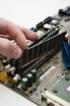 Muistimoduulit Käyttöopas Copyright 2009 Hewlett-Packard Development Company, L.P. Tässä olevat tiedot voivat muuttua ilman ennakkoilmoitusta. Ainoat HP:n tuotteita ja palveluja koskevat takuut mainitaan
Copyright 2007 Hewlett-Packard Development Company, L.P.
 Asemat Käyttöohje Copyright 2007 Hewlett-Packard Development Company, L.P. Tässä olevat tiedot voivat muuttua ilman ennakkoilmoitusta. Ainoat HP:n tuotteita ja palveluja koskevat takuut mainitaan erikseen
Käyttöoppaasi. HP PAVILION DV6-3067EA http://fi.yourpdfguides.com/dref/4152720
 Voit lukea suosituksia käyttäjän oppaista, teknisistä ohjeista tai asennusohjeista tuotteelle HP PAVILION DV6-3067EA. Löydät kysymyksiisi vastaukset HP PAVILION DV6-3067EA käyttöoppaasta ( tiedot, ohjearvot,
Multimedia Käyttöopas
 Multimedia Käyttöopas Copyright 2009 Hewlett-Packard Development Company, L.P. Tässä olevat tiedot voivat muuttua ilman ennakkoilmoitusta. Ainoat HP:n tuotteita ja palveluja koskevat takuut mainitaan erikseen
MultiBoot Käyttöopas
 MultiBoot Käyttöopas Copyright 2006 Hewlett-Packard Development Company, L.P. Tässä olevat tiedot voivat muuttua ilman ennakkoilmoitusta. Ainoat HP:n tuotteita ja palveluja koskevat takuut mainitaan erikseen
Virranhallinta Käyttöopas
 Virranhallinta Käyttöopas Copyright 2009 Hewlett-Packard Development Company, L.P. Windows on Microsoft Corporationin Yhdysvalloissa rekisteröimä tavaramerkki. Tässä olevat tiedot voivat muuttua ilman
Osoitinlaitteet ja näppäimistö Käyttöopas
 Osoitinlaitteet ja näppäimistö Käyttöopas Copyright 2008 Hewlett-Packard Development Company, L.P. Windows on Microsoft Corporationin Yhdysvalloissa rekisteröimä tavaramerkki. Tässä olevat tiedot voivat
Osoitinlaitteet ja näppäimistö Käyttöopas
 Osoitinlaitteet ja näppäimistö Käyttöopas Copyright 2008 Hewlett-Packard Development Company, L.P. Microsoft ja Windows ovat Microsoft Corporationin Yhdysvalloissa rekisteröimiä tavaramerkkejä. Tuotetta
Tuotetta koskeva ilmoitus
 Suojaus Käyttöopas Copyright 2009 Hewlett-Packard Development Company, L.P. Tässä olevat tiedot voivat muuttua ilman ennakkoilmoitusta. Ainoat HP:n tuotteita ja palveluja koskevat takuut mainitaan erikseen
Varmuuskopiointi ja palauttaminen Käyttöopas
 Varmuuskopiointi ja palauttaminen Käyttöopas Copyright 2009 Hewlett-Packard Development Company, L.P. Windows on Microsoft Corporationin Yhdysvalloissa rekisteröimä tavaramerkki. Tässä olevat tiedot voivat
Ulkoiset mediakortit Käyttöopas
 Ulkoiset mediakortit Käyttöopas Copyright 2009 Hewlett-Packard Development Company, L.P. SD-logo on omistajansa tavaramerkki. Tässä olevat tiedot voivat muuttua ilman ennakkoilmoitusta. Ainoat HP:n tuotteita
Langaton tietokone (vain tietyt mallit) Käyttöopas
 Langaton tietokone (vain tietyt mallit) Käyttöopas Copyright 2008 Hewlett-Packard Development Company, L.P. Windows on Microsoft Corporationin Yhdysvalloissa rekisteröimä tavaramerkki. Bluetooth on omistajansa
HP:n kannettava tietokone. Viiteopas
 HP:n kannettava tietokone Viiteopas Copyright 2011 Hewlett-Packard Development Company, L.P. Bluetooth on omistajansa tavaramerkki, jota Hewlett-Packard Company käyttää lisenssillä. Intel on Intel Corporationin
Ulkoiset laitteet Käyttöopas
 Ulkoiset laitteet Käyttöopas Copyright 2007 Hewlett-Packard Development Company, L.P. Windows on Microsoft Corporationin Yhdysvalloissa rekisteröimä tavaramerkki. Tässä olevat tiedot voivat muuttua ilman
Käyttöoppaasi. HP PAVILION G6-1228SA http://fi.yourpdfguides.com/dref/4161756
 Voit lukea suosituksia käyttäjän oppaista, teknisistä ohjeista tai asennusohjeista tuotteelle HP PAVILION G6-1228SA. Löydät kysymyksiisi vastaukset HP PAVILION G6-1228SA käyttöoppaasta ( tiedot, ohjearvot,
Varmuuskopiointi ja palauttaminen Käyttöopas
 Varmuuskopiointi ja palauttaminen Käyttöopas Copyright 2008 Hewlett-Packard Development Company, L.P. Windows ja Windows Vista ovat Microsoft Corporationin tavaramerkkejä tai rekisteröityjä tavaramerkkejä
Tietokoneen asetukset -ohjelma. Oppaan osanumero: 383705-351
 Tietokoneen asetukset -ohjelma Oppaan osanumero: 383705-351 Toukokuu 2005 Sisällysluettelo Tietokoneen asetukset -ohjelma Hakemisto Tietokoneen asetukset -ohjelman käynnistäminen.... 2 Tietokoneen asetukset
Ulkoiset mediakortit Käyttöopas
 Ulkoiset mediakortit Käyttöopas Copyright 2009 Hewlett-Packard Development Company, L.P. SD-logo on omistajansa tavaramerkki. Tässä olevat tiedot voivat muuttua ilman ennakkoilmoitusta. Ainoat HP:n tuotteita
Ulkoiset mediakortit Käyttöopas
 Ulkoiset mediakortit Käyttöopas Copyright 2007 Hewlett-Packard Development Company, L.P. SD-logo on omistajansa tavaramerkki. Java on Sun Microsystems, Inc:n tavaramerkki Yhdysvalloissa. Tässä olevat tiedot
HP:n kannettava tietokone. Viiteopas
 HP:n kannettava tietokone Viiteopas Copyright 2011 Hewlett-Packard Development Company, L.P. Bluetooth on omistajansa tavaramerkki, jota Hewlett-Packard Company käyttää lisenssillä. Intel on Intel Corporationin
Copyright 2006 Hewlett-Packard Development Company, L.P.
 Virta Käyttöopas Copyright 2006 Hewlett-Packard Development Company, L.P. Microsoft ja Windows ovat Microsoft Corporationin Yhdysvalloissa rekisteröimiä tavaramerkkejä. Bluetooth on omistajansa tavaramerkki,
Tuotetta koskeva ilmoitus
 Käyttöopas Copyright 2013 Hewlett-Packard Development Company, L.P. Bluetooth on omistajansa tavaramerkki, jota Hewlett-Packard Company käyttää lisenssillä. Intel on Intel Corporationin tavaramerkki Yhdysvalloissa
Ulkoiset laitteet. Käyttöopas
 Ulkoiset laitteet Käyttöopas Copyright 2007 Hewlett-Packard Development Company, L.P. Windows on Microsoft Corporationin Yhdysvalloissa rekisteröimä tavaramerkki. Tässä olevat tiedot voivat muuttua ilman
Ulkoiset laitteet Käyttöopas
 Ulkoiset laitteet Käyttöopas Copyright 2009 Hewlett-Packard Development Company, L.P. Tässä olevat tiedot voivat muuttua ilman ennakkoilmoitusta. Ainoat HP:n tuotteita ja palveluja koskevat takuut mainitaan
Ulkoiset mediakortit. Käyttöohje
 Ulkoiset mediakortit Käyttöohje Copyright 2007 Hewlett-Packard Development Company, L.P. SD-logo on omistajansa tavaramerkki. Tässä olevat tiedot voivat muuttua ilman ennakkoilmoitusta. Ainoat HP:n tuotteita
Ulkoiset laitteet Käyttöopas
 Ulkoiset laitteet Käyttöopas Copyright 2008 Hewlett-Packard Development Company, L.P. Tässä olevat tiedot voivat muuttua ilman ennakkoilmoitusta. Ainoat HP:n tuotteita ja palveluja koskevat takuut mainitaan
Ulkoiset mediakortit Käyttöopas
 Ulkoiset mediakortit Käyttöopas Copyright 2008 Hewlett-Packard Development Company, L.P. Java on Sun Microsystems, Inc:n tavaramerkki Yhdysvalloissa. SD-logo on omistajansa tavaramerkki. Tuotetta koskeva
Kannettava HP ProBook -tietokone Käyttöopas
 Kannettava HP ProBook -tietokone Käyttöopas Copyright 2010 Hewlett-Packard Development Company, L.P. Bluetooth on omistajansa tavaramerkki, jota Hewlett-Packard Company käyttää lisenssillä. Microsoft,
Langattomat ominaisuudet (vain tietyt mallit) Käyttöopas
 Langattomat ominaisuudet (vain tietyt mallit) Käyttöopas Copyright 2007, 2008 Hewlett-Packard Development Company, L.P. Windows on Microsoft Corporationin Yhdysvalloissa rekisteröimä tavaramerkki. Bluetooth
Kannettavan esittely. Käyttöopas
 Kannettavan esittely Käyttöopas Copyright 2007 Hewlett-Packard Development Company, L.P. Microsoft ja Windows ovat Microsoft Corporationin Yhdysvalloissa rekisteröimiä tavaramerkkejä. Bluetooth on omistajansa
Ulkoiset laitteet Käyttöopas
 Ulkoiset laitteet Käyttöopas Copyright 2008 Hewlett-Packard Development Company, L.P. Tässä olevat tiedot voivat muuttua ilman ennakkoilmoitusta. Ainoat HP:n tuotteita ja palveluja koskevat takuut mainitaan
Ulkoiset mediakortit Käyttöopas
 Ulkoiset mediakortit Käyttöopas Copyright 2010 Hewlett-Packard Development Company, L.P. Java on Sun Microsystems, Inc:n tavaramerkki Yhdysvalloissa. SD-logo on omistajansa tavaramerkki. Tuotetta koskeva
Ulkoiset laitteet Käyttöopas
 Ulkoiset laitteet Käyttöopas Copyright 2009 Hewlett-Packard Development Company, L.P. Tässä olevat tiedot voivat muuttua ilman ennakkoilmoitusta. Ainoat HP:n tuotteita ja palveluja koskevat takuut mainitaan
Ulkoiset mediakortit. Käyttöopas
 Ulkoiset mediakortit Käyttöopas Copyright 2006 Hewlett-Packard Development Company, L.P. SD-logo on omistajansa tavaramerkki. Java on Sun Microsystems, Inc:n tavaramerkki Yhdysvalloissa. Tässä olevat tiedot
Ulkoiset laitteet Käyttöopas
 Ulkoiset laitteet Käyttöopas Copyright 2008 Hewlett-Packard Development Company, L.P. Tässä olevat tiedot voivat muuttua ilman ennakkoilmoitusta. Ainoat HP:n tuotteita ja palveluja koskevat takuut mainitaan
HP EliteBook -käyttöopas
 HP EliteBook -käyttöopas Copyright 2010 Hewlett-Packard Development Company, L.P. Bluetooth on omistajansa tavaramerkki, jota Hewlett-Packard Company käyttää lisenssillä. Intel on Intel Corporationin tavaramerkki
Ulkoiset mediakortit. Käyttöohje
 Ulkoiset mediakortit Käyttöohje Copyright 2007 Hewlett-Packard Development Company, L.P. SD-logo on omistajansa tavaramerkki. Tässä olevat tiedot voivat muuttua ilman ennakkoilmoitusta. Ainoat HP:n tuotteita
Copyright 2007 Hewlett-Packard Development Company, L.P. Windows on Microsoft Corporationin Yhdysvalloissa rekisteröimä tavaramerkki.
 Suojaus Käyttöopas Copyright 2007 Hewlett-Packard Development Company, L.P. Windows on Microsoft Corporationin Yhdysvalloissa rekisteröimä tavaramerkki. Tässä olevat tiedot voivat muuttua ilman ennakkoilmoitusta.
Ulkoiset mediakortit Käyttöopas
 Ulkoiset mediakortit Käyttöopas Copyright 2008 Hewlett-Packard Development Company, L.P. SD-logo on omistajansa tavaramerkki. Tässä olevat tiedot voivat muuttua ilman ennakkoilmoitusta. Ainoat HP:n tuotteita
Ulkoiset laitteet Käyttöopas
 Ulkoiset laitteet Käyttöopas Copyright 2009 Hewlett-Packard Development Company, L.P. Tässä olevat tiedot voivat muuttua ilman ennakkoilmoitusta. Ainoat HP:n tuotteita ja palveluja koskevat takuut mainitaan
Ulkoiset laitteet Käyttöopas
 Ulkoiset laitteet Käyttöopas Copyright 2008 Hewlett-Packard Development Company, L.P. Tässä olevat tiedot voivat muuttua ilman ennakkoilmoitusta. Ainoat HP:n tuotteita ja palveluja koskevat takuut mainitaan
HP EliteBook. Käyttöopas
 HP EliteBook Käyttöopas Copyright 2010 Hewlett-Packard Development Company, L.P. Bluetooth on omistajansa tavaramerkki, jota Hewlett-Packard Company käyttää lisenssillä. Intel on Intel Corporationin tavaramerkki
Aloitusopas. HP:n kannettava tietokone
 Aloitusopas HP:n kannettava tietokone Copyright 2011 Hewlett-Packard Development Company, L.P. Bluetooth on omistajansa tavaramerkki, jota Hewlett-Packard Company käyttää lisenssillä. Microsoft ja Windows
Muistimoduulit Käyttöopas
 Muistimoduulit Käyttöopas Copyright 2007 Hewlett-Packard Development Company, L.P. Tässä olevat tiedot voivat muuttua ilman ennakkoilmoitusta. Ainoat HP:n tuotteita ja palveluja koskevat takuut mainitaan
HP Elite -USB-C-telakointiasema. Käyttöopas
 HP Elite -USB-C-telakointiasema Käyttöopas Copyright 2015, 2016 HP Development Company, L.P. Windows on Microsoft Corporationin rekisteröity tavaramerkki tai tavaramerkki Yhdysvalloissa ja/tai muissa maissa.
Kannettava HP ProBook -tietokone Käyttöopas
 Kannettava HP ProBook -tietokone Käyttöopas Copyright 2010 Hewlett-Packard Development Company, L.P. Bluetooth on omistajansa tavaramerkki, jota Hewlett-Packard Company käyttää lisenssillä. Microsoft ja